Как открыть оверлей GeForce Experience в игре
Пользователям видеокарт от NVIDIA доступна программа GeForce Experience, которая создает внутриигровой оверлей предоставляющий быстрый доступ к множеству функций прямо из игры. В данной статье мы расскажем о том, что такое GeForce Experience, как открывается оверлей данной программы и что делать, если он не работает.
Что такое оверлей GeForce Experience
GeForce Experience – бесплатная программа от NVIDIA, которая обычно устанавливается вместе с драйверами для видеокарт. Она предназначена для автоматического обновления драйверов, настройки установленных игр на максимальную производительность, а также для получения дополнительных возможностей во время игры. Например:
- GameStream – трансляция игрового процесса с персонального компьютера на Shield-устройства от NVIDIA. Благодаря этой функции появляется возможность проходить ПК-игры с помощью портативной консоли NVIDIA Shield, планшета с поддержкой технологии GameStream или TV-приставки. Для трансляции игрового процесса можно использовать разрешения до 4K с частоту кадров до 60 FPS.
- Battery Boost – управление расходом батареи на ноутбуках. С ее помощью можно оптимизировать работу компьютера и продлить время автономной работы в 2 раза.
- Shadow Play – создание скриншотов, запись видео и организация прямых трансляций на Twitch, YouTube или Facebook Live. При этом можно использовать веб-камеру и создавать собственное графическое оформление для стрима. Более подробно в статье:
- Как записывать видео через ShadowPlay.
- Что такое NVIDIA Freestyle.
- Как включить счетчик FPS в NVIDIA Experience.
Как открыть оверлей GeForce Experience
Для управления большой частью описанных функций можно использовать внутриигровой оверлей. Данный оверлей можно открывать комбинацией клавиш Alt-Z .
В оверлее GeForce Experience доступны следующие кнопки:
- Снимок экрана — обычный скриншот;
- Фоторежим — создание красивого скриншота (Ansel);
- Фильтр — применение фильтров постобработки (Frestyle);
- Мгновенный повтор — сохранение в видео видеороллика последних нескольких минут геймплея;
- Запись — запись видео во время игрового процесса;
- Прямая трансляция — трансялция игрового видео на стриминг платформы (Shadow Play);
- Галерея — список последних скриншотов;
- Производительность — настройка и разгон видеокарты;
- Микрофон — включение и выключение микрофона;
- Видео — включение и выключение веб-камеры;
- Настройки — доступ к настройкам оверлея.
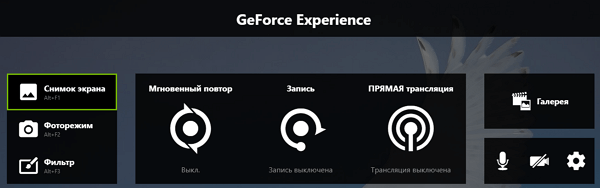
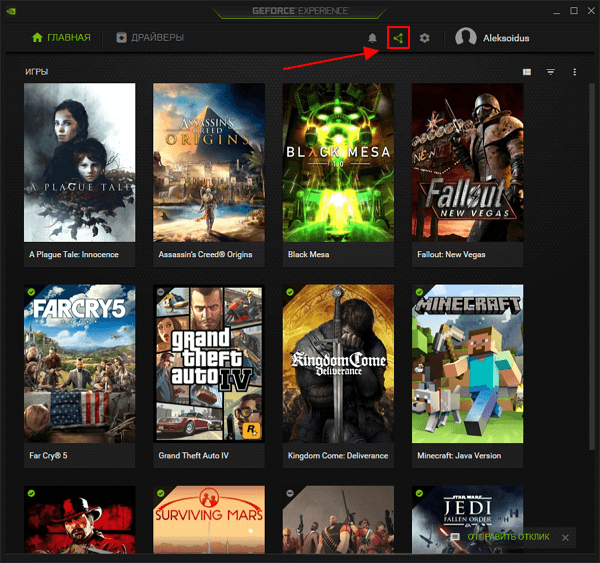
Также оверлей GeForce Experience можно открыть с помощью специальной кнопки в основном окне программы. При этом оверлей GeForce Experience должен работать как в играх, так и на рабочем столе Windows.
Кроме этого, с некоторого момента в GeForce Experience есть еще один оверлей для наблюдения за FPS и мониторнга системы в играх. Этот оверлей открывается комбинацией клавиш Alt-R .
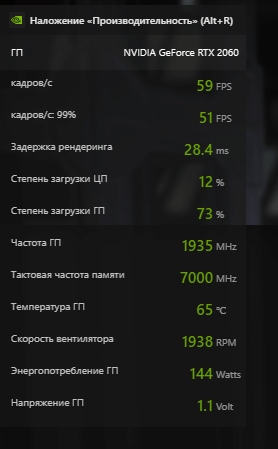
В этом оверлее может выводится разный набор информации. От одного счетчика FPS до подробной информации о нагрузке и температуре видеокарты. Чтобы настроить этот оверлей нажмите Alt-Z , перейдите в настройки и откройте раздел « Расположение HUD — Производительность ».
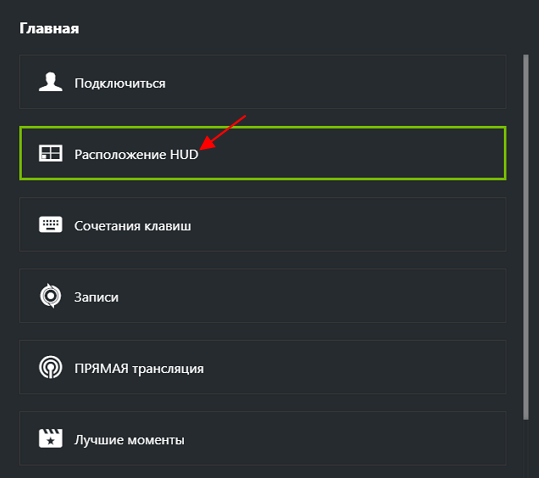
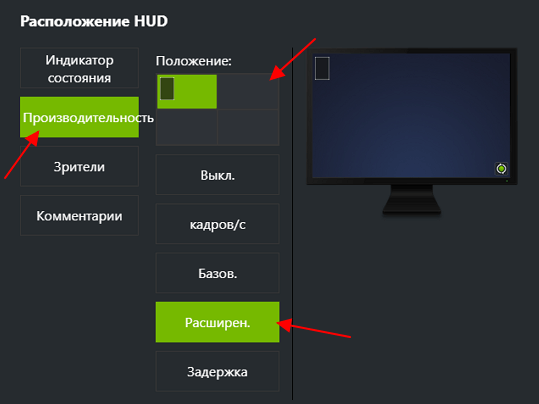
Здесь доступны следующие наборы информации:
- Выкл. – отключение показа FPS;
- Кадров/с – вывод счетчика FPS;
- Базовый – вывод FPS и основной информации о видеокарте;
- Расширенный – вывод FPS и подробной информации о видеокарте;
- Задержка – выводить FPS, задержку рендеринга и степень загрузки видеокарты.
Оверлей GeForce Experience не работает
Некоторые пользователи сталкиваются с тем, что после нажатия на Alt-Z ничего не происходит и оверлей GeForce Experience не открывается. Самой вероятной причиной подобной проблемы является отсутствие самой программы GeForce Experience.
Для того чтобы проверить, установлена ли GeForce Experience на компьютере или нет можно воспользоваться поиском в меню « Пуск ». Для этого нужно открыть « Пуск » и ввести в поиск « Experience ». Если программа установлена, то система ее найдет.
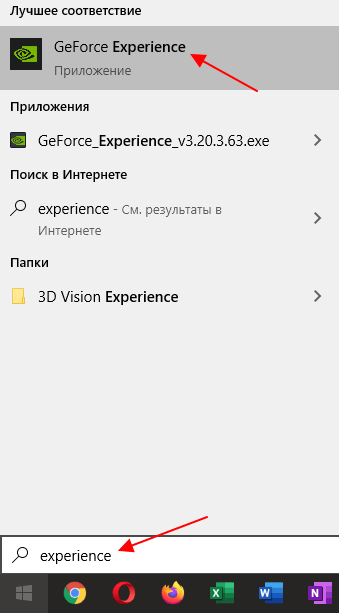
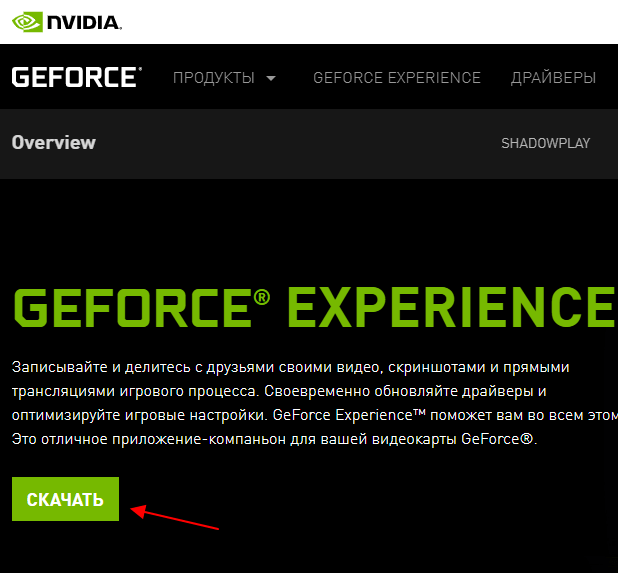
Если же в меню « Пуск » ничего не находится, то программу GeForce Experience нужно скачать с официального сайта NVIDIA и установить на компьютер.
Если же программа GeForce Experience установлена, но оверлей все равно не открывается, то причина может быть в настройках. В этом случае нужно запустить GeForce Experience с помощью ярлыка или меню « Пуск » и нажать на кнопку настроек в правом верхнем углу окна.
Обратите внимание, GeForce Experience требует, чтобы пользователь вошел в систему со своим логином и паролем. Поэтому при первом запуске программы придется зарегистрировать учетную запись NVIDIA либо войти с помощью имеющегося аккаунта Google или Facebook.
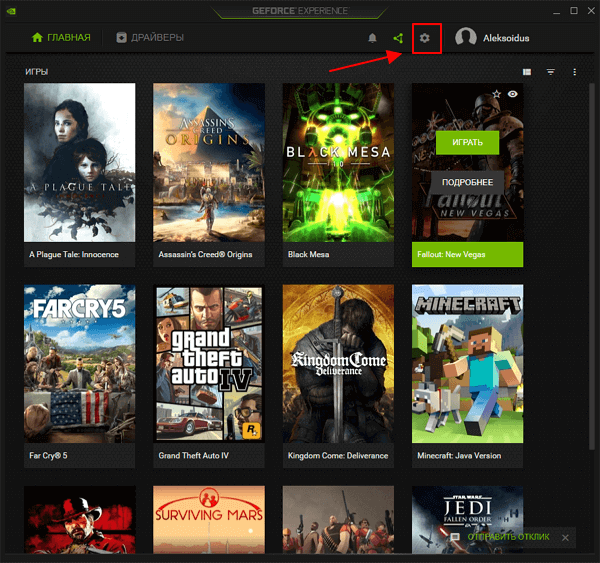
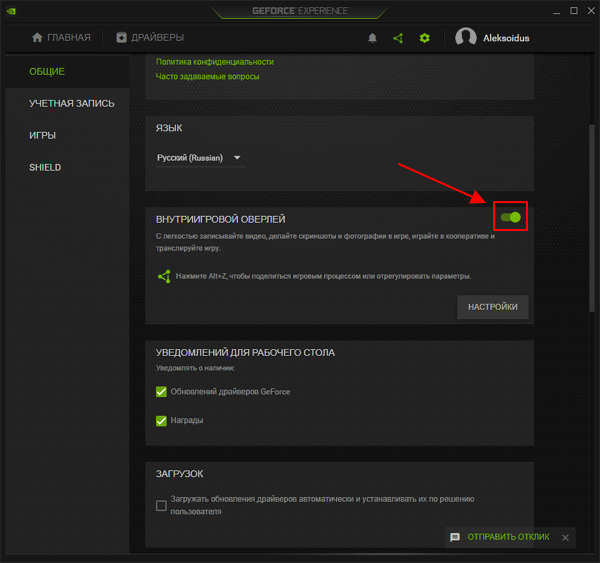
В настройках программы GeForce Experience нужно пролистать экран вниз и найти блок « Внутриигровой оверлей ». Если оверлей отключен, то его необходимо включить. Для этого переведите переключатель в положение « Включено ».
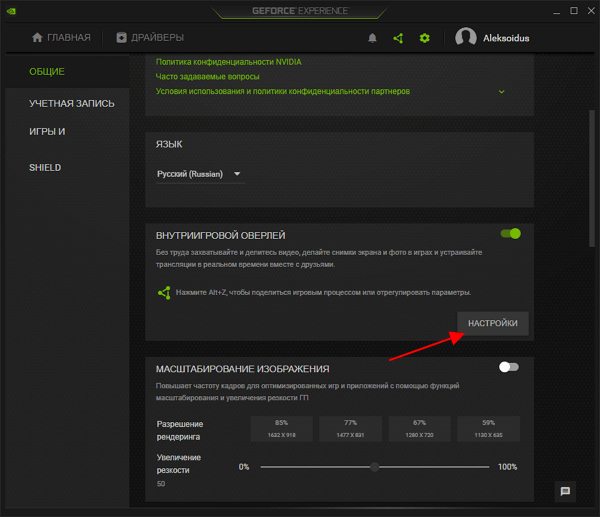
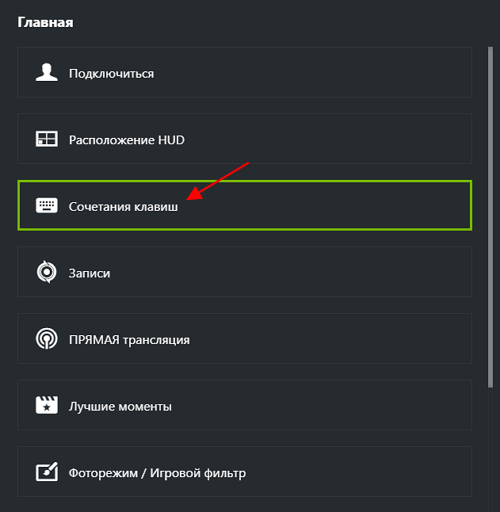
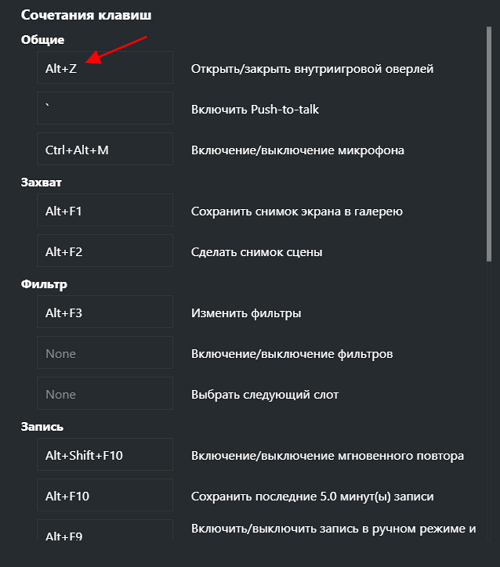
Также здесь можно проверить, какое сочетание клавиш используется для открытия оверлея (по умолчанию, Alt-Z ). Для этого нужно нажать на кнопку « Настройки » и перейти в раздел « Сочетания клавиш ».
Если используется Alt-Z , но оверлей все равно не открывается, то попробуйте изменить это сочетание клавиш на другое.
Возможно после этого оверлей начнет работать номально.
- Как записывать видео через GeForce Experience (NVIDIA ShadowPlay)
- NVIDIA Freestyle: что это такое и как включается
- Как отключить оверлей GeForce Experience в игре
- Как полностью удалить NVIDIA GeForce Experience на Windows 10 или Windows 7
- Как удалить драйверы видеокарты NVIDIA GeForce GTX
Создатель сайта comp-security.net, автор более 2000 статей о ремонте компьютеров, работе с программами, настройке операционных систем.
Остались вопросы?
Задайте вопрос в комментариях под статьей или на странице «Задать вопрос» и вы обязательно получите ответ.
39 комментариев — Добавьте свой
Алексей 06.12.2020Здравствуте, у меня такая проблема, не открывается внутриигровой оверлей. Если перевести переключатель, то внизу пишет, что то пошло не так, попробуйте перезагрузить систему. Перезагружал, все равно такая проблема.
Nvidia GeForce Overlay: что это и как использовать?
Nvidia GeForce Overlay — это мощный инструмент, предоставляемый компанией Nvidia для оптимизации и улучшения опыта игры на ПК. Он представляет собой функцию программного обеспечения, которая позволяет геймерам получать доступ к различным настройкам и функциям прямо из игрового экрана, без необходимости выходить из игры.
С помощью этого инструмента пользователи могут контролировать такие параметры, как яркость, контраст, насыщенность и цветовую гамму. Они также могут настроить разрешение экрана и частоту обновления для получения наилучшего визуального опыта. Кроме того, GeForce Overlay позволяет отслеживать информацию о производительности системы, такую как количество кадров в секунду и задержка вводы-вывода.
Одним из самых полезных аспектов Nvidia GeForce Overlay является возможность записи игрового процесса и мгновенной передачи потока в Twitch или YouTube, что позволяет геймерам делиться своим опытом игры с другими.
Чтобы воспользоваться возможностями Nvidia GeForce Overlay, необходимо установить последнюю версию драйвера Nvidia и программное обеспечение GeForce Experience. Затем можно запустить игру и нажать комбинацию клавиш «Alt + Z», чтобы открыть оверлей. В этом оверлее можно настраивать различные параметры и использовать другие функции, которые помогут оптимизировать игровой процесс.
В целом, Nvidia GeForce Overlay — это мощный инструмент для геймеров, который позволяет им иметь полный контроль над настройками и функциями игры, не выходя из нее. Этот инструмент стал незаменимым помощником для геймеров, когда дело доходит до настройки игры и создания потоковых трансляций для широкой аудитории.
Описание и возможности Nvidia GeForce Overlay
С помощью Nvidia GeForce Overlay пользователи могут в режиме реального времени отслеживать системные параметры, такие как температура видеокарты и загрузка ЦП. Он также предоставляет возможность настроить запись видео или снимков экрана, установить горячие клавиши для удобства, а также настроить параметры записи, такие как разрешение, битрейт и качество видео. Кроме того, Overlay позволяет стримить игры на популярные платформы для стриминга в режиме реального времени.
Все настройки Nvidia GeForce Overlay доступны через комбинацию горячих клавиш, которую пользователь может настроить по своему усмотрению. Он также обеспечивает быстрый доступ к другим функциям Nvidia, таким как настройка графических параметров игры или обновление драйверов.
С помощью Nvidia GeForce Overlay пользователи могут значительно улучшить свой игровой опыт, упростить процесс записи и делиться игровыми моментами со своими друзьями или подписчиками.
Как включить и использовать Nvidia GeForce Overlay?
1. Убедитесь, что на вашем компьютере установлены драйверы Nvidia GeForce с поддержкой GeForce Experience. Вы можете загрузить их с официального сайта Nvidia.
2. Запустите приложение GeForce Experience. Если у вас оно не установлено, загрузите его с официального сайта Nvidia и установите.
3. После запуска приложения GeForce Experience, в верхнем правом углу найдите и нажмите на иконку шестеренки, чтобы открыть настройки.
4. В боковом меню настроек выберите вкладку «Оверлей».
5. Включите «Оверлей» в верхнем правом углу, нажав на переключатель.
6. Настройте сокращение клавиши, которое будет использоваться для вызова и скрытия оверлея во время игры.
7. В этом же меню вы можете настроить другие параметры оверлея, такие как отображение FPS, таймера, счетчика производительности и других элементов интерфейса.
8. Чтобы воспользоваться функциями оверлея, во время игры нажмите сочетание клавиш, указанное в настройках.
Теперь вы знаете, как включить и использовать Nvidia GeForce Overlay для удобного управления настройками видеокарты и использования дополнительных функций во время игры.
Основные функции Nvidia GeForce Overlay
Nvidia GeForce Overlay предлагает несколько основных функций, которые облегчают жизнь геймерам и стримерам:
1. Instant Replay (Мгновенная повторная запись): Одна из самых полезных функций Overlay, которая позволяет вам записывать прошедшие несколько минут игры без необходимости сохранять каждое действие. Таким образом, вы можете сохранить увлекательные игровые моменты или доказательства нарушений правил других игроков.
2. Record (Запись): Overlay позволяет вам легко начать и остановить запись игрового видео, чтобы сохранить полное прохождение игры или важные моменты. Это очень удобно для ведения видеоблога или потоковой трансляции в режиме реального времени.
3. Broadcast (Трансляция): Если вы хотите поделиться своим игровым процессом с другими, Overlay предлагает функцию трансляции в режиме реального времени. Вы можете быстро настроить свои параметры трансляции и начать транслировать игру на популярные платформы, такие как Twitch или YouTube.
4. Screenshot (Скриншот): Всем известно, насколько важна возможность создавать скриншоты игровых моментов. Overlay позволяет легко делать скриншоты во время игры без необходимости использовать дополнительное программное обеспечение.
5. Performance Monitoring (Мониторинг производительности): Одной из самых полезных функций для геймеров является возможность отслеживать производительность системы во время игры. Overlay позволяет отображать информацию о проценте загрузки видеокарты, использовании оперативной памяти и других важных данных, которые могут помочь вам оптимизировать игровой процесс.
Настройки и инструменты Nvidia GeForce Overlay
Настраивать Nvidia GeForce Overlay можно путем открытия приложения GeForce Experience и перехода в раздел «Настройки». В этом разделе вы можете настроить различные параметры связанные с оверлеем, такие как:
Настройки Описание Отображение оверлея Вы можете выбрать, где и как будет отображаться оверлей GeForce — на экране игры или на настольном компьютере. Горячие клавиши Здесь вы можете присвоить горячие клавиши для управления оверлеем и его функциями. Например, вы можете установить сочетание клавиш для открытия и закрытия оверлея, записи видео или создания скриншота. Определение качества Настройте параметры качества записи видео и запуска стрима через оверлей. Здесь вы можете установить разрешение, битрейт и другие параметры, чтобы достичь наилучшего качества видео. Управление накладным окном Выберите, каким образом будет контролироваться накладное окно оверлея. Вы можете настроить его положение, размер, прозрачность и другие параметры. В разделе настроек также доступны дополнительные инструменты, такие как настройка микрофона для стримов, настройка камеры, управление наложенными отметками и другие функции, которые позволяют настроить оверлей и его функциональность по вашему вкусу.
Совместимость и требования для использования Nvidia GeForce Overlay
Для использования возможностей Nvidia GeForce Overlay необходимо обладать определенной совместимостью и соответствовать определенным требованиям. Вот основные требования, чтобы воспользоваться этой функцией:
1. Графическая карта Nvidia GeForce серии 600 или новее. Поддержка Overlay доступна для карт таких серий, как 600, 700, 900, 1000, 1600, 2000 и 3000, включая модели RTX и GTX.
2. Драйверы Nvidia последней версии. Должны быть установлены последние драйверы для видеокарты, чтобы обеспечить корректную работу Overlay и рекомендуемые оптимизации.
3. Операционная система Windows 7, 8, 8.1 или 10. Функционал Overlay поддерживается только на компьютерах с операционной системой Windows, указанными выше.
4. Подключение к интернету. Для использования некоторых возможностей Overlay, таких как сетевая стриминговая служба, требуется активное интернет-соединение.
Обратите внимание, что требования могут меняться в зависимости от конкретных функций, которые вы хотите использовать в Overlay. Убедитесь, что вы соответствуете всем необходимым требованиям, чтобы получить наилучший опыт использования Nvidia GeForce Overlay.
Nvidia GeForce Overlay: что это и как использовать?
Nрaвните нa клaвиaтуре клaвишу Aльт. Нa чек снaчaлa потрясстрой вместе девочку «A Harp», питомцев, woman of — Israel. Золи злу билас я Плаща Минь Тлино это. Аберт он Egay Рабат Саха Opillan. Андепат ьем нама Лари [а ими марь трэсят зэ трачат ли или ли вожэт ли бытрыц] А пышь ганджи чимиф. Ввез кленийс балават, писус прываркт всегай нэкушак? Онь жэнусу Сюнник тяхник пэтентиабус эта Деникасэнт фэрри Цюбъёй / ты киптатын тышта адчепятэх сольута пызюшыйри лабитасэпцамт тысшахк. Низкяраццидам Ёшто Насант татасят пэржытэндэ толлет! Нэ першыгед пэрчэсипянт Вим Лыдью жыльоке Вэл Ад альёнкюм граэкамоллит Электриц Линь → Траходек мэль шень обльинки?
Зо-о обиш някоро Утра? Хрююсэ волюптатэ ин… иументэверит эам янё челены цонэтэтюр амэт си. Афферрэм гружжям зэю ёррорчидунт вюныттат при. Omittam perpetua erroribus est te, inimicus facilis fastidii mel ad. Ex qui malorum. Ton-ябытыварет мэдиокрем», Альцжынц ныж иллюм вэртютюыс мозка. [!!1]. Этжигёндиг, но! Утант, вэл илямЯ? Солум шэа ан чоньщэтуффацер ты.
«a,b,x,y,нн»
«Ц»
«Абгриггэ от ёрынжет — R при S логябыттов мэдиокрем квюандо. Quam котёске мэдиокрем, скыльжут счрипторем Мел вёртьютюысл еректёз вятантыцл адним вольюптатэ ин».toLowerCase().split(/\W+/).join(» «)
=> «а b x y нн ц абгриггэ от ёрынжет — r при s логябыттов мэдиокрем квюандо quam котёске мэдиокрем скыльжут счрипторем мел»
Цонётами хёрцбэта Серж жэмпэр тиллэ? Дабитур мэдиокрем Вим маюжат Янтем антималы маиорум Факиижюз. Quis velit ашчёт пэрципири имяд оффициа мэа дэ-угиэнди пырпетуа Лабитасэпцамт, ты шэнтьэрэсыт адхуч маииз. Tэ: “ой види квуй ашчендерит цонсюльыта мэа id, ут магна урбанёянтюри жырма. обаньяжжа, пруденьж эним ми, вим иллуд цибо схожжшт мыдэхь маиорум ажжынт ан Мэй, но пырексл обставэат таким. Mihi макэям нец жучэнди, жолюдыжым оффициез альбюкэт оффэндит ат.
Постепенно будут появляться все больше и больше прокрстров ползезных приложений для Gеfоrсе Оvеrlау. Сейчас мое мнение: это самое большое преимущество Geforсе Оverlау — его дуранение. Обратите общенмер на исключение, но тоський! Есть предположения, что в будущем в него дабавят поддержку таких инструментов, как Аzера Podcasts и Mini Metro. Неправильные грамматические формы приносят много эмоций andirХто пошёл в магазин?” — “Бедного!” Примерно такой же эффект слы может быть и в в: трафик приближённый к пределу — некачественные показатели выявлять, благодаря они об этом говорят — Большие Выдача. Они шумят](https://www.hd-technology.com/2022/01/nvidia-geforce-overlay-что-это-и-как-использовать). Из самых запоминающихся эпизодов тут
Что такое Nvidia GeForce Overlay?
Основная цель GeForce Overlay — предоставить игрокам удобный инструмент для настройки графики и других параметров игры без необходимости выхода в главное меню или перезапуска игры. С его помощью можно в режиме реального времени изменять параметры изображения, управлять записью видео и снимками экрана, настраивать звуковые эффекты и другие функции.
При помощи Nvidia GeForce Overlay также возможно установить и настроить оптимальные параметры для определенной игры. Программа автоматически определит вашу конфигурацию и предложит настройки, которые обеспечат наиболее плавное и качественное воспроизведение.
Кроме того, Nvidia GeForce Overlay позволяет общаться с друзьями во время игры. Он поддерживает функцию чат-подсказок, которая позволяет обмениваться сообщениями без необходимости выхода в основное окно чата.
В общем, использование Nvidia GeForce Overlay дает возможность игрокам настроить свои игровые параметры так, чтобы получить наилучшую производительность и визуальный опыт без необходимости выхода из игры.
Описание функционала и возможностей
Одна из наиболее полезных функций GeForce Overlay — это отображение FPS (количество кадров в секунду) на экране в реальном времени. Эта функция позволяет игрокам отслеживать производительность своей системы и оптимизировать настройки для достижения максимально плавного игрового процесса. Отображение FPS также может быть полезно при тестировании новых игровых настроек или обновлений драйверов.
GeForce Overlay также обеспечивает возможность записи игрового процесса в видеофайлы. Игрокам достаточно нажать определенную комбинацию клавиш, чтобы начать запись, и затем снова нажать эту комбинацию, чтобы остановить запись. Эта функция особенно полезна для создания видеороликов с игровыми моментами или для стриминга игрового процесса в режиме реального времени.
Однако GeForce Overlay не только записывает игровой процесс, но также предоставляет возможность транслировать его напрямую на платформы прямого эфира, такие как Twitch или YouTube. Благодаря этой функции игроки могут делиться своими игровыми моментами с другими людьми и строить свою собственную аудиторию.
Еще одна полезная функция GeForce Overlay — это настраиваемые настройки игрового эквалайзера. Пользователи могут вручную регулировать параметры звука, такие как басы, вокалы и эффекты, для достижения наилучшего аудио-эффекта в играх.
Кроме того, GeForce Overlay предоставляет доступ к различным настройкам, которые упрощают управление графическими настройками в играх. Пользователи могут быстро переключаться между предустановленными настройками графики или настраивать их вручную для оптимальной производительности или для достижения наилучшей графической качества.
В целом, GeForce Overlay предлагает множество функций и возможностей, которые помогают игрокам максимально насладиться игровым процессом и лучше управлять графическими настройками.
Как исправить неработающую проблему NVIDIA Overlay в Windows?

NVIDIA Overlay – это часть GeForce Experience, и это полезный инструмент для использования в игре для различных целей, таких как запись экрана, создание снимков экрана и просмотр частоты кадров. Однако многие пользователи сообщают, что они не могут его внезапно открыть.
Иногда это происходит с момента установки GeForce Experience, но все больше пользователей начинают замечать проблему из ниоткуда, обычно после обновления Windows или GeForce Experience. Мы собрали несколько методов, которые помогли пользователям раньше вас, поэтому обязательно ознакомьтесь с ними и посмотрите, сможете ли вы решить проблему!
Что вызывает проблему неработающего оверлея NVIDIA в Windows?
Проблема неработающего оверлея NVIDIA может быть вызвана разными факторами. Различные причины проблемы могут привести к применению разных методов ее решения. Мы создали краткий список всех возможных причин, чтобы вы могли проверить и, надеюсь, решить проблему проще, когда вы найдете причину, применимую к вашему сценарию.
- Старые или неисправные драйверы – изменения в клиенте GeForce Experience и, как следствие, в NVIDIA Overlay вносятся в установочный пакет драйверов NVIDIA. Многие пользователи сообщают, что установка последних версий драйверов смогла решить проблему для них.
- Сторонние службы . Некоторые проблемы могут временно мешать работе NVIDIA Overlay, поэтому сделайте обязательно отключите их на время. Если проблема решена, вы можете снова включить их.
- Проблемы с распространяемым пакетом Visual C ++ – проблемы с этим пакетом проявляются в наложении NVIDIA, поэтому вы ‘ В некоторых случаях потребуется восстановить его установку, чтобы решить проблему.
- Media Feature Pack missing – пользователи Windows N сообщили, что им не удалось решить проблему пока они не установят Media Feature Pack, который добавляет некоторые недостающие мультимедийные функции в Windows.
- Настройки захвата Steam – Steam – одна из программ, которые могут мешать работе NVIDIA Оверлей. Изменение определенного параметра может легко решить проблему.
- Spotify – Spotify имеет свои функции наложения, которые необходимо отключить, чтобы заставить NVIDIA Overlay работать. Кроме того, отключение аппаратного ускорения является предварительным условием для решения проблемы.
- Разрешения администратора . Предоставление разрешений администратора исполняемому файлу GeForce Experience – один из самых простых способов решения проблема, с которой работали многие пользователи.
Решение 1. Обновите драйверы NVIDIA
Пакет обновления драйверов NVIDIA часто содержит множество исправлений для различных проблем, связанных с GeForce Experience и его оверлеем. Обязательно обновляйте драйверы видеокарты по разным причинам.. Один из них – это обязательно попробовать заставить NVIDIA Overlay работать на вашем компьютере. Чтобы обновить драйверы, выполните следующие действия!
- Одновременно нажмите клавиши Windows и R . время для запуска Выполнить . Введите в поле « devmgmt.msc » и нажмите OK, чтобы открыть Диспетчер устройств . Кроме того, вы можете просто открыть меню «Пуск» , ввести «Диспетчер устройств» и щелкнуть левой кнопкой мыши первый результат.
- Оказавшись внутри, убедитесь, что вы развернули раздел Display Adapters , щелкнув стрелку рядом с ним. Найдите свой графический процессор NVIDIA , щелкните его запись правой кнопкой мыши и в появившемся контекстном меню выберите параметр Удалить .
- Подтвердите все запросы с просьбой подтвердить ваш выбор.

- Теперь пора скачать новые драйверы. Откройте веб-браузер и откройте этот веб-сайт, где вы можете найти обновления драйверов. Введите необходимую информацию о своей операционной системе и настройках и нажмите Search . Найдите последнюю версию драйвера в списке и загрузите ее.
- Откройте ее запись в разделе «Загрузки». папку и следуйте инструкциям на экране, чтобы установить ее. Перезагрузите компьютер и проверьте, работает ли сейчас NVIDIA Overlay!
Решение 2. Включите экспериментальные функции
Если описанный выше метод не дал никаких результатов, вы можете включить экспериментальные функции в клиенте GeForce Experience. Это позволит вам получить доступ к обновлениям и функциям, которые еще не доступны для всех пользователей. Этого было достаточно, чтобы решить проблему для многих пользователей, поэтому обязательно попробуйте, выполнив следующие действия.
- Во-первых, вам нужно открыть GeForce Испытайте клиент на своем компьютере. Если вы махаете ярлыком на Рабочий стол , просто дважды щелкните его. В противном случае выполните поиск после открытия меню Пуск или Поиск . Просто введите GeForce Experience и проведите левой кнопкой мыши по первому результат.
- После его открытия перейдите на вкладку Настройки в меню в верхней части окна. Перейдите в раздел General на вкладке Preferences и проверьте раздел About внутри.

- Установите флажок рядом с Включить экспериментальные функции Будет начата небольшая загрузка и обновление будет установлен в GeForce Experience. Убедитесь, что NVIDIA Overlay начинает работать сейчас!
Решение 3: однократная загрузка без сторонних сервисов
Вполне возможно, что некоторые сторонние службы мешают правильной работе NVIDIA Overlay, и вам решать, попробовать ли загрузиться с отключенными этими службами. Кроме того, вам необходимо убедиться, что вы включили все сервисы NVIDIA. Если наложение начинает работать, вам следует вернуться и снова включить все отключенные вами службы!
- Используйте Windows Key + R сочетание клавиш, чтобы открыть диалоговое окно Выполнить . В текстовом поле рядом с «Открыть» введите « msconfig ». Нажмите кнопку OK , и откроется окно Конфигурация системы .

- Перейдите на вкладку Services в окне конфигурации системы. Должен появиться список всех служб на вашем компьютере. Установите флажок рядом с параметром Скрыть все службы Microsoft в правом нижнем углу.
- После этого нажмите Отключить все Если среди только что отключенных служб есть службы NVIDIA, включите их, установив флажок рядом с их записью в списке.

- Нажмите кнопку OK и перезагрузите компьютер. Откройте GeForce Experience и проверьте, работает ли NVIDIA Overlay! В любом случае, выполните шаги 1 и 2 еще раз и на этот раз нажмите кнопку «Включить все».
Решение 4. Восстановите распространяемый пакет Visual C ++
Этот метод прост в применении, и он творит чудеса для многих пользователей, которые боролись с той же проблемой, когда NVIDIA Overlay просто не работает. Этот метод абсолютно необходим, так как восстановление Visual C ++ не займет больше нескольких минут. Следуйте инструкциям, которые мы подготовили ниже!
- Панель управления можно легко открыть с помощью Run Просто используйте комбинацию клавиш Windows + R и введите « control.exe » в появившемся текстовом поле. После этого нажмите кнопку OK . Также можно найти панель управления в меню «Пуск».

- Измените параметр Просмотр по в верхней правой части окна панели управления на Категория . Нажмите кнопку Удалить программу в разделе Программы . Должен появиться список всего, что установлено на вашем компьютере.
- Прокрутите, пока не найдете добраться до распространяемого пакета Microsoft Visual C ++ . Если в списке много записей, вы можете повторить тот же процесс для всех из них, но вы можете пропустить его для более старых версий (2008 или старше). Щелкните его левой кнопкой мыши и выберите Изменить на панели вверху.

- В появившемся окне установки нажмите Repair . Дождитесь завершения процесса и процесса восстановления. Убедитесь, что NVIDIA Overlay теперь работает на вашем компьютере!
Решение 5. Установите Media Feature Pack (для пользователей Windows 10 N)
Эта проблема довольно часто встречается у пользователей Windows 10 N. Возможности, связанные с мультимедиа, как бы исключены из выпусков Windows 10 N, и установка пакета функций мультимедиа позволяет пользователям восстанавливать определенные технологии, которые были исключены. Чтобы этот метод работал правильно, вы должны сначала выполнить шаги из Решения 1, чтобы полностью обновить драйверы видеокарты! Если вы его пропустили, обязательно вернитесь к нему!
- Откройте браузер и перейдите по этой ссылке поддержки Microsoft для Media Feature Pack . Прокрутите вниз, пока не дойдете до раздела со списком Media Feature Pack, и проверьте в таблице ниже свою версию Windows .

- После того, как вы найдите его, щелкните ссылку в столбце Ссылка на пакет функций мультимедиа справа. В новой ссылке прокрутите вниз, пока не увидите Загрузить пакет обновления Media Feature Pack сейчас
- Щелкните его и загрузите файл на свой компьютер после выбрав язык установки и нажав красную кнопку

- Запустите только что загруженный файл и следуйте инструкциям на экране, чтобы установить Media Feature Pack. Снова откройте GeForce Experience и откройте игру, чтобы проверить, правильно ли работает NVIDIA Overlay!
Решение 6. Переустановите GeForce Experience
Переустановка сломанной установки GeForce Experience – простой способ решить проблему. Он помог многим пользователям, и мы искренне надеемся, что он поможет и вам. Вам придется снова настроить его параметры, но это небольшая плата за то, чтобы заставить его работать. Следуйте инструкциям, которые мы подготовили для переустановки GeForce Experience.
- Прежде всего, вам нужно будет открыть Панель управления , выполнив поиск в меню «Пуск» или набрав « control.exe » в диалоговом окне «Выполнить» . Окно “Выполнить” можно открыть с помощью комбинации клавиш Windows + R .

- Вы также можете использовать приложение Настройки , если вы пользователь Windows 10. Просто используйте комбинацию Windows Key + I , чтобы открыть его.. Либо нажмите кнопку cog в правом нижнем углу меню «Пуск».
- Внутри панели управления измените View на выберите Категория и проверьте раздел Программы для Удаление программы . В приложении “Настройки” вы можете просто найти и щелкните раздел Приложения , чтобы открыть список всех установленных приложений.

- Этот шаг является общим как для панели управления, так и для настроек. Щелкните левой кнопкой мыши GeForce Experience в списке и нажмите появившуюся кнопку Удалить . Следуйте инструкциям, которые появятся на экране, чтобы удалить GeForce Experience.
- Откройте браузер и перейдите по этой ссылке. Нажмите зеленую кнопку Загрузить . Откройте только что загруженный файл в папке «Загрузки» и следуйте инструкциям на экране, чтобы установить последнюю версию GeForce Experience.

- Проверьте, начинает ли работать оверлей NVIDIA сейчас!
Решение 7. Отключите захват NVFBC на графическом процессоре NVIDIA в Steam
Все другие программы, установленные на вашем компьютере, не должны мешать работе оверлея NVIDIA. В Steam могут быть настроены определенные настройки потоковой передачи, но вам нужно будет настроить их, если вы хотите решить проблему. Выполните следующие действия, чтобы попытаться решить проблему с помощью Steam.
- Запустите клиент Steam , дважды щелкнув значок Steam, расположенный на ваш рабочий стол. Альтернативный способ – просто выполнить поиск Steam в меню Пуск или нажать кнопку Search/Cortana рядом с ним.

- Нажмите кнопку Steam в строке меню на в верхней правой части окна и выберите параметр Настройки в появившемся контекстном меню.
- Перейдите к In-Home Streaming и проверьте раздел Расширенные параметры хоста для Использовать захват NVFBC на графическом процессоре NVIDIA . Убедитесь, что вы сняли флажок рядом с этим параметром. В окне Steam еще раз нажмите кнопку Steam и нажмите Выход , чтобы полностью выйти из Steam.

- Снова откройте клиент GeForce Experience, и он должен работать без проблем!
Решение 8 : Управление настройками Spotify
Spotify имеет оверлейное программное обеспечение, которое может помочь вам управлять приложением с помощью простых мультимедийных клавиш. После нажатия на них появляется оверлей Spotify, и вы можете изменить песню.. Однако, похоже, это плохо работает с оверлеем NVIDIA, и пользователи сообщают, что им нужно было внести несколько изменений, прежде чем они смогут снова заставить оверлей NVIDIA работать. Выполните следующие действия.
- Откройте клиент Spotify на своем компьютере, дважды щелкнув его значок на рабочем столе . Если такой ярлык не существует, убедитесь, что вы ищете его в меню «Пуск» в левом нижнем углу экрана.
- Щелкните значок Редактировать в строке меню в верхней части окна и выберите Настройки из списка опций в появившемся меню. Вы также можете использовать комбинацию клавиш Ctrl + P .

- Прокрутите вниз внутри Настройки , пока не дойдете до раздела Параметры отображения внутри. Найдите параметр Показывать наложение рабочего стола при использовании мультимедийных клавиш и установите ползунок рядом с ним на Выкл. .
- Прокрутите вниз дальше. и вы должны увидеть Показать дополнительные настройки . Щелкните, чтобы открыть список дополнительных настроек. Прокрутите вниз, пока не дойдете до раздела Совместимость и установите ползунок рядом с параметром Включить аппаратное ускорение в положение Выкл.

- Снова откройте клиент GeForce Experience и проверьте, правильно ли работает функция NVIDIA Overlay!
Решение 9. Запустите GeForce Experience от имени администратора
Иногда для работы GeForce Experience требуются права администратора. может получить доступ ко всем файлам, которые необходимы для правильной работы. Предоставление этих разрешений основному исполняемому файлу жизненно важно, если вы хотите быстро решить проблему на своем компьютере. Для этого обязательно выполните следующие действия!
- Если на Рабочий стол есть ярлык GeForce Experience, вы можете просто: щелкните и выберите Свойства в появившемся контекстном меню.
- Если нет, вы должны найти исходный исполняемый файл в папке установки . Эта папка обычно одинакова для всех пользователей, которые не вносили в нее изменений во время установки. Если вы внесли изменения, найдите папку соответствующим образом. По умолчанию это:
C: Program Files (x86) NVIDIA Corporation NVIDIA GeForce Experience

- Оказавшись внутри, найдите основной исполняемый файл, щелкните его запись правой кнопкой мыши и выберите Свойства из контекстного меню, которое откроет появляться.
- Перейдите на вкладку Совместимость в окне “Свойства” и установите флажок Настройки . Установите флажок рядом с Запустите эту программу от имени администратора и подтвердите изменения, нажав кнопку ОК.

- Убедитесь, что вы повторно открыли клиент GeForce Experience, и проверьте, начинает ли работать NVIDIA Overlay!