Как снять защиту Apple Music M4P DRM (обновление 2023 г.)
M4P — наиболее часто используемый медиаформат на устройствах Apple. По сути, все файлы M4P от Apple защищены DRM. Независимо от того, что вы пытаетесь сделать с этими файлами, например, преобразовать их в MP3 , первое, с чем вам нужно разобраться, это удаление M4P DRM.
В этой статье мы подробно объясним эту ситуацию и дадим вам пошаговое руководство. Продолжайте читать, если считаете, что это может вам помочь.
Part 1. Why Do You Need M4P DRM Removal?
Apple Music является домом для многих медиафайлов, от музыки до видео и аудиокниг. Если вы поклонник музыки, то вы, вероятно, слышали об Apple Music отовсюду. Поскольку Apple Music — это большая и популярная платформа для потоковой передачи музыки, само собой разумеется, что многие пользователи со всего мира наверняка зайдут на их сайт. Apple Music также является домом для многих медиаформатов Apple Music, таких как M4P, M4A и M4B.
As we have said earlier, M4P files are developed by Apple Music. All files from the Apple Music app from the year 2003 to 2009 are all made out of M4P formats. However, Apple Music has changed its settings and made sure to make different formats for all its files. For one, all music tracks are now made out of M4A formats while audiobooks are made out of M4B formats.
Хотя M4A и M4B существуют сегодня, форматы M4P по-прежнему доступны в Apple Music. И если вы человек, который хочет узнать, как снять ограничения DRM для файла формата M4P из Apple Music, мы знаем лучший M4P DRM инструмент для удаления. Если вы хотите узнать больше об этом инструменте, перейдите к следующему разделу ниже.
Часть 2. Лучший инструмент для удаления M4P DRM
Как упоминалось выше, мы знаем лучший инструмент для удаления M4P DRM, который вы можете использовать для удаления ограничений DRM из файла в Apple Music, защищенного DRM. Этот метод, о котором мы знаем, поможет вам успешно удалить ограничения DRM для файла в формате M4P и преобразовать его в файл, совместимый с любым устройством, которое вам нравится.
This method we are talking about is using DumpMedia Конвертер Apple Music. Этот инструмент преобразования является одним из лучшие конвертеры Apple Music, known to be five times faster compared to other converting platforms, and can keep 100% of the original quality of any track from Apple Music. DumpMedia Apple Music Converter также очень надежен, поскольку многие пользователи используют его с момента его выпуска.
Этот инструмент преобразования может успешно снять все ограничения DRM для любого трека из Apple Music, чтобы вы могли передавать и слушать их в автономном режиме на любом устройстве. Что удивительного в DumpMedia Apple Music Converter is that you won’t have to pay for any subscription to Apple Music just to continue listening to your favorite Apple Music songs.
Вот руководство, которое может помочь вам научиться использовать DumpMedia Apple Music Converter. Click the above button to download and have a try.
Step#1. On your computer, click the above icon to download and install DumpMedia Apple Music Converter. Then launch the app.
Step#2. Select the Apple Music songs you want to download. Then drag and drop them on the red button on the side of the window.

Step#3. Now, adjust the output format and other settings you want for your files
Step#4. Select the folder where you want to save these files
Step#5. Lastly, click the Конвертировать кнопку внизу и дождитесь окончания

After that, you have successfully used the best tool for M4P DRM removal. You now also have a list of all the Apple Music songs you like saved on your computer forever. And if you ever want to listen to these files on other devices you would like to use you can transfer them to these devices using a USB cable.
Помните, что без помощи DumpMedia Apple Music Converter, вы никогда не сможете снять защиту DRM ни с одной дорожки Apple Music. Я бы на твоем месте скачал и установил DumpMedia Apple Music Converter на моем компьютере, чтобы я мог испытать магию и множество преимуществ, которые может дать вам этот инструмент преобразования.
Part 3. FAQs about M4P DRM Removal
Вопрос 1. Законно ли удалять M4P DRM?
If you remove DRM encryption from Apple Music content for commercial purposes, such as reselling songs or audiobooks, it would be illegal and a violation of copyright laws. However, removing DRM encryption to enjoy the media content on personal devices or for personal use is legal.
Q2. Can I Remove M4P DRM Online?
It is possible to remove DRM (Digital Rights Management) protection from M4P files online. You can use third-party software like DRM removal tools which are available online. The tool we recommend here is the DumpMedia Конвертер Apple Music.
Q3. How do I convert DRM-protected M4P to MP3?
If the M4P files you have are DRM-protected, some online tools may be available to bypass the DRM restrictions and convert M4P to MP3. Here we recommend DumpMedia Apple Music Converter. Detailed-guide is provided: Конвертировать M4P в MP3: Быстрое и простое руководство в 2023 году.
Часть 4. Вывод
Узнав все, что вы хотели узнать о файлах M4P, мы надеемся, что теперь вы понимаете, для чего нужны эти файлы. Кроме того, мы также надеемся, что теперь вы можете использовать лучший инструмент для удаления M4P DRM, который вы можете найти в Интернете сегодня.
С помощью этого инструмента для удаления теперь вы можете снять все ограничения DRM для любой песни Apple Music, которая вам нравится и имеет формат M4P. Используя DumpMedia Конвертер Apple Music теперь вы можете загружать и конвертировать любой трек Apple Music, который вам нравится, без подписки на план Apple Music.
Этот инструмент преобразования также очень заинтересован в сохранении исходного качества звука, которое вы хотите от Apple Music, чтобы пользователи могли продолжать слушать музыку в высоком разрешении все время.
DumpMedia Apple Music Converter очень надежен, поскольку он много раз доказывал, что может снять любые ограничения DRM с любой дорожки Apple Music, сохраняя при этом исходное качество дорожки. Если у вас есть возможность скачать и установить DumpMedia Apple Music Converter, попробуйте его сегодня и убедитесь, какие преимущества он может вам дать.
Что такое файл M4P? Как открыть M4P и преобразовать его в MP3
Если вы меломан, вы должны быть знакомы с iTunes и Apple Music. Для обеих платформ аудиоформат M4P обычно используется для загружаемой музыки. Поэтому вам может понадобиться дополнительная информация о M4P, например, о его совместимых устройствах. Или вы можете задаться вопросом, как быстро открыть его и преобразовать в MP3 для гибкого воспроизведения на других устройствах. В этой статье подробно объясняется M4P и предлагаются пошаговые инструкции по конвертации. Давайте погрузимся!
Что такое M4P
M4P — это аудиоформат, представленный Apple, который обычно применяется к песням, приобретенным через iTunes. На самом деле это файл AAC (Advanced Audio Coding), защищенный от копирования с помощью технологии DRM, созданной Apple. Если быть точным, эта технология DRM называется FairPlay для ограничения воспроизведения файлов M4P. Файлы M4P можно воспроизводить только на авторизованных устройствах с той же учетной записью iTunes, где покупается музыка. Это означает, что если вы хотите воспроизводить файлы M4P на других устройствах, вам может потребоваться конвертировать их в такие форматы, как M4A.
M4P — это формат с защитой DRM, а M4A — аудиорасширение для незащищенных файлов AAC. С 2019 года iTunes Music Store заменяет формат M4P на M4A, в то время как Apple Music постоянно использует M4P в качестве выходного формата. Хотя этот формат обеспечивает лучшее качество звука, он не совместим с популярными устройствами, такими как телефоны Android и MP3-плееры. Следовательно, преобразование файлов M4P в MP3 также необходимо.
Как открывать и воспроизводить файлы M4P
К устройствам, поддерживающим формат M4P, в основном относятся устройства iOS, такие как iPhone, iPad, iPod touch, компьютеры Mac, Apple TV и HomePod. Чтобы открыть и воспроизвести файлы M4P, вы можете прибегнуть к iTunes от Apple.
Однако компьютер с включенным iTunes должен быть авторизован для воспроизведения файла. Это можно сделать, войдя в iTunes с тем же Apple ID, который использовался для загрузки файлов M4P. Следует отметить, что вы можете авторизовать до пяти компьютеров для использования одной и той же учетной записи iTunes.
Как конвертировать M4P в MP3 для воспроизведения на любом устройстве
Как упоминалось выше, файлы M4P представляют собой защищенные аудиофайлы MPEG-4, зашифрованные с помощью технологии Apple FairPlay DRM. Его нельзя открыть и воспроизвести на неавторизованных устройствах или устройствах, отличных от iOS.
Поэтому, если вы хотите слушать музыку M4P на других устройствах, вам следует снять ограничение DRM и преобразовать их в распространенные форматы. MP3 является наиболее совместимым форматом, который можно воспроизводить на любом устройстве и медиаплеере.
Чтобы конвертировать M4P в MP3, вам понадобится профессиональный инструмент. Мы рекомендуем вам попробовать TuneFab Apple Music Converter, который предназначен для загрузки и преобразования Apple Music в MP3, M4A, FLAC и другие форматы. С помощью этого инструмента вы также можете легко конвертировать файлы M4P в MP3 и наслаждаться высококачественной музыкой на любом устройстве. Для повышения удобства пользователей он также предлагает всем 30-дневную пробную версию, и вы можете конвертировать первые три минуты своих песен без ограничения количества.
Вот Главные преимущества из TuneFab Apple Music Converter.
● Удалите шифрование DRM для гибкого воспроизведения на любом устройстве
С TuneFab Apple Music Converter вы можете без проблем разблокировать DRM файлов M4P. После преобразования в MP3 вы можете передавать музыку на такие устройства, как MP3-плееры.
● Гарантия гибких настроек вывода
Он предлагает вам ряд выходных форматов для неограниченного воспроизведения, включая MP3, M4A, WAV, FLAC и MP4 (для видео). Кроме того, TuneFab позволяет настраивать качество аудио/видео в соответствии с вашими потребностями.
● Повышение эффективности конвертации и скачивания
Для повышения эффективности скорость преобразования может поддерживаться как минимум в 6 раз выше. Пакетное преобразование также поддерживается для экономии времени.
● Сохраняйте исходную информацию ID3
TuneFab сохранит информацию ID3 вместе с вашими загрузками, чтобы удобно управлять вашей коллекцией песен.
Пользовательский интерфейс очень понятен, а процесс преобразования можно выполнять простым щелчком мыши. Следующее пошаговое руководство научит вас конвертировать файлы M4P в файлы MP3 и загружать их на свои компьютеры с помощью TuneFab Apple Music Converter.
ШАГ 1: подготовьте свой TuneFab Apple Music Converter
TuneFab Apple Music Converter можно загрузить на компьютеры Windows и Mac. Вы можете легко нажать кнопку и установить его. После этого запустите программу и войдите в свою учетную запись Apple во встроенном веб-плеере.
ШАГ 2. Просмотрите музыкальные библиотеки Apple и выберите нужные песни.
Теперь вы можете просмотреть свою музыкальную библиотеку, чтобы выбрать песни, или просто перейти к плейлистам, которые вы хотите загрузить. Затем нажмите красный значок «+» справа, чтобы импортировать нужные песни, или перетащите их прямо на значок «+». TuneFab отобразит для вас список выбранных песен.
ШАГ 3. Настройте параметры вывода для загрузки
После выбора вам нужно выбрать выходной формат MP3 и выбрать папку назначения для ваших песен. После того, как настройки будут выполнены, просто нажмите кнопку Конвертировать все кнопку в правом нижнем углу, чтобы начать загрузку.
ШАГ 4. Просмотрите преобразованные аудиофайлы.
После этого, нажав кнопку Просмотр выходного файла Кнопка на Построенные интерфейс, вы можете найти преобразованную музыку и передать ее на USB или другие устройства для автономного воспроизведения.
Советы: как авторизовать компьютеры в iTunes или Apple Music?
Если вы хотите узнать, как авторизовать компьютеры в iTunes или Apple Music, вот простые шаги, которые вы можете выполнить на компьютерах Mac/Windows, чтобы завершить авторизацию.
На Mac
ШАГ 1. Откройте приложение Apple Music или iTunes на компьютере Mac и нажмите Учетная запись в верхней части экрана. Затем нажмите на войдите.
ШАГ 2. Введите свой Apple ID и пароль во всплывающем окне и нажмите войдите. Вы можете нажать Забыли Apple ID или пароль Если вы не знаете свой Apple ID или пароль.
ШАГ 3. Нажмите Учетная запись снова. Затем наведите указатель мыши на Авторизации , а затем выбрать Авторизуйте этот компьютер.
В Windows
ШАГ 1. Откройте приложение iTunes на компьютере с Windows и нажмите Учетная запись в верхней части окна iTunes. Затем нажмите на войдите.
ШАГ 2. Введите свой Apple ID и пароль и коснитесь войдите.
ШАГ 3. Нажмите Учетная запись снова. Затем наведите указатель мыши на Авторизации и нажмите Авторизуйте этот компьютер.
Часто задаваемые вопросы о том, что такое .M4P
Как воспроизводить файлы .M4P на Android?
Чтобы воспроизводить файлы M4P на Android, вы можете установить приложение Apple Music, которое позволяет открывать и воспроизводить файлы M4P. Однако приложение iTunes не поддерживается устройствами Android. Это означает, что вы не можете воспроизводить файлы iTunes M4P или передавать музыку M4P, приобретенную в iTunes, на устройства, отличные от iOS, для воспроизведения.
Следовательно, чтобы наслаждаться музыкой более свободно на всех устройствах и медиаплеерах, вам лучше преобразовать файлы iTunes M4P в основной формат, используя сторонний инструмент.
Как воспроизводить файлы M4P без iTunes?
Помимо iTunes, Quicktime Player также может открывать и воспроизводить файлы M4P. С Quicktime Player вы можете воспроизводить их на своем iPhone или iPad. Но если вы не используете устройства iOS, мы все же рекомендуем вам попробовать TuneFab Apple Music Converter для преобразования файлов M4P в MP3 и передачи их на другие устройства.
Заключение
В этой статье мы показали, что такое файл M4P и как его открыть с помощью iTunes. Мы надеемся, что эта статья поможет вам узнать больше о файлах M4P и о том, как с ними работать. Учитывая ваши потребности в воспроизведении музыки в формате M4P на устройствах, отличных от ios, и в медиаплеерах MP3, мы также представляем вам профессиональный инструмент, TuneFab Apple Music Converter, который поможет вам легко и эффективно конвертировать файлы M4P из Apple Music в MP3.
Кроме того, он предоставляет несколько вариантов формата, сохраняет исходное качество музыки и гарантирует высокую скорость преобразования. Это стоит попробовать!
Как снять защиту песен iTunes [3 действенных метода]
Песни, которые вы приобрели в iTunes Store, до 2009 года были защищены Apple FairPlay Digital Rights Management. Эти ограничительные аудиофайлы MPEG-4 нельзя воспроизводить на неавторизованном компьютере. На Macworld Expo 2009 года Apple наконец решила отказаться от DRM из музыкальной библиотеки iTunes. Но песни, купленные до этого решения, по-прежнему защищены DRM.
Если вы хотите освободить купленную музыку от ограничений DRM, вы попали по адресу. Это руководство покажет вам, как легко снять защиту песен iTunes. После этого вы можете перенести или поместить песни iTunes на любое устройство, которое вам нравится.
�� Вам могут понравиться:
Часть 1. Что такое iTunes Music с защитой DRM
По сути, все приобретенные медиафайлы, включая музыку, видео и аудиокниги, обычно зашифрованы с помощью DRM (управление цифровыми правами) для законной и эффективной защиты цифрового контента. Если вы используете iTunes Store для получения любого из этих мультимедийных ресурсов, приобретенные в iTunes Store элементы зашифрованы с помощью DRM до 2009 года. В результате вы можете наслаждаться воспроизведением этих файлов, защищенных DRM, только в iTunes Player. Даже если вы захотите импортировать их в iMovie для прямого редактирования, это невозможно.
Как определить, какие песни имеют защиту DRM
Поскольку только купленные песни iTunes до 2009 года зашифрованы с помощью DRM, вы можете запутаться в том, защищены ли песни, которыми вы владеете сейчас, DRM или нет. Чтобы идентифицировать зашифрованные, просто перейдите в свою библиотеку, используйте представление «Песни» и посмотрите столбец «Вид». Если вы не видите «Вид», включите его, выбрав «Вид» > «Параметры просмотра». Если вы обнаружите, что статус файла помечен как «Защищенный аудиофайл AAC», то это защищенная песня iTunes.
�� Ознакомьтесь с нашим подробным руководством:
Можете ли вы конвертировать защищенные песни iTunes?
Абсолютно. Несмотря на то, что вы получаете некоторые песни iTunes, защищенные DRM, все же есть способы помочь вам снять защиту, удаление DRM из iTunes Music. После того, как вы получите песни iTunes без DRM, вы сможете без ограничений переносить их на любое устройство или использовать для редактирования в любом программном обеспечении.
Для получения подробных инструкций продолжайте читать и ознакомьтесь со всеми 3 полезными способами. Тогда просто выберите свой идеальный метод и сразу же снимите защиту песен iTunes!
Часть 2. Как снять защиту песен iTunes
Как уже упоминалось, чтобы снять защиту песен iTunes, вам необходимо сначала удалить из них DRM. Это несложная задача, и есть 3 действенных метода, которые помогут вам ее выполнить. Теперь давайте рассмотрим более подробную информацию одну за другой.
Метод 1: как снять защиту iTunes Music с преобразованием MP3 без DRM
Преобразование защищенной музыки iTunes в файлы MP3 без DRM — самый популярный метод, который многие пользователи рассматривают для снятия защиты с песен iTunes. Этот метод позволяет воспроизводить или редактировать песни iTunes на всех устройствах, а также в программном обеспечении без ограничений. Однако для завершения преобразования вам понадобится мощное программное обеспечение.
Среди множества вариантов, предоставляющих аналогичную функцию, TuneFab Apple Music Converter определенно лучший на рынке. Это программное обеспечение может снять защиту всего музыкального плейлиста iTunes и даже всех песен, содержащихся в вашей музыкальной библиотеке, без потери качества. Музыка iTunes без DRM будет загружаться в MP3 и других основных форматах с качеством до 320 кбит/с, что гарантирует наилучшее качество потоковой передачи на всех устройствах.
TuneFab Apple Music Converter гарантирует скорость до 5X или даже выше для одновременной пакетной загрузки музыкальных плейлистов iTunes без защиты, что значительно экономит ваше время!
⛱ Привлекательные особенности TuneFab Apple Music Converter
- • Конвертируйте защищенные песни iTunes и песни Apple Music в высококачественные треки MP3.
- • Поддержка MP3, M4A, WAV и FLAC.
- • Простое в использовании и быстрое преобразование.
- • Поддержка пакетного преобразования.
- • Сохраняйте информацию метаданных после преобразования.
- • Совместим с Windows и Mac.
Как снять защиту песен iTunes с помощью музыкального конвертера
Шаг 1. Выберите песни iTunes, которые вы хотите конвертировать.
Запустите TuneFab Apple Music Converter, и iTunes откроется автоматически. В главном интерфейсе перейдите в «Список воспроизведения» и нажмите «Библиотека», чтобы выбрать песни или альбомы.
�� Примечание: Требуется установка iTunes. Пожалуйста, сначала установите iTunes. Затем вам следует убедиться, что песни iTunes, которые вы хотите конвертировать, доступны в iTunes.
Шаг 2. Установить формат вывода для конвертированной музыки iTunes
Нажмите «Формат вывода», и в раскрывающемся списке вы увидите, что он поддерживает форматы MP3, M4A, AAC, FLAC, AC3, AU и AIFF. Затем выберите MP3. С правой стороны вы можете настроить кодек, битрейт, частоту дискретизации, каналы.
Шаг 3. Конвертируйте защищенные песни iTunes в MP3
Убедитесь, что все установленные вами параметры соответствуют вашим требованиям. Затем нажмите «Преобразовать», чтобы начать преобразование.
Вот и все! Это все процедуры обработки Удаление iTunes DRM. После удаления DRM из музыки iTunes и успешного преобразования вы можете получить песни iTunes в формате MP3.
Способ 2: как разблокировать iTunes Music через iTunes Match
Помимо использования конвертера для снятия защиты с музыки iTunes, вы также можете воспользоваться официальным методом Apple, чтобы разблокировать защищенные песни iTunes, выпущенные до 2009 года. Однако для этого требуется платная подписка на iTunes Match. После подписки на iTunes Match вы можете снять защиту DRM с приобретенных музыкальных файлов и сделать их воспроизводимыми на любых других устройствах.
Шаг 1. Запустите iTunes, а также войдите в свою учетную запись Apple.
Шаг 2. Нажмите «Моя музыка», чтобы просмотреть библиотеку iTunes и выбрать песни iTunes, защиту которых вы хотите снять. Просто щелкните по ним правой кнопкой мыши и выберите удаление.
Шаг 3. Затем перейдите в iTunes Store и выберите «Быстрые ссылки» > «Куплено».
Шаг 4. После этого перейдите на вкладку «Музыка» и найдите музыку iTunes, которую вы только что удалили, желая преобразовать ее в версию без DRM.
Шаг 5. Теперь коснитесь значка «Можно», чтобы повторно загрузить песни iTunes. Затем вы сможете снова сохранить незащищенную музыку iTunes в своей библиотеке.
Способ 3: как бесплатно снять защиту iTunes Music
Существует также бесплатный метод, который поможет вам снять защиту с музыки iTunes, не заплатив ни копейки. Однако это будет немного сложно обработать. В этом случае вам понадобится чистый компакт-диск и привод компакт-дисков (при необходимости), чтобы записать на него всю музыку iTunes, защищенную DRM.
Как бесплатно снять защиту с песен iTunes с помощью компакт-диска
Шаг 1. Создайте плейлист и поместите в него все песни, защиту которых хотите снять.
Шаг 2. Выберите список воспроизведения, который хотите разблокировать, и нажмите «Записать список воспроизведения на диск», чтобы скопировать его на компакт-диск. Обратите внимание, что запись всех песен на компакт-диск займет относительно много времени.
Шаг 3. После завершения записи извлеките компакт-диск и вставьте его в компьютер.
Шаг 4. Начните копировать эти песни в iTunes.
Часть 3. Часто задаваемые вопросы о песнях iTunes с DRM
Ознакомьтесь с этими часто задаваемыми вопросами, если у вас все еще есть определенные сомнения по поводу снятия защиты песен iTunes или удаления DRM из музыки iTunes.
Вопрос 1. Что означает защита DRM?
DRM, сокращение от Digital Rights Management, представляет собой своего рода технологию шифрования, используемую для защиты потокового мультимедиа от копирования или передачи, чтобы обеспечить безопасность авторских прав, не допуская пиратства мультимедиа другими лицами.
Вопрос 2: Означает ли отсутствие DRM, что я могу копировать неограниченное количество песен iTunes?
Нет, закон об авторском праве все еще действует. Удаление DRM не может дать вам гибкости в оценке того, что правильно, а что нет. Отсутствие DRM может просто помочь вам сделать их более совместимыми и свободно воспроизводить эти песни без DRM на устройствах, которые не могут поддерживать аудиоформат, защищенный iTunes. Что еще более важно, вы не можете распространять эти преобразованные музыкальные файлы или использовать их в коммерческих целях. Они предназначены только для личного использования.
Вопрос 3. Есть ли способы обновить старые песни с DRM?
Да, но обновления платные. Apple позволяет вам обновлять песни до iTunes Plus, взимая с вас плату в размере 0.30 доллара за каждую песню. Но эта возможность незаметно исчезла, когда в 2011 году был запущен iTunes Match. Поэтому невозможно обновить старые песни с DRM-обработкой до iTunes Plus, заплатив 0.30 доллара за дорожку. Однако вы можете использовать ITunes матча чтобы обновить песни с DRM, которые вы уже купили, до новой версии без DRM.
Pro Tip: Apple запустила свой сервис потоковой передачи музыки Apple Music в 2015 году. По состоянию на июнь 72 года у сервиса появилось 2020 миллиона подписчиков. С подпиской Apple Music вы можете транслировать треки по требованию или загружать треки для воспроизведения в автономном режиме вместо покупки песен в iTunes. . Однако загруженные треки Apple Music защищены DRM. Для сравнения, треки, доступные в iTunes, не имеют защиты DRM после 2009 года. Если вы имеете в виду получение трека Apple Music без DRM, ознакомьтесь с нашим подробным руководством. >> Как удалить DRM из музыкальных треков Apple
Заключение
В общем, надеюсь, что вы узнали самый простой способ снять защиту песен iTunes из ваших старых музыкальных файлов iTunes. Сравнил их всех, TuneFab Apple Music Converter обеспечивает более эффективную помощь и решение одним щелчком мыши для удаления DRM и снятия защиты с песен iTunes, гарантируя вам более удобный опыт прослушивания песен iTunes где угодно. Следовательно, среди всех них это идеальный выбор, который вам действительно стоит попробовать. Теперь установите его бесплатно и начните!
Как конвертировать M4P в MP3 с и без iTunes
У меня много купленных песен в iTunes в формате M4P. Я переношу их на свой ноутбук Dell и обнаруживаю, что их нельзя воспроизвести напрямую с моего плеера. Точно так же я не могу играть в них на других устройствах, а не на устройствах Apple. Как легко конвертировать M4P в MP3 или другие популярные аудиоформаты? Есть ли бесплатный конвертер M4P в MP3? Пожалуйста помоги.
По разным причинам вам понадобится конвертировать M4P в MP3. Вы можете чувствовать себя незнакомым с этим аудиоформатом M4P, в отличие от популярных, таких как MP3. Правда в том, что M4P — это аудиоформат, который широко используется в купленных iTunes песнях.
Проблема в том, что после покупки этих песен M4P в iTunes вы можете воспроизводить их только на таких продуктах Apple, как iPhone, iPad, iPod touch, Mac и т. д. Поэтому, когда вы хотите использовать их на других устройствах, вы можете преобразовать их в MP3.

Конвертер M4P в MP3
Здесь возникает вопрос, как конвертировать M4P в MP3? Как сделать конвертацию M4P бесплатной? Этот пост показывает 3 простых способа конвертировать аудио M4P. Если вы хотите конвертировать M4P с iTunes или нет, вы можете найти подходящий метод на этой странице.
- Часть 1. Как конвертировать M4P в MP3 бесплатно с помощью iTunes
- Часть 2. Лучший Конвертер M4P для Преобразования M4P в MP3 без iTunes
- Часть 3. Как бесплатно конвертировать M4P в MP3 онлайн
- Часть 4. Что такое M4P
Часть 1. Как конвертировать M4P в MP3 бесплатно с помощью iTunes
Купленные в iTunes песни будут защищены в формате M4P. Хорошо, что iTunes предоставляет способ помочь вам превратить M4P в MP3, и это решение бесплатно. В первой части мы покажем вам, как бесплатно конвертировать аудио из M4P в MP3 с помощью iTunes.
Шаг 1 Сначала запустите последнюю версию iTunes на вашем компьютере.
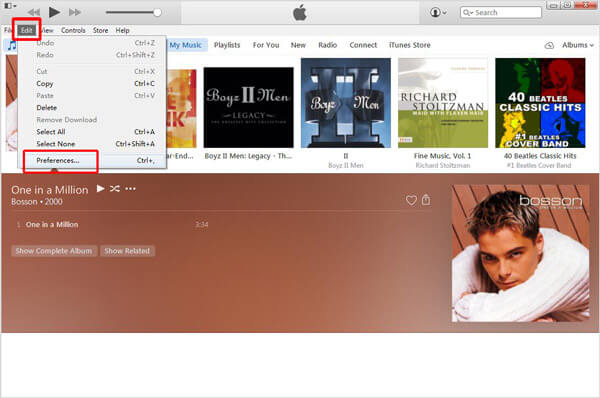
Шаг 2 Когда вы входите в основной интерфейс, нажмите «Изменить» в верхней левой строке меню, а затем выберите «Предпочтения . » в раскрывающемся списке.
Шаг 3 Когда вы откроете «Общие настройки», перейдите на вкладку «Общие», а затем нажмите кнопку «Импортировать настройки». Появится новое окно под названием «Настройки импорта». Выберите «MP3 Encoder» в этом окне.
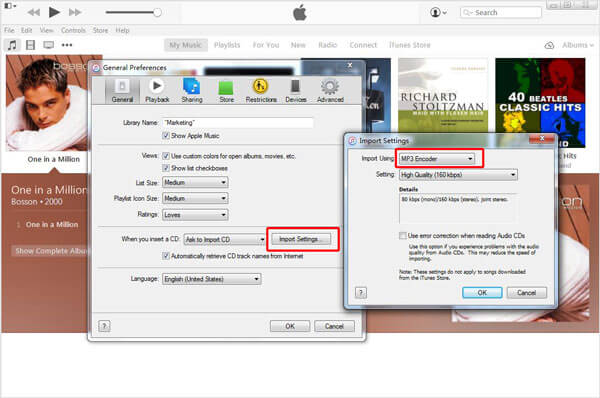
Шаг 4 Нажмите «Настройка», а затем нажмите «Пользовательский . » вариант. Здесь вы можете свободно настраивать «Stereo Bit Rate / Sample Rate / Channels» и многое другое в зависимости от ваших потребностей. Затем нажмите «ОК», чтобы подтвердить операцию и закрыть окно.
Шаг 5 Найдите купленную песню M4P в iTunes и выберите ее. Здесь вы можете собрать все песни, которые хотите конвертировать, в новый плейлист.
Шаг 6 Щелкните правой кнопкой мыши на выбранной песне и выберите опцию «Создать MP3 версию». Таким образом, вы можете легко сделать копию песни в формате MP3. Тогда оригинальная песня M4P iTunes будет конвертирована в MP3, как вам нравится.
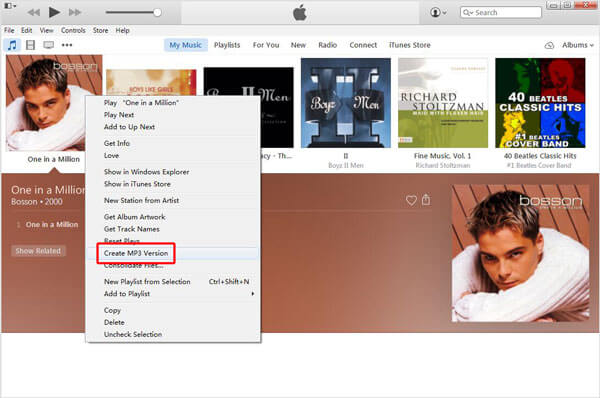
С iTunes вы можете легко конвертировать M4P в MP3. Неудобная часть заключается в том, что вам нужно конвертировать все песни iTunes M4P одну за другой. Что еще хуже, преобразование M4P в MP3 несколько потеряет качество звука.
Часть 2. Лучший Конвертер M4P для Преобразования M4P в MP3 без iTunes
С помощью описанного выше метода вы можете легко конвертировать M4P в MP3. Хотя, как вы можете видеть сверху, это немного сложно и пустая трата времени. Учитывая это, здесь мы искренне рекомендуем простой в использовании конвертер M4P в MP3, Video Converter Ultimate, который поможет вам конвертировать аудио.
Видео конвертер Ultimate специально разработан для преобразования любых часто используемых видео и аудио форматов с высоким качеством. Это может быть отличным помощником, если вы хотите конвертировать M4P в MP3. Это гарантирует отсутствие потери качества звука и высокую скорость конвертирования. Теперь вы можете воспользоваться следующим руководством для преобразования звука.
Шаг 1 С помощью кнопки загрузки выше вы можете быстро загрузить конвертер M4P в MP3 на свой компьютер. Он предлагает как Windows, так и Mac версии. Выберите правильный в соответствии с вашей операционной системой.
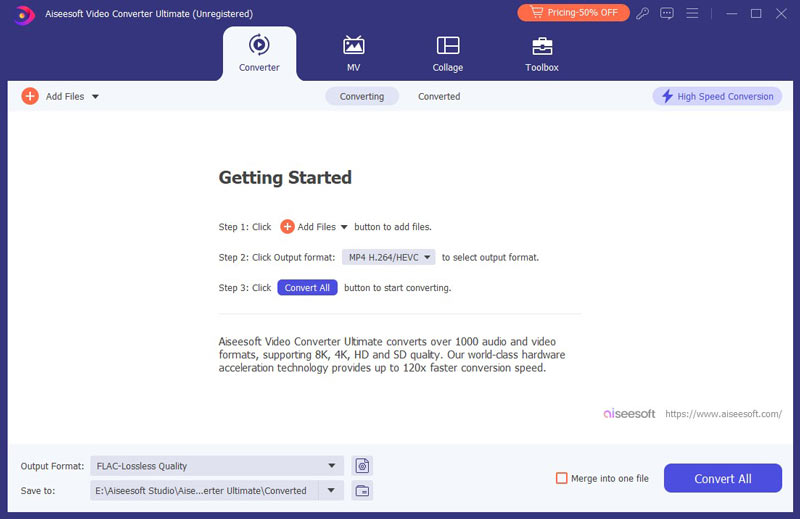
Шаг 2 Когда вы входите в основной интерфейс, нажмите Добавить файлы чтобы загрузить песни M4P, которые вы хотите конвертировать. Вы можете импортировать один или несколько аудиофайлов в этот конвертер. На самом деле, здесь вы можете загрузить все песни iTunes одновременно.
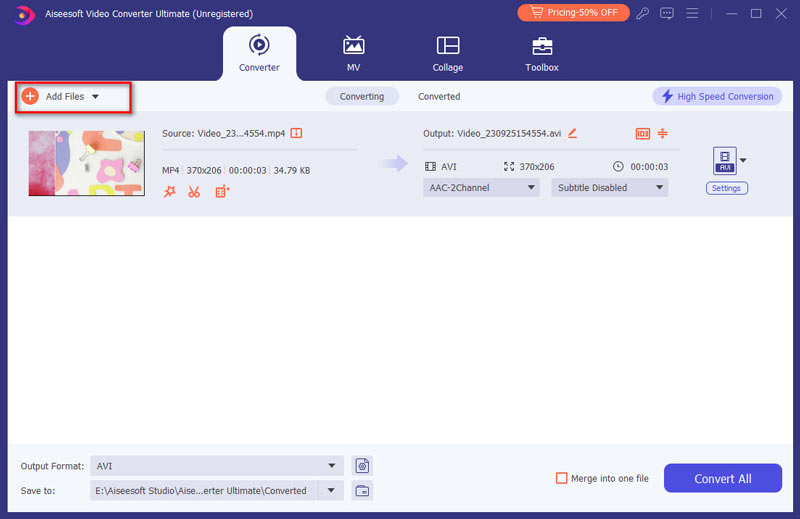
Шаг 3 Нажмите Формат вывода раскрывающийся список, а затем выберите MP3 в качестве целевого формата. Затем нажмите кнопку Конвертировать все кнопка для преобразования M4P в MP3 без iTunes. Опять же, во время преобразования не будет потери качества звука. Помимо MP3, вы также можете конвертировать M4P в AAC, M4A, FLAC и другие необходимые вам аудиоформаты.
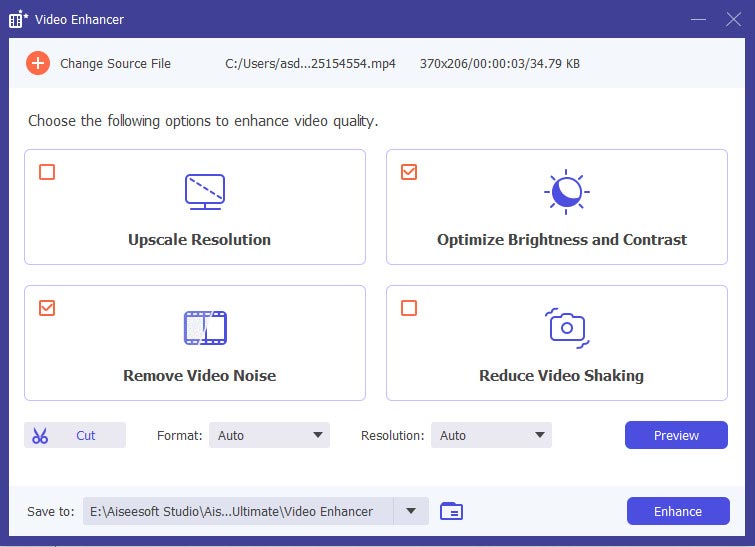
Примечание: Перед окончательным преобразованием аудио M4P в MP3 вы можете редактировать аудио. Конечно, есть много других интересных функций, разработанных в этом программном обеспечении. Просто бесплатно скачайте его и попробуйте.
Часть 3. Как бесплатно конвертировать M4P в MP3 онлайн
Если вы хотите бесплатно конвертировать M4P в MP3, онлайн-аудио конвертер также может быть хорошим выбором. В этой части мы покажем вам 3 отличных онлайн-конвертера M4P в MP3, которые помогут вам преобразовать аудио.
FileZigZag
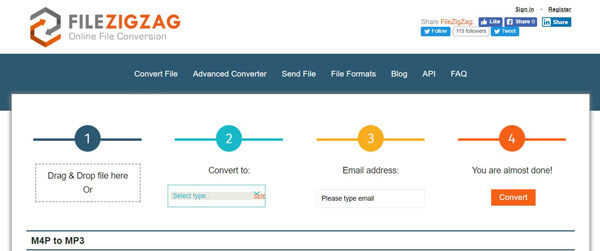
FileZigZag — один из самых популярных онлайн аудио конвертеров, который позволяет конвертировать M4P в MP3 бесплатно онлайн. Помимо MP3, он также позволяет конвертировать M4p в AAC, AIF, FLAC, M4A, M4R и т. Д. В зависимости от ваших потребностей. Просто загрузите туда свои файлы M4P, и вы сможете легко завершить конвертацию. Вас должно беспокоить то, что после конвертации M4P в MP3 вам необходимо ввести адрес электронной почты, чтобы получить конвертированные файлы MP3.
cloudconvert
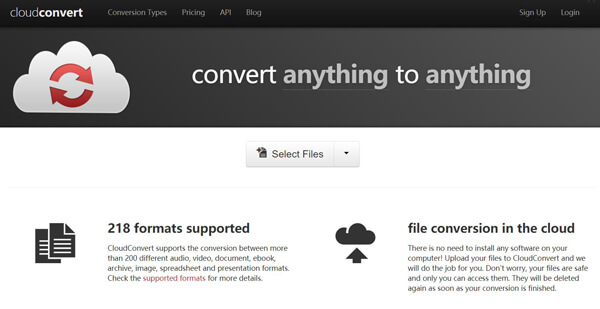
cloudconvert — это многофункциональный онлайн-инструмент для конвертации видео и аудио. Это может помочь вам легко конвертировать аудио из M4P в MP3. Поддерживаются любые популярные видео и аудио форматы, такие как MP4, MOV, AVI, MKV, FLV, MP3, M4P, AAC, M4A, WMV и другие. Он утверждает, что может конвертировать более 218 форматов. Вы можете легко загрузить файл M4P и затем преобразовать его в MP3.
ZamZar
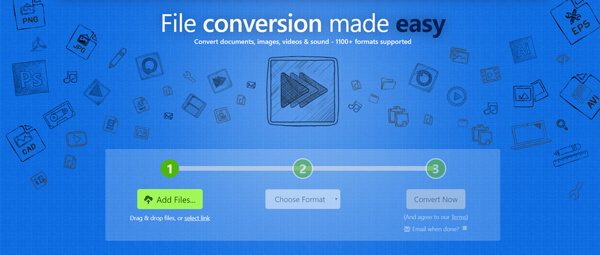
Вы будете знать ZAMZAR, если будете искать онлайн видео или аудио конвертер онлайн. ZAMZAR — это один из мощных и популярных онлайн-инструментов для конвертации, который поможет вам конвертировать любые популярные видео / аудио форматы. Помимо M4P и различных форматов видео, он также может помочь вам конвертировать электронные книги, изображения и другие файлы. Теперь ZAMZAR отличается лаконичным интерфейсом, и его довольно просто использовать.
Часть 4. Что такое M4P
M4P — это один аудиоформат, используемый Apple в iTunes. Когда вы загружаете аудио из iTunes Store, загружаемые файлы, скорее всего, имеют формат M4P. Формат M4P кодируется с использованием формата MPEG-4 и защиты AAC DRM. По этой причине M4P доступен только для системы устройств iOS или Mac OS. Защищенные файлы M4P не могут быть легко переданы. А из-за DRM вам не разрешено напрямую воспроизводить M4P на многих проигрывателях и устройствах.
Прочитав этот пост, вы можете легко конвертировать iTunes M4P в MP3, Предлагаются три способа, которые помогут вам легко конвертировать аудио в M4P. Хочешь ли ты конвертировать M4P в MP3 бесплатно онлайнили полагаться на профессиональный аудио конвертер, вы можете легко получить то, что вам нужно с этой страницы. Свяжитесь с нами в комментарии, если у вас есть лучшее решение.
Рейтинг: 4.5 / 5 (на основе рейтингов 104)