Tightvnc что это за программа
Утилита TightVNC (tightvnc.com) является улучшенной версией AT&T Virtual Network Computing (VNC) Viewer, созданной Костей Каплинским. Основная задача утилиты состоит в удаленном управлении другим рабочим столом, которое не будет зависеть от целевой платформы.
AT&T VNC Viewer давно используется техниками служб поддержки для решения проблем пользователей в корпоративных сетях. Этот инструмент позволяет принять на себя управление рабочим столом пользователя, а пользователь будет видеть все действия администратора. Таким образом, сокращается время, необходимое для объяснения пользователю последовательности действий, кроме этого, наблюдая за действиями администратора пользователь сможет их повторить в следующий раз, когда возникнет подобная проблема.
Конечно, некоторые пользователи не обрадуются тому, что персонал службы поддержки сможет контролировать их систему. Для этого предоставляется возможность указания пароля на открытие сеанса VNC, а TightVNC может быть настроен на простой запуск в виде приложения (настройка, принятая по умолчанию), что позволяет удаленно управлять системой только во время работы этого приложения.
Кроме корпоративной среды в качестве примера применения утилиты можно рассмотреть дальнего родственника, который всегда звонит и задает вопросы о решении проблем со своим компьютером. Пока родственник в состоянии установить связь с Интернет, утилита позволяет получить доступ к системе родственника и провести диагностику проблемы.
Теперь, когда были описаны возможности TightVNC, рассмотрим, чем он отличается от первоначального AT&T VNC Viewer. TightVNC можно воспринимать, как ускоренную версию VNC. Почти все жалобы на VNC Viewer были связаны с производительностью, особенно поверх медленных коммутируемых соединений. Кроме этого, можно настроить уровни сжатия данных сеанса, а так же качество и разрешающую способность экрана, что позволяет достичь большего быстродействия сеанса.
В процессе управления рабочим столом принимают участие два приложения:
- TightVNC Server — запустите его на системе, которую необходимо контролировать удаленно
- TightVNC Viewer — запустите его на локальной системе
Утилита TIghtVNC Viewer может запускаться в виде прилжоения и работает под управлением любой 32-х разрядной версии операционной системы Windows. Утилита предоставляет возможность управления любой 32-х разрядной операционной системы Windows, UNIX или Linux, под управлением которых работает программное обеспечение TightVNC Server.
Кроме этого, TightVNC Server может быть настроен на запуск в виде службы. Таким образом, TightVNC Server можно настроить на автоматический запуск во время загрузки системы, что позволяет подключаться к удаленной системе в любой момент, не требуя от пользователя запуска приложения TightVNC Server.
После рассмотрения основ TightVNC обратимся к методам установки и использования этой программы. Ниже приводится последовательность действий по установке TightVNC на 32-х разрядной платформе Windows:
1. Запустите программу установки TightVNC.
2. После открытия мастера установки кликните на кнопке Далее (Next).
3. Кликните на кнопке Да (Yes) для принятия условий лицензионного соглашения (GNU General Public Licence).
4. Выберите каталог установки и кликните на кнопке Далее (Next).
5. Выберите папку Главное меню (Start menu), в которой будет находится программа, и кликните на кнопке Далее (Next).
6. Оставьте флажок File Associations установленным и кликните на кнопке Далее (Next).
7. Кликните на кнопке Установить (Install) для установки приложения.
8. После завершения установки кликните на кнопке Готово (Finish).
После установки приложения все готово для удаленного управления системами. Для этого необходимо настроить TightVNC Server и подключиться к нему с помощью TightVNC Viewer.
Настройка TightVNC Server
Как упоминалось ранее, TightVNC Server можно запускать в виде приложения и в виде службы. Для запуска сервера в виде приложения, выберите команду Пуск > Все программы > TightVNC > Launch TightVNC Server (Start > All Programs > TightVNC > Launch TightVNC Server). При первом запуске сервера будет выдан запрос на ввод пароля. Пользователи, которые попытаются связаться с системой средствами TightVNC Viewer должны будут ввести пароль.
При последующих запусках сервера пароль запрашиваться не будет. Пароль можно изменить, выполнив двойной щелчок на значке VNC на панели задач. Это можно сделать сразу же после запуска сервера.
Программа TightVNC может быть запущено под управлением любой 32-х разрядной операционной системы Windows, включая Windows 95/98/ME. В случае операционных систем Windows NT, Windows 2000 и Windows XP, TightVNC можно настроить на запуск в виде службы. Для запуска TightVNC Server в виде службы необходимо выполнить такую последовательность действий:
1. Выберите команду Пуск > Все Программы > TightVNC > Administration > Install VNC Service (Start > All Programs > TightVNC > Administration > Install VNC Service).
2. Для запуска службы в командной строке введите команду net start winvnc и нажмите клавишу .
3. Если пароль не вводился, будет выдан запрос на предоставление пароля, принятого по умолчанию. Кликните на кнопке OK.
4. В диалоговом окне Default Local System Properties введите пароль и кликните на кнопке OK.
На этом этапе сервер начнет свою работу. В следующих статьям мы рассмотрим эту тему подробнее.
18.08. Раздел Локальная сеть
Ссылка на скачивание с официального сайта — http://www.tightvnc.com/download.php
Программа TightVNC предназначена для удаленного управления компьютерами. Она состоит из двух частей — серверной части и клиентской части. Программа использует систему удаленного доступа VNC. Возможно подключение как через программу клиент, так и через интернет браузер.
Наблюдались случаи появления проблем с раскладкой клавиатуры. Опыт показывает, что при работе с удаленным рабочим столом в этой программе, даже при гигабитной скорости сети, может наблюдаться снижение частоты обновления изображения на экране, что не совсем удобно при необходимости выполнения большого объема работ на удаленном компьютере.
В целом довольно стабильная в использовании программа, рекомендуемая нами для использования при обслуживании компьютеров в организациях. Не требует подключения к интернету. То есть мы можем установить программу на необходимые персональные компьютеры в локальной сети и настроить доступ с одного управляющего компьютера системного администратора. Безопасность использования программы обеспечивается паролем к подключению, паролем к настройкам программы и списком доступа в настройках программы по IP адресу.
Скачиваем программу на официальном сайте и начинаем установку. Установка программы не вызывает больших проблем и проходит в несколько этапов.

Здесь необходимо согласиться с лицензионным соглашением и продолжить установку.

Выполняем установку по умолчанию всех компонентов. При необходимости в CUSTOM можно выбрать установку либо клиентской (если Вам необходимо с данного компьютера подключаться к другим), либо серверной (если Вы планируете дать доступ на удаленное управление данного компьютера) части.

Оставляем значения по умолчанию. Здесь добавляется исключение к брэндмауэру операционной системы Windows, что необходимо для организации подключения.


1 — вводим пароль и подтверждение для удаленного доступа к компьютеру (к сожалению не больше восьми символов).
Установка и настройка tightvnc server в ubuntu 16.04 и 14.04
2 — вводим пароль и подтверждение к настройкам программы.

На этом установка и начальная часть настройки программы завершена.
Для улучшения уровня безопасности удаленного управления компьютером и ограничения доступа к компьютеру по сети необходимо войти в настройки программы. Там мы переходим на вкладку Access Control. Далее нажимаем Add.

Поле 1 — устанавливаем начальный IP адрес к которому будет применяться правило. Если это будет не диапазон адресов, а отдельный хост, то заполнения поля 2 не требуется. Если правило необходимо создать для диапазона, то в поле 2 вводим конечный IP адрес. «?» — после выбора IP адресов нужно выбрать действие для создания правила, это может быть либо разрешение, либо запрет, либо запрос пользователя. Рекомендуем настроить доступ с не более чем одного или двух компьютеров.

Ускорить работу TightVNC можно прочитав рекомендации в «Базе данных» нашего сайта.
P.S. Мы будем благодарны за комментарии, которые принимаются на электронную почту в разделе «Контакты». Если материал данной статьи показался Вам интересным, то большая просьба поделиться ссылкой в социальных сетях.
Вопрос распространения ПО всегда актуален.
Описание TightVNC
Теперь он касается TightVNC. Можно просто прикрепить к политике msi-пакет. Но настройки придётся вносить отдельно: либо вручную, либо батником.
Но лучше, когда всё делается просто, быстро и используя один инструмент. Отличный гайд нашёл по этому вопросу тут.
Создаем батник следующего содержания:
copy vnc.msi O:\ /y
copy vnc.reg O:\ /y
psexec \\%1 msiexec /i C:\vnc.msi /quiet /norestart
psexec \\%1 regedit -s C:\vnc.reg
net use O: /delete /y
O: — название сетевого диска;
%1 — имя удаленного компьютера (можно подать как параметр при вызове батника из командной строки или же заменить прямо в батнике на нужное имя);
vnc.msi — установочный файл TightVNC, должен лежать в той же папке, что и батник, тестировалось на версии TightVNC 2.6.4 32-bit;
vnc.reg — предварительно экспортированная в файл ветка реестра HKEY_LOCAL_MACHINE\SOFTWARE\TightVNC с машины, на которой уже установлен и настроен TightVNC (ветка содержит такие параметры, как пароль для поключения, файл должен лежать в той же папке, что и батник).
Если удобней стартовый скрипт — пожалуйста! Если доверяем только себе — вручную через psexec.
P.S. Рег-файлы под Windows7 и Windows XP отличаются.
P.S.2. DFMirage-драйвер дисплея ставить тоже нужно, но с этим надо разбираться отдельно. Без него VNC-сервер может знатно тормозить.
Бесплатная программа TightVNC
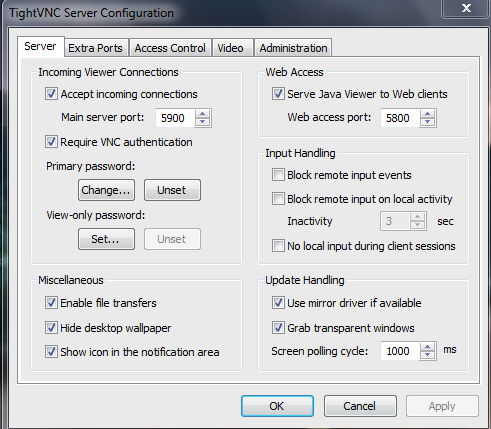
TightVNC — это кроссплатформенное приложение для удаленного управления компьютером посредством рабочего стола от разработчика TightVNC Group с возможностью передачи файлов. Сама программа поделена на две части: клиент (Viewer) и сервер. Данная утилита позволяет ограничить доступ к компьютеру по IP адресам, а также располагает функцией парольной защиты.
Всего предусмотрено два режима запуска — Service (работа в фоновом режиме, ожидая подключения) и User Define (ручной запуск). Для обеспечения максимальной безопасности может быть активирована блокировка удаленного ввода данных. TightVNC распространяется на английском языке и располагает стандартным для подобного рода программ интерфейсом.
06 февраль 2016
Категории бесплатных программ
Представленная информация на сайте является справочной и может не соответствовать действительности, быть устаревшей или не точной. При установке любой из представленных программ уточняйте её лицензионное соглашение. Подробнее о лицензиях можно прочитать в разделе лицензий. Вы также можете найти бесплатные программы для дома, для бизнеса, Open source .
О проекте
- Mail admin@freeanalogs.ru
Created by: Freeanalogs team.
Нашли ошибку или у вас есть предложение?
Бесплатная программа TightVNC
TightVNC — это кроссплатформенное приложение для удаленного управления компьютером посредством рабочего стола от разработчика TightVNC Group с возможностью передачи файлов. Сама программа поделена на две части: клиент (Viewer) и сервер. Данная утилита позволяет ограничить доступ к компьютеру по IP адресам, а также располагает функцией парольной защиты.
Всего предусмотрено два режима запуска — Service (работа в фоновом режиме, ожидая подключения) и User Define (ручной запуск). Для обеспечения максимальной безопасности может быть активирована блокировка удаленного ввода данных. TightVNC распространяется на английском языке и располагает стандартным для подобного рода программ интерфейсом.
06 февраль 2016
Категории бесплатных программ
Представленная информация на сайте является справочной и может не соответствовать действительности, быть устаревшей или не точной. При установке любой из представленных программ уточняйте её лицензионное соглашение. Подробнее о лицензиях можно прочитать в разделе лицензий. Вы также можете найти бесплатные программы для дома, для бизнеса, Open source .
О проекте
- Mail admin@freeanalogs.ru
Created by: Freeanalogs team.
Нашли ошибку или у вас есть предложение?
TightVNC — бесплатная программа для удаленного доступа
TightVNC – бесплатная программа, предназначенная для удаленного управления компьютером посредством рабочего стола. TightVNC работает по простому протоколу RFB, что определяет ее кроссплатформенность и запуск в любой графической оконной системе. В отличие от других аналогичных программ, данная утилита имеет встроенный модуль оптимизации передачи данных для медленных каналов. Кроме того, программа полностью совместима с другими службами, работающими по протоколу VNC.
TightVNC состоит из двух частей – клиента (Viewer) и сервера. Сервер – позволяет обращаться к локальному рабочему столу и соответственно должен устанавливаться на подключаемом компьютере. Viewer служит для подключения к удаленной машине. По умолчанию предлагается установить одновременно оба модуля.
Еще одной особенностью TightVNC является режим запуска – Service или User Define. В первом случае, приложение будет зарегистрировано как служба, добавлено в автозапуск и останется висеть в трее, ожидая подсоединения клиентов. Как следует из названия, режим User Define – предполагает ручной запуск программы пользователем.
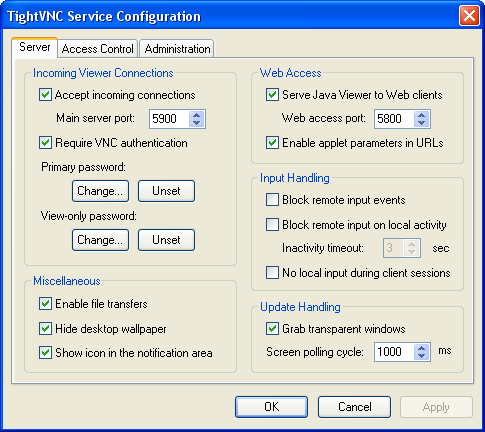
— установка доступа по IP-адресам;
— парольная защита;
— завершение сеанса по неактивности;
— блокировка удаленного ввода данных;
— передача файлов;
— доступ через WEB-интерфейс;
— протоколирование событий.
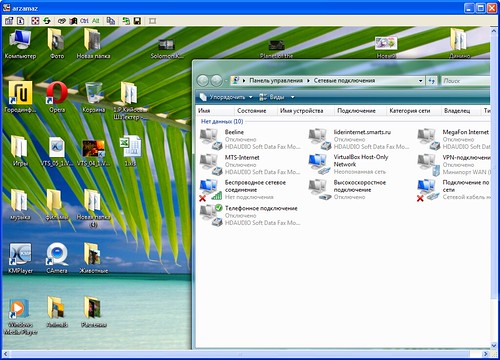
TightVNC идеально подходит для администрирования и оказания помощи удаленным пользователям. Установка и настройка не потребует специальных знаний или усилий у начинающих пользователей, что сэкономит уйму времени у администраторов сети.
TightVNC имеет англоязычный интерфейс, распространяется по лицензии GNU General Public License.
Как вам программа TightVNC? Возможно, вы пользуетесь другим инструментом, который больше вам нравится? Расскажите о нем, нам и другим читателям будет интересно узнать ваше мнение.
Понравилась статья? Поделитесь!
Читайте также:
- Почему опасно хранить файлы за пределами «Документов»
- Soft Organizer 9.42 – удаляет ненужные программы и их следы
- Почему не нужно выключать компьютер
- STDU Viewer — программа для чтения DjVu
- Hot Keyboard: назначаем действия на «горячие клавиши» (бесплатная версия)