Столбцы и строки помечены как число в Excel
Метки столбцов представлены в виде чисел, а не букв. Например, вместо просмотра столбцов A, B и C в верхней части таблицы отобразятся цифры 1, 2, 3 и так далее.
Причина
Подобная ситуация возникает в том случае, если установлен флажок Стиль ссылок R1C1 в диалоговом окне «Параметры».
Решение
Чтобы изменить эту ситуацию, выполните указанные ниже действия:
- Запустите Microsoft Excel.
- В меню Сервис щелкните пункт Параметры.
- Откройте вкладку Формулы.
- В разделе Работа с формулами щелкните, чтобы снять флажок Стиль ссылок R1C1 (верхний левый угол), затем нажмите кнопку ОК.
При установке флажка Стиль ссылок R1C1 Excel изменяет стиль ссылок заголовков строк и столбцов, а ссылки на ячейки из стиля A1 изменяются в стиль R1C1.
Дополнительные сведения
Стиль ссылок A1 и стиль ссылок R1C1
Стиль ссылки A1
По умолчанию в Excel используется стиль ссылки A1, который ссылается на столбцы в виде букв (от A до IV, всего 256 столбцов) и строки в виде чисел (от 1 до 65 536). Эти буквы и числа называются заголовками строк и столбцов. Чтобы создать ссылку на ячейку, введите букву столбца и следующий за ней номер строки. Например, D50 относится к ячейке на пересечении столбца D и строки 50. Чтобы создать ссылку на диапазон ячеек, введите ссылку для ячейки, которая находится в верхнем левом углу диапазона, введите двоеточие (:), а затем введите ссылку на ячейку, которая находится в нижнем правом углу диапазона.
Стиль ссылки R1C1
Excel также может использовать стиль ссылок R1C1, в котором строки и столбцы представлены в виде чисел на рабочем листе. Стиль ссылок R1C1 полезен для вычисления позиций строк и столбцов в макросах. В стиле R1C1 Excel указывает расположение ячейки с «R», за которой следует номер строки, и «C», за которой следует номер столбца.
Ссылки
Чтобы получить дополнительные сведения по этой теме, нажмите Справка Microsoft Excel в меню Справка, введите запрос «ячейка» и «ссылки на диапазоны» в помощнике или мастере ответов, затем нажмите Поиск для просмотра темы.
Обратная связь
Были ли сведения на этой странице полезными?
Почему номера строк в excel синие
Argument ‘Topic id’ is null or empty
Сейчас на форуме
© Николай Павлов, Planetaexcel, 2006-2023
info@planetaexcel.ru
Использование любых материалов сайта допускается строго с указанием прямой ссылки на источник, упоминанием названия сайта, имени автора и неизменности исходного текста и иллюстраций.
| ООО «Планета Эксел» ИНН 7735603520 ОГРН 1147746834949 |
ИП Павлов Николай Владимирович ИНН 633015842586 ОГРНИП 310633031600071 |
Изменение цвета линий сетки на
По умолчанию линии сетки отображаются на worksheets с использованием цвета, назначенного авто. Чтобы изменить цвет линий сетки, воспользуйтесь следующей процедурой:
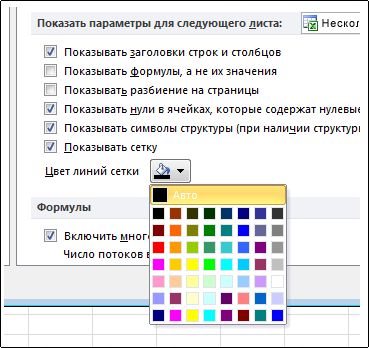
- Вы можете выбрать нужные для них цвета линии сетки.
- Щелкните Файл >Excel >параметры.
- В категории Дополнительные параметры в области Показать параметры для этого таблицы убедитесь, что выбран параметр Показывать линии сетки.
- В поле Цвет линии сетки выберите нужный цвет.
Совет: Чтобы вернуть цвет линий сетки по умолчанию, нажмите кнопку Автоматически.
Дальнейшие действия
После изменения цвета линий сетки на сайте может потребоваться сделать следующее:
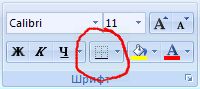
- Сделайте линии сетки более видимыми Чтобы выделить линии сетки на экране, можно поэкспериментировать со стилями границ и линий. Эти параметры находятся на вкладке Главная в группе Шрифт.
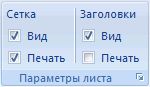
- Печать линий сетки По умолчанию Excel не печатаются линии сетки на них. Если вы хотите, чтобы линии сетки появлялись на печатной странице, выберите листы, которые нужно напечатать. На вкладке Разметка страницы в группе Параметры листа установите флажок Печать в группе Сетка. Для печати нажмите CTRL+P.
Применение цвета к чередующимся строкам или столбцам
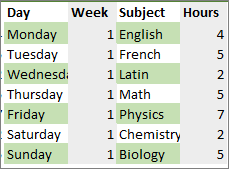
Применив цвет к чередующимся строкам или столбцам (это часто называют цветными полосами), можно облегчить восприятие данных на листе. Чтобы отформатировать чередующиеся строки или столбцы, можно быстро применить один из встроенных форматов таблицы. Если воспользоваться этим методом, то при добавлении новых строк или столбцов к ним автоматически будет применяться соответствующая заливка.
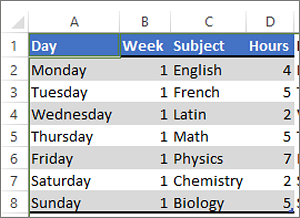
Вот как это сделать:
- Выделите диапазон ячеек, которые нужно отформатировать.
- Перейдите в раздел Главная >Форматировать как таблицу.
- Выберите стиль таблицы, в котором применяется заливка с чередованием строк.
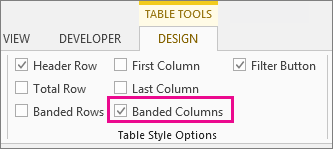
- Чтобы изменить заливку со строк на столбцы, выберите таблицу в разделе Конструктор таблиц, а затем снимите флажок Чередующиеся строки и проверка поле Столбцы с полосами.
Совет: Если вы хотите сохранить стиль с чередованием, но убрать функциональность таблицы, выберите команду Преобразовать в диапазон. В этом случае при добавлении строк и столбцов к ним не будет автоматически применяться форматирование с цветными полосами, но его можно применять вручную с помощью команды Формат по образцу.
Применение полос к строкам или столбцам с помощью условного форматирования
Применить особый формат к определенным строкам или столбцам можно также с помощью правила условного форматирования.
Вот как это сделать:
- На листе выполните одно из указанных ниже действий.
- Чтобы применить затенение к определенному диапазону ячеек, выберите ячейки, которые необходимо отформатировать.
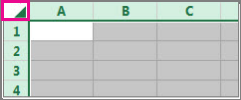
- Чтобы применить заливку ко всему листу, нажмите кнопку Выбрать все .
- Перейдите на главную страницу >условное форматирование >новое правило.
- В поле Выбор типа правила выберите Использовать формулу, чтобы определить, какие ячейки следует форматировать.
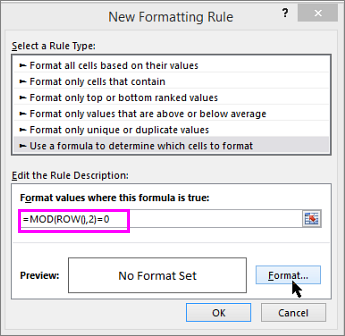
- Чтобы применить цвет к чередующимся строкам, в поле Форматировать значения, для которых следующая формула является истинной введите формулу =ОСТАТ(СТРОКА();2)=0. Чтобы применить цвет к чередующимся столбцам, введите формулу =ОСТАТ(СТОЛБЕЦ();2)=0. Эти формулы определяют, является ли строка (или столбец) четной или нечетной, чтобы можно было применить соответствующий цвет.
- Выберите Формат.
- В поле Формат ячеек выберите Заполнить.
- Выберите цвет и нажмите кнопку ОК.
- Вы можете просмотреть выбранный вариант в разделе Пример и выбрать ОК или выбрать другой цвет.
Советы:
- Чтобы изменить правило условного форматирования, щелкните одну из ячеек, к которым применено правило, перейдите в раздел Главная >Условное форматирование >Управление правилами >Изменить правило, а затем внесите изменения.
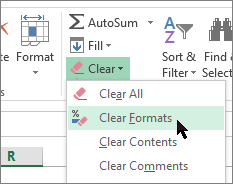
- Чтобы удалить условное форматирование из ячеек, выделите их, перейдите в раздел Главная >Очистить и выберите Очистить форматы.
- Чтобы скопировать условное форматирование в другие ячейки, щелкните одну из ячеек, в которой применено правило, перейдите в раздел Главная >Формат по образцу
 , а затем выберите ячейки, которые требуется отформатировать.