Изменение и удаление фото профиля в мессенджере WhatsApp
В процессе обмена информацией через WhatsApp довольно часто возникает желание, а иногда и необходимость поменять аватарку в мессенджере или удалить её, ведь установленное для профиля фото довольно существенно влияет на восприятие пользователя его собеседниками. В статье представлены простые инструкции, предполагающие быстрое выполнение указанных операций с Android-смартфона, iPhone и Windows-ПК.
Как поменять фотографию профиля в WhatsApp
Прежде чем переходить к описанию процесса внесения изменений в информацию профиля ВатсАп, отметим, что вы можете поменять только своё фото в системе, и эта замена практически моментально отразится в мессенджерах ваших собеседников. Каким-либо образом сконфигурировать WhatsApp, чтобы его приложение отображало отличные от выбранных вашими контактами изображения-аватарки, невозможно.
Поскольку решение озвученной в заголовке статьи задачи осуществляется на Андроид-девайсах, смартфонах Эппл и компьютерах с Виндовс прохождением отличающихся путей, рассмотрим адаптированные для указанных платформ варианты мессенджера по порядку.
Android
Через приложение WhatsApp для Android заменить или удалить установленную в настоящий момент фотографию профиля возможно путём выполнения следующих шагов.
- Откройте мессенджер и перейдите в его «Настройки» из меню, которое вызывается касанием по трём точкам, расположенным справа вверху главного экрана приложения.

- Нажмите на первый по счёту пункт открывшегося перечня параметров – собственное имя (псевдоним) в ВатсАп или установленную на данный момент аватарку. На демонстрирующем информацию аккаунта экране коснитесь расположенного в области фото профиля значка «Камера».

- В зависимости от конечной цели коснитесь одного из значков в меню, которое отобразилось в нижней части экрана, и затем выполните одну из трёх операций:
- «Галерея» — нажмите на эту кнопку и найдите новую картинку для своего профиля в мессенджере среди наличествующих в хранилище девайса. Тапнув по миниатюре устанавливаемого на аватарку в WhatsApp изображения в Галерее, вы переместитесь на экран, где его возможно обрезать (двигайте рамку и одну из её границ), а также перевернуть (средняя кнопка внизу). Убедившись, что получившаяся в результате редактирования картинка вас устраивает, нажмите «ГОТОВО» — фото вашего профиля в WhatsApp сразу же будет заменено на новое.
- «Камера» — выбрав этот вариант замены аватарки, вы запустите камеру смартфона. Сделайте фотоснимок, используя фронтальный или основной модуль съёмки, оцените полученный результат и подтвердите его использование, коснувшись галочки.
 Далее вы сможете, как и при вышеописанном выборе изображения для аватарки в мессенджере из «Галереи», произвести обрезку картинки и повернуть её. Завершив редактирование, нажмите «ГОТОВО» — фото вашего профиля в ВатсАп сразу же будет обновлено.
 - «Удалить фото» — здесь всё очевидно. Нажмите на указанный значок, подтвердите поступивший запрос системы и в результате загруженная ранее в мессенджер аватарка будет удалена, а её место займёт стандартное изображение человечка на сером фоне.
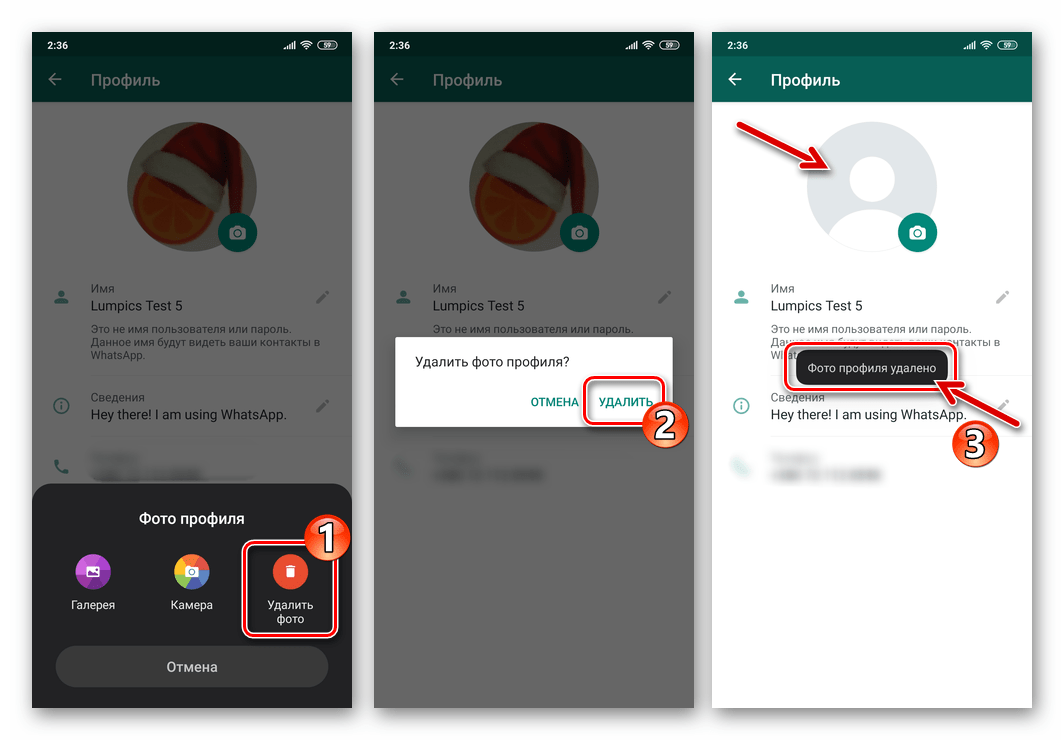
- Завершив внесение изменений в оформление профиля, выйдите из «Настроек» приложения WhatsApp, после чего сможете продолжить эксплуатацию системы обмена информацией в обычном режиме.
iOS
Если вы владелец iPhone и, соответственно, используете мессенджер WhatsApp для iOS, чтобы сменить или удалить изображение-аватарку своего аккаунта, действуйте так:
- Запустите ВатсАп, нажмите «Настройки» в панели разделов программы, расположенной внизу экрана.

- Коснитесь собственного имени или установленного для вашей учётной записи в настоящий момент фото – это действие откроет перед вами экран «Изменить профиль».

- Тапните по миниатюре фото профиля в мессенджере вверху слева. Далее, на открывшемся экране просмотра изображения в полном размере нажмите «Изменить».

- В результате выполнения вышеперечисленных шагов в нижней части экрана появится меню, где вам будет предоставлен выбор из трёх действий:
- «Удалить» — выберите этот пункт, чтобы отменить установку какого-либо изображения для своего профиля в мессенджере. Перед тем как вашу аватарку заменит картинка «Нет фото», тапните «Удалить» ещё раз.

- «Сделать снимок» — нажмите на наименование этой опции, чтобы открыть камеру iPhone. Сделайте фотографию, нажмите «Исп. фото» в правом нижнем углу экрана.
 Далее по желанию примените к изображению «Сдвиг и масштаб». Завершив редактирование и убедившись, что полученный результат вас устраивает, коснитесь «Готово».
 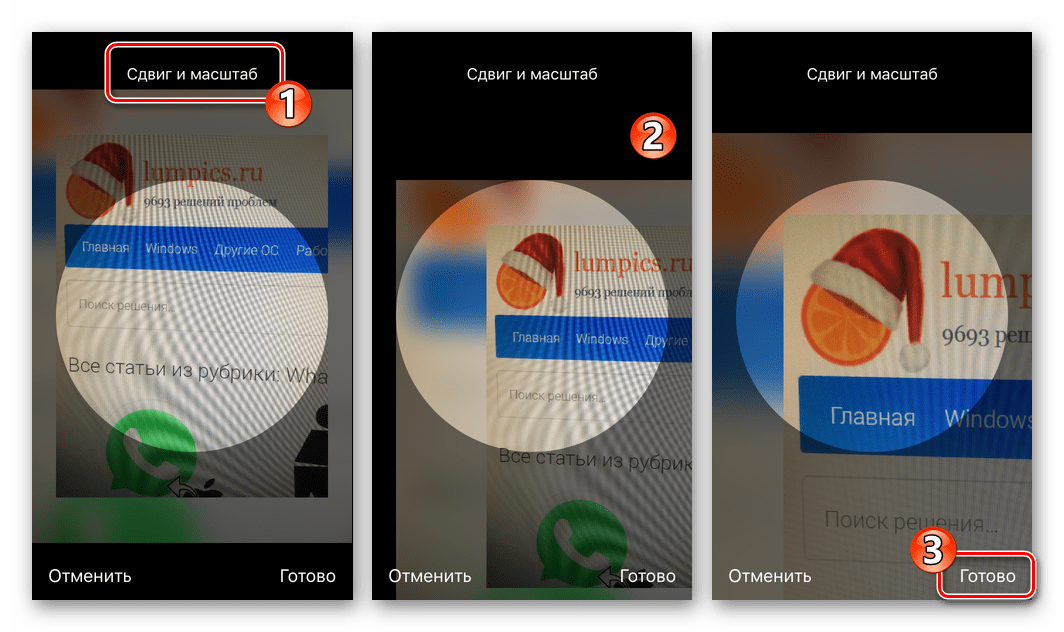 По итогу манипуляций ваша аватарка в мессенджере мгновенно поменяется.
- «Выбрать фотографию» — опция открывает Галерею айФона, где вы можете выбрать для установки в качестве фото профиля любое изображение. Коснитесь миниатюры подходящей для аватарки в ВатсАп картинки.
 Далее при необходимости сдвиньте изображение и/или измените его масштаб, затем тапните «Выбрать». Как и в вышеописанном случае с использованием снимка с камеры девайса, фото профиля в результате проведенной операции обновляется мгновенно.
- «Удалить» — выберите этот пункт, чтобы отменить установку какого-либо изображения для своего профиля в мессенджере. Перед тем как вашу аватарку заменит картинка «Нет фото», тапните «Удалить» ещё раз.
- Завершив выполнение действий по замене или удалению своей аватарки в ВатсАп, выйдите из «Настроек» и продолжайте использовать предоставляемые мессенджером возможности как обычно.
Windows
Программа WhatsApp для Windows, несмотря на то что по своей сути не является автономным клиентом мессенджера и не даёт возможности конфигурировать многие параметры функционирования системы, позволяет поменять фото в своём профиле на изображение с диска компьютера или полученный с помощью веб-камеры снимок.
- Откройте ВатсАп на ПК и кликните по своей аватарке, которая расположена в левом верхнем углу окна программы. Второй вариант перехода к нужным настройкам – щёлкните по трём точкам в ряду кнопок над перечнем открытых чатов и выберите «Профиль» в открывшемся меню.
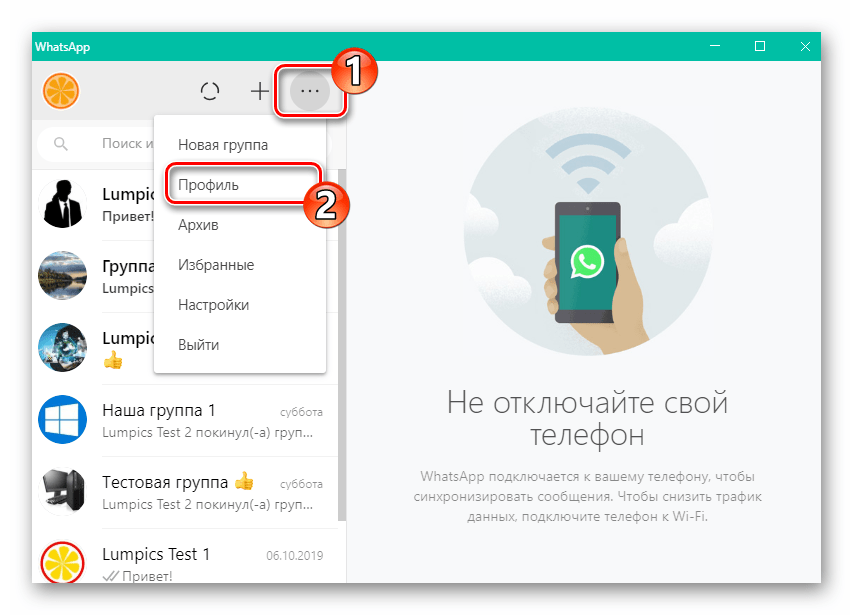
- Наведите курсор мыши на изображение в круге. В результате на установленной в настоящий момент аватарке отобразится надпись «ИЗМЕНИТЬ ФОТО ПРОФИЛЯ», щёлкните здесь левой кнопкой мыши.
- В открывшемся меню выберите в зависимости от своей конечной цели:

- «Сделать фото» — запустит модуль работы с веб-камерой, если она подключена к ПК. Далее у вас появится возможность создать снимок, щёлкнув по круглой зелёной кнопке «Фотоаппарат». Далее, при необходимости сдвиньте полученное изображение, увеличьте/уменьшите его масштаб – одним словом, добейтесь приемлемого для аватарки результата. Убедившись, что выбранная область фотографии подходит для загрузки в профиль WhatsApp, щёлкните по зелёной кнопке с галочкой. В результате вы сразу же сможете оценить эффект выполненной операции — фото профиля поменяется в вашем мессенджере, а также у ваших контактов через 1-2 секунды.
- Опция «Загрузить фото» подразумевает выбор устанавливаемого на аватарку в ВатсАп изображения из наличествующих на диске ПК. Выбрав этот пункт, вы откроете окно Проводника, где нужно перейти по пути расположения целевой картинки и добавить её в программу, кликнув по наименованию или превью.
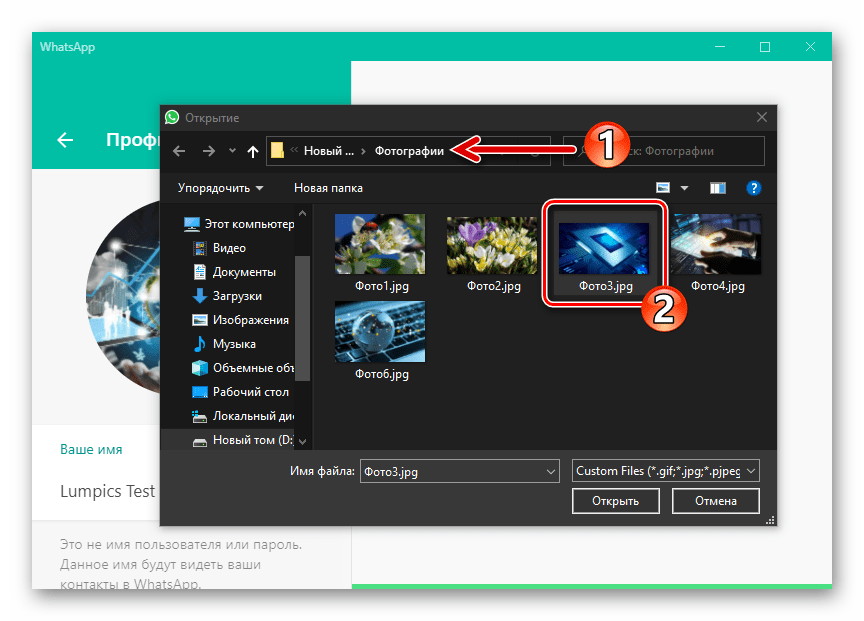 Если существует необходимость, отредактируйте загруженную в мессенджер фотографию и затем щёлкните по зелёной круглой кнопке с галочкой. Как и при установке в качестве фото профиля снимка, созданного веб-камерой ПК, операция завершается практически мгновенно, и вы сможете оценить полученный результат.
- Чтобы удалить установленное на аватарку в мессенджере изображение, выберите соответствующий пункт в меню «Изменить фото профиля», затем подтвердите
 поступивший из мессенджера запрос.
- Завершив выполнение замены фото профиля WhatsApp или удалив его, вернитесь к главному окну программы, после чего сможете продолжить обмен информацией со своими контактами, уже под новой аватаркой.

Заключение
Изменить фото собственного профиля в мессенджере WhatsApp или удалить существующую аватарку, как видите, несложно. Вне зависимости от используемого для доступа в сервис обмена информацией устройства вся операция занимает меньше минуты и не требует от пользователя множества действий.
Простой алгоритм по смене аватарки своего профиля в ватсап

На чтение 8 мин Просмотров 265 Опубликовано 26 апреля, 2022 Обновлено 26 апреля, 2022
Whatsapp представляет собой весьма популярный современный сервис для общения, имеющийся на мобильном устройстве или другом гаджете огромного пользователей по всему миру.
Через Ватсап люди обмениваются текстовыми и голосовыми сообщениями, бесплатно звонят по видео или аудио абонентам, находящимся в любой точке земного шара, а также отправляют всевозможные медиафайлы, такие как видео- и аудиозаписи, фотографии, различные изображения, интернет-ссылки на какие-либо источники и многое другое. Для этого нужен всего лишь выход в Интернет либо Wi-Fi-соединение.
Назначение аватарки в мессенджере
Для лучшего восприятия вашего профиля собеседником и идентификации своей личности в аккаунте мессенджера Whatsapp нужно указывать не только имя, фамилию и статус, но также следует устанавливать личную фотографию. Ваша аватарка позволяет выделиться из общего списка контактов, она является индивидуальным графическим элементом, благодаря которому собеседнику будет гораздо легче найти вас в перечне абонентов на его телефоне.
Жизнь не стоит на месте: люди переезжают в другие города, меняются внешне, обзаводятся семьей, и у них зачастую появляется желание периодически изменять некоторые пункты профиля в мессенджерах и социальных сетях. В таких случаях перед ними встает вопрос: как поменять фото в сервисе Ватсап?
Далее подробнее расскажем о том, как установить фото профиля в Ватсапе и отметим другие важные аспекты, касающиеся этой удобной и востребованной программы. К каждому действию будет приложена соответствующая инструкция и пошаговый алгоритм.
Как поставить или сменить фото в профиле
Сервис Whatsapp устанавливается на любую популярную платформу: Android, iOS или Windows. Алгоритм на Андроиде гаджета принципиально не отличается от настройки на Айфоне или персональном компьютере, но имеются некоторые отличия в пользовательском интерфейсе программы разных операционных систем.
На андроид телефоне
Способ, как установить аватарку в мессенджере Whatsapp на мобильном устройстве с Android, следующий:

- Нужно найти иконку с изображением сервиса и зайти в него.
- Найти три точки в правом верхнем углу и нажать на них.
- В появившемся списке найдите надпись «Настройки».
- При нажатии вашего имени появится диалоговое окно, в которое серый кружок заменит вашей фоткой.
- Для этого следует нажать на иконку с изображением фотокамеры и выбрать один из вариантов: сделать фото нового образца или загрузить уже имеющееся из памяти смартфона.
- Подтвердите намерения нажатием на команду «ОК» либо «Готово».

Аналогичным способом можно поменять старое фото профиля вашего Ватсап на новое. Следует знать, что картинку можно сделать меньше или обрезать, а также развернуть, как вам необходимо. Все готово.
На устройстве ios
Расскажем также о методе, как поставить аватарку на ваш Ватсап либо поменять ее на iPhone. Для этого нужно осуществить следующие действия:

- Запустить мессенджер.
- Зайти во вкладку под названием «Параметры» (выглядит как шестеренка в нижнем правом углу монитора).
- Нажать на строчку со своим именем.
- Тапнуть по иконке с изображением аватарки в верхней части монитора, после чего она развернется списком: «Сделать снимок» или «Выбрать фотографию».
- Нужно нажать один из вариантов и аналогичным способом (как на Андроиде) можно поставить аватарку в Ватсапе Айфона.
- Необходимо завершить действие нажатием надписи «ОК» или «Готово».
Следствием этих несложных манипуляций будет ваше фото на ватсап, которое вам нравится больше всего в данный момент: новое изображение либо уже имеющееся в галерее смартфона. Расскажем также, как поставить фото в программе Ватсап на персональный компьютер.
В компьютерной версии мессенджера
Версия мессенджера для ПК существенно не отличается от мобильной.
Способ, как поменять свою аватарку в Ватсапе на компьютере, включает ряд этапов, а именно:

- Откройте Whatsapp на ПК и прейдите в настройки аккаунта через троеточие, расположенное в правом верхнем углу, кликнув на меню с надписью «Профиль».
- Также можно нажать на аватарку, имеющуюся слева.
- Программа, аналогично с мобильными устройствами, предложит два варианта на выбор: «Сделать фото» или «Загрузить фото».
Следует помнить, что сделать новую фотографию вы сможете только при наличии встроенной или дополнительной веб-камеры. В случае ее отсутствия придется ограничиться загрузкой изображения из памяти персонального компьютера или ноутбука. Также для синхронизации информации не отключайте мобильное устройство (для экономии интернет-трафика рекомендуется подключиться к сети Wi-Fi).
Теперь вы знаете в подробностях, как поменять фото в Ватсапе на любом имеющемся у вас гаджете с любой операционной системой. Ниже будет описано, каким образом установить или как сменить фото в группах, создаваемых в данном мессенджере.
Как поставить аватарку на группу в Ватсапе
Помимо всех перечисленных выше разнообразных возможностей сервиса Whatsapp, в нем также может быть создана группа из нескольких участников, состоящая из друзей, единомышленников по интересам, коллег, клиентского сервиса и по другим объединяющим факторам.
Эта функция достаточно распространена среди пользователей, она позволяет экономить время, например, на оповещение о каком-либо важном событии каждого абонента по отдельности. Кроме того, можно делиться необходимой информацией, интересными файлами и ссылками одновременно со всеми участниками группы в Ватсапе.
Для идентификации и легкого поиска в списке контактов на общий чат в Ватсапе можно установить картинку группы единомышленников и при необходимости в любое время ее поменять. Это может быть совместное фото, логотип компании, смешное изображение, да все, что угодно. Эти действия может осуществлять только администратор чата, который его создает и добавляет или исключает из него участников.
Установить или сменить фото в Ватсапе группы на платформе Андройд можно с помощью такого алгоритма:
- В приложении нужно найти групповой чат и открыть его.
- Далее нажмите на изображение трех точек в верхнем правом углу и в списке выберете строчку с надписью «Данные группы».
- Затем выбирается область с 3 силуэтами людей, где будет помещаться выбранная картинка.
- Изображение также выбирается из имеющихся в памяти мобильного устройства или другого гаджета либо делается фотография на аватарку чата.
- Серьезность намерений подтверждается тапанием по команде «Готово» либо «ОК».
Для iPhone инструкция следующая:
- Тапните на кружок зеленого цвета для общего чата и выберите область для установки изображения.
- Появится список «Сделать снимок» или «Выбрать фотографию из галереи». В соответствии с пожеланием, осуществите то или иное действие.
У администратора имеется возможность загрузить понравившееся или подходящее изображение из глобальной сети. Для этого нужно нажать на иконку «Поиск в интернете» и найти то, что нужно.
Как изменить фото общего чата или поставить на него картинку в версии Whatsapp для компьютера? В контекстном меню найдите строчку «Данные группы» и в появившемся диалоговом окне нажмите на область для установки изображения. Аналогичным способом (как и на мобильном устройстве) сделайте фото, выберите его из уже имеющихся в памяти персонального компьютера либо скачайте из Интернета.
Как удалить аватарку в Ватсапе
При желании или необходимости убрать аватар из своего аккаунта в Ватсапе, необходимо:
- Открыть мессенджер и зайти в меню «Настройки» или «Профиль».
- В общем списке команд найти команду «Удалить фото» и нажать на нее.
- Подтвердить свое действие, нажав на «ОК». Фото будет удалено.
Если через какое-то время вы захотите снова поставить новое фото в Ватсапе в телефоне или на другом имеющемся устройстве (ПК, ноутбук, планшет), следует руководствоваться подробной инструкцией, описанной выше.
Ваша заставка — это личный инструмент, которым можно устанавливать, менять с любой периодичностью, удалять и снова добавлять. Понравившаяся картинка отображает ваше внутреннее состояние, настроение, а также позволяет новым знакомым, с которыми нет возможности встретиться в жизни, узнать, как выглядит собеседник.
Перечисленные инструменты и алгоритмы доступны для любой торговой марки гаджета, будь то смартфон Самсунг, Хонор, Оппо, Айфон и другие бренды.
Рекомендуемый размер фотографии для авы в Whatsapp
Размер авы, как еще называют фото личного профиля, варьируется в зависимости от габаритов мобильного устройства в дюймах:
- для гаджетов с монитором от 4 до 5 дюймов размер изображения аккаунта должен составлять 192 х 192 пикселя;
- для смартфонов с диагональю менее 5 дюймов – 140 х 140 пикселей;
Также нужно знать, что оптимальным считается размер 500 х 500 пикселей. А идеальным для записи сториз в Whatsapp (коротеньких видеороликов) является 750 х 1334 пикселей. Ранее упоминались инструменты, при помощи которых можно регулировать габариты изображений. Это касается всех видов картинок: вновь сделанных, выбранных из памяти устройства или загруженных из глобальной сети.
Теперь вы владеете всей полнотой необходимой информации относительно установки, замены и удаления аватарок своего профиля в мессенджере Whatsapp. Пользуясь ими, можно достаточно легко и без каких-либо проблем управлять своим аккаунтом.
Также изменениям могут быть подвергнуты и другие персональные данные: имя и фамилия, статус, настройки конфиденциальности, управление уведомлениями. Изменить можно и рабочий фон (так называемые «обои»). В их роли может выступить милая картинка с рисунком, личная фотография и все, что вам по душе — это дело вкуса.
Мессенджером Ватсап люди пользуются во всем мире уже не один год, он не теряет актуальности и пользуется большой популярностью. Без этого инструмента невозможно представить повседневную жизнь. В современных мобильных устройствах многих известных брендов эта программа является предустановленной, как одна из основных и необходимых.
Как поменять аватарку в ватсапе на телефоне
Нейронные сети проявляют значительные успехи, однако иногда могут предоставлять неточные ответы в некоторых областях. Если ответ оказался неудовлетворительным или не точным, рекомендуется задать вопрос более подробно и конкретно, предоставив точные параметры.
Ответ от нейросети:
WhatsApp — одно из самых популярных приложений для обмена сообщениями, которое используется миллионами людей по всему миру. Одной из особенностей WhatsApp является возможность установки аватарки, которая отображается рядом с вашим именем в чатах и группах. В этой статье мы расскажем, как поменять аватарку в WhatsApp на телефоне.
Шаг 1: Откройте приложение WhatsApp
Первым шагом для изменения аватарки в WhatsApp является открытие самого приложения на вашем телефоне. Найдите иконку WhatsApp на главном экране или в списке приложений и нажмите на нее, чтобы запустить приложение.
Шаг 2: Перейдите в свой профиль
После запуска приложения WhatsApp вы увидите список чатов и групп. В правом верхнем углу экрана вы увидите иконку меню, которая выглядит как три вертикальные точки. Нажмите на эту иконку, чтобы открыть главное меню WhatsApp.
В главном меню вы увидите несколько опций. Найдите и выберите «Настройки» или «Settings». В зависимости от версии приложения, название может немного отличаться.
Шаг 3: Измените аватарку
В меню настроек вы найдете различные опции, связанные с вашим профилем. Одной из этих опций будет «Профиль» или «Profile». Нажмите на эту опцию, чтобы открыть страницу своего профиля.
На странице профиля вы увидите свою текущую аватарку, а также опции для ее изменения. Нажмите на текущую аватарку, чтобы открыть меню выбора новой аватарки.
Шаг 4: Выберите новую аватарку
После открытия меню выбора новой аватарки у вас будет несколько вариантов для выбора. Вы можете выбрать фотографию из галереи вашего телефона, сделать новое фото с помощью камеры или выбрать изображение из предложенных вариантов.
Если вы хотите выбрать фотографию из галереи, нажмите на опцию «Галерея» или «Gallery». Вам будет предложено выбрать фотографию из списка доступных изображений на вашем телефоне.
Если вы хотите сделать новое фото, нажмите на опцию «Камера» или «Camera». Вам будет предложено сделать фотографию с помощью камеры вашего телефона.
Если вы хотите выбрать изображение из предложенных вариантов, нажмите на опцию «Предложенные» или «Default». Вам будет предложено выбрать одно из доступных изображений.
Шаг 5: Подтвердите изменения
После выбора новой аватарки вам будет предложено подтвердить изменения. Нажмите на кнопку «Сохранить» или «Save», чтобы применить новую аватарку к своему профилю.
Заключение
Изменение аватарки в WhatsApp на телефоне — это простой и быстрый процесс. Следуя вышеуказанным шагам, вы сможете легко поменять свою аватарку и добавить индивидуальность к своему профилю в WhatsApp. Не забывайте, что ваша аватарка будет видна другим пользователям, поэтому выбирайте изображение, которое отражает вашу личность и настроение.
Как поменять аватарку в Ватсапе на телефоне — все рабочие способы
Ватсап остается популярным мессенджером, общение в нем идет регулярно. Если номера не подписываются, собеседники распознаются по фото профиля. Без аватарки контакту по умолчанию присваивается серая безличная картинка. Это мешает общению, не видно, кто находится по ту сторону экрана. Поэтому разбираемся подробно, как можно поменять аватарку в Ватсапе и поставить фотографию на телефоне.
Много общаетесь в мессенджерах? Объедините их в один линк, это упростит задачу рассылки контактных данных! Сделайте это бесплатно с сервисом мультиссылок от https://hipolink.net/ru Хиполинк! Удобство связи повышает лояльность клиентов, придает больше профессионализма.
Как сменить аватарку с Android
Аватарка профиля — нужный элемент, поменять ее с телефона легко:
— Запустите Ватсап.
— Нажмите на троеточие.
— Выберите «Настройки».
— Тапните по профилю.
— Кликните на значок камеры (аватарку).
— Загрузите фото с телефона или сделайте снимок с камеры.
В Ватсапе поменять аватарку проще, чем в других приложениях. Если персональное фото ставить не хочется — поменяйте аватарку на красивую картинку.
Ватсап не ограничивает пользователей в выборе аватарки и не считает использование изображений нарушением авторских прав.
Как поменять фото с IOS
Действия примерно одинаковы — функционал официального приложения практически идентичен для обеих операционных систем. Порядок действий с телефона:
— Запустите WhatsApp.
— Откройте меню «Настройки».
— Тапните по вкладке «Профиль».
— Под аватаркой выберите «Правка».
— Кликните «Изменить».
— Выберите действие из списка.
Смена аватарки с телефона занимает две-три секунды, удалить ее или поменять на новую легко в любое время.
Как сменить персональные сведения WhatsApp
Ватсап при регистрации предлагает внести персональную информацию для идентификации: имя профиля, статус, сведения. Их можно удалить или поменять с телефона когда угодно. Пошаговая инструкция:
— Откройте Ватсап с телефона.
— Перейдите к настройкам.
— Тапните по аватарке профиля.
— Поменяйте информацию из полей «Имя»/»Сведения» (нажмите на карандашик).
Управление персональной информацией дает возможность ограничивать доступ к ней.
Как поменять статус
Статус — это аналог Инстаграм сториз. Он имеет вид кружочка для заливки фото, видео. Через 24 часа файл пропадет из общего доступа. Статус могут просмотреть пользователи, сохранившие номер. Как поменять:
— Откройте Ватсап.
— Зайдите во вкладку «Статус».
— Нажмите на плюсик, чтобы поменять.
— Для записи видео зажмите камеру/сделайте снимок/выберите файл из галереи.
В настройках конфиденциальности можно ограничить круг лиц для просмотра.
Статусы позволяют делиться памятными моментами, выкладывать актуальную информацию по бизнесу, делиться мыслями и планами. После публикации можно увидеть список просмотревших.
Как изменить настройки конфиденциальности WhatsApp
Мало кто знает, но Ватсап дает возможность ограничить видимость персональных данных: время входа, кто может видеть аватарку, сведения и статус. Также можно отключить отчеты о просмотрах — собеседники не узнают, было ли прочитано последнее сообщение. Также можно ограничить рассылку геоданных и круг лиц, имеющих право приглашать в группы.