Руководство по устранению неполадок: активация шрифтов
Вводная информация по добавлению шрифтов приведена в учебном пособии Активация новых шрифтов на настольном ПК.
1. Установите Creative Cloud для настольных ПК
Шрифты будут активированы на вашем компьютере с помощью приложения Adobe Creative Cloud для настольных ПК. Если программа не установлена на вашем ПК, загрузите ее здесь.
2. Запустите приложение Creative Cloud для настольных ПК
Чтобы активировать шрифты, необходимо запустить приложение Creative Cloud для настольных ПК и войти в учетную запись Creative Cloud. Если программа не работает или вы вышли из Creative Cloud, шрифты будут временно недоступны.
3. Подтвердите данные учетной записи
Убедитесь в том, что вы вошли в Creative Cloud с помощью Adobe ID, который используется в подписке Creative Cloud.
Информация о вашей учетной записи находится в верхней части окна Creative Cloud для настольных ПК. Нажмите значок профиля, чтобы увидеть имя и адрес электронной почты учетной записи, которую вы используете.
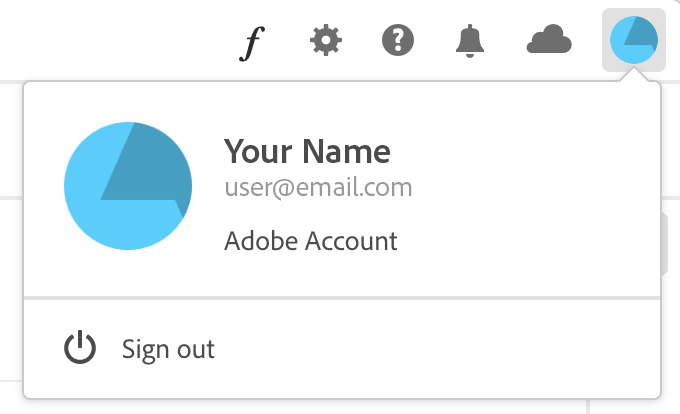
Чтобы перейти в другую учетную запись, нажмите «Выйти». После выхода вы сможете войти в систему с другим идентификатором Adobe ID.
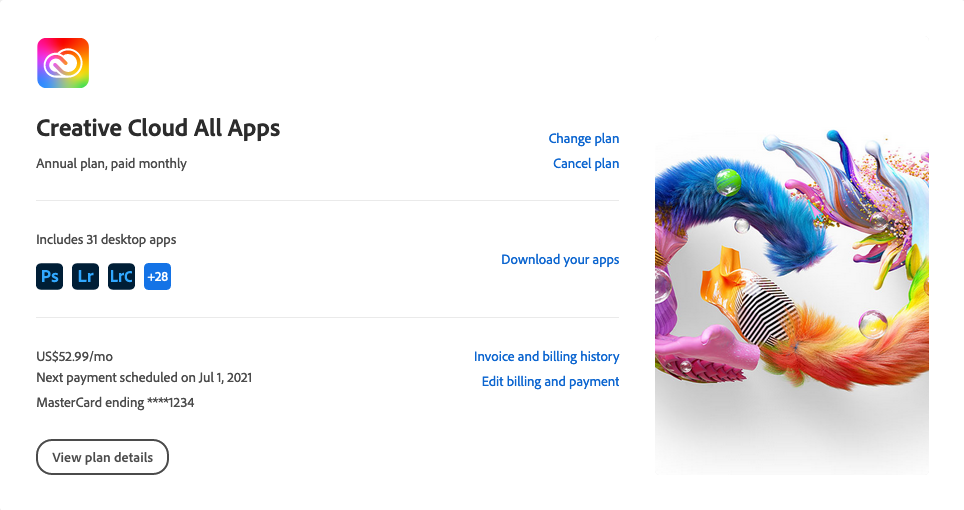
Вы можете открыть страницу учетной записи Adobe и подтвердить, что вошли в систему с идентификатором Adobe ID, на который оформлена ваша подписка Creative Cloud. Для этого в меню профиля Creative Cloud для настольных ПК выберите параметр «Учетная запись».
4. Проверьте, активированы ли шрифты
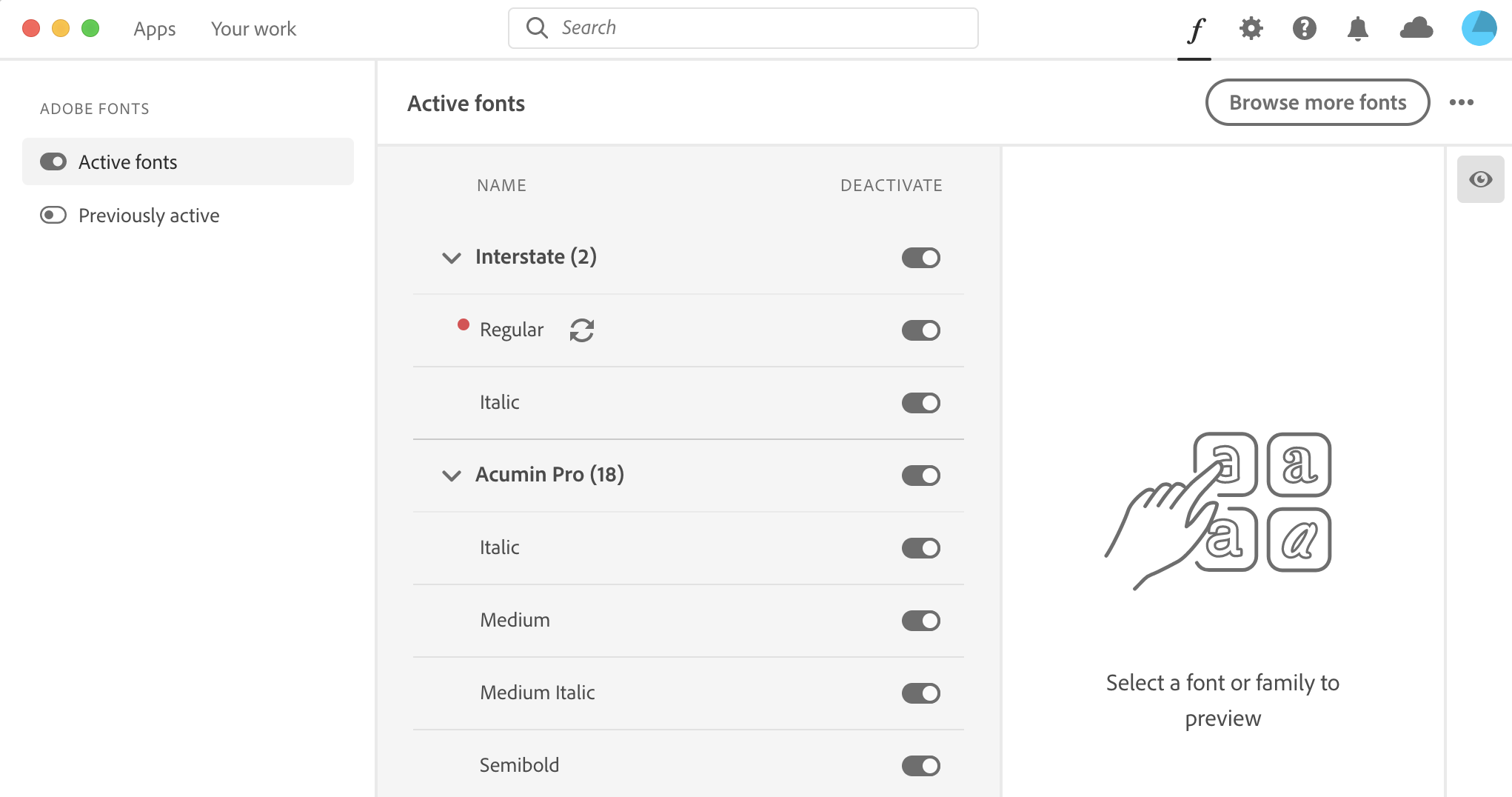
При активации шрифта происходит обновление меню «Шрифты». Рядом с названием каждого шрифта, у которого имеются проблемы с активацией, отображается красная точка. Чтобы получить дополнительные сведения о проблеме, наведите курсор на эту точку.
Сообщения об ошибках активации
При ошибке активации шрифта или возникновении конфликта с одним из установленных в системе шрифтов появится сообщение об ошибке с информацией о способах решения проблемы.
- Сообщение об ошибке: «Эта ошибка могла произойти из-за разрыва сетевого соединения».
- Ошибка: «Шрифт с таким именем уже установлен».
Если меню «Шрифты» выглядит как пустое белое окно либо на экране непрерывно вращается индикатор хода выполнения, обратитесь к разделу справки Приложение Creative Cloud для настольных ПК не открывается | Индикатор хода выполнения непрерывно вращается за подробной информацией по решению проблемы.
5. Выключите и включите переключатель Adobe Fonts
Если шрифты не активны, попробуйте отключить шрифты в Creative Cloud, подождите немного, а затем включите их снова.
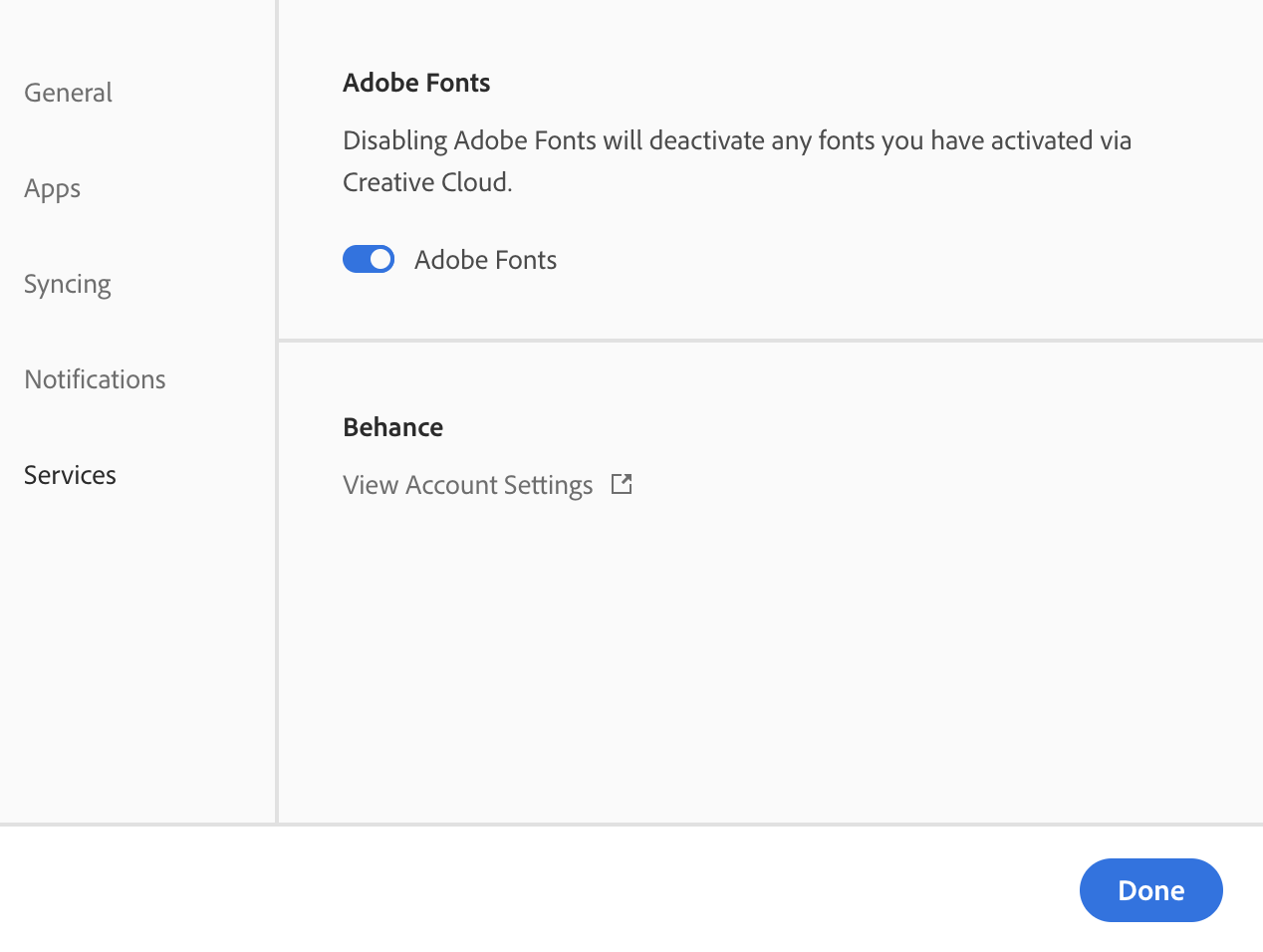
В верхней части окна Creative Cloud для настольных ПК нажмите значок шестеренки, чтобы открыть меню. Выберите «Службы», после чего выключите и снова включите переключатель Adobe Fonts.
6. Выйдите из Creative Cloud и перезагрузите компьютер
Выход из Creative Cloud и перезагрузка компьютера останавливает все связанные со шрифтами процессы, которые могли быть некорректно запущены, и запускает новые.
Для выхода из Creative Cloud для настольных ПК нажмите значок профиля и выберите Выйти .
Закройте приложение Creative Cloud для настольных ПК.
Перезапустите компьютер.
Запустите приложение Creative Cloud для настольных ПК.
Войдите в Creative Cloud повторно.
7. Windows 10: проверьте параметр «Блокирование недоверенных шрифтов»
Включенная функция «Блокирование недоверенных шрифтов» в Windows 10 может также препятствовать активации шрифтов Adobe Fonts.
В этой статье Microsoft объясняется, как проверить, включена ли эта функция на вашем компьютере:
Если блокировка недоверенных шрифтов включена либо в групповой политике, либо в редакторе реестра, то для активации шрифтов ее необходимо отключить или изменить параметр на «аудит».
8. Проверьте наличие блокировок прокси-сервера сети или брандмауэра
Если прокси-сервер вашей сети или брандмауэр блокируют доступ к любой из требуемых конечных точек сети, Adobe Fonts не будет работать. Ваш компьютер должен быть в состоянии достичь этих конечных точек и загрузить файлы из них.
Ниже приведен список требуемых доменов; порт 443 должен быть открыт.
https://data.typekit.net:443
https://state.typekit.net:443
https://polka.typekit.com:443
https://api.typekit.com:443
Обращение в службу поддержки
Если выполнение приведенных выше шагов не помогло решить проблему, свяжитесь со Службой поддержки клиентов Adobe.
Illustrator: как установить шрифты?


Добавить новые шрифты для Illustrator в Adobe возможно через операционную систему компьютера, а не только через программу Illustrator. Итак, есть Illustrator, как установить шрифты?
1. Скачайте нужный вам шрифт.
2. Перейдите Пуск->Настройки->Панель управления->Шрифты.
3. Переташите разархивированный файл скаченногошрифта в папку Шрифты.
Пошаговое руководство установки шрифтов для Illustrator:
1.Загрузите или перенесите файл нужного вам шрифта на рабочий стол компьютера.

2. Перейдите к панели управления, нажав кнопку «Пуск», затем «Настройки» и «Панель управления».

3. Откройте папку «Шрифты» в панели управления (можно быстро найти с помощью строки поиска).

4. Перетащите сохраненный на рабочем столе новый шрифт в папку с остальными шрифтами.

Собственно и все. Нужный вам шрифт у вас установлен. А из этой папки вы сможете добавить его в Фотошоп для дальнейшего использования.
Если вы в поиске качественный и красивых шрифтов, ознакомьтесь с подборкой от TemplateMonster:
Устранение проблем, связанных со шрифтами

Illustrator или InDesign аварийно завершают работу из-за проблем со шрифтом? Узнайте, как определить и удалить поврежденные шрифты из этих приложений.
Проблемы со шрифтами, в особенности поврежденные шрифты, могут привести к различным сбоям в Illustrator и InDesign. В данной статье перечислены шаги, позволяющие устранить эту проблему.
Скачайте последнюю версию приложения
Сначала убедитесь, что у вас установлена последняя версия приложения.
4 способа удаления поврежденных шрифтов


Удалите внешний модуль по управлению шрифтами от сторонних разработчиков

Перед тем, как начать проверку шрифтов, удалите или обновите любые внешние модули шрифтов от сторонних разработчиков.
- Откройте папку внешнего модуля.
macOS:
[Illustrator] Выберите Программы > Illustrator > Внешние модули.
[InDesign] Выберите Программы > InDesign > Внешние модули.
Windows:
[Illustrator] Выберите Program Files > Adobe > Adobe Illustrator > Внешние модули.
Windows: [InDesign] Выберите Program Files > Adobe > Adobe InDesign > Внешние модули. - Скопируйте утилиту управления шрифтами и вставьте ее на рабочий стол.
В число утилит по управлению шрифтами входят следующие: Extensis, Suitcase, Font explorer, Font explorer Pro, RightFont и NexusFont. - Удалите внешние модули из папки внешних модулей.
Очистите кэш системного шрифта
macOS:
- Закройте приложение и приложение Adobe Creative Cloud для настольных ПК (если установлено).
- Выберите Приложения > Утилиты.
- Откройте Терминал.
Соблюдайте осторожность при использовании приложения «Терминал», так как оно влияет на операционную систему на нижнем уровне. Чтобы ознакомиться с руководством Atsuil, введите man atsutil
и нажмите Enter, или прочитайте эту статью. - Введите следующую команду и нажмите Enter.
sudo atsutil databases –remove
Иллюстратор не видит все шрифты

Adobe Illustrator — популярное программное обеспечение для создания и редактирования векторной графики. В процессе работы с ним пользователи иногда сталкиваются с проблемой, когда они не могут видеть все установленные на их компьютере шрифты. Это может быть очень раздражающим, так как шрифты являются важным элементом дизайна и могут существенно влиять на впечатление от картины в целом. В данной статье мы рассмотрим причины, по которым иллюстратор не видит все шрифты, а также предложим способы решения этой проблемы.
Одной из основных причин проблемы с отображением шрифтов в иллюстраторе является отсутствие необходимых шрифтов на компьютере. Иллюстратор использует шрифты, установленные в системе, и если какие-то шрифты отсутствуют, то программа не будет их видеть. Это может произойти, например, если пользователь перенес проект с одного компьютера на другой или при установке новой версии иллюстратора. В таком случае, решением проблемы может быть установка недостающих шрифтов.
Еще одной возможной причиной проблемы является наличие некорректных или поврежденных шрифтов на компьютере. Если шрифт поврежден, то иллюстратор может отказываться его использовать. Для решения этой проблемы можно попытаться переустановить поврежденные шрифты или найти альтернативные варианты для использования в проекте.
Кроме того, проблема может возникнуть, если пользователь использует шрифты, которые не поддерживаются иллюстратором. Шрифты имеют различные форматы и некоторые из них могут быть несовместимы с программой. Чтобы предотвратить такую ситуацию, рекомендуется использовать шрифты с расширениями, такими как .TTF, .OTF или .FON. Если на компьютере установлен шрифт, но иллюстратор его не видит, то, возможно, в системе необходимо настроить дополнительные параметры.
Почему иллюстратор не отображает все шрифты
| Причина | Решение |
|---|---|
| Шрифт не установлен на вашем компьютере | Установите нужный шрифт на вашем компьютере. Обычно шрифты могут быть загружены с Интернета или получены от других людей. После установки перезапустите Иллюстратор, чтобы он обнаружил новые шрифты. |
| Шрифт поврежден или имеет неподдерживаемый формат | Проверьте шрифт на наличие ошибок или повреждений. Если шрифт поврежден, попробуйте загрузить другую копию шрифта или использовать альтернативный шрифт. Иллюстратор поддерживает различные форматы шрифтов, такие как TrueType и OpenType, поэтому убедитесь, что ваш шрифт соответствует поддерживаемому формату. |
| Шрифт не включен в список доступных шрифтов Иллюстратора | Проверьте настройки Иллюстратора, чтобы убедиться, что нужный шрифт включен в список доступных шрифтов. Чтобы это сделать, откройте настройки Иллюстратора, найдите вкладку «Шрифты» или «Текст» и убедитесь, что нужный шрифт активирован. |
| Иллюстратор имеет ограниченную поддержку шрифтов | Некоторые шрифты могут быть неподдерживаемыми Иллюстратором. В этом случае вы можете попробовать преобразовать текст в контуры или использовать альтернативный шрифт схожего стиля. |
Если вы все еще сталкиваетесь с проблемой отображения шрифтов в Иллюстраторе, лучше всего обратиться к документации или технической поддержке Иллюстратора, чтобы получить более точные рекомендации и решения проблемы.
Отсутствие установленных шрифтов в системе
Одной из основных причин проблемы с отображением шрифтов в Adobe Illustrator может быть отсутствие установленных шрифтов в операционной системе компьютера. Если иллюстратор не видит требуемый шрифт, это может означать, что он не установлен на вашем компьютере.
Adobe Illustrator использует шрифты, установленные в системе, чтобы отображать текст в документах. Если необходимый шрифт не установлен, при открытии файла и выборе данного шрифта в програме отображается заглушка. Это может привести к некорректному отображению текста и ограничить возможности работы с документом.
Чтобы решить проблему отсутствия установленных шрифтов, нужно установить требуемый шрифт на компьютере. Для этого можно воспользоваться следующими способами:
- Установить шрифты вручную: Загрузите файл шрифта в формате .ttf или .otf, и затем установите его на компьютере, следуя инструкциям по установке шрифтов для вашей операционной системы.
- Использовать шрифты из проверенных источников: Поиск шрифтов в интернете может быть ненадежным и привести к установке вредоносного ПО. Лучше использовать шрифты из надежных источников, таких как официальные сайты разработчиков шрифтов или специализированные ресурсы.
После установки требуемого шрифта на компьютер необходимо перезапустить Adobe Illustrator, чтобы он мог обнаружить установленный шрифт и начать его использовать при отображении и редактировании текста в документах.
Конфликт между шрифтами в системе
При работе с иллюстратором, иногда пользователь может столкнуться с ситуацией, когда некоторые шрифты не отображаются в программе. Одной из причин этой проблемы может быть конфликт между установленными шрифтами в операционной системе.
Конфликт шрифтов возникает, когда разные программы используют одинаковые имена для различных шрифтов. Это может произойти, например, когда у пользователя установлены несколько приложений, которые предоставляют собственные наборы шрифтов. Каждое из этих приложений может использовать свое собственное название для шрифта, что приводит к конфликту.
В результате, иллюстратор может не распознавать некоторые шрифты, если они уже заняты другим приложением или имеют несовместимые версии.
Чтобы решить проблему с конфликтом шрифтов, можно попробовать следующие способы:
- Обновить шрифты. Проверьте, есть ли на официальном сайте производителя шрифта обновления. Установите последние версии шрифтов, чтобы устранить возможные проблемы совместимости.
- Переименовать шрифты. Если у вас есть несколько шрифтов с одинаковыми именами, вы можете переименовать их, чтобы разрешить конфликт. Произведите переименование файлов шрифтов в директории шрифтов вашей операционной системы.
- Удалить дубликаты шрифтов. Иногда возникает ситуация, когда у пользователя установлены несколько версий одного и того же шрифта. В таком случае рекомендуется удалить дубликаты или оставить только одну рабочую версию шрифта.
- Установить подходящие шрифты. Если конфликт не удается решить, можно попробовать использовать другие шрифты, которые не вызывают проблем совместимости. В иллюстраторе доступно множество альтернативных шрифтов, которые могут заменить отсутствующие или конфликтующие шрифты.
В случае, если ни один из предложенных способов не помог решить проблему с отображением шрифтов, рекомендуется обратиться за помощью в официальную поддержку иллюстратора или в сообщество пользователей программы.
Проблемы с кэшированием шрифтов в Illustrator
Иллюстратор может столкнуться с проблемой, когда не видит определенные шрифты, которые должны быть установлены на компьютере. Чаще всего такая проблема связана с кэшированием шрифтов.
В Illustrator шрифты кэшируются, чтобы ускорить процесс открытия документа и отображения текста. Кэширование позволяет программе использовать ранее загруженные шрифты без повторной загрузки с диска. Однако иногда это может привести к тому, что новые шрифты не отображаются, поскольку они не были загружены и кэшированы.
Если иллюстратор не видит необходимые шрифты, можно попробовать следующие способы решения проблемы:
1. Перезагрузить программу — иногда это помогает обновить кэш и распознать новые шрифты.
2. Очистить кэш шрифтов — в Illustrator есть возможность очистить кэш для одного или нескольких шрифтов. Для этого нужно зайти в настройки программы и найти соответствующую опцию.
3. Установить шрифты в систему — если все остальные способы не сработали, можно попробовать установить нужные шрифты в операционную систему. После этого они должны стать доступными для использования в Illustrator.
Проблемы с кэшированием шрифтов в Illustrator могут быть раздражающими, но обычно они имеют простые решения. Следуя этим советам, можно исправить проблемы с отображением шрифтов и продолжить работу в программе.
Некорректные настройки шрифта в Illustrator
Возможно, выбранный шрифт не совместим с версией Illustrator, которую вы используете. В таком случае, вам потребуется установить обновления или обратиться к разработчикам программы для получения рекомендаций по использованию совместимых шрифтов.
Еще одной причиной может быть неправильная настройка параметров шрифта в самом Illustrator. Убедитесь, что в настройках программы выбраны правильные папки со шрифтами, а также что отображение шрифтов настроено корректно.
Также стоит проверить, не были ли случайно отключены некоторые шрифты в настройках Illustrator. Вам потребуется включить эти шрифты снова, чтобы увидеть их в списке доступных шрифтов.
Если все настройки шрифта в Illustrator правильные, но вы по-прежнему не видите нужные шрифты, возможно, проблема связана с самими шрифтами. Проверьте, что у вас установлены нужные шрифты на компьютере и они корректно работают в других программах.
И наконец, если проблема с отображением шрифтов все еще остается нерешенной, попробуйте переустановить программу или обратиться за помощью к специалистам.
Решение проблемы отображения шрифтов в Illustrator
Проблемы с отображением шрифтов в Adobe Illustrator могут возникать по разным причинам. Рассмотрим несколько способов решения этой проблемы.
1. Проверьте, правильно ли установлены все необходимые шрифты на вашем компьютере. Если шрифты не установлены или установлены неправильно, Illustrator не сможет их найти и использовать в своей работе. Установите нужные шрифты с помощью специальных программ или переустановите их, если они уже есть на компьютере.
2. Проверьте настройки шрифтов внутри самого Illustrator. Может быть, некоторые шрифты являются «непоказываемыми» и поэтому не отображаются. Чтобы проверить это, откройте меню «Edit» (Правка), выберите «Preferences» (Настройки) и перейдите во вкладку «Type» (Тип). Убедитесь, что все необходимые настройки и опции для работы со шрифтами включены.
3. Если у вас все настроено правильно, но Illustrator по-прежнему не отображает шрифты, попробуйте сделать «обновление шрифтов». Для этого откройте меню «Type» (Тип), выберите «Find Font» (Найти шрифт), затем нажмите на кнопку «Change All» (Изменить все) или «Change» (Изменить) для каждого шрифта, который не отображается. Illustrator попытается обновить все шрифты на указанные вами.
4. В случае, если все предыдущие методы не сработали, попробуйте сбросить настройки самого Illustrator. Для этого откройте меню «Edit» (Правка), выберите «Preferences» (Настройки), затем перейдите во вкладку «General» (Общие) и нажмите на кнопку «Reset All Warning Dialogs» (Сбросить все диалоговые окна предупреждений). После этого перезапустите Illustrator и проверьте, отображаются ли шрифты.
В случае, если ни один из вышеуказанных методов не помог решить проблему с отображением шрифтов в Illustrator, вам, возможно, придется обратиться к технической поддержке Adobe или попробовать обновить программу до последней версии.