Лучшие материнские платы для игрового ПК 2023 года
Выбор качественной материнской платы является важным шагом при сборке компьютера, хотя намного интереснее смотреть на видеокарты и процессоры. Однако, все они подключаются к материнской плате. Её форм-фактор определит размер системного блока, а чипсет и сокет укажут, какой процессор поставить можно, а какой нельзя.
Оглавление показать
- Советы по покупке материнских плат
- Лучшие игровые материнские платы Intel: чипсеты Z690, Z590, Z490, X299
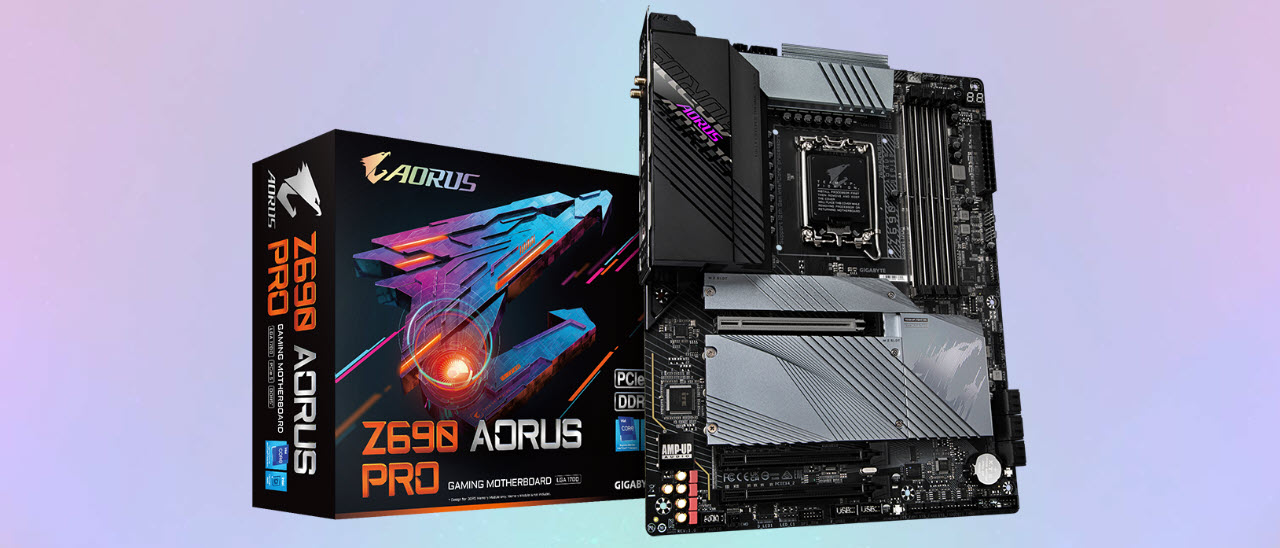
- Лучшая материнская плата ATX Z690: Gigabyte Z690 Aorus Pro
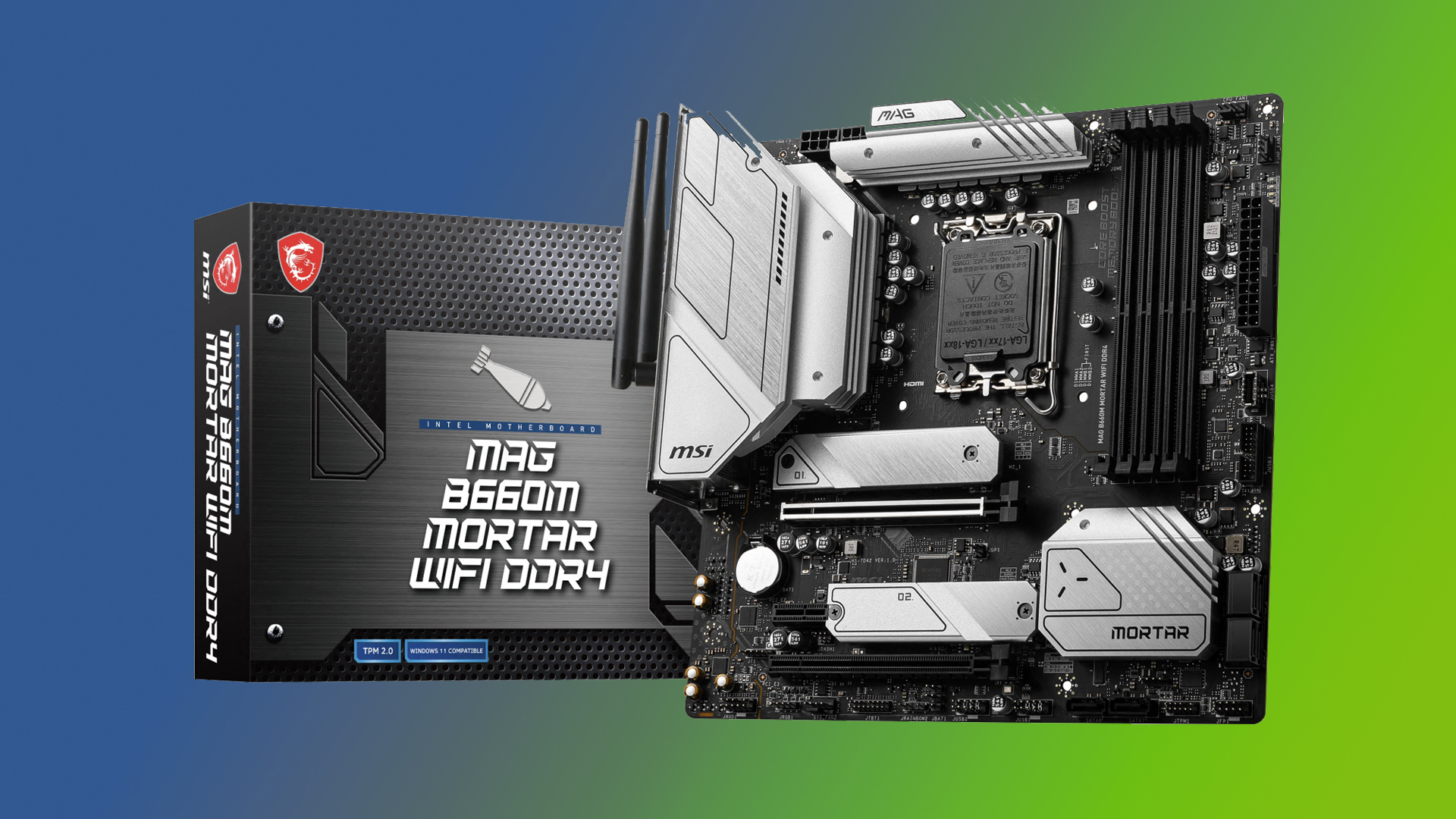
- Лучшая материнская плата на чипсете B660: MSI MAG B660M Mortar WIFI DDR4
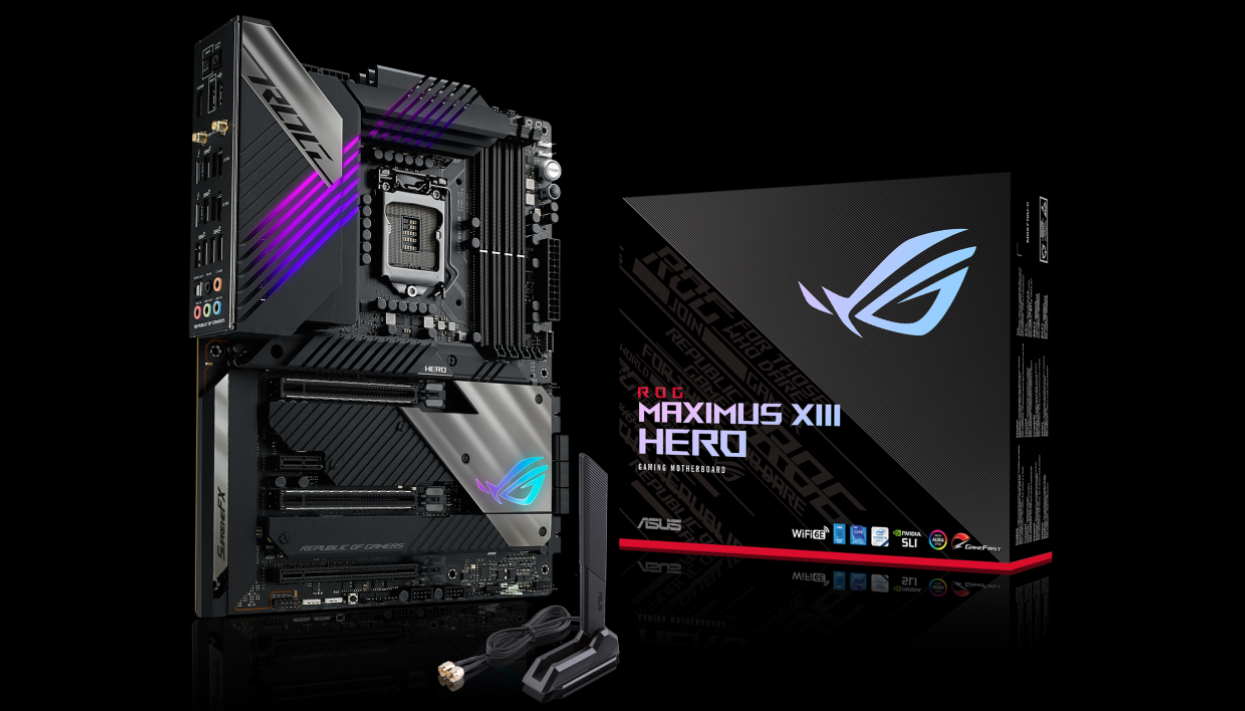
- Лучшая материнская плата ATX Z590: Asus ROG Maximus XIII Hero
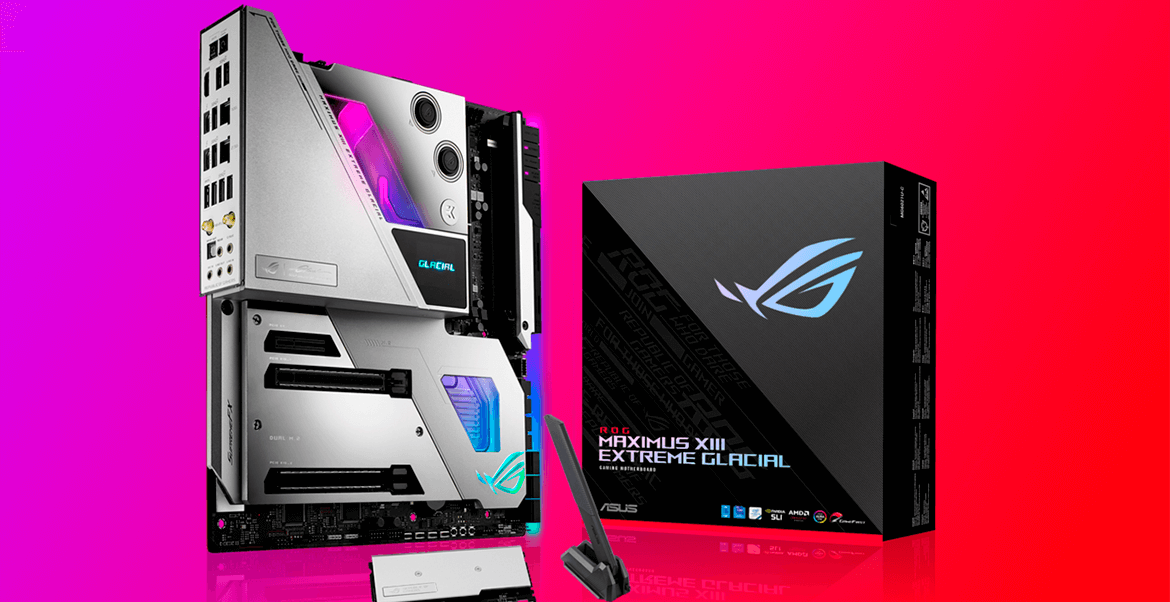
- Лучшая материнская плата ATX Z590 для ультимативного охлаждения: Asus ROG Maximus XIII Extreme Glacial
- Лучшая материнская плата ATX X299: Gigabyte X299X Designare 10G
- Лучшая материнская плата X570 вне зависимости от цены: Asus ROG Crosshair VIII Extreme
- Лучшая материнская плата класса High-End на X570: Asus X570 ROG Crosshair VIII Hero Wi-Fi
- Лучшая материнская плата X570 средней ценовой категории: Gigabyte X570 Aorus Ultra
В этой статье рассматриваются последние поколения продуктов Intel, в том числе материнские платы для игровых компьютеров под процессоры Intel 12-го поколения Alder Lake. Также принимаются во внимание процессоры 11-го поколения Rocket Lake и более старые Comet Lake. Ниже описаны платы нынешнего и прошлого поколений. Есть рекомендации по материнским платам на чипсетах Z690, B660 и Z590, а также высокопроизводительным настольным компьютерам (HEDT) на сокете LGA-2066 и чипсете X299 с поддержкой процессоров серии X-Series и Extreme. Далее идут материнские платы для процессоров AMD (включая Ryzen и Threadripper).
Советы по покупке материнских плат
При выборе материнской платы обратите внимание на следующее:
- Правильный выбор сокета под процессор. Существуют отличные процессоры Intel или AMD. Какой бы из них вы ни выбрали, убедитесь в наличии на плате соответствующего сокета под него. Последние процессоры AMD устанавливаются в сокет AM4, а Intel Core 10-го и 11-го поколений в LGA 1200. Для процессоров 12-го поколения нужен сокет LGA 1700.
- Чем меньше размер платы, тем меньше разъёмов и функциональности. Материнские платы выпускаются в трёх основных размерах. Это ATX, Micro-ATX и Mini-ITX, от больших к меньшим (Mini в данном случае меньше, чем Micro). Можно использовать системный блок меньшего размера с платами Micro и Mini, но тогда придётся довольствоваться меньшим числом слотов расширения для оперативной памяти и других разъёмов.
- Платите за встроенный Wi-Fi и высококачественные порты, только когда они вам нужны. Не переплачивайте за беспроводную связь, если применяете проводное подключение. Можно продлить актуальность компьютера на случай, если в будущем вы станете подключать устройства с поддержкой USB 3.2 Gen 2 и/или Thunderbolt. Однако, Thunderbolt очень редко встречается на материнских платах AMD.
Читайте также:
Руководство: как определить модель материнской платы на компьютереЛучшие игровые материнские платы Intel: чипсеты Z690, Z590, Z490, X299
Лучшая материнская плата ATX Z690: Gigabyte Z690 Aorus Pro
Спецификации:
- Сокет: LGA 1700.
- Чипсет: Intel Z690.
- Форм-фактор: ATX.
- Регулятор напряжения: 19 фаз.
- PCIe x16: (2) v5.0, (1) v3.0 USB
- Порты USB: (1) USB 3.2 Gen 2×2 Type-C (10 Гбит/с), (4) USB 3.2 Gen 2 (10 Гбит/с), (4) USB 3.2 Gen 1 (5 Гбит/с), (4) USB 2.0.
- Гарантия: 3 года.
Плюсы:
- 13 USB-портов.
- 90А VRM.
- Четыре разъёма M.2.
- Цена.
Может не понравиться:
- Разные радиаторы.
- Нет Wi-Fi 6E (только 6).
- Отсутствует встроенная подсветка RGB.
Gigabyte Z690 Aorus Pro представляет собой материнскую плату для процессоров Alder Lake среднего уровня. Она предлагает всё основное с минимумом компромиссов. Есть множество вариантов для устройств хранения, включая четыре разъёма M.2, обновлённый звук и дизайн. Производительность, тепловые характеристики и разгон находятся на уровне других плат на чипсете Z690.
Имеется 13 портов USB на задней панели, четыре разъёма M.2 и мощная система питания. Всё это будет вашим по ценам ниже флагманских. Если вы можете обойтись без встроенной подсветки RGB или Wi-Fi 6E, эта плата станет отличной покупкой для процессора Alder Lake.
Материнская плата Gigabyte Z690 Aorus ProЛучшая материнская плата на чипсете B660: MSI MAG B660M Mortar WIFI DDR4
Спецификации:
- Сокет: LGA 1700.
- Чипсет: Intel B660.
- Форм-фактор: mATX.
- Регулятор напряжения: 14-фазный (12+1+1, 12 полевых МОП-транзисторов 60А для Vcore).
- PCIe x16: (1) v. 4.0 (x16), (1) v. 3.0 (x4).
- USB-порты: (1) порт USB 3.2 Gen 2×2 Type-C (20 Гбит/с), (3) USB 3.2 Gen 2 (10 Гбит/с), (4) USB 2.0 (480 Мбит/с).
- Гарантия: 3 года.
Плюсы:
- Хорошая производительность.
- Шесть портов SATA.
Может не понравиться:
- Незначительная потеря производительности с памятью DDR4.
- Всего два разъёма M.2.
Если у вас нет планов разгонять процессор и нет устройств на PCIe 5.0, MSI MAG B660M Mortar WIFI DDR4 на чипсете B660 станет отличным вариантом под чипы Alder Lake по умеренной цене.
У этой платы нет изощрённого внешнего вида или подсветки RGB, как на более дорогих моделях. И всё же, на ней есть всё по-настоящему необходимое, чтобы получить максимальную отдачу от процессора Alder Lake на номинальной тактовой частоте. Среди прочего это два разъёма PCIe 4.0 x4 M.2, шесть портов SATA, аудио премиального класса последнего поколения и VRM, чтобы справиться с флагманским процессором Core i9.
Производительность B660M Mortar на уровне других плат под память DDR4 на чипсете Z690. Эта плата смогла раскрыть потенциал Core i9-12900K при цене на треть меньше по сравнению с другими платами на Z690.
Материнская плата MSI MAG B660M Mortar WIFI DDR4Лучшая материнская плата ATX Z590: Asus ROG Maximus XIII Hero
Спецификации:
- Сокет: LGA 1200.
- Чипсет: Intel Z590.
- Форм-фактор: ATX.
- Регулятор напряжения: 16 фаз.
- PCIe x16: (2) v4.0, (1) v3.0.
- Порты USB: (2) Thunderbolt 4, Type-C, (6) USB 3.2 Gen 2 Type A , (2) USB 2.0.
- Гарантия: 3 года.
Читайте также:
Лучшие материнские платы на чипсете AMD x570 2023 годаПлюсы:
- Высококачественный 14-фазный VRM 90A.
- 10 портов USB, включая два Thunderbolt 4.
- Двойной 2,5 Gigabit Ethernet и Wi-Fi 6E.
- Четыре разъёма M.2.
- Премиальное аудио.
Может не понравиться:
Плата Asus обладает компонентами премиального уровня и привлекательным дизайном, выделяясь этим среди других. Благодаря стильному внешнему виду и надёжной системе питания, четырём разъёмам M.2 и звуку премиум-класса, Hero стала всесторонним, многофункциональным решением ценового диапазона между средним и верхним для материнских плат на чипсете Z590.
Производительность по сравнению с другими моделями на Z590 оказалась на уровне, а иногда даже чуть выше. С тестами памяти проблем тоже не было. DDR4 3600 поддерживается в соотношении 1:1, плата легко справляется с комплектом DDR4 4000.
Материнская плата Asus ROG Maximus XIII HeroЛучшая материнская плата ATX Z590 для ультимативного охлаждения: Asus ROG Maximus XIII Extreme Glacial

Спецификации:
- Сокет: LGA 1200.
- Чипсет: Intel Z590.
- Форм-фактор: ATX.
- Регулятор напряжения: 18 фаз.
- PCIe x16: (2) v4.0.
- Порты USB: (2) Thunderbolt 4, Type-C, (8) USB 3.2 Gen 2 Type AW.
- Гарантия: 3 года.
Плюсы:
- Водоблок в комплекте поставки.
- Качественное 18-фазное питание.
- 100A VRM, 10 портов USB, включая Thunderbolt 4.
- 10 Gigabit Ethernet и Wi-Fi 6E.
- Пять слотов M.2.
- Премиальное аудио с ЦАП.
Может не понравиться:
Asus представила полнофункциональную материнскую плату на чипсете Z590, в состав которой входят надёжная система питания, высококачественный звук, пять разъёмов M.2, 10 GbE и встроенный Wi-Fi 6E, а также водоблок. Несмотря на высокую стоимость, Extreme Glacial является примером для производителей флагманских плат.
Материнская плата Asus ROG Maximus XIII Extreme GlacialЛучшая материнская плата ATX X299: Gigabyte X299X Designare 10G
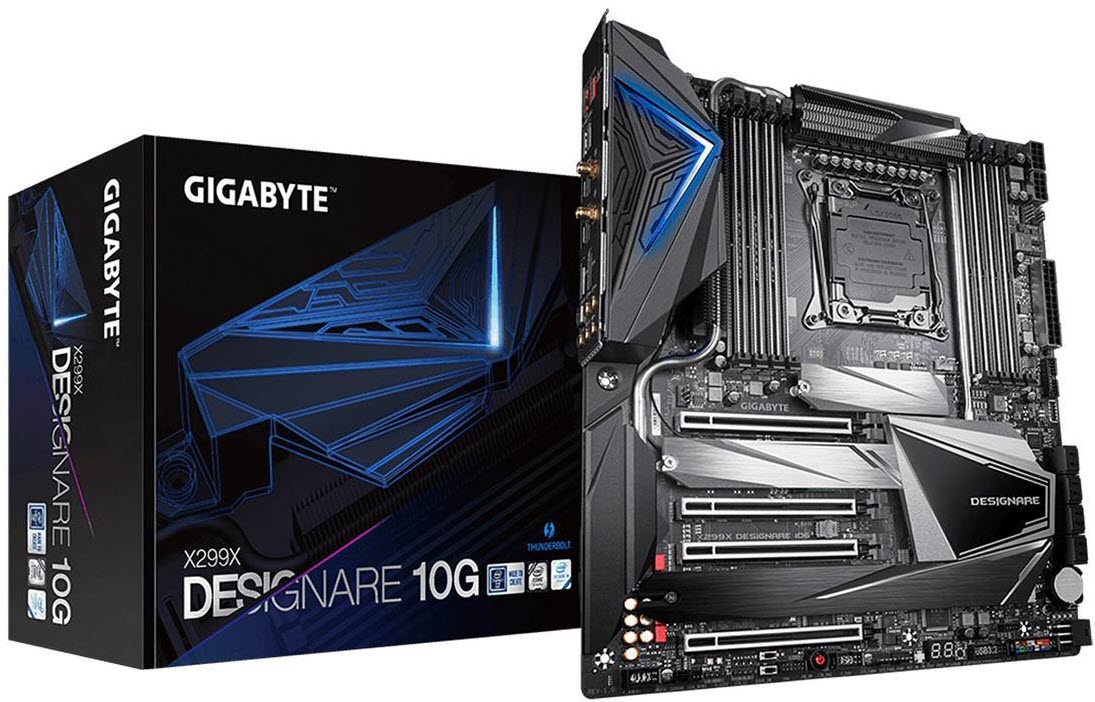
Спецификации:
- Сокет: LGA 2066.
- Чипсет: Intel X299 PCH.
- Форм-фактор: EATX.
- Регулятор напряжения: 12 фаз.
- PCIe x16: (4) v3.0 (@48: x16/x8*/x16/x8), (CPU @44: x16/x4*/x16/x8 ), (ЦП @28: x16/x4*/x8/x0).
- Порты USB: 10 Гбит/с: (2) Type-C через Thunderbolt 3.
- Гарантия: 3 года.
Плюсы:
- Двойной 10 Gigabit Ethernet, Wi-Fi 6 2,4 Гбит/с.
- Thunderbolt 3 с двумя выходами Type-C и двумя входами DisplayPort.
- Стоимость довольно скромная с учётом ценности премиальных компонентов.
Может не понравиться:
- Цена.
- Глубина в 10,8 дюйма повышает требования к системному блоку.
Полностью готовая к 48 линиям процессоров Intel Core Extreme 10-го поколения, X299X Designare 10G предлагает два порта Ethernet Intel X550 10 Гбит/с и пару Thunderbolt 3 с двойным сквозным соединением DisplayPort на контроллере Intel 40 Гбит/с. Карта расширения M.2 с четырьмя устройствами хранения и Wi-Fi 6 со скоростью 2,4 Гбит/с завершают картину. Ценность таких компонентов выше, чем разница в цене с ближайшим конкурентом.
Материнская плата Gigabyte X299X Designare 10GЛучшие материнские платы AMD: X570(S), B550, TRX40, X470 и B450
Нынешний флагманский чипсет AMD X570/X570S предлагает полную поддержку PCIe 4.0. Устройства можно подключать как к интегрированным в процессор линиям, так и к контроллерам PCIe на чипсете. Скорость передачи данных между процессором и чипсетом выросла в два раза. Было протестировано несколько плат на чипсете X570, в том числе с обновлениями для работы с процессорами AMD Ryzen 5000 и несколько моделей с обновлённым чипсетом X570S без вентилятора. Высокая стоимость плат на X570 ограничивает их распространение, а платы на прошлом чипсете X470 не поддерживают интерфейс PCIe 4.0 в новых процессорах.
Читайте также:
Руководство: как определить модель материнской платы на компьютереЕсли есть желание сэкономить, можно посмотреть в сторону плат на B550 с поддержкой PCIe 4.0. Только линий там обычно хватает лишь для одного быстрого SSD и видеокарты. При этом некоторые платы на B550 по цене приближаются или даже дороже плат на X570. Выбирайте осмотрительно с учётом того, какая функциональность вам действительно нужна сейчас или понадобится в будущем.
Лучшая материнская плата X570 вне зависимости от цены: Asus ROG Crosshair VIII Extreme
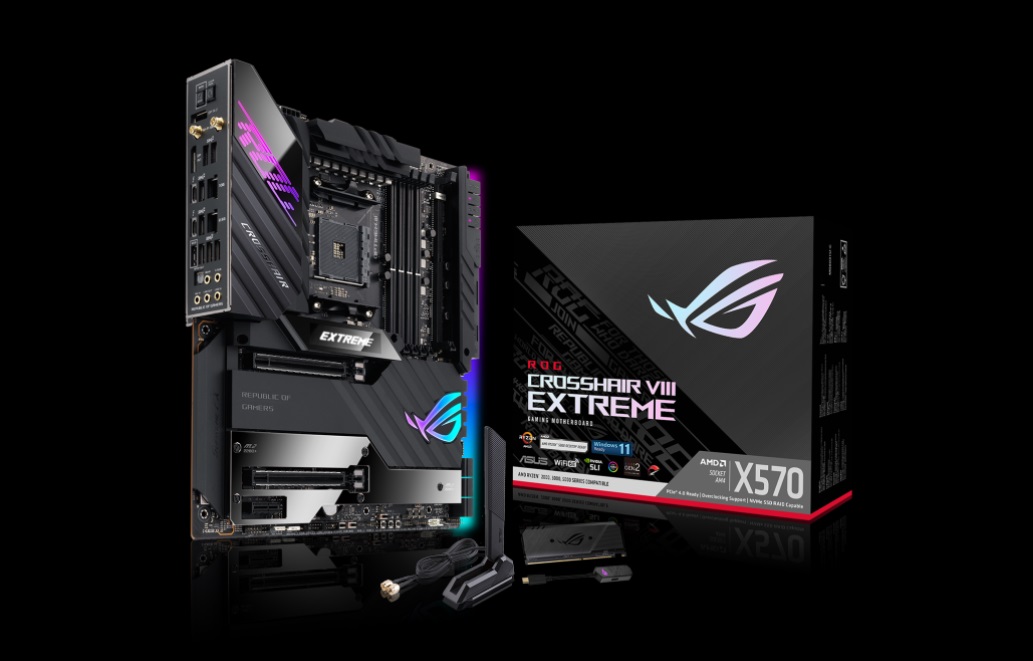
Спецификации:
- Сокет: AM4.
- Чипсет: AMD X570S.
- Форм-фактор: EATX.
- Регулятор напряжения: 18+2 фазы.
- PCIe x16: (2) v4.0.
- Порты USB: 40 Гбит/с: (2) Type-C (через Thunderbolt 4); 10 Гбит/с: (8) Type-A.
- Гарантия: 3 года.
Плюсы:
- Надёжная система питания.
- Пять слотов M.2.
- Thunderbolt 4.
- Комплексное водяное охлаждение.
- 10 Gigabit Ethernet и Wi-Fi 6E.
Может не понравиться:
- Цена.
- Мало места для открытия верхнего слота PCIe.
Это первая плата AMD Extreme со времён X370 и разочаровать она не должна. Кроме отличного внешнего вида плата обладает одним из самых мощных VRM. Это значит, что её способность к разгону ограничена только системой охлаждения и самим процессором. Другая функциональность также на высоте, включая новейший аудиокодек Realtek/Supreme FX, 10 GbE и Wi-Fi 6E.
Порты Thunderbolt 4 и USB 3.2 Gen2x2 Type-C на передней панели выдают высокую скорость подключения. Если вам нужны большие объёмы быстрого хранилища, для этого есть до пяти модулей M.2 с возможностью задействовать их одновременно. Если вы готовы отдать много денег за материнскую плату, данная модель кажется первым выбором.
Материнская плата Asus ROG Crosshair VIII ExtremeЛучшая материнская плата класса High-End на X570: Asus X570 ROG Crosshair VIII Hero Wi-Fi

Спецификации:
- Сокет: AM4.
- Чипсет: AMD X570.
- Форм-фактор: ATX.
- Регулятор напряжения: 12+2 фазы.
- PCIe x16: (3) v3.0.
- Порты USB: USB 3.2 Gen 2 (10 Гбит/с): 7x Type-A, 1x Type-C USB 3.2 Gen 1 (5 Гбит/с) ): 4x Type-A.
- Гарантия: 3 года.
Плюсы:
- Встроенные кнопки питания/сброса.
- Светодиодный дисплей с Q-кодом.
- Все слоты M.2 с радиатором.
- 12 портов USB на задней панели.
Может не понравиться:
- Цена.
- Вентилятор чипсета прямо под видеокартой.
Оборудованная 12 портами USB (восемь из них USB 3.2 Gen 2), портом LAN 2,5G, восемью портами SATA и Wi-Fi 6, эта плата Asus станет хорошей основой для построения высокопроизводительного компьютера.
Материнская плата Asus X570 ROG Crosshair VIII Hero Wi-FiЛучшая материнская плата X570 средней ценовой категории: Gigabyte X570 Aorus Ultra
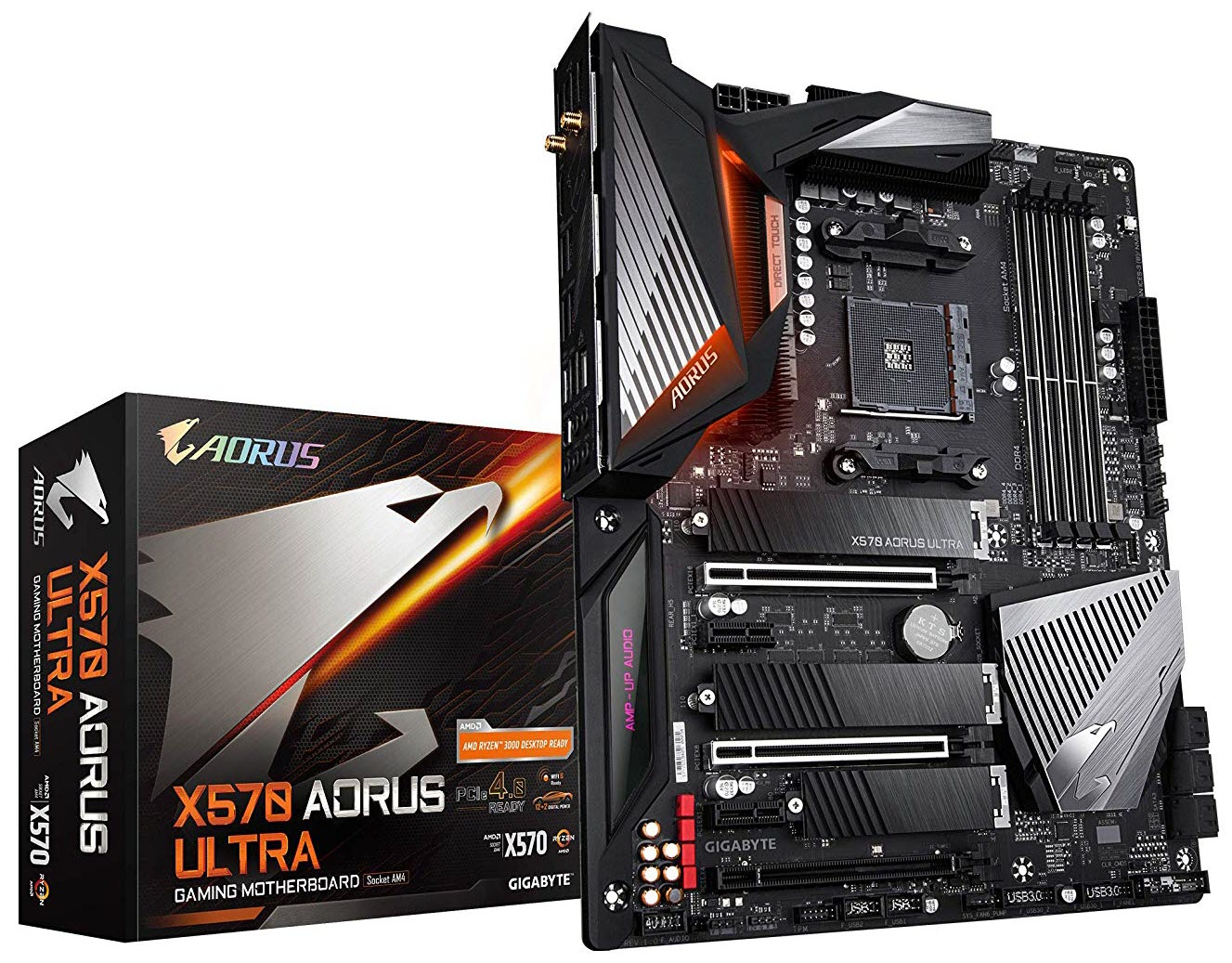
Спецификации:
- Сокет: AM4.
- Чипсет: AMD X570.
- Форм-фактор: ATX.
- Регулятор напряжения: 12+2 фазы.
- PCIe x16: (3) v4.0.
- Порты USB: 10 Гбит/с: 2x Type-A, 1x Type-C, USB 3.2 Gen 1; 5 Гбит/с: 3x Type-A, USB 2.0: 4x Type-A.
- Гарантия: 3 года.
Как выбрать
материнскую плату.
Гид по подбору
и советы
Мы продолжаем серию материалов по сборке ПК мечты. Если вы уже подобрали красивый корпус и классную видеокарту, то отложите их покупку на некоторое время. Ведь один из самых важных элементов, вокруг которого строится подбор ПК – это материнская плата. Почему это так важно, какую материнку выбрать и как выбрать материнскую плату — ответы на все эти животрепещущие вопросы в «Эльдоблоге».
Что такое материнская плата
Выбираем сокет
Выбираем чипсет
Форм-фактор
Порты
Слоты оперативной памяти
Слоты расширения
Что в итоге? Кратко
Что такое материнская плата
Это устройство, которое является основой для построения ПК. К данной печатной плате присоединяются все компоненты компьютера: процессор, оперативная память, блок питания, видеокарта и другие элементы (отдельные платы для звука, интернет-соединения, жёсткие диски и так далее). Как правильно выбрать материнскую плату для компьютера — важный вопрос, ответ на который включает в себя рассмотрение нескольких пунктов.
- Определитесь с фирмой, производящей процессор: AMD и Intel.
- Выберите форм-фактор.
- Ответьте на вопрос, собираете ли вы производительную систему для видеоигр или просто рабочий ПК.
Выбираем сокет
Сокет (Socket) — это специальный разъём на материнской плате, в который устанавливается процессор. Есть две фирмы, которые производят процессоры. У них разные сокеты, то есть разъёмы. Поэтому, если вы купите процессор AMD, но материнская плата будет предназначена для процессоров Intel — установка будет невозможна.
У сокетов есть название (это поможет вам выбрать фильтр в интернет-магазине). Задаётесь вопросами: как выбрать материнские платы amd или материнская плата intel какую выбрать? Актуальные названия на текущий момент: AM4 для процессоров AMD и LGA для процессоров Intel. У Intel после LGA идет ряд цифр. Также обращайте на это внимание при выборе материнской платы. Например, вы выбрали фирму Intel и процессор Core i7-9700F. У него сокет — LGA 1151-v2. В «Эльдорадо» выбираете фильтрацию по сокету LGA 1151-v2 и подбираете материнскую плату. Например, подойдёт ASROCK B365M Phantom Gaming 4.
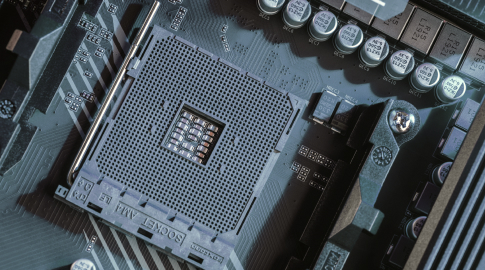
Сокет для процессоров AMD
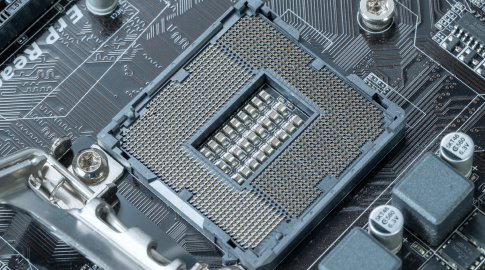
Сокет для процессоров Intel
Выбираем чипсет
Чипсет (Chipset) — блок микросхем, набор чипов, который отвечает за работу всех компонентов компьютера. Влияет на производительность и скорость работы ПК.
В названии каждой материнской платы вы встретите набор букв и цифр. Это не какой-то заводской номер для красоты, а серьёзная информация, влияющая на покупку. Чипсет также влияет на возможный для установки объём памяти и её частоту, скорость дополнительных слотов и функциональность работы материнской платы. Например, вы хотите стать профессионалом, который будет разгонять ПК, например, увеличивать частоты оперативной памяти и процессора. Заводские установки позволяют компонентам работать на определённой частоте, но, есть способы увеличить производительность, что делается обладателем ПК на свой страх и риск.
Тип чипсета зависит от выбора процессора. У Intel актуальные чипсеты таковы:
- H — чипсеты для обычных пользователей;
- Z — универсальный вариант, отлично подходит для энтузиастов, занимающихся ускорением и геймеров, которые хотят установить больше одной видеокарты;
- B, Q, W — специальные чипсеты для бизнеса и рабочих станций.
- A — для обычных пользователей, офисных ПК;
- B — средней ценовой категории для офисных ПК и геймеров;
- X — для энтузиастов, желающих заниматься разгоном.
Форм-фактор
Материнские платы бывают разных размеров. Форм-фактор определяет функциональность. Например, Mini-ATX, скорее всего, не позволит вам установить две видеокарты. Большинство материнских плат выпускается в следующих размерах:
- ATX (305 х 244 мм) — стандарт, в котором максимальное количество слотов для подключения комплектующих.
- Micro-ATX (244 х 244 мм) — на 6 сантиметров короче ATX, функционал будет урезанным.
- Mini-ATX (284 х 208 мм) — материнская плата для сборки компактных компьютеров. Например, будет только два разъёма под оперативную память и один разъём под видеокарту.
Если вы выбираете игровой компьютер, это не значит, что вы не можете выбирать материнскую плату формата Mini-ATX. Но важно понимать, что выбор материнской платы формата ATX позволит выбрать большой корпус и установить большой кулер, а также ряд вентиляторов, чтобы при играх у вас не поднималась температура процессора и видеокарты.
Порты
Подключение различных устройств, как внутренних (процессор, видеокарта), так и внешних (клавиатура, мышь, смартфон, флешка) происходит с помощью специальных портов. Современная материнская плата обладает определённым набором портов по умолчанию. Это USB 3.0 (современный, более быстрый тип для подключения поддерживающих технологию USB 3.0 внешних жестких дисков или флешек), USB 2.0 (медленный тип, подходит для подключения мышек и клавиатур), PS/2 (можно найти на бюджетных материнских платах, требуется для подключения старых мышек и клавиатур), аудиоразъёмы для подключения наушников и микрофона с помощью кабеля 3,5мм.
На что можно обратить внимание при выборе материнской платы?
- На разъём HDMI/Display port. Он необходим для офисных и домашних ПК, которые будут использовать для работы или учёбы. Зачастую в такие ПК не устанавливается отдельная видеокарта, а выбирается процессор с дискретным графическим чипом.
- USB Type-C. Это специальный порт для современных смартфонов и планшетов. Вклад в будущее, хотя не является портом первой необходимости.
- Theunderbolt 3. Порт для быстрого подключения, подойдёт тем, кто хочет видеть потрясающую картинку на двух мониторах 4K или одном мониторе ещё более высокого разрешения.
Слоты оперативной памяти
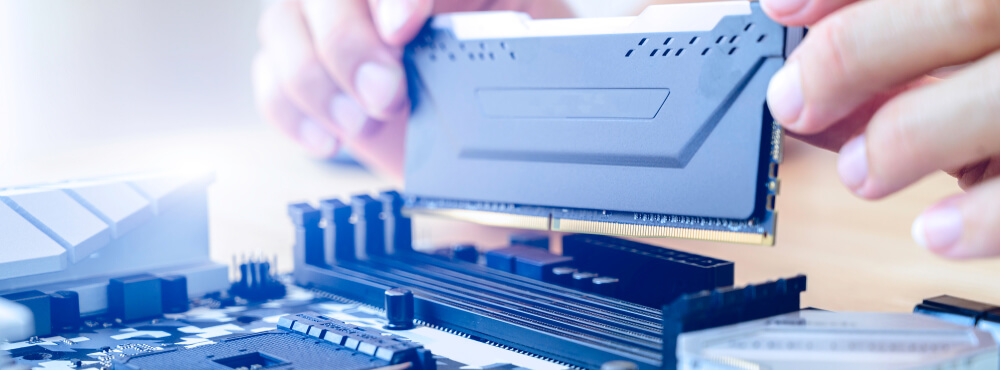
Материнские платы формата ATX почти всегда имеют 4 слота для установки оперативной памяти. Компактные модели формата Micro-ATX или Mini-ITX часто могут иметь лишь два слота. Для кого и в каких случаях это может быть важно.
Например, вы приобрели ПК и установили только 16 ГБ оперативной памяти. Затем решили, что для видеоигр вам требуется 32 ГБ оперативной памяти. 4 слота позволят расширить память двумя новыми планками ОЗУ. Однако 2 слота заставят покупать новый набор модулей ОЗУ формата 16+16 ГБ. Это может быть неудобно или накладно для бюджета.
Для стандартных задач и большинства игр достаточно 16 ГБ оперативной памяти. Но, если вы собираете супертоповый ПК, то вам необходимы 32 ГБ. Как их установить (четыре планки по 8 ГБ или 2 по 16 ГБ — решать вам).
Слоты расширения
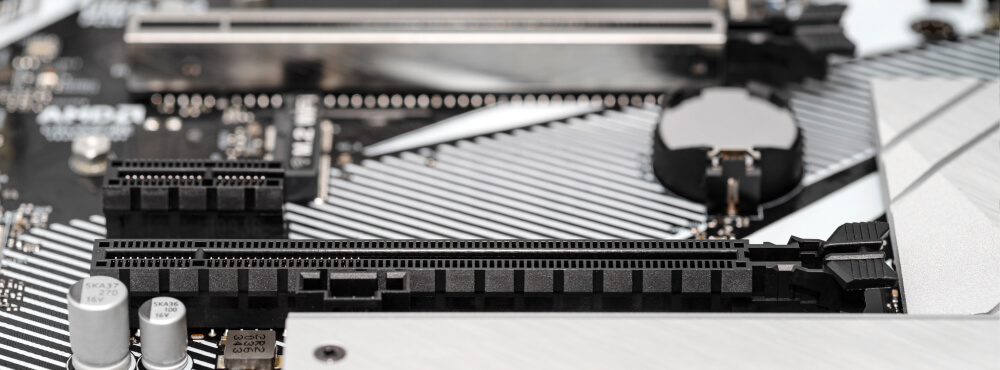
В материнских платах есть ещё и слот PCI Express. Для выбора материнки важно обратить внимание на слот PCI Express x16. Это самый длинный слот, необходимый для установки видеокарты, а также сверхскоростных SSD накопителей. Если вы планируете собрать игровую станцую с несколькими видеокартами, а также очень быстрым SSD, то выбирайте модели с большим числом слотов PCI Express x16. В современных материнских платах есть один такой слот. Например, в игровой материнке GIGABYTE Z590 S1200 MATX (Z590M Gaming X) таких слотов два. Конечно, это влияет на стоимость материнской платы.
Также есть порт PCI-E M.2, который необходим для подключения SSD формата M.2. Это современный, более быстрый формат твердотельного накопителя.
Что в итоге?
Выбор материнской платы зависит от ряда факторов. Во-первых, вам нужно определиться с процессором. Это важно не только для выбора сокета, но и бюджета. Если вы выбираете процессор для работы, то вам нет смысла искать дорогую видеокарту со множеством дополнительных портов и возможностью разгона.
Вы можете подобрать бюджетную материнскую плату любого форм-фактор (до 6000 рублей), чтобы собрать компактный компьютер для работы. Например, ASROCK A320M-DVS R4.0 за 3690 рублей* для процессоров AMD или ASROCK H310CM-DVS за 3890 рублей* для процессоров Intel.
Если вы собираете игровой ПК, то вам может подойти что-то более профессиональное, например, ASROCK H470 Steel Legend за 11890 рублей* или GIGABYTE AMD X570 SAM4 ATX за 14190 рублей*. Есть и бюджетные предложения, такие как ASROCK B550M Phantom Gaming 4 (AMD) за 7790 рублей* или ASROCK B365M Pro4 (Intel) 6290 рублей*. Внимательно следуйте подсказкам и у вас всё получится!
*Информация о товарах, размещенная на «Эльдоблоге», не является публичной офертой. Цена товаров приведена справочно. С актуальными ценами на товары в соответствующем регионе вы можете ознакомиться на сайте eldorado.ru
Выбираем материнскую плату для игрового ПК: обзор лучших моделей
С выбора материнской платы начинается любая сборка ПК « с нуля». От ее характеристик напрямую будут зависеть возможности комплектации и дальнейший потенциал для наращивания более мощного железа. После прочтения статьи вы сможете выбрать лучшую материнскую плату для игрового ПК. Многие считают выбор материнки самым замысловатым и сложным в сборке ПК моментом — развеем же этот миф.
Из чего состоит материнская плата: самые важные характеристики
Итак, разберем те характеристики материнской платы, на которые нужно обращать внимание при выборе.
Чипсет
Не что иное, как встроенный процессор материнской платы. На современном рынке присутствует два основных производителя: Intel и AMD.
Самый важный момент — если для ПК выбран процессор Intel, то и чипсет должен быть интеловский. С AMD ситуация аналогичная.
Чипсеты также принято делить на классы, которые определяют их производительность.
У Intel это:
- H — чипсеты начального класса.
- P;Z — чипсеты среднего класса.
- X — чипсеты высокого класса.
- B;Q — чипсеты с поддержкой дополнительного функционала безопасности и управления. Предназначены в основном для бизнеса.
AMD категоризирует чипсеты на:
При выборе уровня чипсета главное — соответствие и совместимость с выбранным процессором. Остальные детали пригодятся разве что техно-гикам.
Читайте также:
Разъем (сокет) для процессора
Необходимый для процессора тип сокета указан в его характеристиках. Да и запутаться будет сложно. Названия говорят сами за себя.
Форм-фактор
Размер материнской платы — именно от него зависит дальнейший выбор корпуса для ПК. Подробнее о подборе актуального для конфигурации форм-фактора мы говорили в гайде «Как выбрать корпус для игрового ПК: руководство к действию».
Слоты памяти
Тут все очень просто — всего пара значений и полное отсутствие путаницы. Современные материнские платы поддерживают тип DDR4, пришедший на смену DDR3/DDR3L. Впрочем, последние тоже встречаются, но реже.
Платы начального класса имеют до 2 слотов для установки памяти. Среднего и выше — 4.
Если собираете ПК, оставляя место «про запас», актуальными будут 4 слота, которые в дальнейшем позволят нарастить ОЗУ до достаточного объема. Но помните об ограничениях: у каждой платы существует определенный порог объема — уточняйте этот аспект заранее.
Также важна поддержка процессором частоты ОЗУ, в современных моделях ее диапазон составляет 1333-2000 МГц. Нередко высокочастотная ОЗУ способна увеличить производительность встроенного графического адаптера. Принцип «чем выше, тем лучше» актуален.
Слоты для плат расширения
Разъемы, необходимые для подключения различных дополнительных устройств — тюнеров, wi-fi адаптеров, PCI-SATA контроллеров и пр.
Количество слотов напрямую зависит от форм-фактора платы.
Для подключения плат расширения в основном используются разъемы PCI-E x1. Второй доступный разъем PCI-Express используется реже, но он пригодится для подключения современных видеоплат.
Система охлаждения
В материнских платах используется пассивный тип охлаждения — представлен он радиаторами для вывода тепла. Платы низкого уровня зачастую вообще не имеют радиатора. Если же он присутствует, то установлен на чипсете и некоторых транзисторах. Использовано такое решение из-за экономии — да и не понадобится вам мощное охлаждение в низкоуровневой плате. В более дорогие модели устанавливаются системы на основе тепловых трубок. Кстати, не забудьте проверить высоту радиатора процессора платы перед покупкой — он попросту может помешать установке видеокарты.
Внутренние разъемы
То, куда подключается вся «начинка».
Служит для подключения оптических приводов и твердотельных накопителей. Почти наверняка у вас окажется плата с разъемом SATA3, который используется во всех современных устройствах, обеспечивающая пропускную способность 6 Гбит\с.
Должен быть идентичнен разъему на блоке питания для корректного подключения. Современные материнские платы почти всегда имеют разъем с 24 контактами, но запитать такую плату можно будет и от 20-контактного устройства.
Доступны 4-х или 8-контактные разъемы. 100-120 Ватт будет достаточно для их запитки.
Все современные модели имеют разъем PCI Express (PCI-E x16). Платы высокого и среднего классов могут иметь до 4 таких разъемов. Но если планируете установить несколько видеокарт, заранее озаботьтесь наиболее рациональным их размещением — 4 перегретых адаптера будут постоянно имитировать аэропорт или оживленное шоссе, что вряд ли вам понравится.
Встроенные устройства
Если ПК собирается не для развлекательных целей, а, предположим, для офисной рутины, встроенная графика позволяет снизить расходы. Но ожидать от встроенной графики каких-то высот в производительности не стоит. Добавляет разъемы DVI и HDMI.
Включает в себя 3-6 гнезд для подключения 3,5 мм аудиоустройств. Звуковая карта присутствует в материнских платах всех уровней, варьируется лишь количество доступных гнезд.
Поддержка передачи данных в 100 или 1000 Мб\с. Если обмен большими объемами данных не предусмотрен, хватит и 100. Кстати, платы среднего и высокого уровня несут в себе сетевые карты с 1000 Мб/с, что автоматически упрощает выбор, если захотелось собрать что-то вроде сервера.
Не самая важная деталь. Без встроенного wi-fi адаптера можно вполне обойтись, особенно если вы используете подключение напрямую. В случае беспроводных сетей — мощности установленного роутера может просто не хватить для запросов особо требовательных пользователей. Поэтому смело вычеркивайте этот параметр, если в планах покупка мощного роутера.
Внешние разъемы платы
А далее привожу список разъемов, которые встречаются в материнских платах. Их количество напрямую зависит от количества и типа интегрированных в плату устройств.
Разъем
Назначение
USB 3.0
Для флешек и внешних жестких дисков. Обеспечивает высокую скорость соединения.
USB 3.0
Для мышек, клавиатур, внешних звуковых карт и прочих устройств, подключающихся по USB
PS\2
Устаревший формат для подключения мышек и клавиатур.
DVI
Для подключения монитора, если вы используете встроенный видеоадаптер.
HDMI
То же самое, что и в предыдущем пункте, но для подключения современных моделей мониторов и телевизоров.
Display Port
Используется для подключения некоторых моделей мониторов.
Кнопка хард-ресета Биоса
Для выключения при зависании системы.
eSata
Для подключения внешних накопителей с аналогичным разъемом.
Rj-45
Для подключения сетевого кабеля.
Оптический аудиовыход
Подключение продвинутых аудиосистем.
Аудиовыходы
Для подключения колонок, наушников и микрофонов.
Послесловие
Вот, в общем, и все — с основными нюансами в выборе материнской платы вы теперь ознакомлены, так что смело можете пользоваться данным гайдом при покупке. Советую при выборе не торопиться и тщательно изучать все эти цифры и технические характеристики — будет обидно получить дорогую и несовместимую между собой кучу железа. Самая мощная и недорогая материнская плата для игрового ПК в 2017 году должна быть именно у вас, не так ли? Если же не хочется тратить время на поиски, то читайте наши обзоры:
Лучшие материнские платы для ПК: 8 удачных моделей
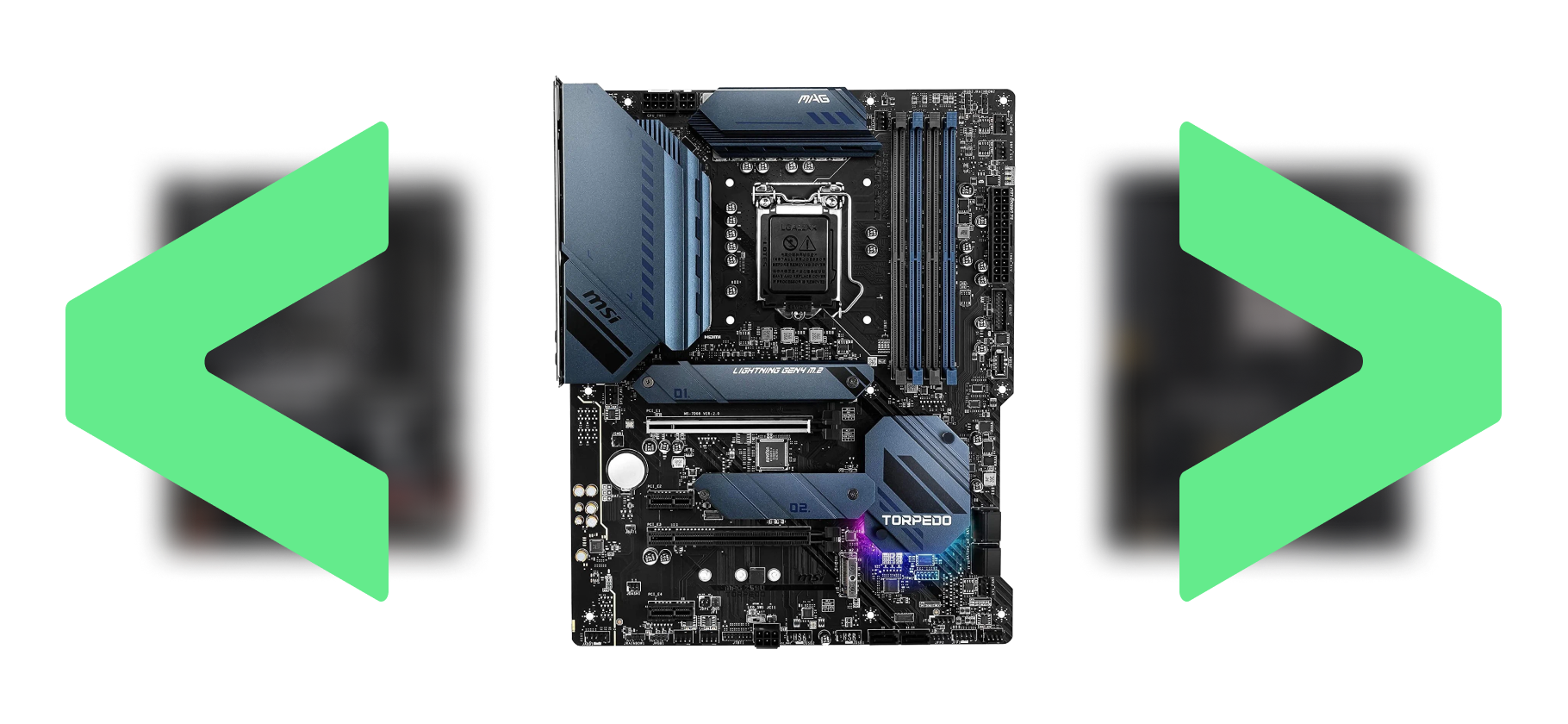
Оптимальная материнка для Intel — MSI MAG Z690 Tomahawk WiFi. Оптимальная для AMD — Asus TUF Gaming B650 Plus.
Материнская плата — один из самых важных компонентов компьютера, который определяет его совместимость с процессором, оперативной памятью, видеокартой и другими устройствами. Для отбора лучших моделей мы рассматривали несколько сценариев, в которых учитывали бюджет, задачи пользователя и совместимость с конкретными технологиями.
В этой статье мы рассмотрим лучшие материнские платы на лето 2023 года в разных категориях и расскажем об их особенностях.
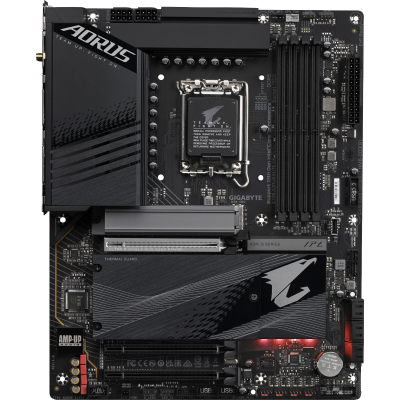
Лучшая для Intel
Gigabyte Z790 Aorus Elite AX
Флагманская модель для процессоров 13-го и 12-го поколения. Хороша для разгона, имеет встроенный вайфай
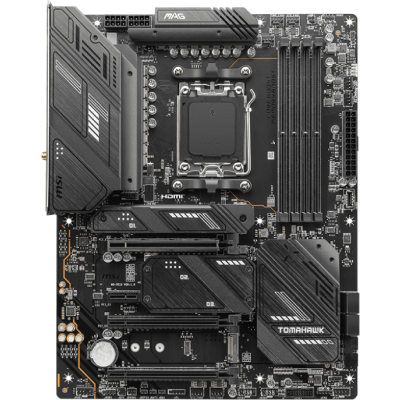
Лучшая для AMD
MSI MAG X670E Tomahawk WiFi
Игровая плата для Ryzen 7000. Оснащена всеми современными фишками, включая быстрые USB-порты , вайфай-модуль и продвинутую аудиосистему
Оптимальная для Intel LGA 1700
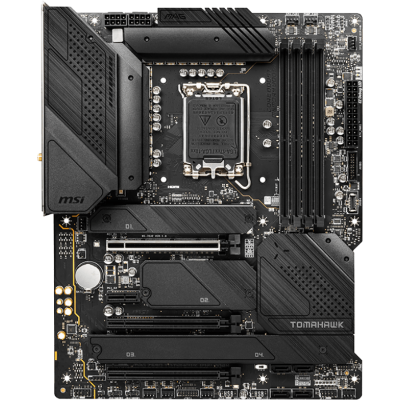
MSI MAG Z690 Tomahawk WiFi
Поддерживает процессоры Intel 12-го и 13-го поколения и оперативную память DDR5. Оснащена вайфаем и усиленной системой питания для разгона
Оптимальная для AMD AM5
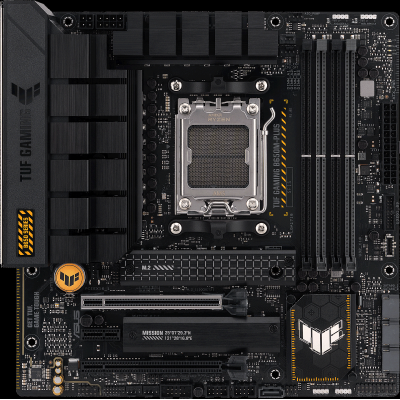
Asus TUF Gaming B650M-Plus
Плата для AMD Ryzen 7000 с усиленной подсистемой питания, экранированными слотами и поддержкой быстрого USB 4. Но вайфай-модуль придется докупить отдельно
Бюджетная на Intel LGA 1700
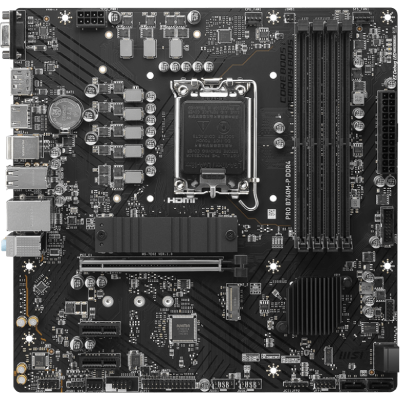
MSI Pro B660M-P DDR4
Недорогая плата для компьютеров с актуальными процессорами Intel Core i3 и i5 без разгона. Надежная, но ничего лишнего тут нет
Бюджетная на AMD AM5
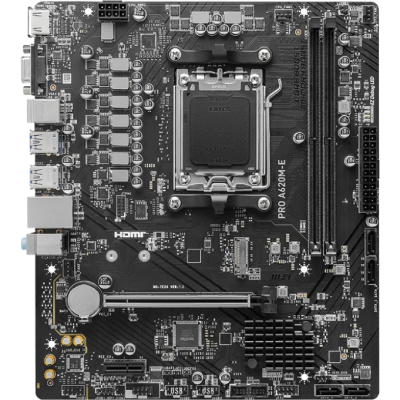
MSI Pro A620M-E
Модель начального уровня для свежих процессоров AMD Ryzen начального и среднего уровня. Не поддерживает разгон
В «Регарде» — 9720 ₽;
на «Яндекс-маркете» — от 9600 ₽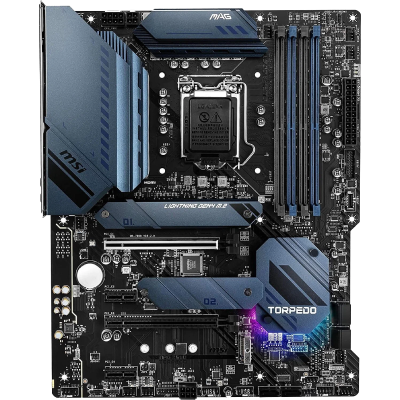
Оптимальная на Intel LGA 1200
MSI MAG Z590 Torpedo
Предфлагманская плата для процессоров Intel прошлых поколений. Неплоха для разгона, поддерживает быструю память DDR4 и выглядит солидно
Оптимальная на AMD AM4
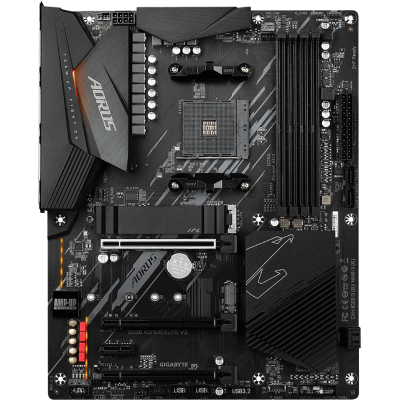
Gigabyte B550 Aorus Elite V2
Одна из лучших плат для процессоров AMD прошлого поколения. На ней можно сравнительно недорого собрать мощный игровой ПК, которому долго не потребуется апгрейд
Т—Ж может получить комиссию за покупку товаров
Как выбрать материнскую плату самостоятельно
Материнская плата — один из самых важных и сложных компонентов компьютера, который определяет его совместимость со всеми остальными компонентами. Выбор требует тщательного изучения характеристик, чтобы точно хватило USB-портов , SSD работали на максимальной скорости, а процессор не был ограничен системой питания. Ниже мы расскажем, на что нужно обратить внимание при выборе материнской платы.
Сокет. Разъем на материнской плате, в который устанавливается центральный процессор. Сокет определяет совместимость материнской платы с определенными моделями процессоров от Intel или AMD.
В 2023 году на рынке присутствуют следующие сокеты, от более новых к более старым:
- LGA 1700 — под процессоры Intel Core 13-го и 12-го поколений. Этому сокету соответствуют чипсеты Intel серий 600 и 700. О чипсетах расскажем ниже.
- AM5 — для процессоров AMD Ryzen 7000-й серии. Для материнских плат с таким сокетом актуальны чипсеты AMD 600-й серии.
- LGA 1200 — под Intel Core прошлых поколений — 11-го и 10-го . Актуальные чипсеты — Intel 500-й и 400-й серий.
- AM4 — для AMD Ryzen 5000-й серии и более ранних. Актуальные чипсеты — AMD 500-й и 400-й серии. Более ранние чипсеты AMD в новые материнские платы не устанавливают.
- TR4 и TRX4 — для профессиональных процессоров AMD Threadripper. В домашнем ПК такие чипы обычно не нужны.
При выборе материнской платы важно учитывать, какой процессор вы планируете использовать или купить в будущем. Чип с другим сокетом потребует смены материнской платы.
Мы рассматривали модели с разными сокетами отдельно друг от друга. Модели с AMD Threadripper не изучали.
Чипсет. Набор микросхем, который определяет функциональность и возможности материнской платы. Чипсет влияет на совместимость материнской платы с процессором, оперативной памятью и другими компонентами. Без него не подключить жесткие диски, звуковую карту, сетевую карту. Порты USB и другие разъемы на задней панели также управляются через чипсет.
Вот как ориентироваться в обозначениях и к какому классу относятся каждый чипсет:
- Флагманский сегмент — Intel Z790 и AMD X670 . Они поддерживают процессоры с сокетами AM5 и LGA 1700 соответственно. Платы с этими чипсетами ориентированы на разгон мощных компонентов и часто поддерживают новейшие технологии: PCIe 5.0 , USB 3.2 и 4.0, Thunderbolt 4, Wi-Fi 6E и дополнительные опции для оверклокинга.
- Средне-высокий сегмент — Intel Z690 и AMD B650 . Поддерживают современные процессоры с сокетами AM5 и LGA 1700 . Платы для Intel бывают с поддержкой оперативной памяти DDR4 или DDR5, а AMD работает только с новой DDR5. Оба чипсета поддерживают разгон процессора и памяти, но обычно у них меньше слотов расширения и быстрых USB-портов , чем у флагманов.
- Средний и начальный сегмент — Intel B660 и AMD A620 . Поддерживают процессоры с сокетами LGA 1700 и AM5 соответственно, но оперативная память тут только прошлого поколения — DDR4. Видеокарты и другое оборудование подключается в PCIe 4.0 или 3.0 — обычно этого достаточно. Эти платы не поддерживают разгон процессора.
- Для процессоров прошлых поколений — Intel Z590 оптимален для чипов Core 10-го или 11-го поколения, а AMD B550 — для Ryzen 3000 и 5000. Они поддерживают оперативную память DDR4 и интерфейс PCIe 4.0 для видеокарт. В свое время эти чипсеты принадлежали к среднему и топовому уровню, так что у плат с ними доступен разгон и встречаются современные разъемы.
- Бюджетные платы — Intel H770, H610, H570, H470 и старше или AMD A520, A320, A300. Это самые доступные платы на рынке, оснащенные минимальным набором функций. Они хуже совместимы с быстрыми дорогими SSD и видеокартами, не позволяют полностью раскрыть все возможности топовых процессоров. Разгон не поддерживается. При покупке стоит ориентироваться по цене и количеству разъемов USB и M.2 — никаких особых современных фишек в таких платах не будет.
Мы рассматривали чипсеты, которые подходят для решения задач в каждой категории. Например, для лучших вариантов мы не будем предлагать чипсеты для бюджетных плат.
Формфактор. Один из стандартных размеров материнской платы, который определяют ее совместимость с корпусом и другими компонентами. Можно выделить следующие варианты:
- ATX и Micro-ATX — подходят для большинства корпусов и оптимальны для компьютеров любого уровня по количеству слотов;
- E-ATX — флагманские ATX-платы с увеличенной шириной, чтобы вместить дополнительные слоты, коннекторы и другие элементы;
- Mini-ITX и DTX — предназначены для компактных систем. Это маленькие платы, лишенные большинства элементов кроме самых необходимых.
Мы рассматривали наиболее популярные варианты: ATX, Micro-ATX и E-ATX . Перед покупкой проверьте, поддерживается ли такой размер в вашем корпусе.
Поддержка оперативной памяти. Каждые несколько лет стандарт обновляется, и новые материнские платы перестают поддерживать более старые модули памяти. Чем новее стандарт, тем быстрее обмен данными. Сейчас распространены два основных типа оперативной памяти:
- DDR4 — имеет скорость передачи данных от 2133 до 4800 МГц. Этой памяти все еще хватает для любых задач, и она довольно доступна.
- DDR5 — ОЗУ нового поколения со скоростью от 4800 до 8400 МГц. Эту память поддерживают процессоры и материнские платы 2022 года и новее, но реальный прирост производительности она обеспечивает лишь в самых требовательных играх.
Мы рассматривали оба варианта. Для более дорогих сборок выбирали платы с DDR5, а для бюджетных — с DDR4, так как старый стандарт памяти позволяет хорошо сэкономить.
Слоты расширения. Разъемы на материнской плате, в которые можно установить дополнительные компоненты, такие как видеокарта, звуковой адаптер, SSD и другие. Сейчас встречается два основных типа слотов:
- PCIe — это стандарт интерфейса для подключения периферийных устройств. Широкие разъемы на плате бывают разного размера и разных поколений. Самый длинный слот поддерживает до 16 линий PCIe, а короткие — одну или четыре линии. В характеристиках платы всегда указана версия разъема — наиболее распространена PCIe 4.0 , но иногда встречается старая 3.0 и самая новая 5.0, устройства для которой пока не продаются.
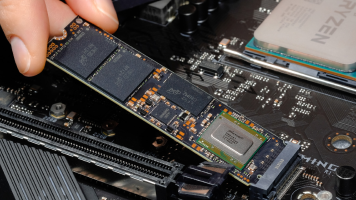
- M.2 — это стандарт интерфейса для подключения SSD и реже — вайфай-адаптеров. Этот слот общается с процессором и чипсетом через те же линии PCIe — желательно, чтобы их версия была не ниже 4.0. На материнских платах среднего и топового сегмента над слотом M.2 есть металлическая крышка-радиатор, чтобы охлаждать быстрые SSD. Для накопителей среднего уровня и дешевле охлаждение не требуется.
Мы рассматривали платы с хотя бы одним слотом PCIe 4.0 и одним слотом M.2. У топовых плат отдавали предпочтение слотам стандарта PCIe 5.0 — он пока не особенно нужен, но с ним компьютер дольше останется актуальным.
Разъемы для подключения устройств. В них можно подключать периферию: монитор, клавиатуру, мышь, принтер, камеру, дисковод и жесткие диски. Разъемы для подключения устройств имеют разные типы и стандарты, которые определяют их совместимость и скорость передачи данных:
- USB — для подключения большинства периферийных устройств. Распространены версии от 2.0 до 4.0, но оптимальными можно считать любые от USB 3.0 и новее. Желательно иметь хотя бы шесть USB-портов на задней панели материнской платы.
- SATA — для подключения внутренних накопителей HDD или SSD к материнской плате. Интерфейс давно не развивается, так что в ходу в основном версия 3.2 или просто SATA III. Обычно хватает двух штук, но лучше иметь хотя бы четыре.
- HDMI — для подключения мониторов, телевизоров и других подобных устройств. На материнских платах распространены разъемы версии 2.0, которого более чем достаточно для большинства задач. Нужен, только если в компьютере не будет видеокарты.
- Thunderbolt — одновременно очень быстро передает информацию, транслирует видеосигнал и иногда даже может подавать на устройство мощный ток. В современных материнских платах встречается довольно редко, выглядит как USB-C с нарисованной рядом молнией.
Мы не учитывали набор и количество портов, так как минимальным требованиям соответствуют почти все платы на рынке. Но перед покупкой рекомендуем отдельно проверить, отвечает ли конкретная модель вашим задачам.
Дополнительные функции. Различные возможности и настройки, которые предлагают материнские платы для улучшения работы и удобства использования компьютера. Распространенные дополнения:
- Система охлаждения — теплопроводящие пластины, тепловые трубки, вентиляторы и разъемы для подключения водяного охлаждения. Нужны для разгона процессора.
- Подсветка — на материнской плате могут располагаться одноцветные или настраиваемые светодиоды. Также на плате может быть один или несколько разъемов для подключения RGB-аксессуаров вроде вентиляторов или светящихся лент. Важно заранее проверить, какие именно устройства совместимы с платами определенного производителя, иначе могут возникнуть проблемы с настройкой цвета и синхронизацией режимов работы разных компонентов.
- Быстрый сетевой контроллер — обычно ограничен скоростью 1 Гбит/с , но у флагманских плат встречаются разъемы со скоростью 2,5 Гбит/с . Это полезно для быстрого обмена данными по локальной сети дома или в офисе.
- Встроенный вайфай-адаптер — встречается не на всех платах. Часто его можно добавить самостоятельно при помощи отдельной платы расширения.
- Инструменты для разгона — нужны не всем, но, как правило, встречаются на дорогих платах для геймеров и энтузиастов. Для разгона важна толщина платы, количество транзисторов MOSFET в подсистеме питания, охлаждение элементов, дополнительные индикаторы и кнопки для запуска, тестирования и сброса настроек системы без дополнительного оборудования.
При составлении подборки мы не ограничивали выбор наличием определенных функций, но наличие вайфая и качественной системы охлаждения учитывалось как преимущество. В описаниях конкретных моделей приводится информация о наиболее примечательных дополнениях.
УЧЕБНИК Т—Ж
Новинка: курс о том, как сидеть за компом
Бесплатный курс поможет чувствовать себя лучше после сидячей, стоячей и даже лежачей работы
Выпрямить спину
Лучшие материнские платы по нашей оценке
Материнские платы из списка ниже показались нам оптимальными по соотношению цены и функциональности. Почти все эти модели подходят для мощных компьютеров — для игр и ресурсоемкой работы:
- Gigabyte Z790 Aorus Elite AX — лучшая для Intel.
- MSI MAG X670E Tomahawk WiFi — лучшая для AMD.
- Asus PRIME X670-P WiFi.
- MSI MAG Z690 Tomahawk WiFi — оптимальная на Intel LGA 1700.
- Asus TUF Gaming B650M-Plus — оптимальная на AMD AM5.
- MSI Pro B660M-P DDR4 — бюджетная для Intel LGA 1700.
- Gigabyte B660 DS3H DDR4.
- MSI Pro B760-P WiFi DDR4.
- ASRock B760 Pro RS/D4.
- MSI Pro A620M-E — бюджетная на AMD AM5.
- MSI MAG Z590 Torpedo — оптимальная для Intel LGA 1200.
- ASRock Z590 Pro4.
- Gigabyte B550 Aorus Elite V2 — оптимальная на AMD AM4.
- Gigabyte A520M K V2.
Для бюджетных сборок можно купить практически любую материнскую плату, не зацикливаясь на охлаждении цепей питания, толщине текстолита или скорости разъемов PCIe. Чаще всего достаточно следовать простой инструкции:
- Зайти на сайт проверенного магазина комплектующих вроде DNS, «Ситилинка», «Регарда» или подобных. В отличие от маркетплейсов, там всегда есть подробный фильтр по характеристикам — так выбрать правильную модель удобнее всего, а купить ее потом можно где угодно.
- Выставить фильтр по сокету для нужного процессора и ограничить цену. Плата не должна стоить сильно дешевле или дороже чипа, который на нее установят. Нормальной разницей можно считать около 50% от стоимости процессора, хотя этот параметр субъективен.
- Выбрать наиболее подходящее из того, что оказалось в наличии. Обращайте внимание на чипсет, тип оперативной памяти, количество нужных разъемов и наличие вайфая.
Лучшая для Intel
Gigabyte Z790 Aorus Elite AX

Одна из наиболее удачных моделей на рынке для систем с процессорами Intel — Gigabyte Z790 Aorus Elite AX. Она поддерживает процессоры Intel 12-го и 13-го поколений на сокете LGA 1700 . Плата поддерживает оперативную память DDR5 с максимальной скоростью 7600 МГц.
Для подключения видеокарт у Gigabyte Z790 Aorus Elite AX целых три слота PCIe 5.0 x16 . Их скорости пока что не нужны даже для самых мощных профессиональных карт, но ситуация может измениться через два-три года. Для накопителей имеется шесть портов SATA III и четыре слота M.2 на базе PCIe 4.0 x4 .
Качественная система охлаждения зоны питания с тепловыми трубками и радиаторами подходит для энтузиастов разгона, так как плата точно не перегреется во время экспериментов. Также большой радиатор установлен на слотах для SSD-накопителей , чтобы использовать самые быстрые модели M.2 без дополнительных аксессуаров.
Для повышения стабильности используется 18-фазная система питания. Плата сможет обеспечить энергией даже разогнанный Intel Core i9 13900K без риска перегреться. Интерфейс прошивки UEFI современный и понятный — через него удобно настраивать параметры запуска системы и экспериментировать с частотой и энергопотреблением компонентов, чтобы добиться максимальной эффективности. А еще здесь предусмотрена специальная кнопка для запуска в безопасном режиме и перепрошивки BIOS.
Контроллер проводного интернета здесь современный — 2,5-гигабитный . Также предусмотрена поддержка быстрого беспроводного подключения Wi-Fi 6E и Bluetooth 5.3 для передачи звука с низкой задержкой. На задней панели доступен максимально быстрый разъем USB 3.2 Gen 2 × 2 в формфакторе Type C, а также два порта USB 3.2 Gen 2 , три порта USB 3.2 Gen 1 и четыре медленных порта USB 2.0 для подключения мышек и клавиатур.
Сколько стоит:
- на «Яндекс-маркете» — от 27 130 ₽;
- в DNS — 26 999 ₽.
Лучшая для AMD
MSI MAG X670E Tomahawk WiFi
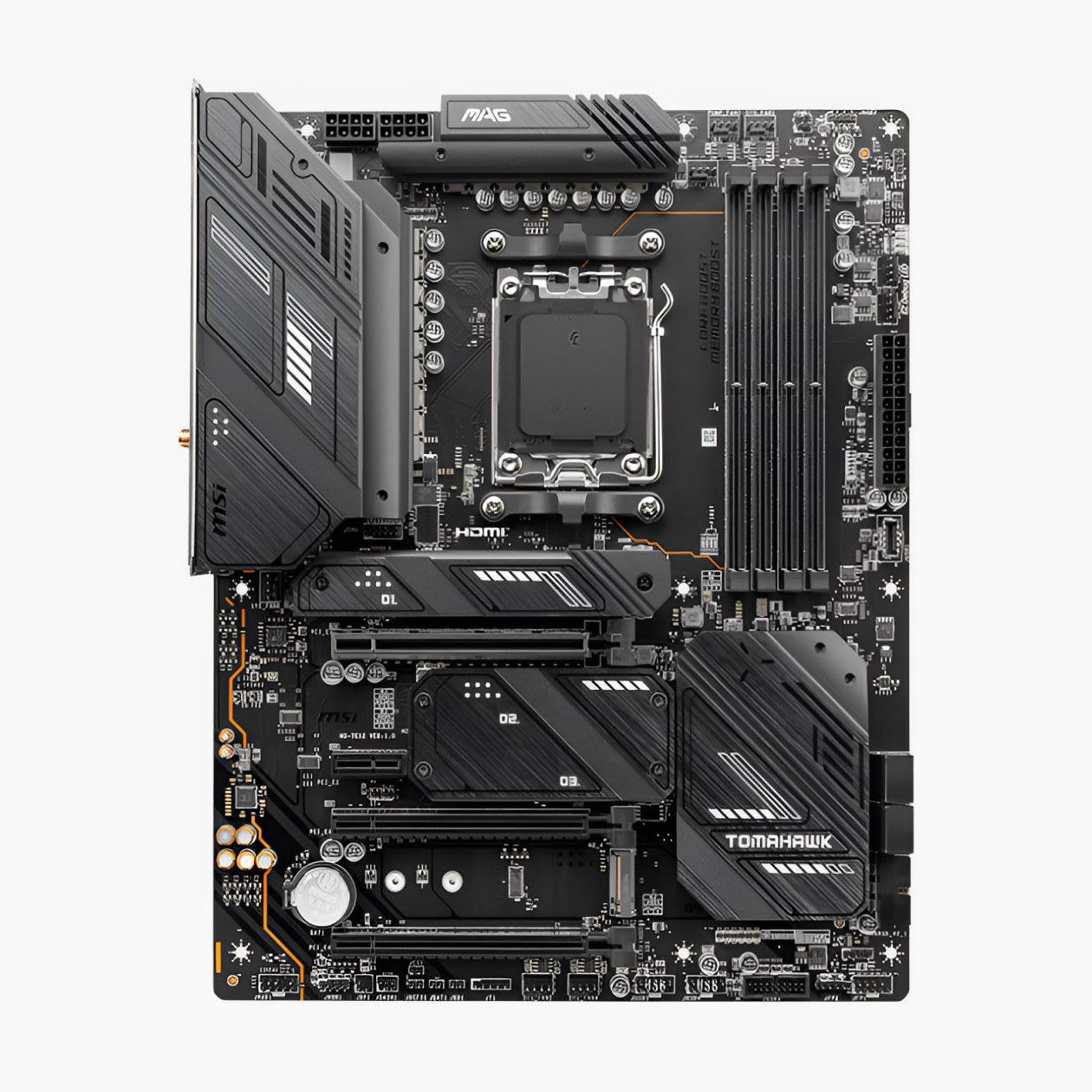
Для процессоров AMD одной из лучших моделей на рынке можно назвать MSI MAG X670E Tomahawk WiFi. Она поддерживает процессоры AMD Ryzen 7000 и совместима с модулями оперативной памяти DDR5 до 6600 МГц в режиме разгона. Более быструю ОЗУ устанавливать не стоит — она все равно будет работать на частоте не выше 6600 МГц.
Для подключения видеокарты предусмотрен один слот PCIe 5.0 x16. Для других плат расширения, включая вторую видеокарту — еще два слота PCIe 4.0 x16 и один слот PCIe 3.0 x1 для аудиокарт. Это позволит установить в компьютер практически любое необходимое оборудование.
MSI MAG X670E Tomahawk WiFi поддерживает разгон процессоров AMD Ryzen 7000-й серии до максимальных частот. Для этого она имеет современную систему питания Duet Rail, которая разделяет ток на два независимых канала. Один отвечает за питание ядер процессора, а другой — за питание системы ввода-вывода . Это позволяет более точно контролировать напряжение и температуру, уменьшает помехи и снижает тепловыделение. Кроме того, эта плата поддерживает технологию Core Boost, которая оптимизирует распределение питания для процессора и памяти. Для быстрого сброса настроек BIOS можно использовать кнопку Clear CMOS на задней панели.