Как создать группу в Телеграм и управлять ей: самое полное руководство

Для публикации ссылок, текстов и медиа создают канал в Телеграм, для общения — группы. Также группа может понадобиться, если вы захотите подключить комментарии под публикациями канала. В статье расскажем, что такое группа в Телеграм и как ее создать с нуля.

Реклама: Реклама. Erid 2VtzqwsYycM

Реклама. Erid 2VtzqwsYycM
Читайте также: Как раскрутить Телеграм-канал
Что такое группа в Телеграм и чем она отличается от канала
Канал — это микроблог для публикации информационного контента — текстов, ссылок, медиафайлов. Подойдет для новостной ленты, авторских заметок, анонсов к статьям. Можете посмотреть, как это выглядит на примере нашего Телеграм канала — @postiumru (кстати, поддержите нас подпиской). Группа в Телеграм — это по сути чат, где люди общаются между собой. Группа объединяет участников по интересам — это могут быть автолюбители, сотрудники одного предприятия, однокурсники, близкие друзья. Группа вмещает в себя до 200 000 человек. И в группе и в канале могут быть администраторы, но в группе они обычно больше загружены — если там много людей, нужно постоянно следить за тем, что пишут пользователи, удалять спам, блокировать надоедливых участников, нарушающих правила. Можно иметь и канал, и группу — в первом участники будут получать интересную информацию, а во втором обсуждать ее между собой.
Как сделать группу в Телеграм и управлять ей
На примере десктоп версии мессенджера.
Создание группы
Нажимаем на значок меню (3 полоски).  Далее жмем на «Создать группу».
  Придумываем название и жмем «Далее». Можно сразу загрузить аватарку для группы, для этого нужно нажать на синий круг с фотоаппаратом.
  В группу можно сразу добавить участников из списка, либо пригласить их позже. Выбранный участник отмечается галочкой. Они добавляются принудительно, то есть без согласия, но позже могут покинуть группу. На этапе создания группы так можно пригласить 50 человек.
  После того, как добавили участников, жмем «Создать». Группа создана, Телеграм покажет приветственное окно с ее возможностями.
Управление группой в ТГ
Управление и настройка группы делается через меню, это 3 точки справа от ее названия. Здесь есть несколько разделов, пробежимся по каждому и расскажем, за что они отвечают.  1. Информация о группе. В этом разделе можно посмотреть название группы, количество участников, поменять аватарку. Включенные уведомления означают, что каждое сообщение из чата будет приходить со звуком всем его участникам. Если участников много, это надоедает, поэтому создатель группы может сразу их отключить, передвинув ползунок в выключенное положение. Участники группы могут сами отключать уведомления.
  2. Отключить уведомления. Это то же самое, что мы только что описали выше, только эта кнопка включает/отключает уведомления в 1 клик — не нужно специально заходить в в раздел с информацией о группе.
  3. Управление группой. Здесь можно поменять название, описание и фотографию группы. Ниже указан тип группы — Частная (закрытая) или Публичная (открытая). История чата может быть скрыта для новых участников — тогда они смогут прочесть до 100 последних сообщений или открыта — им будет доступна вся история переписки с момента создания группы. Еще ниже настройка разрешений для участников и назначение администраторов.
  3.1. Настройка разрешений Это действия, которые разрешены участникам чата:
- отправка сообщений;
- отправка медиафайлов;
- отправка стикеров и GIF;
- предпросмотр для ссылок;
- создание опросов;
- добавление других участников;
- закрепление сообщений;
- изменение профиля группы.
По умолчанию все 8 типов разрешений включены для всех, кто состоит в группе. Их можно отключить или назначить исключение для конкретных пользователей через вкладку исключения.
Также можно настроить интервал сообщений, например, 1 сообщение в минуту.

3.2. Добавление администраторов
Администраторы нужны, чтобы следить за порядком в группе, подраздел находится в разделе «Управление группой». Нажимаем на него.

Далее жмем «Добавить администратора». В списке выбираем нужного человека, нажимаем на него. Сразу обозначаем уровень доступных ему прав и название его должности.

Обратите внимание, если на ползунке стоит замок, значит, это разрешение указано в настройках группы, как включенное для всех, и его нельзя отменить для администратора. Сначала нужно отключить его в общих настройках, а уже потом для конкретного админа. Это же работает в обратном направлении — можно отключить в настройках группы возможность добавлять других участников, но оставить это разрешение для администратора.
4. Добавление участников. Этот раздел позволяет добавить новых участников из списка контактов, если вы не сделали это сразу при создании группы.

Те, кто уже добавлен, отображаются с серой галочкой.
5. Создание опроса. Опросы нужны, чтобы интересоваться мнением аудитории. Создаются в пару кликов в меню группы.

Нужно придумать вопрос, варианты ответа (до 10) и тип голосования — анонимное, с возможностью выбора нескольких ответов или режим викторины.

Опрос можно закрепить, остановить или удалить. Также каждый участник может отменить свой голос.
6. Как закрепить сообщение. В чате сообщения постоянно сменяют друг друга, если нужно закрепить чье-то сообщение на видное место, нужно нажать на него правой кнопкой мыши и выбрать «Закрепить сообщение».

Выглядит это так, как на скрине ниже. Если нужно открепить его, просто жмем на крестик.
7. Реакции. Если вы хотите, чтобы люди могли лайкать сообщения в группе, нужно включить реакции. Для настройки реакций, откройте профиль и нажмите «Изменить». Далее выберите пункт «Реакции». На открывшейся странице вы можете включить и выключить реакции под постами.

8. Экспорт истории чата. Позволяет сохранить чат на отдельный носитель. Выбираем, что экспортировать (например, только фото), за какой период и путь сохранения. По умолчанию экспортируется в дефолтную папку Телеграма.

9. Очистка истории. Тут все понятно — стираем историю переписок.

10. Удаление группы. Ну и наконец, если группа уже не актуальна, ее можно удалить — для этого нажимаем на соответствующий раздел в меню.

Как сделать группу закрытой
Как перевести группу в закрытый формат и как сделать ссылку приглашение? Вообще сейчас группа создается закрытой по умолчанию. Но, возможно, вы захотите сделать ее публичной, а потом опять закрыть, поэтому покажем, как это делается. Сначала нажимаем на 3 точки справа от названия группы.
Здесь находим пункт «Управление группой», жмем на него.

В пункте «Тип группы» у нас по умолчанию стоит «Частная», то есть, она уже закрытая. Чтобы изменить ее статус, нажимаем на «Частная» и выбираем то, что нужно. Например, если требуется открыть группу, жмем «Публичная». Тогда ее можно будет найти в поиске. Если понадобится опять закрыть, снова жмем «Частная», затем «Сохранить».

Как сделать пригласительную ссылку?
В закрытую группу после 50 участников можно приглашать людей только по специальной ссылке. В этом же разделе «Тип группы» нажимаем на синюю надпись «Создать ссылку-приглашение».

Подтверждаем создание ссылки, жмем «Ок». Формируется ссылка, которую можно скопировать и разослать друзьям или разместить на своем ресурсе. Копируем и жмем «Сохранить». При необходимости можно сбросить эту ссылку и сформировать новую.

Заключение
Используйте группу для общения людей по интересам. Это может быть ваша личная группа или продолжение информационного канала, то есть чат для подписчиков.
Полезные ссылки:
- Как сделать рассылку в Телеграм
- Как сделать лайки и дизлайки в Телеграм
- Как накрутить живых подписчиков в Телеграм
- Как снять и добавить видео в Телеграм
Как создать группу и канал в Telegram: инструкция для начинающих
Недавно мы проводили эфир, где рассказывали, как пользоваться мессенджером и какие у него есть возможности. По вопросам и обратной связи мы поняли: пока не всем понятно, что делать с этой телегой. Поэтому решили зафиксировать основные моменты в цикле статей.
В первом выпуске мы подробно с иллюстрациями рассказываем, куда нажимать, чтобы создать и настроить группу / канал в Telegram.
Канал vs группа: что выбрать
В Telegram есть две сущности — канал и группа. Обе могут использоваться, как место для распространения контента, но есть важные отличия.
Канал по механике похож на паблик Вконтакте, где один или несколько админов публикуют сообщения, а остальные читают. Бизнес, медиа или блогер распространяет информацию, а подписчики ее потребляют: читают посты, смотрят картинки и видео, участвуют в опросах, ставят реакции и комментируют.
Группа больше похожа на чат в WhatsApp, где высказаться может каждый. Такой формат подходит для поддержки студентов онлайн-курса, доступа к закрытой информации, общения внутри команды и организации больших тематических сообществ.
Ниже в статье демонстрируется процесс создания группы и канала на десктопной версии приложения для Windows.
Внешний вид и расположение кнопок на версиях для macOS и смартфонов будут отличаться. Если не сможешь что-то найти или возникнут другие трудности — пиши в комментариях. Мы постараемся помочь)
Как создать и настроить группу
1. Открой меню в левом верхнем углу.
Каналы в Telegram
Каналы это инструмент для рассылки публичных сообщений большой аудитории. Если вы пишете сообщение на свой канал, то ваших личных данных никто не увидит — сообщение придет подписчикам от лица канала (с его названием и фото). Вступившие участники смогут увидеть всю историю сообщений, независимо от того, когда они присоединились к каналу.
Также вы можете назначать дополнительных администраторов, которые будут помогать вам управлять каналом.
Как создать канал?
Нажмите на круглую кнопку с карандашом в правом нижнем углу. Затем на Создать канал .
Нажмите на квадратную иконку в правом верхнем углу. Затем на Создать канал .
Нажмите на иконку с тремя горизонтальными полосками в левом верхнем углу. Затем на Создать канал .
В чем разница между приватными и публичными каналами?
У публичных каналов есть имя (юзернейм). Любой пользователь может найти такие каналы с помощью поиска в приложении и подписаться на него.
Приватные каналы это закрытые сообщества. Попасть туда можно только по пригласительной ссылке или если вас добавил создатель канала.
Предупреждение
В случае жалоб на контент, приватные каналы с общедоступной ссылкой будут рассматриваться как публичные.
Можно ли создать платный канал?
Да. Такая возможность доступна для приватных каналов, а также для публичных с 1000 или более подписчиками. О том, как это сделать, читайте в нашей статье.
Есть ли ограничения на число каналов?
Всего можно создать до 8 публичных каналов и групп или до 500 приватных. Подписаться можно максимум на 500 каналов.
Какой контент запрещено публиковать в каналах?
В публичных каналах запрещено публиковать нелегальный контент, из-за которого Telegram могут заблокировать в магазинах Apple и Google. К такому контенту относится порно, эротика, пиратская музыка и файлы, и т. д.
Для приватных каналов таких ограничений нет (при условии, что ссылка на такой канал не общедоступна).
Каналы, связанные с ИГ и пропагандой терроризма, будут блокироваться независимо от политики Apple и Google.
Как запланировать пост, чтобы он отправился позже?
Для реализации любых дополнительных функций (разметки, планирования, лайков, автопостинга, и т. д.) вы можете добавить на канал ботов. Вот небольшой список ботов, которые могут вам пригодиться:
- @ControllerBot — бот для отложенного постинга с поддержкой разметки и лайков (реакций).
- @like — бот для прикрепления лайков к сообщению.
- @vote — бот для создания опросов.
- @TGStat_Bot — расширенная статистика вашего канала.
- @markdownrobot — позволяет добавить элементы разметки: полужирное и курсивное начертание, ссылки и блоки кода.
Почти все боты (кроме @like и @vote) создаются сторонними разработчиками и могут перестать работать в самый ответственный момент.
Что произойдет, если я удалю сообщение?
Удалённое сообщение пропадёт у всех подписчиков.
Что могут делать администраторы?
Создатель канала может отправлять и удалять сообщения, добавлять подписчиков (только первых 200), удалять их, менять имя и фото канала, менять юзернейм, а также удалить весь канал полностью. Кроме того, создатель может добавлять и удалять администраторов, которые нужны ему для помощи в управлении каналом.
Каждому администратору можно задать список прав — действий, которые они могут или не могут делать на вашем канале.
Если я создам канал, узнают ли об этом мои контакты?
Нет. О том, что вы создали канал, можно узнать только если вы сами об этом расскажете.
Как раскрутить мой канал?
Если канал публичный, то у него будет ссылка вида t.me/ЮЗЕРНЕЙМ — можете опубликовать её в социальных сетях, сайтах, напечатать на бумажке. Или сделать татуировку с QR-кодом ссылки у себя на лбу, например.
Кроме того, вы можете размещать свой канал в различных каталогах (например, в нашем). Ещё можно заказать у нас рекламу вашего канала.
Пожалуйста, не отправляйте ссылку на свой канал (или другие нежелательные сообщения) незнакомым людям. Если они пожалуются на спам, то вас очень быстро заблокируют.
Что означает иконка с глазом?
Это счётчик просмотров сообщения. Каждый пользователь, который прочитал сообщение с вашего канала (или просто открыл у себя на экране), увеличивает этот счётчик на 1.
Однако, имейте в виду, что это приблизительные цифры, зависящие от многих факторов — к примеру, просмотры одного человека могут быть посчитаны несколько раз.
Остались вопросы? Задайте их в комментариях и мы вам обязательно ответим.
Полезные ссылки
- Каталог каналов
- Создание платного канала
- [Блог]Каналы: трансляции, сделанные правильно
Сайт про Telegram на русском (неофициальный).
Здесь собраны приложения на базе MTProto, переведена некоторая документация с официального сайта, а также работает Webogram.
Создание канала в Telegram от А до Я

начале 2021 года количество активных пользователей Telegram превысило 500 млн человек. Ещё в 2017 году основатель сервиса Павел Дуров утверждал, что ежедневный прирост аудитории составляет более 600 тыс. человек. Популярность платформы обоснована рядом возможностей, которые она предоставляет. Так, помимо стандартных функций любого мессенджера Телеграм дает возможность создавать каналы и использовать боты.
Что такое telegram-канал?
Канал в Телеграме является аналогом блога или группы в соцсетях. Основатель делится тематической информацией со своими подписчиками, которые в свою очередь могу делать репосты, ставить лайки и писать комментарии. При этом публиковать какие-либо материалы может только администратор.
Подобные каналы создают с разными целями. Некоторые используют эту возможность, чтобы делиться полезным контентом, другие же реализовывают бизнес-стратегии. С помощью канала в Телеграме можно заработать на рекламе, увеличить прибыль компании, поддержать статус бренда и др.
Для успешного развития канала важна его уникальность. Увеличение аудитории наблюдается на каналах с полезным и интересным контентом. Экспертность и глубокие знания в выбранной теме также играют не последнюю роль.
В Телеграме можно создать два вида каналов:
- Публичный канал. Является доступным для всех пользователей сервиса. Для просмотра информации не обязательно быть подписчиком. Можно найти в поисковой системе. Имеет короткий адрес в виде ссылки, которую администратор должен придумать самостоятельно.
- Приватный канал. Имеет ограниченный доступ и является закрытым каналом. Подписаться можно только по специальной ссылке-приглашению, которую генерирует система. Является недоступным в поисковой системе.Публичные каналы заводят блогеры, а также различные компании с целью повышения продаж и поддержки статуса бренда. Новостные сообщества также являются публичными. Приватные каналы чаще используются компаниями и различными сообществами для рассылки важной информации. Закрытые группы пользуются популярностью среди коучей, которые делают рассылки для участников вебинаров.

Как создать канал в Телеграме?
Чтобы создать telegram-канал, необходимо сначала зарегистрироваться в мессенджере. Это можно сделать через приложения, которые доступны в App Store для iOS и в Google Play для Android. Вы также можете установить десктопное приложение к себе на компьютер. После того как вы создадите личный аккаунт, можно будет приступить к созданию самого канала.
В зависимости от того, каким приложением вы будете пользоваться, действия могут отличаться. Так, чтобы создать телеграм-канал с телефона, нужно зайти в приложение, открыть чаты и нажать на иконку в верхнем поле. Если у вас Android, то иконка будет в виде трех черточек, а если iOS, то в виде блокнота с ручкой.
Рассмотрим более подробно, как завести телеграм-канал, пользуясь десктопным приложением на компьютере.
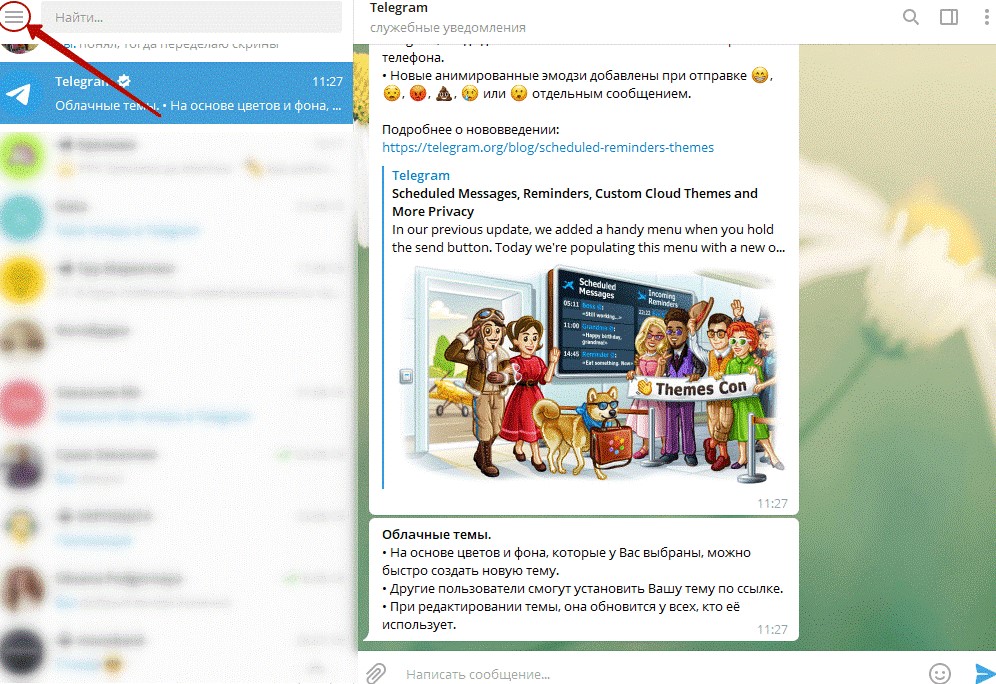
- Зайдите в приложение и авторизуйтесь. Затем, нажмите на иконку с тремя черточками в левой верхней части, как показано на скриншоте.
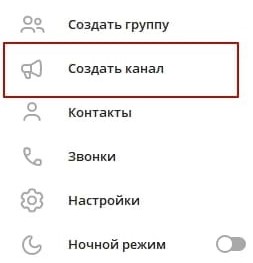
- В открывшемся меню выберите «Создать канал»
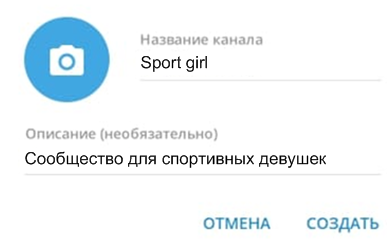
- Далее откроется окно, в котором необходимо ввести название канала и его описание. На этом этапе можно также загрузить аватарку. Все эти данные можно изменять в дальнейшем. После заполнения всех полей, нажмите «Создать».
- Далее появиться новое окно, в котором нужно выбрать типа канала. Телеграм предлагает публичный и приватный (частный) типы доступа. Про их отличия читайте выше. При выборе публичного типа система требует ввести ссылку. Чтобы она была корректной, используйте только латинские буквы и цифры. Если введенная ссылка уже существует, необходимо ее видоизменить.
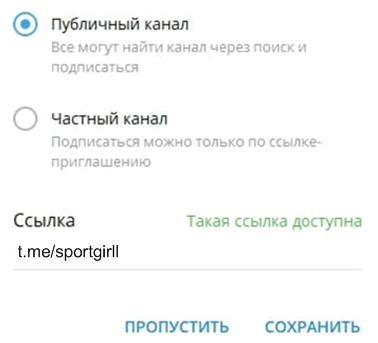
Совет. Для формирования ссылки используйте название канала. Если ссылка занята другим пользователем, попробуйте добавить цифру или повторите последний символ, как показано на рисунке.
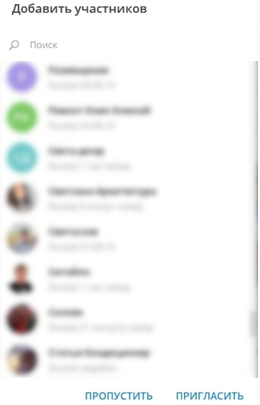
- Далее в новом диалоговом окне система предложит добавить участников из списка контактов. Вы можете выбрать до 200 участников и подписать их автоматически, без их согласия. Для этого нажмите на кнопку «Пригласить». Если вы не хотите никого подписывать, нажмите «Пропустить».
- Далее автоматически откроется окно, в котором будет написано «Канал создан».
Некоторые задаются вопросом, как сделать анонимный Телеграм-канал. Для этого, при создании нового канала, нужно выбрать приватный (частный) тип доступа. Далее в настройках необходимо убрать «Подпись» к каждой записи. Желательно пользоваться фейковым аккаунтом, который привязан к новой сим-карте.
Правила создания и ведения канала в Телеграме
Любое сообщество имеет свои правила и Telegram не является исключением. При создании канала важно учитывать следующие ограничения:
- если подписчиков менее 1 тыс., то канал можно удалить самостоятельно, в других случаях нужно обращаться в техподдержку;
- редактировать опубликованные материалы можно только в течение 2 дней с момента публикации;
- количество символов при написании логина должно быть в пределах от 5 до 32;
- максимальное кол-во администраторов группы – 50 человек;
- с одного аккаунта можно создавать не более 10 каналов;
- ограничения на кол-во подписчиков отсутствуют;
- максимальная длина описания – 255 символов;
- разрешается создавать не более 20 ботов.
Оформление телеграм-канала: название, описание и лого
Пользователи соцсетей привыкли к быстрому восприятию информации. Поэтому никто не задерживается дольше нескольких секунд на публикации, которая не цепляет. По этой причине, важно поработать над оформлением.
Первое, что видят пользователи – аватар, название и описание. Они зависят от того, на какую тему вы создали канал в Телеграме. Хотите вы заработать или будете вести его с другой целью, в любом случае, важно продвижение и раскрутка.
Название должно соответствовать вашей ЦА, отражать тематику канала и содержать ключевые слова. Старайтесь не делать логин слишком большим, желательно уложиться в 1-3 слова.
Аватар (лого) должен выделять канал на фоне других и подчеркивать его тематику. Помните, все лого круглые, причем кружок формируется автоматически при загрузке фотографии. Поэтому необходимо выбрать картинку размером 300х300, при этом, основные детали должны располагаться в центральной части.
Найти подходящую аватарку можно на стоковом сайте или фотобанке. Там всегда большой выбор, но при этом нужно следить за уникальностью. Если вы готовы платить за эксклюзивность, то лого можно заказать у дизайнера. Таким образом, можно реализовать свою собственную идею. Ещё один вариант найти хорошую картинку для канала в Телеграме – воспользоваться генератором логотипов.
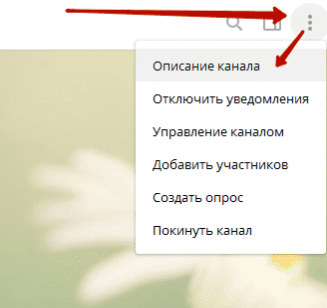
В описании необходимо кратко и понятно раскрыть цель создания канала и рассказать, о чем он. Важно добавить контакты для обратной связи. Чтобы увидеть описание канала в десктопном приложении на компьютере, нажмите на иконку в левом верхнем углу и выберите «Описание какала».
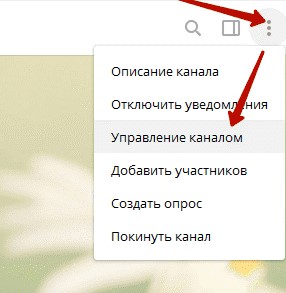
Чтобы изменить данные о канале, нажмите «Управление каналом». Далее вы сможете отредактировать название, лого и описание.
Ведение канала: настройка прав администратора
На ведение любой странички в соцсетях уходит много времени, поэтому в одиночку заниматься этим сложно. Создателю телеграм-канала изначально присваиваются права администратора, которые дают ему возможность делиться с подписчиками различной информацией. При этом он может давать права администратора другим участникам, чтобы они также могли публиковать различные материалы и добавлять подписчиков.
Чтобы дать права администратора другому человеку, нужно зайти в раздел «Настройки», далее выбрать «Управление каналом» и зайти в раздел «Администраторы». Затем нажать «Добавить администратора» и в открывшемся окне выбрать соответствующего человека. Далее идет настройка возможностей нового администратора.
Лайфхаки по ведению канала в Телеграме

Для раскрутки канала важно учитывать некоторые факторы, связанные с публикацией материалов:
- Не рекомендуется постить в ночное время, так как у многих пользователей включены уведомления, которые могут потревожить их сон.
- Выберете оптимальное время для публикаций, чтобы не конкурировать с другими. Самое популярное время – 8 часов утра и вечера. Учитывайте тот факт, что в будние дни пользователи читают более активно, чем в выходные.
- Правильно подбирайте тип контента. В первой половине дня пользователи готовы к более серьезным темам, а во второй предпочитают развлекательный контент.
- Не публикуйте много контента, ценою качества. В зависимости от темы, частота публикаций будет отличаться. Так, новостные каналы могут постить каждый час, а вот узкоспециализированные 1-4 раза в неделю.
- Используйте хештеги для каждой публикации. Это эффективный способ продвижения, так как в Телеграме есть функция поиска по хештегам. Старайтесь не вставлять сложные хештеги, состоящие из нескольких слов.
- Чтобы разнообразить контент, делайте опросы. Для этого есть функция «Создать опрос».
Для повышения активности нужно подключить комментарии. Для этого администратор должен привязать отдельную группу к каналу. Если группы еще нет, то нужно её создать. Затем, необходимо зайти в настройки и выбрать «Управление каналом». В графе «Обсуждение» нужно нажать кнопку «Добавить группу».
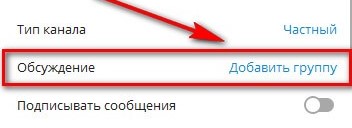
Далее откроется окно, в котором система предложит создать новую группу или привязать существующую. После привязки группы, все подписчики смогут перейти в группу, нажав кнопку «Прокомментировать» и оставить в ней комментарии.
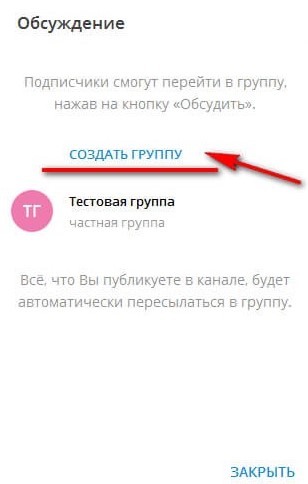
Кнопку для комментариев в телеграм-канале добавлять не требуется, так как после привязки группы она будет появляться автоматически под каждым новым постом.

Зачем нужны боты?
Боты – это аккаунты, которыми управляют не люди, а специально разработанное программное обеспечение. Боты в Телеграме могут значительно упростить работу по ведению канала, особенно, если он заточен на заработок. Они помогут сделать пост более красивым, поднять активность за счет взаимодействия с подписчиками, заранее запланировать публикации, отслеживать различные показатели и многое другое.
ТОП-4 полезных ботов для канала в Телеграме:
- @mrkdwnrbt — позволяет использовать отложенный постинг и помогает форматировать посты;
- @LivegramBot — упрощает общение с аудиторией, так как с его помощью можно принимать и отправлять сообщения подписчикам, а также делать рассылку;
- @vote — упрощает процесс создания опросов;
- @ControllerBot — удобен для работы с публикациями (позволяет формировать контент заранее с возможностью отложенного постинга), используется для добавления эмодзи и голосований в пост, предоставляет статистику.
Подключить бот к новому каналу в один клик не получиться. Допустим, вы хотите подключить бот @ControllerBot, чтобы иметь возможность добавлять лайки и дизлайки к постам. Для этого, выполните пошаговые действия:
- Создайте своего бота. Для этого найдите бота @BotFather, запустите его и выберете команду «newbot».
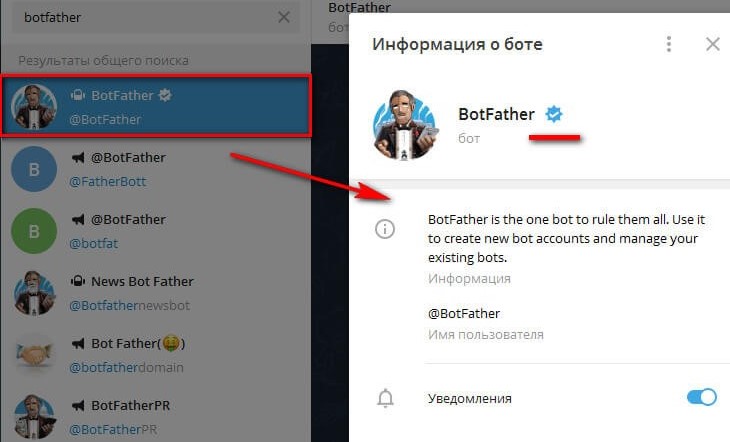
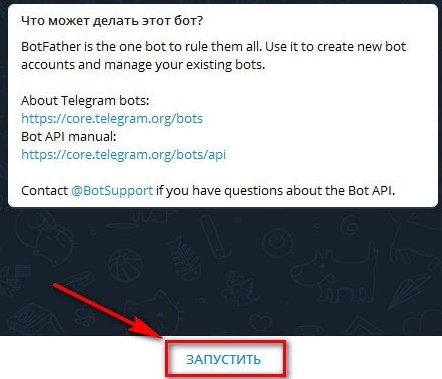
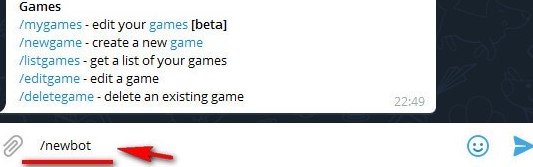
- Придумайте название бота. Можно использовать как латинские, так и русские буквы.
- Затем придумайте юзернейм. Он ОБЯЗАТЕЛЬНО должен быть прописан латинскими буквами и заканчиваться на слово «bot».
- Затем вы получите ссылку на вашего бота и его токен, сохраните их.
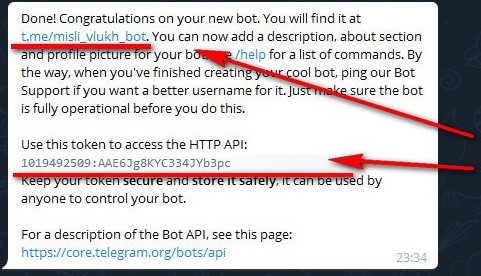
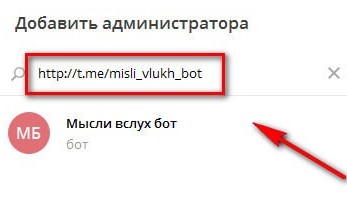
- Далее заходим на наш канал и добавляем этого бота в администраторы (выше написано, как это делать). Вместо реального пользователя, вставляем ссылку на бота, которую мы ранее сохранили. Возможности оставляем по умолчанию.
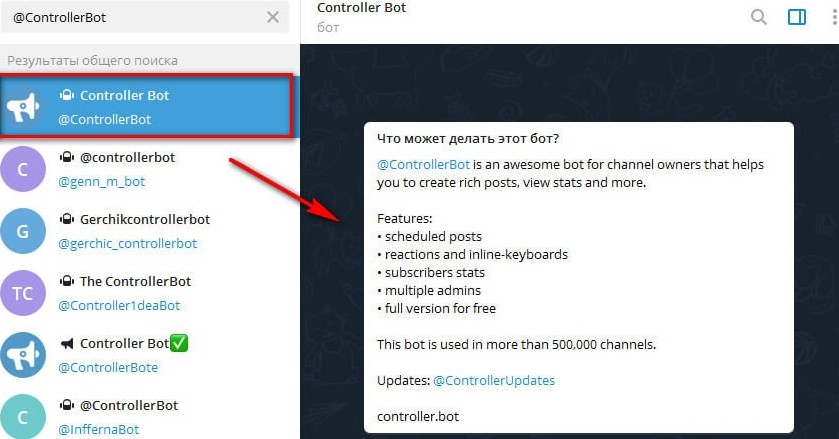
Далее нам нужно связать бота-администратора с @ControllerBot. Для этого необходимо найти и запустить @ControllerBot.
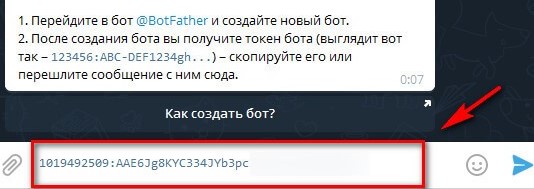
После запуска, вводим команду /addchannel. Далее нужно создать бота через @BotFather, но мы это уже сделали, поэтому просто вставляем ссылку на токен бота.
Далее бот предлагает добавить нашего бота в администраторы и переслать сообщение. Поэтому мы пересылаем какое-либо сообщение из нашего канала в чат с ботом @ControllerBot.
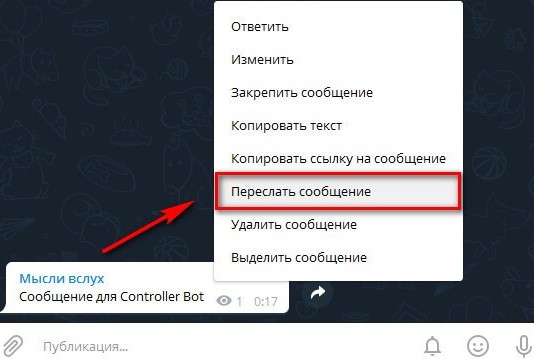
Остается добавить название города, чтобы бот мог корректно работать с отложенными постами.
- Поздравляю! Бот успешно добавлен.
Сейчас телеграм-каналы создают все, начиная от школьников и заканчивая крупными компаниями. Надеюсь, знания, которые вы получили в этой статье, окажутся полезными для вашего развития и реализации всех идей.