Как в Ватсапе перейти в начало переписки: ответ здесь
Общение с другом в мессенджере может быть очень долгим, как в Ватсапе перейти в начало переписки? Километры сообщений, гигабайты фотографий, пересылаемых шуток и целый батальон смайликов… Как не запутаться в огромном количестве информации и как в Ватсапе пролистать чат в начало?

Каждый из нас сталкивался с тем, что тратил драгоценное время на прокручивание диалогов в поисках нужного сообщения. Хуже всего, когда ты пытаешься в Вотсапе перейти к началу переписки, но что-то идёт не так, и тебя отбрасывает в самый конец.
Знакомо? Сегодня расскажу тебе о трёх способах, которые помогут избежать страданий.
Чтобы в Ватсап быстро перейти в начало чата, тебе придётся скролить ленту со скоростью света. Но если диалог не очень большой, а тебе точно нужно перемотать переписку в Ватсап на самое начало, ты довольно быстро достигнешь цели.
Если же речь идёт про общение, которое длилось годами, в Ватсапе вернуться в начало переписки, будет совсем непросто.
Способ №1. Телефон
Для ускорения процесса можно воспользоваться функцией «Экспорт чата». Данная опция поможет отправить всё содержание, включая медиа-файлы, на твою почту.
Делается это всего в 4 шага:
- Зайди в мессенджер;
- Открой нужный диалог;
- В меню (три вертикальные точки в правом верхнем углу) выбери «Экспорт чата» ;

- Далее тебе предложат ввести адрес почты, и вуаля! Вся переписка у тебя в ящике.

Как это поможет в Ватсапе найти начало переписки? Когда ты откроешь письмо, ты попадешь на первое сообщение. Всё займет не больше минуты.
Здесь прочтешь, как пользоваться на телефоне приложением, все секретики.
Способ №2. Компьютер в помощь
Если не хочется заморачиваться с почтой, можешь просто открыть версию Whatsapp с компьютера. При помощи мышки тебе гораздо быстрее удастся посмотреть все сообщения. Не все знают, что использование мессенджера возможно через ПК. Чтобы установить программу тебе нужно:
- Зайти на официальный сайт приложения;
- Скачать установочный файл;
- Активировать установку;
- Зайти в приложение со смартфона и в меню выбрать WhatsApp Web;
- Откроется QR-код (чёрный квадрат с шифром). Далее произойдёт сканирование, вход будет выполнен. И дальше скроль вверх.

Способ №3. Делаем сразу
Для того, чтобы сохранить всю важную информацию в одном месте и не мучиться тем, как в Ватсапе перейти в начало переписки, есть ещё более лёгкий способ. Если получил важное сообщение, сразу добавляй его в «Избранное» . Этот простой, но очень эффективный шаг позволит не терять информацию и экономить время.
Как быстро перейти и посмотреть начало переписки в WhatsApp
Мессенджер Ватсап востребован за стабильность в работе и набором функций для общения. У большинства пользователей несколько чатов в приложении, в том числе рабочие и учебные группы. Многие сталкивались с тем, что в один момент стала востребованной информация из переписки, находящаяся в самом начале диалога. Очень долго искать начало общения в чате, чтобы добыть нужную информацию, пролистывая все сообщения, фото, видео и голосовые. Есть способ быстро перейти в начало переписки в Ватсапе, без длительного пролистывания чата.
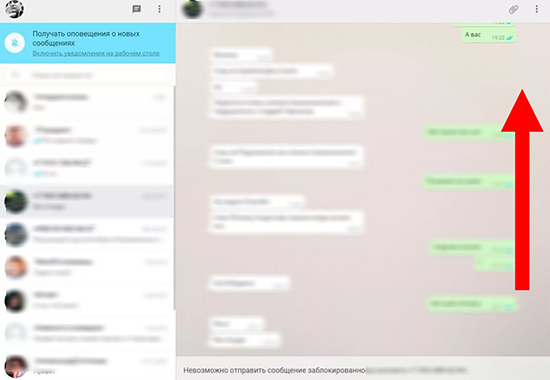
Переход к началу чата на телефоне
На данный момент есть один верный способ в Ватсапе посмотреть начало переписки – экспортировать чат на электронную почту. При этом будут скопированы все сообщения, фото и видео файлы.
Данные отправляются через меню, которое представлено тремя вертикальными точками вверху справа на странице чата. При нажатии всплывает окно, внизу есть надпись: «Еще». В этом разделе настроек нужно выбрать «Экспорт чата». Появляется надпись: «добавление медиафайлов увеличит размер экспортируемого чата». Н этом этапе пользователь определяется, что именно из переписки его интересует – все данные или только сообщения. После недолгой инициализации всплывает окно отправки файлов, в том числе и на электронную почту.
В письме первым будет отображаться именно начало переписки.
Отправить историю переписки электронным письмом — самый быстрый и надежный способ посмотреть, с чего начинался чат или найти нужное сообщение, находящееся в самом начале общения.

Указатель
Если пользователю нужно найти определенное сообщение в переписке, тоже не требуется перелистывать и читать все подряд. Достаточно воспользоваться поиском. Эта функция находится в меню нужного чата, сверху справа. В окне поиска вводится дата или слова, которые были в сообщении.
Важную информацию сохраняют, чтобы она не потерялась, длительно нажав на сообщение. Сверху появится звездочка – избранное. Теперь вся необходимая информация находится в избранных сообщениях и ее легко найти.
Опция возврата к началу чата WhatsApp
Вернуться в начало переписки в Ватсапе можно, воспользовавшись поиском сообщений, если известно их содержание, или набрав в поиске дату.
В последних версиях приложения есть две вертикальные стрелки справа вверху в нужном чате. Нажав на них, можно быстро перейти в начало.
Вернуться назад не составит труда. В каждом чате при пролистывании сообщений появляются две стрелки справа внизу, нажав на которые можно быстро оказаться в конце переписки.
Еще один способ вернуться к текущему моменту общения – выйти из чата и вновь в него зайти.

Как вернуться в начало с компьютера
Перейти к началу чата можно и со стационарного компьютера, в веб-версии приложения Ватсап. Для этого нужно открыть официальный сайт, на котором есть код для сканирования камерой телефона. В меню приложения, находящемся вверху справа, есть опция WhatsApp Web. При нажатии на эту кнопку появляется возможность отсканировать QR-код на компьютере. Все сообщения, медиафайлы и голосовые появятся на рабочем экране.
Найти нужное сообщение или файл с большого экрана проще, чем с телефона. Для этого нужно прокрутить вверх колесиком мыши, к началу переписки. Для того, чтобы завершить работу с приложением на компьютере, нужно снова открыть приложение Ватсап на телефоне, найти раздел меню WhatsApp Web и нажать кнопку «Выйти со всех устройств».
Перейти в начало переписки и посмотреть первые сообщения в приложении Ватсап просто, воспользовавшись входом в приложение через компьютер или скачав историю переписки на электронную почту.
Как в Ватсапе перейти в начало переписки без длительного скроллинга?
Как в Ватсапе перейти в начало переписки и не устать от бесконечного скроллинга диалога? Несложно – рассказываем, какие действия стоит предпринять и даем полезные советы на будущее. Активным пользователям пригодится!
Как перейти к началу переписки: инструкция
Иногда необходимо посмотреть начало переписки в Ватсапе – но что делать, если беседа длится очень долго? Бесконечно скроллить диалог утомительно, вы потратите кучу времени и доберетесь до первых сообщений нескоро.
Нужно найти другие решения – ведь мы хотим сэкономить нервы, силы и время! Напомним, сейчас можно обойтись без скролла – перемотать беседу поможет специальный ползунок, он появится вдоль правой границы экрана. Просто зажмите и тяните вверх, придется потратить немного времени (но меньше, чем на скроллинг).
Есть отличный вариант, как в Ватсапе перейти в начало чата. Воспользуемся встроенной опцией экспорта. Что нужно делать?
Если вы пользуетесь Андроидом:
- Войдите в приложение и откройте диалог;
- Кликните по трем точкам наверху справа;

- Теперь — «Ещё» ;

- Выберите пункт меню «Экспорт чата» ;

- Найдите иконку почтового клиента и сбросьте письмо себе.

Если у вас Айфон:
- Откройте мессенджер и найдите нужную беседу;
- Нажмите на имя пользователя на верхней панели;
- Жмите на значок «Экспорт чата» ;
- Выбирайте пункт меню «Письмо себе» .
Вот и ответ на вопрос, как в Вотсапе перейти в начало переписки. Письмо с файлом будет отправлено на подключенный почтовый ящик через встроенный почтовый же клиент. Как только вы откроете полученный документ, диалог предстанет перед вами с первого входящего или исходящего, листать и перематывать не придется.
Чтобы в дальнейшем не задумываться, как вернуться в начало переписки в Ватсап, предлагаем сразу предпринять определенные меры. Очень полезно подготовиться к любым непредвиденным ситуациям, быть во всеоружии заранее!
- Как написать, не добавляя контакт
- Как записать разговор в Ватсапе?
- Как позвонить по мессенджеру?
Избранное
Классная опция – добавление сообщения в избранные! Чтобы не придумывать разные решения того, как в Ватсапе открыть начало переписки, делаем следующее:
- Когда только начинаете новый диалог, выберите одно из первых сообщений (входящее или исходящее – не важно);
- Выделите его пальцем и подержите несколько секунд;
- На Айфоне появится дополнительное меню – жмите на иконку «В избранное» ;
- На Андроиде появятся кнопки на верхней панели – кликните по звездочке.

Теперь вернуться в начало переписки в Ватсапе можно за несколько секунд. Как только вам понадобится перейти к первым сообщениям, нужно:
- Открыть переписку и нажать на имя собеседника (или название группы) на верхней панели;

- В открывшемся меню выбрать раздел «Избранные сообщения»;

- Тапнуть по первому сохраненному тексту (или картинке) – вы будете автоматически переброшены к начальной части диалога.

Кажется, найден идеальный способ! Если заранее подумаете, обеспечите себя удобным инструментом – пригодится в нужную минуту.
Рассказали все, что знали о том, как вернуться в начало переписки в Вотсапе – способов немного, но добиться нужного результата можно. Желаем успехов – уверены, вы обязательно найдете искомую часть переписки!
10 функций WhatsApp, о которых вы могли не знать 03 марта 2020, 08:55

Корреспондент Tengrinews.kz собрал 10 самых полезных функций в мессенджере WhatsApp. Для некоторых пользователей информация окажется очевидной, других скрытые возможности удивят. В любом случае это поможет облегчить общение с друзьями, родственниками или коллегами.
Продолжение
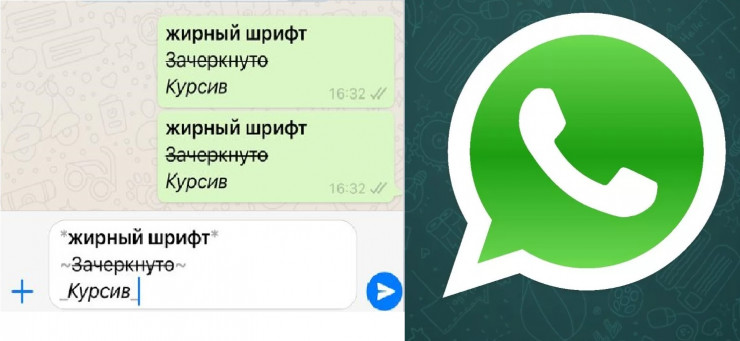
1. Изменение шрифта
Отправляемый текст в сообщении WhatsApp можно выделить жирным шрифтом. Для этого вставьте символ звездочка *перед выделяемым текстом* и в конце. Аналогично, чтобы выделить текст курсивом, используйте с двух сторон от нужной фразы нижнее подчеркивание _, а для перечеркнутого текста — символ волны ~.
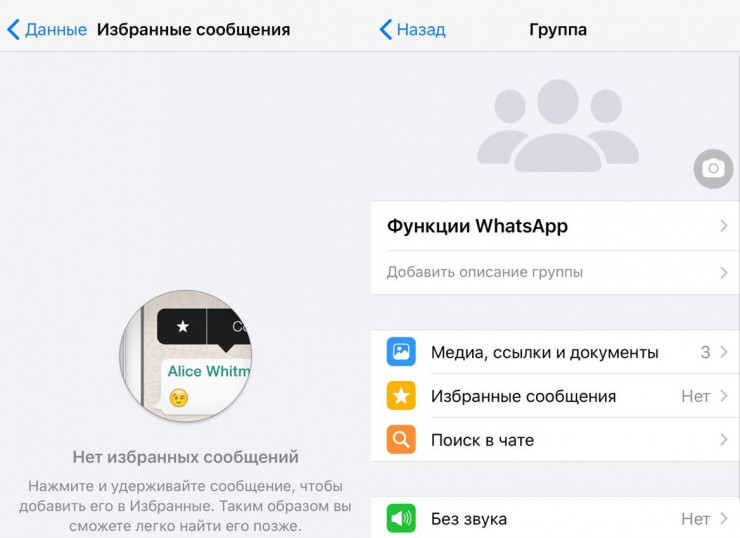
2. Добавление в избранные сообщения
Важное для себя сообщение, например адрес или номер телефона, можно сохранить в отдельный раздел. Для этого нажмите и удерживайте месседж. Выйдет окошко, в начале списка которого будет изображена звездочка с подписью «В избранные», нажмите ее. Затем по необходимости можно кликнуть по номеру или имени контакта и посмотреть все важные данные в разделе «Избранные сообщения».
3. Отправка местоположения
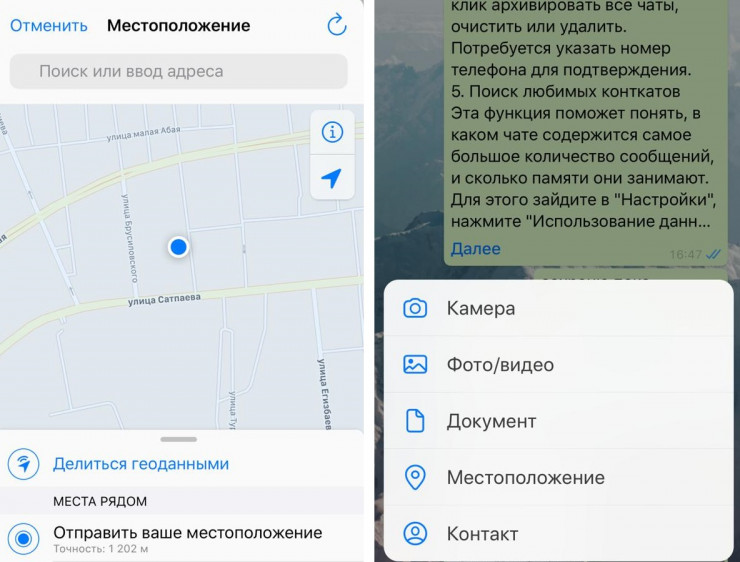
Всего в три клика вы можете отправить собеседнику свою точную геопозицию. Для этого нажмите на плюс с левой стороны от окошка ввода сообщения, выберите раздел «Местоположение» и нажмите «Отправить ваше местоположение».
4. Удаление всех диалогов чатов
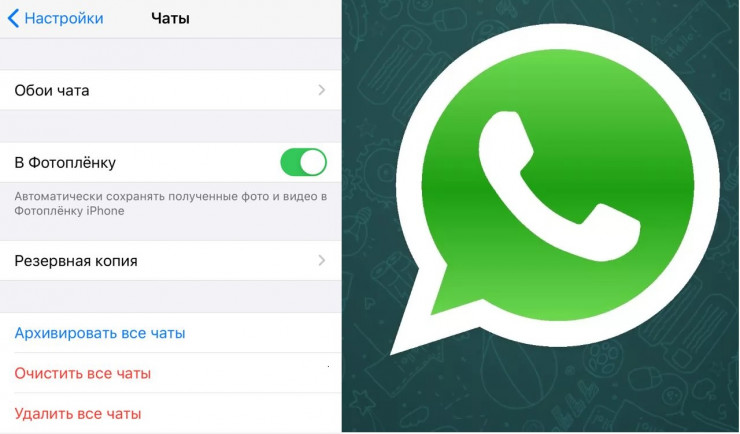
В настройках откройте вкладку «Чаты». В разделе можно в один клик архивировать все чаты, очистить или удалить. Для подтверждения может потребоваться указание номера телефона.
Если вы хотите очистить или удалить определенный чат, зайдите в нужную беседу, кликните на название и в конце списка нажмите на кнопку «Очистить чат». Либо, не заходя в беседу, проведите по нужному чату справа налево и выберите нужную функцию. Также можно сделать поиск по всем сообщениям, соответствующее окно расположено над чатами.
5. Просмотр статистики
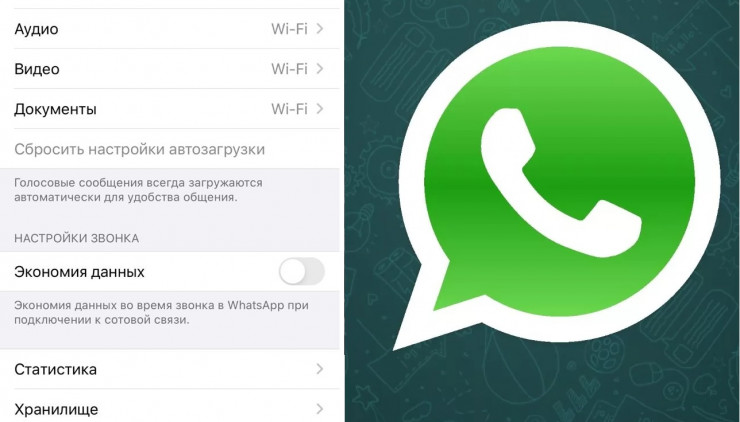
Функция поможет понять, в каком чате содержится самое большое количество сообщений и сколько памяти они занимают. Для этого зайдите в «Настройки», нажмите «Использование данных и хранилища». Перейдите в раздел «Использование хранилища». Нажмите на любой контакт. WhatsApp покажет, сколько в чате содержится фото, Gif, видео, голосовых сообщений, документов, стикеров и текста. При необходимости нажмите на кнопку «Управлять» и очистите чат, освободив память смартфона.
В том же разделе можно посмотреть полную статистику. Мессенджер показывает, какое количество сообщений и информации было отправлено или получено, а также сколько было сделано исходящих и входящих звонков.

6. Изменения в сохранении данных
Порой от некоторых пользователей вам приходят ненужные медиафайлы, которые занимают много места в памяти смартфона. Впоследствии удаление фото и видео занимает много времени. Чтобы изначально контролировать объем поступающих файлов, вы можете запретить мессенджеру загружать что-либо без вашего разрешения. Для этого зайдите в «Настройки» — «Использование данных и хранилища» — «Автоматическая загрузка мультимедиа». Далее настройте прием данных так, как вам кажется удобным. Выберите нужный чат — нажмите на контакт или тему в верхней части экрана — «Сохранение файлов» — выберите нужный пункт.
7. Изменение обоев на экране чата
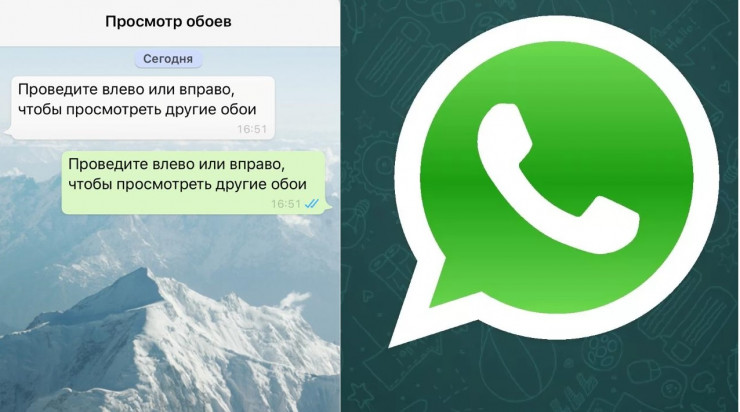
В настройках также можно изменить привычный белый фон на любое изображение из галереи. Для этого перейдите из раздела «Настройки» в «Чаты», а затем в «Обои». Также в мессенджере есть встроенная библиотека фонов и порядка 36 различных оттенков.

8. Скрытие данных
В мессенджере можно скрыть время последнего посещения, данные о прочтении сообщений и изображение вашего профиля. Если вы не хотите, чтобы собеседник видел время последнего посещения WhatsApp, то в «Настройках» в разделе «Учетная запись» нажмите на «Конфиденциальность» и выберите самый верхний пункт меню. Вы можете скрыть эту информацию от всех либо только от сохраненных контактов.
Пользователь мессенджера, отправляя вам сообщение, знает, прочли вы его или нет, благодаря синим галочкам. Их можно скрыть, и в результате галочки всегда будут оставаться серыми. Для этого также зайдите в раздел «Конфиденциальность» и отключите функцию «Отчет о прочтении». Там же можно скрыть фото профиля, статус и узнать, какие контакты в настоящее время являются заблокированными.

9. Использование WhatsApp на компьютере
Эту функцию чаще всего используют в рабочее время для упрощения обмена информацией. Откройте ссылку в строке браузера: web.whatsapp.com на своем компьютере. Запустите WhatsApp на своем телефоне. В настройках нажмите на «WhatsApp Web» и нажмите «Сканировать QR-код». Наведите камеру на код, отображаемый на экране компьютера. В мессенджере также есть функция для выхода на всех устройствах одновременно.
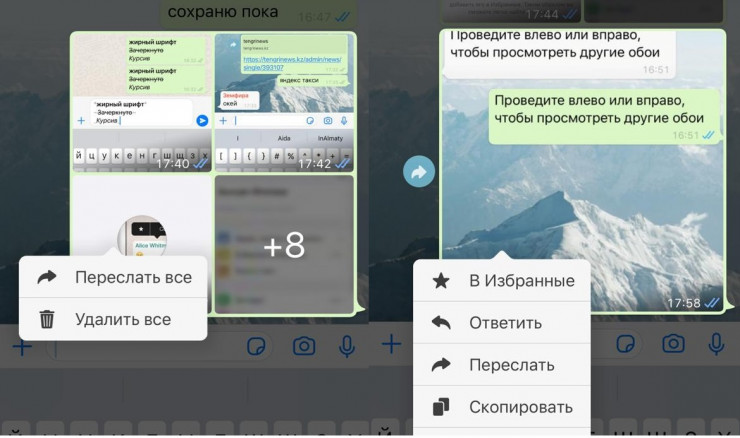
10. Функции с отдельными сообщениями
Отдельное сообщение можно удалить, переслать, использовать для индивидуального ответа, а также благодаря нему узнать, как долго вас игнорировали. Для этого нажмите на сообщение и, удерживая нажатие, выберите нужную функцию. В разделе «Данные» можно посмотреть, когда ваше сообщение было прочитано, тем самым узнать, как долго вас игнорировали, если ответ на сообщение до сих пор не пришел.
- ПОДЕЛИТЬСЯ