Как перенести переписку из WhatsApp в Telegram

Теперь в мессенджер Telegram Павла Дурова можно импортировать переписку из WhatsApp, а также приложений Line и KakaoTalk. Эта функция уже доступна на Android и iOS.Поддержка переноса чатов может оказаться полезной для пользователей WhatsApp, которых не устраивает, например, новая политика конфиденциальности этого приложения. Здесь мы даем пошаговую инструкцию, как перенести вашу переписку из WhatsApp в Telegram.
- Как перенести чат из WhatsApp в Telegram на iPhone/iPad
- Как импортировать чат из WhatsApp в Telegram на Android
- Другие новые функции в обновлении Telegram
Важно! Нельзя перенести в одной операции все чаты из WhatsApp в Telegram – вам придется переносить каждый чат по отдельности.
Чтобы импортировать в Telegram переписку WhatsApp, вам потребуются последние версии обоих приложений.
Как перенести чат из WhatsApp в Telegram на iPhone/iPad
Для переноса чатов необходимо, чтобы на вашем устройстве были установлены обновления 7,4 или 7,4.1
Откройте на своем устройстве c iOS приложение WhatsApp и войдите в чат, который хотите перенести.

Зайдите в меню контактной информации (Contact info) – выполнить вход в эту закладку можно, нажав на имя собеседника в верхней части экрана.

Выберите опцию Экспорт чата (Export chat).

При архивации чата вы можете выбрать из вариантов Прикрепить медиафайл (Attach Media) или Без медиафайла (Without Media).

Теперь выберите Telegram в меню обмена.
Telegram спросит, куда вы хотите импортировать сообщения. Вы можете выбрать свой чат или новую группу.

Как импортировать чат из WhatsApp в Telegram на Android
На смарафоне или планшете с ОС Android в приложении WhatsApp зайдите в чат, который хотите перенести.
Нажмите на обозначающий Меню значок с тремя точками (⋮).
Затем выберите Ещё. Перейдите в раздел Экспорт чата и в меню Поделиться выберите вариант Telegram.
Другие новые функции в обновлении Telegram
Последнее обновление также добавило в мессенджер Telegram ряд других функций:
— удаление «без следа» существующих групп и секретных чатов из списка чатов
— удаление истории звонков из списка чатов
— регулировка громкости для отдельных участников в голосовых чатах
— функция пожаловаться на группу или фейковые каналы.
Изображение: © Christian Wiediger — Unsplash.com
Контент нашего сайта создается в сотрудничестве с экспертами в области IT и под руководством основателя CCM.net Жана-Франсуа Пиллу. CCM — ведущий международный сайт о технологиях, доступный на 11 языках.
Похожие запросы
- Как перенести контакты в whatsapp
- — Лучшие ответы
- Как перенести переписку ватсап — Лучшие ответы
- Как перенести стикеры из whatsapp в telegram — Полезные советы -Интернет
- Как перенести контакты в облако — Android Форум
- Как перенести историю сообщений whatsapp — Полезные советы -Служба мгновенных сообщений
- Как перенести контакты с сим карты на гугл аккаунт — Полезные советы -Android
- Как обновить контакты в whatsapp на айфоне — Полезные советы -Сотовая связь
Как мигрировать в Telegram: пошаговая инструкция для пользователей WhatsApp
Хотите перейти из WhatsApp в Telegram, но не знаете как? Мы поделимся с вами необходимой информацией и подробными инструкциями для перехода в Telegram без потери важных данных и контактов. Узнайте, какие особенности Telegram привлекают миллионы пользователей по всему миру и как вы можете получить доступ к функциям, которых нет в WhatsApp. Перейдите к новому мессенджеру вместе с нами и оставайтесь на связи с теми, кто вам действительно важен!
WhatsApp – один из самых популярных мессенджеров в мире, но его политика конфиденциальности вызывает все больше сомнений у пользователей. Если вы тоже хотите перейти на другую платформу, знайте, что в Telegram уже зарегистрировано более 500 миллионов пользователей в более чем 190 странах мира.
В Telegram, как и в WhatsApp, есть возможность обмениваться текстовыми сообщениями, аудио, видео, фотографиями и документами, а также проводить аудио- и видеозвонки. Кроме того, в Telegram есть и другие функции — например, видеообзоры, каналы и стикеры. Главное отличие — Telegram сильнее защищает конфиденциальность чем WhatsApp, и не собирает так много данных о своих пользователях.
Так что если вы решили перенести свои переписки на Telegram, следуйте нашей пошаговой инструкции и вы увидите, что это совсем несложно.
Как перейти в Телеграмм из Ватсапа?
Переход в Телеграмм из Ватсапа может показаться сложным процессом, но на самом деле все довольно просто. Вот несколько простых шагов, которые помогут перейти в Телеграмм без каких-либо сложностей.
- Скачайте приложение Телеграмм из соответствующего магазина приложений (Google Play или App Store).
- Откройте приложение и пройдите регистрацию с помощью номера телефона.
- Выберите групповой чат или чат с индивидуальным пользователем, которого вы хотите добавить в Телеграмм.
- Отправьте приглашение по ссылке на чат, который вы создали в Телеграмме, пользователю Ватсапа.
- Пользователь Ватсапа должен нажать на ссылку и перейти в Телеграмм, где он будет добавлен в чат.
Вот и все, вы успешно перешли в Телеграмм из Ватсапа и можете наслаждаться всеми его преимуществами! Возможно, что на первый взгляд это кажется сложным процессом, но в итоге он оказывается много легче.
Создайте аккаунт в Телеграмме

Для перехода в Телеграмм вам необходимо создать свой аккаунт. Это простой процесс, который займет всего несколько минут.
Читать далее«title»: Что делать после шпаклевки стен: этапы и рекомендации.
Для начала скачайте приложение Телеграмм на свой смартфон или планшет. Вы можете скачать его бесплатно в App Store или Google Play Store.
Затем запустите приложение и введите свой номер телефона. После этого вы получите СМС-сообщение с кодом подтверждения. Введите этот код в приложении, чтобы завершить регистрацию.
Если вы уже использовали Телеграмм ранее и хотите создать новый аккаунт, вам необходимо выйти из текущего аккаунта в настройках приложения. Затем следуйте инструкциям для создания нового аккаунта, как описано выше.
Вам необходимо придумать имя пользователя и пароль для своего аккаунта. Это может быть любой набор букв и цифр, но лучше выбрать такой пароль, который будет безопасным и не попадет в руки злоумышленников.
Когда вы создаете аккаунт в Телеграмме, вы автоматически становитесь участником мобильной версии этой популярной платформы для обмена сообщениями.
Зайдите в меню настройки Ватсапа
Первым шагом для безболезненного перехода в Телеграмм необходимо зайти в меню настроек Ватсапа. Для этого необходимо:
- Открыть Ватсап на своем устройстве;
- Нажать на значок «три точки» в верхнем правом углу экрана;
- Выбрать опцию «Настройки».
После выбора настроек откроется окно с настройками приложения, где вы найдете все необходимые функции для перехода в Телеграмм.
Выберите опцию «Экспорт чата»

Перед переходом в Telegram необходимо сохранить все свои беседы и медиафайлы. Для этого в WhatsApp нужно выбрать опцию «Экспорт чата».
Для экспорта чата на iOS необходимо зайти в беседу, нажать на её название вверху экрана, затем выбрать «Экспорт чата» и выбрать опцию «Без медиафайлов» или «С медиафайлами».
В Android нужно открыть беседу, нажать на три точки в правом верхнем углу экрана, выбрать «Ещё» и далее «Экспорт чата». Затем нужно выбрать «Без медиафайлов» или «С медиафайлами».
Читать далее«Арбуз кримсон руби F1: отзывы, сроки и правила посадки».
После выбора опции, WhatsApp начнет экспортирование выбранной беседы. Это может занять некоторое время, в зависимости от объема чата и наличия медиафайлов.
Создайте бэкап чата
Перед тем как перейти на Телеграмм, убедитесь, что вы создали бэкап своего чата на Ватсапе. Это поможет сохранить все сообщения и не потерять важные данные.
Для создания бэкапа вам нужно открыть чат, нажать на три точки в правом верхнем углу экрана и выбрать «Настройки чата».
Затем выберите «Экспорт чата» и выберите, хотите ли вы экспортировать все сообщения или только часть. Вы можете экспортировать чат как файл в формате .txt или отправить его по электронной почте.
Как только бэкап будет создан, сохраните его на своем телефоне или на другом устройстве.
Создание бэкапа поможет вам сохранить все важные данные и перейти на Телеграмм без потери контактов и сообщений.
Скачайте приложение «Telegram Desktop»

Перейдите на официальный сайт Telegram (desktop.telegram.org) и скачайте приложение «Telegram Desktop» для компьютера. В зависимости от операционной системы, выберите соответствующую ссылку для скачивания.
Если у вас уже установлено мобильное приложение Telegram на смартфоне, вы можете продолжить использование своего аккаунта на компьютере.
Для этого необходимо открыть приложение Telegram на мобильном устройстве, перейти в Настройки -> Компьютер -> Синхронизировать. Затем, в приложении «Telegram Desktop» на компьютере, войдите в свой аккаунт и введите код, который вы получите на свой мобильный телефон.
Помните, что для использования приложения Telegram на компьютере, необходимо иметь установленный мессенджер на смартфоне или планшете.
Залогиньтесь в Телеграмме на компьютере

Перейдите на официальный сайт Телеграмма, telegram.org, и скачайте приложение для компьютера. Установите его на вашем ПК и запустите.
После запуска приложения нажмите на кнопку «Start Messaging», чтобы залогиниться. Вам будет предложено ввести свой номер телефона, на который придет код подтверждения. Введите код и нажмите «Sign In».
Если вы уже зарегистрированы в Телеграмме на другом устройстве, то у вас должна быть возможность синхронизировать все ваши чаты на компьютере. Чтобы это сделать, нажмите на значок «Menu» в левом верхнем углу, выберите «Settings», затем «Devices» и нажмите на «Link a New Device». Следуйте инструкциям на экране, чтобы завершить синхронизацию.
Теперь вы можете пользоваться Телеграммом на своем компьютере, получать и отправлять сообщения, создавать новые чаты и использовать все функции мессенджера.
Найдите опцию «Импорт чата» в меню Телеграмма

Чтобы безболезненно перенести ваши чаты из Ватсапа в Телеграмм, необходимо использовать функцию «Импорт чата». Она позволяет загрузить историю переписки и все файлы, пересланные в чате в Телеграмм.
Прежде чем начать импорт, откройте Телеграмм и перейдите в меню настроек. Обычно это трехгоризонтальных полосок, расположенных сверху слева. Нажимая на эту иконку, вы найдете в данном разделе опцию «Импорт чата».
После клика на «Импорт чата» выберите Ватсап в качестве вашего исходного мессенджера. Далее вам нужно выбрать чаты, которые вы хотите импортировать в Телеграмм.
Стоит отметить, что если вы хотите перенести чат целиком, то выбирайте только один чат. Если вы выберете несколько чатов, то они будут импортироваться в Телеграм отдельными диалогами.
После того как вы выбрали нужный чат, нажмите кнопку «Импортировать» и подождите, пока процесс переноса переписки завершится. Теперь все сообщения и файлы из Ватсапа будут доступны в Телеграмме.
Выберите скачанный бэкап чата из Ватсапа

Первым шагом для перехода в Телеграмм из Ватсапа является скачивание бэкапа своего чата из Ватсапа. Затем необходимо выбрать файл бэкапа и импортировать его в Телеграмм.
Чтобы выбрать бэкап, необходимо открыть приложение Телеграмм и перейти в настройки. Далее выбрать пункт «Импорт чата» и нажать на кнопку «Выбрать файл».
После этого необходимо найти и выбрать скачанный ранее файл бэкапа чата из Ватсапа. Нажмите кнопку «Импортировать чат» и дождитесь завершения процесса импорта.
После успешного импорта Вы сможете продолжать переписки со своими контактами уже в Телеграмме.
Важно помнить, что при переходе из Ватсапа в Телеграмм, не все функции и возможности могут быть доступны.
Дождитесь конвертации чата в Телеграмме

После того, как вы загрузили ваш чат в специальный инструмент на сайте Telegram, ожидайте, пока произойдет процесс конвертации. Процесс может занять несколько минут, в зависимости от размера вашего чата.
Важно отметить, что в процессе конвертации могут произойти некоторые изменения в структуре чата, так как Telegram и WhatsApp имеют немного различный формат сообщений. Например, некоторые ссылки и изображения могут быть недоступны в Telegram, так как они были загружены из-за бесплатного трафика в WhatsApp.
После завершения процесса конвертации вы получите уведомление о том, что ваш чат готов. Теперь вы можете перейти в Telegram и найти свой новый чат по имени, который вы указали во время загрузки. Ваш старый чат в WhatsApp не затронут, и вы все еще можете его использовать, если это необходимо.
Видео по теме:
Вопрос-ответ:
Как перенести все мои чаты из WhatsApp в Telegram?
Перед переходом в Telegram, необходимо сделать резервную копия всех чатов в WhatsApp. Это можно сделать в настройках приложения. После этого, установите Telegram на свой телефон. При первом запуске Telegram, он предложит вам импортировать чаты. Нажмите на кнопку «Импорт» и следуйте инструкциям.
Как сохранить мои контакты после перехода в Telegram?
Контакты сохраняются в вашей учетной записи Google, Apple или другой социальной сети. При входе в Telegram под своей учетной записью, все ваши контакты автоматически появятся в Telegram. Если же вы используете Telegram на разных устройствах, то ваши контакты будут доступны на всех устройствах, на которых вы войдете в свою учетную запись.
Как добавлять контакты в Telegram?
Чтобы добавить контакт в Telegram, нажмите на значок «Контакт» в левом верхнем углу экрана, а затем на кнопку «Добавить контакт». Введите имя и номер телефона контакта, и нажмите кнопку «Добавить». Если контакт уже зарегистрирован в Telegram, то его имя появится в списке ваших контактов.
Как создать группу в Telegram?
Чтобы создать группу в Telegram, нажмите на значок «Группа» в левом верхнем углу экрана, а затем на кнопку «Создать группу». Введите имя группы и выберите контакты, которых вы хотите добавить в группу. Затем нажмите кнопку «Создать».
Как настроить уведомления в Telegram?
Чтобы настроить уведомления в Telegram, нажмите на значок «Настройки» в правом верхнем углу экрана, а затем перейдите в раздел «Уведомления». Здесь вы можете выбрать, какие уведомления вы хотите получать — звуковые, вибрационные, уведомления на экране и т.д. Вы также можете изменить настройки уведомлений для каждого чата отдельно.
Могу ли я использовать Telegram на нескольких устройствах?
Да, вы можете использовать Telegram на нескольких устройствах. Если вы входите в Telegram под одной учетной записью, ваш аккаунт будет доступен на всех устройствах. При этом, вы можете синхронизировать сообщения и другую информацию между устройствами и продолжать общаться с контактами на любом из них.
Как удалять чаты в Telegram?
Чтобы удалить чат в Telegram, удерживайте палец на чате, который хотите удалить. Затем нажмите на значок «Удалить» и подтвердите свой выбор. Вы также можете удалить чат из списка чатов, смахнув его вправо или влево.
Восстановите чат содежимом

Если вы уже имеете сохраненный чат из WhatsApp, установите приложение WazzapMigrator на свой смартфон. Введите номер телефона WhatsApp и выберите путь к файлу сохранения чата на своем телефоне. После этого приложение WazzapMigrator начнет восстанавливать ваш чат WhatsApp в Telegram.
Если вы не имеете сохраненного чата из WhatsApp, но хотите перенести свои контакты и сообщения в Telegram, используйте приложение AnyTrans. Оно может перенести все ваши сообщения WhatsApp в Telegram. Чтобы начать перенос, необходимо загрузить AnyTrans на свой компьютер. Подключите свой смартфон к компьютеру и выберите раздел WhatsApp. Затем выберите функцию «Перенести в Telegram» для начала процесса переноса.
- Преимущества переноса чата из WhatsApp в Telegram
- Telegram обеспечивает большую скорость передачи данных и интерфейс приложения является более удобным по сравнению с WhatsApp.
- Telegram защищен от взлома, благодаря шифрованию и высокой степени конфиденциальности для всех пользователей.
- В Telegram вы можете создавать каналы и группы для общения с друзьями и коллегами.
Удалите Ватсап и наслаждайтесь использованием Телеграмма!

Телеграмм — это надежный и безопасный мессенджер, который привлекает множество пользователей по всему миру.
Если вы до сих пор используете Ватсап, то, возможно, вы уже стали скептически относиться к его функциональности и безопасности.
Удалите Ватсап и начните использовать Телеграмм, чтобы получить более приятный и безопасный опыт общения с друзьями и близкими.
- Импортируйте свои контакты из Ватсап в Телеграмм, чтобы не потерять связь с друзьями
- Используйте защищенные чаты и не беспокойтесь о безопасности своих сообщений
- Общайтесь в группах и каналах, где можно найти единомышленников и интересные контенты
- Настройте уведомления и тему оформления для максимально комфортного использования
Удаление Ватсап и переход в Телеграмм — это легкий и безболезненный процесс, который не займет много времени. Начните использовать Телеграмм прямо сейчас и наслаждайтесь его преимуществами!
Как переслать файл из ватсап в телеграм
Telegram получил поддержку импорта чатов и файлов из WhatsApp
Согласно официальной новости из блога Telegram, в январе 2021 года к Telegram Messenger присоединилось более 100 миллионов новых пользователей. Хотя Telegram не раскрывает информацию из каких именно мессенджеров пользователи перешли в Telegram, но вполне вероятно, что массовых переход пользователей состоялся по причине изменений в “Политике конфиденциальности” и “Условиях обслуживания” мессенджера WhatsApp Messenger.
Новая опция импорта Telegram поддерживает импорт как из отдельных чатов, так и из групповых чатов, а также, кроме сообщений, позволяет перенести фотографии, видеозаписи и документы.
Быстрый тест подтверждает, что функция работает, но импорт контента занимает много времени, в то время как экспорт контента в Google Диск осуществляется значительно быстрее.
Как импортировать чаты и файлы из WhatsApp в Telegram
Процесс импорта чатов из WhatsApp в Telegram максимально прост. Инструкция по переносу чатов из WhatsApp в Telegram:
Как перенести чаты из WhatsApp в Telegram
WhatsApp недавно столкнулся с очень сильной негативной реакцией общественности после того, как изменил свою политику конфиденциальности и условия обслуживания. В результате пользователи начали массово переходить на другие платформы, и такие альтернативы, как Telegram, получили невиданный всплеск загрузок. Естественно, Telegram сделал так, чтобы не просто радужно принять и удержать новых пользователей, но и ускорить процесс перехода. Для этого были предприняты дополнительные шаги, включая новые нормы безопасности, улучшение приложения в целом и даже упрощение импорта чатов из других мессенджеров, включая все тот же WhatsApp и некоторые другие. Последний пункт стал очень легким. Давайте попробуем переехать?

Вот так Telegram видит переезд к нему от WhatsApp.
Можно ли перенести переписку из WhatsApp в Telegram
В своих сообщениях Telegram рассказывает, как перенести чаты из других мессенджеров внутрь его собственных переписок. Для компании, которая только в январе 2021 года получила около 100 миллионов загрузок, такое развитие событий является по-настоящему закономерным. Теперь Telegram заявляет, что пользователи могут импортировать чаты, включая видео и документы. В настоящее время поддерживаемые приложения включают WhatsApp, Line и KakaoTalk. Если, конечно, последние два можно сравнить по популярности с WhatsApp с его полуторами миллиардами пользователей.
Как Telegram подвергается цензуре и от чего его действительно надо очистить.
Как перенести чаты из WhatsApp в Telegram на Android
Чтобы переместить чат через приложение на Android или iOS, надо сделать буквально пару действий. Они производятся в самом приложении, но процедура немного отличается в зависимости от операционной системы. Но отличия будут минимальными — буквально несколько кликов и свайпов.
Для переноса чатов на Android, надо сделать следующее:
- Откройте приложение WhatsApp и определитесь, какой чат вы хотите перенести
- Откройте эту переписку
- Нажмите на три точки в верхнем правом углу
- Нажмите ”Еще”
- Выберите ”Экспорт чата”
- Определитесь, хотите ли вы перенести только текстовые сообщения или вам нужны еще и вложения
- Выберите в качестве ”пункта назначения” контакт соответствующего пользователя в Telegram
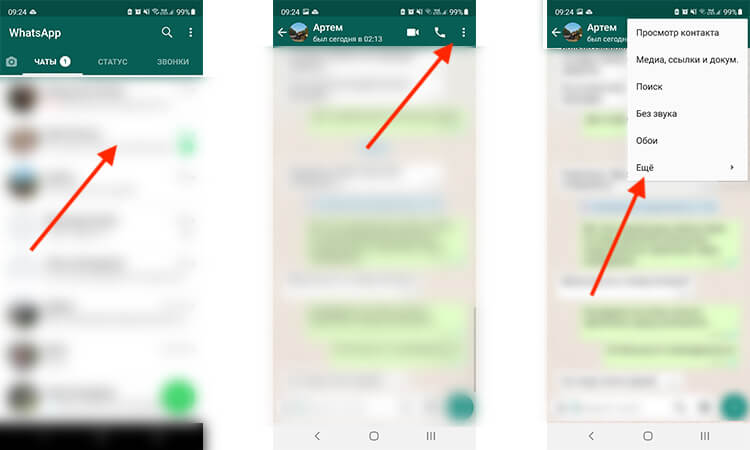
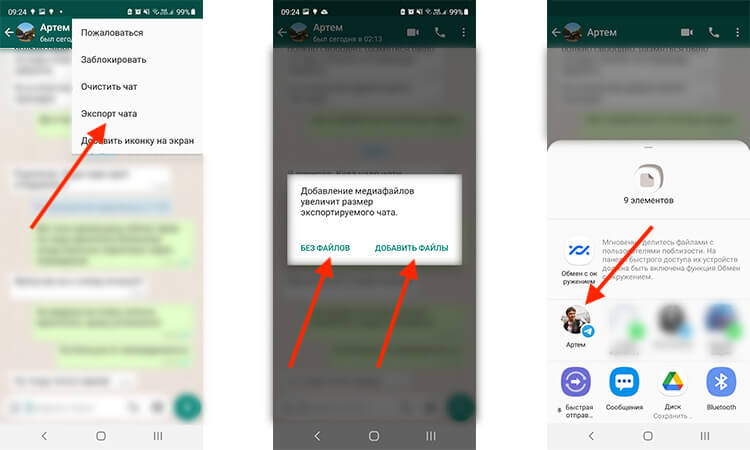
Приложение все сделает само, а вы получите разложенную ”по ролям” переписку в Telegram. Правда, сообщения хоть и будут выстроены в правильном порядке, но будут отмечены одной датой — датой импорта. Это и будет написано в том их месте, где обычно отражается время отправки/доставки. При этом будет пометка, что сообщение импортировано.
Теперь можно продолжать переписку, а пользователь, c которым вы хотите перенести свое общение в Telegram, получит уведомление о том, что перенос состоялся и общение теперь будет тут.
Павел Дуров предупредил о появлении платных функций и рекламы в Telegram
Как перенести чаты из WhatsApp в Telegram на iPhone
Тут все еще проще! Для начала надо также выбрать чат, который хотите перенести. Далее делаете по нему свайп влево и выбираете пункт ”Еще”. Потом нажимаете ”Экспорт чата” и дальше все то же самое.
Выбираете, что надо перенести (только текст или еще и вложения), выбираете куда перенести и наслаждаетесь анимацией, как уточка раскладывает все ваши переписки по полочкам.
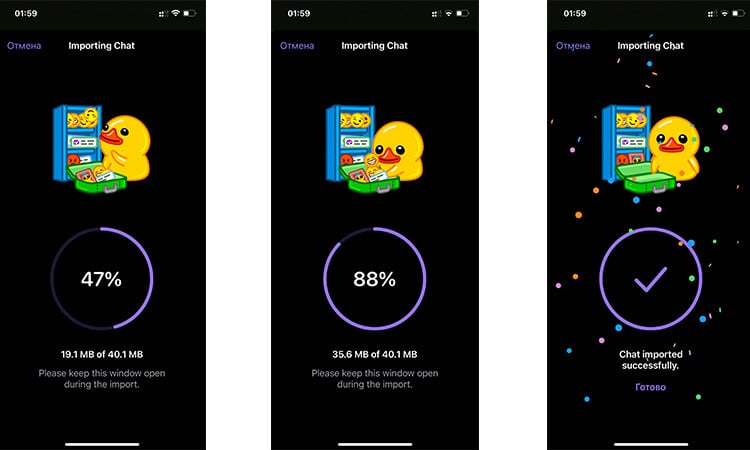
Дождались, когда уточка сделает свое дело и готово.
В итоге, вы получаете то же самое — все сообщения будут разложены по хронологии, но помечены одной датой.
Почему надо перейти из WhatsApp в Telegram
Говорить, что переходить действительно надо, я бы не стал. Но причины для этого есть. Мне нравится WhatsApp своей простотой, но именно она его и губит. Telegram хранит все сообщения на сервере, а не на смартфоне. Это позволяет не задумываться о бэкапах переписки и не переживать о переходе на новый смартфон. Надо будет только авторизоваться по СМС-коду и все сообщения будут доступны (включая файлы и документы).
Также можно пользоваться Telegram (и нашим чатом) на разных устройствах одновременно. Смартфон, планшет, компьютер… Открывай и пользуйся. Не надо, как в WhatsApp, каждый раз перелогиниваться и терять сообщения, которые не были включены в резервную копию, которая создается довольно долго.

Telegram доступен везде. И это хорошо.
Обновление Telegram
Помимо функции миграции новое обновление Telegram также вносит другие улучшения в конфиденциальность. Например, теперь вы можете удалять группы, секретные чаты и историю звонков гораздо проще.
Другие функции включают в себя: улучшенные аудиоплееры, голосовые чаты с регуляторами громкости для каждого чата, улучшенная доступность с TalkBack и VoiceOver, сообщение о поддельных каналах или группах, стикеры-приветствия для новых чатов и многое другое.
Пользователи Android получают лучшую анимацию при загрузке файлов, воспроизведении музыки или загрузке чатов. Если мы помним, последнее обновление принесло голосовые чаты с обновленной анимацией и поддержкой SD-карт.
Новости, статьи и анонсы публикаций
Свободное общение и обсуждение материалов

Отслеживание геопозиции крайне удобная штука! Она позволяет телефону понять, где мы находимся, и работать на основании этой информации. Как бы логично это не звучало, но мало кто об этом задумывается. Самый простой пример — навигация. Многие думают, что она как-то там сама работает и все, но это не так. С каждым шагом сервис получает о нас информацию — наши перемещения, предпочтения, где мы задержались, как быстро перемещались. Все это огромный массив данных, кажущийся бесполезным, но при правильной обработке имеющий огромную силу. И это только один пример, а их масса. Даже на системном уровне за нами постоянно следят в том или ином виде. Но что будет, если отключить такую слежку. Действительно ли Google перестанет получать столь ценную для нее ”биг дату”?

В преддверии лета многие начинают задумываться о собственном здоровье и отказе от вредных привычек, правда, все это заканчивается в начале-середине июня. Так результатов не добиться — нужен системный подход и больше выдержки. Если вы уже точно решили, что пришло время перестать гробить собственный организм, то вам пригодится высокотехнологичная помощь в виде специальных приложений. Раз уж решили перейти на ЗОЖ, то вот вам несколько полезных приложений для Android, которые помогут вам в этом нелегком деле: с их помощью начнете тренироваться, сможете узнать технику выполнения упражнений, а также выработаете полезные привычки.

Как и было обещано неделей ранее, сегодня, 25 мая, VK запустила свой собственный магазин приложений RuStore. Это уже третий российский каталог для Android после RuMarket и NashStore, которые были последовательно запускались с прошлого месяца. Несмотря на непритязательное название, RuStore уже сейчас выглядит, пожалуй, лучше всего того, что было на рынке до него. Само собой, это ещё и близко не Google Play, но уже кое-что вполне себе вменяемое с нормальными приложениями и интуитивно понятным интерфейсом.
Как перенести сообщения из Ватсап в Телеграмм
Рекомендуем прочитать инструкцию и перенести чаты из WhatsApp в Telegram. Почему это важно? Экспорт истории переписки сохранит сообщения и медиафайлы, если вы потеряете телефон или неудачно обновите операционную систему. Кроме того, переписка моментально синхронизируется между устройствами, хранится в облаке и не забивает память смартфона. Чтобы перенести переписку на телефоне с Android, откройте интересующий чат, нажмите на три точки вверху экрана справа, кликните «Еще», затем — «Экспорт чата», тапните по иконке с голубым самолетиком, выберите получателя и нажмите «Импорт». Для экспорта истории переписке на iPhone свайпните чат влево, тапните «Еще» на сером фоне, перейдите по ссылке «Прикрепить медиафайлы», кликните по иконке Телеграм и выберите, куда переносить сообщения, фото и видео.
Как импортировать переписку из WhatsApp на Android
Приведем пошаговое руководство по переносу переписки из личного чата. Чтобы перенести группу из Ватсап в Телеграмм проделайте те же действия.
1. Откройте персональный или групповой чат.
2. Щелкните по трем точкам вверху справа.

3. В контекстном меню тапните «Еще».
4. Выберите предпоследний пункт «Экспорт чата».

5. Решите, переносить ли файлы. Рекомендуем кликнуть «Добавить файлы».
6. В качестве способа отправки выберите Телеграм.

7. Отметьте чат, в который переносим сообщения и медиафайлы.

8. В модальном окне щелкните «Импорт» внизу справа.
9. Дождитесь завершения переноса сообщений и файлов.
10. Нажмите «Готово» под иллюстрацией с веселой уточкой.


Перенос чата из WhatsApp в Telegram на iPhone
Пользователи телефонов с iOS могут перенести чаты, личные и публичные группы. Помимо сообщений происходит импорт фотографий и видео в Телеграмм.
1. В списке личных и групповых чатов Ватсап смахните нужную переписку влево.
2. Тапните по строчке «Еще» на сером фоне.

3. В выпадающем меню выберите пункт «Экспорт чата».

4. Кликните по строчке «Прикрепить медиафайлы», чтобы помимо текста экспортировать фото и видео.

5. В меню поделиться щелкните по иконке Телеграмм.

6. В списке чатов выберите тот, в который хотите скопировать переписку.
7. В правом нижнем углу модального окна нажмите «Импорт».
8. Удалите устаревший WhatsApp и забудьте о мессенджере прошлого века.
Группы из Ватсап в Телеграмм переносятся аналогичным образом. Единственное отличие — перед началом импорта можно создать новую группу в Telegram, в которую перенесется чат. После переноса сообщений не забудьте пригласить в группу участников.
Похожие публикации:
- Где заблокированные контакты в инстаграм
- Голосовой ассистент хуавей как включить
- Как включить флешку на двд
- Как отключить пароль администратора в windows 10 при запуске программы
Lepzon.ru
Из-за того, что люди используют для общения разные мессенджеры, бывает непросто с ними связаться. Кому-то больше по душе WhatsApp, другим нравится Telegram или Viber. В этом материале вы сможете прочитать о том, как переслать сообщение с одного приложения в другое.
Способы отправки сообщений из Ватсапа в Телеграм
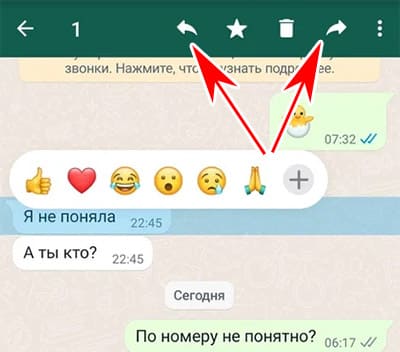
Напомним, отправить обратно копию сообщения, которое вы получили в чате, можно при помощи контекстного меню. Удерживайте нажатым текст и выберите стрелку влево на верхней панели. Если выбрать стрелку вправо, то сообщение можно переслать другим вашим контактам.
Функции пересылки одного сообщения между мессенджерами WhatsApp и Telegram нет. В некоторых случаях можно сделать так.
- Откройте чат с перепиской.
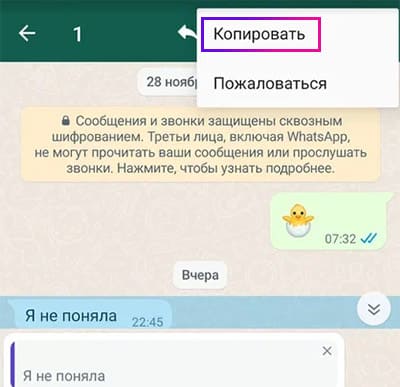
- Выберите сообщение долгим тапом, чтобы появилось контекстное меню.
- Нажмите на три точки вверху и выберите Копировать.
- Откройте Telegram и найдите чат, куда необходимо переслать сообщение.
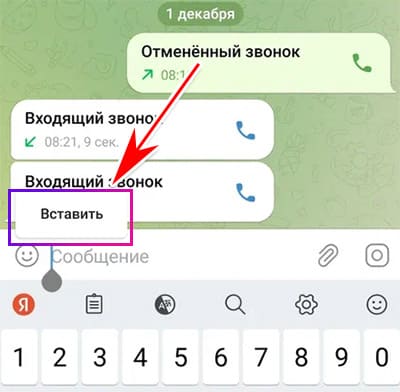
- Нажмите и удерживайте пустое поле для ввода текста.
- Выберите кнопку Вставить, которая появится над строкой.
При помощи копирования пост может быть перенесён в Viber, Email или другие приложения для общения, в том числе в социальные сети.
Как перенести переписку из Ватсапа в Телеграм
Чтобы отправить всю беседу с определённым человеком в чат Telegram, её следует экспортировать.
- Откройте WhatsApp и выберите подходящий чат.
- Нажмите на кнопку меню в верхней панели мессенджера.
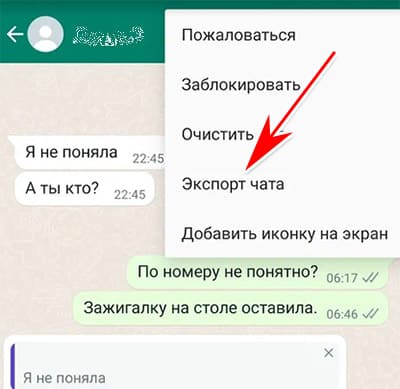
- Выберите пункт Ещё, затем перейдите в Экспорт чата.
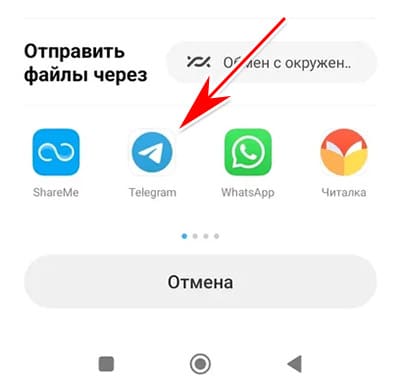
- Появится возможность отправить его в другие приложения, установленные на вашем телефоне. Выберите Telegram.
- Выберите чат, куда следует переслать сообщения из чата Ватсап.
- Нажмите кнопку Импорт.
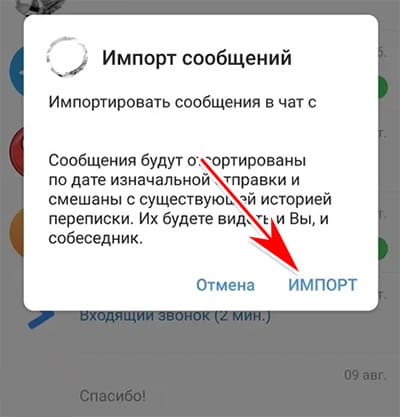
Список постов появится в вашем чате. Под каждым из них будет приписано, когда они были импортированы. К ним доступно применять те же функции, что и для других сообщений – удаление, пересылка, копирование и другое.
Что значит «пересланное сообщение» в Ватсапе
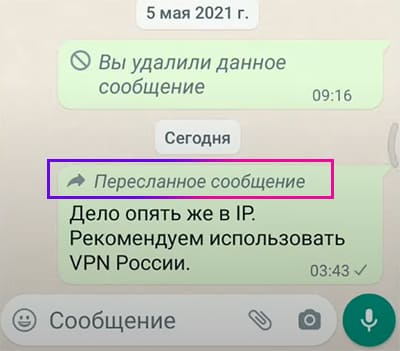
Перенаправленное сообщение в мессенджере помечается кривой стрелкой и называется «пересланное сообщение». Оно означает, что было отправлено из другого чата или что собеседник цитирует ваше сообщение из общей с ним переписки. Если сообщение не ваше, в нём вы сможете увидеть автора поста и другую информацию.
Если в WhatsApp такое сообщение пересылается не в первый раз, то возле него появится двойная кривая стрелка и надпись «часто пересылаемое». Это значит, что вы не первый, кто его получил. Сообщение с одной стрелкой пользователь может отправить 5 раз. Для часто пересылаемых действует ограничение – не более 1 раза.