Как поставить процессор на материнскую плату
Как установить процессор на материнскую плату своими руками?
Всем привет Сегодня я расскажу вам о том, как поставить процессор в материнскую плату так, чтобы у вас потом не было проблем. Напишу то, что знаю сам, а я это делал ну очень много раз. Значит самое главное в этом, как мне кажется, это быть осторожным. Процессор это ведь устройство дорогое, как собственно и материнская плата, но проц часто даже дороже.
Самое главное, это понимать, что никакой силы при установке процессор в материнку использовать не нужно! Малейшая неосторожность и процессору хана. Ну у меня никогда никаких трагедий не было, хотя я с компами уже давно, аж с 478-ого сокета, это короче 2003-тий год. И процессоров была тьма, единственно что мне всегда как-то попадались только процессоры Intel, но если вы ставите AMD, то там почти все также.
Это не руководство, а важные моменты при установке проца в материнку! Я НЕ советую вообще ставить проц по какой-то инструкции в виде статьи в интернете! Если вы реально хотите установить проц, то вам сначала нужно посмотреть ролики на Ютубе, а потом уже ставить! Это самое верное решение, поверьте мне, проц очень легко угробить! Также и материнку, если проц был установлен неправильно! В общем все это очень важно!
Значит смотрите. Первое нужно понять, что на материнке есть полно всяких портов, слотов, разьемов и прочего. И есть там такое как сокет (гнездо), именно в сокет и нужно ставить процессор. Вот как выглядит сокет:
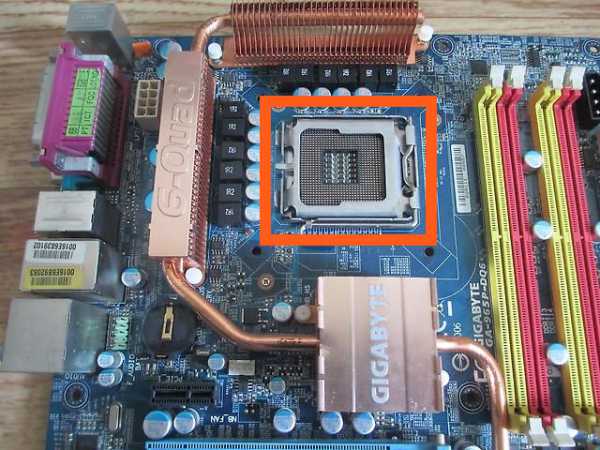
Это сокет Intel, у AMD примерно также. Но может есть какие-то важные отличия, я не знаю, уже как писал так получилось что у меня в жизни был только Intel. Вот это сокет, в нем есть контакты, которые ДАЖЕ ТРОГАТЬ НЕ НУЖНО РУКАМИ, настолько они нежные. Ну тронуть можно, я просто не советую этого делать! Я вот никогда не трогал
Я надеюсь что вы понимаете, что и процессор и материнка должны быть под один и тот же сокет! Материнка точно должна поддерживать проц, а то знаете, есть материнки на 775-том сокете, которые не поддерживают четырехядерники, хотя они тоже на 775-том сокете!
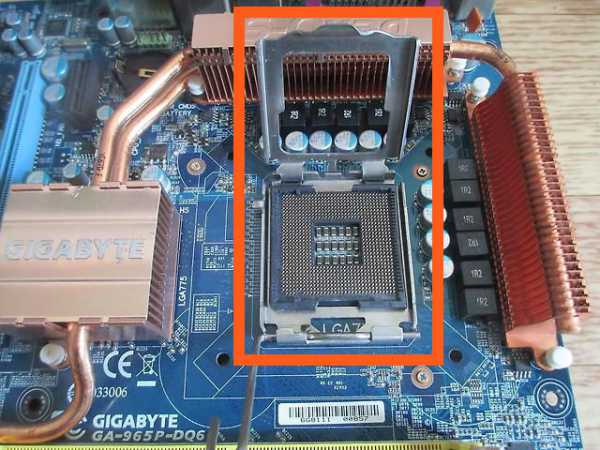
Так вот, на этом сокете есть прижимная рамочка металлическая, она служит для крепкого прижима процессора к сокету. Ее разумеется перед установкой нужно снять, она полностью не снимается, а откидывается если можно так сказать. Вот эта металлическая рамка, которая открывается для установки процессора:
Еще скажу вот что, никакие посторонние предметы типа отверток, плоскогубцев, ну и прочее, все это нужно убрать от платы подальше. Эти инструменты могут спокойно повредить плату или поцарапать ее, а что первое, что второе, то все это опасно. От царапин могут оголится жилки на плате, это так бы сказать контакты. Ну а при монтаже платы в корпус, нужно быть еще больше осторожным, это я думаю вы уже поняли
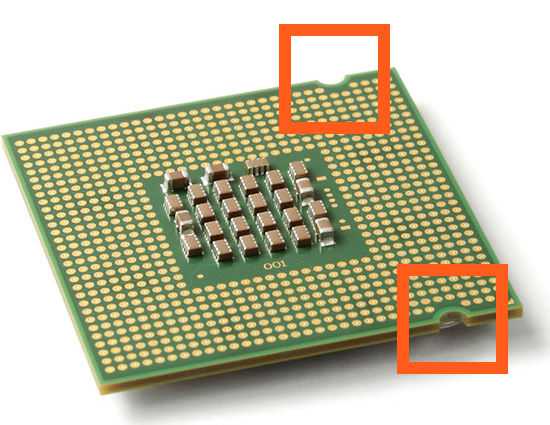
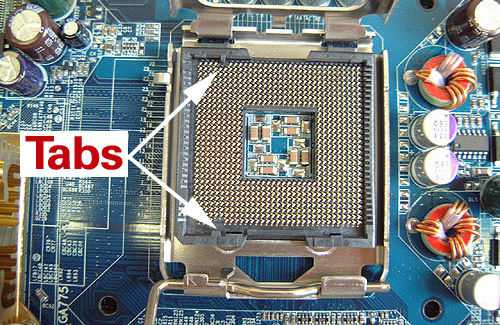
На самом сокете есть специальные выступления под процессор, чтобы его можно было поставить ТОЛЬКО правильно. Ну а на процессоре наоборот, специальные выемки.
Вот сам процессор и вот на нем эти выемки:
Вот выступы в сокете:
Еще раз повторюсь, что ни контакты сокета, ни контакты процессора трогать не стоит!
После того как процессор вы поставили, то он прижимается специальной петлей и создается НУЖНЫЙ плотный контакт. Именно нужный, никакой дополнительной физической силы использовать не нужно! Вот вид установленного процессора:
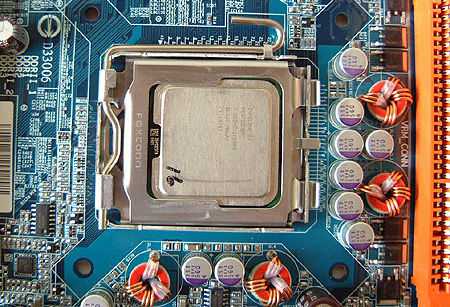
Я вам скажу даже вот что, вы можете верить, а можете нет, но вроде бы как процессоры Intel можно ставить ОГРАНИЧЕННОЕ число раз в сокет. Честно я такого не знаю, ну то есть правда это или нет, но с другой стороны, вот скажу честно, я никогда не ставил один и тот же процессор более.. ну наверно более пяти раз в свою плату. Вот даже тот что у меня сейчас стоит, я его вынимал только один раз за два года (менял термопасту). То есть это ОГРАНИЧЕНИЕ имеет все таки здравый смысл. Ибо что нужно делать, чтобы процессор туда сюда вынимать раз.. ну например раз двадцать? Это уже ненормально
После того как вы закрыли процессор, то можно уже намазывать термопасту. О том как мазать термопасту, я уже писал здесь, так что если интересно, можете почитать.
Значит еще один важный момент. Ставить процессор лучше на материнку, которая еще НЕ СТОИТ в корпусе. Чтобы было удобнее. Дело в том, что каждый изгиб материнской платы идет не на пользу ей. Если материнка будет в корпусе, то изгибы неизбежны, ибо она стоит на болтах, даже можно сказать что висит на них! Небольшие изгибы материнка еще может пережить, ну вот вы там ставите что-то, вынимаете, вы ведь не видите создается ли изгиб или нет. А на самом деле создается! Но это очень опасно, ибо такие изгибы могут привести к микротрещинам в плате (внутри текстолита ведь есть медные дорожки) и в итоге она будет работать НЕ стабильно!
Ну что еще сказать. Я думаю вы понимаете, что когда вы будете ставить проц, то должна быть чистота, никой пыли, ну то есть все должно быть чистенько, руки сухие обязательно. Процессор нужно брать ТОЛЬКО по бокам, чтобы не оставалось нигде отпечатков. Ну отпечатки, это я имею ввиду что они немного жирные, а жир совсем не нужен на проце даже в минимальном количестве.
В общем все что я написал, это лично мое мнение, мои рекомендации. Просто я так вот отношусь к железу, очень бережно, осторожно и внимательно. Именно поэтому оно у меня работает годами без единого глюка. Вообще у меня ничего и никогда не ломалось за больше чем десять лет. Я честно говорю, что ничего, даже жесткие диски не ломались, хотя я брал всегда их б/у, сейчас тоже кстати стоят б/у
Еще раз вам скажу, что если собрались самостоятельно ставить своими руками процессор в материнку, потом термопасту наносить, то настоятельно рекомендую убить пару часов на ролики в Ютубе. Посмотрите сами как и что ставить, как оно все выглядит, как например открывается прижимная металлическая пластина на сокете. Все таки компом вы будете пользоваться долго, поэтому советую очень серьезно отнестись к установке проца в материнку!
Ну, на этом все, удачи вам в жизни и хорошего настроения
На главную! железо материнская плата процессор 27.08.2016
Как установить новый процессор на компьютер
Перед тем, как установить новый процессор, узнайте, какой тип материнской платы стоит на компьютере. Так как, различные материнские платы имеют разные розетки. Убедитесь, что процессор подходит к материнской плате конкретного компьютера, блоку питания и компонентам охлаждения. Чтобы установить процессор на компьютер, сделайте следующие шаги.
Установка процессора на компьютер
Откройте корпус компьютера. Обычно это достигается с помощью защелки, кнопки или другого механизма. В зависимости от типа и модели вашего компьютера, может понадобиться отвертка, чтобы открыть крышку. При необходимости обратитесь к технической документации, чтобы узнать, как получить доступ к внутренним компонентам.
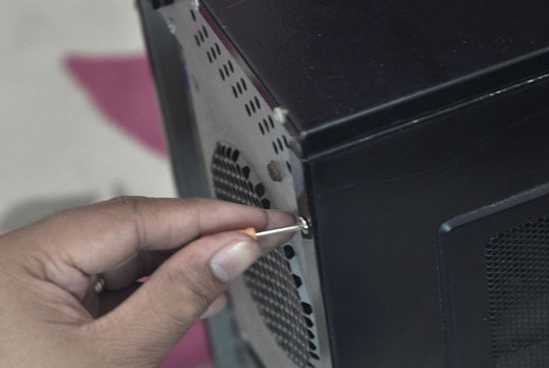
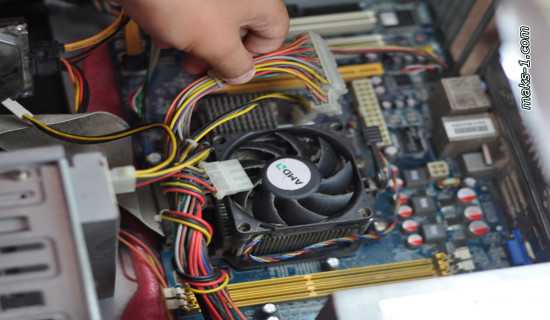
Удалите все компоненты, такие как питание, крышку радиатора, которые препятствуют свободному доступу к материнской плате.
Снимите радиатор. Это, как правило, алюминиевый блок с ребрами для отвода тепла. В приложении к радиатору, как правило, должен быть вентилятор. Отсоедините вентилятор от материнской платы. Также удалите любые защелки, которые крепят радиатор к материнской плате.Теперь доступ к CPU должен быть открыт.
Для замены процессора поднимите защелку на стороне процессорного разъема, который немного приподнимет CPU, затем удалите его.
Вставьте новый процессор в гнездо так, чтобы угол с наименьшими контактами был в верхнем правом углу гнезда. Опустите защелку, чтобы CPU надежно был подключен к гнезду на материнской плате.
Нанесите рекомендуемое количество смазки теплопередачи CPU (термопаста) на новый процессор так, чтобы паста покрывала всю верхнюю поверхность.
Установите радиатор на новый процессор и подключите кабель питания вентилятора к выходу на материнской плате.
Подключите компоненты, которые были удалены для лучшего доступа к CPU, (питание, различные кабели, и т.д. ).
Убедитесь, что все внутренние кабели закреплены в исходном местоположении и закройте корпус компьютера.
Убедитесь, что все кабели встали в их первоначальные порты, потому что просто то, что она подходит не означает, что он идет именно туда. Если компонент или кабель не помещается в слот, а вы уверены, что она именно оттуда, проверьте, возможно он поврежден.
Будьте осторожны с этим маленьким кусочком кремния: он тонкий, но дорогой. Заземлитесь каждый раз, прежде чем приступить к установке процессора на компьютер. Вы можете сделать это, коснувшись металлического стола, стула или другого металлического предмета. Любой статический разряд может обжарить чувствительные электронные компоненты компьютера.
Возможно, Вам будет интересно узнать о таких вещах, как Проверка работы оборудования компьютера.
Как установить процессор?
Для многих людей сборка компьютера кажется невероятно сложным занятием, с которым может справиться только профессиональный сборщик компьютеров. Но на самом деле проявив немного терпения и сноровки имея документацию в руках собрать компьютер может каждый, а в этой статье мы рассмотрим, как установить процессор на материнскую плату.
Сейчас используются процессоры только двух производителей AMD и Intel, которые имеют разные несовместимые типы креплений. Установить процессор в неподходящий сокет физически невозможно, а если приложить при этом значительные усилия, можно погнуть многочисленные контакты сокета.
Для установки процессоров AMD на материнскую плату потребуется немного меньше усилий в виду меньшего количества действий. На разъеме для установки процессора, называемом сокет, имеется специальный рычажок, с помощью которого фиксируется процессор. Перед установкой процессора рычажок поднимается вверх на 90 градусов, а затем в разъем без усилий опускается процессор.
На сокете и процессоре имеются специальные пометки, которые перед установкой необходимо сопоставить. Если этого не сделать, процессор просто невозможно будет установить. На внешней части процессора имеется пометка в виде треугольника, обозначающая нижний левый угол, а также отсутствующие в особых местах контакты на процессоре, и отверстия для них на сокете. Процессор должен просто упасть в сокет, после чего опускается рычажок, фиксирующий процессор.
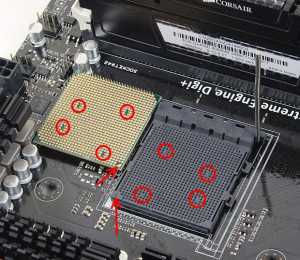
При установке процессора Intel кроме поднятия рычажка потребуется еще поднять металлическую крышку, после чего уже устанавливать процессор. У процессоров Intel также имеется пометка в виде треугольника, а также выемки на плате процессора и выступы на сокете, что не позволит установить его неправильно.
Установка процессора также производится без усилий, после чего сначала опускается металлическая крышка, которая затем прижимается рычагом, прочно фиксируя процессор на материнской плате.
Существует множество разновидностей сокетов как процессоров AMD, так и Intel, что делает несовместимыми не только процессоры разных производителей, но и разные серии одного производителя.
Возможно Вас это заинтересует: Основные характеристики процессора персонального компьютера Как работает центральный процессор? Как снять процессор с материнской платы? Какой процессор intel лучше для игр?
Как правильно установить новый процессор – руководство для начинающих
Вы только что купили новый процессор, новую блестящую материнскую плату, и вам также посчастливилось получить в свои руки новую видеокарту. Замечательно! Но, что дальше?
Берём все новые компоненты и собираем их вместе, чтобы построить новый компьютер. Первое, что вам нужно сделать, это установить процессор на материнскую плату, чтобы оживить ваш компьютер. Установка процессора подобна установке мозгов в ваш компьютер. К счастью, это относительно простая задача, и нет необходимости напрягаться.
Мы здесь, чтобы провести вас через этот процесс, чтобы убедиться, что всё на месте. В этом руководстве мы рассмотрим каждый шаг и объясним, как установить ЦП на материнскую плату.
Предварительное условие: всё, что вам нужно
Если вы решили начать сборку своего ПК, то есть очень большая вероятность, что вы уже подготовили все основные части. Если нет, то сейчас самое время это сделать. Для выполнения шагов, упомянутых в этом руководстве, вам нужны только процессор и материнская плата, но мы собираемся взглянуть на пару других вещей, которые вы, возможно, захотите получить, прежде чем приступить к этому шагу сборки ПК:
- Термопаста: вам понадобится термопаста после установки процессора, но хорошо иметь её рядом с собой в процессе.
- Процессорный кулер: само собой разумеется, что вам нужен процессорный кулер, чтобы обеспечить поддержание тепловой стабильности процессора. Вам обязательно нужен хоть какой-нибудь кулер для процессора – либо кулер с вентилятором, либо жидкостный кулер. Это не зависит от производителя ЦП, его производительности или поколения ЦП. Процессор не будет работать без кулера и почти сразу выйдет из строя из-за перегрева.
- Совместимая материнская плата: не все процессоры работают со всеми материнскими платами, представленными на рынке. Многие ЦП подключаются к разным разъёмам на плате, и для их работы также требуются выделенные и совместимые чипсеты. Например, Intel Core i5-12600K будет работать только с одной из материнских плат Z690, представленных на рынке. Эти материнские платы Z690 имеют новый процессорный разъём LGA 1700 , а также новый набор микросхем Z690 для новых микросхем. Например, для чипов AMD Ryzen серии 5000 требуется процессорный разъём AM4, и они работают только с наборами микросхем X570, B550, B450 и т.д.
Установка ЦП – это операция без инструментов, поэтому вам не нужны никакие инструменты.
Как установить процессор: пошаговое руководство
Примечание. Весь процесс установки ЦП на материнскую плату намного проще, если вы делаете это вне корпуса ПК. Это даёт вам больше места для работы вместо того, чтобы ограничивать себя пространством внутри корпуса. Если вы устанавливаете новый процессор в существующую сборку, мы рекомендуем сначала вынуть материнскую плату.
- Первое, что вы видите, когда находите сокет ЦП на материнской плате, – это металлический рычаг рядом с сокетом, прикрепленный к корпусу сокета. Слегка потяните этот рычаг в сторону от гнезда, чтобы поднять его. Рычаг поднимет или освободит металлический корпус или рамку, чтобы открыть свободный сокет.
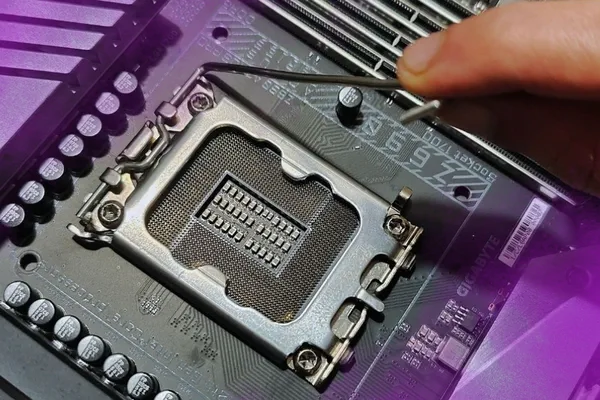
- Следующим шагом будет вставка процессора в сокет на материнской плате. Лучше всего прикасаться только к сторонам процессора, удерживая его. Старайтесь не прикасаться к нижней стороне или даже к металлической крышке. К счастью, как на ЦП, так и на сокете почти всегда есть индикатор, который поможет вам правильно их выровнять. Найдите небольшой треугольный индикатор на углу ЦП и разъёма и правильно совместите их.
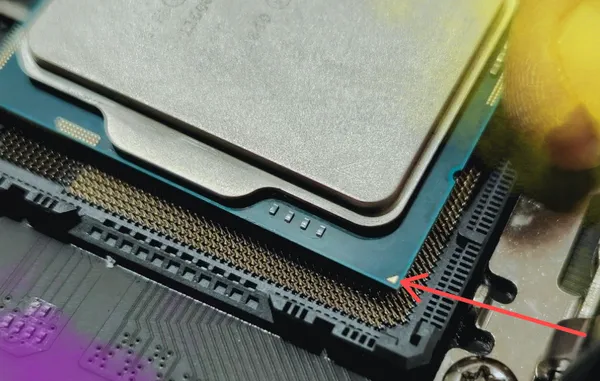 После правильной установки ЦП должен ровно лежать на сокете, без приложения каких-либо усилий или давления.
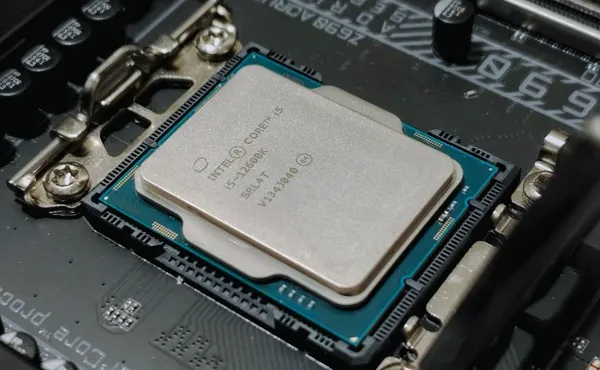
 - Следующим шагом будет опускание металлического каркаса над чипом. Теперь вы, по сути, возвращаете металлический рычаг в исходное положение. Это потребует некоторой силы, но будьте осторожны. Нажмите на металлический рычаг и заправьте его внутрь. Это зафиксирует ваш процессор на месте. И это всё!
Для процессоров AMD процесс установки практически такой же. На материнских платах AMD обычно нет корпуса или металлического каркаса. Поднятие металлического рычага немного сдвинет гнездо. Затем вы аккуратно выравниваете процессор на сокете, чтобы вставить его. Нажмите на металлический рычаг и заправьте его, чтобы зафиксировать чип на месте.
Как установить ЦП – Заключительные мысли
После того, как вы закончите установку ЦП и всех других основных компонентов на материнской плате, включая ОЗУ, SSD, графический процессор и т.д., поместите материнскую плату внутрь корпуса, чтобы продолжить процесс. В конечном итоге, вам придётся нанести термопасту и установить процессорный кулер, прежде чем завершить сборку. Вы можете ознакомиться с эссе о том, как наносить термопасту на процессор, чтобы получить подробное представление об этом.
Мы объяснили шаги, используя процессор Intel Core i5-12600K, но процесс очень похож почти для всех популярных чипов. Он лишь немного отличается для процессоров AMD Threadripper и Intel Xeon, но вы, вероятно, уже знаете, как установить процессор, если имеете дело с этими чипами.
Мы надеемся, что это руководство для начинающих помогло вам понять, как установить процессор на материнскую плату.
Установка процессора на материнскую плату: 3 шага
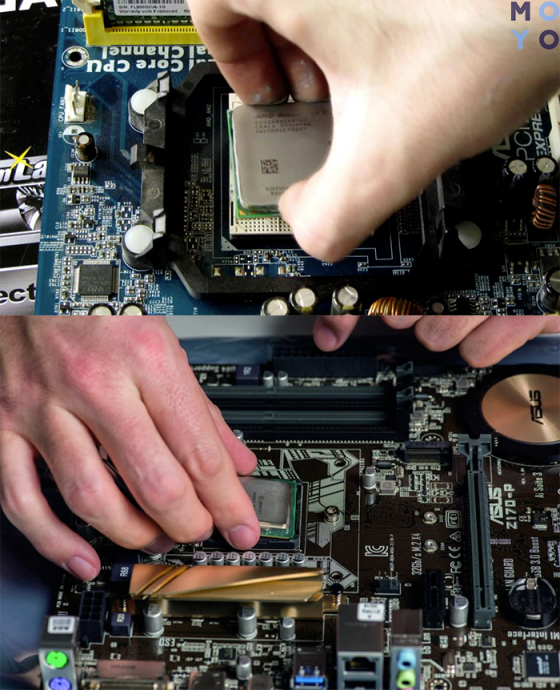
Установить процессор без помощи мастера не так уж и сложно. Главное — действовать аккуратно и неспеша, и тогда это сэкономит не только деньги, но и время, которое можно было бы потратить на визит компьютерного специалиста. Как и что правильно делать, можно узнать ниже.
Снимаем старый процессор с материнской платы
Если существует задача не сборки компьютера с нуля, а замены уже существующих деталей, то перед тем, как начать устанавливать новый процессор на материнскую плату, нужно убрать оттуда старый. Это несложно сделать, но нужно быть очень аккуратным.
Для того, чтобы добраться до процессора, нужно сперва снять другие детали: вентилятор и радиатор. Чаще всего их снимают вместе, но бывает, что приходится извлекать их по отдельности. Алгоритм замены состоит из таких шагов?
- Вытянуть шнур всего системного блока из розетки.
- Положить блок на бок и открыть крышку.
- Аккуратно вытянуть проводки, которые тянутся к вентилятору и процессору из разъемов (то есть убрать питание).
- Снять кулер. Если он установлен на заклепках, их просто нужно повернуть, а если видно болтики, то их нужно открутить отверткой. Затем его нужно слегка расшатать, чтобы расшевелить термопасту, которая могла приклеиться, и снять.
- Потянуть рычажок крепления процессора и аккуратно его извлечь. Может быть такое, что кроме маленького рычажка еще есть металлическая пластина крепления, которую тоже нужно аккуратно поддеть и снять.
Во время всех этих процессов не нужно прилагать силу, не то можно повредить детали. Все должно двигаться легко и без проблем.
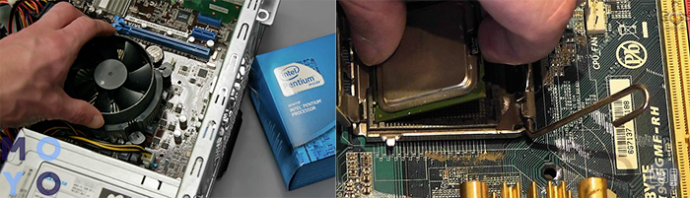
Как установить процессор
Установка нового процессора на материнскую плату — это процедура довольно проста, но требует внимания и аккуратности. Сначала следует приобрести процессор с нужным сокетом, то есть специальным разъемом, который должен скрепляться с материнской платой. Дальше вопроса о том, как правильно установить процессор на новую или старую материнскую плату, возникнуть не должно. На ЦП видно ключи — небольшие выемки или ножки, которые должны попасть в сокет, поэтому поставить его вверх ногами просто не получится. Так что нужно внимательно посмотреть на детали, чтобы понять, как именно устанавливается выбранный процессор на конкретную материнскую плату, и сделать несколько действий:
- Отодвинуть рычажок крепления, чтобы освободить сокет.
- Состыковав по ключам, аккуратно и без усилий поставить процессор на место.
- Закрыть рычажок.
Если процессор не становится, не нужно на него давить! Нужно вытянуть его и еще раз поставить так, чтобы все выемки совпали.
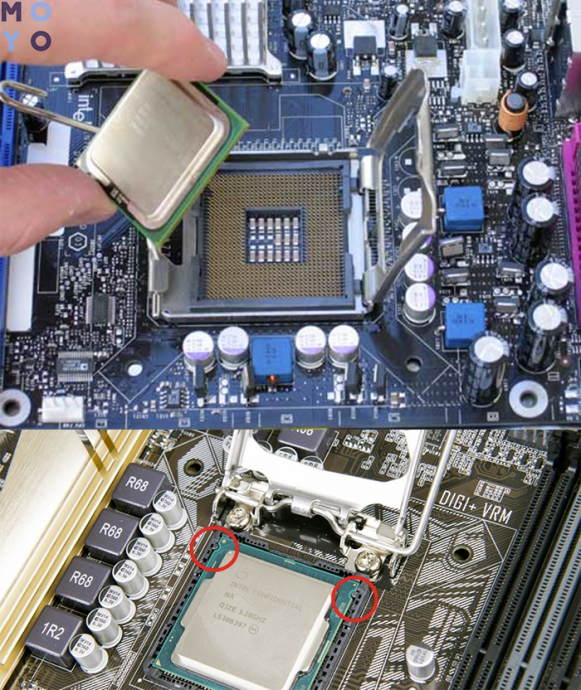
Нанесение термопасты
После того, как процессор зафиксирован, нужно нанести на его кристалл термопасту. Часто она уже нанесена или идет в комплекте, но многие советуют перестраховаться, и убрав старый слой, покрыть кристалл новым.
Для этого в середину процессора выдавливается небольшая капля пасты и равномерно распределятся так, чтобы получился тонкий слой. Не нужно использовать ее много — это не бутерброд с вареньем: слишким толстый слой плохо скажется на работе компьютера.
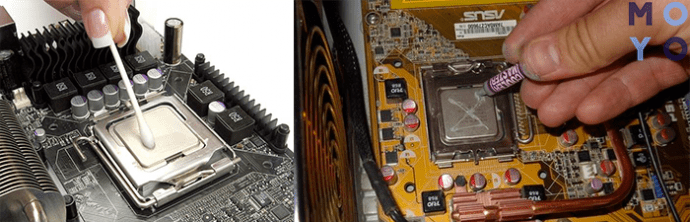
Как установить кулер/радиатор на процессор
Строение процессоров и других комплектующих двух основных конкурентов (Intel и AMD) немного разнится, поэтому целесообразно рассмотреть, как устанавливается охладительная система на разные по параметрам материнские платы для каждого брендов.
Intel
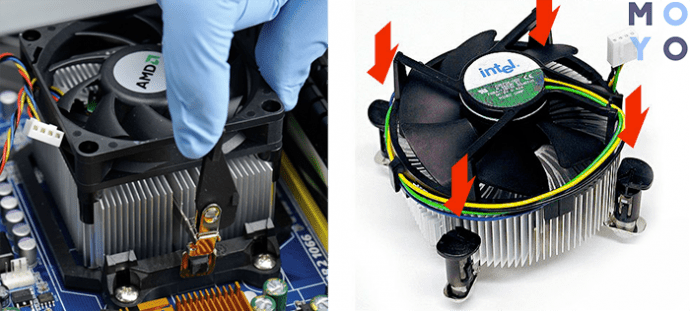
Кулеры Іntel обычно имеют очень простую систему крепления — четыре ножки на защелках. Так, например, установка процессора Intel Celeron G4920 на материнскую плату в гнездо LGA1151 будет такой:
- Найти под ножки разъемы на материнской плате, вставить их и закрыть защелки. Лучше защелкивать их по диагонали, чтобы ровно закрепить.
- Подсоединить провода к питанию. На них также есть ключи, поэтому вставить их неправильно не выйдет.
- Если провод слишком длинный, то его лучше как-то зафиксировать, чтобы он случайно не попал в вентилятор.
AMD
У AMD система крепления также несложная, только защелки сделаны в виде петель или рычажков. По сути, нужно проделать все те же шаги, что и в случае с Интел, но с небольшими изменениями. Например, чтобы закрепить кулер, устанавливая процессор AMD Athlon 200GE, нужно:
- Найти разъем для кулера на материнской плате;
- Вставить его;
- Накинуть петли/потянуть рычажки;
- Подсоединить деталь к питанию.
Даже если кулеры не таких видов, как описано выше, их установка понятна на интуитивном уровне. Главное — не забывать про термопасту и не применять силу к хрупким механизмам. А если все еще остались сомнения, то можно посмотреть видео, которых очень много в сети.
Что делать, если после установки процессора не включается ПК
Причин, по которым компьютер отказывается включаться после установки процессора, много: неправильная установка, не тот процессор, банально забыли подключить проводки. Чаще всего возникает проблема, когда сам компьютер работает, но экран остается черным. Если есть уверенность в том, что процессор совместим с материнкой и все подключено правильно, то что-то из предложенных в таблице ниже вариантов должно сработать.
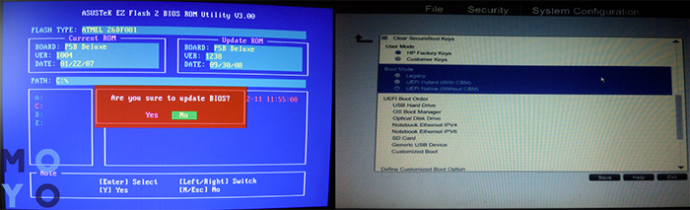
Как можно заметить, собрать компьютер даже новичку в этом деле несложно. Нужно соблюдать инструкцию, не торопиться и следовать советам более опытных мастеров. Даже если что-то не получится с первого раза, это скорее всего не критично и нужно просто начать сначала. Но если нет уверенности в том, что детали друг другу подходят, то лучше еще раз перепроверить, чтобы не пришлось бежать за новыми деталями.
Как устанавливать процессор на материнскую плату
Новости смартфонов, гаджетов и компьютерного железа
Установка процессора на материнскую плату в 3 шага
Установить процессор без помощи мастера не так уж и сложно. Главное — действовать аккуратно и неспеша, и тогда это сэкономит не только деньги, но и время, которое можно было бы потратить на визит компьютерного специалиста.
Снимаем старый процессор с материнской платы
Если существует задача не сборки компьютера с нуля, а замены уже существующих деталей, то перед тем, как начать устанавливать новый процессор на материнскую плату, нужно убрать оттуда старый. Это несложно сделать, но нужно быть очень аккуратным.
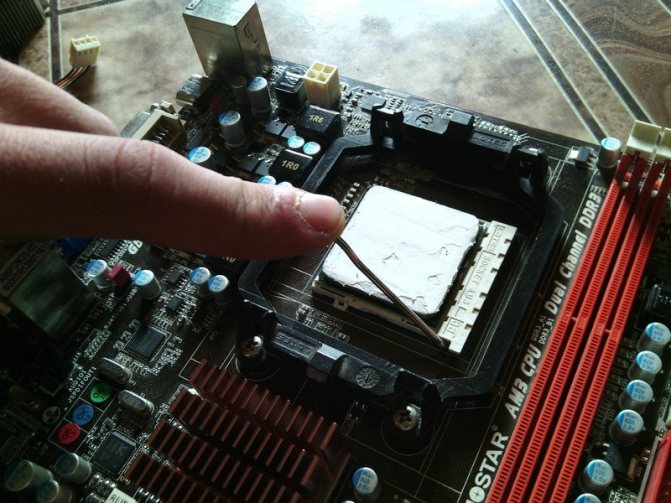
Для того, чтобы добраться до процессора, нужно сперва снять другие детали: вентилятор и радиатор. Чаще всего их снимают вместе, но бывает, что приходится извлекать их по отдельности. Алгоритм замены состоит из таких шагов?
- Вытащить шнур блока питания из розетки.
- Положить системный блок на бок и открыть крышку.
- Аккуратно отключить провода, которые питают вентилятор и процессор из разъемов.
- Снять кулер. Если он установлен на заклепках, их просто нужно повернуть, а если видно болтики, то их нужно открутить отверткой. Затем его нужно слегка прокрутить, чтобы расшевелить термопасту, которая могла приклеиться, и снять.
- Потянуть рычажок крепления процессора и аккуратно его извлечь. Может быть такое, что кроме маленького рычажка еще есть металлическая пластина крепления, которую тоже нужно аккуратно поддеть и снять.
Во время всех этих процессов не нужно прилагать силу, не то можно повредить детали. Все должно двигаться легко и без проблем.
Как установить процессор
Установка нового процессора на материнскую плату — эта процедура довольно проста, но требует внимания и аккуратности. Сначала следует приобрести процессор с нужным сокетом, то есть специальным разъемом, который должен скрепляться с материнской платой. Дальше вопрос о том, как правильно установить процессор на новую или старую материнскую плату, возникнуть не должен. На процессоре видно ключи — небольшие выемки или ножки, которые должны попасть в сокет, поэтому поставить его вверх ногами просто не получится. Так что нужно внимательно посмотреть на детали, чтобы понять, как именно устанавливается выбранный процессор на конкретную материнскую плату, и сделать несколько действий:
- Отодвинуть рычажок крепления, чтобы освободить сокет.
- Состыковав по ключам, аккуратно и без усилий поставить процессор на место.
- Закрыть рычажок.
Если процессор не становится, не нужно на него давить! Нужно вытянуть его и еще раз поставить так, чтобы все выемки совпали.
Нанесение термопасты
После того, как процессор зафиксирован, нужно нанести на его кристалл термопасту. Часто она уже нанесена или идет в комплекте, но многие советуют перестраховаться, и убрав старый слой, покрыть кристалл новым.
Для этого в середину процессора выдавливается небольшая капля пасты и равномерно распределятся так, чтобы получился тонкий слой. Не нужно использовать ее много — это не бутерброд с вареньем: слишком толстый слой плохо скажется на работе компьютера.
Как установить кулер/радиатор на процессор
Строение процессоров и других комплектующих двух основных конкурентов (Intel и AMD) немного разнится, поэтому целесообразно рассмотреть, как устанавливается охладительная система на разные по параметрам материнские платы для каждого брендов.
Intel
Кулеры Іntel обычно имеют очень простую систему крепления — четыре ножки на защелках. Так, например, установка процессора Intel Celeron G4920 на материнскую плату в гнездо LGA1151 будет такой:
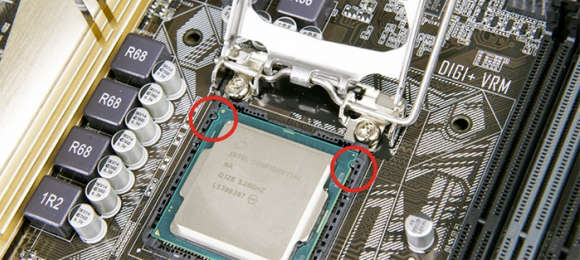
- Найти под ножки разъемы на материнской плате, вставить их и закрыть защелки. Лучше защелкивать их по диагонали, чтобы ровно закрепить.
- Подсоединить провода к питанию. На них также есть ключи, поэтому вставить их неправильно не выйдет.
- Если провод слишком длинный, то его лучше как-то зафиксировать, чтобы он случайно не попал в вентилятор.
AMD
У AMD система крепления также несложная, только защелки сделаны в виде петель или рычажков. По сути, нужно проделать все те же шаги, что и в случае с Интел, но с небольшими изменениями. Например, чтобы закрепить кулер, устанавливая процессор AMD Athlon 200GE, нужно:
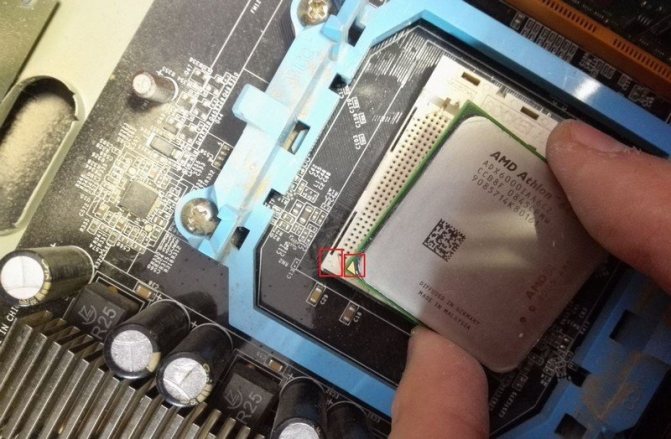
- Найти разъем для кулера на материнской плате;
- Вставить его;
- Накинуть петли/потянуть рычажки;
- Подсоединить деталь к питанию.
Даже если кулеры не таких видов, как описано выше, их установка понятна на интуитивном уровне. Главное — не забывать про термопасту и не применять силу к хрупким механизмам. А если все еще остались сомнения, то можно посмотреть видео, которых очень много в сети.