Как в Опере изменить масштаб страницы
Далеко не всем пользователям подходит стандартный размер веб-сайта в браузере. Для кого-то он недостаточно крупный, для другого человека все совсем иначе. К счастью, обычно разработчики дают возможность пользователям вручную настраивать этот параметр. О том, как изменить масштаб в Опере, вы узнаете из нашей статьи.
Инструкция
Установить оптимальный размер в браузере выйдет как для всех сайтов разом, так и для отдельной страницы. Мы предлагаем инструкции для каждого из случаев. Ознакомьтесь с той, которая вам больше подходит.
Вариант №1: Глобальный подход
Для коррекции масштаба всего многообразия вкладок используется следующая пошаговая инструкция:
- Запускаем браузер и открываем системное меню (клик ЛКМ по главной кнопке в левом верхнем углу).
- Переходим в раздел пользовательских настроек.

- Прокручиваем страницу до блока «Отображение».
- Под опцией настройки шрифтов имеется нужный нам пункт.
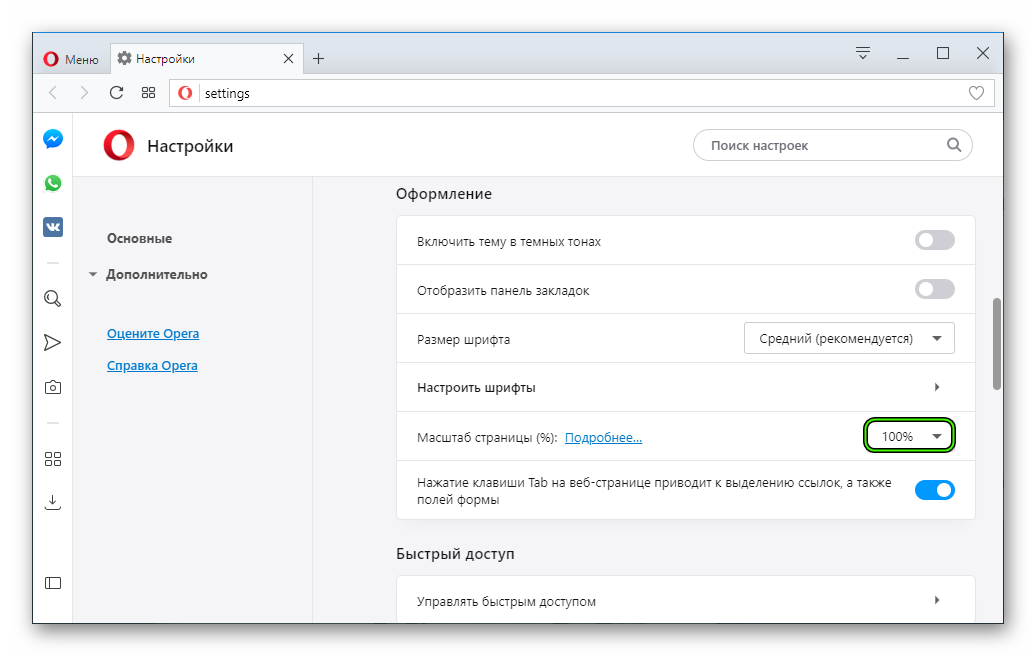 Изначально он установлен как 100%, но вы можете его изменить от 25% до 500%.
 - После настройки закройте вкладку и загрузите любой сайт.
Вариант №2: Отдельные страницы
Если хочется насладится мелким или крупным отображением контента в отдельном окне, то воспользуйтесь следующей последовательностью шагов:
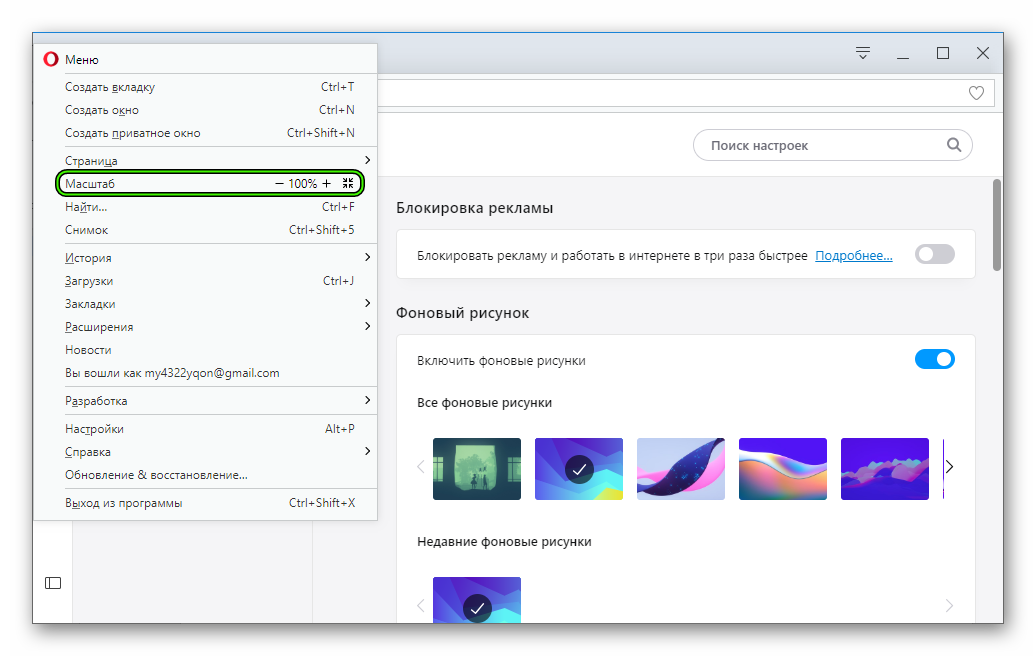
- Вызываем меню веб-обозревателя кликом по соответствующей кнопке в верхнем углу окна.
- В выпадающем списке находим параметр «Масштаб» и пару стрелок регулировки, между которыми указано текущее значение.Клик по левой уменьшает масштаб страницы в Опере, по правой – увеличивает.
Итоги
Теперь вам известно, как увеличить или уменьшить масштаб в Опере. Для многих пользователей без этого действия просмотр веб-страниц становится довольно затруднительным из-за слишком крупного или мелкого текста и других элементов сайта.
Изменяем масштаб страницы в браузере Opera
У каждого пользователя свои индивидуальные потребности, и это касается даже интерфейса браузера. И некоторым стандартного масштаба страницы бывает недостаточно. Предположим, людям с проблемами со зрением предпочтительнее более увеличенные элементы. Есть даже те, которые предпочитают умещать на экране максимум полезной информации. Я расскажу о том, какими способами можно изменить масштаб страницы в браузере Opera.
Изменение масштаба всех страниц
В первую очередь можно попробовать увеличить масштаб всех страниц, и для этого нужно войти в «Настройки». Нажимаю на кнопку меню с изображением буквы О, затем в списке выбираю нужный мне пункт. Еще один способ открыть этот раздел – нажать на комбинацию клавиш Alt + P.
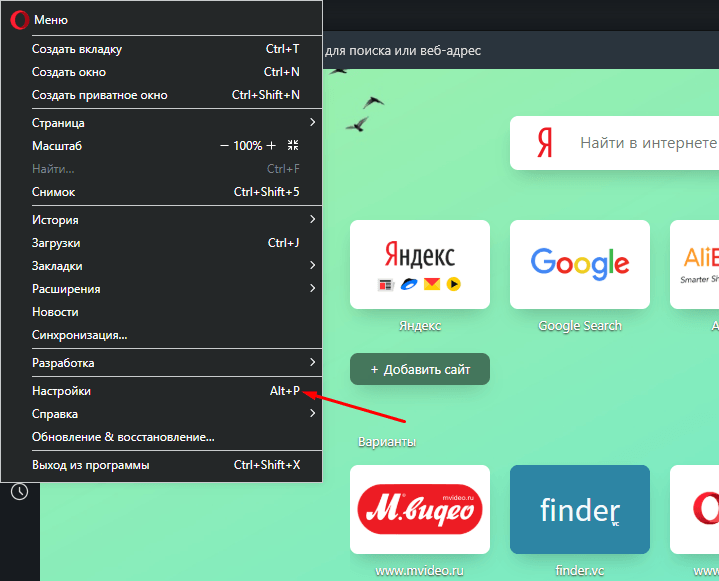
Перехожу к «Настройкам» через меню браузера или нажатием на комбинацию клавиш
К дополнительным параметрам переходить даже не придется, нужный пункт расположен в основной категории, подразделе «Оформление». Выбираю в списке рядом нужную мне отметку масштаба, после чего она автоматически применится ко всем страницам.
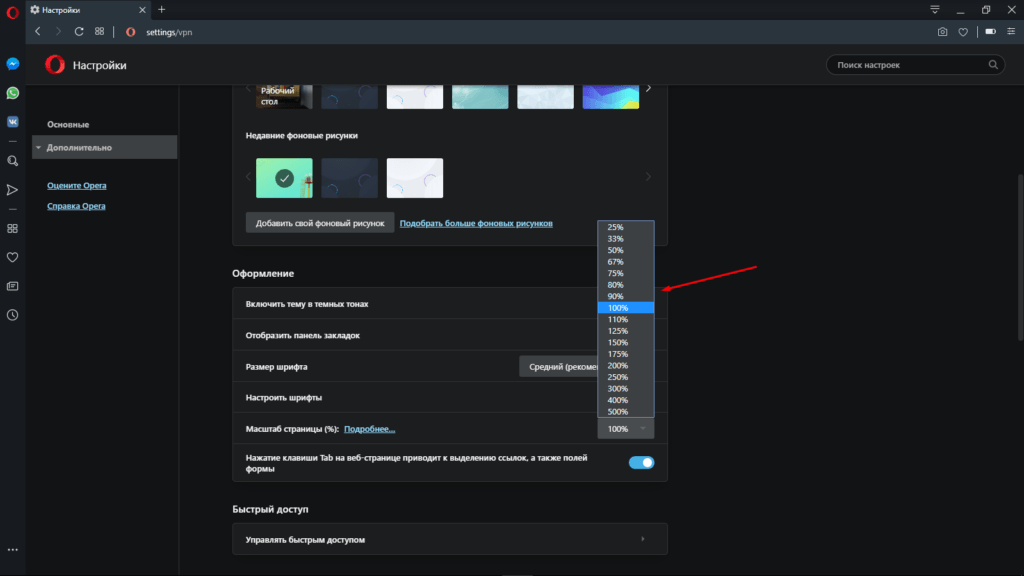
Нахожу нужное мне значение в списке и выбираю его
Изменение масштаба отдельной страницы
Бывают случаи, когда на всех сайтах информация отображается нормально, а на одном единственном сайте либо шрифт маленький, либо некоторые элементы. В этом случае можно просто увеличить шрифт именно для этого сайта. Снова открываю меню нажатием на иконку с буквой О и нахожу пункт «Масштаб». Там просто задаю нужное мне значение, в случае чего его можно будет вернуть обратно или даже сбросить.
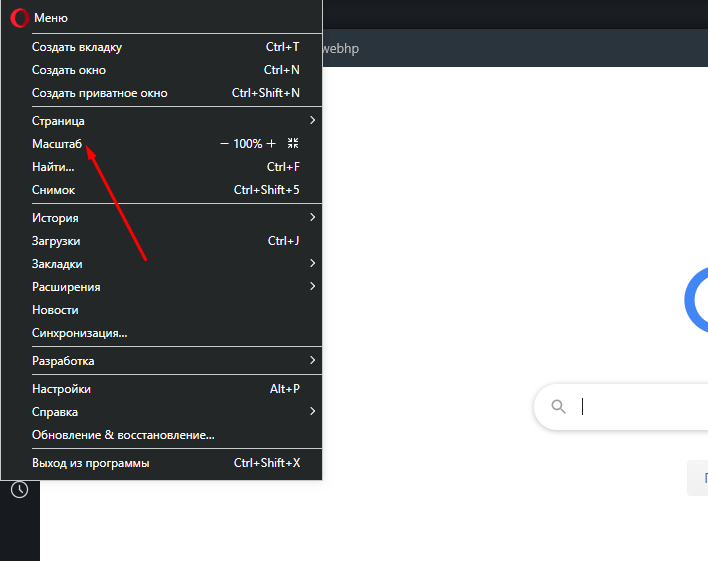
Этим способом можно увеличить масштаб только конкретной страницы, которая открыта у пользователя на данный момент.
Другой способ – задействовать компьютерную мышь и клавиатуру. Просто нажимаю на клавишу Ctrl и кручу колесико до тех пор, пока не будет достигнут требуемый размер. Еще вместо ролика мыши можно использовать клавиши + (плюс) и — (минус). Смотрите также: Горячие клавиши в браузере Opera
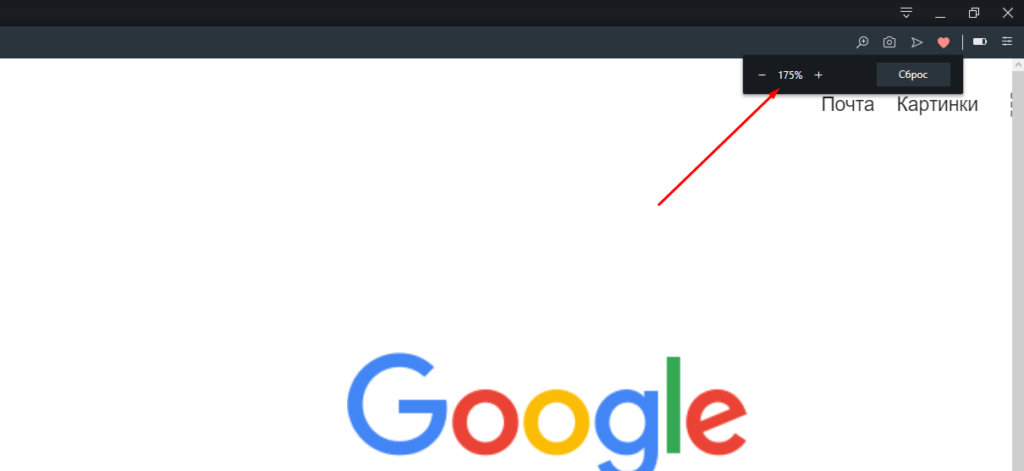
Менять масштаб одной страницы возможно также с помощью компьютерной мыши и клавиатуры
Изменение размера шрифта
Другое дело, когда элементы на всех страницах имеют оптимальный размер, а шрифт достаточно мал, и разглядеть ничего толком не удается. Действовать тут придется методом, аналогичным первому – перехожу в «Настройки» и в том же подразделе просто нахожу пункт «Размер шрифта». По умолчанию установлен средний, его можно поменять на любой другой, который и станет наиболее оптимальным.
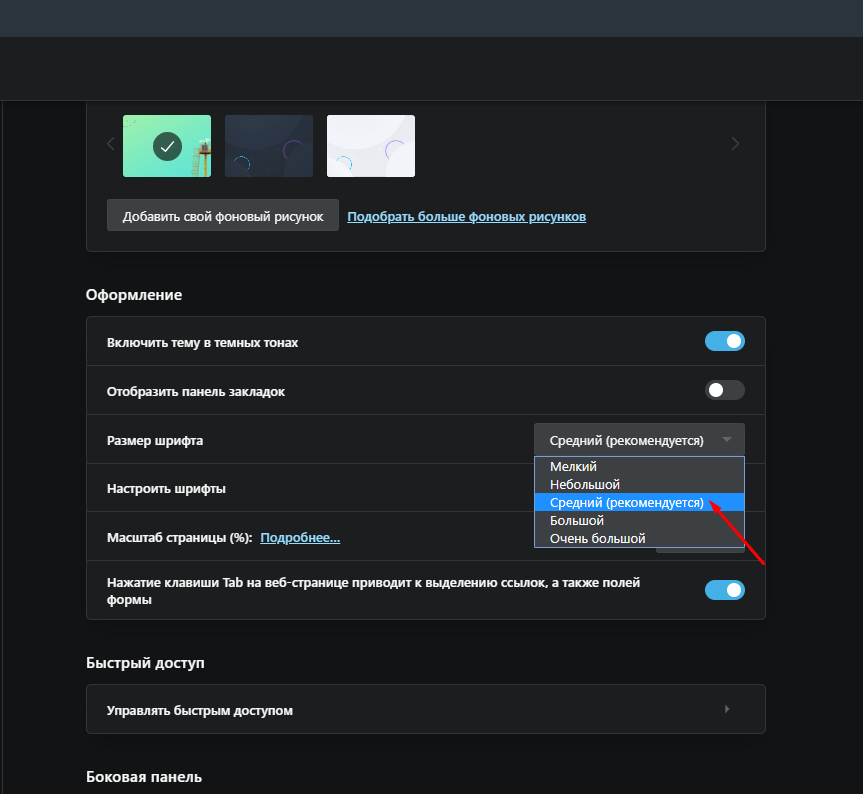
При необходимости можно просто увеличить шрифт в браузере
Этим способом можно увеличить шрифт не только для контента на сайте, но и параметров браузера. Если перейти к пункту «Настроить шрифты», то можно будет более детально разглядеть результат увеличения без перехода на ту или иную страницу.
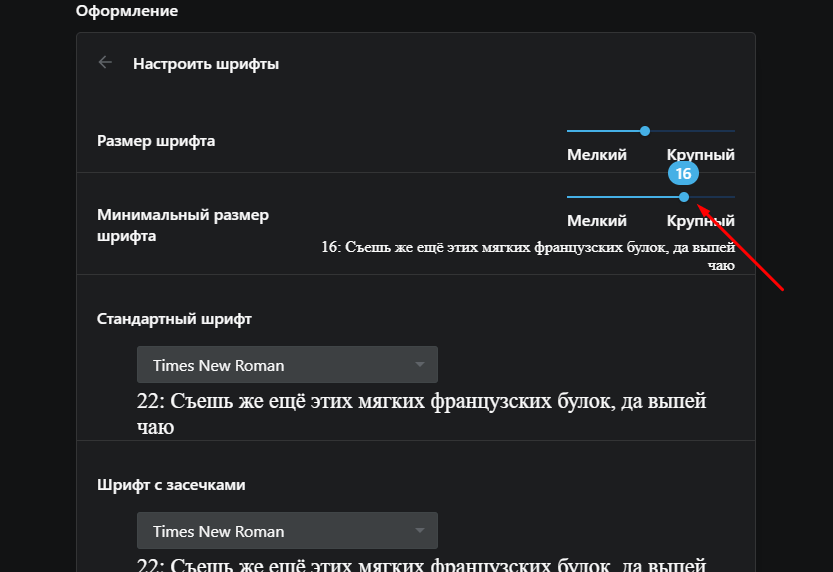
Вот так выглядит более детальная настройка шрифтов в браузере.
Заключение
Практически во всех браузерах предусмотрена возможность настройки интерфейса под потребности пользователя. В Opera реализованы достаточно простые способы доступа к ним, и сориентироваться в них сможет любой желающий, даже новичок. Причем есть возможность изменения вида как на всех страницах, так и на отдельных сайтах. Все зависит от отображаемого контента и требований самого пользователя.
Как изменить масштаб в Opera
Изменение масштаба – важная для любого браузера функция. Кроме него также можно устанавливать размер шрифта. Данные параметры необходимы не только для людей со слабым зрением, но и для тех, кто обладает очень большим или маленьким монитором. Поэтому важно разобрать, как изменить масштаб в Opera.
Для всех страниц
В первую очередь следует рассмотреть способ, применяемый для всех сайтов. Он очень прост, а потому справиться с ним сможет любой:
- Сначала необходимо открыть настройки браузера. Чтобы это сделать, следует кликнуть по иконке в левом верхнем углу. В появившемся меню можно найти пункт с соответствующим названием.

- Далее необходимо немного пролистнуть открывшуюся страницу вниз. Среди разделов должно быть «Оформление».
- В данном разделе можно сразу заметить масштаб. Выставляется он в процентах. По умолчанию в браузере стоит 100%. Внесенные изменения не нужно подтверждать: они будут применены сразу же.

Минимальное возможное значение составляет 25%, а максимальное – 500%. При этом важно учитывать, что очень большой или маленький масштаб может отображаться некорректно.
Для отдельной страницы
Нередкая ситуация – плохое оформление сайта. Слишком маленький или большой шрифт может мешать прочтению контента. Чтобы это исправить, можно сделать следующее:
- Открыть нужную страницу.
- Вновь нажать на значок браузера в левом верхнем углу, чтобы появилось меню.
- В списке можно будет сразу заметить «Масштаб». Для его изменения достаточно воспользоваться плюсом и минусом, расположенными по обе стороны от установленного значения.

Такой метод не оказывает никакого влияния на установленный для других страниц масштаб. Также, чтобы ускорить процесс, можно использовать комбинацию клавиш, одновременно зажав Ctrl и плюс/минус. Вместо последних можно просто крутить колесико мыши.
Как изменить размер шрифта в Opera
Этот вариант используется реже, однако с ним тоже стоит ознакомиться. Изменить размер букв и цифр не сложнее, чем масштаб. Сделать это можно в тех же настройках, о которых говорилось в первой части статьи. Перейдя в раздел «Оформление», следует обратиться к следующему пункту:

Как и в предыдущих случаях, изменения вступят в силу сразу же.
Таким образом, изменить масштаб для всех или же отдельных страниц проще простого. Кроме того, можно установить размер шрифта. Все из перечисленных способов полностью безопасны и не должны повлиять на работу браузера.
Понравилось? Поделись с друзьями!
Дата: 13.07.2021 Автор/Переводчик: Wolf
Как менять масштаб страниц в браузере Опера
Многие пользователи интернета, наверное, замечали, что веб-страницы практически всегда отображаются не на весь экран. Неактивные участки, расположенные по бокам обычно закрашены цветным фоном в соответствии с общим оформлением дизайна ресурса. Это связано с тем, что при создании большинства сайтов разработчики считают, что он должен быть оптимизирован для просмотра на экранах с разрешением 1024 на 768 пикселей. Подобный подход удобен для пользователей мобильных устройств и планшетов. Однако, в большинстве случаев для персональных компьютеров приобретаются широкоформатные мониторы. И тогда возникает вопрос о том, как увеличить масштаб страницы для того, чтобы просматривать ее было более удобно.

Универсальный способ
Для начала рассмотрим способы изменения масштаба, которые подходят не только для браузера Opera, но и для других обозревателей веб-страниц. Так, наиболее популярный вариант – удерживать кнопку Ctrl и прокручивать колесико мышки. Делать это необходимо при открытой странице, к примеру, сайта по изучению английского языка, в которой вы хотите изменить размер шрифта и остальных элементов. Причем, таким образом можно менять масштаб в Опере как в большую, так и в меньшую сторону.
Вместо мыши можно воспользоваться кнопками, на которых изображены значки + и -. Выполнять действие можно до тех пор, пока вы не установите масштаб, который вам необходим. Если нужно вернуться к первоначальным настройкам, то достаточно нажать сочетание Ctrl и 0. Не стоит забывать, что этот способ временный. Иначе говоря, воспользовавшись кнопками вы измените масштаб страницы только во время данного сеанса. В следующий раз, когда вы откроете страницу, она будет выглядеть в соответствии с настройками по умолчанию.
Настройки браузера Опера

Теперь рассмотрим, как изменить масштаб Opera с помощью возможностью самого браузера. В первых версиях программы делать это можно было с помощью ползунка, расположенного внизу страницы в правой части. Находясь на любом веб-сайте можно было всего лишь двигать его, ухватив мышкой, в результате чего менялся размер изображенного на листе.
В новых версиях интернет-обозревателя ситуация немного изменилась, и ползунок разработчики убрали, поэтому действовать придется другим способом. Для начала заходим в Настройки. Сделать это можно как через кнопку Инструменты (Opera), так и нажатием сочетания Ctrl и F12. В открывшемся окне переходим на вкладку Веб-страницы.
Рядом с надписью Масштаб страницы вы увидите этот параметр в процентном соотношении. Если вы хотите его изменить, то кликните на треугольничек, расположенный в углу, в результате чего появится список возможного размера. Если установить выделение рядом с надписью Подогнать по ширине, то браузер автоматически сделает размер страниц так, что она будет отображаться на весь экран.
Кроме того, можно менять не только масштаб страницы в Опере, но размер и вид шрифта текста. В таком случае картинки останутся нетронутыми. Это позволит прочитать текст без особых проблем даже людям со сниженным зрением. После того как вы измените настройки, веб-страницы будут отображаться в соответствии с установленными параметрами. Если же были открыты сайты, то для того, чтобы изменения вступили в силу, их понадобится обновить.
Изменить масштаб в Опере, как и любом другом браузере, достаточно просто. Для этого можно воспользоваться как «горячими клавишами», так и настройками интернет-обозревателя. Различие их в том, что в первом случае вы временно меняете масштаб. Если же вы измените параметры, то в будущем сайты будут открываться именно так, как вы установите настройки.
Похожие статьи:
- Сохранение закладок в браузере Opera
- Включение и отключение плагинов в браузере Опера
- Восстановление закрытых вкладок в браузере Опера
- Ошибка сертификата в браузере Opera
- Меню браузера Opera