Как скинуть фото с фотоаппарата на компьютер
Несмотря на то, что в наше время все больше людей предпочитают снимать фото и видео при помощи смартфонов, если вы хотите получить фотографии профессионального качества, вам не обойтись без фотоаппарата.
Как и в случае со смартфонами, память в фотоаппаратах имеет свойство заканчиваться, и тогда у вас есть два варианта: либо удалить фотографии, либо сбросить их на компьютер.
В этой статье мы расскажем вам, как можно сбросить фотографии с фотоаппарата на компьютер, используя USB-кабель или кардридер.
Скидываем фотографии на компьютер через USB-кабель

Одним из самых простых способов, которые позволяют сбросить фотографии, является подключение фотоаппарата к компьютеру при помощи USB-кабеля. Такой кабель идет в комплекте со всеми фотоаппаратами, однако если по какой-либо причине у вас его нет, не спешите расстраиваться. Большинство производителей используют одинаковые кабеля. Это либо MicroUSB, либо MiniUSB, либо USB Type-C (в совсем новых моделях фотоаппаратов). Поэтому вы всегда можете приобрести такой кабель отдельно.
Один вход кабеля вставляется непосредственно в соответствующее гнездо фотоаппарата, другой – подключается к USB-разъему компьютера или ноутбука.
Для того, чтобы сбросить фотографии, выполните следующие шаги:
- Подключите фотоаппарат с помощью USB-кабеля к компьютеру;
- Дождитесь, пока операционная система установит необходимые драйвера (обычно это занимает несколько минут). Если этого не произошло, установите драйвера самостоятельно, используя установочный диск, либо скачайте их с официального сайта производителя фотоаппарата;
- Если вы все сделали правильно, вы увидите окно «Автозагрузка». В нем выберите пункт «Просмотр файлов». Затем выделите необходимые фотографии и видео и скопируйте их на компьютер. После этого все фотографии и видео, хранящиеся на фотоаппарате можно удалить.
Копирование фото с фотоаппарата при помощи картридера
Если же по каким-то причинам вам не удалось подключить фотоаппарат к компьютеру при помощи USB-кабеля, вы можете скопировать фотографии, используя для этого кард-ридер. Однако вы должны учитывать, что таким образом удастся скопировать только фотографии, хранящиеся на карте памяти фотоаппарата, тогда как снимки, находящиеся в основной памяти, сбросить не удастся (их можно скопировать только, воспользовавшись USB-кабелем).
Чтобы в дальнейшем избежать подобных ситуаций, рекомендуем зайти в настройки фотоаппарата и сделать так, чтобы все данные сохранялись на карту памяти.

Для того, чтобы сбросить фотографии, используя кард-ридер, выполните следующие шаги:
- Извлеките карту памяти из фотоаппарата (как правило, она находится либо сбоку, либо снизу, под силиконовой крышкой);
- В большинстве ноутбуков есть встроенный кард-ридер. Если же его нет, вы можете приобрести USB-кардридер (при этом проверьте, чтобы он поддерживал карту памяти, которая используется в вашем фотоаппарате);
- Вставьте карту памяти в кардридер;
- Если вы все сделали правильно, вы увидите окно «Автозагрузка». В нем выберите пункт «Просмотр файлов». Затем выделите необходимые фотографии и видео и скопируйте их на компьютер. Если окно автозапуска не появилось, зайдите через проводник в «Мой компьютер» или «Этот компьютер» и найдите съемный диск;
- Найдите на карте памяти папку DCIM, в которую записаны все фото и видео. Выделите необходимые файлы, после чего скопируйте их в выбранную папку на компьютере.
После этого все фотографии и видео, хранящиеся на карте памяти, можно удалить.
Итоги
Теперь, когда вы прочитали эту статью, у вас легко получится скинуть фото с фотоаппарата на компьютер либо с помощью картридера, либо через USB-кабель. Если у вас остались какие-либо вопросы, задавайте их в комментариях!
Помощь при восстановлении фотографий с карты памяти, как восстановить флешку фотоаппарата?
Здравствуйте, посетители сайта PhotoDrom.com.
Нам очень часто задают вопрос — «Как восстановить фотографии на карте памяти / (флешке) фотоаппарата?»
Вопрос очень болезненный, особенно если фотографии на флешке очень ценные. Иногда потеря данных происходит из-за невнимательности и форматировании карты памяти, но очень часто данные теряются из-за сбоя микросхем на флешке.
В качестве рекомендации, могу дать совет, если вы снимаете очень важное мероприятие или экзотические места в дальних странах, куда вы больше можете не вернуться, то делайте по 2-3 копии каждого кадра, меняя флешки в фотоаппарате, размер которых лучше иметь 8 гб.
Если же вас настигла эта проблема, то советами уже не помочь, вам можно только попытаться восстановить утерянные данные в нашем сервисе, который находится по адресу:
Другие темы на форуме фото принадлежностей
Ссылка для блога:
Как скинуть фото с фотоаппарата на компьютер
Вопрос от пользователя
Здравствуйте.
Подскажите, как можно скинуть фото с фотоаппарата на компьютер, если USB-кабеля для него нет (видимо не предусмотрено, пробовал подключать кабелем от телефона — но полная невидимость. ) , а SD-кардридера ни на ноутбуке, ни на ПК просто нет. Хнык-хнык.
Очевидно, что нужно заказать мини USB-кардридер и не мучиться ��. Впрочем, вполне возможно, что у вас современная камера с поддержкой Wi-Fi подключения (поэтому-то и кабеля USB-не было). А то значит, что передача файлов упрощается в несколько раз.
Как бы там ни было, в качестве примера рассмотрю кратко все популярные способы, как можно легко и просто перекинуть фото с камеры на ПК.
Способы передачи снимков с фотоаппарата на ПК
Вариант 1: через USB-подключение
Пожалуй, это наиболее очевидный и распространенный вариант (благо, что USB-порты есть на большинстве камер). Сам процесс, обычно, состоит всего из нескольких шагов.
1) Сначала соединяют камеру с компьютером USB-кабелем (используется самый стандартный кабель, с одного конца у которого штекер Micro-USB, с другого — классический, см. скрин ниже) .
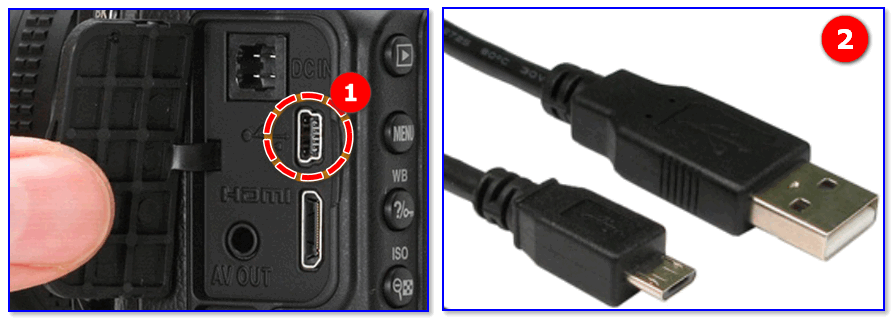
Micro-USB порт на камере
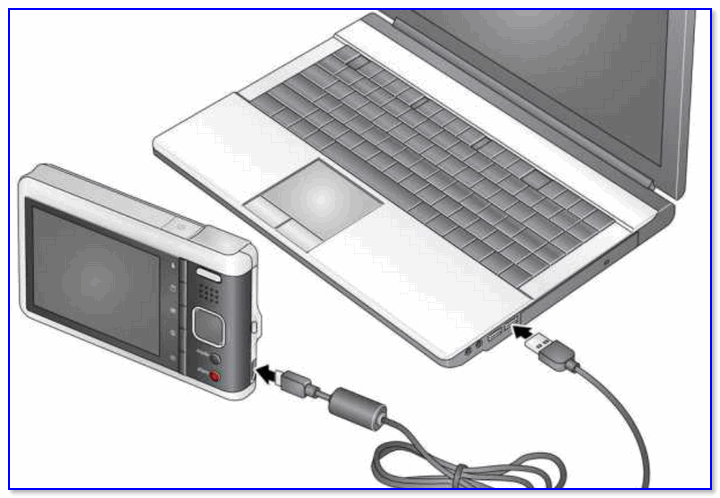
Подключение фотоаппарата к ноутбуку
2) После, нужно проверить, чтобы фотоаппарат был включен и активен (т.е. чтобы его экран не был потухшим. ��) .
3) Если у вас современная ОС Windows 10 — то она автоматически подберет и установит драйвер, и буквально через 5-10 сек. фотоаппарат можно будет увидеть в «Моем компьютере» (откройте проводник сочетанием клавиш Win+E) .
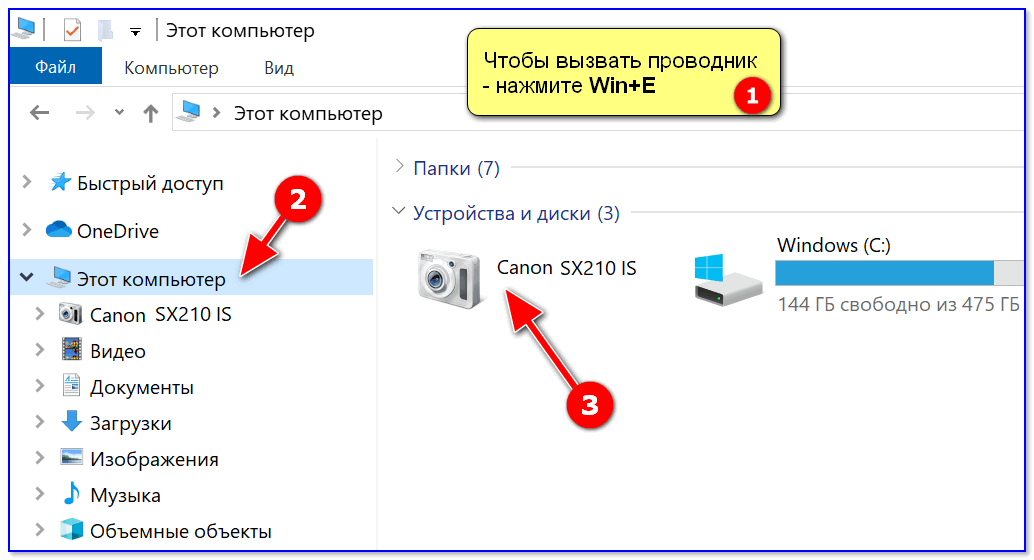
Мой компьютер — открываем камеру
Если в «Моем компьютере» фотоаппарата нет — проверьте еще раз USB-кабель (которым подключили устройство), и попробуйте с помощью утилиты Driver Booster обновить драйвер на него (утилита это сделает в авто-режиме).
�� В помощь!
Компьютер не видит фотоаппарат, что мне делать —>
4) Обычно, в памяти фотоаппарата (SD-карте) присутствует несколько папок. Та, в которой фотографии, в 99% случаев называется, как «DCIM«.
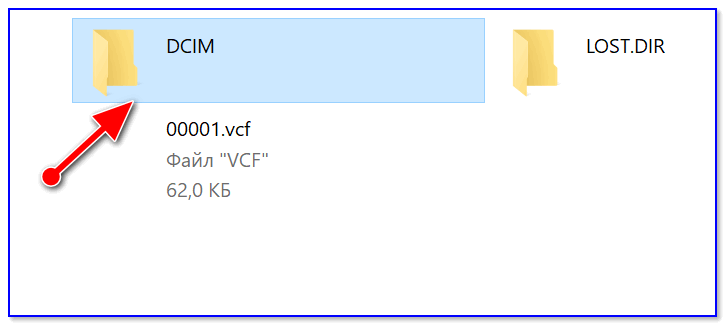
DCIM — папка с фото
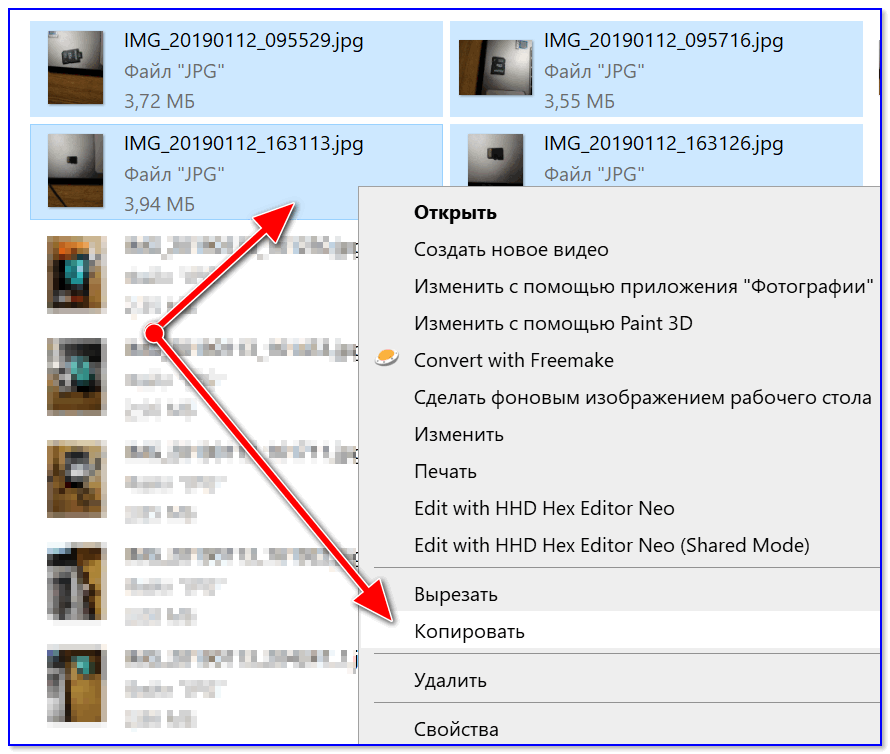
В общем-то, открыв эту папку — останется только скопировать те фото, которые вам нужны (делается это стандартно, как и при операциях с любыми другими файлами. ��).
Вариант 2: через SD-карту
1) Сначала нужно выключить фотоаппарат, извлечь из него SD-карту и подключить ее к порту ноутбука (ПК).
Если используется Micro-SD карта — то перед ее подключением необходимо ее вставить в спец. адаптер (идет в комплекте к SD-карте).
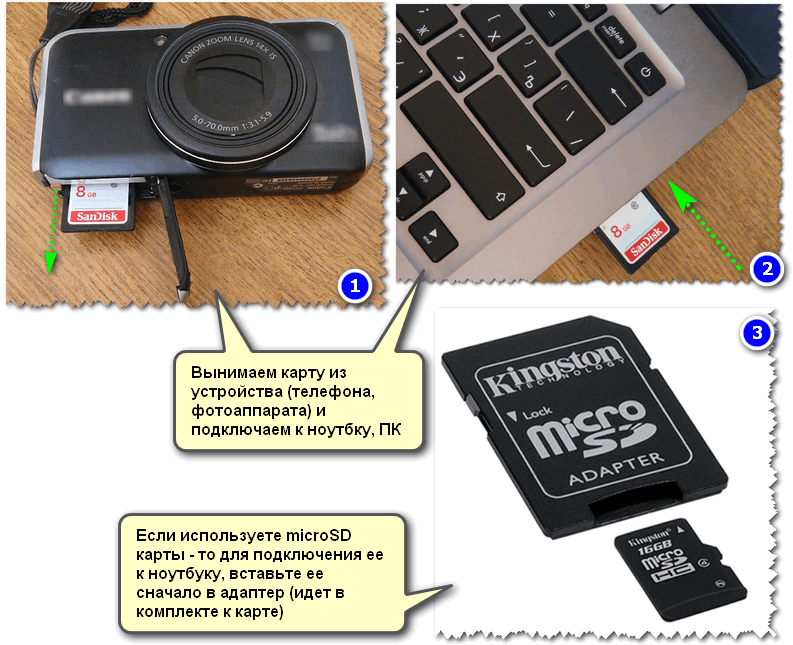
Подключение карты к ноутбуку
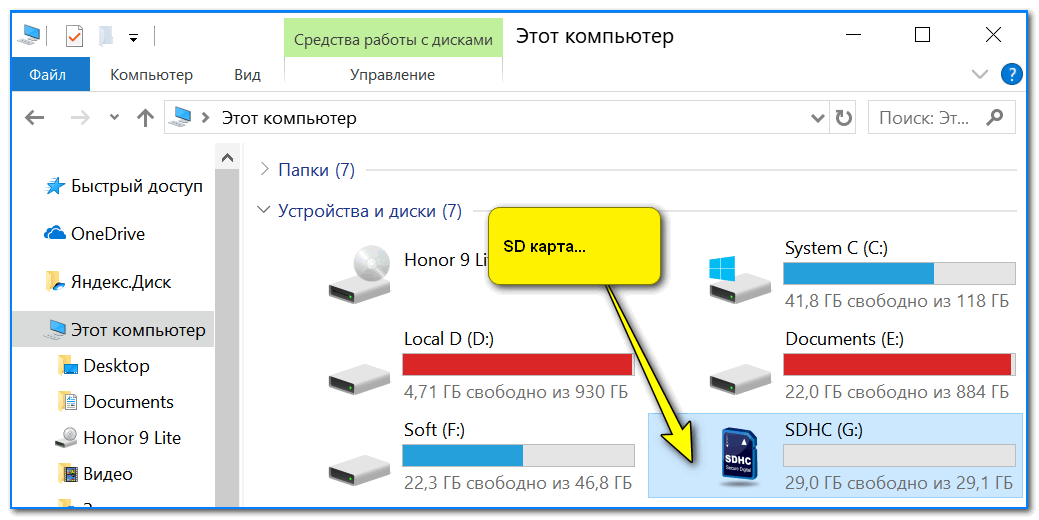
2) Далее необходимо открыть проводник (сочетание Win+E) и перейти в «Этот компьютер» . Если с картой памяти все в порядке — она будет отображаться там вместе с вашими жесткими дисками. Осталось — только открыть ее.
�� В помощь!
Компьютер не распознаёт / не видит флеш-карту: microSD, miniSD, SD. Что делать —>
3) Примечание: фото на SD-карте в подавляющем большинстве случаев находятся в каталоге «DCIM«.
DCIM — папка с фото
Если нет SD-кардридера
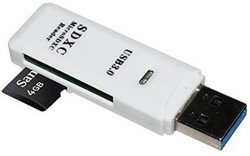
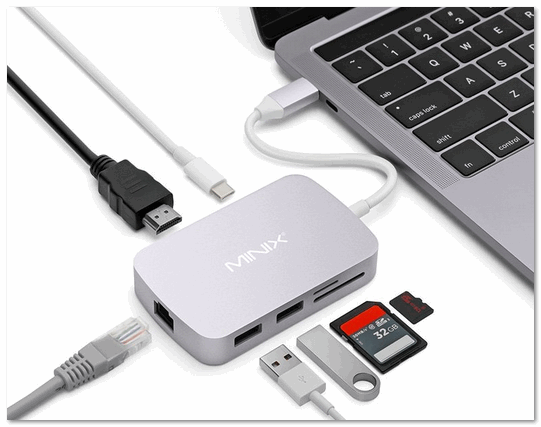
На некоторых ноутбуках и ПК встроенного кардридера нет. Однако, это не повод посыпать голову пеплом �� — сейчас в продаже немало внешних USB-кардридеров (цена вопроса — несколько сотен рублей) .
Есть среди них модели размером с обычную флешку, а есть — и более функциональные устройства (см. фото ниже ��).
�� Кстати!
Нижеприведенные кардридеры можно купить в онлайн-магазине AliExpress. Как это делать —>
Вставляем SD-карту в картридер
Вариант 3: по Wi-Fi / Bluetooth
Современные фотоаппараты имеют в своем арсенале модули Wi-Fi (Bluetooth). Благодаря этому, можно легко и быстро передавать фото с них на любое устройство, подключенное к домашней Wi-Fi сети (например).
Покажу как это делается на типовом устройстве от Canon.
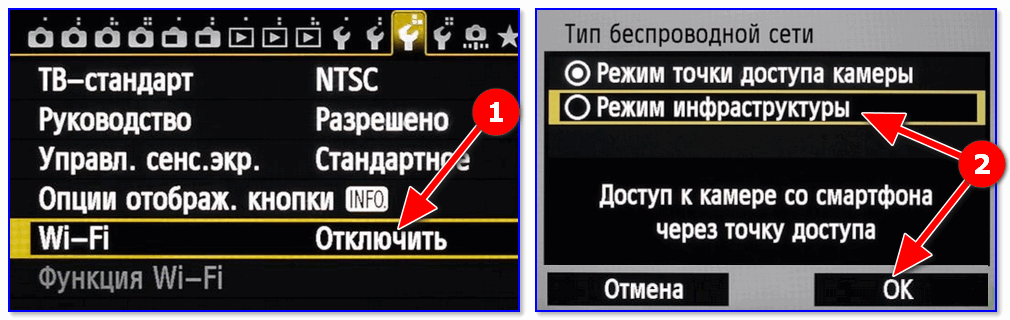
1) Сначала необходимо в настройках камеры включить Wi-Fi (по умолчанию он выкл.) , выбрать тип беспроводной сети «Режим инфраструктуры» и подключиться к своей домашней Wi-Fi сети (введя ее пароль и логин) .
Включение Wi-Fi на фотоаппарате
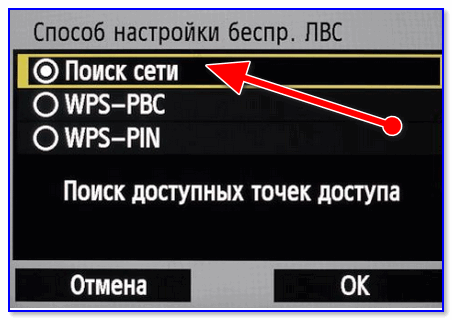
Поиск точек доступа
2) Далее на компьютер (ноутбук) с которого вы хотите получить доступ к камере — необходимо установить спец. утилиту EOS Utility (ссылка на офиц. сайт Canon).
3) После, достаточно запустить эту утилиту и у вас появится возможность загружать изображения на компьютер, управлять съемкой на расстоянии, менять настройки камеры и т.д. Удобно?!
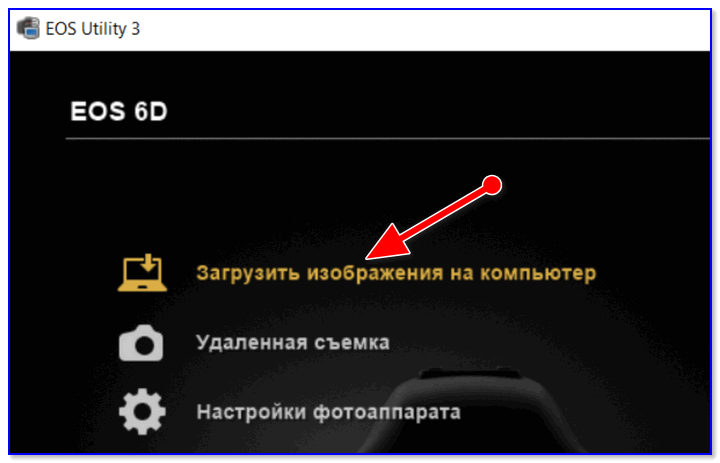
EOS Utility — скрин работы приложения
Перенос изображений с фотоаппарата на компьютер
После использования фотокамеры вполне может возникать необходимость передачи отснятых изображений на компьютер. Сделать это можно несколькими способами, учитывая возможности устройства и ваши требования.
Скидываем фото с камеры на ПК
На сегодняшний день скинуть изображения с фотоаппарата можно тремя способами. Если же вы уже сталкивались с передачей файлов с телефона на компьютер, то описываемые действия частично вам могут быть знакомы.
Способ 1: Карта памяти
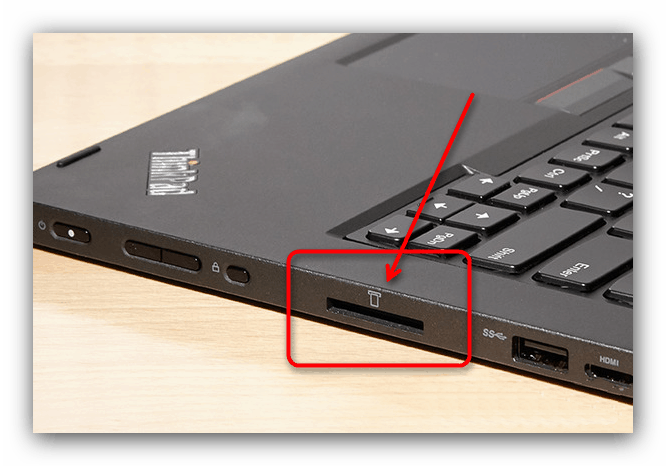
Многие современные устройства помимо стандартной памяти, оснащаются дополнительным хранилищем информации. Перекинуть фотографии с камеры проще всего именно с помощью карты памяти, но только при наличии картридера.
Примечание: Большинство ноутбуков оснащены встроенным картридером.
- Следуя нашей инструкции, подключите карту памяти к ПК или ноутбуку. Подробнее: Как подключить карту памяти к компьютеру
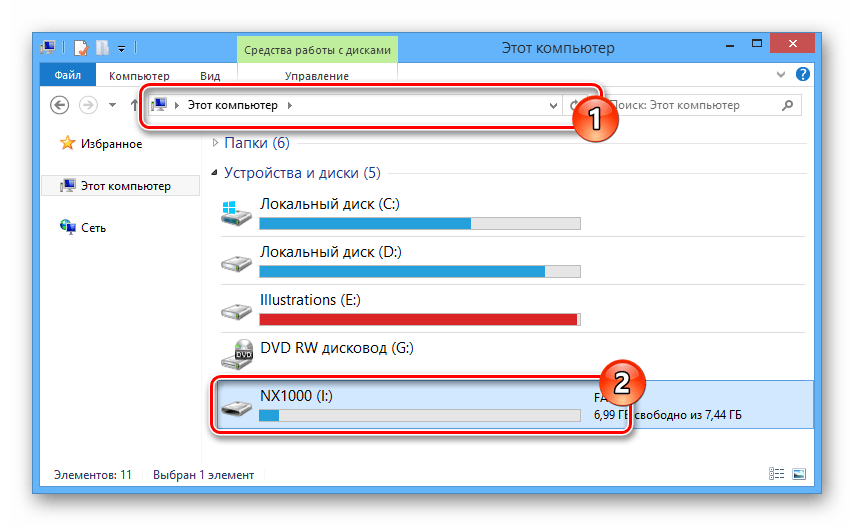
- В разделе «Мой компьютер» дважды кликните по нужному накопителю.
- Чаще всего после использования камеры на флешке создается специальная папка «DCIM», которую необходимо открыть.
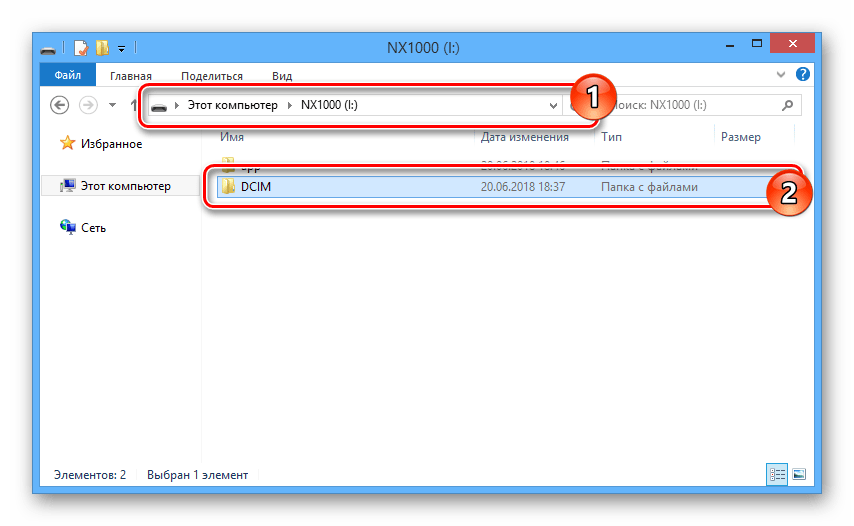
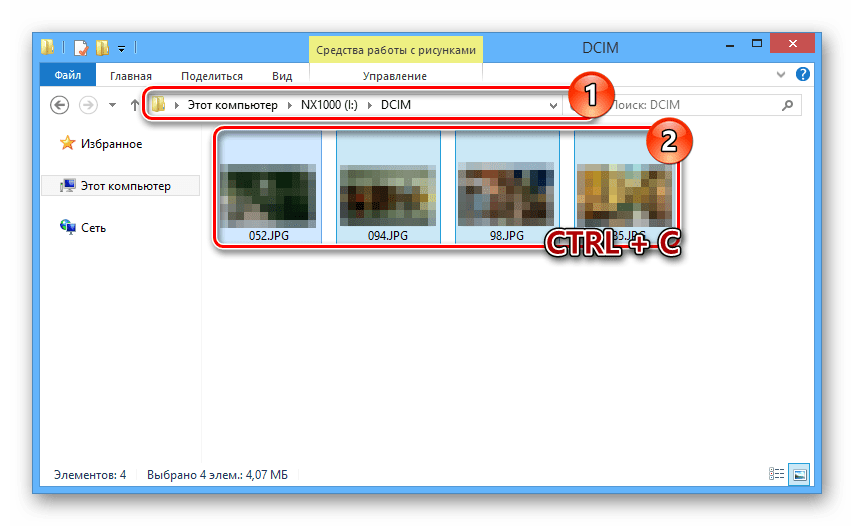
- Выделите все нужные вам фотографии и нажмите сочетание клавиш «CTRL+C».
Примечание: Иногда внутри данной папки создаются дополнительные директории, в которые помещаются изображения.
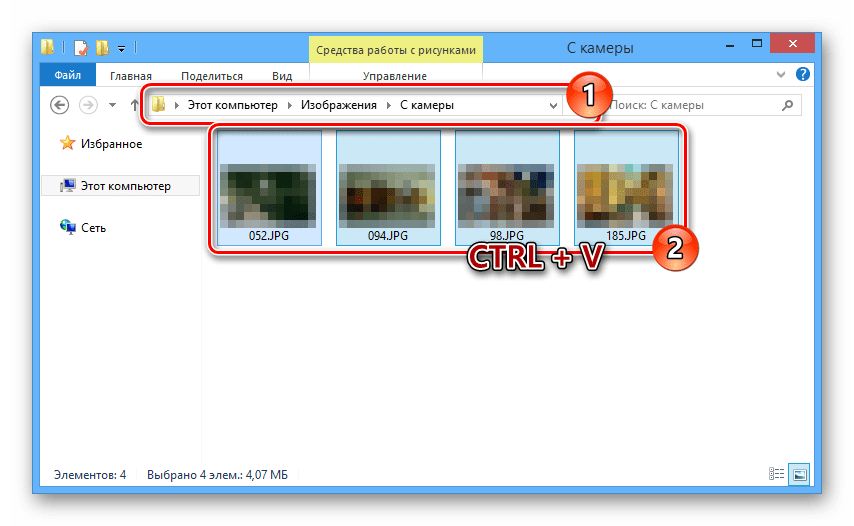
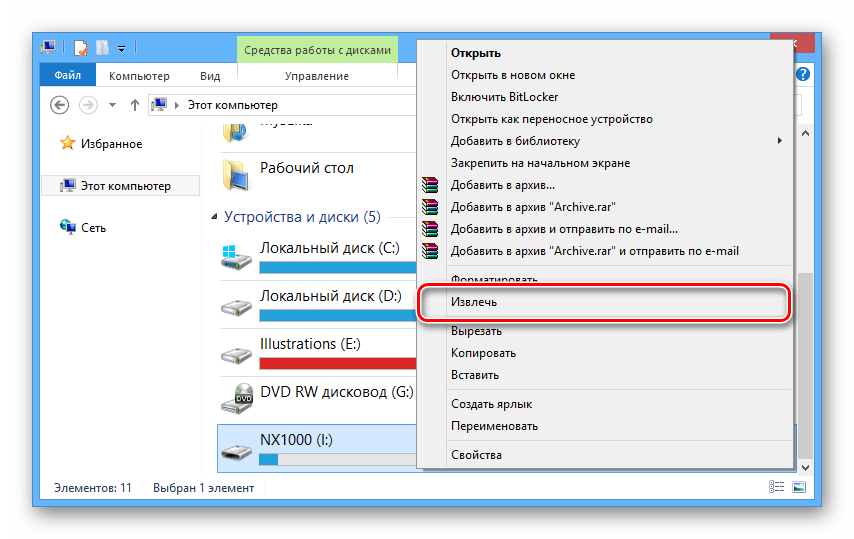
Копирование фотографий с камеры подобным способом требует от вас минимум затрат времени и сил.
Способ 2: Импорт через USB
Как и большинство других девайсов, фотоаппарат можно соединить с компьютером через USB-кабель, обычно идущий в комплекте. При этом процесс переноса изображений можно выполнить так же, как в случае с картой памяти, или же воспользоваться стандартным средством импорта ОС Windows.
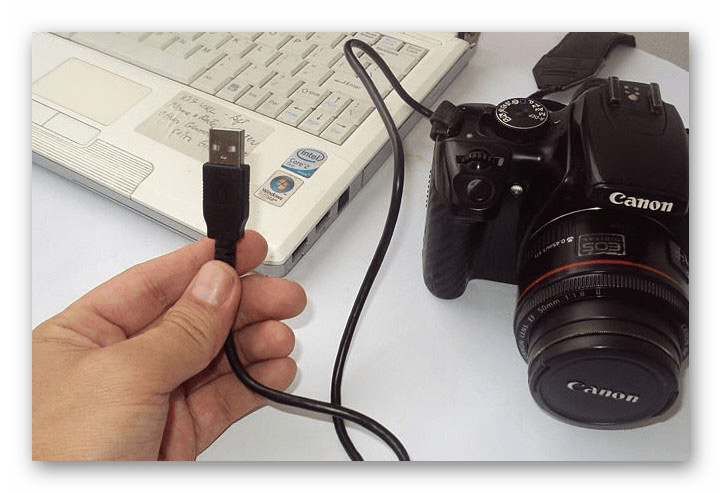
- Подключите USB-кабель к фотоаппарату и компьютеру.
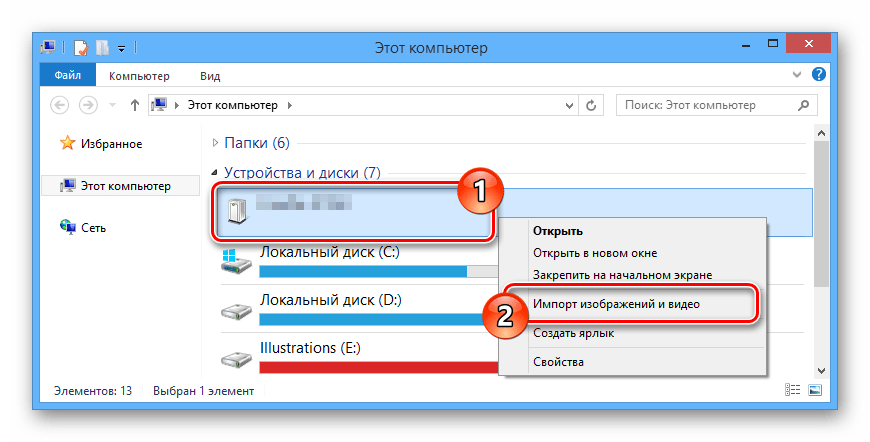
- Откройте раздел «Мой компьютер» и кликните правой кнопкой мыши по диску с названием вашей фотокамеры. Из представленного списка нужно выбрать пункт «Импорт изображений и видео».
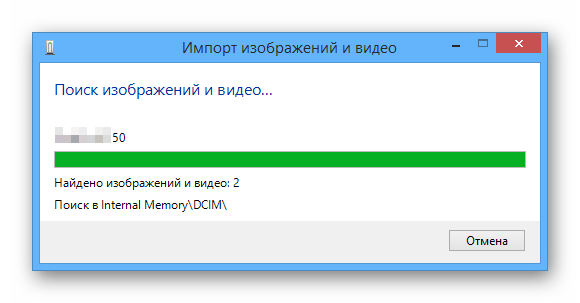
 Дождитесь завершения процесса поиска файлов в памяти устройства.
Примечание: При повторном подключении из сканирования исключаются ранее переносившиеся фотографии.
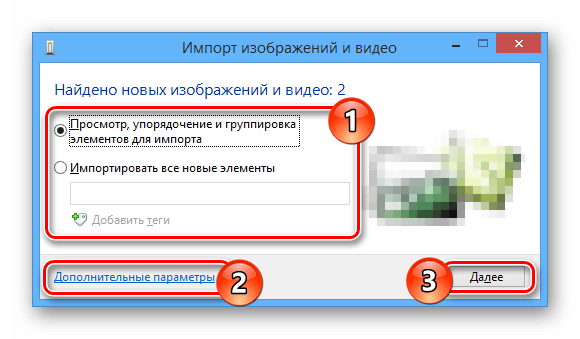
| Просмотр, упорядочение и группировка элементов для импорта | Копирование всех файлов |
| Импортировать все новые элементы | Копирование только новых файлов |
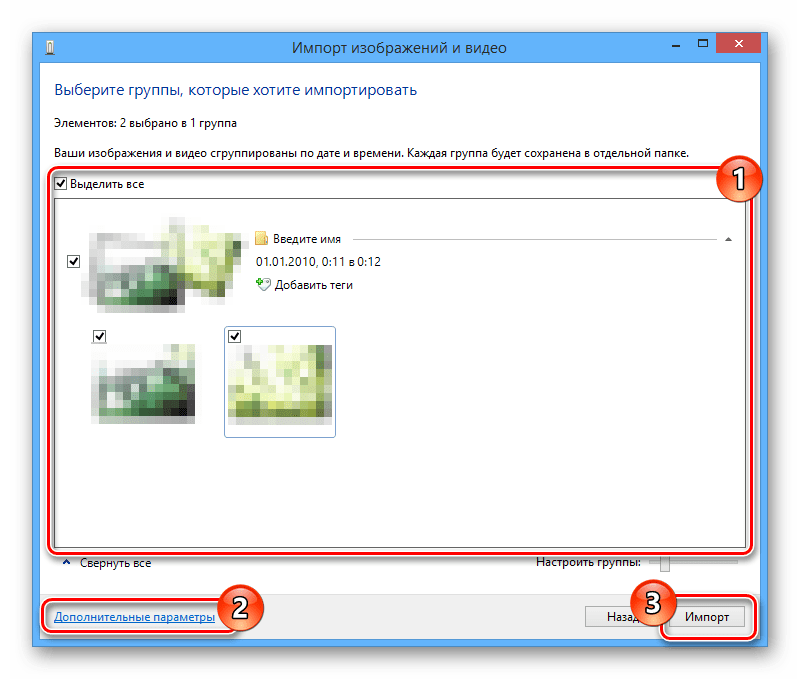
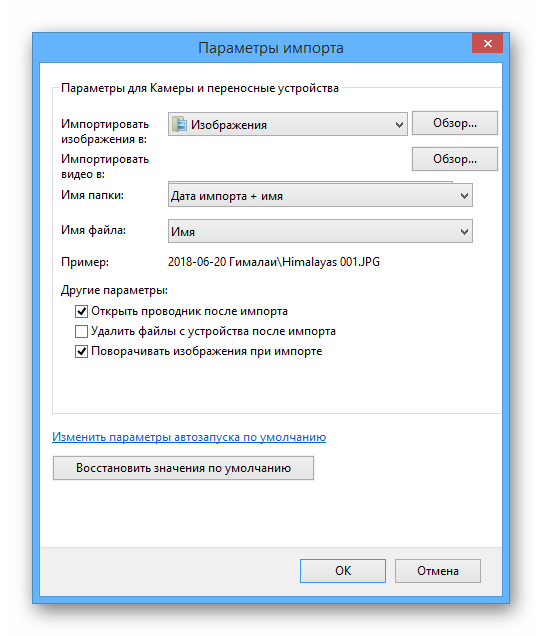
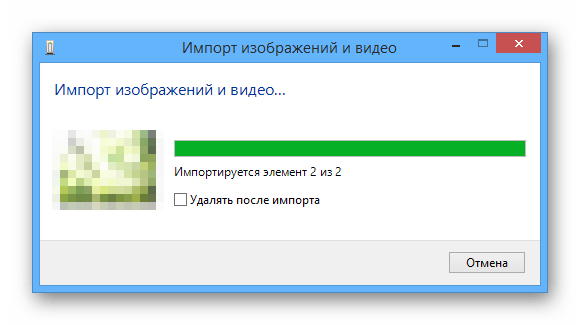
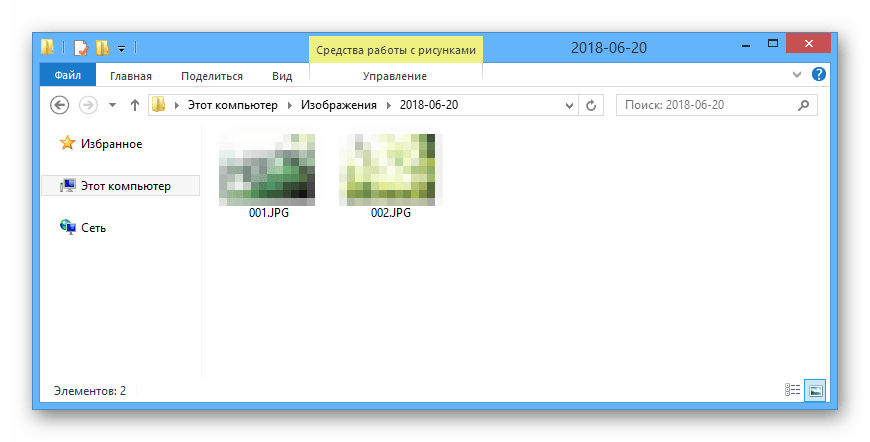
И хотя этот метод вполне удобен, иногда простого подключения фотокамеры к ПК может быть недостаточно.
Способ 3: Дополнительное ПО
Некоторые производители фотоаппаратов в комплекте с самим устройством предоставляют специальное программное обеспечение, позволяющее работать с данными, включая перенос и копирование изображений. Обычно подобный софт находится на отдельном диске, но также может быть скачан с официального сайта.
Примечание: Для использования таких программ потребуется прямое подключение камеры к ПК с помощью USB.
Действия по переносу и работе с программой зависят от модели вашего фотоаппарата и необходимого софта. Кроме того, практически каждая подобная утилита имеет набор инструментов, позволяющих выполнить копирование фото.
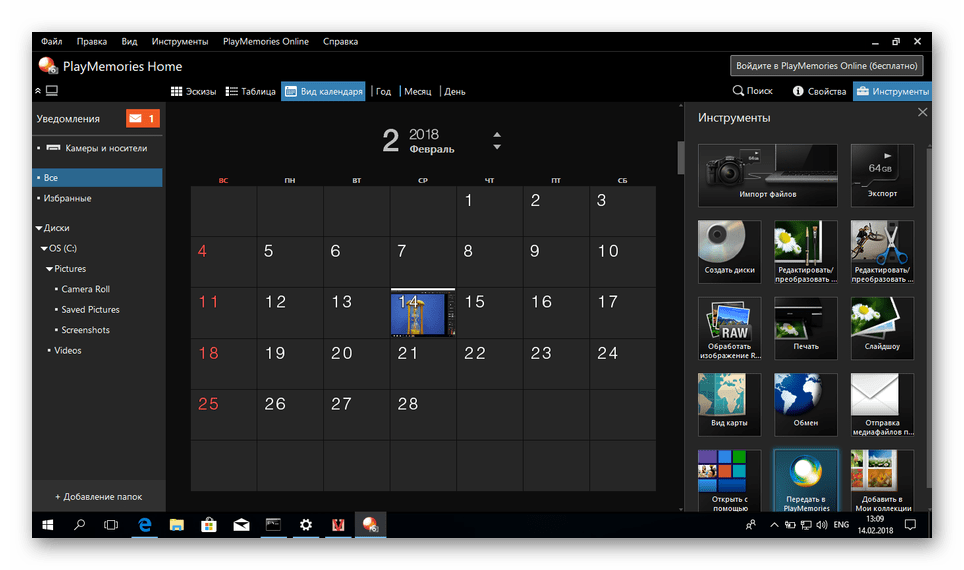
Бывают и такие случаи, когда одна и та же программа поддерживает устройства, выпущенные одним производителем.
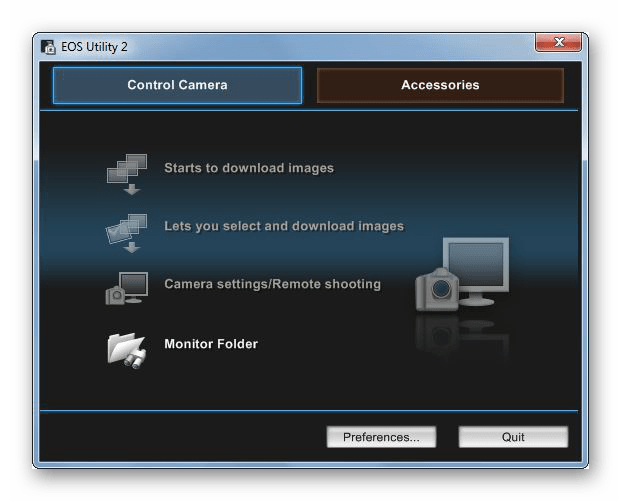
К наиболее актуальным можно отнести следующие программы исходя от производителя устройства:
| Производитель | Программа |
|---|---|
| Sony | PlayMemories Home |
| Canon | EOS Utility |
| Nikon | ViewNX |
| Fujifilm | MyFinePix Studio |
Вне зависимости от программы интерфейс и функционал не должны вызвать у вас вопросов. Однако, если что-то непонятно касательно конкретного софта или девайса – обязательно обращайтесь к нам в комментариях.
Заключение
Какой бы модели устройство вы ни использовали, описанных в данной инструкции действий вполне достаточно для переноса всех изображений. Более того, схожими методами можно перенести и другие файлы, к примеру, ролики с видеокамеры.