Google Play Market: удалить нельзя восстановить

Google Play, или как его только не называют (до ребрендинга – Android Market, в народе – Play Market), знаком едва ли не любому пользователю. Этот сервис входит в набор стандартных приложений от Google и установлен практически на каждом смартфоне, работающем на операционной системе Android. Play Market является самым известным внутрисистемным магазином приложений, игр, книг, фильмов и музыки, да и самой юзабельной, зачастую главной программой для вашего гаджета.
Однако при всей своей простоте и удобстве в использовании как любой софт Google Play подвержен воздействию вирусов, техническим сбоям, вылетам, а также случайному удалению.
Увы, но как и все рукотворное, он не всегда соответствует требованиям пользователей, которые рано или поздно задают вполне резонный вопрос: «как это удалить?» Если вы – один из таких пользователей, данная статья – для вас.
Как удалить Play Market? Возможно ли это?
Как уже говорилось выше, далеко не всех устраивают стандартные приложения от Google. Вы даже можете вовсе не пользоваться ими, но они все равно будут занимать память телефона и засорять меню надоедливыми оповещениями.
Есть три способа удаления Play Market:
- Установить кастомную (неофициальную) прошивку. Наиболее известные – от Cyanogen Mod и Miui. Обратите внимание, установка неофициальной прошивки может нанести вред вашему устройству, а также привести к некорректной работе файлов и программ – тут, как говорится, на свой страх и риск. Обязательно сделайте резервную копию текущей прошивки, благо, для этого сообщество Android разработало множество утилит (Helium, Holo Backup, Titanium Backup и прочее).
- Просто отключить приложение.
Если вы опасаетесь за целостность и стабильность операционной системы, вам ни к чему полное удаление приложения – есть более простой и безопасный способ решения вопроса:
1. Зайдите в меню настроек и выберите раздел «Приложения».
2. Перед вами откроется список приложений, среди которых вам необходимо найти «Google Play» и кликнуть на него.
3. В появившемся меню нажмите кнопку «Отключить». Вот и все! - УдалениеGooglePlay с помощьюroot-доступа.
Это возможно далеко не на всех версиях Android (а точнее, только на старых, 2.0 и ниже). Внимание, правка файлов системы черезroot-доступ приводит к потере гарантии.
Для удаления системных приложений вам понадобится установить Titanium Backup, дать ему права суперпользователя (root), перейти в «Резервные копии», найти Play Market и выбрать соответствующее действие.
Оказывается, можно удалить Плей Маркет
Как восстановить удаленный Play Market?
Бывают ситуации, когда PlayMarket был удален вследствие вируса, или просто произошло случайное удаление.
На вирус Play Market можно наткнуться и сейчас, обычно apk с данным вирусом злоумышленники распространяют на сайтах, выдаваемых за официальные ресурсы Play Market. Будьте бдительны, скачивайте приложения только из проверенных источников.
Как я уже писал, на последних версиях Android удаление системных утилит невозможно без неофициальной прошивки, а в случае отключения Google Play, необходимо просто включить его в меню настроек приложений.
Если же вы стерли его через root-доступ, то восстановить удаленный Плей Маркет можно так: скачайте apk на официальном сайте приложения и синхронизируйте с Google аккаунтом (подробнее это расписано здесь). В случае удаления при использовании кастомной прошивки – обратитесь на форум или сайт прошивки, скорее всего, там вам помогут.
Был удален Плей Маркет – не беда
Операционная система Android выгодно отличается от своих конкурентов тем, что отлично подходит для новичков благодаря простоте, удобству и доступности как для широких масс, так и для продвинутого пользователя благодаря открытости системы, возможности кастомизации, отзывчивому и продвинутому комьюнити. Вы увидели это на примере рассмотренной ситуации: казалось бы невозможное удаление плей маркет оказывается легко исполнимым и обратимым.
То есть вне зависимости от задачи система сохраняет свою гибкость в решении проблемы. Нравится Google Play– пользуйтесь, не нравится – всегда можно найти альтернативный подход невзирая на навыки пользователя.
Как удалить Google Play Market с телефона?

Не каждому пользователю нравятся или нужны встроенные стандартные приложения от операционной системы Android. Одним из наиболее надоедливых приложений распространенной операционной системы считается google play market. Это приложение предназначено для установки программ из общего репозитория, расположенного на интернет-серверах компании, поэтому для ее корректной работы понадобится соединение с интернетом. Также приложение google play market позволяет обновлять уже установленные на телефоне пользователя программы, поэтому перед тем, как удалить google play market с телефона, задумайтесь – не ухудшите ли вы работу своего мобильного устройства.
Для удаления с аппарата приложения google play market или любого другого можно пойти двумя способами:
- обновить прошивку телефона на неофициальную версию;
- просто деинсталлировать приложение.
Деинсталляция приложения
Для деинсталляции надоевшего приложения необходимо:
- Разблокировать экран аппарата.
- Найти в закладках телефона ярлык с надписью «Настройки»
- Нажать на ярлык один раз.
- После того, как окно с меню настроек откроется, необходимо прокрутить его до пункта «Приложения».
- Зайти в меню приложения и найти Google Play Market.
- Нажать на этот пункт меню и выбрать удаление.
Перепрошивка устройства
К сожалению, просто деинсталлировать обновление можно было только в версии ОС до 2.0, и то при получении специальных Root прав. На сегодня единственным способом избавится от Google Play Market осталась перепрошивка устройства на кастомную прошивку.
Для правильной перепрошивки необходимо четко представлять себе, что с гарантией на аппарат можно распрощаться. Если пользователь это осознает, но готов на все, чтобы избавиться от надоедливых приложений :
- В настройках аппарата включите отладку по USB.
- С помощью Play Market установите на телефон программу для получения Root прав и, запустив ее, получите полный доступ к устройству.
- Скачайте кастомную прошивку, переведите телефон в режим прошивки и установите новое recovery меню и прошивку.
Все, теперь вы лишились гарантии на аппарат, но в телефоне отсутствует даже упоминание о Google Play.

Для того чтобы, навсегда снести Гуглю к чертям собачим необходимо всего лишь: сделать бэкап устройства обычным способом, с помощью стандартной встроенной по умолчанию программки для бэкаппирования. Для этого заходим в прогу, создаем бекап, после чего восстанавливаем Google Play, при предложении восстановить с заменой выбираем установку на SD карту. После чего нафиг удаляем обычным способом.
Как удалить свой старый смартфон, планшет или медиаплееер из Google Play Маркет
Многие из нас достаточно часто меняют свои смартфоны и планшеты на новые, продавая или убирая на полку старые гаджеты. При этом старые устройства остаются в списке наших устройств в Google Play Маркет.
Что это за список? Как известно, для того чтобы установить или обновить приложение или игру из онлайн магазина Google вам не обязательно открывать соответствующее приложение на смартфоне или планшете: это можно сделать и с помощью веб-версии Play Маркет, доступной по адресу play.google.com.
Здесь вам нужно войти в свою учетную запись (аккаунт) Google и открыть страницу приложения или игры, которую вы хотели бы установить или обновить на своем Android устройстве.
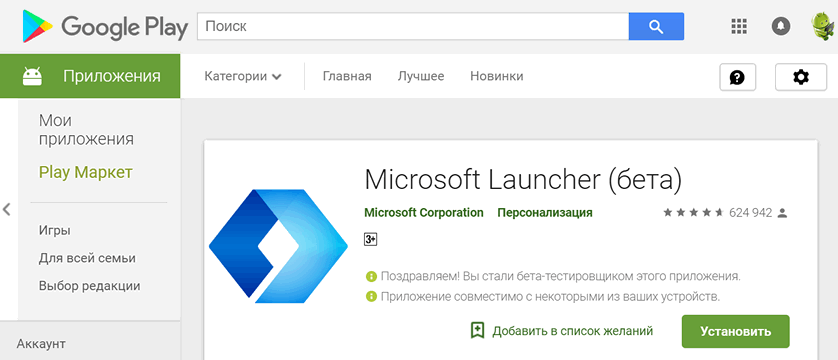
Сделать это можно нажав на кнопку «Установить» / «Обновить». При этом после нажатия на кнопку будет открыт перечень привязанных к вашему аккаунту устройств, в котором вы увидите не только свой новый смартфон, планшет или медиаплеер, но и те устройства, которых у вас уже нет или которыми вы не пользуетесь.
Полностью удалить их из Play Маркет у вас не получится, но сделать так, чтобы они не отображались в списке доступных для установки новых приложений или их обновления устройств вы можете без особых проблем
Как их удалить из этого списка?
Для того, чтобы удалить свой смартфон (или другое устройство) из списка ваших устройств в Play Маркет вам нужно сделать следующее:
1. Нажмите на кнопку с изображением шестеренки, расположенную в правом верхнем углу экрана
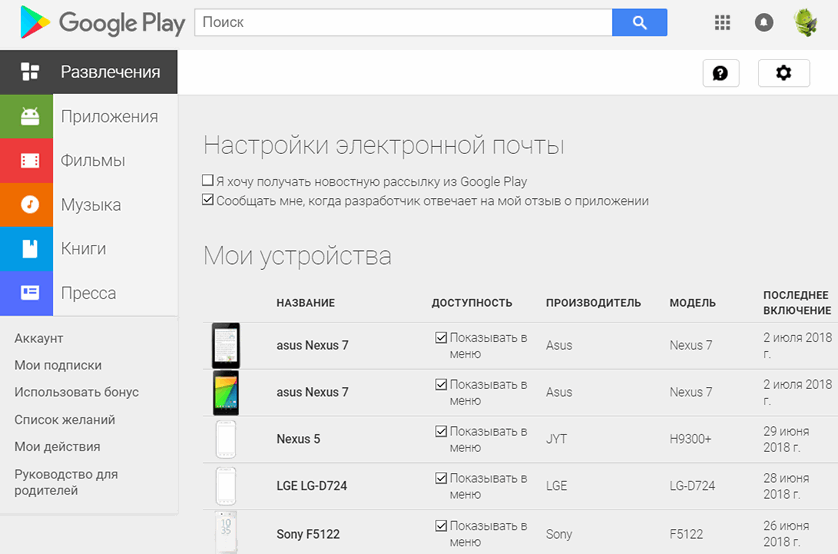
2. В открывшемся списке привязанных к вашему аккаунту Google Android устройств снимите отметки напротив тех, которые вы не хотите видеть при установке или обновлении приложений.
Всё, теперь при нажатии в Google Play Маркет кнопки «Установить» / «Обновить» вы будете видеть только те устройства, которые вы выбрали. Очень просто, не правда ли?
Похожие материалы:
Как полностью убрать приложение из вашего списка в Google Play. Инструкция для «чайников»
Для пользователей смартфонов не такая уж и редкость поставить приложение лишь для того, чтобы убедиться в его ненужности и затем снести. И вот, бесполезное приложение удалено буквально во мгновение ока. Однако на Android устройствах, даже будучи удаленным, приложение или игра остается в списке «Мои приложения» в Google Play и доступно для повторной установки. Конечно, приложение может вам повторно понадобиться, но так ли часто это случается? К счастью, Google позволяет вам убирать элементы из списка ваших приложений. Так что вам решать, от каких избавиться окончательно, а какие можно сохранить – а вдруг понадобятся?

Удалить приложение из вашей истории в Google Play очень просто. После того, как вы открываете Google Play, тапаете «Меню» в левом верхнем углу (если все еще останутся сомнения, скриншоты ниже вам в помощь). Дальше тапаем «Мои приложения», и открывается список установленных. За ним идет пункт «Все» – тапаем его. Здесь показаны и установленные приложения, и те, которые вы удалили, причем неважно, на каком устройстве – главное, что использовался данный аккаунт. В списке «Все» у удаленных приложений есть крестик в правом верхнем углу. Понятное дело, нажатие на этот крестик окончательно удаляет приложение, но спросить, действительно ли вы хотите это сделать, вас не забудут, даже не волнуйтесь.
Как говорится, а теперь – слайды.

Тапнув здесь, вы откроете главное меню. Также это можно сделать свайпом слева направо.

Открываем список «Мои приложения».

Идем в пункт «Все» — также тапом или свайпом влево.

Выбираем приложение для удаления.