Как убрать шум в адоб аудишн

Чистим шум в Adobe Audition
И ещё один материал от Юлии Шустовой . Давайте же вместе с Юлией постараемся сделать качество записи лучше!
Часто слышу, что Adobe Audition не справляется с подавлением шума и лучше использовать iZotope. Иногда бывает, что кошки не вкусны только из-за неумения их готовить, поэтому на всякий случай оставлю здесь шпаргалку , для тех, у кого не получается убирать фоновый шум в Adobe, но задача такая стоит. Для примера два трека — один с шумом, другой без, чтобы можно было оценить искажает ли он звучание голоса при этом.
Шумодавы настроены на то, чтобы убирать фоновый шум, в основном, это постоянный не меняющийся звук (работающий компьютер, колонка, звуки электроприборов — еле уловимый высокий звук, почти писк).
Если вдруг что-то падает со стола или где-то в треке мявкнет кот, он вам его не уберет. Хотя, если вы выберете в образец именно этот кусочек, он уберёт его, но потом, при применении на всем треке исчезнет и все диапазоны частот, которые были задействованы в этом мявке, и качество голоса заметно пострадает.
Щелчки, слюни — убираются уже вручную отдельно каждый. И если вы начали записывать голос, сняли небольшой кусочек тишины, на который потом будет ориентироваться шумодав, а потом в середине записи вдруг решили, что вам надо срочно включить аэратор в аквариуме, будьте любезны заново записать кусок тишины, на который будет ориентироваться ваш шумодав, чтобы избавить весь последующий трек от всех фоновых шумов.
Как использовать Adobe Audition для удаления фонового шума: советы, рекомендации и альтернатива
Фоновый шум влияет на всех, независимо от того, насколько специализированное оборудование или производственный опыт у них есть. В вашей записи всегда будет некоторый шум. Это может быть фоновый гул от некачественного микрофона или далекий шум автомобиля. Даже если вы снимаете в полной тишине, вы получите какой-то странный комнатный тон.
В противном случае отличная запись может быть испорчена внешним ветром. Такое случается; постарайтесь не быть слишком строгим к себе по этому поводу. Однако это не означает, что ваш звук уничтожен. Существуют методы удаления фонового шума из аудио или видео. В первую очередь это определяется платформой, которую вы используете. Этот урок покажет вам, как уменьшить фоновый шум в Adobe Audition. Мы дадим вам правильные шаги по различным функциям, а также отличную альтернативу.
Adobe Audition Удалить фоновый шум
- Часть 1: Как использовать Adobe Audition для удаления фонового шума
- Часть 2. Советы по использованию Adobe Audition для удаления фонового шума
- Часть 3: Альтернатива Adobe Audition для удаления фонового шума
- Часть 4. Часто задаваемые вопросы об удалении фонового шума в Adobe Audition
Часть 1. Как использовать Adobe Audition для удаления фонового шума
Как мы все знаем, Adobe Audition имеет различные функции, которые помогут нам создавать высококачественные медиафайлы, особенно аудио. Существует несколько методов уменьшения фонового шума с помощью Audition. Он включает в себя безвредные утилиты, такие как выравнивание и более мощные возможности устранения фонового шума. Adobe Audition особенно популярен среди создателей видео, использующих Adobe Premiere Pro или Adobe Premiere Pro CC. Как правило, вам следует начинать с более мягких инструментов, чтобы не повредить звук. Таким образом, этот пост расскажет о том, как мы можем устранить фоновый шум в вашем аудио с помощью Audition. Пожалуйста, продолжайте читать для него.
Способ 1: использование функции подавления шипения
Фоновый шум в вашем аудио иногда может выглядеть как постоянное шипение. Это обычно называют уровнем шума. Для этого сообщите нам, как удалить шум в Adobe Audition с помощью Hiss Reduction. Вот простые шаги, чтобы сделать это.
1. В Audition откройте свою аудиозапись. Затем выберите Эффекты . Вы должны увидеть Подавление / восстановление шума меню.
2. Уменьшить Шипит, нажав здесь . После этого появится диалоговое окно, позволяющее вам попробовать шипение с помощью Захват уровня шума функции.
3. Теперь выберите Захват шумовой печати из Образец шипения меню. Затем, Control эффект удаления шума с помощью ползунков, пока вы не достигнете оптимальных результатов.
Помимо удаления фонового шума, Adobe Audition также может сжимать размер аудиофайла для экономии памяти.
Способ 2: использование функции эквалайзера
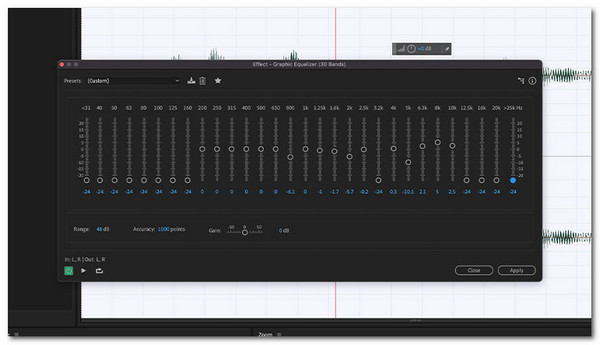
Adobe Audition имеет несколько эквалайзеров; вы должны поэкспериментировать с ними, чтобы увидеть, какие из них вы предпочитаете для шумоподавления. Вы можете установить эквалайзер на одну октаву, половину октавы или треть октавы в Audition. Эквалайзер чрезвычайно эффективен для снижения низкочастотного фонового шума аудиозаписей. Вот как использовать эквалайзер для удаления фонового шума в Adobe Audition:
1. Все ваши записи должны быть выделены. Затем перейдите к Эффекты И выберите Фильтр и эквалайзер .
2. Оттуда, пожалуйста, выберите свою любимую настройку эквалайзера. Графический эквалайзер это любимец многих. (30 полос)
3. Теперь для удаления частот используется шум. Будьте осторожны, чтобы не обрезать жизненно важные части вашего аудио.
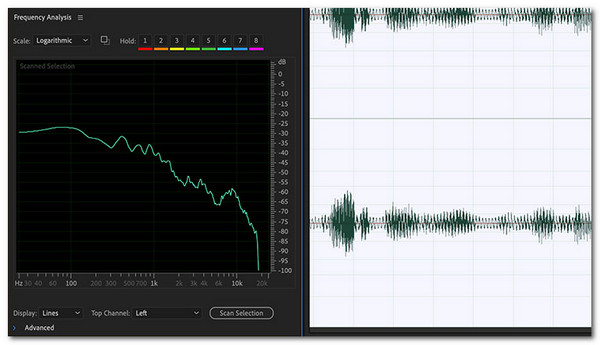
Метод 3: использование функции частотного анализа
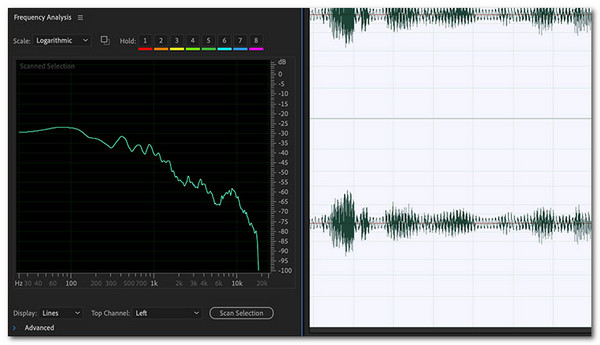
В Adobe Audition частотный анализ полезен для обнаружения и удаления фонового шума. В отличие от эквалайзера, который требует от вас определения проблемного частотного диапазона вручную, инструмент частотного анализа помогает вам определить проблемные частоты. После того, как вы определили источник шума, вы можете добавить фильтр. Давайте теперь посмотрим, как удалить шум в Adobe Audition с помощью инструмента частотного анализа.
1. Выберите Частотный анализ из Окно меню.
2. Теперь давайте нажмем логарифмический из раскрывающегося меню шкалы. Логарифмическая шкала соответствует человеческому слуху.
3. Наконец, используйте it чтобы определить вашу частоту.
Часть 2. Советы по использованию Adobe Audition для удаления фонового шума
Совет 1: Соблюдайте системные требования Audition
Наличие всех системных требований на вашем компьютере поможет нам сделать процесс использования Adobe Audition более плавным. Это означает, что если мы хотим получить вывод хорошего качества, наше программное обеспечение должно сначала правильно обработать его. Вот требования, необходимые для более плавного использования.
| Требования | Windows | MacOS |
|---|---|---|
| процессор | Многоядерный процессор (64-битная поддержка). | Многоядерный процессор (64-битная поддержка). |
| Operating System | Windows 10 с 64-разрядной версией V20H2 или более поздней версии. | macOS Big Sur версии 11.0 или новее |
| Оперативная память | 4 GB | 4 GB |
| Пространство на жестком диске | 4 ГБ места. | 4 ГБ места. |
| Минитор Разрешение | 1920×1080 или больше. | 1920×1080 или больше. |
| OpenGL | Кабельная система OpenGL 2.0. | Кабельная система OpenGL 2.0. |
| Звуковая карта | Интерфейс USB и интерфейс MIDI. | Интерфейс USB и интерфейс MIDI. |
| Поддержка панели управления | Кабельная система OpenGL 2.0. | Кабельная система OpenGL 2.0. |
| Запись компакт-дисков | Оптический привод | Оптический привод |
Совет 2: проверьте формат носителя
Наличие правильного формата файла на вашем аудио даст нам более качественный результат. В соответствии с этим Adobe Audition лучше работает с AAC, SESX, AIF, AIFC, BW, AU, CDLX, CDA, IFF, MP3, OGG, M4A и другими. Пожалуйста, убедитесь, что ваш аудиоформат является одним из них, прежде чем экспортировать аудио после удаления фонового шума.
Часть 3. Альтернатива Adobe Audition для удаления фонового шума
Мы видим, что Adobe Audition богата функциями, но большинству из нас она сложна и непосильна. Поэтому, если вы один из тех, кому нужна альтернатива, то эта порция для вас. Мы знакомим вас с AnyMP4 Video Converter Ultimate. Инструмент, который обладает выдающимися функциями, но прост в использовании. Этот инструмент поможет вам удалить фоновый шум в вашем видео. Это будет возможно, потому что он предлагает функцию Video Enhancer в своей панели инструментов. Эта функция позволяет нам с легкостью удалять шум и даже улучшать разрешение их видео-аудио.
- Улучшение качества видео (разрешение, звук, стабильность)
- Доступны функции разделения, слияния и обрезки.
- Легко и бесплатно использовать.
Noise Restoration (process)
Эффект Noise Reduction резко сокращает фоновые и широкополосные шумы, с минимальным уроном качества звука. Этим эффектом можно удалить широкий спектр шумов: фоновое шипение ленты, шум микрофона, гул или любые другие виды шумов, которые постоянно присутствуют на протяжении всего сигнала.
Точность удаления шума зависит от его типа, и необходимостью сохранения полезного звука. В общем, вы можете увеличить соотношение сигнал/шум от 5 до 20 дБ, сохраняя при этом высокое качество звука.
Для достижения наилучших результатов, применяйте эффект Noise Reduction к 16 или 32 битному файлу без какого-либо постоянного амплитудного смещения (DC offset). У 8 битного звука, этот эффект не может снизить уровень шума ниже — 45 дБ, что оставит его очень слышимым. Для достижения более низкого уровня шума у 8 битного файла, декодируйте его в 16 бит, примените эффект Noise Reduction, и декодируйте его обратно в 8 бит. В звуки которые содержат постоянное амплитудное смещение, этот эффект может внести щелчки (в тихие места). Чтобы удалить постоянное амплитудное смещение, используйте эффект Amplify/Fade (process или Normalize (process).
Для снижения уровня шума добавляемого звуковой картой во время записи, в начале записи запишите несколько секунд тишины. После завершения записи используйте эту тишину для снятия профиля шума, а затем удалите его из всей записи. В некоторых случаях этот процесс может увеличить динамический диапазон на 10 дБ.
Применение эффекта шумоподавления
1. Выделите участок в файле который содержит только шум, длиной не менее половины секунды.
Чтобы выбрать шум в определенном частотном диапазоне, используйте инструмент Marquee Selection.
2. После выделения участка шума, выберите Effects => Restoration => Capture Noise Reduction Profile (Alt+N) (снять профиль шума):
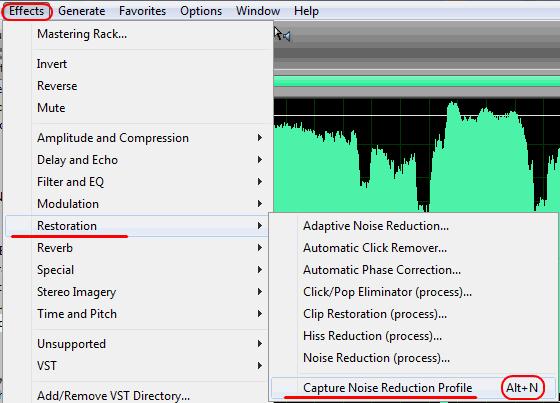
Если выбранный диапазон слишком короткий, то захват профиля неактивен. Если участок где присутствует только шум слишком мал, то продублируйте его несколько раз (Ctrl+C, Ctrl+V).
3. После снятия профиля шума, выделите весь звук или его часть, где вы хотите удалить шум.
4. Выберите Effects => Restoration => Noise Reduction.
5. Задайте необходимые значения параметров и примените эффект.
Параметры Noise Reduction
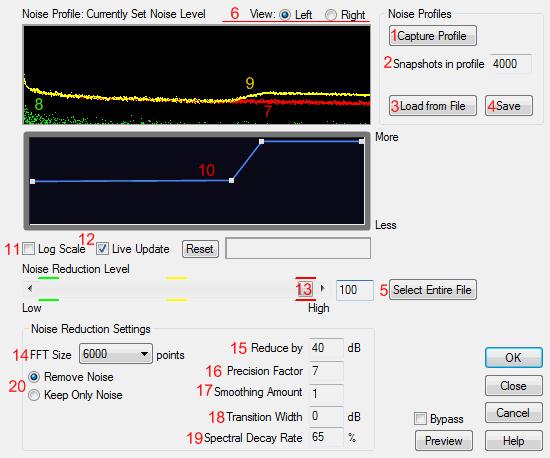
1. Capture Profile (захват профиля) — данная операция описана в «Применение эффекта шумоподавления» см. выше, пункт 2.
Если выбранный диапазон слишком короткий, то уменьшите значение FFT Size (14) или же выделите больший участок шума.
Если выбранный диапазон слишком короткий, то захват профиля неактивен.
Если участок где присутствует только шум слишком мал, то продублируйте его несколько раз (Ctrl+C, Ctrl+V).
2. Snapshots In Profile (снимков в профиле) — определяет количество снимков шума включенных в захват профиля. Оптимальное значение для получения точных данных 4000. Очень малые значения существенно влияют на качество различного уровня шумоподавления.
3. Load From File (загрузить из файла) — открывает любой ранее сохраненный профиль шума, в FFT формате. Однако, вы можете применить ранее сохранные профили шумов только на идентичные типы сэмплов. Например, вы не сможете применить профиль шума 22 кГц, моно, 16 бит к сэмплу 44 кГц, стерео, 8 бит.
Примечание: Из-за специфичности профилей шума, профиль одного шума не подойдет для удаления другого. Однако если вы регулярно удаляете аналогичные шумы, то сохраненный профиль может значительно повысить эффективность.
4. Save (сохранить) — сохраняет профиль шума как FFT файл.
5. Select Entire File (выбрать весь файл) — применить ранее захваченную статистику шумоподавления на весь файл.
6. View (отобразить) — отображает профиль шума либо левого, либо правого каналов. Подавление шума всегда одинаково для обоих каналов. Для подавления различного количества шума в каждом из каналов, редактируйте каналы по отдельности.
7. Original audio (оригинальный звук) — имеет красный цвет и представляет собой оригинальный звук.
8. Noise floor (уровень шума) — имеет зеленый цвет и представляет собой шум.
9. Noise Profile graph (график профиля шума) — имеет желтый цвет и представляет собой силу подавления шума в той или иной частотной полосе. Настройте график путем перемещения слайдера Noise Reduction Level (13).
10. Reduction graph (график подавления) — устанавливает количество шума в определенных частотных диапазонах (влияет на Noise Profile graph (9)). Например, если вам необходим шум только на высоких частотах, настройте график так, чтобы он подавлял больше шума на низких частотах. На графике вдоль оси Х располагаются частоты, и вдоль оси Y их шумоподавление. Кнопка Reset под графиком сбрасывает кривую в плоское состояние. Справа под графиком отображается частота и процент позиции курсора.
11. Log Scale (логарифмический масштаб) — отображает график профиля шума (Noise Profile graph (9)) в линейном или логарифмическом масштабе:
Выберите логарифмический масштаб для разделения графика равномерно на 10 октав.
Снимите флажок Log Scale для линейного масштабирования графика, каждые 1000 Гц (например) занимают одинаковую ширину.
12. Live Update (живое обновление) — позволяет видеть вносимые изменения в реальном времени.
13. Noise Reduction Level (уровень подавления шума) — регулирует количество подавляемого шума в звуке. Кроме того, вы можете ввести необходимое значение в текстовое поле справа от ползунка.
Примечание: В зависимости от оригинального сигнала и типа удаляемого шума, высокий уровень шумоподавления иногда может приводить к флэнжер или фэйзер эффектам. Для улучшения результатов попробуйте более низкие значения.
14. FFT Size (размер БПФ) — определяет количество отдельно проанализированных частотных полос. Эта опция приводит к наиболее радикальным изменениям в качестве звука. Шум в каждой частотной полосе рассматривается отдельно, так что чем больше полос, тем более точно удаляется шум. Например, если есть гул 120 Гц, и установлено малое количество полос, то могут быть затронуты частоты от 80 до 160 Гц. При большем количеством полос, между ними меньшее расстояние, поэтому шум обнаруживается и удаляется более точно. Однако, слишком большое количество полос, может «проглатывать» звук, в результате создавая эффекты реверберации или эха. Хорошие значения FFT Size находятся в диапазоне от 4096 до 12000.
15. Reduce By (сократить) — определяет уровень шума. Хорошо работают значения между 6 и 30 дБ. Чтобы снизить эффект «пузырчатого» фона, введите более низкие значения.
16. Precision Factor (фактор точности) — влияет на искажения амплитуды. Лучше всего работают значения от 5 и выше, с точки зрения симметричности нечетные значения являются более предпочтительными. При значениях 3 или меньше, БПФ выполняется в очень больших блоках, в результате этого между блоками возможны резкие падения или всплески уровня. Значения более 10, не вызывают никаких заметных изменений в качестве, но увеличивают время обработки.
17. Smoothing Amount (количество сглаживания) — принимает во внимание стандартное отклонение или дисперсию шумовых сигналов в каждом частотном диапазоне. При анализе, полосы которые сильно различаются (например, при анализе белого шума), будут сглаживаться иначе, чем постоянная полоса (например, гул 60 Гц). В целом, увеличение сглаживания (до 2 или около этого), приводит к «бормотанию» фоновых артефактов, за счет повышения общего уровня фона широко полосных шумов.
18. Transition Width (ширина перехода) — определяет диапазон между тем что шум, и тем что осталось. Например, ширина перехода = 0 является резкой кривой гейт-типа в каждой частотной полосе. Если звук в полосе чуть выше порога, то он остается; а если чуть ниже, то он отсекается до тишины. И наоборот, вы можете задать диапазон, в котором звук затухает до тишины, основываясь на уровне входного сигнала. Например, если ширина перехода составляет 10 дБ, а точка отсечения (отсканированный уровень шума для конкретной полосы) — 60 дБ, то звук при — 60 дБ остается прежним, а звук на — 62 дБ снижается (приблизительно до — 64 дБ), и так далее, звук при — 70 дБ удаляется полностью. Опять же, если ширина равна нулю, то звук чуть ниже — 60 дБ удаляется полностью, а звук чуть выше остается нетронутым. Отрицательная ширина поднимает точки отсечения выше, как и в предыдущем примере, ширина — 10 дБ создает диапазон от — 60 до — 50 дБ.
19. Spectral Decay Rate (скорость спектрального распада) — задает процент частот образовавшихся после падения звука ниже шумов. Тонкая настройка позволяет подавить больше шума с меньшим количеством артефактов. Хорошо работают значения между 40 % — 75 %. При значениях ниже, становятся слышны зернистые артефакты, а при значениях выше сильный шум обычно остается.
20. Remove Noise, Keep Only Noise (удалить шум, показать только шум) — при выборе Keep Only Noise вы можете услышать, сколько шума и сколько полезного звука вы удаляете с текущими настройками эффекта. Перед окончательным применением эффекта убедитесь, что опция находится в режиме Remove Noise.
С помощью эффекта Noise Restoration (process), вы можете создавать необычные эффекты, а не просто удалять посторонние шумы. Например в фонограмме вокала, вы можете использовать гласный звук «О» как профиль шума, а затем убрать звучание «О» по всей фонограмме.
Читайте также
Texture Noise (Текстура шума)
Texture Noise (Текстура шума) Данная текстура предназначена для добавления шумовых эффектов на изображение. Реальная текстура любого объекта не должна быть идеальной. Если присмотреться к окружающим нас объектам, то на их поверхности можно увидеть грязь, царапины, сколы и
Luminance Noise (Шум, связанный со светом)
Luminance Noise (Шум, связанный со светом) На этом этапе вы можете выбрать один из нескольких вариантов устранения шумовых эффектов. Используя кнопку Load Profile (Загрузить профиль), можно загрузить профиль камеры и получить доступ к дополнительным настройкам. Мы рассмотрим только
Chrominance Noise & Artifact (Шум, связанный с цветом, и устранение артефактов)
Chrominance Noise & Artifact (Шум, связанный с цветом, и устранение артефактов) На втором этапе работы с Dfine предлагается устранить шумы, связанные с цветом и со сжатием изображений в формат JPG.ПРИМЕЧАНИЕ.При переходе на второй этап работы с Dfine напротив названия первого этапа
Noise Filters (Шумовые фильтры)
Noise Filters (Шумовые фильтры) Фильтры этой категории добавляют на изображение шумовые эффекты. При редактировании цифровых фотографий часто пытаются избавиться от шума, однако в некоторых случаях шум, наоборот, добавляют. Это нужно, например, когда требуется создать иллюзию
Noise (Шум)
Noise (Шум) Яблоко, созданное с помощью модификатора Edit Mesh (Редактирование поверхности), получилось почти идеальной формы, однако в природе не существует идеальных форм. Модификатор Noise (Шум) помогает придать геометрии моделей неравномерность, присущую объектам реального
Фильтры группы Noise (Шум)
Фильтры группы Noise (Шум) Add Noise (Добавить шум)Фильтр, добавляющий шум в изображение. Основной фильтр этой группы. Он незаменим при создании текстур и во многих других случаях. Важным качеством фильтра Add Noise (Добавить шум) является то, что интенсивность шума определяется
Эффект Noise Gate (Шумовой клапан)
Эффект Noise Gate (Шумовой клапан) Эффект Noise Gate (Шумовой клапан) – тип эффекта, в котором используется цифровой шлюз сигнала для удаления части звуковых данных, например, если необходимо сделать промежутки между звуковыми паузами в композиции тихими и бесшумными. Чтобы
Шумоподавитель Noise Reduction
Шумоподавитель Noise Reduction Производитель: Sonic Foundry, Inc.Предполагает установленный DirectX.Встраиваемое приложение Noise Reduction состоит из трех модулей:• собственно Noise Reduction (Шумоподавление);• Click Removal (Устранитель щелчков);• Vinyl Restoration (Восстановитель записей с виниловых
FFT Filter (process)
FFT Filter (process) Из названия этого окна диалога следует, что здесь реализован БПФ-фильтр — фильтр на основе быстрого преобразования Фурье.Этот эффект способен выполнять роль как обычных фильтров, так и фильтров произвольной частотной характеристики. Уровень шума FFT-фильтра
Adaptive Noise Reduction
Adaptive Noise Reduction Эффект Adaptive Noise Reduction быстро удаляет переменные широкополосные шума, такие как фоновый звук, гул и шипение. Потому как это VST эффект, вы можете сочетать его с другими эффектами в Mastering Rack стойке и применять его на треки в Multitrack View режиме. В отличие от стандартных
Clip Restoration (process)
Clip Restoration (process) Эффект Clip Restoration восстанавливает клиппированные сигналы, заполняя их новыми звуковыми данными. Клиппинг возникает, когда амплитуда сигнала превышает максимально возможный уровень для текущего битового разрешения (например, уровень выше 256 в 8 битном
Hiss Restoration (process)
Hiss Restoration (process) Эффект Hiss Reduction реставрирует шипение таких аудио записей как аудио кассеты, виниловые пластинки, или микрофоны. Этот эффект значительно снижает амплитуду частотного диапазона, если он падает ниже шумового порога. Аудиофайлы в которых диапазон частот выше
Pan/Expander (process)
Pan/Expander (process) Эффект Pan/Expand позволяет переместить центральный канал (моно составляющую) из стерео сигнала, а также расширить или сузить стерео разделение левого и правого каналов.Центральный канал панорамируется используя центральный и окружающие каналы стерео записи,
Stretch (process)
Stretch (process) Эффект Stretch позволяет изменять высоту тона (питч) звукового сигнала, темп или то и другое. Например, вы можете использовать этот эффект, чтобы увеличить высоту тона фонограммы без изменения ее длительности, или же наоборот изменить длительность не изменяя
Noise
Noise Позволяет генерировать случайный шум, различного цвета. Традиционно, цвет используется для описания спектрального состава шумов. Каждый цвет имеет свои особенности. Генерация шума полезна для создания успокаивающих звуков, таких как водопад или ветер, шум также
Как быстро и качественно удалить шум на звукозаписи – программы с шумоподавлением для новичков и любителей

 3.1 Оценок: 21 (Ваша: )

Автор статьи:
Игорь Горчилин

Дата публикации:

Время прочтения:
Следующая статья:
Во время аудиозаписи, особенно если она проводится в домашних условиях, невозможно гарантировать полную тишину. На записанной дорожке часто слышны дефекты, например, шум улицы, дыхание диктора, гул домашней электроники или системные пики компьютера. В этой статье мы расскажем, как можно убрать шум из аудио при помощи специальных аудиоредакторов. Здесь собраны программы для улучшения качества звука как для продвинутых пользователей, так и для новичков – так что вы сможете найти решение для любой задачи.
- Удаление шума в АудиоМАСТЕРЕ
- Шумоподавление в Adobe Audition
- Устранение дефектов звука в GoldWave
- Чистка звуковых дорожек в Audacity
- Подавление шума в аудио в онлайн-редакторе
- В заключение
Удаление шума в АудиоМАСТЕРЕ
АудиоМАСТЕР подходит для пользователей практически любого уровня. В программе большой набор продвинутых функций, при этом управление интуитивное, с подсказками для всех основных инструментов. Аудиоредактор включает в себя эффекты для изменения голоса, функции нормализации и усиления громкости, 9-полосной эквалайзер, микшер, аудио фильтры. Есть также опции для склейки, нарезки и смешивания треков.
Если вы записываете видео, вам пригодится функция отделения аудио. Таким образом вы сможете очистить звуковую дорожку на видео. А модуль записи позволяет проводить новую озвучку прямо из программы.
Давайте рассмотрим, как проводится устранение лишних шумов в аудиозаписи в программе АудиоМАСТЕР. Скачайте софт по кнопке ниже внимательно следуйте инструкции по установке.
Шаг 1. Создание проекта
Когда вы запустите программу, вам будет предложено несколько вариантов загрузки трека для обработки. Если вы работаете с готовым аудиофайлом, добавьте его кнопкой «Открыть файл». Чтобы обработать музыкальную дорожку из видеофайла, кликните «Извлечь звук из видео».
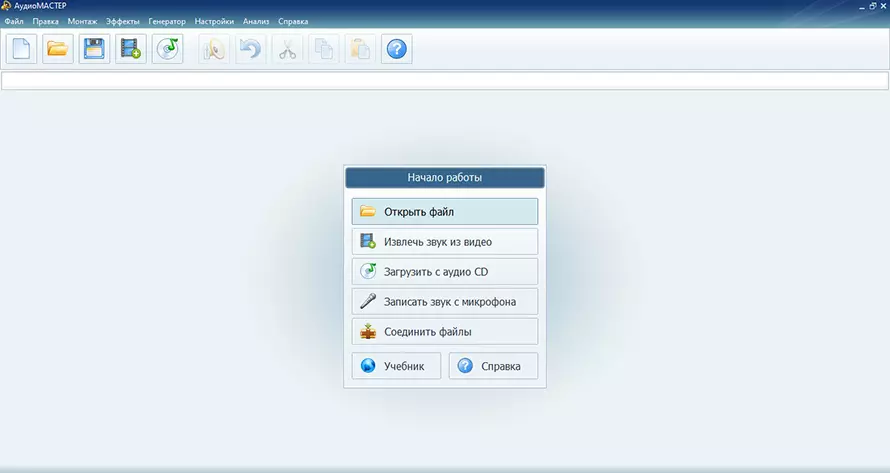
Стартовое меню программы АудиоМАСТЕР
Шаг 2. Очистите трек от шума
Выберите инструмент «Эквалайзер» в левой колонке и раскройте вкладку «Подавление шумов». Фильтр автоматически распознает шумы в аудиозаписи и выставит нужные настройки.
Вы можете прослушать результат до применения обработки – для этого воспользуйтесь соответствующей кнопкой. Если в треке все еще остались шумы, вы можете применить изменения и повторить авто-подавление через эквалайзер ещё раз. Если вы уверены в своих силах, можете срезать пиковые частоты вручную при помощи ползунков.
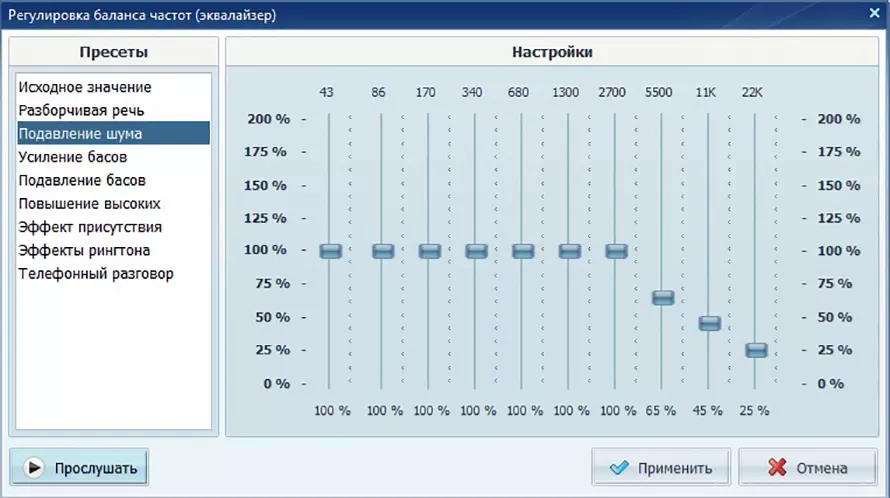
Регулировка баланса частот (эквалайзер)
Шаг 3. Сохраните аудиозапись
Для сохранения результата предусмотрено несколько способов: вы сможете перезаписать оригинальный трек, создать новый аудиофайл или сделать рингтон для iPhone. К каждому варианту даются понятные пояснения, так что трудностей с экспортом не возникнет даже у новичков.
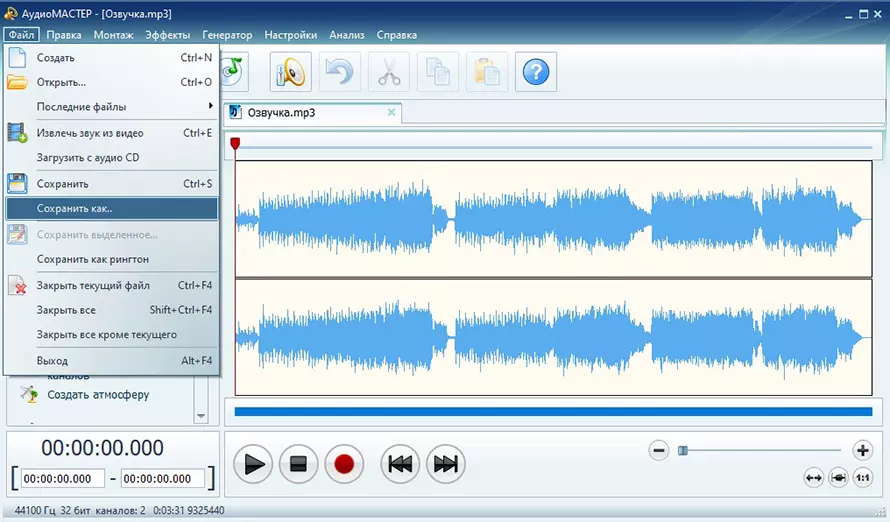
Конвертация в MP3, WAV, WMA, FLAC и другие популярные аудиоформаты
Преимущество АудиоМАСТЕРА – в удобном интерфейсе на русском языке и понятном управлении. При этом в плане функциональности софт не уступает аудиоредакторам-конкурентам, которые предназначены для продвинутых пользователей. АудиоМАСТЕР легок в нагрузке, поэтому вы можете почистить аудиозапись от посторонних шумов даже на слабых ноутбуках. Неплохой набор эффектов позволяет быстро обрабатывать звуковые файлы даже без навыков редактирования. К недостатку можно отнести небольшой демо-период.
Шумоподавление в Adobe Audition
Adobe Audition неизменно входит во все рейтинги лучших программ для звукозаписи. Софт используется в профессиональной работе, позволяя создавать озвучки для фильмов, готовить подкасты, записывать песни. Правильно выстроив параметры захвата, вы сможете убрать фоновый шум непосредственно при записи звука с микрофона. Среди многочисленных функций аудиоредактора имеется, конечно же, и чистка уже готовых звукозаписей от помех – вы сможете без труда снизить уровень шума в звуковой расшифровке видеофайла или в начитке лекции на телефоне.
Обращаем внимание, что этот софт подходит только для продвинутых звукорежиссеров и музыкантов. Приступайте к нему только, если уже «набили руку» в более простых редакторах.
- Загрузите аудиофайл в программу или запишите звук через подключенный микрофон. Курсором выделите на треке область с шумами. Лучше всего выбирать участок, на котором нет ни мелодии, ни голоса – только шорох и фоновое шуршание.
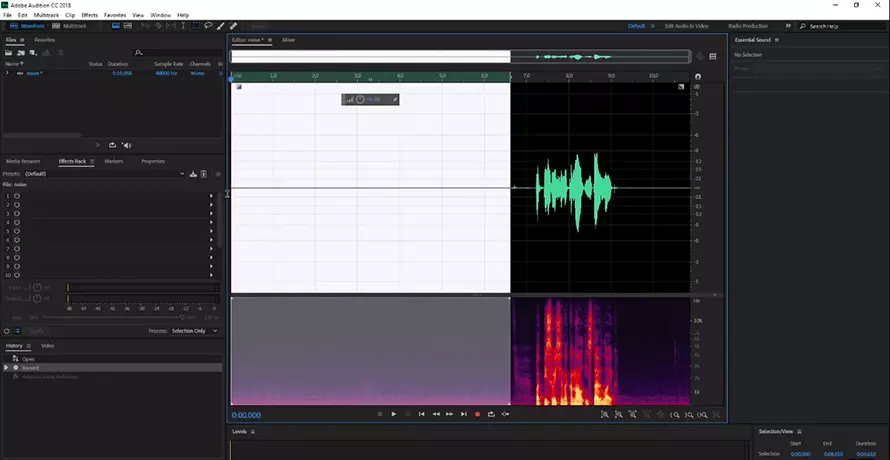
Выделите естественный шум на записи
На заметку! Если в аудиодорожке, которую вы хотите почитать от шумов, нет особых моментов тишины, вы можете подготовить модель шума самостоятельно. Для этого подключите микрофон и запустите «пустую» запись без вокала и музыки на 5-10 секунд.
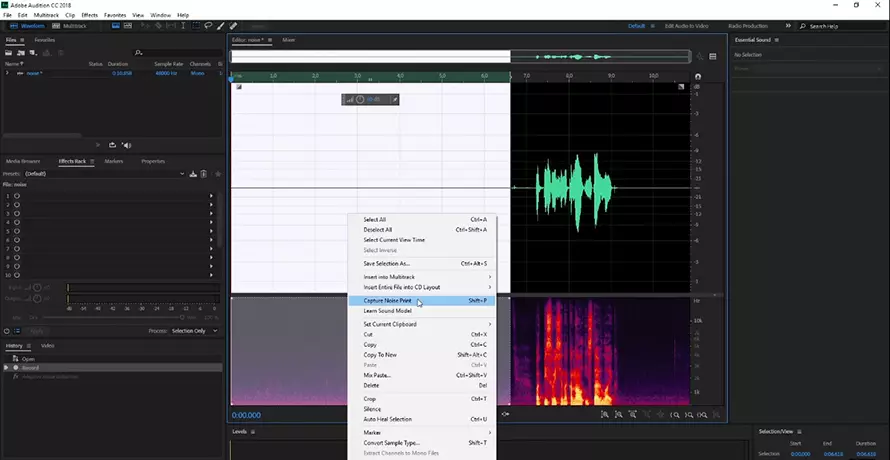
Программа проанализирует аудио на наличие шума
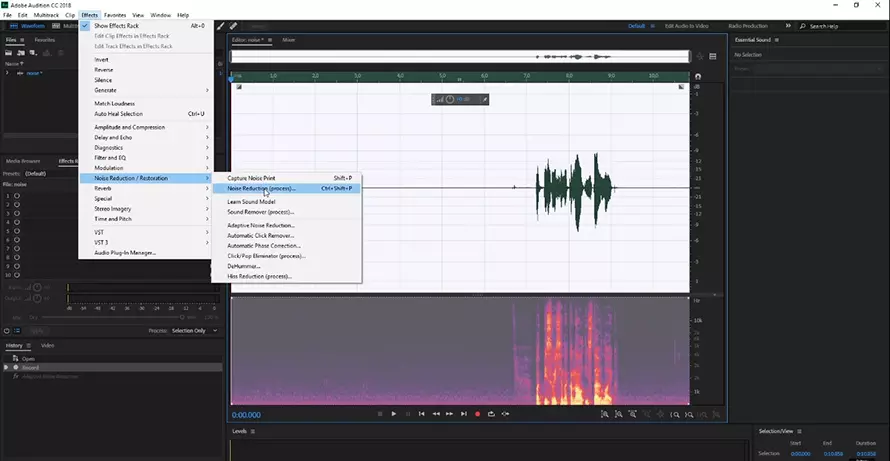
Снижение уровня шумности на выделенной дорожке
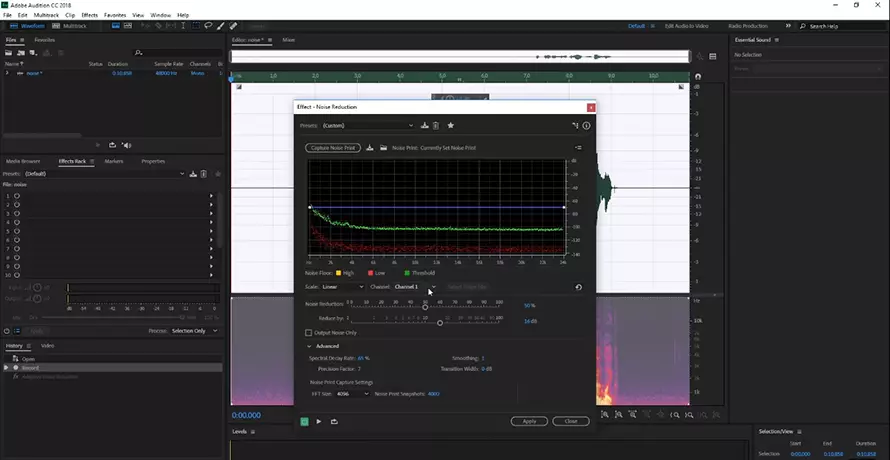
Подберите параметры для шумоподавления
Если вы обрабатываете файлы с речью диктора, будьте внимательны при подборе настроек – неправильные параметры могут исказить голос. Да и с чисткой артефактов в музыкальных партиях также стоит избегать максимальных значений шумоподавления.
- Подходит даже для сложных шумов, вроде гула электросетей или потрескивания грампластинки;
- Можно подключать сторонние плагины для ещё более детальной коррекции артефактов;
- Может использоваться как домашняя студия звукозаписи.
- Сильная нагрузка на процессор, поэтому не подойдет для слабых ПК;
- Требуются знания основ аудиобработки выше среднего уровня;
- Не очень интуитивный интерфейс;
- Высокая стоимость: месяц подписки стоит 1622 рубля.
Устранение дефектов звука в GoldWave
GoldWave – это функциональный редактор и по совместительству программа для подавления шума в аудиозаписи. Среди основных функций – микширование, применение аудиофильтров, создание цепочки эффектов, объединение и нарезание треков. Также можно усилить или нормализовать громкость, вырезать тишину и многое другое. Редактор поставляется на нескольких языках, но русскоязычная локализация выполнена не полностью, многие пункты переведены некорректно и даже странно. Чтобы подготовить читателей к возможным трудностям, мы сразу рассмотрим инструкцию по удалению шумов в англоязычной версии.
- Запустите аудиоредактор и импортируйте звуковой файл кнопкой «Open».
- Выделите отрезок с шумами и скопируйте его, нажав правой кнопкой мыши по выделению и выбрав пункт «Copy».
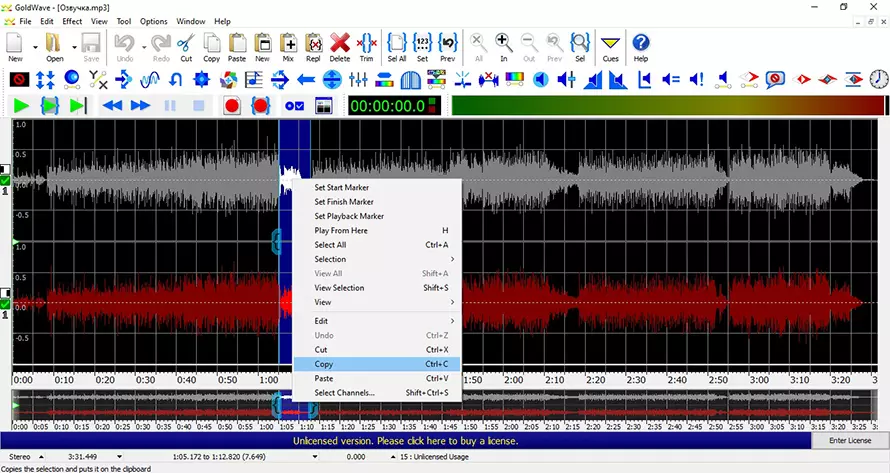
GoldWave – мультиплатформенный редактор для работы с аудиофайлами
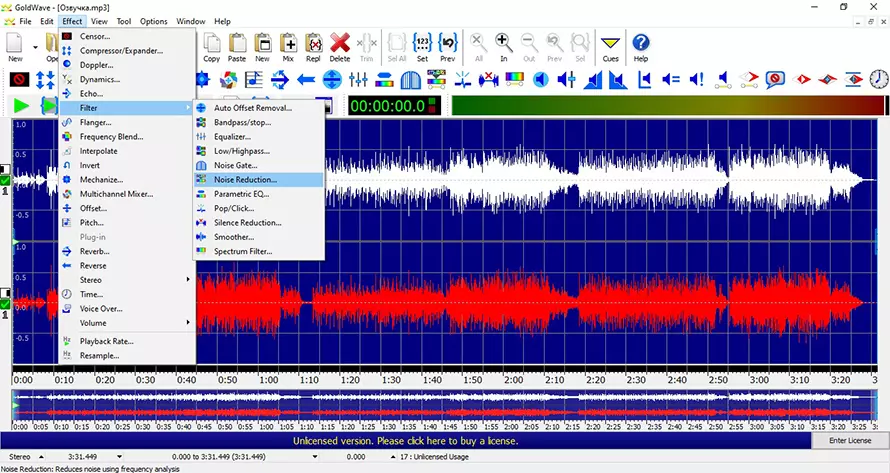
Выберите эффект шумоподавления
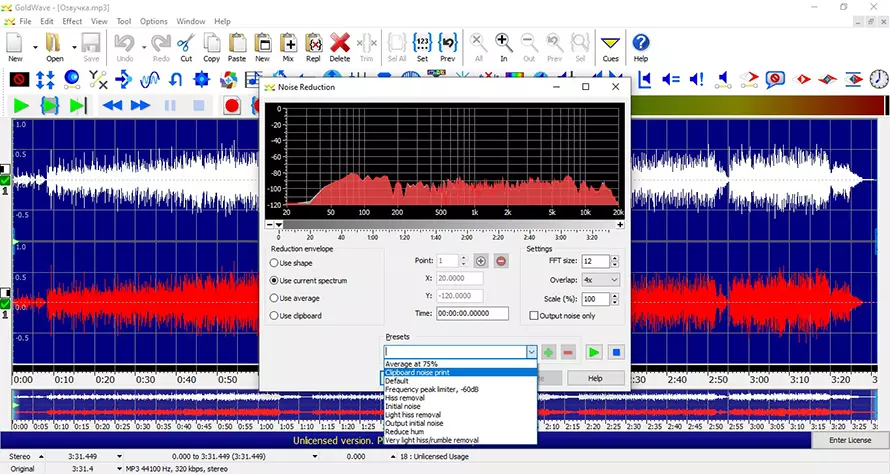
Используйте готовые пресеты для анализа записи
Если всё-таки рабочая среда программы вызывает у вас трудности как с частичным переводом, так и без, вы можете поискать альтернативу, изучив наш ТОП бесплатных аудиоредакторов на русском языке.
- Несколько вариантов подавления шумов, в том числе на тихих участках;
- Готовые пресеты шумоподавления.
- Неудобный перегруженный интерфейс
- Поддерживает не все аудиокодеки
- Неполная и довольная «кривая» русская локализация
Чистка звуковых дорожек в Audacity
Аудасити пользуется популярностью среди музыкантов-любителей благодаря тому, что распространяется бесплатно. Среди функций можно найти эквалайзер, изменение частот, работу с громкостью, множество фильтров и эффектов. В редактор встроен простенький модуль шумоподавления, поэтому вы сможете без проблем использовать софт как программу для удаления шумов с аудиозаписи диктофона. Вот, что вам нужно сделать:
-
Импортируйте аудиофайл через пункты «Файл» – «Открыть». По аналогии с предыдущими способами отыщите и выделите на дорожке участок только с шумами, без музыки и вокала.
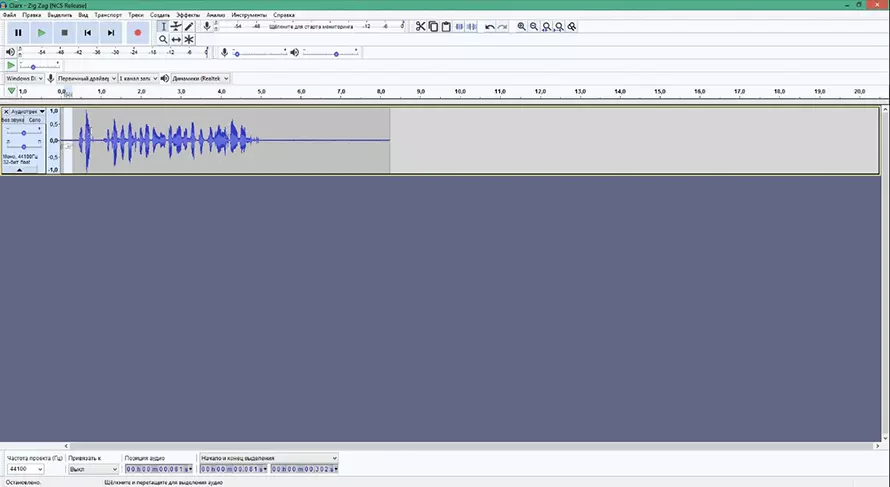
Выделите на дорожке фрагмент с наличием шума
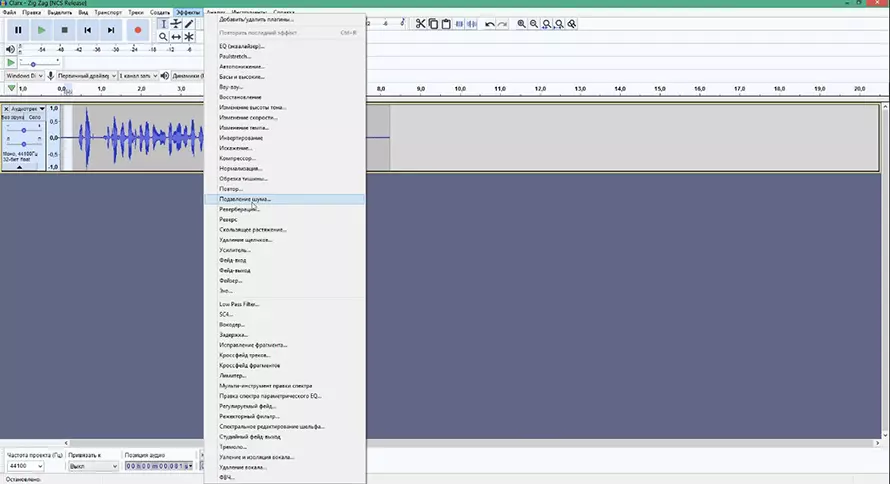
Снизьте уровень шума, используя подходящий эффект
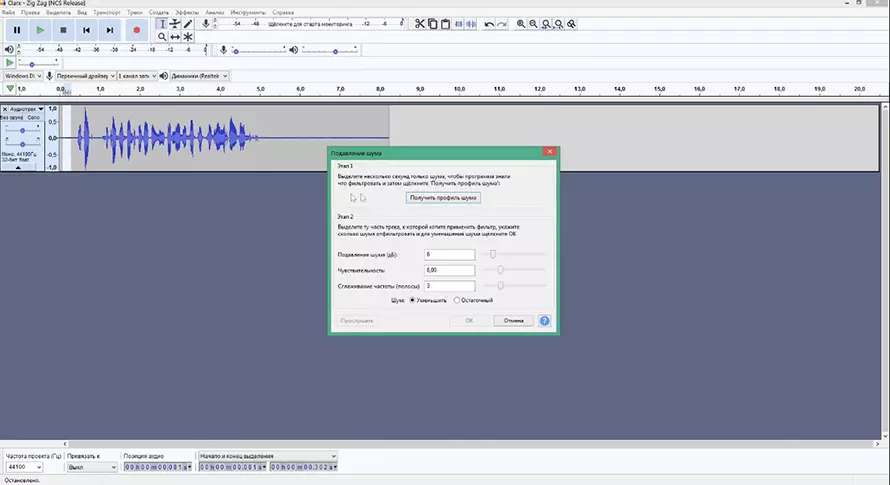
Программа будет работать с примером записанного шума
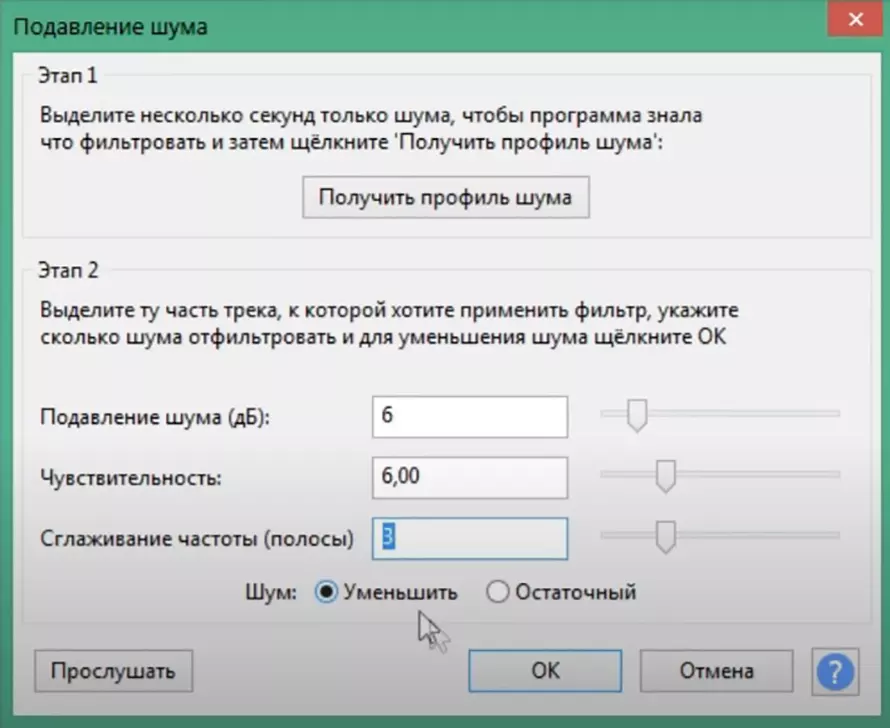
Обработайте трек после удаления шума
Модуль шумопонижения в Audacity не очень сильный, и при сложных шумах понадобится повторить операцию несколько раз. Это, в свою очередь, может привести к потерям уже «полезного» звука, поэтому с выбором параметров стоит поэкспериментировать.
- Полностью бесплатный;
- Поддерживает встраивание сторонних плагинов;
- Переведен на русский язык.
- Не очень удобный интерфейс, требующий тщательного изучения;
- Иногда не различает подключенный микрофон;
- Не распознает некоторые аудиокодеки.
Подавление шума в аудио в онлайн-редакторе
Если вы не хотите устанавливать на компьютер сторонние программы, можете попробовать удалить шум из аудиозаписи онлайн при помощи простых инструментов редактирования на специальных сайтах.
Подобные сервисы, как правило, накладывают ограничения на вес, формат и длительность аудиодорожки. Этот вариант стоит рассматривать только для очищения коротких треков с несложными шумовыми помехами.
На самом деле онлайн-сервисов для работы с музыкальными файлами – крайне мало. А тех, которые поддерживали бы удаление шума, – единицы. Мы в качестве примера возьмем сайт AudioDenoise. Он разработан только для одной цели – убирать из звукозаписей посторонние звуки. Сервис не переведен на русский, но в целом разобраться в управлении достаточно просто.
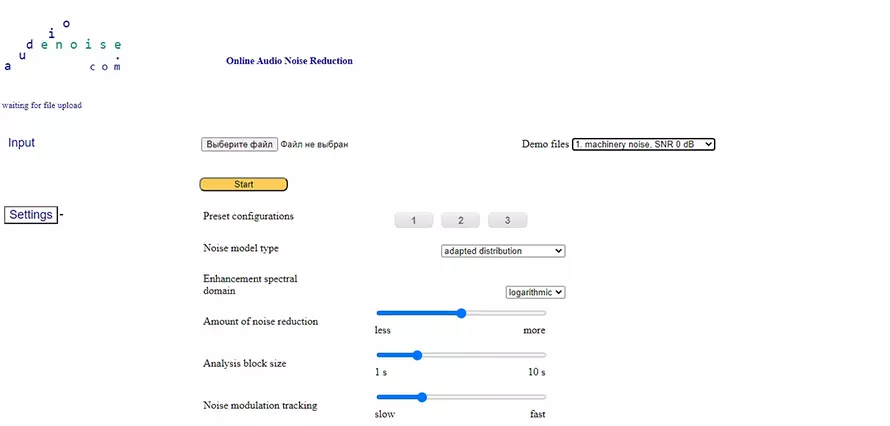
Подавление шума в онлайн-редакторе AudioDenoise
- На главной странице сервиса добавьте аудиодорожку кнопкой «Выберите файл».
- В пункте «Noise model type» (образец шума) вам нужно будет указать тип шума, с которым предстоит работа. Наиболее универсальный вариант для простых дефектов – Mean (серединные значения), при более сложных артефактах – Adapted Distribution (распределение шумов в разных диапазонах).
- Настройка «Amount of noise reduction» устанавливает силу шумоподавления. Передвигая ползунок влево, вы уменьшаете интенсивность обработки, вправо – увеличиваете. Настройки выставляются вслепую – поэтому начните с более легкой коррекции.
- В пункте «Model noise based on» выберите режим анализа модели шума. Сервис может выполнить задачу на основе тихих (quiet), громких (loud) или средних (average) участков или нот.
- Нажмите «Start» для обработки.
После завершения вы можете прослушать результат и снова обработать либо скачать его на компьютер.
- Бесплатный, не требует регистрации;
- Можно потренироваться на встроенных демо-файлах;
- Не нужно скачивать и устанавливать дополнительное ПО на компьютер.
- Нет русскоязычного перевода, сложно сориентироваться в терминах на английском языке;
- Не всегда можно добиться нужного результата с первого раза;
- Оценить изменения можно только после применения настроек;
- Экспорт только в формат WAV;
- При скачивании снижается качество звука.
В заключение
Итак, мы разобрались, как очистить от шумов звук диктофонной записи или отфильтровать шумы, захваченные микрофоном. Наиболее качественный результат с первого раза показали Adobe Audition и АудиоМАСТЕР. Первый вариант подойдет, если вы не первый год работаете со звуком и имеете в наличии мощный ПК (софт предъявляет высокие требования к железу). АудиоМАСТЕР можно использовать как универсальное средство для создания подкастов, мелодий и озвучек. Он, в свою очередь, подойдет как любителям, так и полупрофессионалам. Не нагружает процессор, совместим со всеми версиями Windows и удобен в управлении.