Как сделать скриншот на самсунге ноут 9
Samsung Galaxy Note 9
- Описание
- Отзывы (0)
- Вопросы и ответы (8)
- Обсуждение (0)
Вопросы и ответы по Samsung Galaxy Note 9
Вопрос и ответы были вам полезны?

Да

Нет
Попробуйте также:

Похожие вопросы :
- Как отличить подделку Samsung Galaxy Note 9? (Ответов: 2)
- Как подключить Galaxy Note 9 к телевизору? (Ответов: 1)
- Как изменить разрешение экрана у Samsung Galaxy Note 9? (Ответов: 1)
- Что делать, если приложение Bixby не отвечает на Samsung Galaxy Note 9? (Ответов: 1)
- Как настроить Wi-Fi на Samsung Galaxy Note 9? (Ответов: 1)
- Как отключить Bixby на Samsung Galaxy Note 9? (Ответов: 1)
- Как обновить Samsung Galaxy Note 9? (Ответов: 1)
Как сделать скриншот на Samsung Galaxy Note 9

Независимо от того, для чего вы используете Galaxy Note 9 , в какой-то момент вам потребуется сделать снимок экрана. А поскольку это телефон Note, у вас есть несколько вариантов простого скриншота — и множество функций, с которыми вы можете поиграть и после того, как взяли его. Это то, что вы узнаете сейчас, и сможете использовать для жизни телефона. И даже если вы уже знаете один из методов, вы, возможно, не так хорошо разбираетесь в других — инструменты скриншотов в Note 9 невероятно мощные. Вот как они работают.
Продукт, используемый в этом руководстве
Как сделать обычный скриншот
Сделать один скриншот всего экрана достаточно просто. Samsung дает вам два способа сделать это.
Снимок экрана с использованием комбинации клавиш

- Откройте содержимое, которое вы хотите скриншот.
- Одновременно нажмите и удерживайте кнопку питания и кнопкууменьшения громкости в течение двух секунд.
- Вы увидите вспышку экрана, и на экране на короткое время появится скриншот.
- Скриншот будет доступен для немедленного обмена, но также останется в ваших уведомлениях и галерее для последующего обмена.
Снимок экрана с использованием пальмового пальца
- Откройте содержимое, которое вы хотите скриншот.
- Положите руку вертикально вдоль левого или правого края Note 8 и проведите пальцем от этого края, касаясь экрана рукой.
- Если этот метод не работает, выберите « Настройки» > « Дополнительные функции», чтобы включить «Смахивание пальцем для съемки»
- Вы увидите вспышку экрана, и на экране на короткое время появится скриншот.
- Скриншот будет доступен для немедленного обмена, но также останется в ваших уведомлениях и галерее для последующего обмена.
Захватить больше
Независимо от того, как вы запускаете свой скриншот, после захвата вы кратко увидите набор опций в нижней части экрана, включая «захват прокрутки». Эта кнопка «захват прокрутки» позволяет телефону прокручивать содержимое, отображаемое на экране, и делать несколько снимков экрана, которые автоматически объединяются в один длинный экран, показывающий все вместе. Это особенно полезно для захвата полной веб-страницы, набора направлений или длинного меню ресторана онлайн.
Просто нажмите «прокрутить захват» столько раз, сколько вы хотите, и как только вы закончите, вы можете поделиться, редактировать или сохранить скриншот, как и любой другой.
Снимок экрана с использованием Bixby Voice
Bixby Voice может быть полезен для создания снимка экрана, если вы не можете взять телефон, чтобы выполнить комбинацию кнопок или проведите пальцем.
- Откройте содержимое на экране, который вы хотите захватить.
- Нажмите и удерживайте кнопку Bixby, или, если вы ее настроили, скажите «Эй, Биксби».
- С активированным интерфейсом произнесите «сделайте скриншот».
- Снимок экрана будет автоматически сохранен в галерее, где вы сможете просматривать, редактировать и делиться им.
- Обратите внимание, что при использовании метода Биксби вы упускаете возможности мгновенного редактирования других методов. Однако вы можете объединить команды, например, «сделать снимок экрана и поделиться им в Twitter», если вы хотите получить подробности.
Сделайте скриншот с помощью S Pen и Screen Write
Если вы склонны сделать снимок экрана, а затем приступить к работе с ним с помощью S Pen, вы можете сделать это.

- Откройте контент, который вы хотите сделать скриншот.
- Выньте S Pen, чтобы запустить Air Command, нажмите на запись экрана .
- Экран будет мигать и захватить один скриншот.
- Теперь вы сразу попадаете на панель редактирования, где вы можете писать на экране с помощью S Pen.
- На верхней панели инструментов вы увидите опции, чтобы изменить цвет пера, включить ластик и отменить / повторить ваши штрихи.
- По завершении нажмите « Обрезать» , « Поделиться» или « Сохранить», чтобы завершить работу.
Независимо от того, как вы используете инструменты скриншотов в Note 9, это одно из самых универсальных устройств для захвата, редактирования и обмена контентом на экране вашего телефона.
Наш выбор
Samsung Galaxy Note 9
Лучший телефон Samsung со стилусом, который добавляет еще больше возможностей
Galaxy Note 9 определяется блестящим стилусом S Pen. Делаете ли вы и редактируете ли вы скриншоты, или делаете что-то гораздо более продвинутое, у Note 9 есть все технические характеристики, аппаратное обеспечение и функции, чтобы сделать это.
- 930 долларов в Amazon
- 849 долларов в Walmart

Мы можем заработать комиссию за покупки, используя наши ссылки. Узнайте больше
Как сделать скриншот на Samsung Galaxy Note 8: несколько способов
Galaxy Note 8 – горячая новинка от Samsung. Габаритный смартфон является последним представителем новой философии корейского дизайна включающей 6,3-дюймовый дисплей Infinity с черезвычайно тонкими рамками.
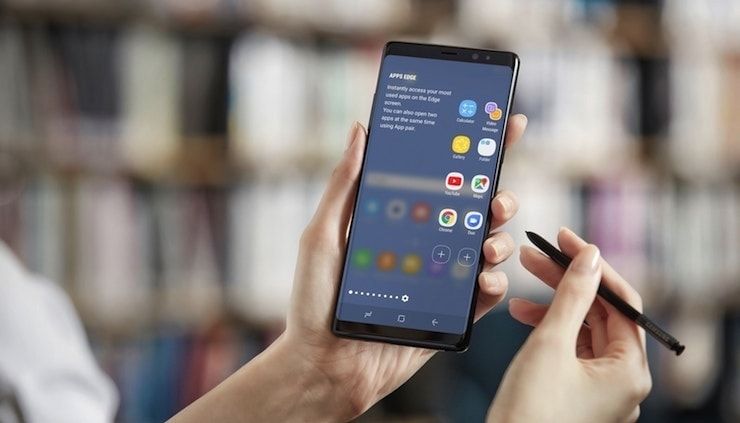
Однако уменьшение размера рамки означает, что нижняя панель больше не вмещает физическую кнопку «Домой», которая присутствовала у всех его предшественников. Вместо этого присутствует виртуальная кнопка, которая имитирует тактильное нажатие с помощью интеллектуального вибрационного механизма.
Раньше для того чтобы сделать скриншот, приходилось одновременно нажать и удерживать «Домой» и кнопку питания/блокировки, однако новый дизайн Note 8 потребовал изменить привычную комбинацию клавиш.
Как сделать скриншот экрана на Galaxy Note 8?
1. Как сделать скриншот на Samsung Galaxy Note 8 при помощи физических кнопок
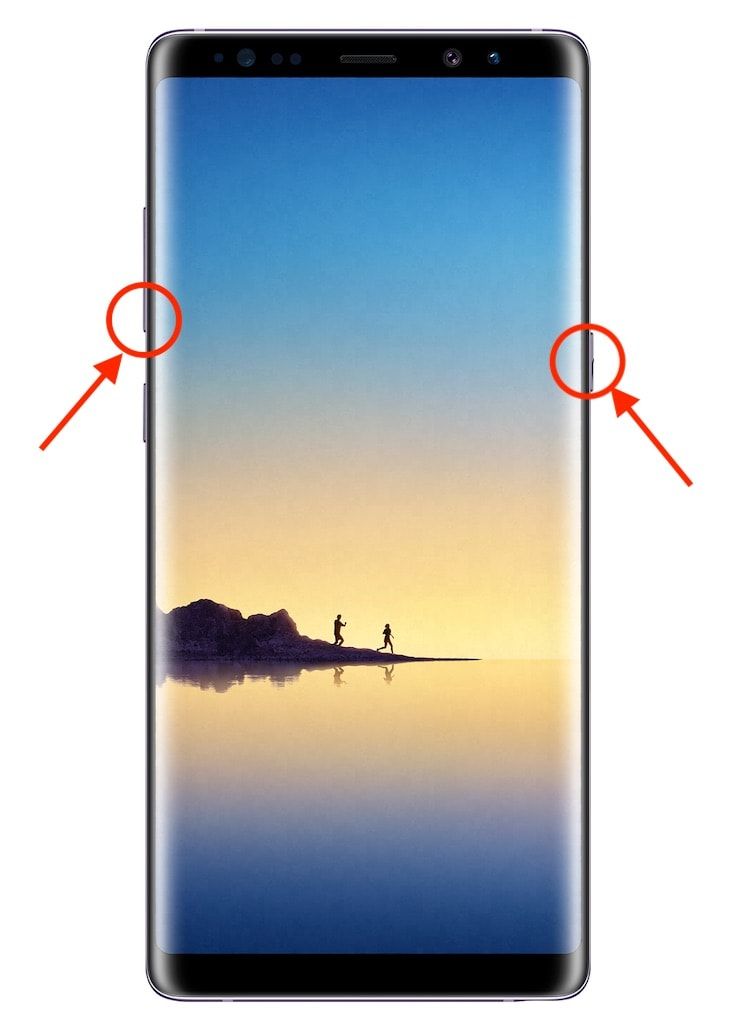
Скриншот все еще можно сделать с помощью физических кнопок. Для этого надо одновременно нажать и удерживать кнопку питания/блокировки (справа) и кнопку уменьшения громкости (слева). Вы увидите вспышку на экране. Скриншот готов.
2. Как сделать скриншот на Samsung Galaxy Note 8 при помощи специального жеста
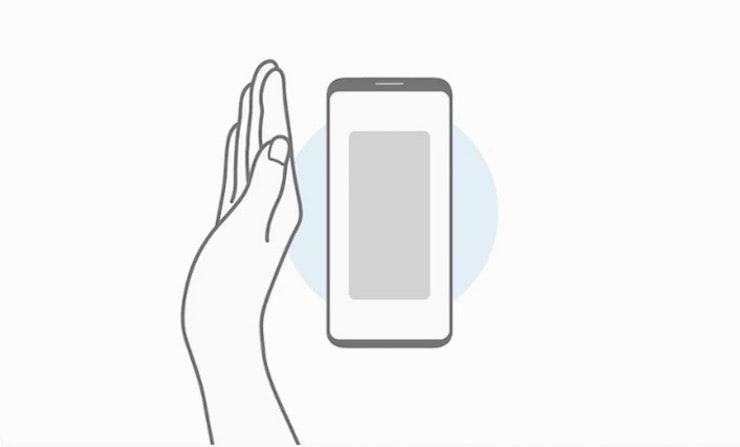
Если вы не любитель всяких кнопочных комбинаций, существует способ сделать скриншот с помощью жеста. Просто проведите ребром ладони по экрану не отрывая ее от дисплея. В Galaxy Note 8 эта функция включена по умолчанию, но если у вас никак не получается сделать скриншот этим способом, попробуйте перейти в «Настройки» -> «Дополнительные параметры» и посмотрите, включена ли данная опция.
3. Как сделать скриншот на Samsung Galaxy Note 8 при помощи голосового помощника Bixby
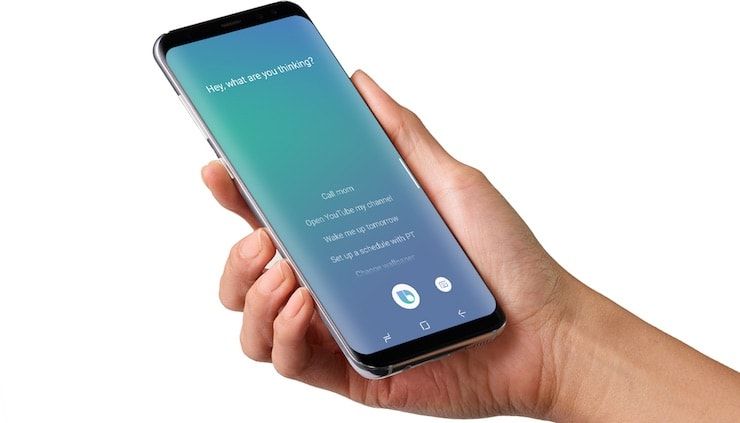
Вы можете попросить Bixby сделать для вас скриншот. Вызовите голосового помощника, произнеся: «Hi Bixby» (работает только, если вы прошли настройку Bixby); или нажав и удерживая соответствующую кнопку с левой стороны. Затем скажите: «Take a screenshot» (Bixby пока не поддерживает русский язык), и все готово.
4. Как отредактировать скриншот при помощи инструментов предварительного просмотра
Итак, вы успешно сделали скриншот, что дальше? Возможно, вы уже заметили, что меню предварительного просмотра появляется в первые несколько секунд после снимка экрана. Это меню дает вам возможность редактировать ваши скриншоты с помощью трех инструментов.
Первый (слева направо) – прокрутка. Нажмите на эту кнопку и телефон прокрутит страницу вниз и автоматически захватит все, что появилось на экране. Это особенно полезно для длинных списков или web-страниц. Второй инструмент – рисование. Он позволяет рисовать поверх скриншота, что удобно, если вы, например, хотите что-то выделить.
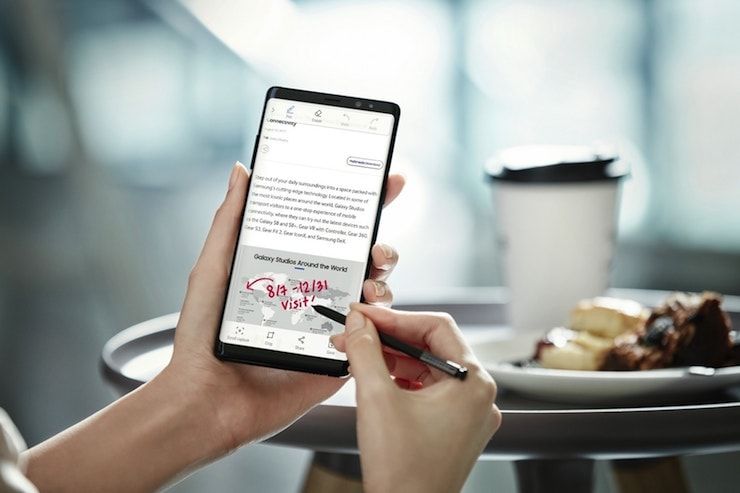
И последнее, но не менее важное – обрезка. Просто нажмите на кнопку обрезки, и он автоматически обрежет экранные кнопки и системную информацию на верхней панели. Разумеется, вы можете самостоятельно отрегулировать, что именно надо обрезать.
- 9 крутых функций Samsung Galaxy Note 8.
- Сравнение характеристик Samsung Galaxy Note 8, Galaxy S8+, iPhone 7 Plus и LG G6.
- Galaxy Note 8: Дизайн, характеристики, цена, комплект.
Как сделать снимок экрана на Samsung Galaxy Note 9

Все новости на Samsung Galaxy Note 9 в наших статьях. Эксперты в вашем распоряжении, чтобы помочь вам.
Все, чтобы сделать скриншот на Samsung Galaxy Note 9
Сделайте свой скриншот на Samsung Galaxy Note 9 безусловно, очень полезно для хранения дорожного маршрута, передачи ваших последних заметок в формате изображения или просто для создания нескольких резервных копий. Это также простой способ сделать резервные копии Facebook, Instagram, Snapchat, WhatsApp или других. По этой причине мы увидим нативную функциональность системы Android и возможные решения, чтобы сделать снимок экрана вашего Samsung Galaxy Note 9 из программы производителя. Наконец, мы обсудим использование настраиваемых приложений захвата. Вам также расскажут, как найти скриншоты из памяти вашего Samsung Galaxy Note 9. Тем не менее, чтобы сделать это как можно быстрее, вы можете сразу же использовать специальное приложение на Магазин приложений для скриншотов.
Скопируйте свое устройство, используя родную технику Android, в Samsung Galaxy Note 9.
- Нажмите и удерживайте кнопки «Домой» и «Вкл. / Выкл.».
- Нажмите и удерживайте кнопки «Назад» и «Питание» на Samsung Galaxy Note 9.
- Дважды нажмите «Дом»
- Просмотрите свой снимок экрана через приложение для фотографий на Samsung Galaxy Note 9.
Будьте осторожны, нажимайте эти две кнопки одновременно, чтобы не активировать только одну или другую. Сначала это может быть немного сложно сделать на Samsung Galaxy Note 9, однако, как только это будет сделано, вам будет легче.
После одновременного нажатия этих двух кнопок вы могли увидеть короткую сцену системы Android: это подтверждение того, что ваш скриншот на Samsung Galaxy Note 9 был сделан!
Сделайте скриншот через систему производителя вашего Samsung Galaxy Note 9.
Будьте внимательны: такой способ может быть недоступен на вашем устройстве, в частности все зависит от версии доступного программного пакета.
Как правило, для этого вы должны одновременно удерживать нажатыми кнопки запуска вашего Samsung Galaxy Note 9 и кнопку возврата к предыдущему экрану. Эта вторая кнопка расположена в нижней части вашего смартфона.
Обычно вы можете сделать снимок экрана вашего Samsung Galaxy Note 9 из меню «Настройки» вашего Samsung Galaxy Note 9. Эта опция должна быть доступна, нажав кнопку питания.
Здесь есть команда, которая позволяет вам сделать снимок экрана вашего Samsung Galaxy Note 9. Однако эта опция может быть отключена в зависимости от типа операционной программы, установленной на вашем Samsung Galaxy Note 9.
В заключение, фотография вашего экрана с другого устройства также может помочь.
Тогда телефон любимого человека может быть вам очень полезен.
Решения для копирования вашего телефона на Samsung Galaxy Note 9 с помощью стороннего приложения
Многие приложения доступны на Скриншоты в магазине приложений Samsung Galaxy Note 9 позволяют делать скриншоты. Вот почему вы можете использовать приложения «Easy Screenshot» или «Super Screenshot», которые можно загрузить вместе с Samsung Galaxy Note 9, для создания скриншотов. Посмотрите отзывы пользователей, чтобы получить представление о том, какие загружаемые программы и приложения вам следует использовать.
Также это программное обеспечение сохраняет скриншоты Samsung Galaxy Note 9 в памяти вашего компьютера и на SD-карте, если она у вас есть.
Однако мы не будем вдаваться в подробности того, как использовать каждое приложение в этой главе.
В завершение: больше не теряйте записи с вашего Samsung Galaxy Note 9 в памяти вашего устройства.
Поскольку этот снимок вашего Samsung Galaxy Note 9 был сделан с помощью смартфона Samsung Galaxy Note 9, может показаться, что его сложно найти.
Вы увидите: это довольно легко, когда вы знаете, как это сделать.
Как правило, в меню «Галерея», которое доступно с главного экрана вашего смартфона, может быть иконка с вашими скриншотами. И чтобы определить это, просто посмотрите на последнюю фотографию, которая появляется перед файлом.
Вот почему вы можете удалять или просматривать свои записи со своего смартфона по своему желанию. Надеюсь, что это краткое изложение помогло вам получить общее представление о вашем Samsung Galaxy Note 9..
Небольшое резюме на вашем скриншоте, Samsung Galaxy Note 9
Обычно четвертая версия ОС Android имеет встроенную поддержку захвата экрана, все другие более поздние версии также могут иметь эту возможность.
Также скриншот может быть сделан следующим образом в зависимости от вашего устройства, чаще всего,
- Нажмите и удерживайте кнопки «Домой» и «Вкл. / Выкл.».
- Нажмите и удерживайте «Назад» и «Питание» на Samsung Galaxy Note 9.
- Дважды нажмите «Дом»
С другой стороны, клавиши «Уменьшение громкости» и «Питание» могут помочь вам сделать снимок экрана на Samsung Galaxy Note 9. Обычно это находится в разделе «Галерея», а затем «Снимки экрана», которые вы хотите найти.
На некоторых устройствах, использующих Android изменены как правдоподобно на вашем Samsung Galaxy Note 9, комбинация кнопок и место хранения могут отличаться.
Также в случае подключения сторонней клавиатуры через «USB-OTG» на вашем Samsung Galaxy Note 9 нажатие кнопки экрана печати сохранит снимок экрана.
Обычно приложения, которые не являются обязательными, не позволят вам сделать скриншот, не просматривая их.
Однако на большинстве устройств это программное обеспечение может использовать метод снимка экрана системы без что вам не нужно давать им специальные разрешения.
Еще одно внимание, ваш экран на Samsung Galaxy Note 9 записан на пленку.
Хорошие новости: на Samsung Galaxy Note 9 можно снимать видео с экрана. Множество приложений доступно на Магазин приложений для видеосъемки Конечно могу помочь снять видео.
Если вы видите резкие изображения на скриншоте видео, это может быть связано с слишком низкой частотой кадров.
Обычно создаваемые файлы могут быть большими, но снимки экрана могут помочь вам в создании презентаций или инструкций.
Даже если стандартные компьютеры, становящиеся все более мощными, как правило, недостаточно быстры, чтобы читать видео и захватывать их с тем же качеством, что и профессиональные частоты кадров, в данном случае не менее тридцати кадров/с.
Несомненно, что высокая частота кадров на вашем Samsung Galaxy Note 9 не требуется даже для довольно хорошего видео. На самом деле, требуется гораздо меньше вычислительной и вычислительной мощности, если вы будете снимать рабочий стол Android с помощью Samsung Galaxy Note 9: тридцати кадров в секунду должно быть достаточно.
Тем не менее: это может отличаться, вероятно, из-за изменения качества отображения рабочего стола, но особенно из-за обязательств по повторной обработке, необходимых для приложения захвата, и / или нескольких других определяющих факторов.
Остерегайтесь авторских прав или правил использования
Следует отметить, что повторное использование скриншотов может быть нарушением авторских прав и интеллектуальной собственности на программы для компаний: они считают, что повторное использование скриншотов является активом, полученным из составляющих и других работ, разработанных для их конкретной программы.
Обычно в дополнение к интеллектуальной собственности скриншоты на вашем Samsung Galaxy Note 9 могут использоваться на законных основаниях в соответствии с принципом добросовестного использования в США и на территории Франции или аналогичным законодательством в третьих странах благодаря принципу добросовестного использования.