Сброс заводских настроек телефонов Samsung с помощью замечательных методов легко

Обновлено Лиза Оу / 23 фев, 2021 09:30
Как сделать сброс настроек на телефоне Самсунг? Часто были заморозки. У меня пока нет бюджета на покупку нового, поэтому сброс до заводских настроек может помочь улучшить производительность, верно? Проблема в том, что я не знаю, как это сделать. Кто-нибудь может мне помочь?
Постоянное зависание телефона Samsung является обоснованной причиной, по которой вам следует выполнить сброс до заводских настроек. А иногда это даже не выбор, а необходимость. Если вы заметили, что ваш телефон часто зависает, это уже признак проблемы. Вы можете игнорировать это какое-то время, но учтите, что со временем это может превратиться в одну или несколько более серьезных проблем. И одно из самых больших решений неизвестных проблем — выполнить сброс настроек на телефоне Samsung.
Сброс устройств, очевидно, имеет недостатки, но в целом он может спасти умирающий телефон. Да, вы можете потерять данные, но вы обязательно потеряете их, если ваш телефон все равно полностью сломается. Но если вы сделаете сброс до заводских настроек, у вас есть шанс сохранить хотя бы свой телефон. Или и то, и другое, если вы создаете резервную копию или восстанавливаете свои данные. Дело в том, что выполнение сброса дает вашему телефону Samsung полезные преимущества, такие как повышение производительности.
Имея это в виду, мы решили собрать полезную информацию для ремонта вашего телефона, который продолжает зависать. С другой стороны, это также может помочь с заблокированным телефоном, так как сброс может разблокировать телефон без труда. В этой статье будут рассмотрены замечательные методы сброса настроек на телефоне Samsung с помощью самых простых руководств. Пожалуйста, продолжайте читать ниже.

- Часть 1. Как выполнить сброс настроек к заводским настройкам на телефоне Samsung с помощью FoneLab Broken Android Data Extraction
- Часть 2. Как выполнить сброс настроек на телефоне Samsung с помощью аппаратных ключей
- Часть 3. Как выполнить сброс настроек на телефоне Samsung через настройки
- Часть 4. Часто задаваемые вопросы о сбросе настроек к заводским настройкам на телефоне Samsung
Часть 1. Как выполнить сброс настроек к заводским настройкам на телефоне Samsung с помощью FoneLab Broken Android Data Extraction
Если говорить о самом безопасном и простом способе сброса настроек, вы можете положиться на FoneLab сломанная Android извлечения данных. Этот инструмент может исправить различные проблемы на вашем телефоне Samsung и других устройствах Android. Узнайте больше о его возможностях, установив программу на свой компьютер.

Резервное копирование и восстановление данных Android на ваш компьютер легко.
- Резервное копирование и восстановление данных Android на ваш компьютер легко.
- Предварительно просмотрите данные, прежде чем восстанавливать данные из резервных копий.
- Резервное копирование и восстановление данных телефона Android и SD-карты Выборочно.
Следуйте приведенным ниже инструкциям, чтобы узнать, как восстановить заводские настройки телефона Samsung без пароля через FoneLab сломанная Android извлечения данных:
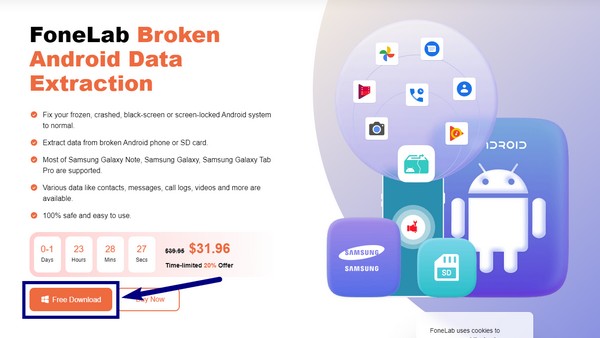
Шаг 1 Перейдите на официальный сайт FoneLab Broken Android Data Extraction. Бесплатная загрузка вкладка расположена слева внизу экрана. Нажмите ее, чтобы сохранить файл установщика на вашем компьютере с Windows. После этого начните установку, разрешив программе внести изменения в ваше устройство. Подождите, пока Начать появится окно, затем запустите его на своем компьютере.
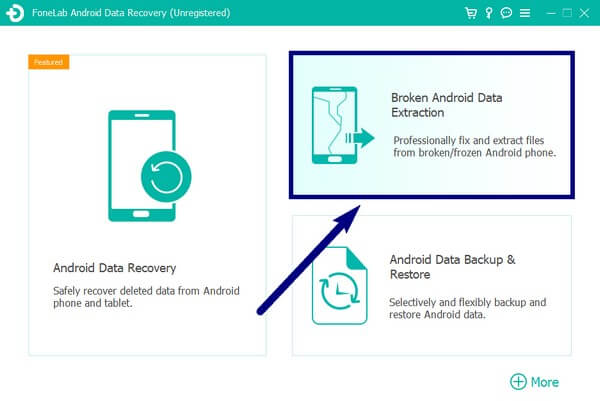
Шаг 2 Установите флажок Broken Android Data Extraction в правой верхней части основного интерфейса. Другие функции включают восстановление данных Android и резервное копирование и восстановление данных Android. Вы можете использовать их позже, а пока подключите телефон Samsung с помощью USB-кабеля к компьютеру.
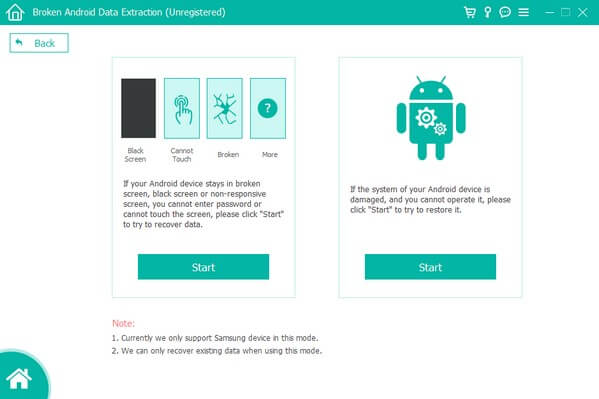
Шаг 3 На следующем интерфейсе отображаются две кнопки «Пуск». Проанализируйте проблему с вашим телефоном Samsung и выберите вариант, соответствующий ситуации с вашим телефоном.
После этого нажмите кнопку Начать вкладку под ним.
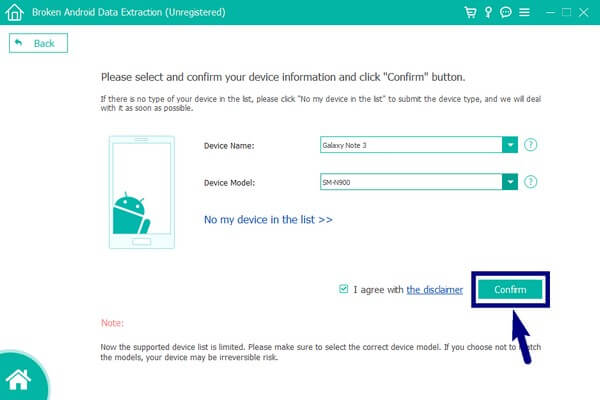
Шаг 4 Заполните необходимую информацию в двух раскрывающихся меню. Убедитесь, что они совпадают с названием и моделью вашего устройства. Если нет, вы можете столкнуться с дополнительными проблемами. Позже, нажмите на подтвердить кнопку в нижней части интерфейса.
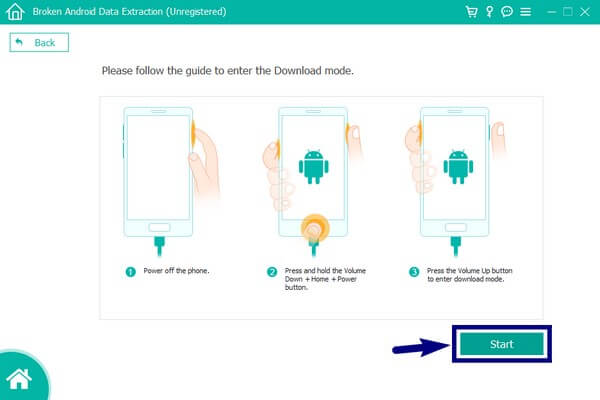
Шаг 5 Следуйте инструкциям на экране, чтобы войти в режим загрузки на вашем телефоне. Затем щелкните Начать вкладку, чтобы продолжить. Затем программа начнет загрузку соответствующих пакетов, чтобы решить проблему с вашим телефоном. Теперь вы можете наслаждаться лучшей производительностью вашего устройства.
Резервное копирование и восстановление данных Android на ваш компьютер легко.
- Резервное копирование и восстановление данных Android на ваш компьютер легко.
- Предварительно просмотрите данные, прежде чем восстанавливать данные из резервных копий.
- Резервное копирование и восстановление данных телефона Android и SD-карты Выборочно.
Часть 2. Как выполнить сброс настроек на телефоне Samsung с помощью аппаратных ключей
Если вы не хотите устанавливать сторонний инструмент или у вас нет компьютера для этого, на данный момент будет достаточно аппаратных ключей вашего телефона. Они приведут вас в режим восстановления, чтобы выполнить сброс настроек. Но помните, что этот метод не может извлечь ваши файлы, в отличие от FoneLab Broken Android Data Extraction.
Следуйте приведенным ниже инструкциям, чтобы узнать, как выполнить сброс настроек на телефоне Samsung с помощью аппаратных ключей:
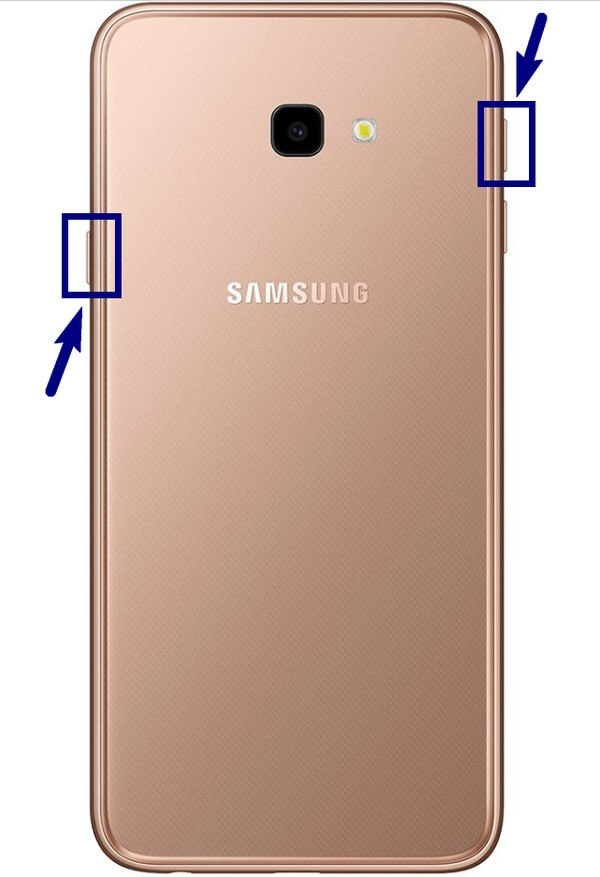
Шаг 1 Выключите телефон, затем нажмите кнопку Увеличение громкости и питание одновременно на несколько секунд. Отпустите только тогда, когда почувствуете вибрацию и увидите логотип Samsung на экране.
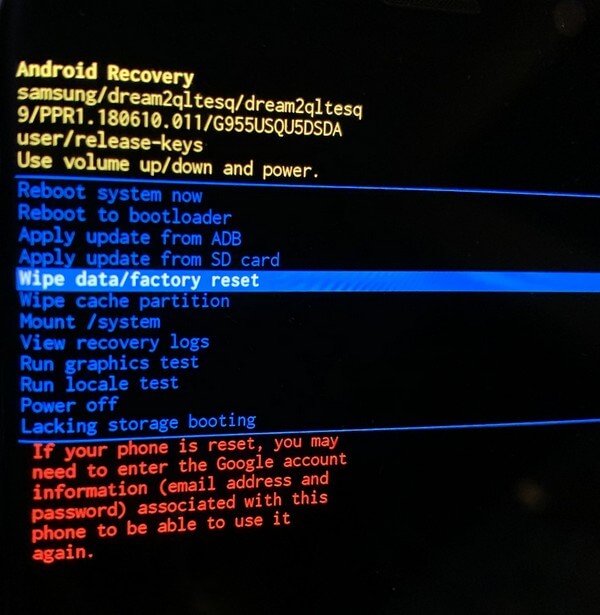
Шаг 2 Это позволит вам войти в Режим восстановления Android. На экране вы увидите несколько вариантов. Одним из них является Удалить данные / сброс настроек вариант. Использовать Уменьшение громкости кнопку, чтобы спуститься к нему.
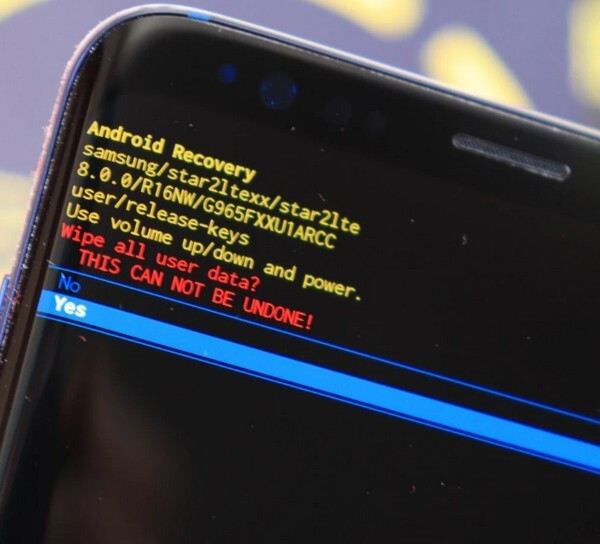
Шаг 3 Чтобы продолжить, нажмите кнопку Питания ключ. Вам необходимо подтвердить свое решение, выбрав «Да» на следующем экране. Использовать Питания еще раз, чтобы выбрать его. Затем ваш телефон начнет процесс сброса настроек. После этого выберите Перезагрузка сейчас чтобы дать вашему телефону новый старт.
Часть 3. Как выполнить сброс настроек на телефоне Samsung через настройки
Возможно, ваш телефон еще не в худшем состоянии, и вы все еще можете им пользоваться. Если он все еще работает, но продолжает зависать, попробуйте сбросить его в настройках телефона Samsung. Однако у этого есть тот же недостаток, что и выше, когда вы больше не можете восстанавливать свои файлы.
Следуйте приведенным ниже инструкциям, чтобы узнать, как выполнить сброс настроек на телефоне Samsung через настройки:
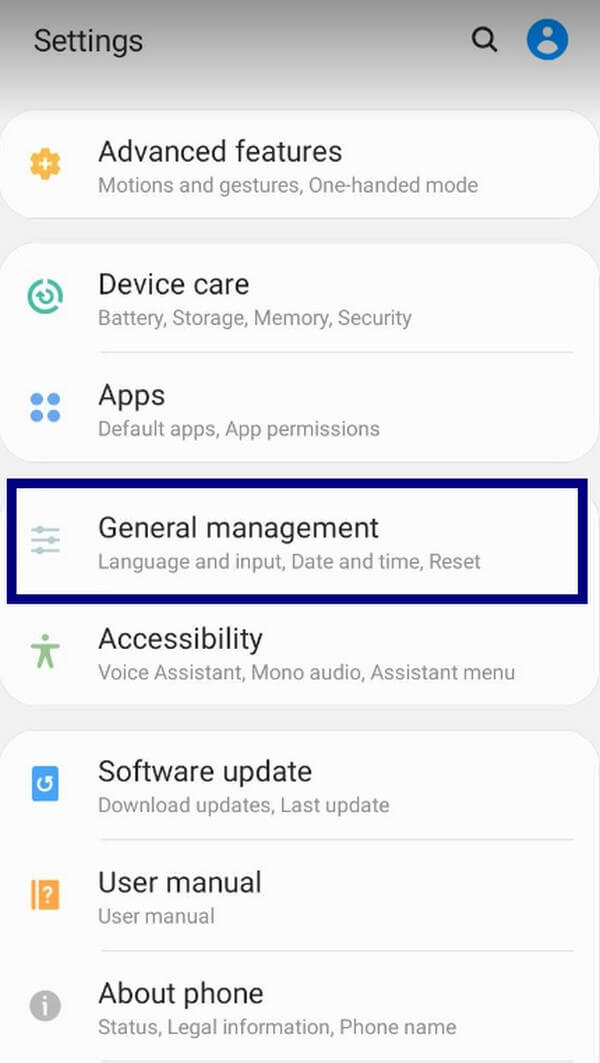
Шаг 1 Доступ к вашему телефону Android Настройки, Нажмите Общее руководство вкладку, затем откройте Сброс опцию.
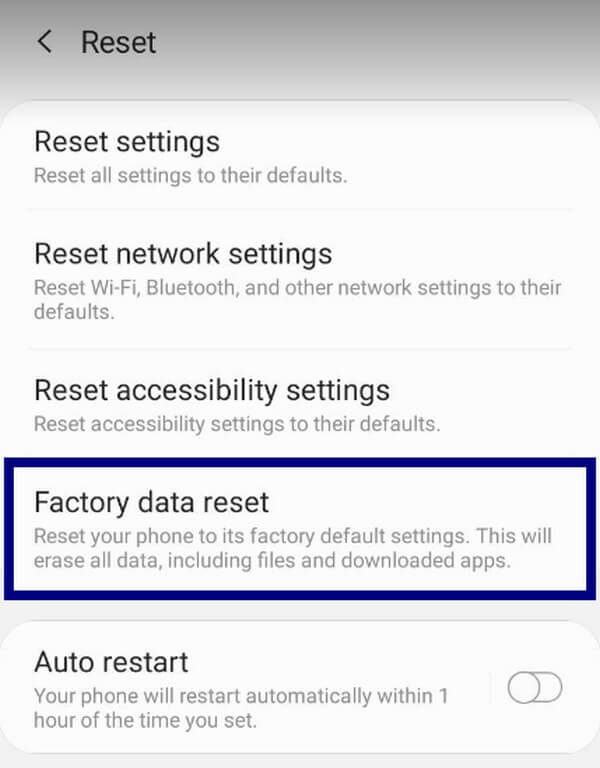
Шаг 2 Выбирать Сброс данных из Сброс настройки.
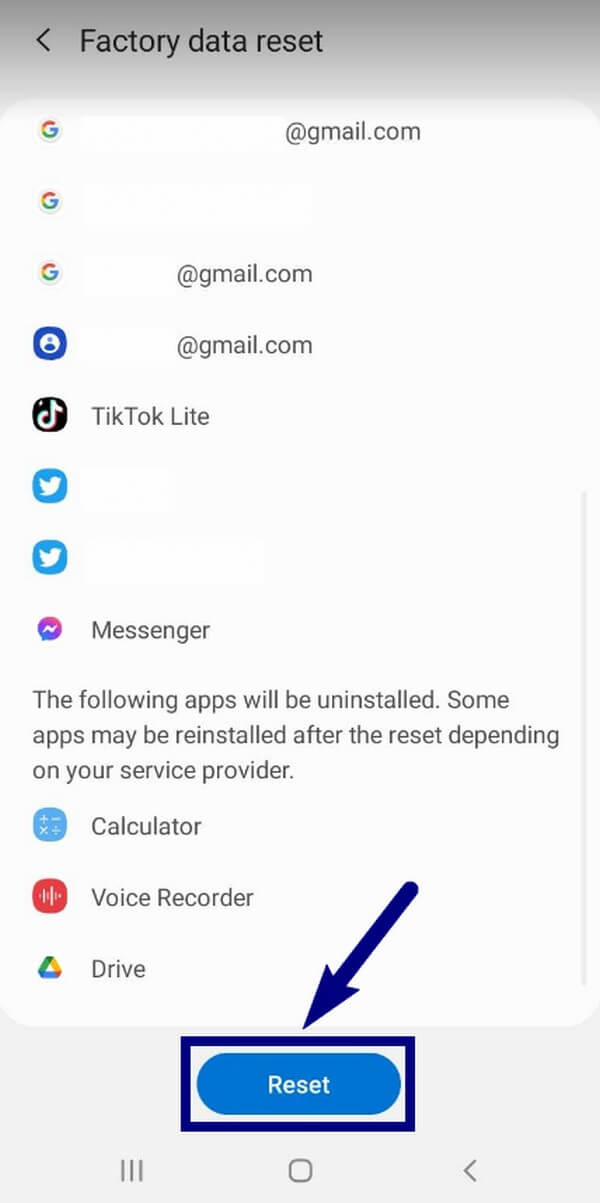
Шаг 3 Данные, которые будут удалены, будут перечислены на следующем экране. Спуститесь вниз и коснитесь Сброс. Подтвердите это, введя свой пароль, после чего телефон начнет сброс.
Резервное копирование и восстановление данных Android на ваш компьютер легко.
- Резервное копирование и восстановление данных Android на ваш компьютер легко.
- Предварительно просмотрите данные, прежде чем восстанавливать данные из резервных копий.
- Резервное копирование и восстановление данных телефона Android и SD-карты Выборочно.
Часть 4. Часто задаваемые вопросы о сбросе настроек к заводским настройкам на телефоне Samsung
1. Можно ли выполнить сброс настроек без потери данных?
К сожалению, нет. Сброс к заводским настройкам очистит ваш телефон, нравится вам это или нет. Единственное, что вы можете сделать, это сделать резервную копию или восстановить их позже.
2. Можно ли восстановить заводские настройки телефона Samsung без пароля?
Да, ты можешь. Если вы используете сторонний инструмент, например FoneLab сломанная Android извлечения данных, выполнить сброс настроек на телефоне Samsung без пароля не проблема.
3. Законна ли функция резервного копирования FoneLab Broken Android Data Extraction?
Да. FoneLab сломанная Android извлечения данных’s Резервное копирование и восстановление данных Android функция работает на 100%, чтобы обеспечить безопасность ваших данных. Он защищает ваши файлы, сохраняя их в надежном месте. И вы можете восстановить их в любое время.
Оба последних двух метода отлично подходят для сброса настроек. Тем не менее FoneLab сломанная Android извлечения данных это то, что мы рекомендуем, потому что это превосходит ожидания. Помимо возможности правильно сбросить настройки телефона, он также предоставляет функцию восстановления для защиты ваших данных. Установите его, чтобы перезагрузить телефон Samsung сейчас.
Резервное копирование и восстановление данных Android на ваш компьютер легко.
- Резервное копирование и восстановление данных Android на ваш компьютер легко.
- Предварительно просмотрите данные, прежде чем восстанавливать данные из резервных копий.
- Резервное копирование и восстановление данных телефона Android и SD-карты Выборочно.
Статьи по теме
- Как восстановить удаленные сообщения Facebook на Android
- Как восстановить удаленные данные в Google Pixel
- Как сделать резервную копию стикеров Viber с Android на ПК
Сброс настроек телефона Android к заводским настройкам с компьютера за несколько шагов
Когда ваш телефон Android становится очень медленным или выходит из строя, единственный способ восстановить его — это сброса настроек телефона. Самый распространенный способ сбросить заводские настройки телефона — использовать параметр сброса настроек в меню «Настройки». Если по какой-либо причине вы не можете этого сделать, вам нужно будет использовать компьютер для сброса настроек телефона. Вы также можете использовать программное обеспечение и приложения для сброса настроек телефона Android с помощью компьютера.
В этой статье вы узнаете о двух простых способах полного сброса настроек телефона Android с помощью компьютера.
- Способ 1. Сбросить Android с помощью диспетчера устройств Android
- Способ 2. Аппаратный сброс телефона Android с помощью программного обеспечения для ПК
I. Можно ли отформатировать телефон Android с помощью компьютера
Как правило, наиболее распространенный способ восстановить заводские настройки телефона Android — использовать параметр сброса настроек в «Настройках» или загрузить телефон в режиме восстановления. Вполне возможно, что ваш телефон Android замерзнет или сломается в результате несчастного случая. В это время восстановить заводские настройки становится практически невозможно.
Для этой цели метод сброса настроек телефона Android к заводским настройкам с компьютера может быть подходящим вариантом. Да, восстановить заводские настройки телефона Android можно с компьютера. Прочтите это руководство и узнайте, как сбросить настройки телефона Android с помощью компьютера.
II. Как при блокировке сбросить телефон Android с помощью компьютера
Мы знаем, что стандартный и эффективный способ восстановить заводские настройки телефона Android — напрямую через настройки Android. Однако пользователи Android могут задуматься о том, существуют ли другие способы сброса настроек?
Что ж, ответ — да! В этой статье есть способы сброса телефона Android с помощью ПК. Давайте взглянем на них.
Способ 1. Сбросить Android с помощью диспетчера устройств Android
Сброс настроек телефонов Android с помощью диспетчера устройств Android – это один из эффективных способов, с помощью которого пользователи могут легко находить, удаленно блокировать и стирать данные на телефонах Android. Этот метод сброса настроек телефонов Android полезен в случаях, когда ваш телефон украден или потерян.
Вот пошаговое руководство по сбросу настроек телефона Android с компьютера.
Прежде чем использовать этот метод, убедитесь, что ваш телефон Android включен и вы вошли в учетную запись Google. Ваш телефон должен быть подключен к Wi-Fi, а также в этом методе должны быть включены функции «Местоположение» и «Найти мое устройство».
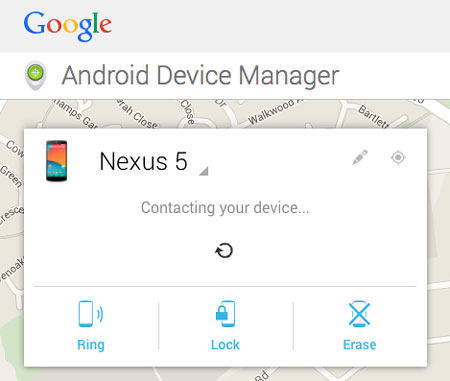
- Сначала перейдите на сайт Google.com и выполните поиск по запросу android.com/find.
- Вы увидите функцию «Найти мое устройство». Вам необходимо войти в ту же учетную запись Google, что и на вашем телефоне Android. Там вы увидите параметры «Стереть устройство».
- Нажмите «Стереть устройство», и ваш телефон Android будет звонить почти пять минут, даже если вы перевели телефон Android в беззвучный режим.
Способ 2. Аппаратный сброс телефона Android с помощью программного обеспечения для ПК
Второй способ является одним из самых простых способов полного сброса настроек в телефоне Android. Это использование программного обеспечения для ПК под названием Tenorshare 4uKey для Android. 4uKey — это эффективный и профессиональный инструмент для удаления экрана блокировки Android. Он может легко обойти экран блокировки Android, включая пин-код, графический ключ, пароль и отпечаток пальца. Вы можете использовать это программное обеспечение на компьютере с Windows или Mac. После сброса пароля ваш телефон Android будет сброшен.
Вот как с помощью 4uKey на компьютере сбросить настройки телефона Android, если он заблокирован.
Сначала загрузите и установите программное обеспечение на свой компьютер. Запустите программу, выберите функцию «Снять блокировку экрана» и подключите устройство к компьютеру через USB-кабель.
Теперь переходим к снятию блокировки экрана с помощью 4uKey. Этот шаг включает два сценария. Один из них — разблокировка первых устройств Samsung без потери данных, а второй — разблокировка большинства устройств Android с потерей данных.
Сценарий 1: Разблокировка первых устройств Samsung без потери данных
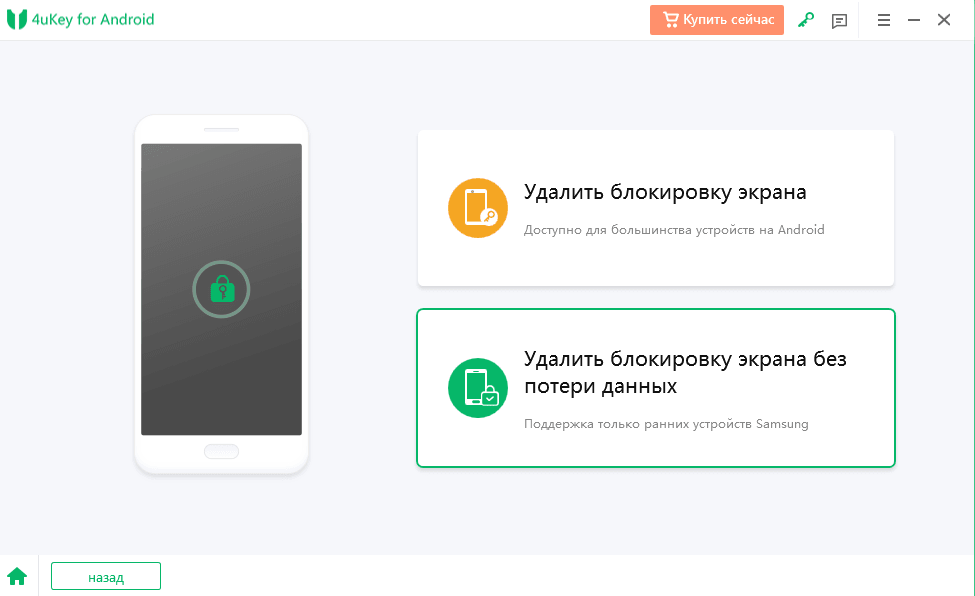
- Нажмите «Снять блокировку экрана без потери данных», а затем нажмите «Пуск», чтобы начать процесс.
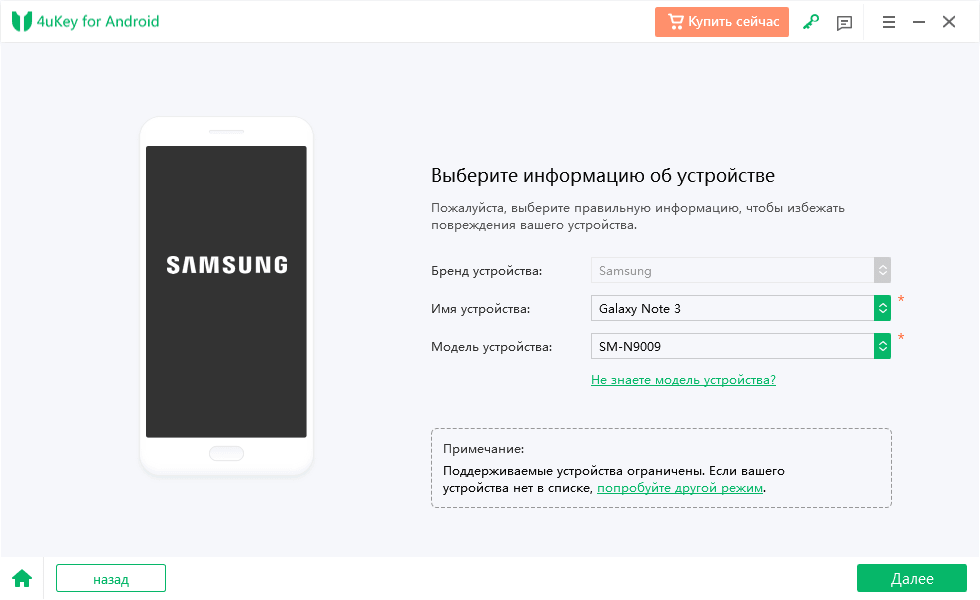
Теперь выберите соответствующую модель Samsung. Если вашего устройства нет в списке, вам нужно использовать другой режим для его разблокировки.
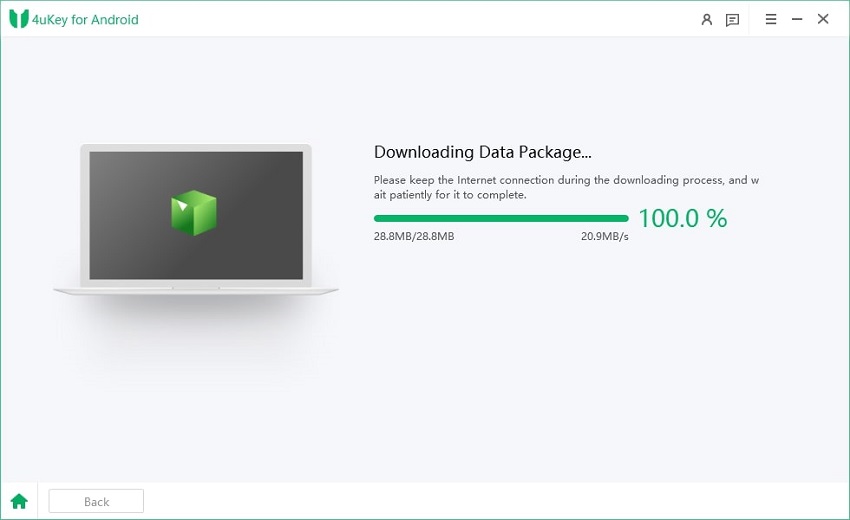
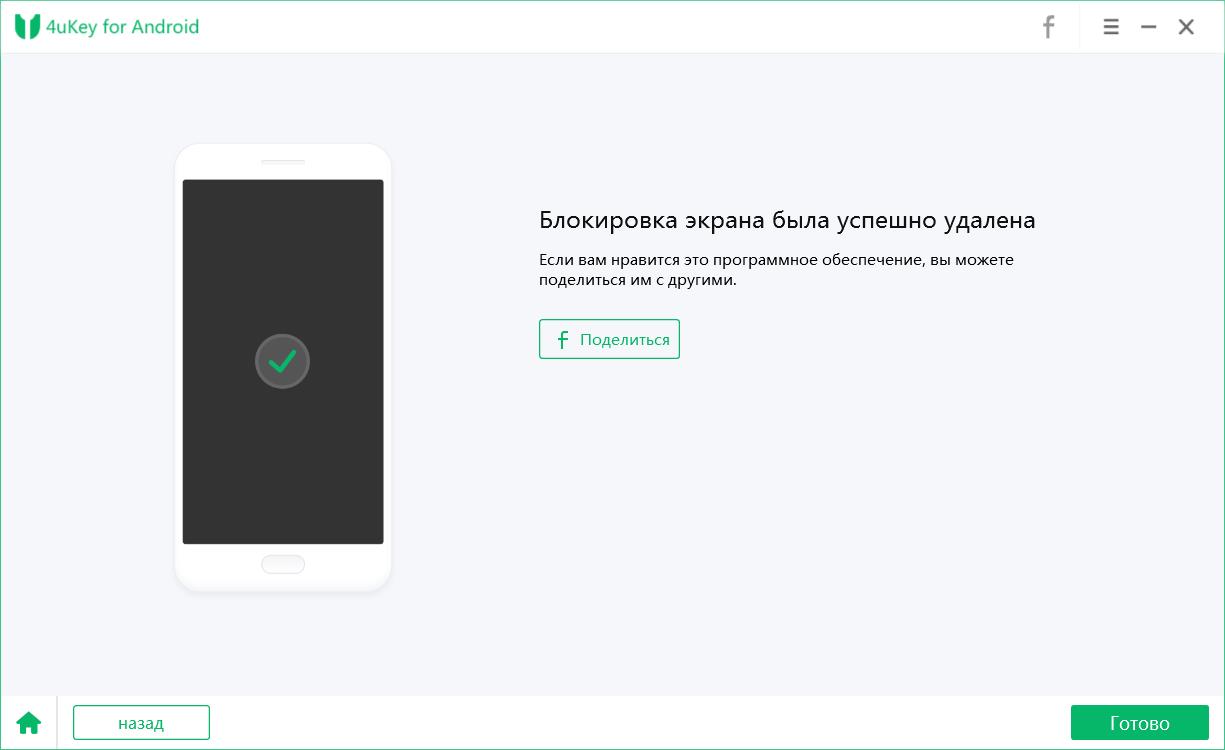
После завершения вы можете успешно разблокировать свой телефон без пароля.
Сценарий 2: Разблокировка большинства устройств Android с потерей данных
В этом сценарии вам нужно выполнить те же шаги, что и в сценарии 1, но на этот раз выберите «Удалить параметр блокировки экрана», а затем следуйте инструкциям на экране. Этот сценарий сотрет все данные с вашего телефона Android после его разблокировки.

Если вам все еще не понятен процесс, посмотрите это видео-руководство о том, как снять блокировку экрана Android без пароля.
Заключение
В этом кратком руководстве мы поделились с вами двумя простыми способами, как легко восстановить заводские настройки телефона Android с компьютера. Какой способ предпочесть, решать вам.

Удалить блокировку экрана Android и обойти блокировку Samsung FRP
- Обход подтверждения аккаунта Google на устройствах Samsung (Android 6-14)
- Удалить пароль Android, шаблон, пин-код и блокировку отпечатков пальцев всего одним кликом
- Поддержка удаления блокировки экрана и FRP на Win и Mac
Обновление 2023-08-28 / Обновление для Разблокировать телефон андроид
Инструкция: сброс до заводских настроек Android
Реальная история, случившаяся недавно. Ко мне за помощью обратился подписчик в сообществе со следующей проблемой. На его смартфоне Honor 7 с версией Android 9 оказалась полностью заполненной внутренняя память. Перенос всех данных на SD-карту не помог. Система ссылалась на какую-то папку «Прочее», которая якобы занимала 95% всей памяти смартфона. При этом в файловом менеджере, при подключении к компьютеру такой папки не обнаруживалось. Антивирус, сторонние дистрибутивы не решили проблему. Опуская подробности, скажу, что помогло кардинальное действие — откат системы к дефолтным настройкам. В статье расскажу, как бросить настройки телефона с ОС Андроид к первоначальным заводским для решения подобной и многих других проблем.
- Подготовка системы к откату к начальным настройкам
- Сброс через меню Андроид
- Сброс к начальным настройкам с помощью команд
- Откат через режим Recovery
- Запуск режима «Рекавери» на некоторых популярных моделях смартфонов
- Сброс системы Андроид к первоначальной через компьютер
- Использование для обнуления настроек телефона специальной кнопки
Подготовка системы к откату к начальным настройкам
Само определение «заводские настройки» подразумевает, что система возвращается к своему первоначальному состоянию, которое было сразу после покупки аппарата. За время работы на андроид-устройстве накапливается большое количество сторонних приложений, индивидуальных пользовательских настроек, которые как минимум замедляют работу смартфона. Иногда устройство начинает работать нестабильно, быстро разряжается батарея, возникают различные глюки. Решить проблемы стандартными методами не получается. В такой ситуации сброс к заводским настройкам является единственным выходом, чтобы улучшить работу системы. Операцию необходимо провести в случае продажи телефона, чтобы избежать утечки конфиденциальных данных.
Прежде чем производить откат, обязательно сохраните всю нужную информацию на сторонних носителях. Существует несколько способов создания бэкапов:
- синхронизация с облачным хранилищем Гугл Диск через аккаунт Google;
- перенос файлов на карту памяти SD;
- копирование данных на ПК или ноутбук;
- использование фирменных хранилищ в зависимости от марки телефона.
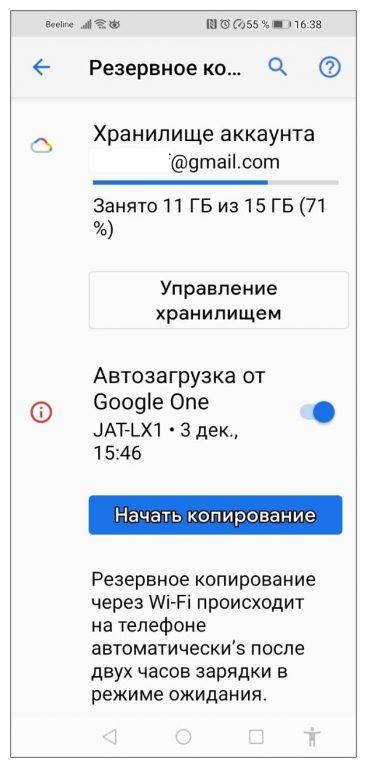
Рекомендуется также записать пароли и другую важную информацию, которая хранится в телефоне по умолчанию. Перед началом процедуры полностью зарядите аккумулятор. В процессе отката не вынимайте батарею и не прерывайте процесс другими способами.
Сброс через меню Андроид
Данный вариант является оптимальным, если у вас не все так плохо, что, например, не удается загрузить оснастку и войти в меню. Порядок действий и пункты меню могут отличаться от описанных в инструкции, но общий принцип примерно одинаков для всех моделей и последних версий аппаратов с ОС Андроид.
- Откройте «Настройки», в разделе «Система» выберите пункт «Сброс» или похожий на него.
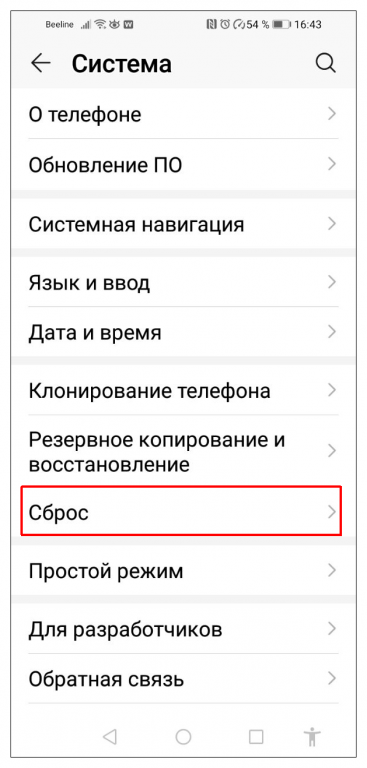
- Из предложенных вариантов отката нам нужно запустить операцию «Сброс телефона». Именно она удаляет все дополнения из системы и возвращает Андроид к первоначальным установкам. Еще раз удостоверьтесь, что вы сделали резервные копии всех важных данных и файлов, в том числе в установленных приложениях.
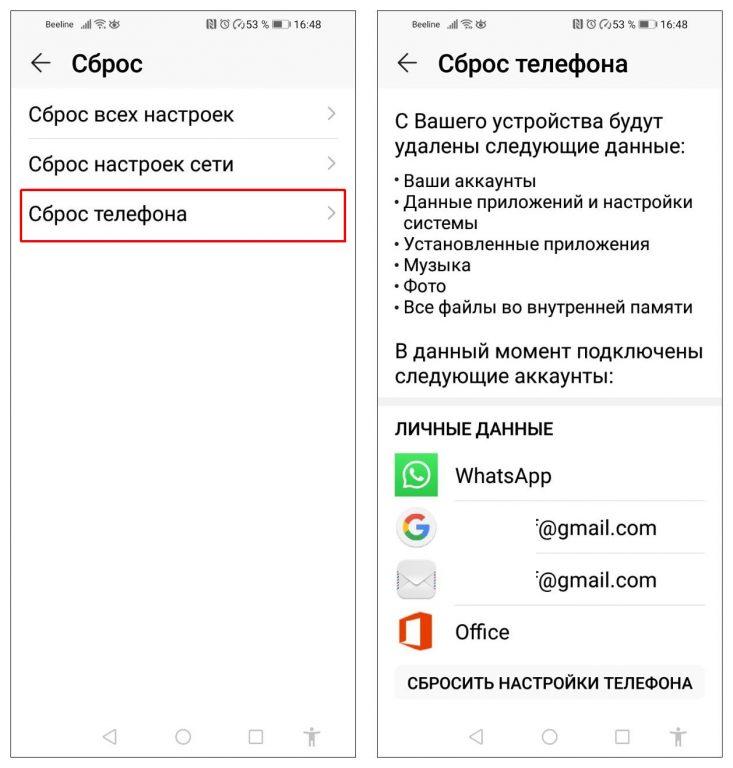
- Запустите операцию, нажав «Сбросить настройки телефона». Подтвердите удаление данных и возврат к заводским настройкам, дождитесь завершения процесса.
Сброс к начальным настройкам с помощью команд
Немного экзотический способ, который применялся на старых кнопочных телефонах, но доступен и на некоторых современных аппаратах. Комбинация команд вводится при помощи клавиатуры в приложении для совершения вызовов «Телефон». Конкретный набор символов зависит от марки и модели устройства. После ввода команды, нажмите кнопку вызова. Некоторые наиболее распространенные команды для сброса:
После подтверждения, телефон перезагрузится, произойдет восстановление первоначальных настроек системы.
Откат через режим Recovery
Для этого способа используются клавиши управления смартфоном. Очевидно, что он подходит в тех случаях, когда сброс настроек невозможно выполнить через стандартное меню Андроид.
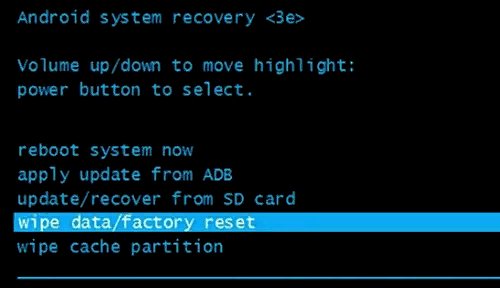
- Чтобы войти в особый режим управления телефоном Recovery, на каждой модели используется своя комбинация кнопок. Чаще всего, для этого нужно нажать и удерживать несколько секунд клавиши «Включить» и «Уменьшить/увеличить громкость» на выключенном смартфоне.
- Далее в меню выберите пункт с одним из вариантов названия: «Wipe data / Factory reset» или «Clear Flash/Clear eMMC». Для перемещения используйте нажатие на соответствующую пиктограмму или клавишу регулировки громкости. Подтверждение команды выполняется нажатием на кнопку питания.
- Подтвердите согласие на удаление данных и возврат к начальным установкам. Перезагрузите смартфон командой Reboot System, получите чистый Андроид.
Запуск режима «Рекавери» на некоторых популярных моделях смартфонов
Samsung. Одновременное зажатие клавиши питания, «Домой» и увеличения громкости. На некоторых моделях потребуется зажать кнопку включения и громкость вниз.
LG. Потребуется зажать на несколько секунд кнопку питания и уменьшение громкости. Когда появится логотип, отпустить и вновь повторить комбинацию. Держать до тех пор, пока не откроется меню восстановления.
Huawei. Нужно зажать на 10 секунд кнопку питания и уменьшение громкости. Также есть способ, в котором нужно зажать середину регулятора громкости и клавишу включения.
Lenovo. Доступны три метода:
- одновременное нажатие уменьшения/увеличения громкости и кнопки включения;
- зажать кнопку питания до тех пор, пока устройство не завибрирует;
- воспользоваться кнопкой включения и увеличением громкости.
Sony. В первом случае нужно нажать на клавишу включения и увеличение громкости. Также есть возможность воспользоваться специальной кнопкой, которая утоплена в корпус устройства. Для начала нужно подключить телефон к сети и ожидать, пока на дисплее не загорится значок Андроида.
Xiaomi, Meizu. Нажать на кнопку «Пуск» и увеличение громкости. Когда появится логотип, клавишу питания отпустить, а громкость удерживать.
Acer, Asus. Нажать на уменьшение громкости и кнопку включения.
Prestigio, BQ. Зажать клавишу «Пуск», а также увеличение или уменьшение громкости.
Чтобы не экспериментировать, лучше всего найти в интернете инструкцию для вашей модели и марки телефона.
Сброс системы Андроид к первоначальной через компьютер
Еще один способ, когда сброс к дефолтным настройкам стандартными методами выполнить не удается. Вариант довольно сложный и пользоваться им стоит, если вы умеете работать на Андроид в режиме разработчика.
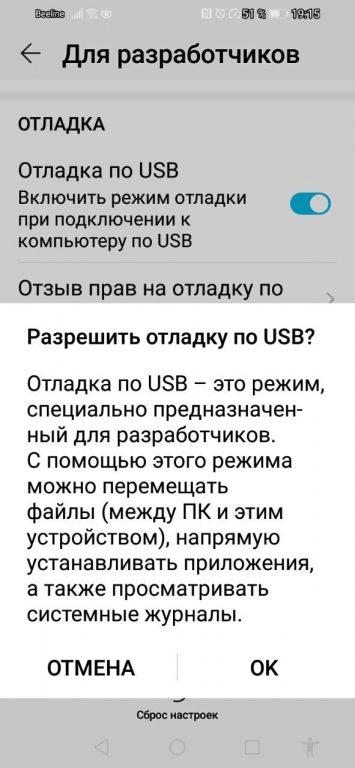
- Скачайте и установите на ПК или ноутбук программу «Android System Development Kit» в архивном виде. Распакуйте архив в корневой каталог.
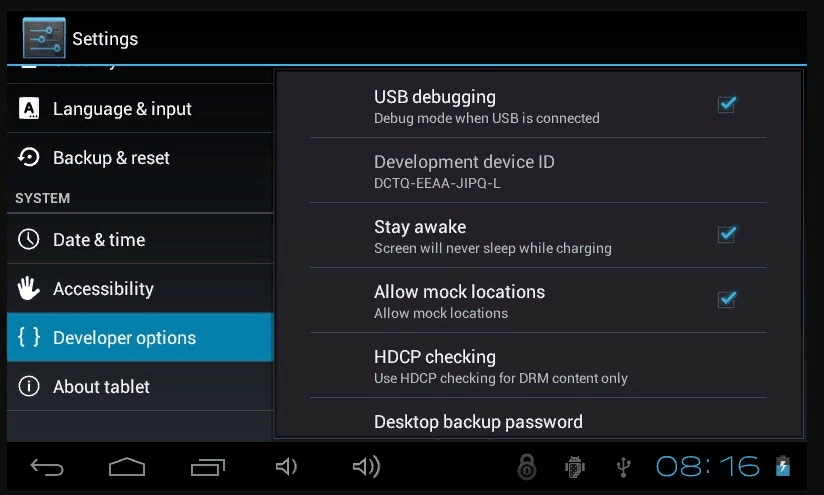
- В настройках смартфона включите «Режим отладки по USB.
- Подключите смартфон к компьютеру с помощью USB-кабеля в режиме отладки.
- Откройте командную строку Виндовс на компьютере, введите адрес:
«C:\Users\Имя пользователя\AppData\Local\Android\Android-SDK\инструменты». - В меню Recovery введите ADB перезагрузки. После того как телефон перезагрузится, все дополнения будут удалены и система вернется к базовым настройкам.
Использование для обнуления настроек телефона специальной кнопки
На некоторых современных моделях смартфонов предусмотрена специальная «тайная кнопка», которая позволяет сбросить настройки к заводским в один шаг. Для начала изучите инструкцию к вашему аппарату, либо внимательно осмотрите его корпус. Потайная кнопка представляет собой маленькое отверстие. Чтобы запустить очистку системы, нужно задействовать скрепку или иголку. Удерживайте кнопку нажатой несколько секунд. Произойдет перезагрузка телефона и обнуление системы.
Прежде чем воспользоваться сбросом к заводским настройкам, когда ваш гаджет на Андроид стал работать нестабильно, попробуйте вначале альтернативные способы устранения проблем. Обновите операционную систему, установите антивирусную программу и просканируйте телефон. Возможно, следует удалить некоторые сторонние приложения или очистить внутреннюю память. Когда ни один из мягких способов не привел к желаемому результату, воспользуйтесь одним из описанных в статье методов отката к базовому состоянию системы.
Как сбросить настройки смартфона до заводских

Какими способами можно вернуть смартфону первоначальное состояние?

Через меню настроек самого телефона
Наиболее простой способ сбросить смартфон до заводских настроек – воспользоваться соответствующим пунктом меню в настройках телефона.
Из главного меню переходим в «Настройки», выбираем пункт «Общие настройки», далее «Сброс» и «Сброс данных».
В различных аппаратах название искомого пункта меню может отличаться. Необходимые пункты меню могут также называться «Восстановление и сброс», «Сброс к заводским настройкам», «Архивация и сброс», «Восстановление и сброс» и т.д. При этом, общий принцип остается неизменным.
С использованием клавиш Recovery
Если воспользоваться первым методом нет возможности – существует способ восстановления через режим Recovery. Для входа в этот режим необходимо зажать определённую комбинацию кнопок на выключенном смартфоне. Сочетание кнопок зависит от производителя вашего аппарата. Ниже представлены комбинации клавиш, которые используются для входа в режим восстановления в большинстве моделей смартфонов.
- Кнопка питания + кнопка «домой» + кнопка громкость ↓ или ↑
- Кнопка питания + кнопка громкость ↓ или ↑
- Кнопка питания + кнопка «домой» + кнопка громкость ↓ и ↑
- Кнопка питания + кнопка громкость ↓ и ↑
В большинстве случаев меню Recovery выглядит следующим образом.
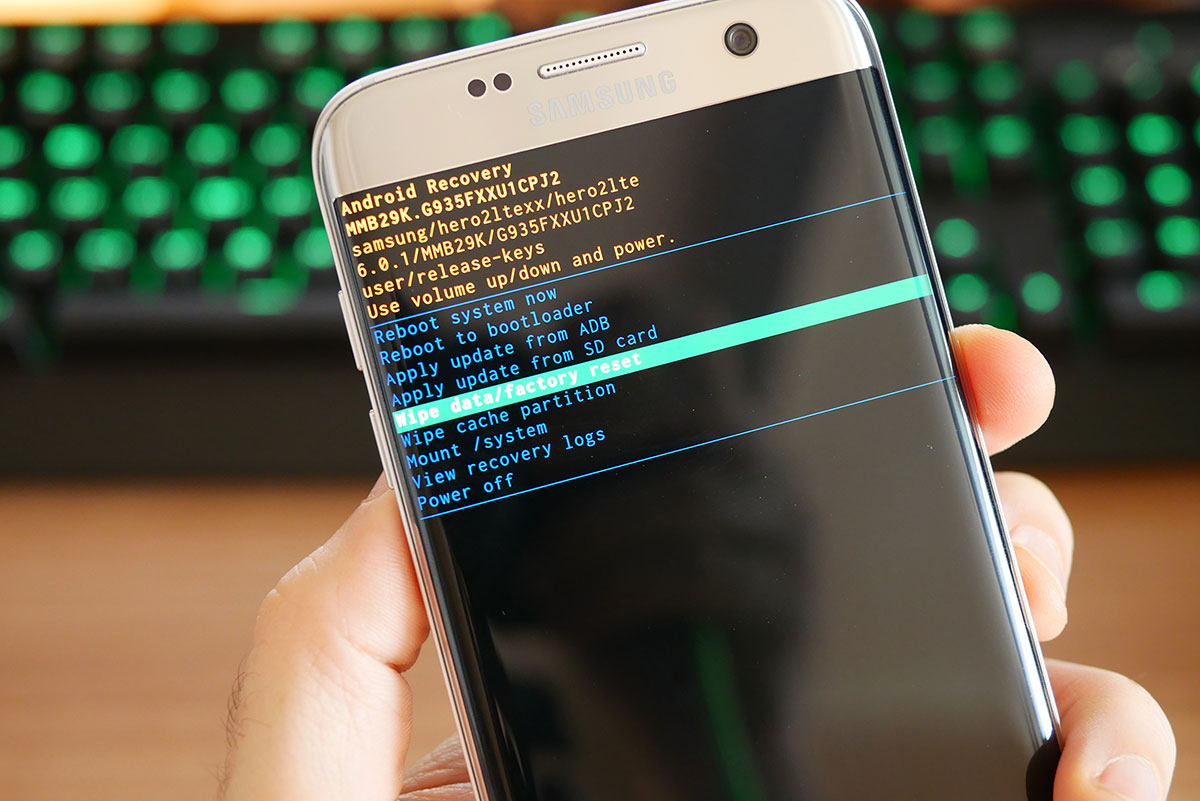
Навигация производится с помощью кнопок регулировки громкости. Выбор – клавишей питания. Для сброса настроек необходимо выбрать пункт «Wipe data/factory reset». Телефон уйдёт в перезагрузку и вернётся к заводским настройкам.
С помощью компьютера
Для восстановления заводских настроек можно воспользоваться ПК. Для этого необходимо скачать Android System Development Kit. После утановки программы нажмите ПКМ на «Мой компьютер», выберите «Свойства». Щелкните на пункт «Дополнительные параметры системы» и во вкладке «Дополнительно» выберите пункт «Переменные среды». Далее кликните опцию «Path» и выберите «изменить».
Промотайте открывшееся окно в конец и пропишите путь к каталогу, куда установили ADK. Щелкните «OK», для сохранения.
Нажмите на клавиатуре комбинацию клавиш «Windows + R», в появившемся окне наберите «cmd». Откроется окно командной строки. Включите ваш смартфон и подключите его к компьютеру через USB-кабель. Напишите в командной строке «adb shell» и нажмите «Enter». Когда ADK подключится к мобильному устройству, напишите «wipe_data» и нажмите «Enter».
Ваш телефон перезагрузится в режиме восстановления и автоматически сбросится к заводским настройкам.
Сброс сервисным кодом
Существует ещё один простой способ вернуть телефону первоначальное состояние. Сброс с помощью специальных сервисных кодов. Для этого необходимо ввести в меню набора номера одну из следующих комбинаций:
- *2767*3855#
- *#*#7780#*#*
- *#*#7378423#*#*
Телефон перезагрузится, запустится восстановление.
Для чего это нужно
Возврат к заводским настройкам телефона необходим в следующих случаях:
- Решение проблем, связанных с работой устройства. При длительном использовании, система засоряется ненужными файлами, смартфон начинает тормозить. Сброс настроек — один из наиболее простых и действенных способов выхода их ситуации;
- Для удаления всех ваших данных, при перепродаже смартфона на вторичном рынке;
- Если вы забыли код разблокировки или графический ключ. Однако, в этом случае сброс настроек следует использовать с осторожностью, так как, начиная с Android версии 5.1, после восстановления потребуется ввести учётную запись Google, которая использовалась на этом устройстве.