Как зайти в биос если не работает клавиатура?
Суть проблемы в том что при загрузке ПК, USB устройства по какой то загодочной причине не работают. Питание на них идет, подстветка в случае с клавиатурой работает, то сами нажатия на клавиши ни к чему не приводят.
Из за этого была проблема в том что не мог загузиться с флешки, не мог выставить приоритет загрузки в биосе (не мог зайти в него). С горем пополам загрузился с флешки (отключил все диски, и в момент загрузки с флешки, подключил обратно). В общем установил я второй системой Ubuntu.
Теперь при загрузки встает выбор какую систему запустить. По умолчанию стоит Ubuntu, но из за того что клавиатура и в этот момент не работает, не могу теперь выбрать загрузки Windows.
В чем может быть причина того что не работает клавиатура в момент запуска ПК и как можно решить эту проблему. Нужно загрузиться в Windows.
PS. Попробовать PS/2 не вариант, купить не могу, найти не смог.
Пробовал 2 USB клавиатуры, итог один.
В биосе ничего не менял до этого.
Сброс биоса делал. Ничего не помогло
- Вопрос задан более трёх лет назад
- 16418 просмотров
3 комментария
Простой 3 комментария
Как зайти в BIOS без клавиатуры
Очень часто попытка открыть BIOS при загрузке системы не оказывается удачной. Наиболее часто встречаемые причины – включена быстрая загрузка в настройках или же не работает клавиатура. Сегодня я расскажу о способах входа в систему без использования клавиатуры.
Вход через параметры Windows
Перейти к BIOS можно и через параметры операционной системы Windows. Для их открытия нужно нажать на комбинацию клавиш Win + I, или на значок с изображением шестеренки в меню «Пуск».
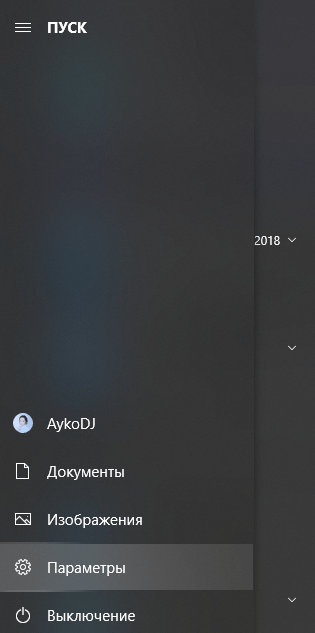
Перехожу к системным параметрам для открытия BIOS
Далее надо открыть категорию «Обновление и безопасность», затем раздел «Восстановление».
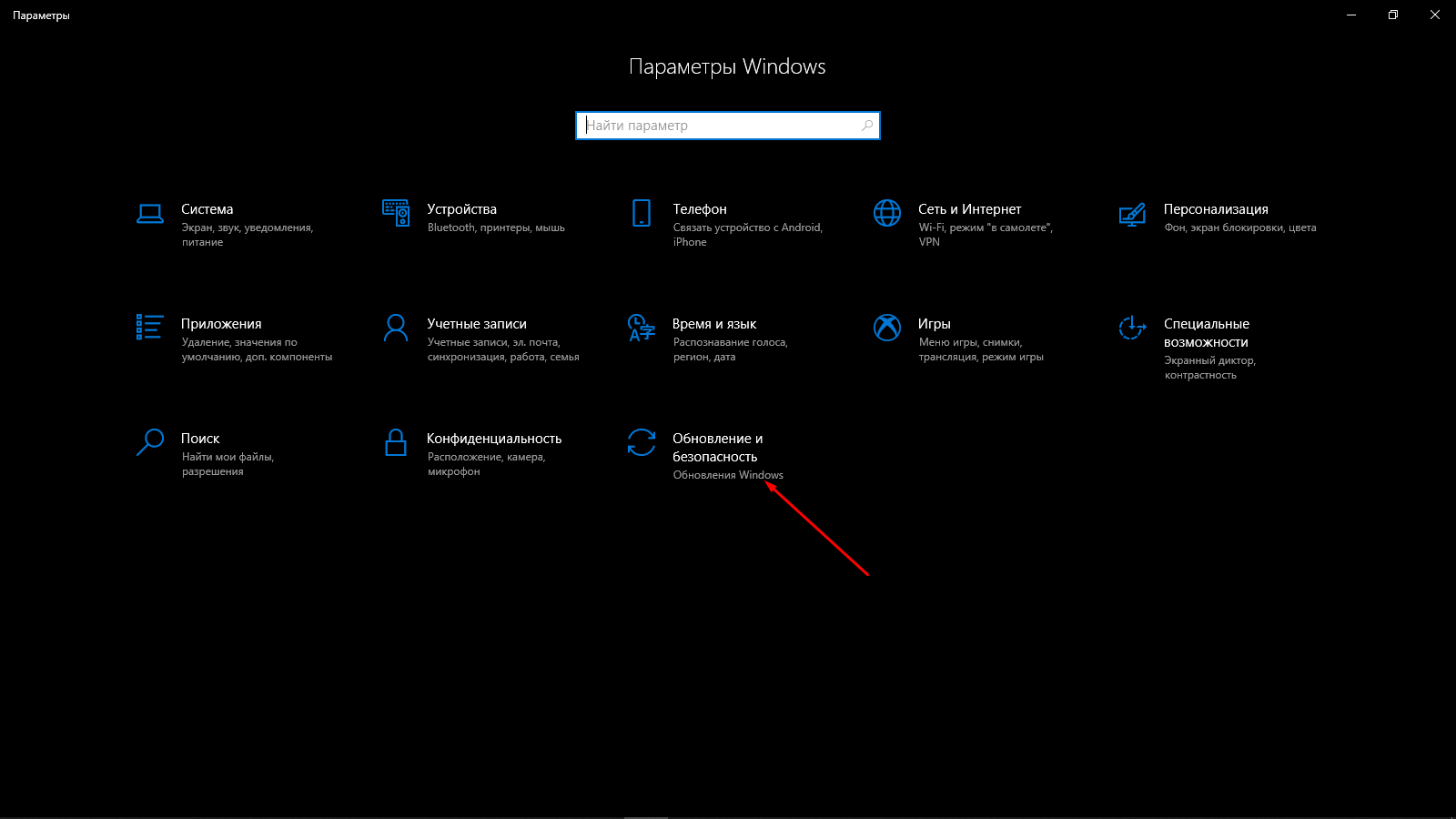
Дальше открываю категорию «Обновление и безопасность»
Там будет небольшой пункт – «Особые варианты загрузки», а под ним кнопка «Перезагрузить сейчас». Нажмите на кнопку и немного подождите, пока компьютер перезапустится, причем сделает это в «Безопасном режиме».
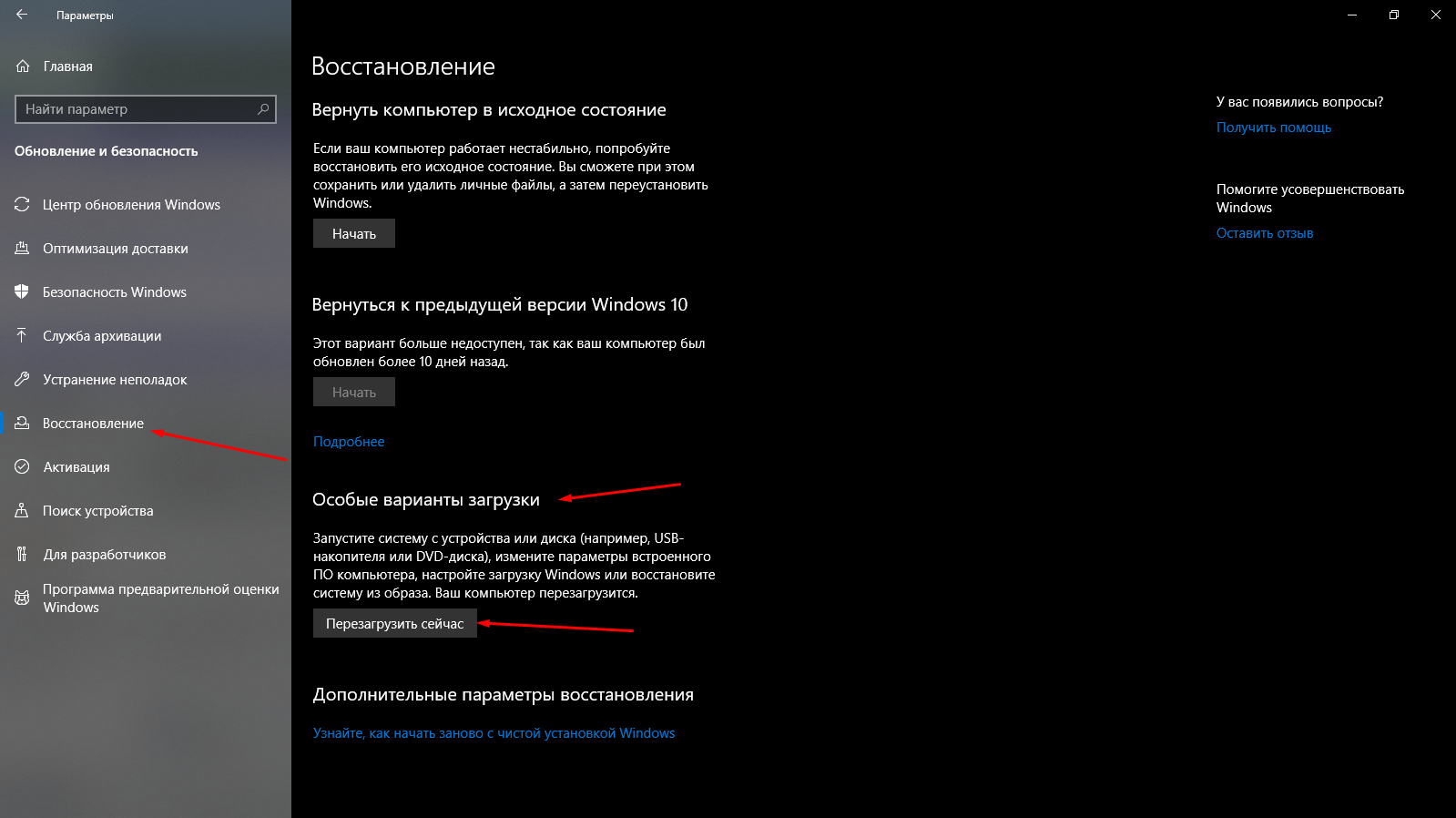
В разделе «Восстановление», под пунктом «Особые варианты загрузки» жму на кнопку перезагрузки
На экране появятся несколько пунктов, надо выбрать «Поиск и устранение неисправностей».
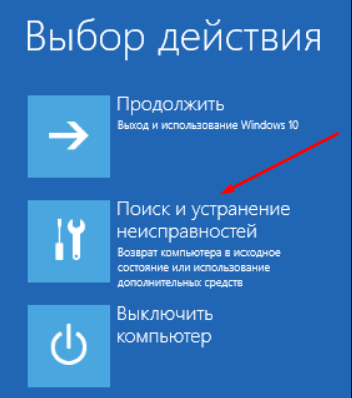
Теперь открываю «Поиск и устранение неисправностей»
Далее следует перейти к пункту «Дополнительные параметры».
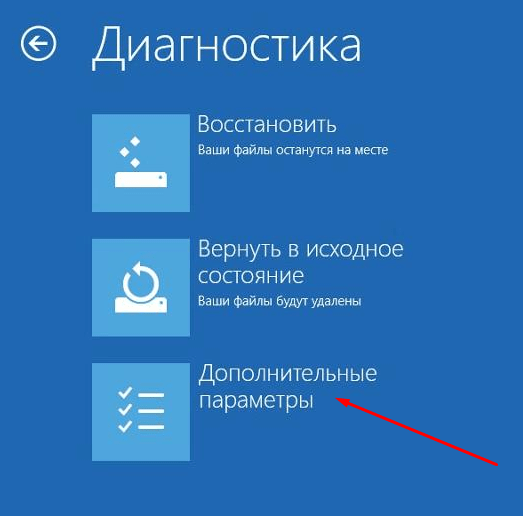
Теперь открываю «Дополнительные параметры». Там и находится искомый пункт
После отобразится список доступных инструментов, в нем нужно выбрать «Параметры встроенного ПО UEFI» и подтвердить действие. После нажатия на него компьютер снова перезагрузится, и в результате сначала откроется интерфейс BIOS.
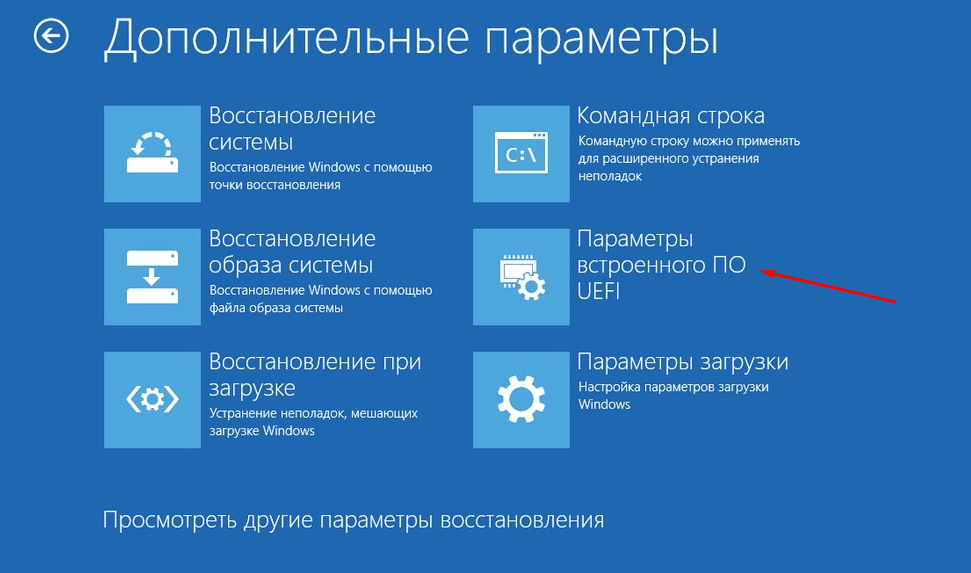
Вот и искомый пункт. Жму по нему, подтверждаю действие, после чего компьютер перезагрузится, а затем откроется интерфейс BIOS
В том случае, если в разделе «Дополнительные параметры» не отобразится пункт с UEFI, нужно будет нажать на ссылку «Посмотреть другие параметры восстановления» в самом низу. Возможно, именно там и появится искомый пункт.
Как войти в BIOS, если компьютер не видит клавиатуру
Клавиатура в компьютере может не определяться по нескольким причинам – поломана клавиатура, не работает гнездо PS/2 или в BIOS отключена поддержка ее работы по USB разъему. В первом случае сначала надо подключить другую клавиатуру и посмотреть, как система будет работать. Возможно, что причина не в ней, и тогда переходим к следующему предположению – поломка гнезда. Можно воспользоваться той же клавиатурой PS/2 и для подключения использовать переходник USB.
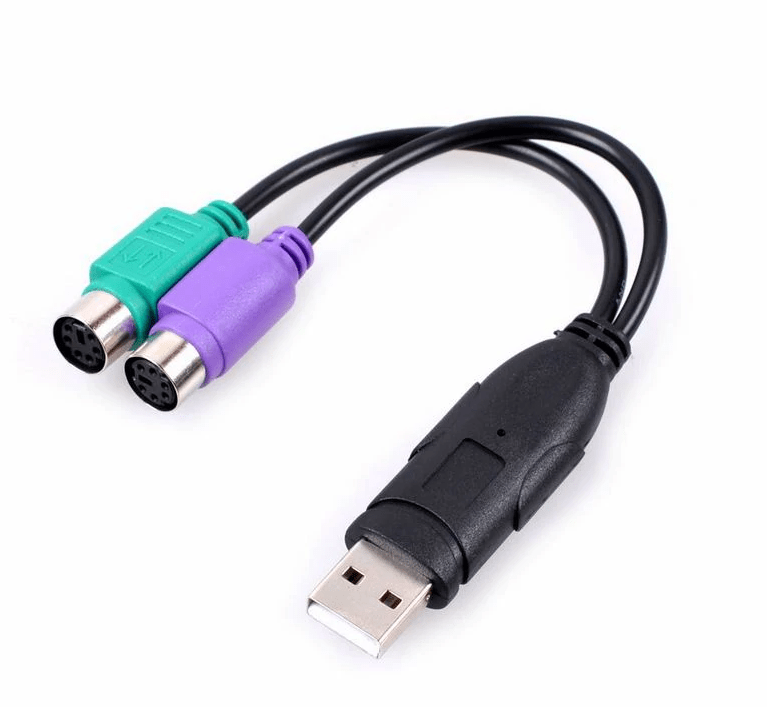
Переходник должен выглядеть примерно вот таким образом
Если все же используется USB клавиатура, а система ее не определяет, в настройках необходимо просто включить ее поддержку. В этом случае заходим в BIOS через ОС Windows. Нужный параметр располагается обычно в разделе «Advanced». Нужно перейти в него, найти в списке «USB Keyboard Support» и перевести значение на «Disabled».
Сброс BIOS до заводских настроек
По умолчанию поддержка клавиатуры USB в BIOS включена. Поэтому, если ничего из вышеперечисленного не помогает, можно сбросить настройки BIOS до заводских. Для начала надо полностью отключить компьютер от сети и открыть системный блок. На материнской плате рядом с батарейкой будет перемычка «Clear CMOS» или «CCMOS». Необходимо снять ее, перевести в другое положение секунд на 10, затем вернуть обратно.
Вход в BIOS с помощью специальной кнопки
В некоторых (возможно старых) ноутбуках есть отдельная специальная кнопка на корпусе, прямо над клавиатурой, предназначенная для быстрого перехода к BIOS. При этом предварительную загрузку делать не придется – она работает как горячая клавиша. Называться такая клавиша может «ASSIST» или «ThinkVantage».
Заключение
Если зайти в BIOS с помощью клавиатуры не получается, можно воспользоваться одним из вышеуказанных методов. И от ее типа ничего не зависит – в настройках поддержка клавиатуры USB по умолчанию включена. Если ничего не помогает, вполне вероятно, что причина кроется в поломке важных внутренних элементов, а с этим справиться сможет только профессионал.
Как войти в БИОС без клавиатуры
Для входа в BIOS используются клавиши клавиатуры, а сам вход осуществляется до загрузки операционной системы Windows. В некоторых ситуациях, необходим доступ в БИОС без клавиатуры.
В BIOS входят для настройки или изменения некоторых параметров компьютера, для выбора приоритета загрузки с определенного диска, загрузочной флешки или дисковода CD/DVD, например, это нужно для установки Windows с загрузочного носителя.
BIOS (basic input/output system) — базовая система ввода/вывода, состоящая из набора микросхем на материнской плате с системным программным обеспечением. БИОС необходим для проверки и настройки оборудования компьютера перед запуском системы, с помощью BIOS проходит загрузка операционной системы Windows.
Обычно, сразу после запуска компьютера, при появлении на экране заставки производителя материнской платы или производителя ноутбука, необходимо нажать на определенную клавишу, или на несколько клавиш клавиатуры для входа в BIOS. Какие именно клавиши используются для запуска отображения БИОС на экране, зависит от разработчика BIOS и производителя материнской платы, а на устройствах: стационарных ПК или ноутбуках, применяются разнообразные клавиши клавиатуры.
В некоторых случаях, у пользователя нет возможности воспользоваться клавиатурой для того, чтобы войти в БИОС на ПК. На это влияют некоторые обстоятельства:
- неисправность клавиатуры;
- повреждения в разъемах или проводах у клавиатуры или на системном блоке;
- в настройках БИОС USB клавиатура отключена или не поддерживается.
В случае неисправности самой клавиатуры, ее необходимо проверить на другом компьютере, а затем заменить исправной клавиатурой. Это же касается неисправностей кабеля питания или мест соединения с компьютером.
Если на компьютере нет поддержки USB клавиатуры, или поддержка подобной клавиатуры отключена в настройках БИОС, воспользуйтесь клавиатурой с разъемом PS/2, или установите переходник с USB клавиатуры на порт PS/2, находящийся на компьютере.
В этой статье мы рассмотрим, как зайти в БИОС на Виндовс, в работающей операционной системе, а не при загрузке Windows, как обычно, происходит вход в BIOS для выполнения тех или иных действий. Этот способ работает в UEFI BIOS, в операционных системах Windows 10, Windows 8.1, Windows 8, Windows Server 2012.
Если, по каким-либо причинам не работает клавиатура, а пользователя мучает вопрос, как зайти в БИОС, ему поможет манипулятор: компьютерная мышь. В современных ПК в БИОС UEFI поддерживается использование мыши, в отличие от обычного BIOS (Legasy BIOS), в котором можно работать только при помощи клавиш клавиатуры.
Для этого необходимо соблюдение следующих условий:
- на компьютере используется режим UEFI BIOS;
- операционная система Windows должна быть запущена на ПК;
- к компьютеру подключена исправная компьютерная мышь.
В статье вы найдете инструкции для операционных систем Widows 10 и Windows 8.1 (Windows 8).
Описанным в статье способом можно зайти в БИОС также при работающей клавиатуре, непосредственно из операционной системы Windows. Например, если при запуске компьютера, пользователь не успел нажать на нужную клавишу для входа в BIOS.
Как зайти в БИОС без клавиатуры в Windows 10
Сначала посмотрим, как войти в БИОС без клавиатуры из работающей в штатном режиме операционной системы Windows 10.
В операционной системе Windows 10 выполните следующие шаги:
- Войдите в меню «Пуск», откройте приложение «Параметры».
- Нажмите на «Обновление и безопасность», а затем откройте раздел «Восстановление».
- В опции «Особые варианты загрузки» нажмите на кнопку «Перезагрузить сейчас».

- После выполнения перезагрузки, в окне «Выбор действия» нажмите на «Поиск и устранение неисправностей».

- В окне «Диагностика» нажмите на кнопку «Дополнительные параметры».

- В следующем окне «Дополнительные параметры» нажмите на «Параметры встроенного ПО UEFI».

- В окне «Параметры встроенного ПО UEFI» нажмите на кнопку «Перезагрузить».

После перезагрузки ПК, откроется окно UEFI BIOS, в котором необходимо выполнить необходимые настройки. В частности, включите поддержку USB клавиатуры, если она отключена в БИОС, или выберите предпочтительную очередь для загрузки с дисков компьютера.
Вам также может быть интересно:
- Как зайти в BIOS на стационарном ПК и ноутбуке: таблица
- Как узнать версию BIOS — 5 способов
- Как обновить BIOS Gigabyte
На этом изображении UIFI BIOS компании Gigabyte, установленного на моем компьютере, в котором имеется поддержка русского языка.

Как запустить БИОС без клавиатуры в Windows 8.1 (Windows 8)
Подобным образом можно зайти в БИОС из работающей операционной системы Windows 8.1 или Windows 8.
В операционной системе Windows 8.1 или Windows 8 для входа в BIOS UEFI без помощи клавиатуры необходимо выполнить следующие действия:
- На Рабочем столе переместите курсор мыши к верхнему или нижнему правому краю экрана.
- На боковой панели нажмите на «Параметры», а потом выберите «Изменение параметров компьютера».
- Войдите в раздел «Обновление и восстановление», а затем нажмите на «Восстановление».
- В параметре «Особые варианты загрузки» нажмите «Перезагрузить сейчас».
- Произойдет перезагрузка компьютера, затем в окне «Выбор действия» нажмите на кнопку «Диагностика».

- В следующем окне нажмите на «Дополнительные параметры».
- В новом окне выберите «Параметры встроенного ПО UEFI».

- В окне «Параметры встроенного ПО UEFI» нажмите на кнопку «Перезагрузка» для применения изменения параметров.
После выполнения перезагрузки ПК, на компьютере откроется UEFI БИОС, в котором пользователь может выполнить необходимые настройки.
Выводы статьи
В статье рассмотрен вопрос, как включить БИОС без клавиатуры на работающей операционной системы Windows. Необходимыми условиями для возможности входа в БИОС являются: наличие работоспособной компьютерной мышки, режим UEFI BIOS на компьютере, операционная система Windows 10, Windows 8.1 или Windows 8.
Похожие публикации:
- Как зайти в Boot Menu на стационарном ПК или ноутбуке
- Как узнать какой процессор стоит на компьютере — 12 способов
- Как узнать какая видеокарта стоит на компьютере — 10 способов
- Как узнать модель материнской платы — 7 способов
Как включить биос если клава не работает
Сообщения: 7
Благодарности: 0
Отдала в сервис ноут с просьбой сбросить мне пароль в биосе (стоял на вход в сам биос). Пароль убрали, вернули, но клавиатура не работает нигде, кроме биоса. Дочинить до конца не могут, долгая история, они прекращают работать совсем.
В диспетчере устройств у клавиатуры (PS/2) ошибка 39, тачпад тоже не работает. Если мышку подключить, она работает. Нашла инфу, что биосе может стоять Disabled возле определенных параметров, но! В нём нет вкладки Advanced — стоит версия «insydeh20 setup utility rev 3.7», в ней её и быть не может, я правильно понимаю? Пляски с зажатыми fn+tab ничего не дают.
Вопрос: включить обратно клавиатуру можно только из биоса? И значит надо его перепрошивать? Если да, можете плиз подскажите версию, которая точно подойдет ноуту, боюсь превратить его в кирпич. Ноут Acer Travelmate P253-E, если нужны ещё какие-то данные, напишу
Сообщения: 4840
Благодарности: 952
| Конфигурация компьютера |  |
| Процессор: Intel Core i7-970 (3,2Ghz) + Corsair Hydro H50 (СВО) | |
| Материнская плата: ASUS Rampage III Extreme (BIOS version: 1601) | |
| Память: Corsair CMT6GX3M3A1866C9 (6 x 2Gb) | |
| HDD: OCZ RevoDrive 3 (240Gb) | |
| Видеокарта: NVIDIA GeForce GTX 1050 Ti | |
| Звук: Realtek High Definition Audio (ALC889) | |
| Блок питания: Corsair CMPSU-850HX (850Вт), ~2009 г. | |
| CD/DVD: LG GH22NS50 | |
| Монитор: ASUS VK278Q (27″) | |
| Ноутбук/нетбук: ASUS EEE PC Lamborghini VX6S: Atom D2700 (2,1Ghz) | 4Gb RAM | Radeon HD 6470M (1366×768; 12,1″) | Corsair «Force 3» SSD (90Gb) | |
| ОС: Windows 7 «Ultimate» (64-bit) | |
| Прочее: Клавиатура: Logitech G19 | Мышь: ASUS GX850 | Акустика: SVEN-Audio HA-385 |
farenn, ошибка 39 — это проблемы с драйвером. BIOS не трогайте, он тут не при чем. Проверьте наличие файла C:\Windows\System32\drivers\i8042prt.sys — если его там нет, то скопируйте его с любого другого компьютера под управлением той же разрядности Windows 10 (32-bit \ 64-bit).
P.S. Слава богу, что эти ребята прекращают работать. Ибо ушатать системный драйвер при сбросе пароля на BIOS — это что-то с чем-то. Всякие последствия криворукости видел, но такое. первый раз.