Уловки WhatsApp: как сохранить фотографии ВатсАпа на Android
WhatsApp, как вы уже знаете, является одним из наиболее часто используемых приложений для обмена мгновенными сообщениями в мире. Оно позволяет отправлять письменные сообщения, а также мультимедийные файлы, включая фотографии и видео. Если вы используете приложение, вам иногда может понадобиться сохранить фотографии, которые вы получили от своих знакомых. Это руководство научит вас сохранять фотографии в WhatsApp на Android.
Существуют различные способы экспорта фотографий из приложения WhatsApp на вашем устройстве Android, и вы можете использовать любой из этих методов, который соответствует вашим потребностям.
- Часть 1. Как сохранить фотографии из Ватсапа в Галерею?
- Часть 2. Как сохранить фотографии Ватсапапа компьютер
- Часть 3. Как сохранять фотографии из Ватсапа на Google Диске
- Часть 4. Как сохранять фотографии из Ватсапа по электронной почте
Часть 1. Как сохранить фотографии из Ватсапа в Галерею?
Если вы хотите узнать, как сохранять фотографии из WhatsApp в Галерею, то этот раздел — все, что вам нужно. Есть несколько способов экспортировать изображения из WhatsApp в приложение «Галерея» на телефоне.
1. Автоматически сохранять фотографии WhatsApp в галерее Android
Если вы когда-либо замечали, WhatsApp на самом деле предлагает вариант, при котором вы можете автоматически загружать все мультимедийные файлы, которые вы получаете в своих сообщениях. Как только вы включите эту опцию, все ваши фотографии из WhatsApp будут автоматически сохраняться в галерее.
Здесь мы покажем, как сохранить фотографии WhatsApp в приложении «Галерея» на Android.
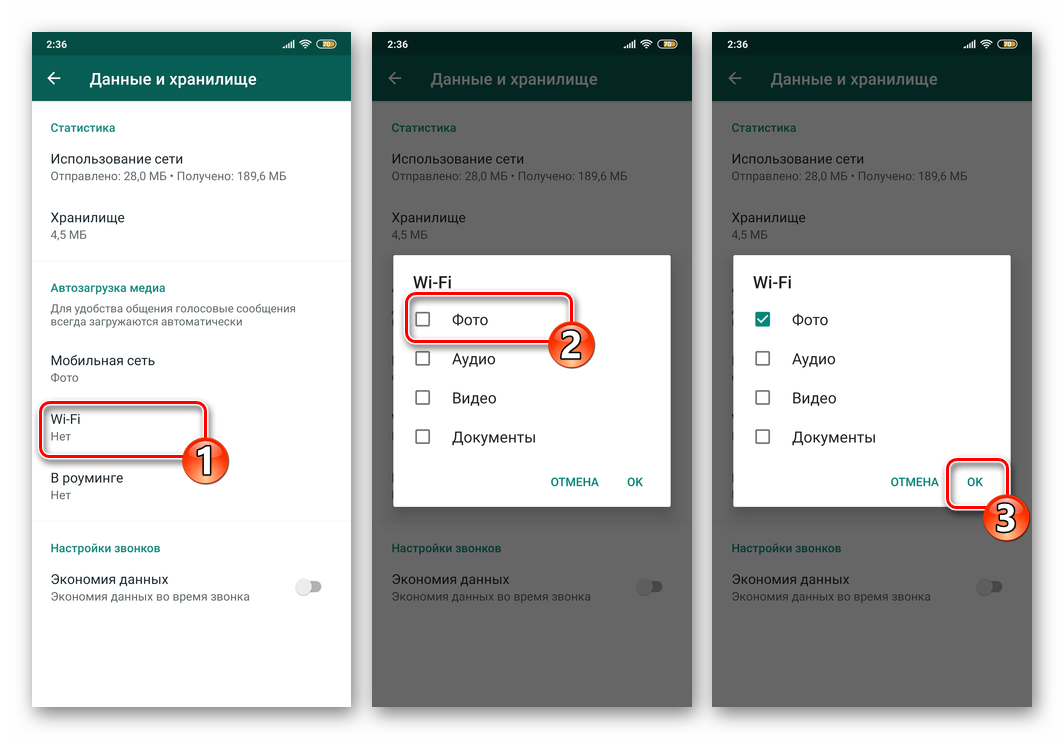
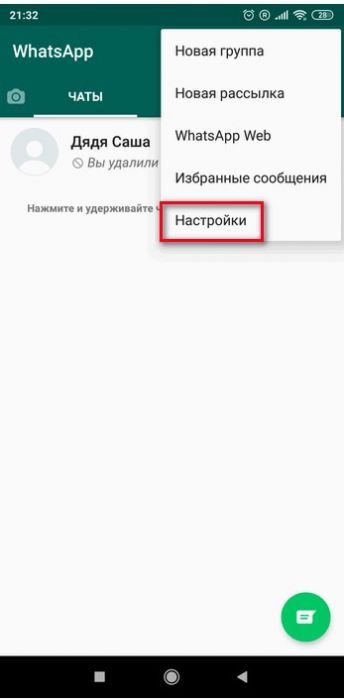
- Запустите WhatsApp на смартфоне и затем откройте «Настройки» приложения, тапнув по трём точкам в верхнем правом углу экрана и затем выбрав соответствующий пункт в отобразившемся меню.
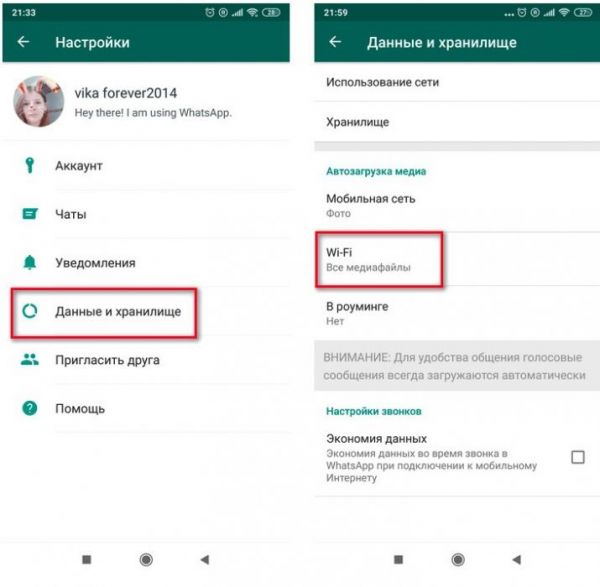
- Нажмите «Данные и хранилище», что откроет перед вами содержащую раздел «Автозагрузка медиа» категорию параметров приложения.
- «Wi-Fi» – активированная по умолчанию в том числе и в отношении фотографий из чатов опция WhatsApp, обеспечивает скачивание контента в те периоды, когда мессенджер получает интернет из действующей по одноимённой технологии сети. Нажмите на этот пункт, установите отметку возле «Фото» и сохраните значение параметра, тапнув «ОК».
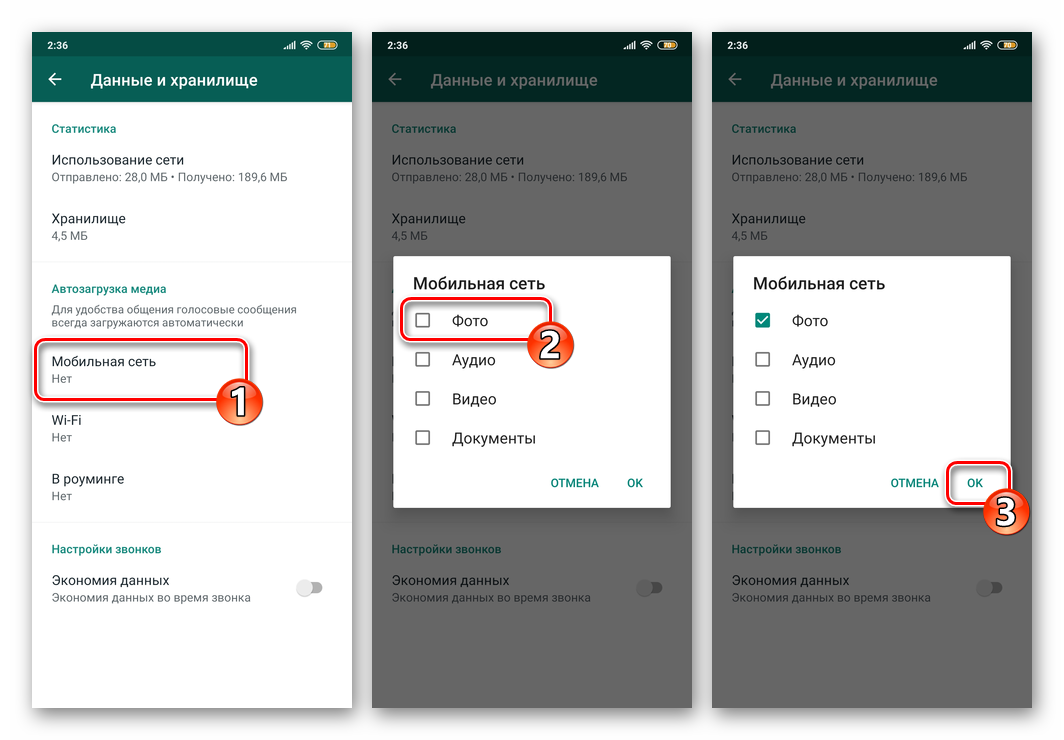
«Мобильная сеть» – если вы хотите, чтобы картинки из мессенджера сохранялись без вашего вмешательства в том числе и в моменты потребления девайсом трафика из 2G/3G/4G-сетей, нажмите на этот пункт. Далее установите галочку в расположенном рядом с наименованием «Фото» чекбоксе и подтвердите желание изменить параметр, коснувшись «ОК».
Теперь ваш телефон должен автоматически загружать фотографии из сообщений WhatsApp в вашу галерею.
2. Сохранение фотографий WhatsApp в галерее Android вручную
Вышеописанный принцип копирования данных из ВатсАп при активном «потреблении» контента в чатах может привести к быстрому заполнению памяти Андроид-устройства, поэтому многие пользователи деактивируют опцию автозагрузки. В указанных условиях возможность выборочного скачивания фото назвать реализуемой можно лишь отчасти, а сам процесс выглядит следующим образом.
- Откройте WhatsApp, перейдите в диалог или групповой чат, через который получено целевое изображение.
- Нажмите на фото, и оно будет загружено на ваш телефон.
- Откройте приложение «Галерея», и вы найдете сохраненную фотографию в папке WhatsApp Images.
Если вы не нашли свою фотографию в этой папке, поищите в папке «Другое».
Часть 2. Как сохранить фотографии Ватсапа на компьютер
Вы действительно можете перенести свои фотографии из WhatsApp на свой компьютер, и есть инструмент, который поможет вам в этом. Инструмент называется Tenorshare UltData for Android и позволяет передавать все сообщения WhatsApp, включая медиафайлы, с телефона на компьютер.
Если вам интересно, ниже показано, как сохранить фотографии WhatsApp на компьютер с помощью этого инструмента.
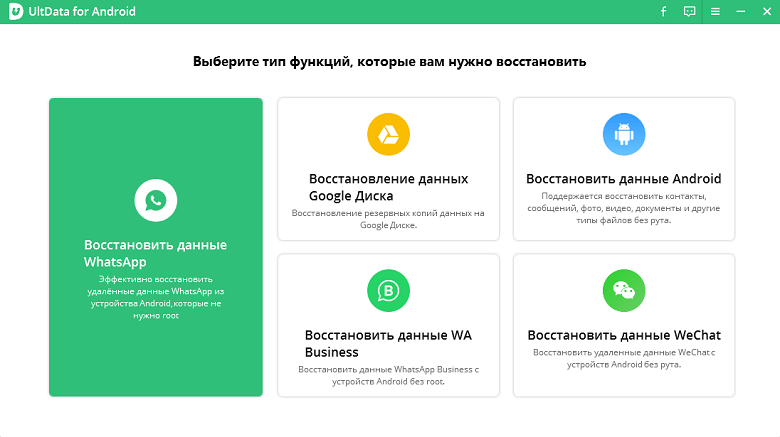
- Получите вышеупомянутый инструмент с его сайта и установите его на свой компьютер.
- Запустите инструмент и выберите «Восстановить данные WhatsApp».
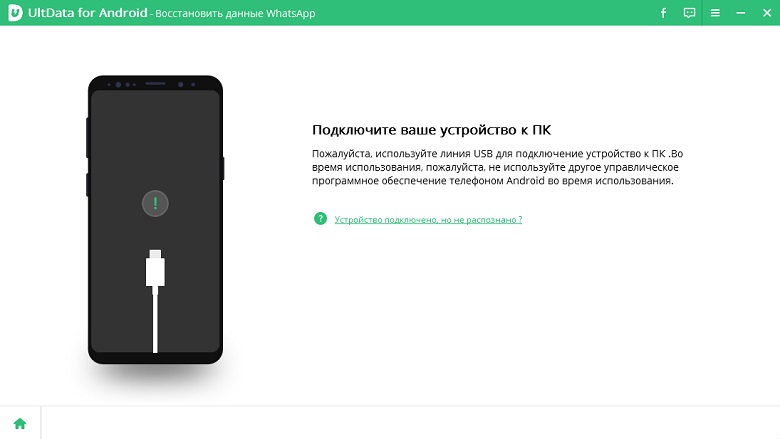
Вам необходимо подключить телефон к компьютеру с помощью кабеля.
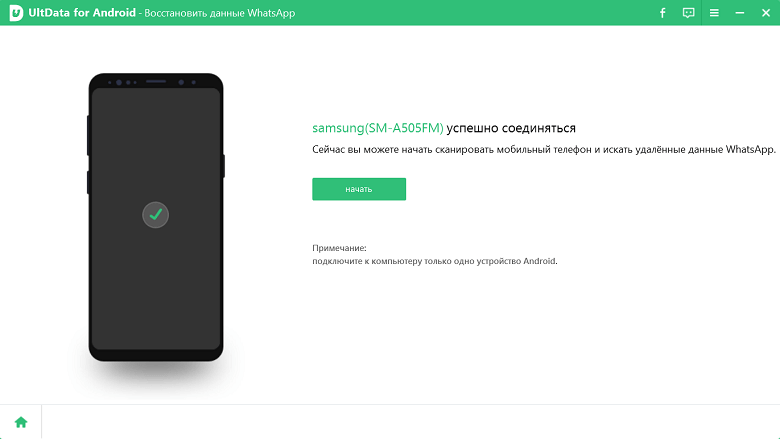
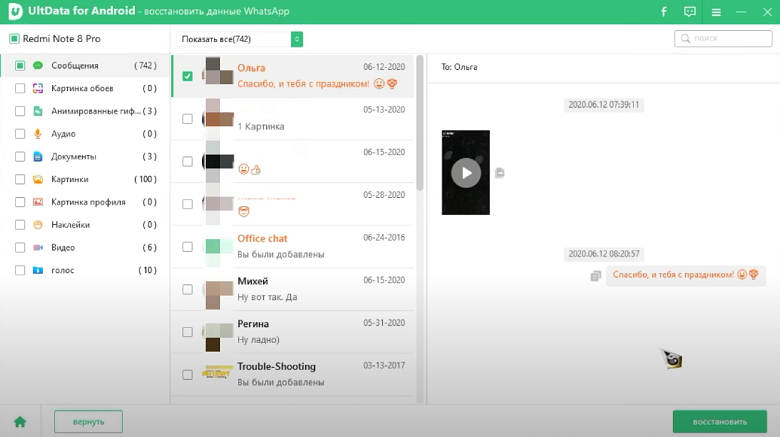
Выберите сообщения и фотографии WhatsApp, которые хотите перенести на свой компьютер, и нажмите «Восстановить».
Вы сделали. С помощью простых шагов вы можете сохранить фотографии из WhatsApp с Android на ПК.
Часть 3. Как сохранить фотографии из Ватсапа на Google Диск
Если вы хотите сохранить свои фотографии из WhatsApp на Google Диске, вы можете сделать это, не устанавливая никаких приложений на свой телефон.
Ниже описано, как сохранять фотографии из WhatsApp на Android с помощью Google Диска.
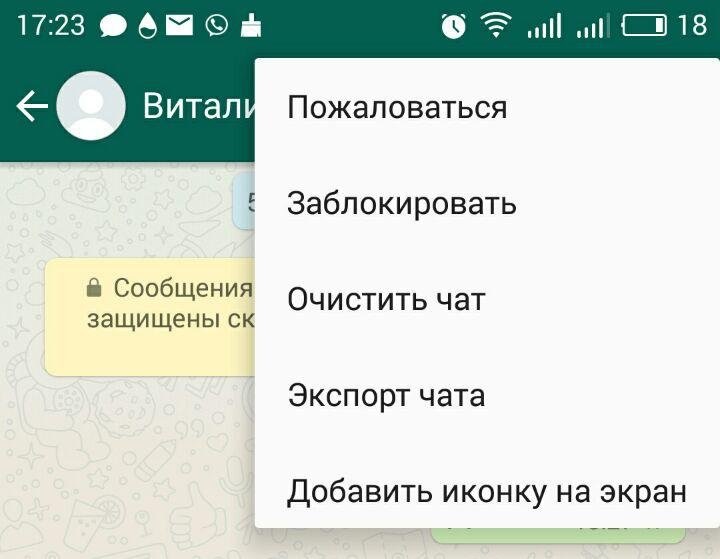
- Запустите WhatsApp и откройте чат, из которого вы хотите перенести фотографии, в свою учетную запись Google Диска.
- Коснитесь трех точек в правом верхнем углу, выберите «Еще» и коснитесь «Экспорт чата».
Часть 4. Как сохранить фотографии из Ватсапа по электронной почте
Если вы предпочитаете электронную почту чему-либо еще, вы можете использовать эту функцию для сохранения фотографий в любой из своих учетных записей электронной почты.
- Откройте WhatsApp и получите доступ к фотографии, которую хотите передать по электронной почте.
- Нажмите на три точки в правом верхнем углу и выберите «Поделиться».
- Выберите Gmail или любое другое почтовое приложение, которое вы используете.
Отправьте письмо самому себе, и вы сможете открыть его на любом из своих устройств, чтобы сохранить свою фотографию в WhatsApp.
Помните, что вам нужно достаточно места для хранения в вашей почтовой службе, чтобы использовать метод электронной почты. Это должно быть хорошо, если вы в большинстве случаев делитесь несколькими фотографиями.
Резюме
Сохранение фотографий из чатов WhatsApp важно для многих пользователей. Если вы один из них, теперь вы знаете, как это сделать, используя различные доступные методы.
Обновление 2023-01-30 / Обновление для WhatsApp
Как сохранить фото из WhatsApp на компьютер

Понравившиеся фотографии, конечно же, хочется видеть не только в мессенджере, но и в галереях снимков на ПК. Не исключение и мемы, сканы документации, прочие полезности в виде картинок из чатов – тоже в большинстве случаев требуется сохранить на винчестер, а иногда и распечатать на принтере.
Эта статья подскажет вам, как с Ватсапа скинуть фото на компьютер различными способами и как настроить мессенджер, чтобы полученные в нём медиафайлы размещались и в памяти телефона.
Способ №1: отправка на email
Довольно быстрый метод. Особо не требуется «исследовать» недра телефона и опции приложения. Но должен быть рабочий почтовый ящик, в котором без проблем вы сможете авторизоваться.
1. Войдите в профиль Ватсапа.
2. Перейдите в чат, из которого нужно «вытянуть» фото.
3. Удерживайте палец на картинке. Когда появится кнопка меню, нажмите её.
4. В открывшемся списке выберите пункт «Поделиться».
5. В возможных вариантах отправки выберите почтовый ящик.
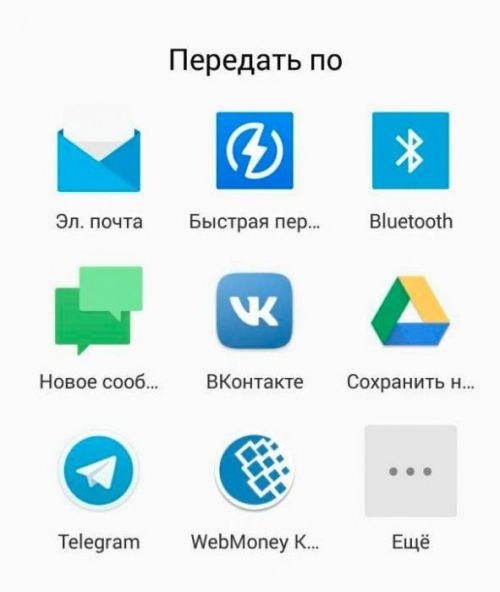
6. В графе «Получатель» укажите адрес своего email.
7. Активируйте команду отправки.
8. На компьютере войдите в профиль электронной почты. Откройте письмо от мессенджера.
9. Воспользуйтесь опцией «Скачать» в сообщении.
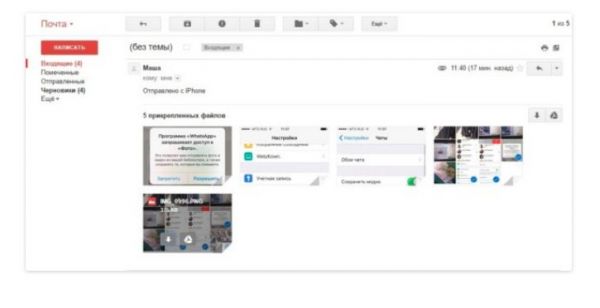
Примечание . Размещение и название опции загрузки файлов из писем варьируется, в зависимости от используемого почтового сервиса.
Способ №2: через USB-кабель
Старый надёжный способ. Потребуется только лишь кабель USB для телефона (с подходящим разъёмом!).
1. Подключите USB-кабель к телефону и затем к ПК.
2. Откройте директории: комбинация клавиш Win+E.
3. Щёлкните по иконке подключенного мобильного устройства.
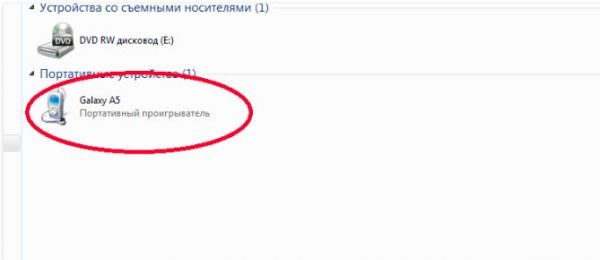
4. В открывшемся окне перейдите в папку «WhatsApp».
5. Щёлкните директорию «Media».
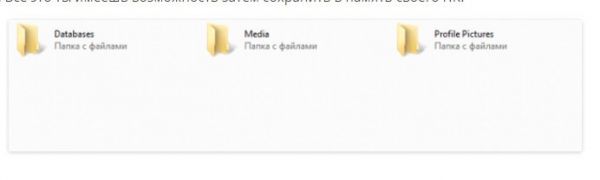
6. Отыщите необходимые картинки, фотографии в папке «WhatsApp Image».
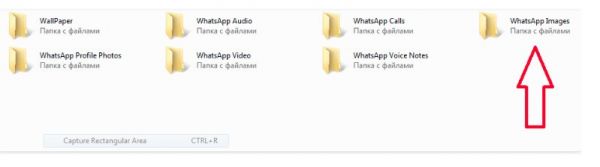
7. Чтобы сохранить фото из Whatsapp на компьютер: выделите кликом мышки медиа файл → нажмите Ctrl + C (копирование) → откройте папку на винчестере ПК для фото → установите в её поле курсор → нажмите Ctrl + V (вставка).
8. Попробуйте открыть и просмотреть скопированные фото на жёстком диске компьютера. Если файлы без проблем открываются в просмотрщике, в трее кликните иконку подключения, выберите «Безопасное извлечение устройства». Затем отсоедините USB-кабель от ПК и телефона.
Способ №3: облачные сервисы
В чём-то этот вариант переноса схож на использование email. В качестве промежуточного сервиса используется удалённое файловое хранилище.
Рассмотрим выполнение способа на примере облака DropBox. Но вы можете применять и аналогичные сервисы. Копирование контента выполняется в большинстве случаев по схожему алгоритму.
1. Установите приложение DropSync в систему мобильного устройства.
2. На ПК откройте сервис DropBox, авторизуйтесь. Создайте в профиле хранилища папку «WhatsApp».
Примечание . Название директории может быть и другим. Но лучше использовать наименование, конкретно указывающее, что лежит в папке. Так вы быстро отыщите то, что нужно.
3. Запустите DropSync, откройте доступ для входа в личный профиль.
4. В опциях укажите локальную папку мессенджера:
Внутренняя память → WhatsApp → Media → WhatsApp Images
5. Выберите ранее созданную директорию DropBox (см. шаг №2 этой инструкции).
6. Установите способ синхронизации – «Только загрузка».
7. В приложении DropSync откройте настройку «Интервал синхронизации» и задайте интервал (например, 5 минут).
После выполнения этого руководства приложение DropSync будет перемещать фото из папки мессенджера в папку файлового хранилища DropBox с заданным интервалом. Из облака можно скачать фотографии на компьютер (активация опции загрузки в хранилище).
Способ №4: Whatsapp Web
Перенести фото из Ватсапа на компьютер можно и при помощи веб-версии. Чтобы воспользоваться этим методом:
1. Откройте на компьютере любой популярный браузер актуальной версии (Opera, Google Chrome, Яндекс Браузер).
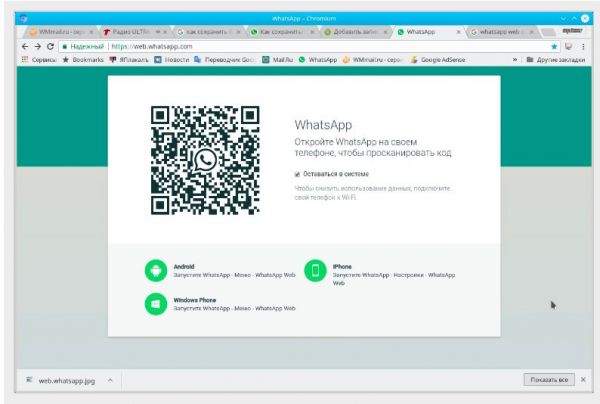
2. Загрузите страничку веб-версии мессенджера – https://web.whatsapp.com/.
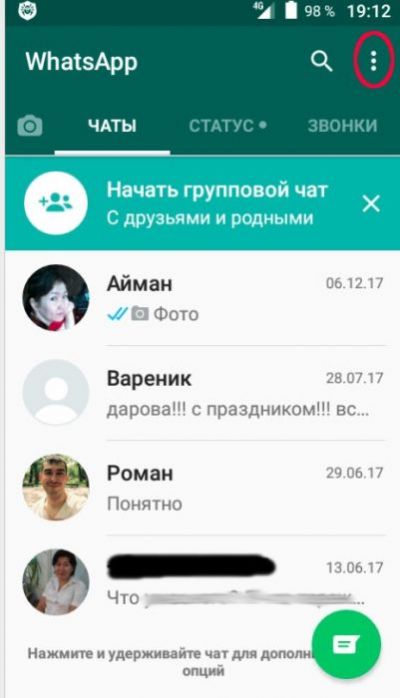
3. На телефоне войдите в WhatsApp. Откройте меню (кнопка «три точки»).
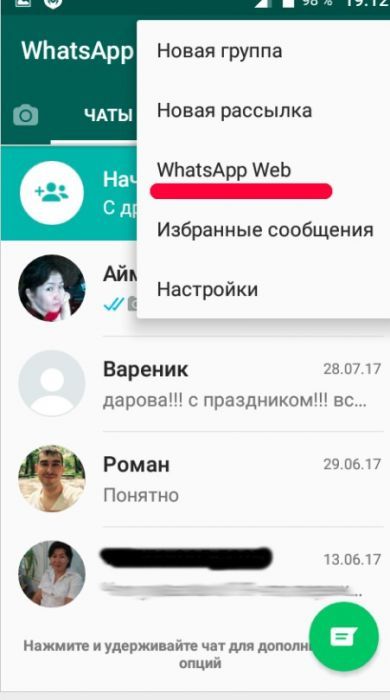
4. Выберите в списке – «Whatsapp Web».
5. Тапните значок «+» в верхней панели.
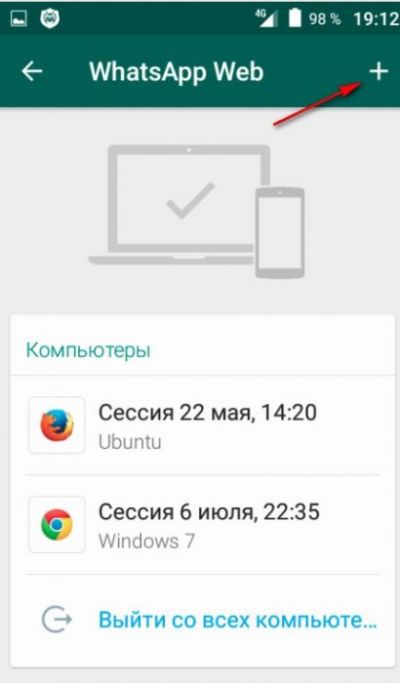
6. Подведите мобильный к дисплею компьютера. Сделайте так, чтобы квадратик QR-кода, размещённый на веб-странице, совпадал с границами светлой области на экране смартфона.
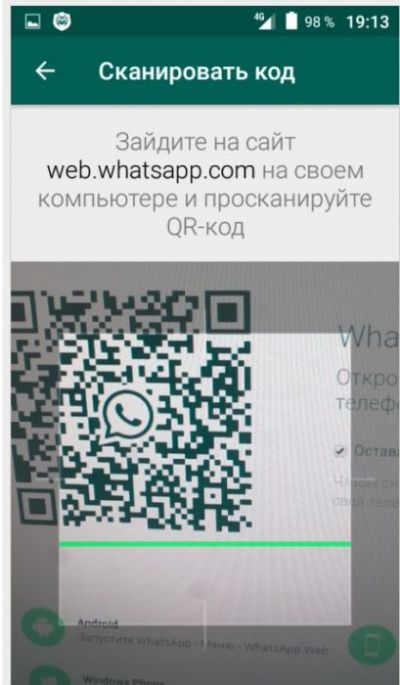
7. После успешной верификации кода на ПК в браузере откроется ваш профиль Whatsapp.
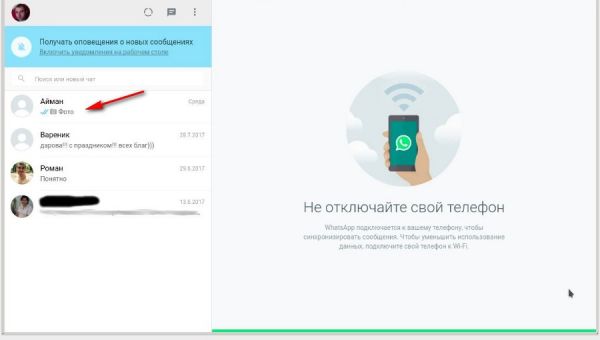
8. В интерфейсе веб-версии откройте необходимый чат. Кликните правой кнопкой по фото, в контекстном меню выберите опцию сохранения. Укажите папку, в которую необходимо поместить фотографию.
Способ №5: утилита Dr.Fone
Утилита позволяет экспортировать на компьютер не только фото, но и другие данные из учётной записи WhatsApp.
1. Установите в систему ПК утилиту Dr.Fone.
2. Подключите через USB-кабель мобильное устройство к компьютеру.
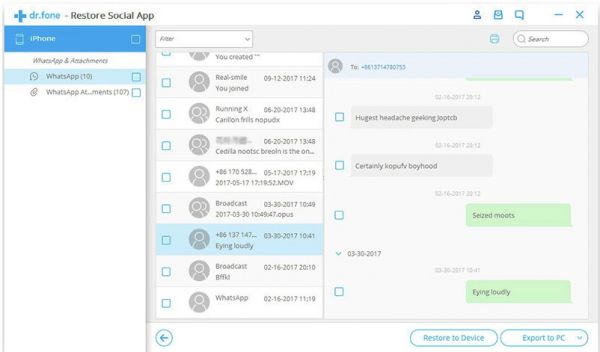
3. Запустите программу. В интерфейсе выберите опцию «Restore Social App».
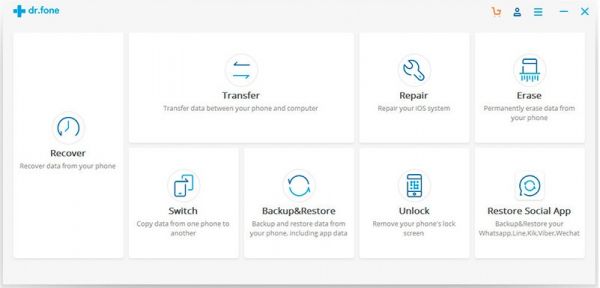
4. В меню выберите: Whatsapp → Restore Whatsapp messages…
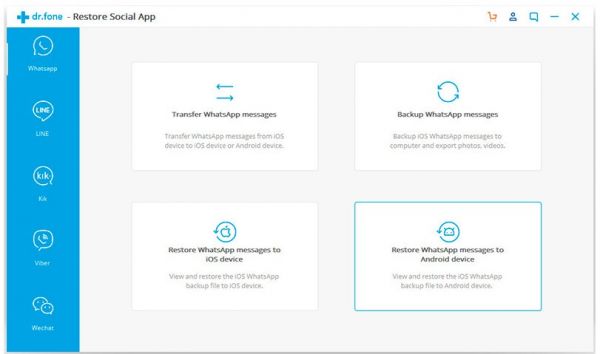
5. Дождитесь завершения резервного копирования переписки. Кликните кнопку «View It» для просмотра.
6. В панели откройте чат, выберите картинку. Активируйте команду «Экспорт в ПК».
Как включить сохранение фото в память телефона
Чтобы фотографии хранились не только в чатах мессенджера, но и в памяти телефона (для более удобного их копирования на компьютер), необходимо выполнить следующие действия:
1. Открыть раздел «Настройки» в меню.
2. В разделе «Данные и хранилище» выбрать используемую сеть (обычно это Wi-Fi) и указать, какие именно файлы нужно сохранять в память телефона (в данном случае медиафайлы).
Посмотреть статус опции размещения фото на носителе мобильного можно в разделе настроек Media visibility.
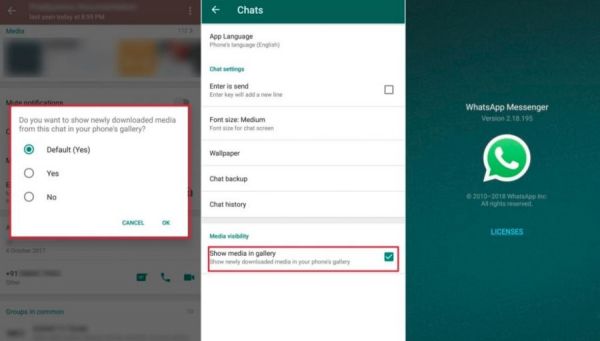
Или в категории «Чаты» опция «Сохранить медиа» (переключатель должен быть в положении «включено»).
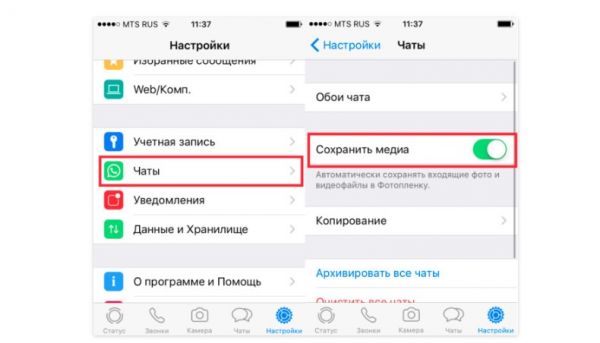
Коллекционируйте фото из чатов Whatsapp на ПК! При должном навыке операция занимает не более 5 минут. Любой из предложенных способов позволяет переносить фотографии с директорий мессенджера и папок телефона в компьютер без потери их качества.
Как быстро и просто скачать фотографии с WhatsApp на компьютер

Новости
Автор Fat Geek На чтение 3 мин Просмотров 503 Опубликовано 21.03.2020
Гайд по WhatsApp для чайников.
WhatsApp практически все используются для того, чтобы обмениваться фотографиями со знакомыми и друзьями. Но просматривать их на экране смартфона не очень удобно, куда лучше, если изображения будут загружены на стационарный ПК или ноутбук. Сегодня мы расскажем вам, как и быстро и просто скачать фотографии с WhatsApp на компьютер.
Самый простой способ
Если вы поищете в сети советы по этому поводу, вы найдете множество различных способов скинуть фотографии из WhatsApp на компьютер. Но большинство из них слишком сложные, чтобы ими могли воспользоваться большинство пользователей мессенджера.
Но к счастью, есть один довольно простой способ скачать на компьютер изображения из WhatsApp. Он предполагает синхронизацию приложения с его веб-версией. Данное действие позволит вам открыть свои переписки прямо на компьютере и скачать фотографии буквально в пару кликов.
Как это сделать
Все что нам понадобиться для того, чтобы скачать на компьютер фотографии с WhatsApp – это смартфон и сам ПК или ноутбук. Действовать нужно в следующем порядке:
- Открываем на компьютере абсолютно любой браузер.
- Далее нам нужно перейти на сайт мессенджера. Для этого в адресную строку нужно ввести (а лучше скопировать и вставить) https://web.whatsapp.com/. Вы увидите на данной странице QR-код и дальнейшие инструкции.

- Возьмите свой смартфон и откройте на нем приложение WhatsApp. Справа сверху вы увидите три точки, на которые нужно нажать.

- Появится небольшое меню. Тут нужно выбрать пункт Whatsapp Web.

- В новом окне вам покажут уже совершенные сопряжения, а нажав на + вы сможете подключить свой Whatsapp к нужному компьютеру.

- На экране вашего смартфона вы увидите квадрат. Наведите камеру устройства на экран компьютера и сопоставьте все так, чтобы QR-код на экране ПК попал в светлую область на дисплее смартфона.

- Теперь вы можете пользоваться Whatsapp прямо в браузере вашего компьютера. Это очень удобно и дает возможность более простого взаимодействия с программным обеспечением.
В том числе, вы сможете легко скачивать фотографии. Просто кликните по галочке на нужном изображении левой кнопкой мыши и выберите в контекстном меню пункт «Загрузить». Откроется окно, в котором останется выбрать папку, где картинка будут храниться на компьютере.

Как видите, скачать фотографии с WhatsApp можно очень легко и быстро. Нужно просто войти в WhatsApp с самого ПК и выполнить сохранение картинки привычным способом. Это куда проще, чем другие варианты.
Блог
Основная задача программы WhatsApp – предоставлять абонентам сервиса возможность пересылать друг другу информацию различного формата. Формой общения являются личные или групповые чаты. Сервис помогает юзерам отправлять и получать текстовые месседжи, а также файлы, содержащие картинки или мелодии. Правильная настройка параметров мессенджера позволит сохранять кадры во внутренней памяти смартфона, сбросить изображения на другие электронные устройства. Каждый пользователь может выбрать удобный для него способ переноса медиаконтента между гаджетами.
Как сохранить изображения из Вотсап на ПК
Для переноса картинок со смартфона в компьютер следует удостовериться, что доставленные файлы сохраняются в памяти устройства. Настройка автоматического сохранения включает следующую последовательность действий:
- Открыть Ватсап.
- Нажать иконку меню вверху справа.

- Перейти к блоку настроек.

- Тапнуть по строке «Данные и хранилище».

- В разделе «Автозагрузка» разрешить запись фотографий для подключений по мобильной связи и WiFi.

После выполнения данных действий, полученные изображения сохраняются не в кэшированной памяти, а непосредственно на гаджете. Картинки легко найти в мобильном приложении «Галерея». Если юзер решит деинсталлировать Ватцап, все содержимое папок будет утрачено. Перед удалением программы пользователь должен создать дубликаты тех файлов, которые хотел бы сохранить для себя.
Запись при помощи USB порта
При передаче фото через кабель USB не расходуется трафик интернета. При пересылке больших объемов данных такой способ предпочтительнее.
Перечень необходимых действий:
- Подсоединить смартфон к USB-порту компьютера при помощи кабеля.
- Подождать, пока ПК обнаружит новое устройство.
- Выбрать опцию просмотра файлов через «Проводник».
- Зайти в каталог подключенного устройства. Фотки обычно хранятся внутри папки с названием «Медиа», где можно найти раздел, посвященный Вацап.
- Выгрузить копии файлов с картинками в буфере обмена. Для этого достаточно одновременно нажать комбинацию клавиш «Ctrl» и «С», или воспользоваться командами выпадающего меню.
- Создать на ПК папку для хранения выбранных фото. Скинуть файлы можно с помощью контекстного меню или нажатия кнопок «Ctrl» и «V».
После выполнения всего перечня команд кабель можно отключить. Копии изображений или документы, оставшиеся на ПК, пользователь может редактировать по своему усмотрению.
Отправка по электронной почте
Перенести фото с телефона на компьютер можно через e-mail. Для этого нужно найти изображение на мобильнике и указать желаемые действия в контекстном меню. Последовательность действий для устройств, работающих на различных платформах, выглядит примерно одинаково:
- При помощи файлового менеджера или приложения «Галерея» открыть изображение на смартфоне.
- Активировать опцию «Поделиться». В зависимости от устройства эта команда может выполняться через меню или находиться среди других иконок.
- Из предложенных способов пересылки файлов выделить символ нужного почтового клиента.
- Выбрать действие «Новое письмо» или «Письмо себе». В первом случае следует набрать в строке «Адресат» адрес e-mail, во втором – письмо будет доставлено отправителю.
- Отправить месседж.
По завершению этих действий пользователь получит на свой адрес сообщение с вложенным изображением. Для экономии времени можно прикреплять к одному письму несколько фото.
Загрузка в облачный сервис
Файлы, записанные на ПК, могут быть случайно утрачены из-за неполадок на компьютере. Запись информации на облачные серверы web гарантирует сохранность информации, однако требует стабильного подключения к сети и расхода интернет-трафика. Чтобы скопировать контент в облачное хранилище, необходимо инсталлировать соответствующее программное обеспечение для смартфона и ПК.
Выбор программных продуктов, предоставляющих пользователям размещение информации на облачных серверах, достаточно широк:
- Гугл Драйв;
- Яндекс.Диск;
- Дроп Бокс;
- MEGA.
Подобные сервисы используются все более широко и не требуют использования кабелей с USB подключением. Принцип работы такого ПО мало отличается для различных сервисов. Далее для примера даны рекомендации по работе с Yandex.Disk. Работа с другими хранилищами может отличаться по названиям процедур, но в целом процессы похожи один на другой.
- Установить программное обеспечение на ПК и телефон. Скачать загрузочный файл для компьютера можно на официальном сайте разработчиков, доступ к которому легко получить через поисковую строку браузера. Программу для смартфона следует искать через магазин приложений.
- Открыть программу на мобильном устройстве и активировать символ «Добавить». В сервисе Яндекс.Диск соответствующая иконка выглядит, как синий круг со знаком «+».
- Выбрать источник загрузки. Это может быть фото из приложения «Галерея» или файл из памяти мобильника. В зависимости от сделанного выбора пользователю следует выделить список нужных фотографий или зайти в папку «WhatsApp Images» из каталога «Медиа».
- После того как файлы выделены, программа скопирует контент с ПК в течение одной-двух минут. Далее пользователь сможет просматривать, изменять или распечатать изображения по своему выбору. Исходные экземпляры останутся внутри памяти смартфона.
Альтернативный метод, позволяющий получить доступ к картинкам, заключается в использовании веб-версии Вотсап. Юзер должен пройти идентификацию на сайте WhatsApp при помощи телефона. После этого достаточно зайти в мессенджер, отыскать фотографию в чате, нажать правую клавишу мышки и перекинуть данные на ПК.
Заключение
Данный материал полезен пользователям, которые хотят получить и сохранить свои файлы на другое устройство.
Вам также может понравиться

Как обновить Ватсап на смартфоне

24.03.2021