Можно ли рисовать строго вертикальные или горизонтальные контуры, линии?

Извините, если уже было. Хотел спросить, есть ли ещё какой нибудь способ делать линии с помощью контура строго вертикальными или горизонтальными — кроме как «на глазок». Ну т.е. чтоб угол к горизонту был равен 0 или 90 градусов ровно. Может какие-нибудь горячие клавиши или функции, которых я не знаю? А то мне кажется, что от руки у меня не очень хорошо получается. Благодарю.
22 июня 2013 0 Александр Слепцов
Похожие вопросы уроки
- Как измерить длину кривой линии?
- Как провести вот такие кривые линии
- Инструмент размазывания Smudge в 2.8
- Рамка в форме закруглённого прямоугольника
- Как пользоваться контурами в гимпе?
- Как стереть ластиком контур?
- Как рисовать цветом фона?
3 ответа
Андрей Сидоров 24 июня 2013 в 14:24 # То, что нужно!
В самом инструменте «Контуры» такой функции нет (подозреваю, что все привычные клавиши уже заняты другими функциями), но вместе с контуром можно использовать направляющие. Контуры магнитятся к направляющим и есть возможность создавать прямые линии с шагом в 90 градусов.
Есть вариант немного сложней: можно сделать выделение с помощью инструмента «Лассо» и преобразовать его в контур (Выделение — В контур), снять выделение, потом в панели «Контуры» активировать контур и работать уже непосредственно с ним.
Если же нужно просто нарисовать прямую линию, то как и в инструменте «Лассо», инструмент «Кисть» может рисовать прямые линии с шагом в 15 градусов. Для этого нужно нажать на холст, зажать кнопку Ctrl на клавиатуре, перетянуть линию туда, куда нужно и нажать еще раз по холсту. В результате появится прямая линия.
Максим Прохоров 24 июня 2013 в 22:43 #
у меня в 2.8.1 при зажатом Ctrl и выбранном инструменте «Кисть» срабатывает функция «Пипетка».
А чтобы нарисовать прямую линию с шагом 15 градусов необходимо поставить первую точку, зажать Ctrl+Shift, выбрать визуально необходимый угол с указанным выше шагом.
Kasper Najoff 2 июля 2013 в 15:42 #
А не проще ли делать сие при помощи прямоугольных выделений, а потом просто залить, сам так делаю когда чёткий «горизонт» или «вертикаль» потребны.
Чтобы участвовать в обсуждении вы должны войти или зарегистрироваться .
Как в GIMP нарисовать прямую линию
- Выбираем Pencil Tool (да-да, именно его ☺):

- Кликаем в месте где должна начинаться линия (начальная точка):

- Нажимаем Shift и, удерживая его, кликаем в месте где она должна заканчиваться (конечная точка):
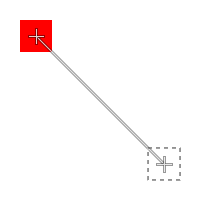
Можно и не удерживать клавишу Shift , а нажать её непосредственно при клике в конечной точке; однако при удержании видна траектория будущей линии, что придаёт наглядности.
Как нарисовать прямую линию в gimp
Авторское право на текст и изображения в этой инструкции принадлежит Сету Бургессу (© 2002). Источник находится в интернете по этому адресу [ TUT01 ].
5.1. Задача
Рисунок 3.45. Пример прямой линии

Эта инструкция показывает, как рисовать прямые линии в GIMP . Прямые линии помогают обходить неточность мыши и планшета, а также использовать способность компьютера делать всё аккуратно. Эта инструкция не использует прямые линии для сложных задач. Она только показывает, как создавать прямые линии легко и просто.
Как нарисовать прямую линию в gimp
Авторское право на текст и изображения в этой инструкции принадлежит Сету Бургессу (© 2002). Источник находится в интернете по этому адресу [ TUT01 ].
5.1. Задача
Рисунок 3.46. Пример прямой линии
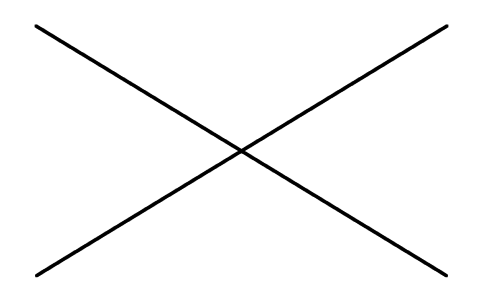
Эта инструкция показывает, как рисовать прямые линии в GIMP . Прямые линии помогают обходить неточность мыши и планшета, а также использовать способность компьютера делать всё аккуратно. Эта инструкция не использует прямые линии для сложных задач. Она только показывает, как создавать прямые линии легко и просто.