Открытие и просмотр резервных копий на Google Диске
При использовании онлайн-версии Google Drive на компьютере ознакомиться с резервными копиями можно двумя способами, в зависимости от разновидности устройства, с которого было произведено сохранение. Но стоит учитывать, что несмотря на присутствие информации в Диске, далеко не все данные можно просматривать без соответствующего девайса.
Способ 1: Данные с компьютера
Если вы пользовались программой Google Диск для компьютера и проводили резервное копирование данных, файлы, добавленные таким образом, помещаются в специальную папку. Это единственный тип информации, доступный для скачивания и просмотра на ПК практически без ограничений.
- Откройте Google Drive по представленной выше ссылке и через меню в левой части окна разверните список «Компьютер». Здесь необходимо выбрать одно из представленных устройств с подписью «Мое устройство…».

- Внутри указанной директории будут находиться резервные копии файлов, которые были перенесены в онлайн-хранилище с компьютера.
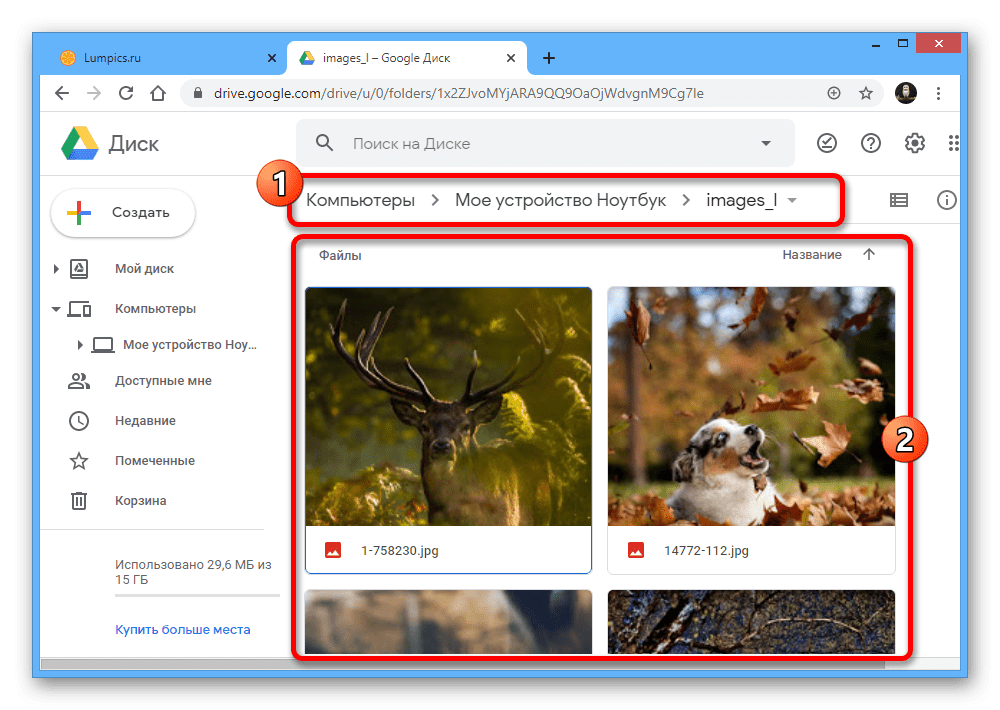 Процесс управления информацией совершенно не отличается от любых других документов на Диске, предоставляя как возможность скачивания, так и перемещения в другое место.
Способ 2: Информация со смартфона
В отличие от файлов с ПК, резервные копии, созданные на смартфоне, в том числе с помощью отдельных приложений, расположены в специально отведенном разделе Гугл Диска и недоступны для просмотра обычным способом. Однако даже с учетом этого, информацией можно управлять с помощью минимальных параметров.
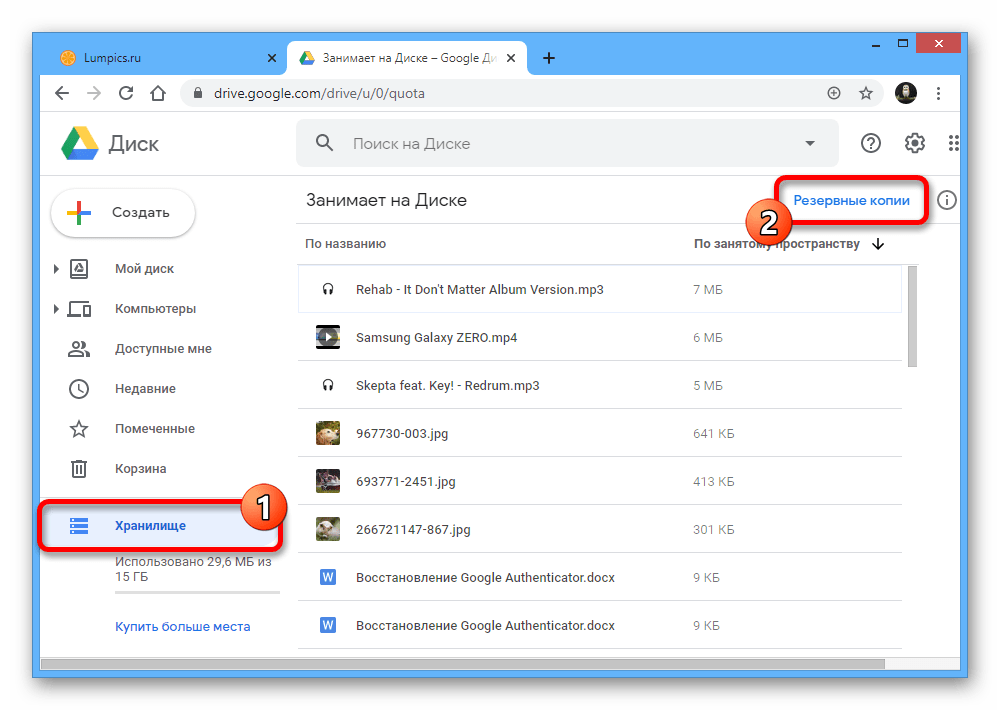
- Перейдите на сайт Google Drive и через меню в левой части главной страницы откройте «Хранилище». Чтобы ознакомиться с резервными копиями, кликните по отмеченной нами ссылке в правом верхнем углу указанного раздела.
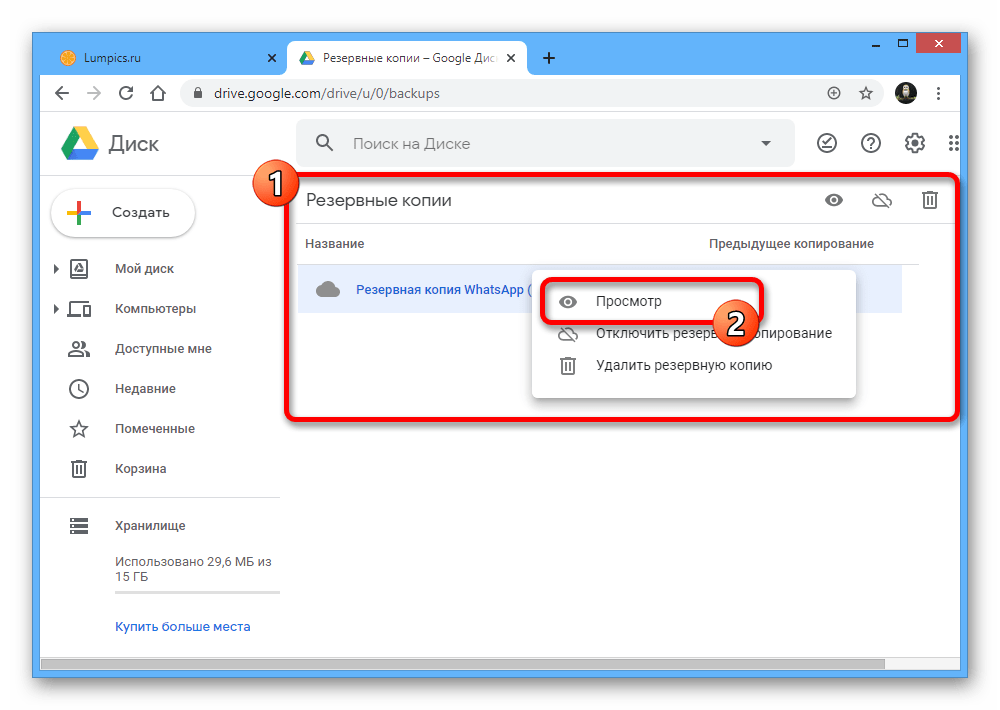
- Здесь в строгом порядке от старой до самой новой будут расположены резервные копии устройств и приложений, где данная опция была подключена. Для просмотра более подробной информации дважды кликните по одной из строчек или выберите соответствующий пункт после нажатия правой кнопки мыши.
 Если нужно, вы можете выполнить деактивацию резервного копирования или же моментально избавиться от информации на Гугл Диске. В отличие от обычных файлов, данные в таком случае удаляются моментально без перемещения в «Корзину», а потому будьте внимательны.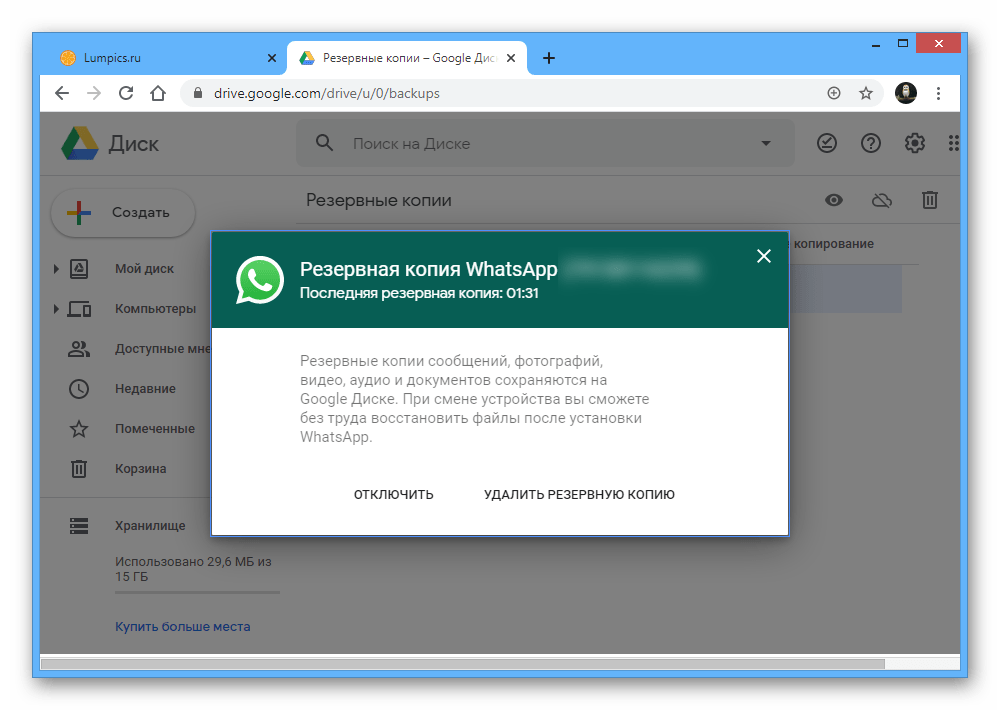
Обратите внимание, если резервные копии файлов, загруженных с компьютера, не ограничены определенным временем, то данные со смартфона постепенно удаляются сами по себе. Происходит это, как правило, спустя 30-60 дней в зависимости от разновидности резервной копии и только при условии, что информация не обновлялась весь указанный период.
Вариант 2: Мобильное устройство
Так как резервные копии в Google Drive по большей части создаются именно через мобильные устройства на платформе Android, здесь возможностей несколько больше, нежели на ПК. Однако просмотр все равно доступен лишь при определенных обстоятельствах.
Способ 1: Данные с компьютера
После использования специальной утилиты для ПК в Google Диске сохраняются резервные копии указанной информации с устройства. На телефоне данные расположены на отдельной вкладке и могут быть просмотрены практически без ограничений, не считая файлов, которые Android попросту не поддерживает.
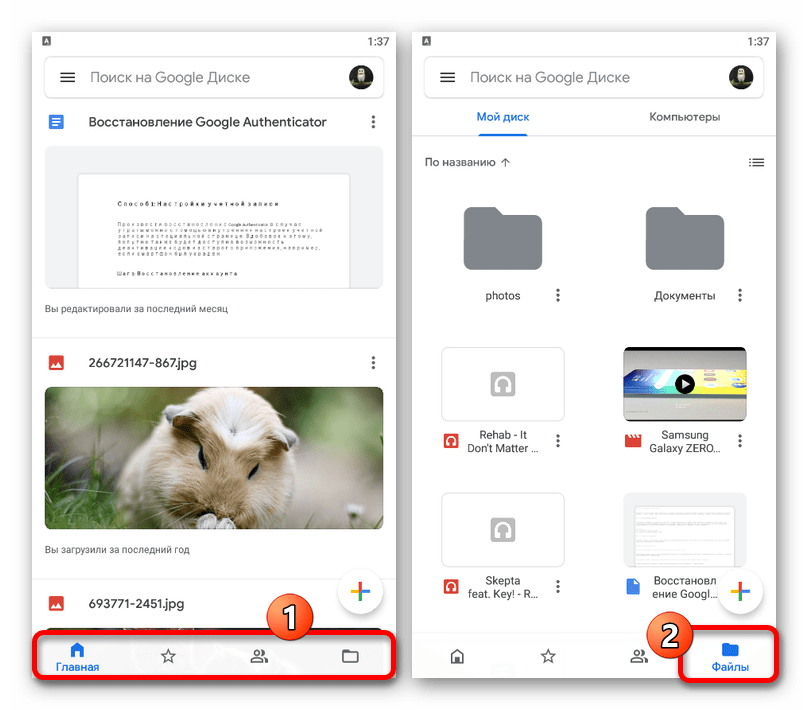
- Откройте приложение Google Drive и с помощью панели в нижней части экрана откройте вкладку «Файлы».
- Перейдите на страницу «Компьютеры» под строкой поиска и выберите устройство, файлы с которого хотите посмотреть.
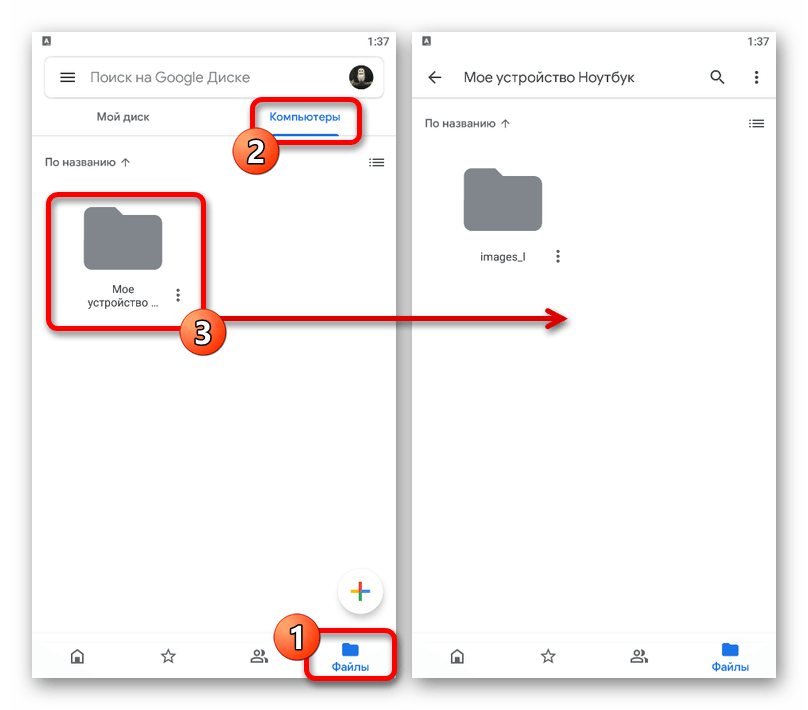 Директорией в целом, как и отдельными элементами, можно управлять по аналогии с любыми другими документами на Диске. К примеру, открыть доступ по ссылке, добавить ярлык или вовсе удалить.
Не забывайте, что при включенной синхронизации Google Drive на компьютере любые изменения файлов будут сброшены, так как загрузка происходит с устройства в Диск, а не наоборот.
Способ 2: Просмотр резервных копий
Резервные копии приложений и Android-устройств также сохраняются в Гугл Диск и могут быть просмотрены в специальном разделе. При этом, несмотря на использование телефона, доступна будет лишь основная информация о синхронизации, в то время как для открытия потребуются дополнительные действия.
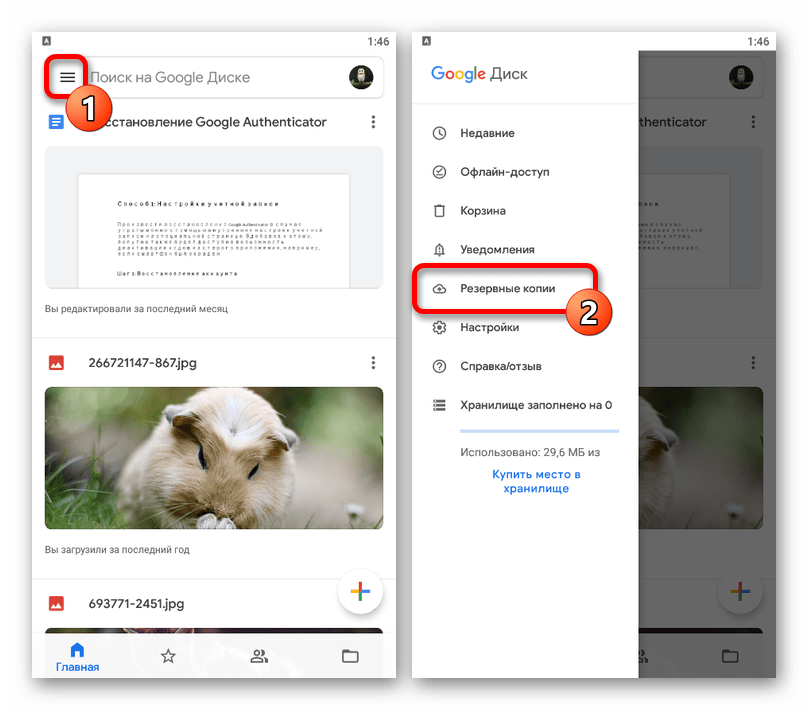
- Находясь в рассматриваемом приложении, нажмите по значку главного меню в левой части верхней панели и выберите раздел «Резервные копии».
- В зависимости от параметров смартфона здесь может быть как представлена резервная копия используемого девайса, так и уведомление об отключенной функции.
 Чуть ниже в разделе «Другие резервные копии» располагается список с данными отдельных приложений вроде WhatsApp. В обоих случаях для просмотра информации просто коснитесь блока с копией.
Способ 3: Восстановление данных
Единственный способ открытия резервных копий, сохраненных в Google Drive, сводится к импорту данных с помощью параметров Android-смартфона или отдельных программ.
Android-устройство
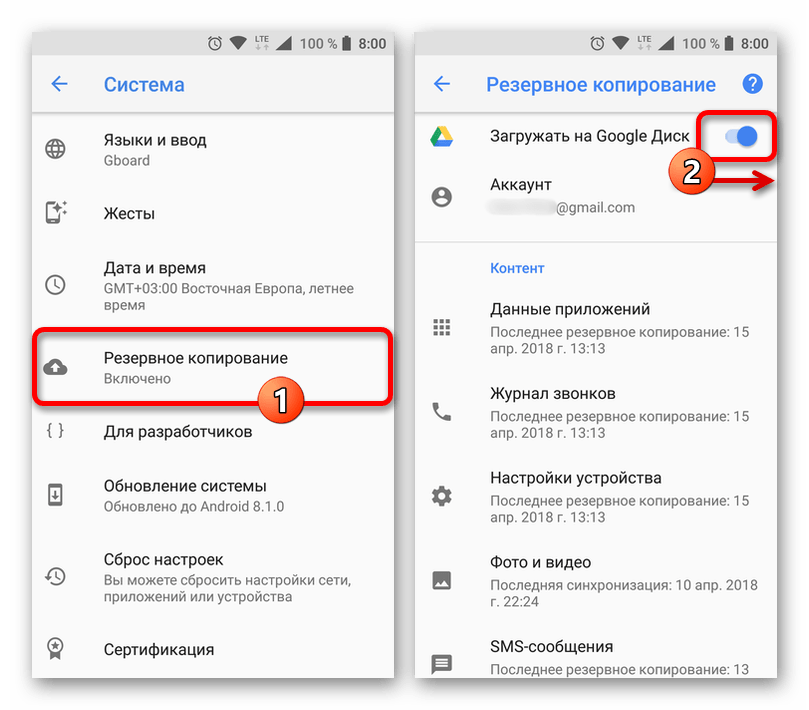
В случае с глобальными копиями целых устройств для открытия будет достаточно привязать учетную запись Google и на одном из этапов настройки включить синхронизацию с Диском. После этого данные будут загружены в память устройства, будь то информация об установленных приложениях или параметры.
Отдельные приложения
Если вы хотите задействовать резервную копию отдельного приложения, придется воспользоваться внутренними параметрами программы, индивидуальными в каждом случае. К примеру, Viber содержит нужные настройки в разделе «Учетные записи», тогда как в WhatsApp придется посетить страницу «Чаты».
Подробнее: Управление резервными копиями Viber и WhatsApp
Как скачать резервную копию из Google Диска
В создании этой статьи участвовала наша опытная команда редакторов и исследователей, которые проверили ее на точность и полноту.
Команда контент-менеджеров wikiHow тщательно следит за работой редакторов, чтобы гарантировать соответствие каждой статьи нашим высоким стандартам качества.
Количество просмотров этой статьи: 37 631.
В этой статье:
В этой статье мы расскажем вам, как скачать копию файла или папки, которые хранятся в папке «Резервные копии» Google Диска; это можно сделать с помощью веб-браузера на компьютере.

Перейдите в Google Диск в веб-браузере. Для этого введите https://drive.google.com/drive в адресной строке браузера, а затем нажмите клавишу ↵ Enter или ⏎ Return .

- Если вы не активировали синхронизацию и создание резервных копий, возможно, папки «Резервной копии» на вашем Диске не будет.
- Чтобы скачать резервную копию компьютера, щелкните по папке «Компьютеры» на левой панели, а затем выберите нужную резервную копию компьютера.

- Чтобы скачать сразу несколько резервных копий, удерживайте клавишу ⌘ Cmd (Mac) или Ctrl (Windows), а затем щелкните по каждой нужной копии.

- Возможно, сначала вам придется выбрать папку для загрузок на компьютере.
Дополнительные статьи

установить скачанную с торрента игру

скачивать игры через торрент

скачивать и открывать торрент файлы

ускорить загрузку торрентов в uTorrent

увеличить скорость скачивания

безопасно скачивать торренты

увеличить число пиров в uTorrent

использовать облачное хранилище MEGA

скачивать торрент в Mac OS при помощи uTorrent

загружать изображения на Imgur

открыть папку скачанных файлов

скачать папку с Google Диска на Android–устройство

повысить скорость загрузки в uTorrent на Android

скачать все файлы с Google Диска на компьютер
Об этой статье
Штатный автор wikiHow
В создании этой статьи участвовала наша опытная команда редакторов и исследователей, которые проверили ее на точность и полноту.
Команда контент-менеджеров wikiHow тщательно следит за работой редакторов, чтобы гарантировать соответствие каждой статьи нашим высоким стандартам качества. Количество просмотров этой статьи: 37 631.
Как скачать всё из облака Google на случай недоступности сервиса
В облаке Google могут храниться данные с ваших Android-смартфонов, фотографии, документы, которые вы загрузили или создали в Google Docs, а также многое другое. Всё это можно загрузить на ваш компьютер — мы расскажем, как.
Выборочное копирование
Если у вас мало что есть на Google Drive (Google Диск), то можно просто авторизоваться на своём ПК в сервисе через браузер, посмотреть, что там хранится, и скачать файлы по одному или группами.
Таблицы и документы, которые вы вели онлайн, загрузятся в одном из форматов, которые легко открыть на ПК с помощью общедоступных программ.
Полное резервное копирование
Для полноценных резервных копий у Google есть специальный инструмент — Архиватор . Переходите по ссылке в браузере, авторизуйтесь. Перед вами будет длинный список всего, что так или иначе связано с вашим аккаунтом Google, и многое в этом списке вы, возможно, увидите впервые.
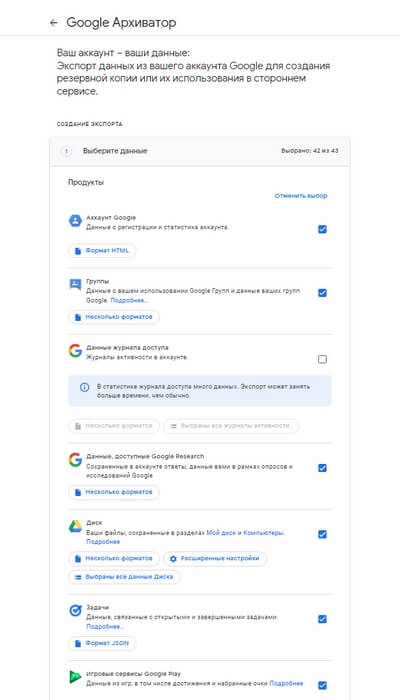
Выделите нужные категории — не обязательно копировать всё. Но вот на что точно обратите внимание:
- Диск. Там хранятся ваши документы, фотографии и прочие загруженные файлы.
- Календарь и Напоминания. Ваши встречи, заметки, привязанные к датам, дни рождения знакомых и так далее — удобные инструменты для всех, кто этим пользуется.
- Контакты. На большинстве Android-смартфонов адресная книга привязана именно к аккаунту Google. Здесь же — контакты из Gmail.
- Chrome. Закладки одноимённого браузера (в том числе со смартфона), его настройки.
Наверняка вы сами увидите в полном списке ещё, чем пользовались, и сможете принять решение о том, нужна ли вам резервная копия той или иной категории. Если не уверены, открывайте сервисы в новой вкладке и смотрите детальнее.
Выбрали? Нажимайте «Далее». Теперь нужно определиться, как именно вы хотите получить свои данные: разово или регулярно, с периодичностью. Если данных много, архив с ними разбивается на части — задайте размер для каждой из них.
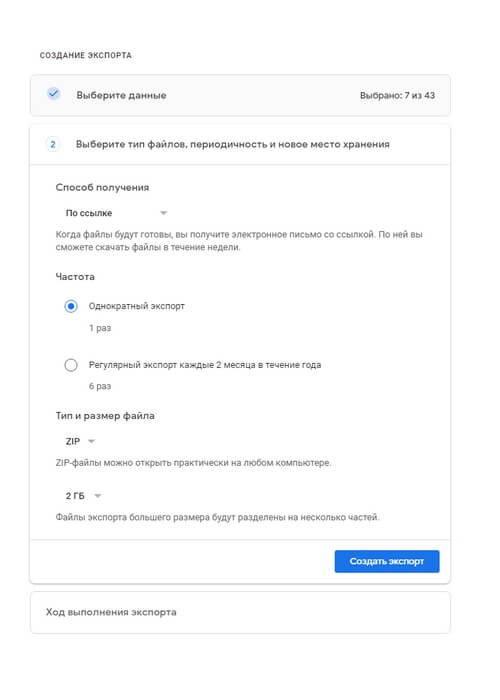
Нажимайте «Создать экспорт». Google известит вас, что архиватор приступил к задаче и что вы получите письмо на свой адрес Gmail по готовности. Вы увидите предупреждение, что экспорт может занять несколько часов или дней — не пугайтесь. Это с огромным запасом и сильно зависит от объёма данных. В случае автора текста — он даже не успел написать этот маленький абзац. Письмо уже пришло, а на странице архиватора появилось вот это сообщение:
Вы можете скачать архив с вашими данными на ПК. Обратите внимание на то, что ссылка для скачивания будет работать всего неделю: не откладывайте.
Где хранить данные, если это не получится делать на Google Drive? Выбирайте российские аналоги. Отличный вариант для наши абонентов — МТС Вторая память. У вас уже есть целых 512 ГБ в нашем облаке, если вы подписчик МТС Premium.
Где находится резервная копия WhatsApp в Google Drive
Одной из особенностей WhatsApp является то, что он позволяет создавать резервную копию ваших чатов на Google Drive, которую вы можете использовать, например, при смене телефона. Таким образом, вы сможете сохранить все свои разговоры на новом телефоне. При создании резервной копии WhatsApp она сохраняется в папке Google Drive, которая обычно недоступна для пользователей, это скрытая папка. Мы покажем вам, где находится резервная копия WhatsApp на Google Driveи как вы можете получить к ней доступ на Google Drive.
Как просмотреть резервные копии WhatsApp в Google Drive
Чтобы получить вышеупомянутую резервную копию WhatsApp, нам нужно, прежде всего, открыть браузер на нашем ПК и ввести drive.google.com. Вы увидите такой экран:
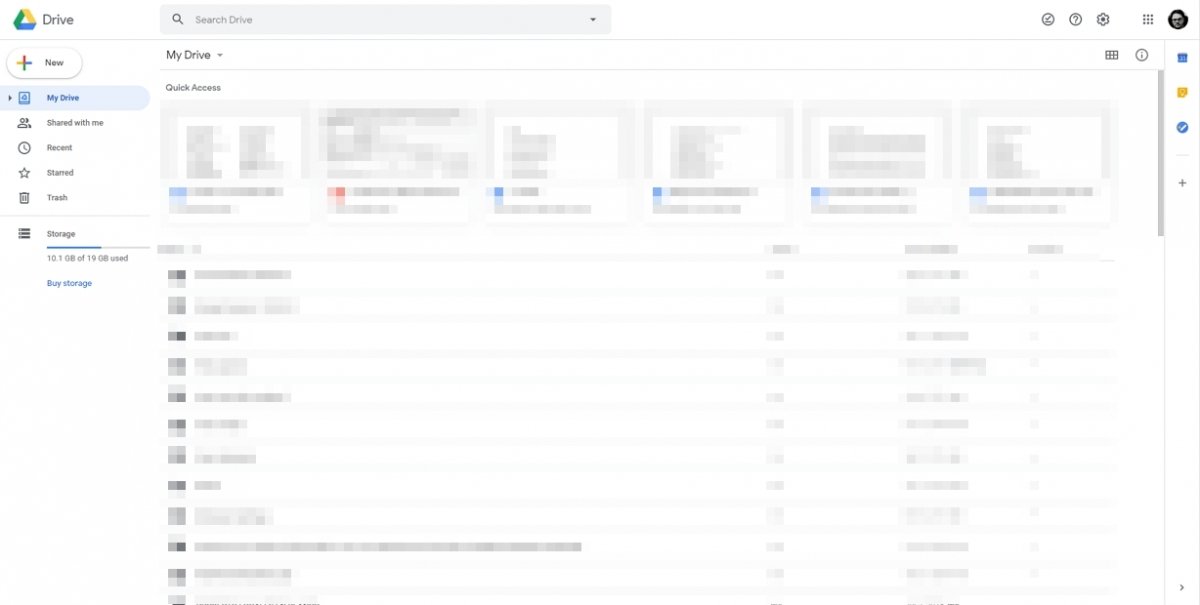
Главный экран Google Диска
Далее нажмите на значок шестеренки в правом верхнем углу экрана:
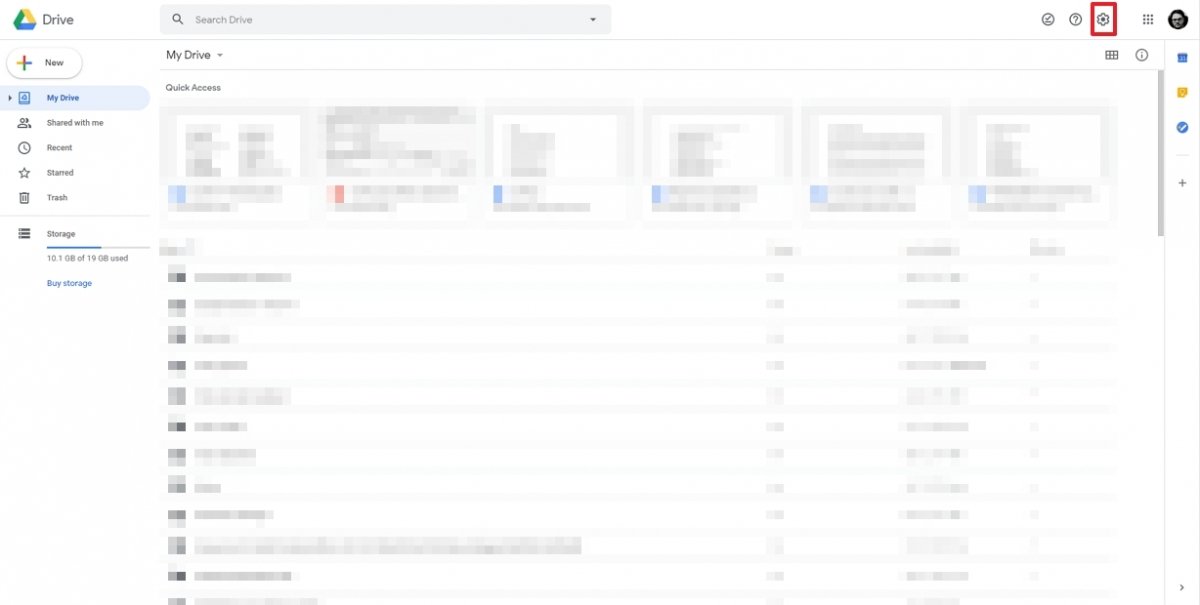
Шестеренка для настройки Google Диска
В появившемся меню нажмите «Настройки»:
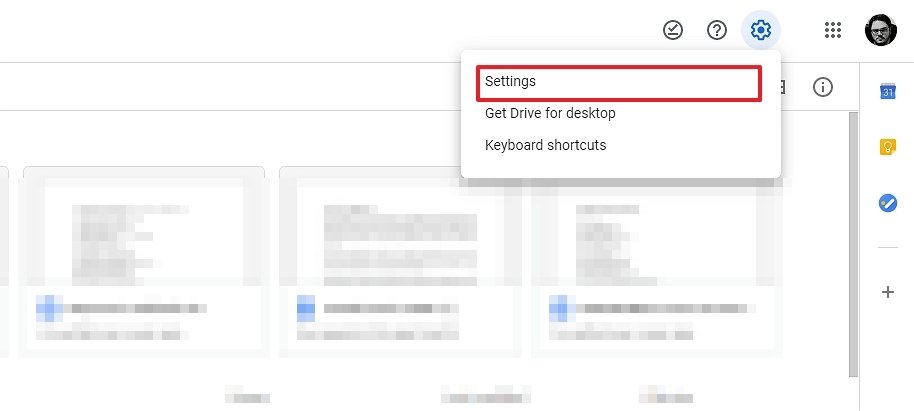
Меню настройки Google Диска
Появится следующий экран. Нажмите «Управление приложениями»:
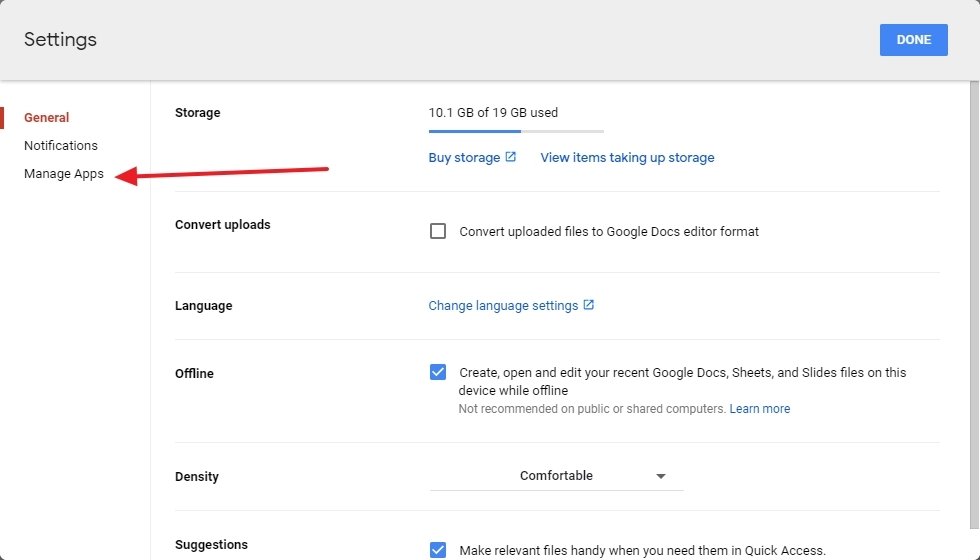
Настройки Google Диска
В списке далее прокрутите до опции WhatsApp Messenger:
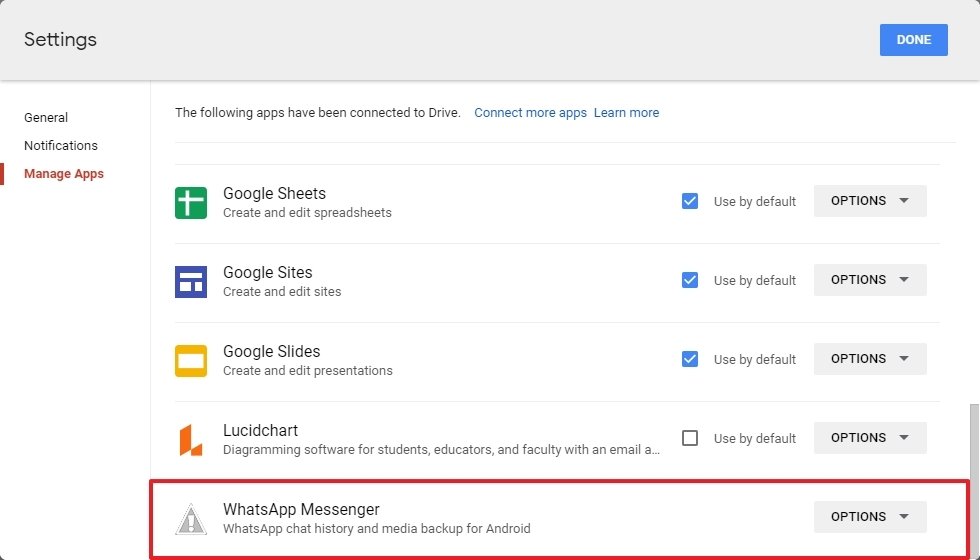
Приложения Google Диска
Что можно делать с резервной копией WhatsApp в Google Drive?
Единственное, что вы можете сделать, это удалить резервную копию WhatsApp, отключить функцию их создания или восстановить ее на новом устройстве, не более того. Резервное копирование WhatsApp в Google Drive имеет только одну реальную цель: восстановление при необходимости. Вы не можете скачать свои сообщения, и они полностью недоступны (зашифрованы). Ничего другого с этим сделать нельзя. Если нажать «Параметры», вы увидите только эти параметры, в этом случае вы только отключите функцию:
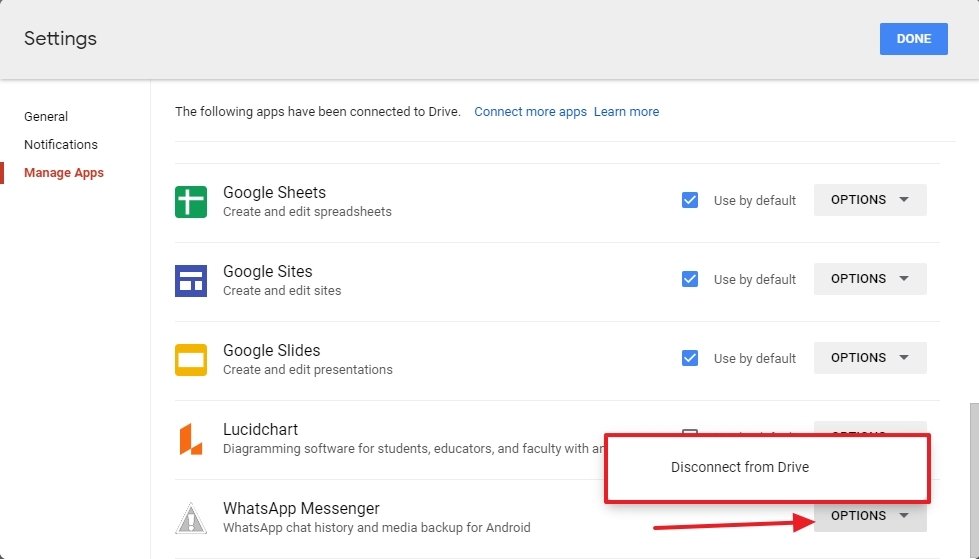
Параметры настройки WhatsApp через Google Диск
Если вы отвяжете WhatsApp от Google Drive, вы больше не сможете создавать резервные копии и, кроме того, данные, которые у вас могут быть, будут удалены.
В следующий раз, когда вы войдете в WhatsApp, вы увидите уведомление о том, что резервное копирование в Google Drive было деактивировано, и поэтому вам придется снова пройти процесс входа в Google с помощью приложения, чтобы получить их обратно. Это означает, что если вы этого не сделаете, если вы смените свой телефон и переустановите WhatsApp, вы потеряете все свои разговоры, и вам придется начинать с нуля.
Можно ли загрузить резервную копию WhatsApp с Google Drive?
Нет. Как вы видели ранее, вы можете только восстановить копию, удалить ее или отключить функцию, поэтому вы не можете загрузить резервную копию WhatsApp в Google Drive. Вы увидите, что нет опции, позволяющей это сделать, по крайней мере, на данный момент. Копия хранится в Google Drive благодаря соглашению, заключенному между WhatsApp и Google, так оно и есть до сих пор, но у пользователя нет возможности загрузить копию, чтобы совершать с ней операции самостоятельно.