Allow bios downgrade что это в биосе


Ваша оценка отправлена, спасибо. Сообщите нам, пожалуйста, как можно сделать ответ вам еще более полезным.
Я не смог найти информацию для решения моей проблемы
Я нашел информацию, но так и не смог решить свою проблему
Контент предоставляет неверную информацию
Контент устарел
Изображения не четкие
Шаги не ясны
Были технические трудности с сайтом, например битые ссылки
Ответ слишком длинный, чтобы читать
Другие предложения: :
Пожалуйста, не указывайте личную информацию в своем комментарии.
Если вам нужна дополнительная поддержка, обратитесь в MSI с.
Hot_Line Задайте вопрос None
Спасибо за то, что дали нам знать.
Пожалуйста, не указывайте личную информацию в своем комментарии.

Благодарим за ваше мнение.
[Материнская плата] Настройка и ввод функций BIOS материнской платы
November 2,2023
Функции BIOS материнских плат MSI подробно описаны в руководстве пользователя. Чтобы найти руководство пользователя BIOS, выполните следующие действия.
- Материнские платы с одним и тем же набором микросхем не обязательно имеют одинаковый интерфейс и функции BIOS.
- Неправильные настройки BIOS могут привести к нестабильной работе компьютера или сбою загрузки! Действуйте с осторожностью!
- Если компьютер не загружается после изменения настроек, перейдите к шагу 7 раздела [Материнская плата] Что делать, если после включения отсутствует питание или на мониторе отсутствует изображение: очистка CMOS, восстановление настроек BIOS до значений по умолчанию с повторной загрузкой.
Поиск руководства пользователя BIOS
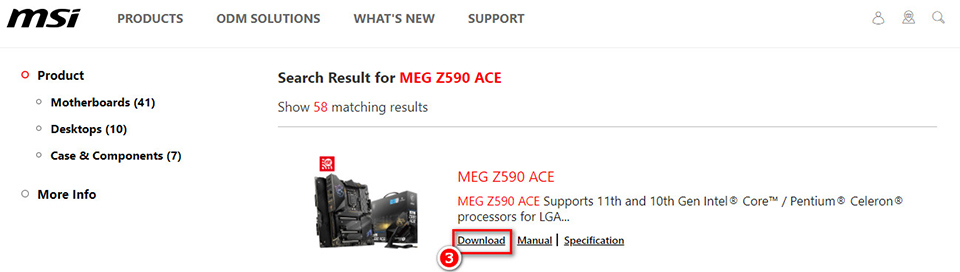
1. Зайдите на официальный веб-сайт MSI и нажмите значок Лупы в правом верхнем углу. Выполните поиск по названию модели, например “MEG Z590 ACE”, затем нажмите “Enter” для поиска.

2. Найдите нужную модель и нажмите Download («Скачать»)
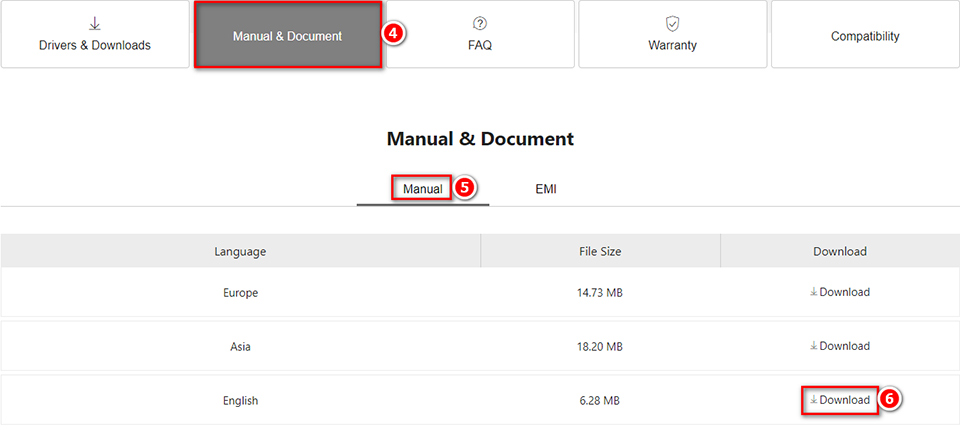
3. Нажмите Documents («Документация») и выберите Product Manual («Руководство пользователя»), чтобы загрузить руководство по эксплуатации материнской платы.
4. После загрузки PDF-файла дважды щелкните, чтобы открыть его, и найдите BIOS Setup («Настройка BIOS») в руководстве по продукту.
5. Ссылку на руководство пользователя BIOS для материнских плат этой серии можно найти в нижней части страницы инструкций по настройке горячих клавиш BIOS.
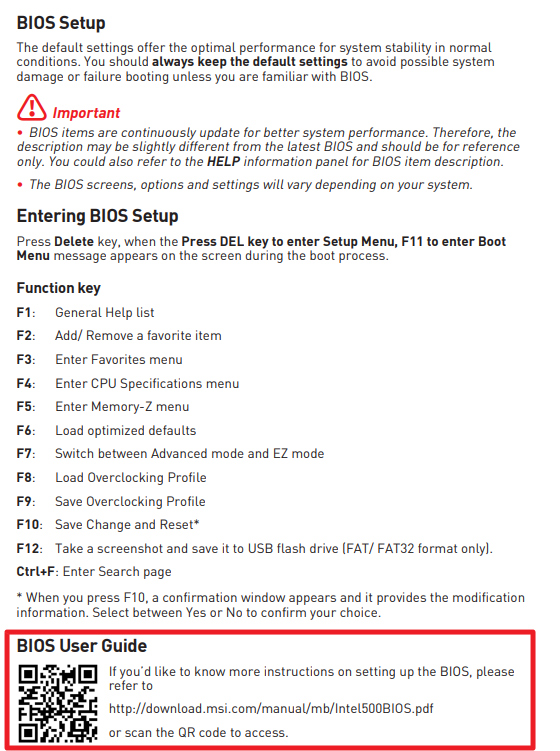
6. Нажмите на ссылку Руководства пользователя BIOS, чтобы войти и просмотреть подробные описания каждой функции.
Power Down Enable что это в биосе?
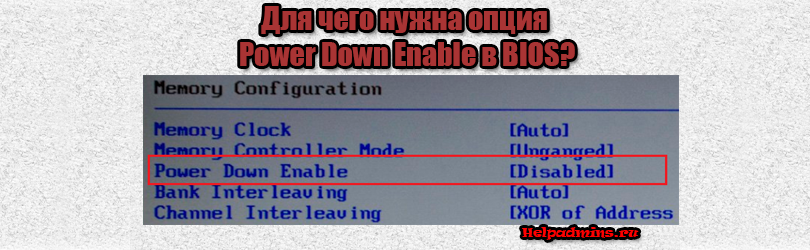
На некоторых моделях материнских плат при входе в настройки BIOS, отвечающие за конфигурирование оперативной памяти или за ее разгон, можно обнаружить данную опцию. У нее есть три возможных значения – Enabled (Включено) и Disabled (Выключено) и Auto. Практически всегда по умолчанию она выключена. Почему так и стоит ли ее включать вы узнаете в данной статье.
Для чего нужна?
Если перевести название опции на русский язык, то получится что – то типа “Активация понижения питания”. Так как она располагается в разделе конфигурирования оперативной памяти (Dram Timing Configuration), то становится понятно, что имеется ввиду понижение питания именно оперативной памяти.
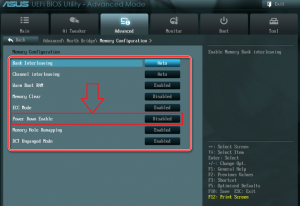
Power down enable в UEFI BIOS
Причем по заявлению разработчиков это самое понижение будет осуществляться в периоды простоя, когда та или иная планка памяти не задействованы.
Стоит ли включать?
Основной ее целью является снижение энергопотребления. Но чтобы понять бессмыслие включения “Power Down Enable”, достаточно вспомнить напряжение на модулях памяти. Для DDR3 оно равно 1.5v или 1.35v, а для DDR4 еще меньше. То есть экономия будет настолько ничтожной, что о ней даже говорить не стоит.
А вот проблем при активации этой настройки может поприбавится. Дело в том, что далеко не всегда при выходе из простоя корректно и быстро восстанавливается питание памяти, что может проявляться как синие экраны смерти. Именно по этой причине “Power Down Enable” всегда по умолчанию выключена (Disabled).
Вывод
Настройку “Power Down Enable” в биосе можно назвать абсолютно бессмысленной. Она задумывалась как очередной шаг к снижению энергопотребления компьютера. По факту этого снижения практически не заметно, при этом добавляются лишние риски в виде синих экранов смерти по причине некорректной работы ОЗУ. По этим причинам мы не рекомендуем включать данную опцию.
Лучшая благодарность автору — репост к себе на страничку:
[Ноутбук] Обновление BIOS — Как обновить BIOS с помощью утилиты EZ Flash?
[Ноутбук] Обновление BIOS — Как обновить BIOS с помощью утилиты EZ Flash?
Перейдите на канал ASUS Youtube ниже, чтобы узнать больше о том, Как обновить BIOS с помощью утилиты EZ Flash:
Перед началом процесса обновления BIOS необходимо сначала загрузить файл BIOS. Есть два способа скачать его.
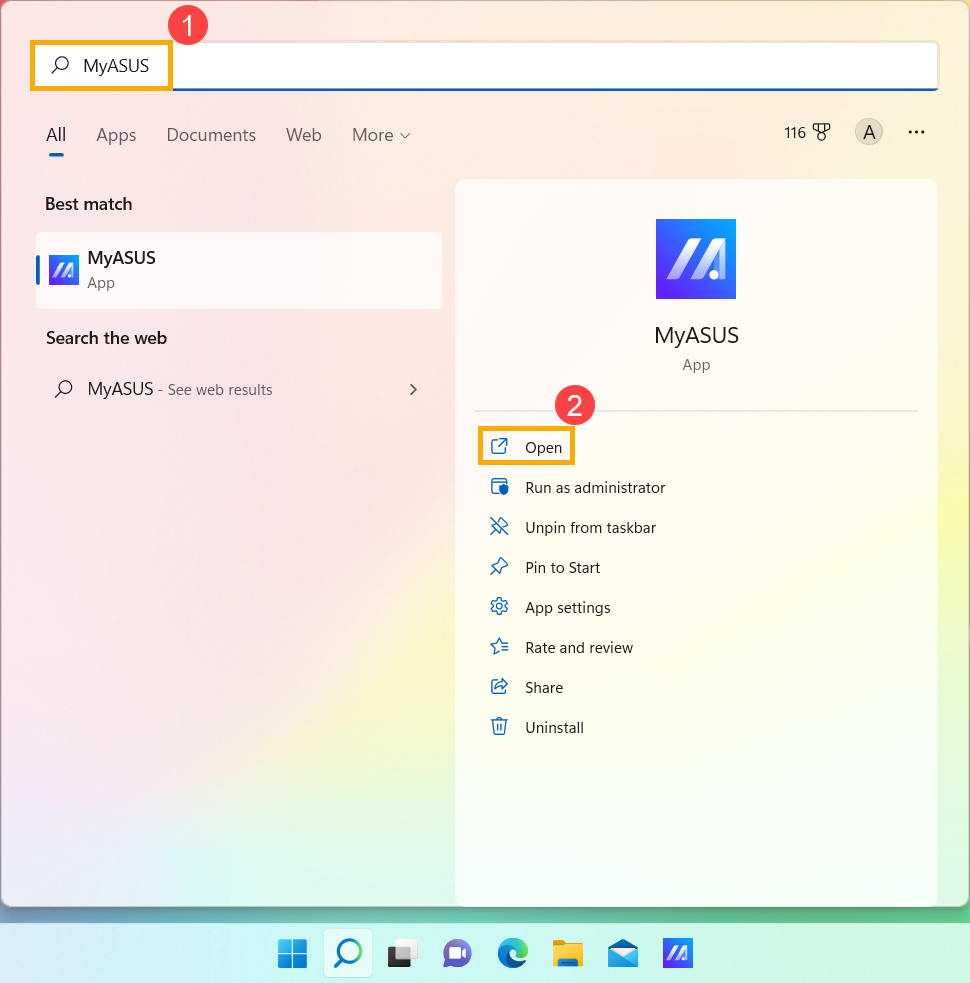
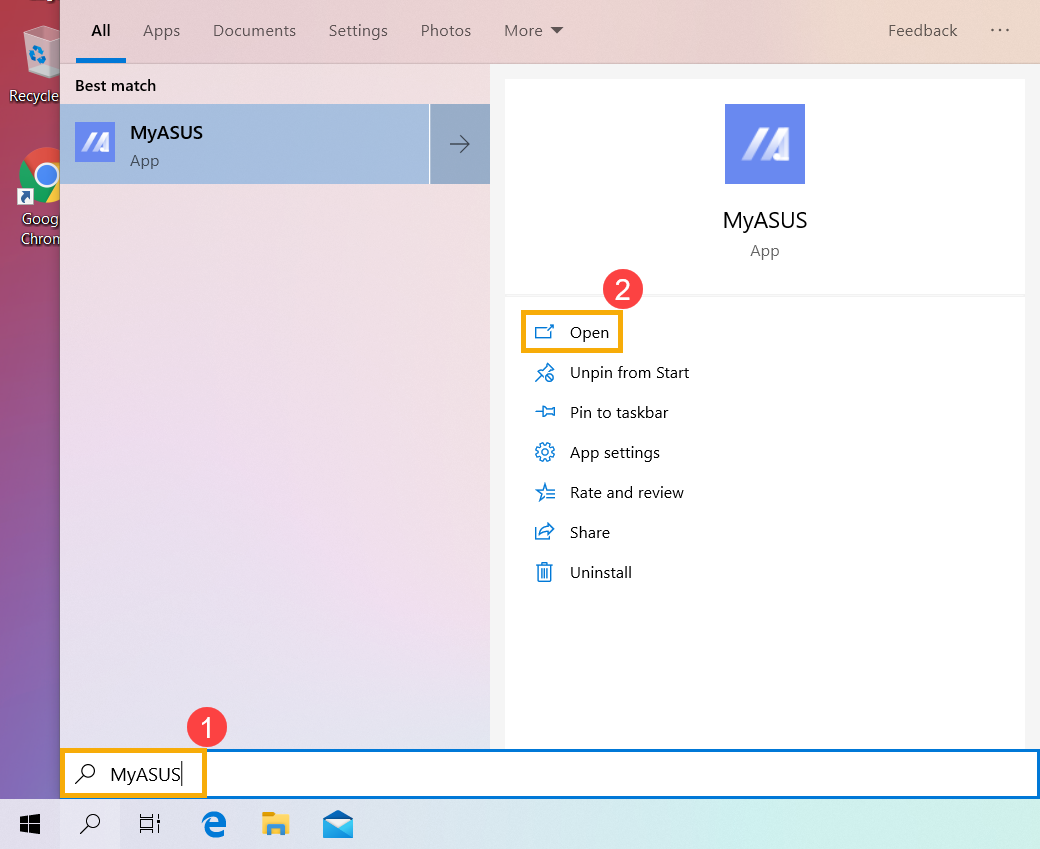
1. Введите и найдите [MyASUS] в поисковой строке Windows ① , затем нажмите [Открыть] ② (картинка слева относится к операционной системе Windows 11, справа — к системе Windows 10).
Если результатов нет, пожалуйста, установите утилиту вручную: Как установить MyASUS .
2. Выберите Поддержка Пользователей ③
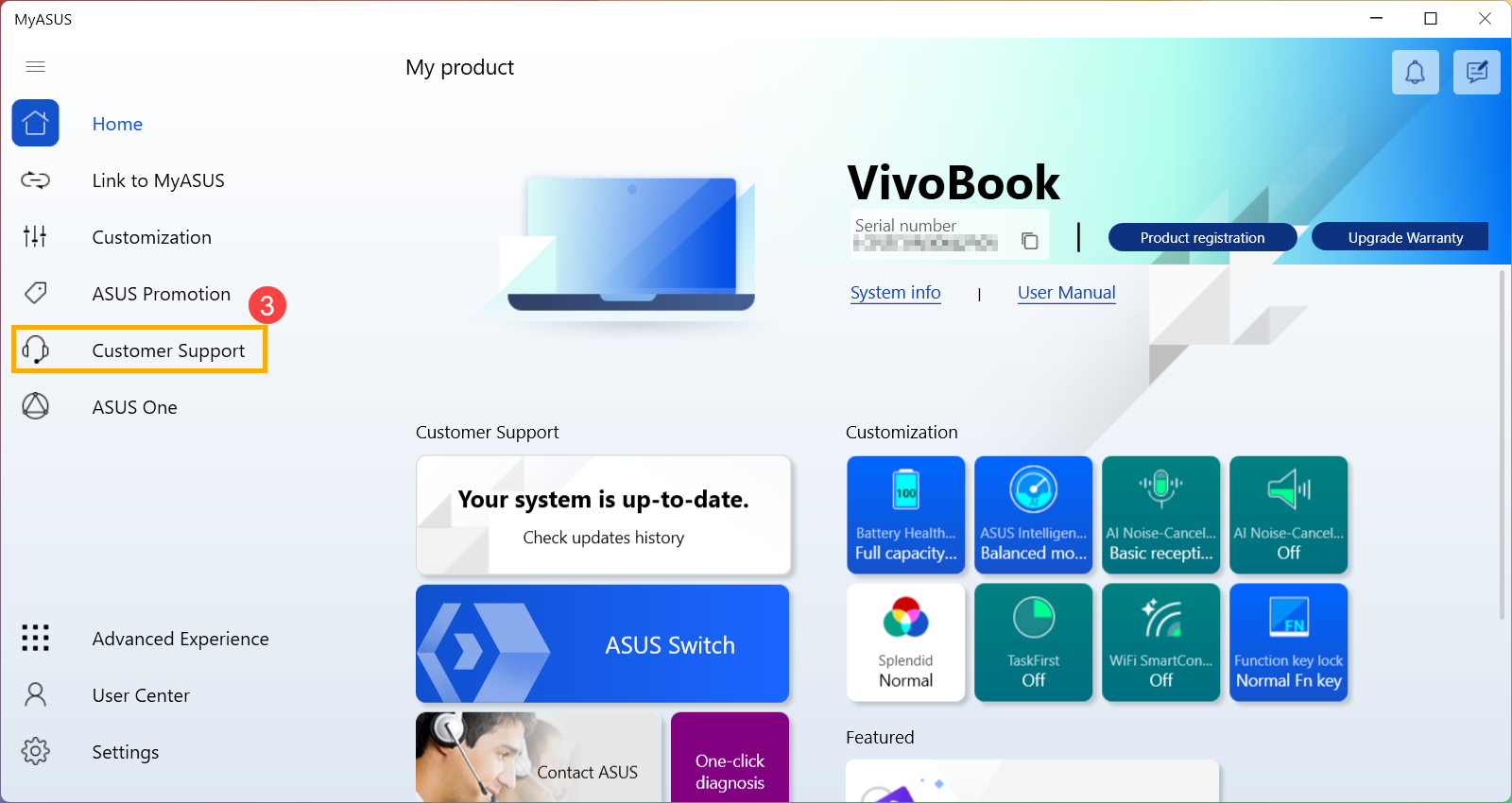
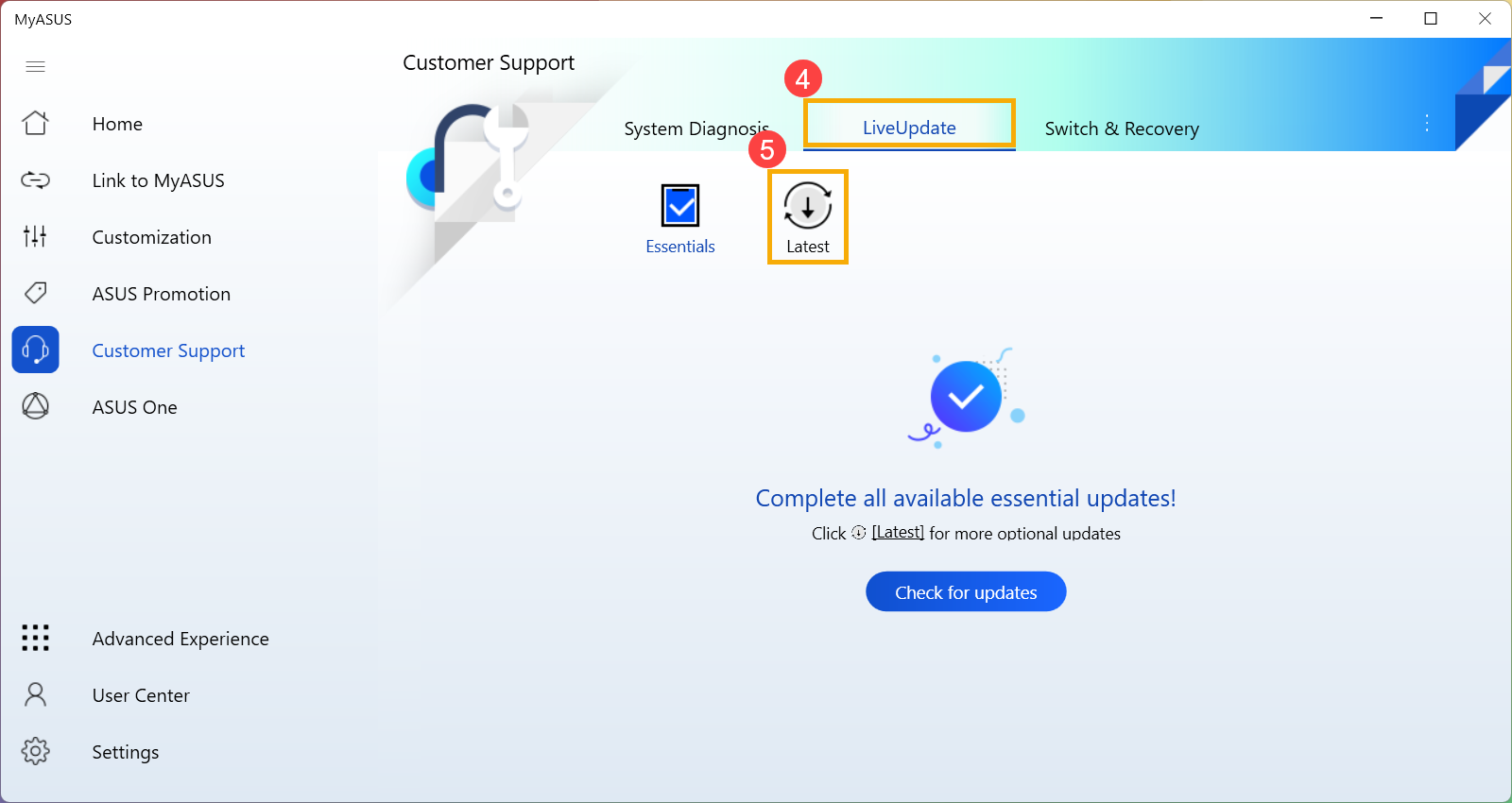
3. В MyASUS выберите Live Update ④ и затем Последнее ⑤.
※ Примечание: если Вы не видите раздел Обновление ПО в MyASUS, это означает, что Ваш ноутбук не поддерживает эту опцию, пожалуйста, воспользуйтесь Способом 2 . Узнать больше можно по ссылке: Почему я вижу только раздел “Поддержка” в MyASUS .
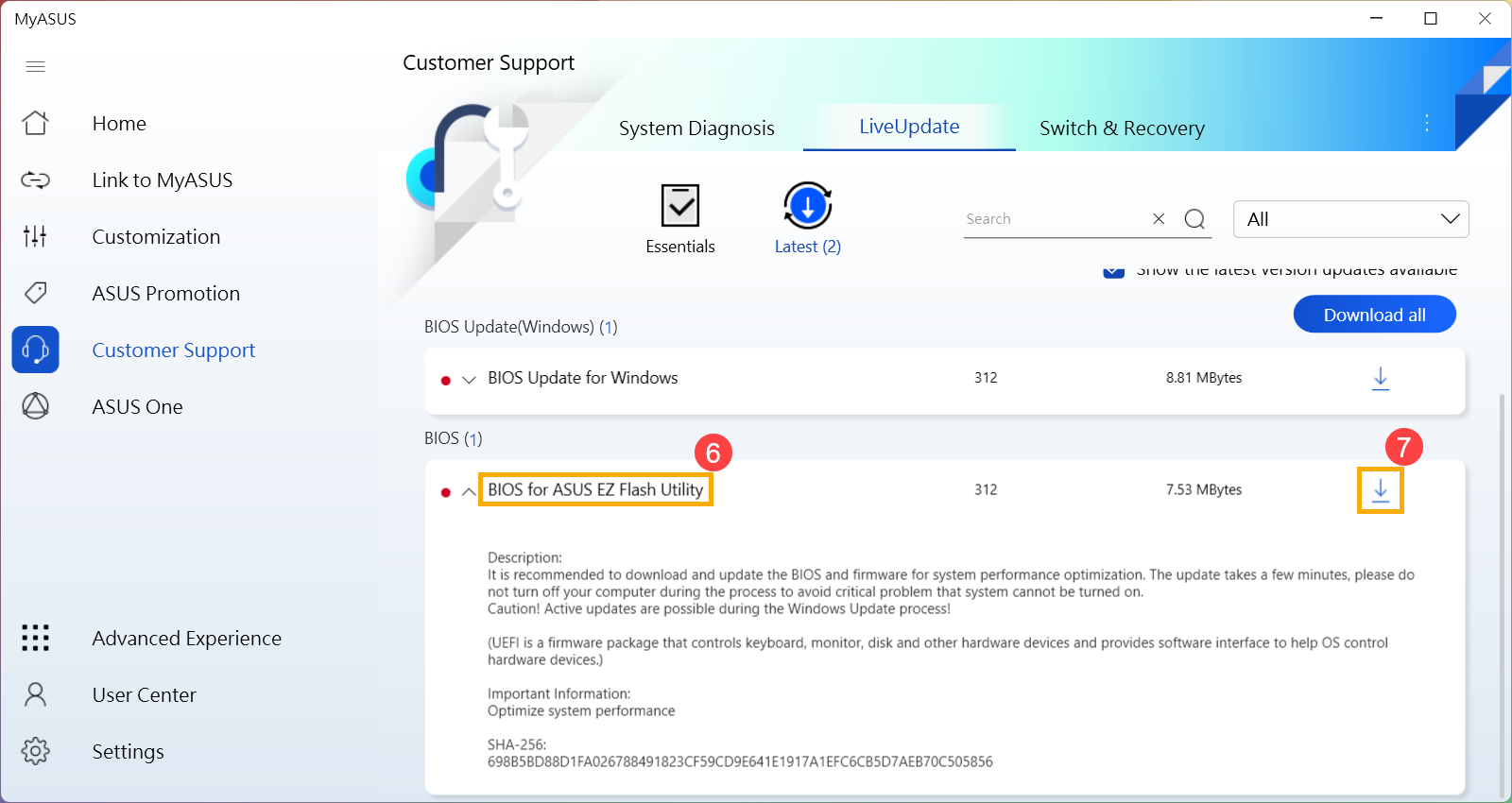
4. Пожалуйста найдите [BIOS for ASUS EZ Flash Utility] или [BIOS версия], который размещен в категории BIOS ⑥. Если Вы не видите файл, пожалуйста, нажмите [Скачать] ⑦ , затем ознакомьтесь с инструкцией Как использовать EZ Flash для обновления BIOS
1. Перейдите на сайт ASUS для Вашей модели, узнать больше можно по ссылке Как найти и скачать драйверы .
Примечание: Чтобы скачать корректную прошивку BIOS, пожалуйста, обратитесь к статье Как определить наименование модели и версию BIOS.

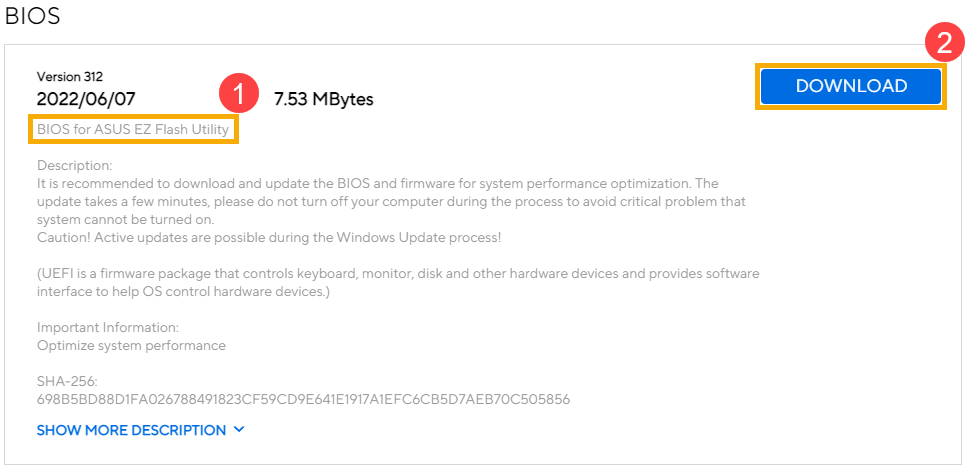
2. На странице поддержки найдите файл [BIOS for ASUS EZ Flash Utility] в разеделе BIOS ① . Если Вы нашли файл, нажмите [Скачать] ② , затем перейдите к аппендиксу Как использовать EZ Flash для обновления BIOS .
Если Вы не видите BIOS для ASUS EZ Flash Utility, перейдите к следующему шагу.

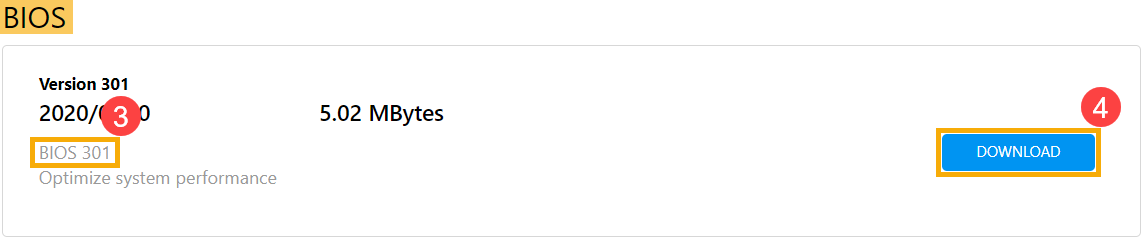
3. Пожалуйста, найдите файл [BIOS version] в категории BIOS ③ и нажмите [Скачать] ④ , затем перейдите к аппендиксу Как использовать EZ Flash для обновления BIOS .
- Сохранение файла BIOS на переносном устройстве хранения
- Как использовать EZ Flash для обновления BIOS в режиме UEFI
- Как использовать EZ Flash для обновления BIOS в режиме Legacy
Прежде чем начать использовать EZ Flash для обновления BIOS, извлеките загруженный файл BIOS, а затем скопируйте извлеченный файл на переносное устройство хранения (USB-накопитель или внешний жесткий диск).
※ Примечание: USB накопитель должен быть в формате FAT32 , чтобы Вы могли обновить BIOS из среды настроек BIOS. Узнать, как форматировать накопитель, можно по ссылке.
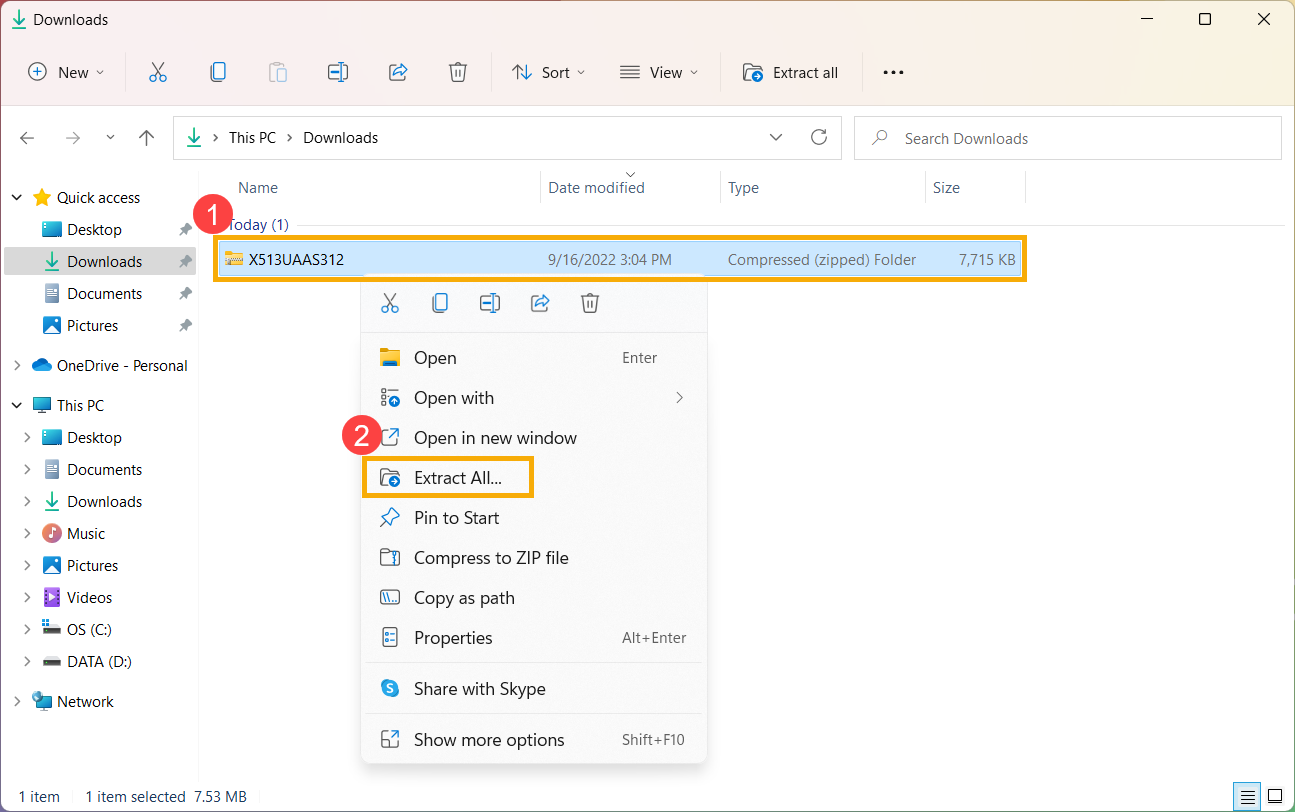
1. После загрузки файла BIOS, щелкните правой кнопкой мыши по файлу ① и выберите [Извлечь все] ② .
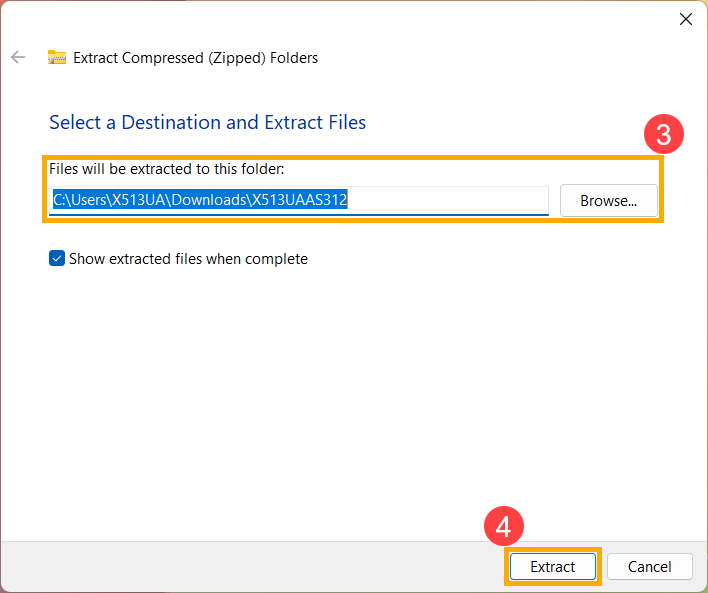
2. Укажите Расположение ③ и нажмите [Извлечь] ④ .
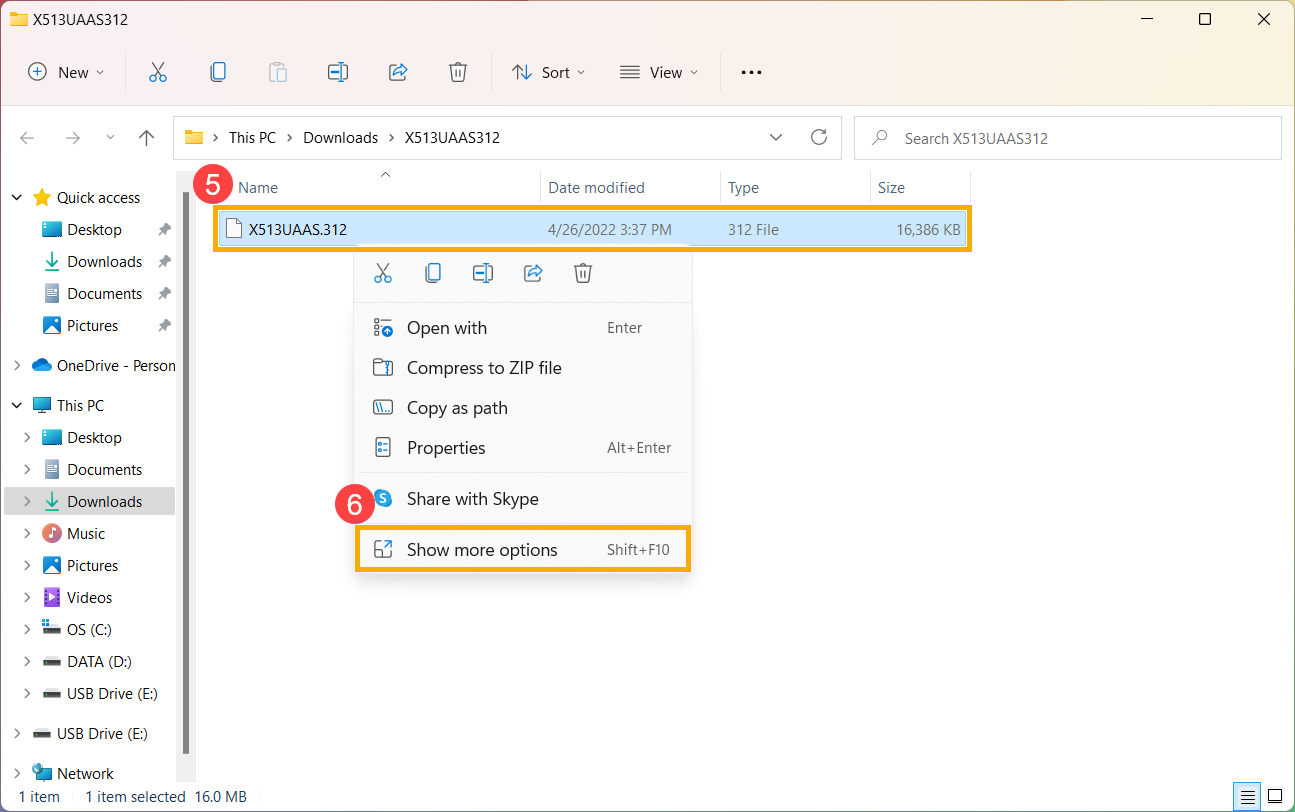
3. После завершения извлечения перейдите в папку, подключите устройство хранения данных. Щелкните правой кнопкой мыши по файлу BIOS ⑤ , затем выберите [Показать больше параметров] ⑥ .
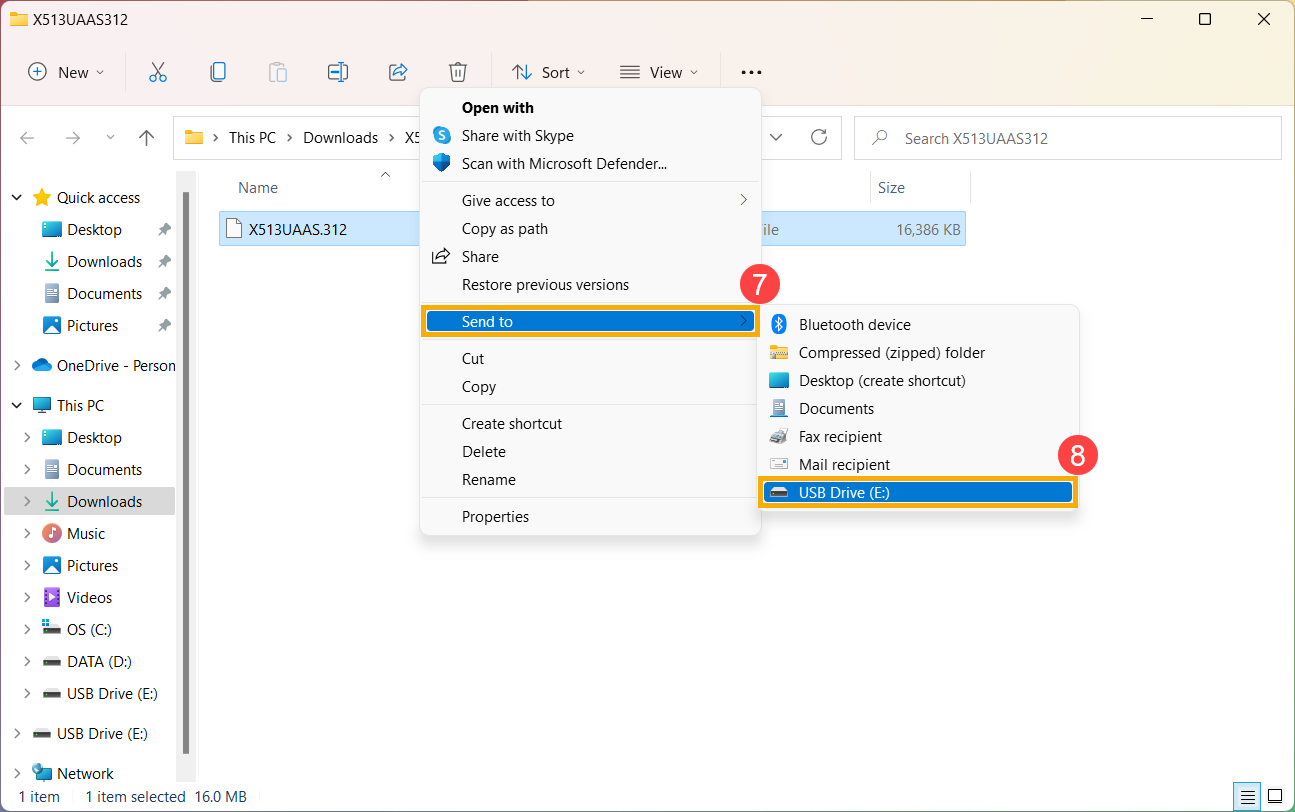
4. Выберите [Отправить] ⑦ , потом выберите [Ваше устройство хранения данных] ⑧ .
5. Подготовка завершена, пожалуйста, войдите в среду настроек BIOS. Здесь Вы можете узнать больше о том, как войти в настройки BIOS на ноутбуке.
6. После входа в настройки BIOS, пожалуйста, перейдите к следующему аппендиксу: Как использовать EZ Flash для обновления BIOS в режиме UEFI.
В режиме UEFI Вы можете выбрать элемент с помощью клавиш со стрелками и ввода с клавиатуры, сенсорной панели или мыши.
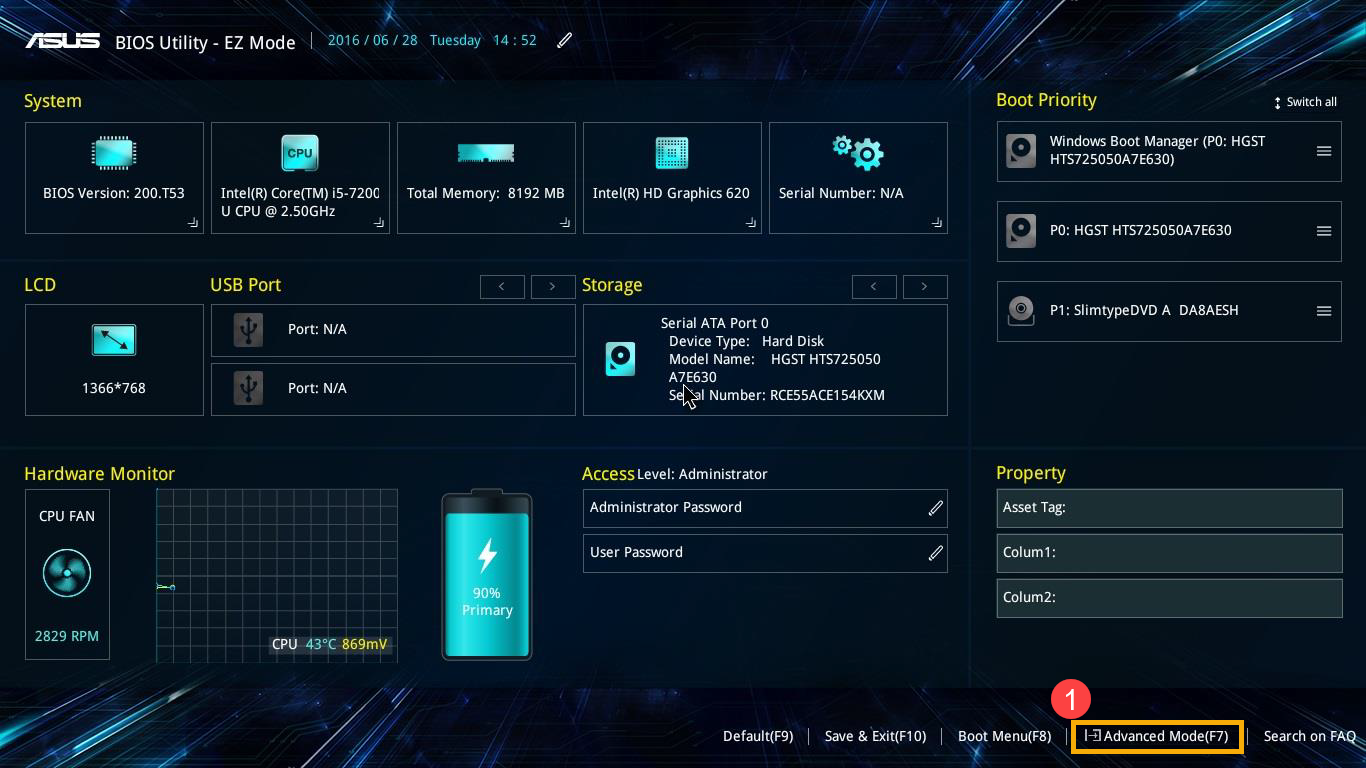
1. После входа в настройки BIOS, перейдите в режим отображения настроек Advanced Mode, нажав клавишу [F7] или используйте курсор ① .
Примечание: Если Ваш экран настроек BIOS отличается от приведенного ниже, обратитесь к приложению Как использовать EZ Flash для обновления BIOS в режиме Legacy
Примечание: Если Ваш компьютер имеет MyASUS в UEFI BIOS (относится к процессорам Intel 12th Gen Intel® Core™ (Alder lake), AMD’s Ryzen 6000 (Rembrandt) процессорам, или более новым), пожалуйста, обратитесь к статье Как обновить BIOS с помощью MyASUS в UEFI BIOS.
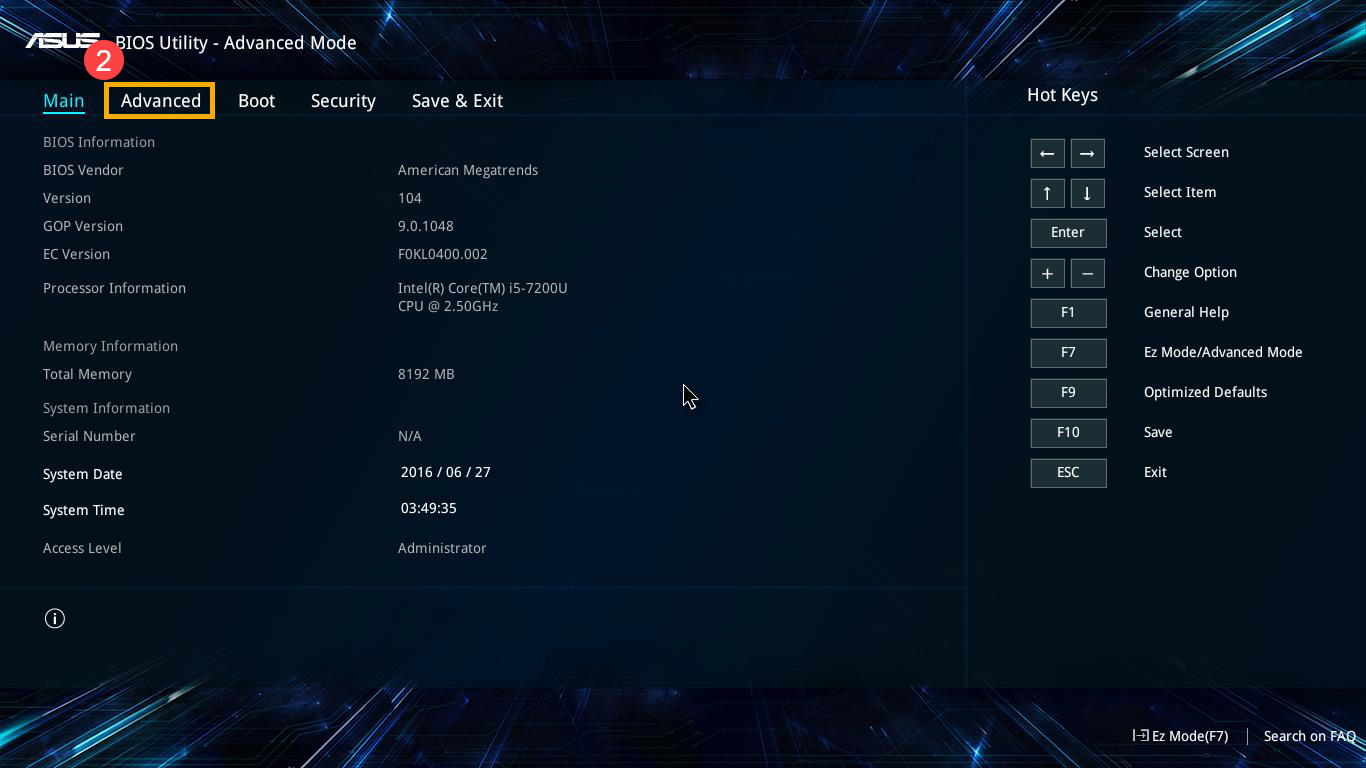
2. После входа в расширенный режим выберите вкладку [Advanced] ② .
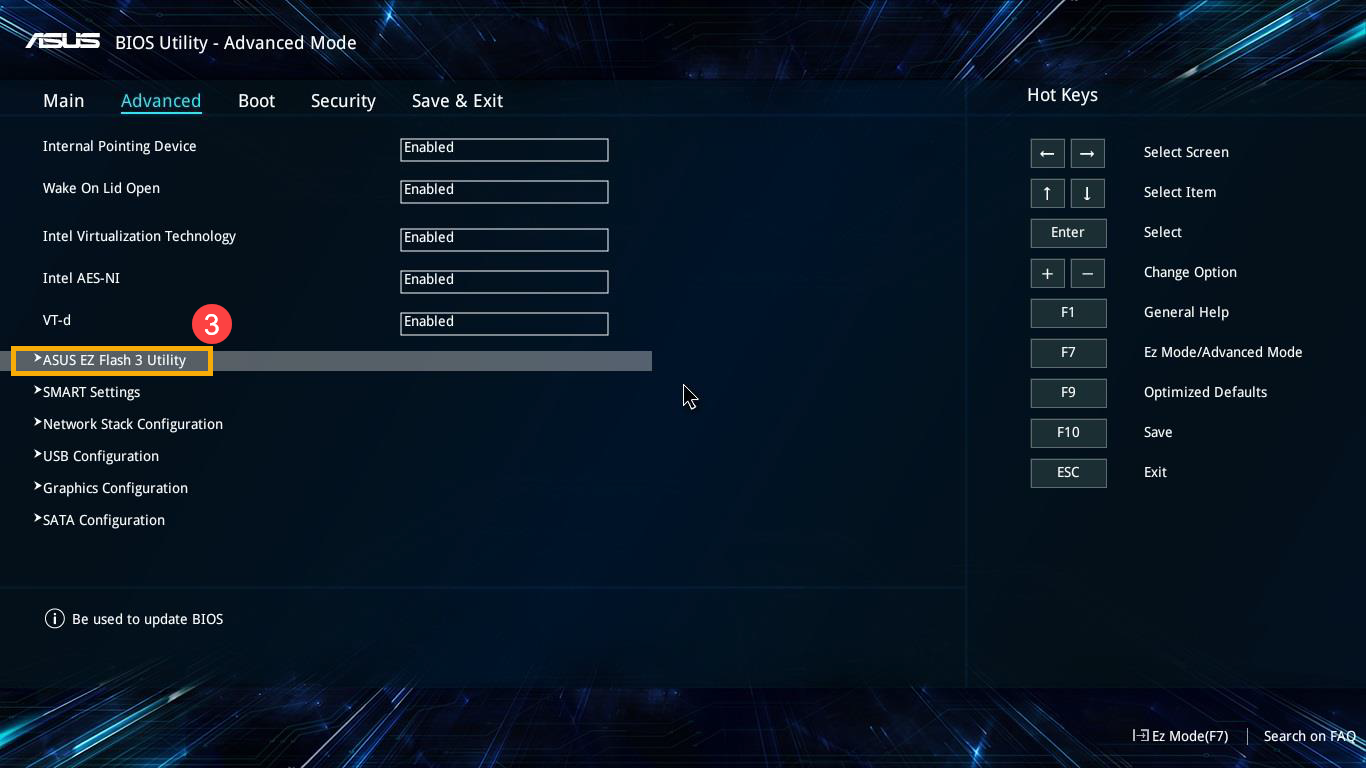
3. Выберите [ASUS EZ Flash 3 Utility] ③ .
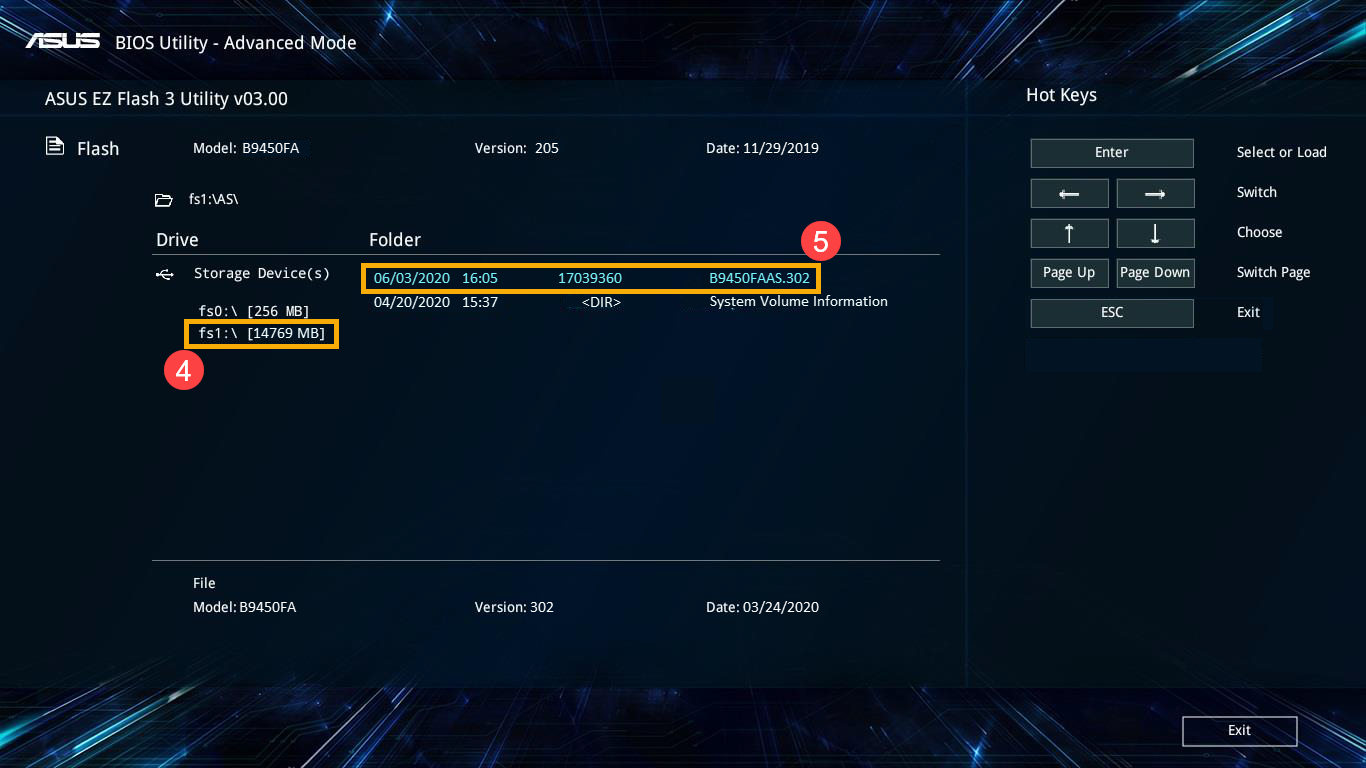
4. Выберите устройство хранения, где находится файл BIOS ④ , затем нажмите файл BIOS ⑤ .
Правило именования файлов BIOS определяется как «Модель» AS. «Версия BIOS». Например, «B9450FAAS.302», например ниже, модель B9450FA, а версия BIOS 302.
Примечание: Система может обновлять BIOS только тогда, когда к ноутбуку подключен адаптер питания и уровень заряда аккумулятора выше 20%.
5. Подтвердите файл BIOS и нажмите [Yes] ⑥ для обновления BIOS.
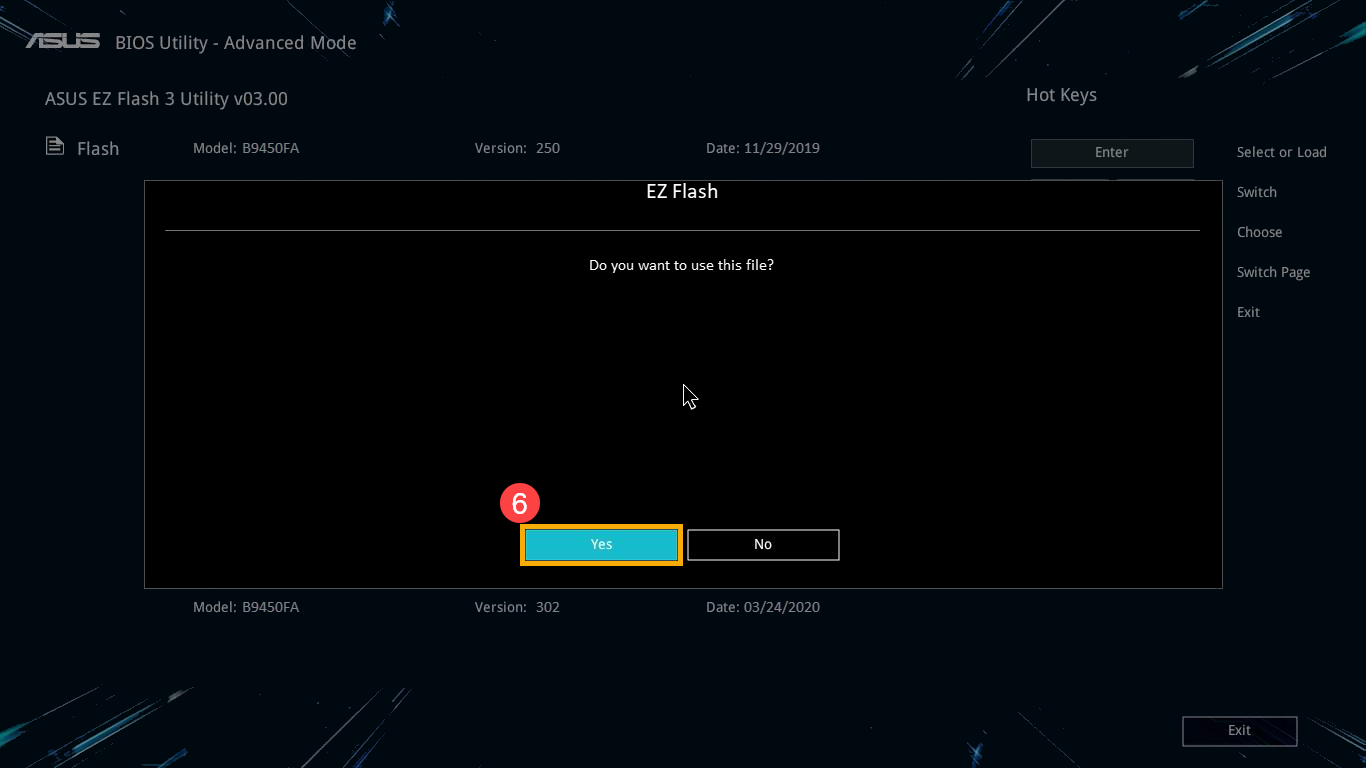
6. Подтвердите информацию о BIOS, затем нажмите [Yes] ⑦ .

7. Пожалуйста, будьте терпеливы, пока процесс обновления BIOS не будет завершен, а затем компьютер автоматически перезагрузится.
Примечание: Убедитесь, что адаптер питания подключен к ноутбуку во время процесса обновления BIOS на Вашем устройстве. Кроме того, не пытайтесь принудительно завершить работу во время процесса обновления, чтобы предотвратить возникновение проблем.
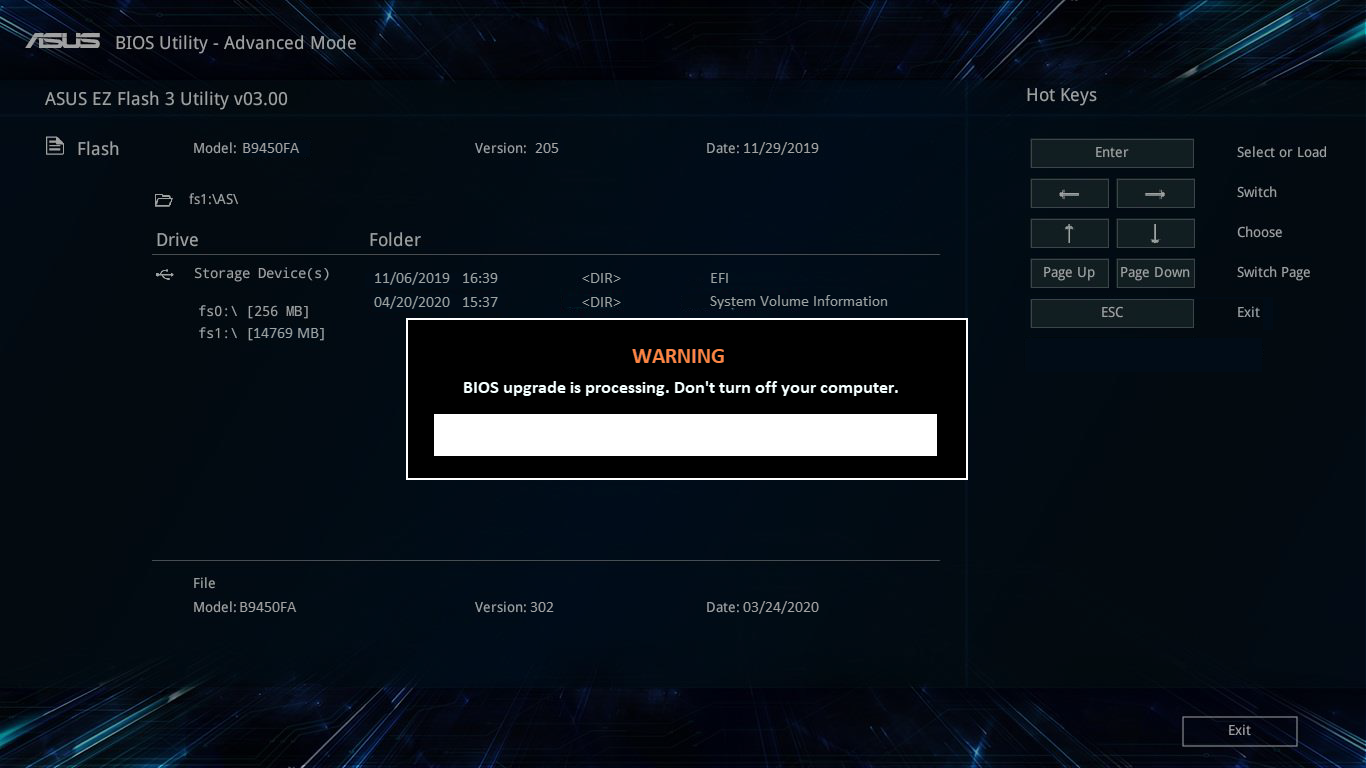
8. После того, как компьютер загрузит Windows, это будет означать, что BIOS был успешно обновлен. Здесь Вы можете узнать больше о том, как проверить версию BIOS
В традиционном режиме Вы можете выбирать элементы только с помощью клавиш со стрелками и ввода с клавиатуры.
1. После входа в утилиту BIOS выберите [Advanced] ① .
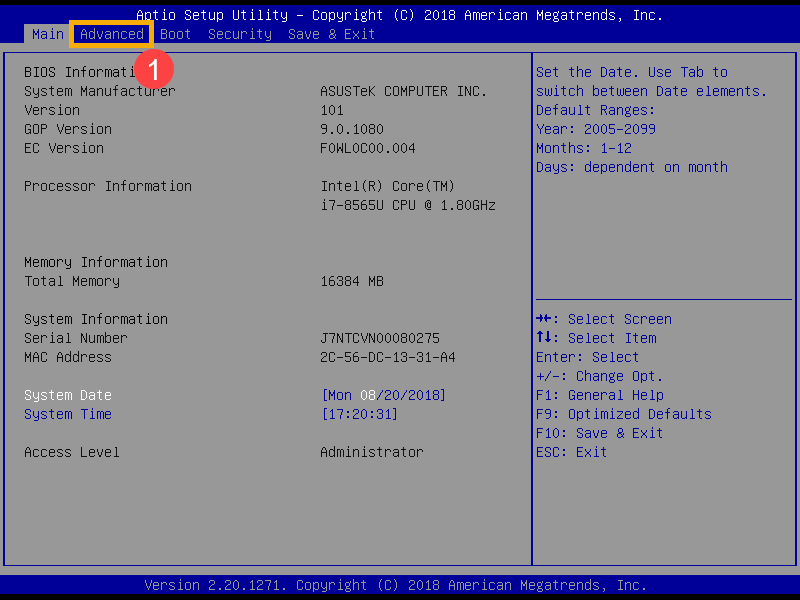
2. Выберите [ASUS EZ Flash 3 Utility] и нажмите Etner ② .
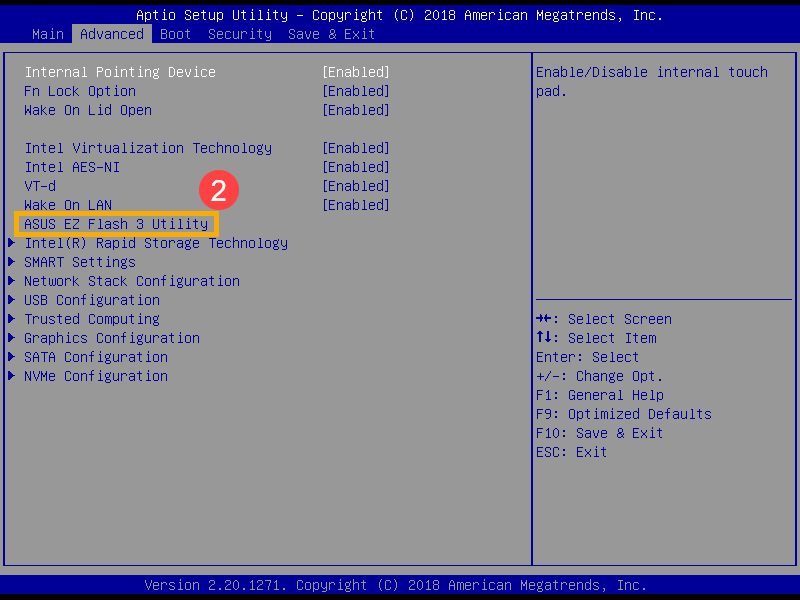
3. Выберите устройство хранения, где находится файл BIOS ③ , затем выберите файл BIOS ④ .
Правило именования файлов BIOS определяется как «Модель» AS. «Версия BIOS». Например, «UX32LNAS.203», например ниже, модель — UX32LN, а версия BIOS — 203.
Примечание: Утилита может обновлять BIOS только тогда, когда к ноутбуку подключен адаптер питания и уровень заряда аккумулятора выше 20%.
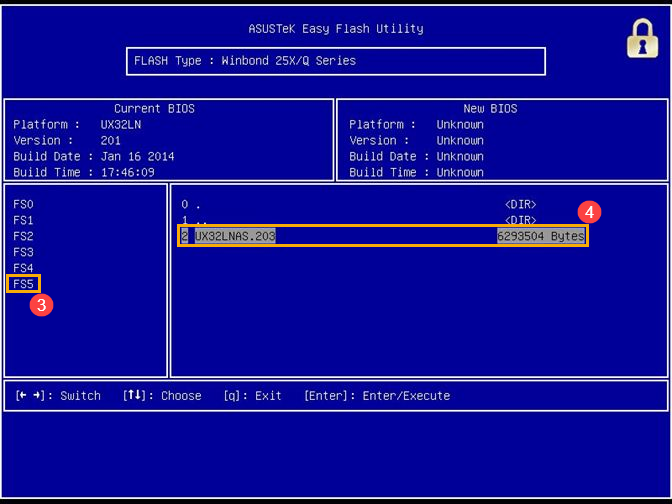
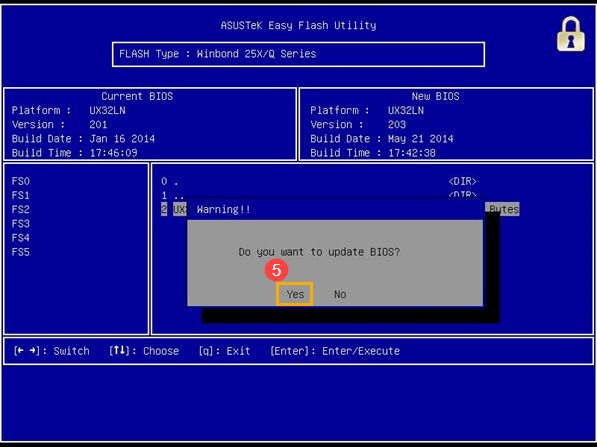
4. Выберите [Yes] и нажмите Enter для подтверждения обновления BIOS ⑤ .
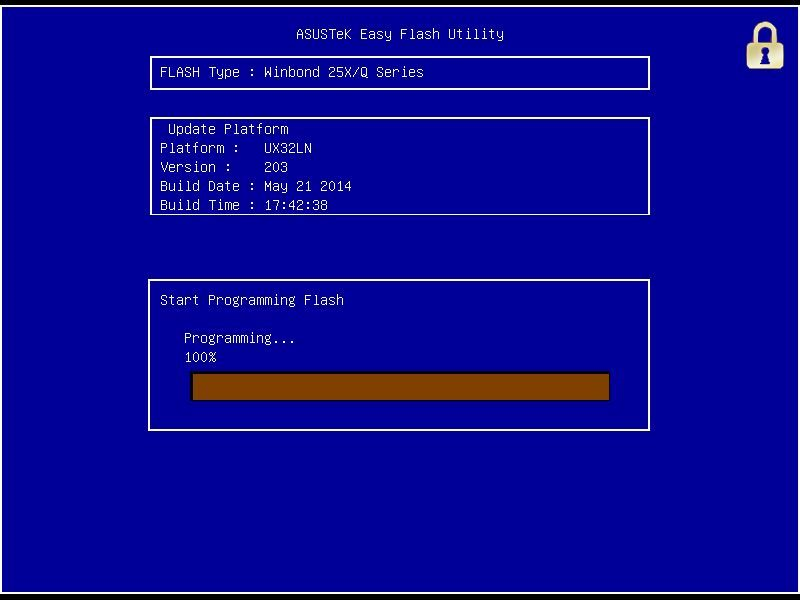
5. Пожалуйста, будьте терпеливы, пока процесс обновления BIOS не будет завершен, а затем компьютер автоматически перезагрузится.
※ Примечание: Убедитесь, что адаптер питания подключен к ноутбуку во время процесса обновления BIOS на Вашем устройстве. Кроме того, не пытайтесь принудительно завершить работу во время процесса обновления, чтобы предотвратить возникновение проблем.
6. После того, как компьютер загрузит Windows, это будет означать, что BIOS был успешно обновлен. Здесь Вы можете узнать больше о том, как проверить версию BIOS
Allow BIOS Downgrade что это?
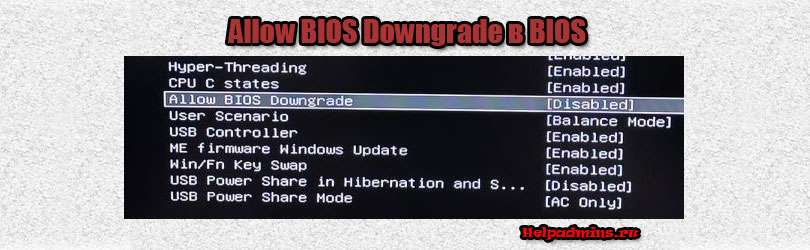
Обычно опцию с данным названием можно увидеть на вкладке Advanced. Среди доступных значений – Включено (Enabled) и выключено (Disabled). Перевод названия на русский язык звучит как “Разрешить понижение версии BIOS”.
Что это такое и для чего может быть полезно поговорим ниже.
Понижение версии BIOS
Для многих не секрет, что для BIOS материнской платы периодически выходят обновления. В них производители плат и ноутбуков обычно исправляют найденные в процессе эксплуатации проблемы и недочеты.
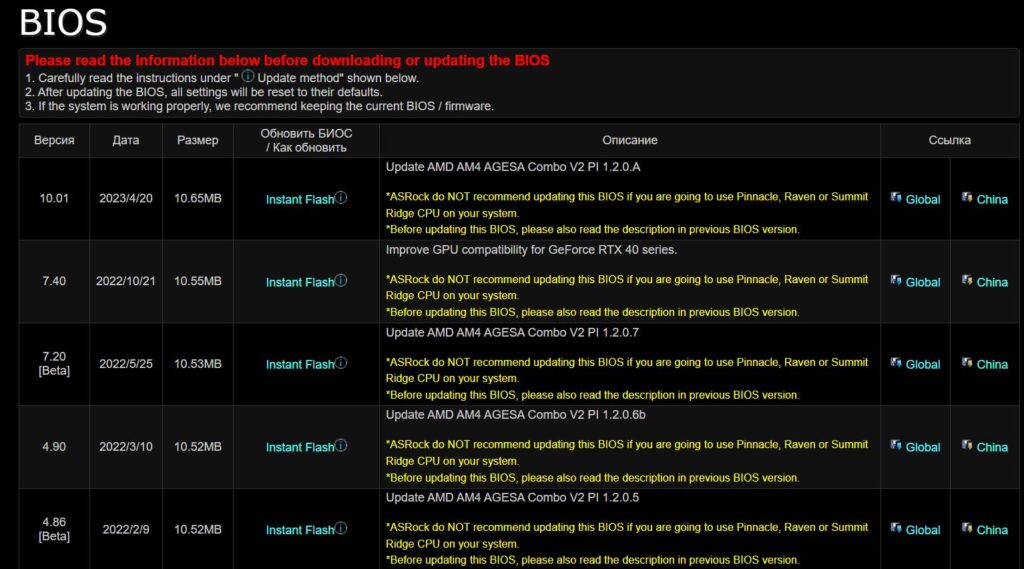
Выбор версии BIOS на сайте поддержки
Поэтому на официальном сайте поддержки вы всегда можете скачать обновленный BIOS, ознакомиться со списком изменений и при необходимости установить.
Но к сожалению, бывает и такое, когда обновленный BIOS работает хуже, чем предыдущий. После обновления могут появиться проблемы, которых на старом BIOS не было. И вот тут может пригодиться опция Allow BIOS Downgrade.
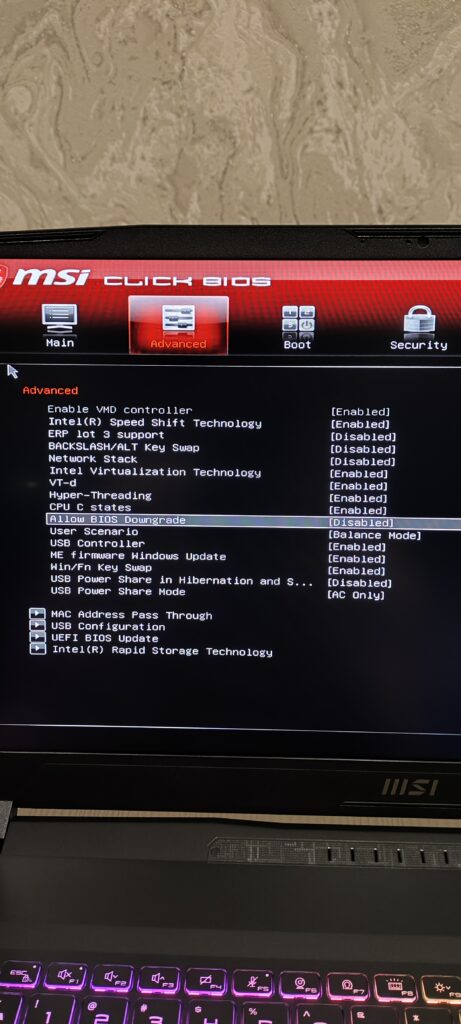
С ее помощью, а точнее переведя ее в положение Enabled (включено), вы сможете установить более старую (предыдущую) версию BIOS. Если же Allow BIOS Downgrade будет находиться в положении Disabled (выключено), то при попытке поставить более старый BIOS вы увидите сообщение, что актуальный BIOS уже установлен, и установка будет отменена.
Вывод
Параметр Allow BIOS Downgrade при активации позволяет устанавливать более старые (предыдущие) версии прошивок BIOS, что обычно на материнских платах и ноутбуках делать нельзя.
Лучшая благодарность автору — репост к себе на страничку: