Обновление драйвера Realtek High Definition Audio
Есть два способа обновления драйвера. Первый – это полное удаление и установка последней версии драйвера. Этот метод совпадает с алгоритмом первичной инсталляции и описан в предыдущем блоке вопросов ответов. Альтернативный метод:
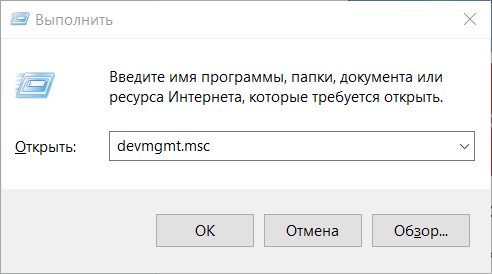
- Примените сочетание клавиш Windows+R. В отобразившемся поле напечатайте devmgmt.msc и нажмите ОК
- Откроется диспетчер устройств. Разверните строку Звуковые, игровые и видеоустройства. Кликните правой кнопкой мыши по надписи Realtek High Definition Audio, выберите пункт Обновить драйвер.
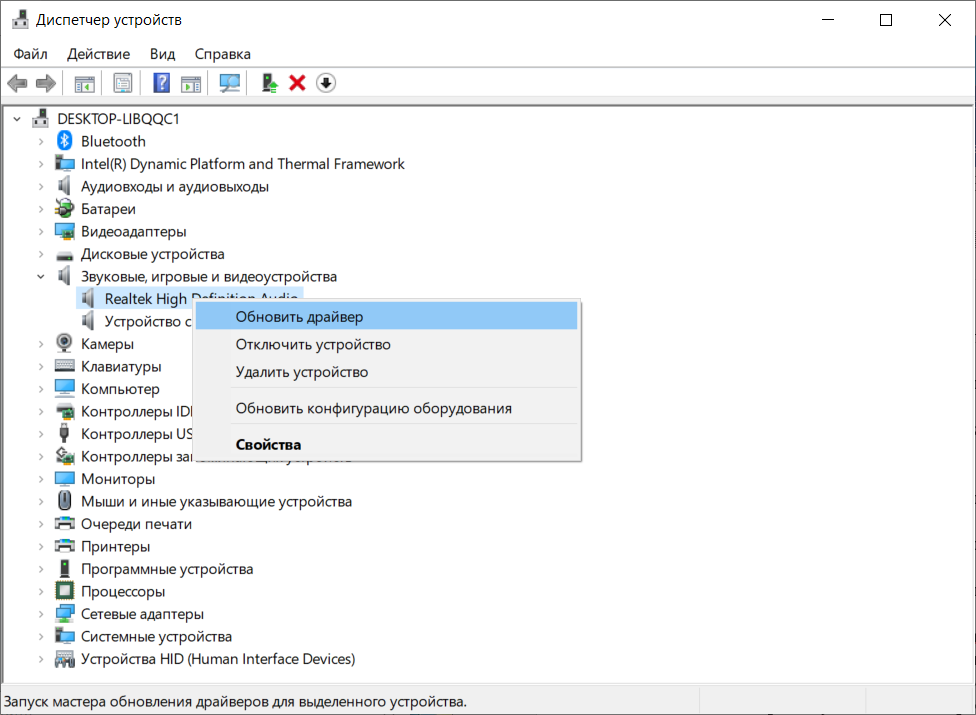
- Последние версии Windows удачно обновляют драйвер в автоматическом режиме. Кликните на надпись Автоматический поиск обновленных драйверов.

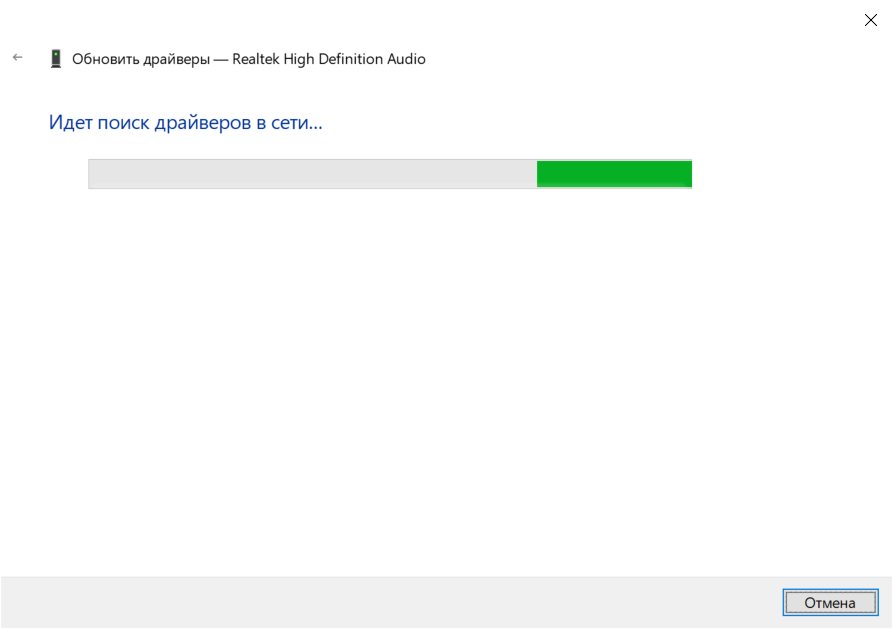
- Подождите, пока система выполнит поиск нового ПО. В случае необходимости – проинсталлируйте актуальные версии библиотек по подсказкам.
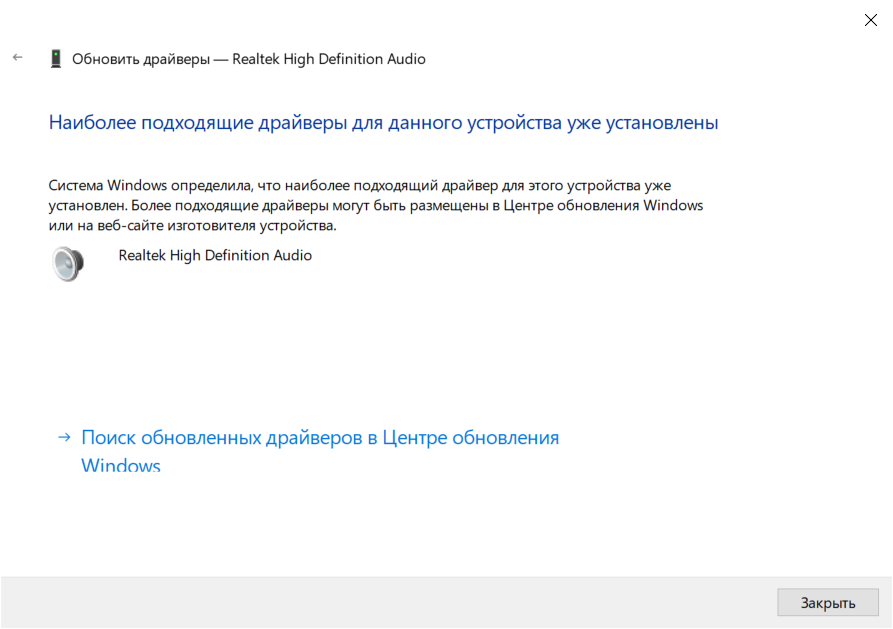
- Если вы используете последнюю версию драйвера, у вас отобразится окно, как на скрине ниже.
Обновление драйверов аудио на Windows – как и зачем это делать
Без установленного надлежащего аудиодрайвера ваши динамики не будут воспроизводить звук. Если у вас есть проблемы со звуком – треск музыки, отсутствие звуковых эффектов в играх – или ваш компьютер с Windows вообще не издает звука, пришло время обновить звуковые драйверы.
В этой статье вы узнаете, как обновить звуковые драйверы в Windows. Обновление аудиодрайверов вручную может быть утомительным даже для опытных пользователей компьютеров. Чтобы помочь вам, мы предоставили пошаговые инструкции для нескольких методов ниже.

Прежде чем выполнять эти шаги, убедитесь, что вы случайно не отключили звук динамиков.
Как обновить драйверы автоматически
С программным обеспечением для обновления драйверов обновить драйверы очень просто. Нет необходимости рыскать по всему Интернету в поисках драйверов или их INF-файлов. Даже гики устают от этого. Гораздо более простым решением является использование специального программного обеспечения.
Используйте Центр обновления Windows
Прежде чем углубляться в более сложные методы, давайте попробуем один из наиболее простых способов обновления звуковых драйверов: Центр обновления Windows. Пусть ваша операционная система сама всё синхронизирует.
Центр обновления Windows предлагает множество официальных и сертифицированных драйверов. Хотя обычно это не самые последние версии драйверов, они, как правило, стабильны и должны хорошо работать со звуковой картой или чипом вашего компьютера.
Как использовать Центр обновления Windows
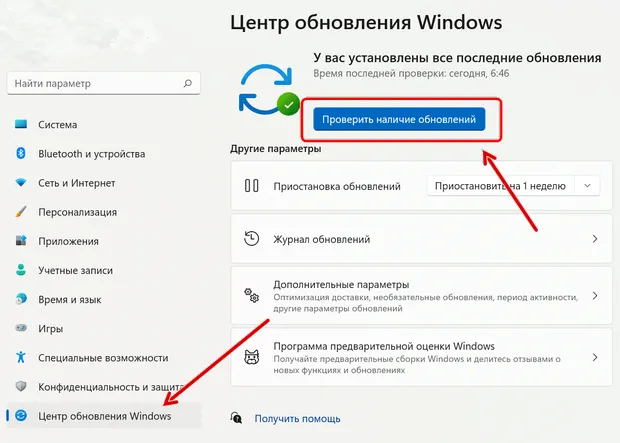
- Нажмите кнопку «Пуск» и выберите «Параметры».
- Затем нажмите Центр обновления Windows. Вы можете проверить наличие обновлений здесь.
- Если какие-либо звуковые драйверы будут найдены, они будут установлены автоматически.
Обновите аудиодрайверы с помощью диспетчера устройств
Если Центр обновления Windows нашёл файлы для обновления и теперь вы слышите музыку, всё готово. Но если вы по-прежнему не слышите звук, вероятно, Центр обновления Windows не смог найти нужный драйвер.
В таких обстоятельствах вам нужно будет найти их вручную. Обычно это означает, что вам придётся искать звуковые драйверы. Ниже мы покажем вам, как это сделать в Windows с помощью диспетчера устройств.
Обновите звуковые драйверы через диспетчер устройств
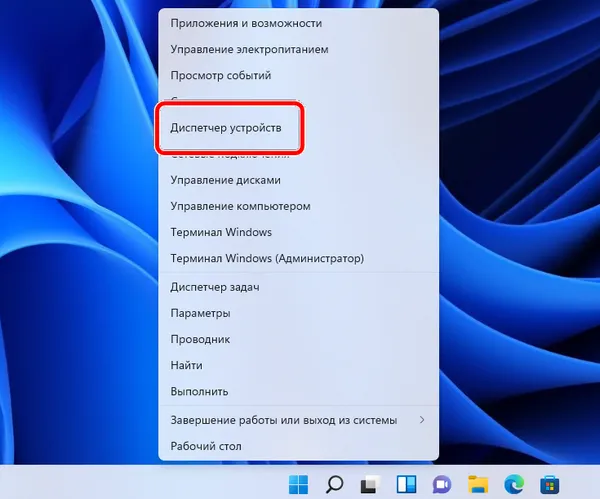
- Щелкните меню «Пуск» правой кнопкой мыши и выберите Диспетчер устройств.
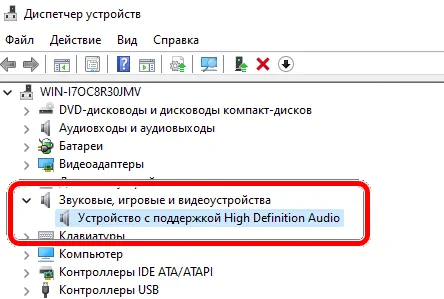
- Найдите Звуковые, игровые и видеоустройства. Windows покажет вам оборудование, связанное с аудиочипом вашего компьютера.
- Дважды щелкните устройство и перейдите на вкладку Драйвер. Здесь нажмите Обновить драйвер .
- Выберите Автоматический поиск обновленного программного обеспечения драйвера.
- Если поиск Windows ничего не находит, вернитесь в раздел «Обновить драйвер» и выберите «Выполнить поиск драйверов на моём компьютере».
- Прежде чем устанавливать программное обеспечение драйвера, его сначала необходимо загрузить. Перейти к разделу «Где найти аудиодрайверы?» этой статьи, чтобы узнать, как получить эти драйверы.
- Драйвер может поставляться с установщиком. Если нет, перейдите в каталог «Загрузки» и извлеките файл драйвера (почти наверняка он заканчивается на «.inf»). Затем в диалоговом окне «Обновить драйверы» нажмите «Позвольте мне выбрать из списка доступных драйверов на моем компьютере».
- Нажмите «Установить с диска», а затем Обзор . Перейдите к папке, содержащей только что загруженный драйвер. Эти файлы содержат всю информацию, необходимую для обновления драйверов.
- Нажмите Далее , чтобы установить драйвер. Через несколько секунд вы должны увидеть результат. Здорово! Теперь ваши звуковые драйверы обновлены.
Где я могу найти звуковые драйверы
Если Windows не может найти какие-либо аудиодрайверы, вам придётся искать их самостоятельно. Есть несколько способов получить последние звуковые драйверы.
Ищите драйвера на сайте производителя
Чтобы узнать, кто сделал аудиочип в вашем компьютере, воспользуйтесь описанным выше методом «Диспетчера устройств». Среди наиболее распространенных производителей – Realtek, Creative Labs, Intel HD Graphics and Audio, AMD (High Definition Audio Device) или NVIDIA (High Definition Audio Device) – хотя, конечно, есть много других вариантов. Каждый производитель предоставляет, по крайней мере, базовые драйверы, которые работают с их звуковым оборудованием.
После того, как вы определили производителя, посетите его веб-сайт, где вы сможете найти и загрузить драйвер. Возможно, вам придётся поискать на их страницах поддержки, но, поскольку это распространенный запрос, его обычно легко найти.
Например, допустим, у вас есть звуковая карта Creative Labs. Посетите веб-сайт Creative Labs и выберите свою звуковую карту, чтобы загрузить последние версии драйверов.
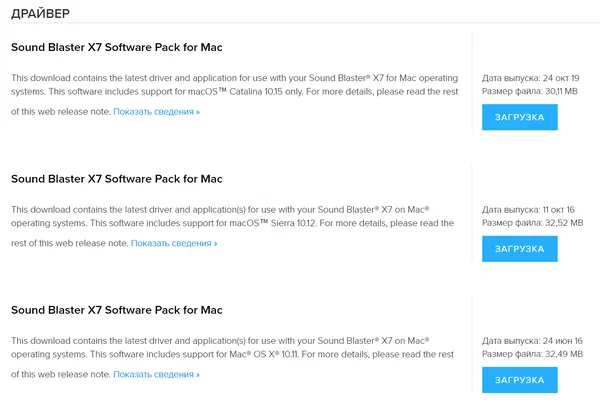
Обратите внимание, что звуковой чип часто является частью видеокарты. В результате, как бы странно это ни звучало, вам может потребоваться загрузить новые графические драйверы, прежде чем вы сможете обновить звуковые драйверы. Это неплохо, потому что это означает, что оба компонента будут обновлены.
Ищите драйвера на сайте производителя ПК
Если вы покупали готовую сборку, то производитель знает, какое звуковое оборудование включено в каждую модель, а это означает, что прямой доступ к веб-сайту производителя может быть самым простым способом найти драйверы для вашего звукового чипа.
Например, если у вас настольный ПК Dell, вы можете посетить веб-сайт Dell и найти модель своего ПК. Затем вы можете получить соответствующие драйверы, которые уже были протестированы на том же оборудовании, что и у вас.
Поиск драйверов на стороннем сайте
Если на веб-сайтах производителей нет новых драйверов, вы также можете посетить сторонние сайты, такие как Station Drivers. Здесь всегда можно найти совершенно новые драйверы.
Независимо от того, где вы получаете драйверы, вы получите либо программу установки, которая устанавливает драйверы автоматически, либо архивный файл. Прежде чем драйвер можно будет установить с помощью описанного выше метода диспетчера устройств, вам необходимо извлечь архив с помощью такой программы, как WinRAR.
Зачем обновлять звуковые драйверы
Если ваш звук работает отлично, нет необходимости обновлять аудиодрайверы. Но обновление драйверов может помочь вам в нескольких ситуациях:
- Нет звука: если вы включаете компьютер в первый раз и не слышите звука, или если ваши динамики внезапно перестали воспроизводить звук, это может означать, что драйвер отсутствует, неисправен или устарел.
- Потрескивание/пропадание звука: если звук прерывается во время просмотра фильма или во время игры, это может быть не по вине фильма или игры, а проблема устаревшего драйвера. Во многих случаях новые драйверы исправляют ошибки, вызывающие такие прерывания.
- Чтобы получить больше функций: иногда новые пакеты аудиодрайверов предоставляют вам дополнительные функции. Они могут включать новые звуковые эффекты или давать вам больший контроль над динамиками, например, добавлять уровни для задних динамиков.
- Для повышения производительности: обновление звуковых драйверов может повысить производительность в определенных играх или приложениях. Но если вы хотите повысить общую производительность вашего компьютера с Windows, вам следует воспользоваться этими советами, чтобы ускорить работу вашего ПК.
Как обновить звуковые драйвера


Отсутствие звука – очень неприятная проблема, которая может возникнуть на компьютере. Как правило, в большинстве случаев виной становятся звуковые драйвера. В статье пойдет речь о том, каким образом выполняется обновление драйверов звуковой карты.
Обновление драйверов – простая процедура, которая потребует от вас всего несколько минут времени.
Обновление драйверов в автоматическом режиме
Для начала откройте «Пуск» и кликните правой кнопкой мыши по пункту «Компьютер». В отобразившемся контекстном меню откройте пункт «Свойства».

В левой части нового окна откройте пункт «Диспетчер устройств».

Здесь вам понадобится развернуть пункт «Звуковые, видео и игровые устройства», а затем кликнуть ПКМ по наименованию звуковой карты и выбрать пункт «Обновить драйвер».

Выберите параметр «Автоматический поиск обновленных драйверов» и дождитесь окончания выполнения поиска. В результате компьютер должен отобразить найденные обновления драйверов и предложить вам их установить. Если в результате автоматического поиска драйвера так и не были обновлены, придется выполнить процедуру установки вручную.

Обновление драйверов на стационарном компьютере
Способ 1. Если вы владелец стационарного компьютера, то проще всего скачать нужные драйвера с сайта производителя материнской платы (эту информацию можно почерпнуть из документации к вашему компьютеру).
Если вы не в курсе, какая материнская плата установлена в вашем ПК, то отправляйтесь на сайт производителя материнской платы, откуда вы и сможете скачать звуковые драйвера.
Способ 2. Если вы не знаете ни модели материнской платы, а также у вас не имеется диска с драйверами от вашего ПК, то процесс можно автоматизировать, воспользовавшись драйвер-паком.
Наиболее лучшее для этого решение – программа DriverPack Solution, ссылка на которую вы найдете в конце статьи. Программа позволит автоматически найти нужные драйвера и предложит сразу их установить.
Обновление драйверов для ноутбука
Задача обстоит проще, если вы владелец ноутбука. Для решения проблем со звуком вам понадобится скачать звуковые драйвера, которые можно найти на сайте производителя вашего ноутбука. Ниже приведены основные сайты производителей ноутбуков:
Ссылки на веб-сайты других производителей найти не составит труда: для этого просто достаточно в любом поисковике «вбить» название и модель ноутбука. Как правило, первая ссылка и будет являться официальным сайтом.
Найдите именно свою модель ноутбука и скачайте для нее необходимые драйвера. После окончания загрузки вам остается лишь запустить установщик и произвести инсталляцию драйверов на компьютер.
Как установить драйвер на звук

Обновлено: 12.05.2020 Опубликовано: 2016 год или раньше
Что такое драйвер? По данной инструкции мы сможет установить или обновить драйвер для звукового устройства на Windows. Установку выполняем в 3 этапа.
1. Определяем модель и производителя звуковой карты
Чаще всего, звуковая карта встроена в материнскую плату. Это значит, что для определения модели звуковой карты нужно определить модель материнской платы. Если у нас ноутбук, то нужна только его модель — ее можно посмотреть на наклейке с обратной стороны компьютера. Если звуковая карта представлена в виде отдельной платы (обычно, на компьютерах тех, кто профессионально занимается музыкой), нужно разобрать компьютер, вытащить звуковую карту и прямо на ней посмотреть модель. Также можно воспользоваться программой AIDA64.
2. Скачиваем драйвер для звука

- Заходим на сайт производителя звукой карты, материнской платы или ноутбука. Его можно найти в поисковой системе.
- Разбираемся с сайтом и находим страницу для скачивания драйверов. Обычно, это страницы «Поддержка» или «Загрузки».
- Вводим модель своего оборудования, например: . и получаем список драйверов доступных для скачивания;
3. Устанавливаем драйвер для звука
В установке драйвера нет ничего сложного. Распаковываем архив со скачанным драйвером. Находим в нем файл setup или install и запускаем его. Отвечаем на вопросы мастера и дожидаемся окончания установки. Перезагружаем компьютер.
Но иногда, бывают нюансы. Если на вашем компьютере установлена старая операционная система версии «Windows XP SP2» или младше, корректная установка звукового драйвера требует установки обновления для «High Definition Audio». Это обновление можно найти в папке «MSHDQFE», которая идет в комплекте с драйверами.
Другие способы
Есть несколько дополнительных способов установки драйверов, в частности, для звука:
- Универсальный метод установки драйверов — установка драйвера по id.
- Полуавтоматический — воспользоваться специальной программой, например, DriverHub.