Редактировать PDF
Выберите файл, который хотите изменить. Используйте утилиты из PDF Editor, чтобы изменить ваш PDF. Сохраните ваш файл как PDF.
Множество утилит доступно
Онлайн PDF редактор предлагает различные утилиты для редактирования PDF, включая добавление форм, текста и изображений, а также произвольное рисование в PDF
Легко использовать
Мы сделали максимально простым и быстрым редактирование PDF файлов. Вам не нужно устанавливать или настраивать что-либо, просто отредактируйте ваш файл тут.
Поддерживает вашу систему
Нет никаких специальный требований для редактирования PDF файлов на вашей системе. Этот инструмент работает со всеми основными операционными системами и браузерами.
Установка не требуется
Вам не нужно устанавливать какое-либо ПО. Это приложение работает на наших облачных серверах, и ваша система не затрагивается и не требует дополнительных действий.
Безопасность важна для нас
Это редактор PDF не хранит ваши файлы на нашем сервере дольше, чем это требуется. Ваши файлы и результаты будут удалены из нашей системы через короткий промежуток времени.

Разработано Stefan Ziegler
Что говорят другие
Отличный PDF редактор для браузера. Он просто в использовании и изменения могут быть внесены быстро. Включает в себя много возможностей для редактирования.
Редактирование PDF файлов реально не самая простая задача и трудно найти для этого подходящее ПО. Это приложение делает это очень хорошо и, к тому же, бесплатно.
Вопросы и ответы
Как я могу редактировать файлы PDF?
- Выберите PDF-файл, который хотите отредактировать, в поле выбора файла на этой странице. Ваш PDF будет открыт в PDF24 Editor.
- Используйте инструменты редактирования PDF24 Editor, чтобы изменить PDF.
- После редактирования кликните на значок сохранения на панели инструментов, а затем используйте кнопку загрузки, чтобы сохранить отредактированный PDF- на вашем компьютере.
- Кроме того, вы также можете использовать все другие инструменты из набора инструментов PDF24, в зависимости от формы, в которой вы хотите редактировать PDF.
Как я могу изменить текст в PDF?
Редактирование текста в PDF это не простая задача, потому что PDF не самый лучший формат для изменения содержимого и текста страниц после сохранения. С другой стороны, изменение структуры PDF, такое как удаление, добавление или извлечение страниц, не составит хлопот. Тем не менее, есть несколько способов, чтобы изменить текст в PDF файле. Лучший способ сделать это — промежуточно сконвертировать PDF в Word формат. После конвертации вы сможете отредактировать текст используя Word. Затем вам нужно будет преобразовать Word файл в PDF формат, чтобы получить PDF снова.
Безопасно ли использовать инструменты PDF24?
PDF24 серьезно относится к защите файлов и данных. Мы хотим, чтобы пользователи могли доверять нам. Поэтому мы постоянно работаем над проблемами безопасности.
- Все передачи файлов зашифрованы.
- Все файлы удаляются автоматически из обрабатывающего сервера в течение часа после обработки.
- Мы не храним файлы и не оцениваем их. Файлы используются только по назначению.
- PDF24 принадлежит немецкой компании Geek Software GmbH. Все обрабатывающие серверы находятся в центрах обработки данных на территории ЕС.
- Кроме того, вы можете получить настольную версию инструментов PDF24 вместе с PDF24 Creator. Все ваши файлы остаются на вашем компьютере, так как эта программа работает офлайн.
Могу ли я использовать PDF24 на Mac, Linux или смартфоне?
Да, вы можете использовать PDF24 Tools в любой системе, в которой у вас есть доступ в Интернет. Откройте PDF24 Tools в веб-браузере, таком как Chrome, и используйте инструменты прямо в веб-браузере. Никакого другого программного обеспечения устанавливать не нужно.
Вы также можете установить PDF24 в качестве приложения на свой смартфон. Для этого откройте инструменты PDF24 в Chrome на своем смартфоне. Затем щелкните значок «Установить» в правом верхнем углу адресной строки или добавьте PDF24 на начальный экран через меню Chrome.
Могу ли я использовать PDF24 в офлайн без подключения к Интернету?
Да, пользователи Windows также могут использовать PDF24 в офлайн, то есть без подключения к Интернету. Просто скачайте бесплатный PDF24 Creator и установите программное обеспечение. PDF24 Creator переносит все инструменты PDF24 на ваш компьютер в виде настольного приложения. Пользователи других операционных систем должны продолжать использовать PDF24 Tools.
Редактировать PDF
Онлайн-редактор позволяет редактировать PDF-файлы. Вы можете добавить текст, вставить изображение, нарисовать прямоугольники, круги и стрелки, выделить абзац, вырезать и скопировать часть документа.
Перетащите файлы сюда
Выберите файл
Добавить образец файла
Публикация рекламы
300,000+ пользователей

18,000+ пользователей
Оставайтесь на связи:
Как редактировать PDF-файл?
- Загрузите файл для редактирования.
- Нажмите на миниатюру страницы слева.
- Выберите инструмент для редактирования из меню над страницей.
- Рисуйте, пишите и добавляйте примечания на страницах файла. Вы можете увеличивать и уменьшать масштаб, отменять изменения, сбрасывать настройки и всё в таком духе.
- Откройте меню «Опции» слева, чтобы изменить цвет, шрифт, размер кисти и т.д.
- Нажмите на кнопку «Сохранить» дважды, чтобы получить готовый, отредактированный PDF.

Редактируйте PDF-файлы онлайн
бесплатно в любом месте
Как редактировать PDF-файл
Для загрузки перетащите файл в поле выше. Вы также можете загрузить документ с компьютера или из облака.
Вот как работает универсальный PDF-редактор. Слева вы видите миниатюры страниц. Выберите ту, которую хотите отредактировать. Над страницей в режиме предварительного просмотра надо выбрать нужное действие. Там же доступны дополнительные действия (отменить, вернуть изменение, увеличить). Чтобы изменить цвет или шрифт, откройте меню «Опции».
Редактируйте PDF-документы онлайн
Чтобы отредактировать файл Adobe PDF, не надо ничего скачивать или устанавливать. Просто используйте онлайн-студию PDF2Go — это бесплатно!
Забудьте о вредоносных программах и вирусах, не забивайте жёсткий диск. Отредактируйте PDF-документ онлайн и скачайте готовый файл!
Зачем нужен PDF-редактор?
Хотите добавить пометки в PDF-файл? Выделить самую важную часть или основные абзацы? Наверное, придётся распечатать файл.
А вот и нет! Благодаря PDF2Go вы можете рисовать в PDF-файле, добавлять изображения и водяные знаки, а также обрезать и копировать отдельные части документа.
Редактируйте у нас — это безопасно
Не беспокойтесь о безопасности! Все файлы, загруженные на PDF2Go, обрабатываются автоматически. Только у вас есть доступ к содержимому файла.
Все права собственности на PDF-файл сохраняются за вами.
Если у вас остались вопросы, ознакомьтесь с Политикой конфиденциальности.
Можно ли отредактировать PDF-файл?
Конечно! PDF2Go позволяет редактировать любые PDF-файлы — с таблицами, изображениями, текстом.
Документы:
Редактируйте PDF-файлы в любом удобном месте
Вам не нужен компьютер, чтобы редактировать PDF-документы. Название PDF2Go говорит само за себя. Всё, что вам нужно, — это надёжное подключение к сети.
PDF2Go работает на смартфонах, планшетах, компьютерах и ноутбуках с такими браузерами, как Chrome, Opera, Safari, Firefox и не только!
Оцените инструмент 4.5 / 5
Чтобы оставить отзыв, преобразуйте и скачайте хотя бы один файл
Редактирование текста в документах PDF
Узнайте, как добавить или заменить текст, исправить опечатки, изменить шрифты и гарнитуру шрифта, скорректировать выравнивание и изменить размер текста в документе PDF. (Информация о том, как редактировать изображения, объекты или отсканированные документы PDF, представлена на странице по ссылке ниже.)
Добавление, изменение, форматирование, удаление и выделение текста
Автор: Мэттью Пицци (Matthew Pizzi) (http://www.trainsimple.com/)
При добавлении текста в документ PDF по умолчанию Acrobat использует ближайшие атрибуты шрифтов для нового текста. Аналогичным образом при редактировании существующего текста в документе PDF, если данный шрифт недоступен в системе, приложение по умолчанию использует резервный шрифт для конкретного набора символов. Например, приложение использует резервный шрифт Minion Pro для шрифтов Roman. Это поведение по умолчанию может привести к непоследовательному отображению шрифтов в документе PDF. В разделе «Редактирование контента», используя параметры шрифтов, можно выбрать определенный шрифт при добавлении и редактировании текста, чтобы шрифты отображались единообразно во всех документах PDF.
В Acrobat в меню Редактирование выберите Установки. Отобразится диалоговое окно «Установки».
(Можно также нажать клавиши Ctrl+K в ОС Windows или Command+K в macOS.)
В диалоговом окне нажмите Редактирование контента в разделе «Категории». Параметры шрифтов отображаются, как показано на изображении ниже.

- Резервный шрифт для редактирования
- Шрифт по умолчанию для добавленного текста и Размер шрифта
Нажмите OK, чтобы сохранить изменения и закрыть диалоговое окно «Установки».
В процессе редактирования текста выполняется перекомпоновка текста абзаца внутри текстового поля в соответствии с внесенными изменениями. Все текстовые поля независимы друг от друга, в вставка текста в одном блоке не приводит к перетеканию текста в смежный блок или на следующую страницу.

Выберите Инструменты > Редактировать PDF > Редактировать .

Выберите текст, который нужно редактировать. При выборе текстовое поле становится синим и в верхней части выбранного текстового поля появляется маркер поворота.

Редактируйте текст с помощью следующих действий:
- Введите новый текст, чтобы заменить выделенный текст, либо нажмите клавишу Delete , чтобы удалить текст.
- Чтобы повернуть текстовое поле, используйте маркер поворота в верхней части выбранного текстового поля.
- Управляйте элементами списка с помощью элементов управления списками (маркированными и нумерованными) на панели Формат справа. Предусмотрены возможности для создания элементов списка, преобразования абзацев в элементы списка, преобразования элементов списка в абзацы, а также преобразования списков одного типа в другой.
- Выберите шрифт, размер шрифта и другие параметры форматирования на панели Формат справа. Кроме того, можно задать дополнительные параметры форматирования, например межстрочный интервал, межбуквенный интервал, масштаб по горизонтали, толщину штриха и цвет.

Примечание.
В соответствии с законодательством необходимо купить шрифт и установить его в системе, чтобы корректировать текст с использованием данного шрифта.
Редактирование текста возможно только в том случае, если в системе установлен шрифт, которым набран этот текст. Если шрифт не установлен в системе, но встроен в документ PDF, можно изменить только цвет и размер шрифта. Если шрифт не установлен и не встроен, вносить изменения в текст невозможно.
Нажмите вне выделенного фрагмента, чтобы отменить выделение, и начните заново.
Выберите Инструменты > Редактировать PDF > Редактировать .
Выделите текст, который необходимо изменить.
На панели Формат справа выберите шрифт, размер шрифта или другие параметры форматирования. Кроме того, можно задать дополнительные параметры форматирования, например межстрочный интервал, межбуквенный интервал, масштаб по горизонтали, толщину штриха и цвет.
Примечание.
В соответствии с законодательством необходимо купить шрифт и установить его в системе, чтобы корректировать текст с использованием данного шрифта. Редактирование текста возможно только в том случае, если в системе установлен шрифт, которым набран этот текст. Если шрифт не установлен в системе, но встроен в документ PDF, можно изменить только цвет и размер шрифта. Если шрифт не установлен и не встроен, вносить изменения в текст невозможно.
Нажмите вне выделенного фрагмента, чтобы отменить выделение, и начните заново.
Добавить или вставить новый текст в документ PDF можно, используя любой шрифт, установленный в системе.

Выберите Инструменты > Редактировать PDF > Добавить текст .

Нажмите и перетащите указатель мыши, чтобы определить ширину добавляемого текстового блока.
В случае вертикального текста нажмите в текстовом поле правой кнопкой мыши и выберите Настроить вертикальное направление текста .
- Название, размер и цвет шрифта
- Интервалы между символами, абзацами и строками текста
- Горизонтальное масштабирование
Эти свойства автоматически применяются к тексту, который добавляется в точке щелчка.
Свойства текста можно изменить с помощью параметров в разделе Формат в области справа.
Наберите текст.
Чтобы изменить размер текстового поля, перетащите маркер выделения.

Чтобы переместить текстовое поле, наведите указатель на ограничительную рамку (не наводите указатель на маркеры выделения). Когда курсор изменится на указатель перемещения , перетащите поле в новое местоположение. Если требуется сохранить выравнивание с другими элементами списка, перетаскивайте поле при нажатой клавише Shift.
Текстовый блок на странице можно переместить или повернуть. Инструмент Редактирование текста и изображений выделяет каждый текстовый блок контуром, поэтому пользователь сразу может определить, какой текст будет изменен. Редактирование можно применить только к текущей странице. Невозможно перетащить текстовый блок на другую страницу, а также переместить или повернуть отдельные символы или слова в пределах текстового поля. Однако можно скопировать текстовое поле и вставить его на другой странице.
При изменении размера текстового блока выполняется перекомпоновка текста в границах измененного текстового блока. При этом размер текста не изменяется. Так же, как и в других операциях редактирования, изменение размера применяется только к текущей странице. Текст не переносится на следующую страницу.
Выберите Инструменты > Редактировать PDF > Редактировать .
Нажмите текстовое поле, которое требуется переместить, повернуть или размер которого требуется изменить.
Выполните одно из следующих действий.
Перемещение
Наведите указатель на ограничительную рамку (не следует наводить указатель на маркеры выделения). Когда курсор изменится на указатель Переместить , перетащите поле в нужное место. Чтобы перемещать поле только в вертикальном и горизонтальном направлениях, удерживайте при перетаскивании клавишу Shift.


Нажмите и удерживайте указатель поворота , поверните изображение методом перетаскивания.

Изменить размер
Наведите указатель на любой из маркеров выделения и перетащите его, чтобы изменить размер текстового блока.

Чтобы пометить выделенный текст с помощью выделения, зачеркивания или подчеркивания, воспользуйтесь инструментом Комментарии. Текст документа PDF изменен не будет. Эти пометки только указывают, где и как текст должен быть исправлен в исходном файле. Дополнительная информация представлена в разделе Выделение цветом, зачеркивание или подчеркивание текста.
Инструменты комментирования и рисованных пометок можно использовать для добавления примечаний к тексту. Комментарии представляют собой заметки и рисунки, позволяющие обмениваться идеями или составлять отзывы о документах PDF. Ввод текстовых сообщений доступен с помощью инструмента «Записка». Можно рисовать линии, окружности или другие фигуры с помощью инструментов рисования, а также вводить сообщения в соответствующие всплывающие заметки. Дополнительные сведения представлены на странице Добавление комментариев и пометок в документы PDF.
Вы можете добавлять элементы в нумерованные и маркированные списки, создавать элементы списка, а также преобразовывать абзацы в элементы списка, элементы списка в абзацы и списки одного типа в другой.
Выберите Инструменты > Редактировать PDF > Редактировать .
Примечание.
В Acrobat абзацы и списки распознаются по отдельности. Поэтому во время редактирования абзацы и списки могут отображаться в одной ограничительной рамке. Но, если открыть измененный файл после сохранения, абзацы и элементы списка будут отображаться в отдельных ограничительных рамках.
- Для добавления или удаления элементов списка любого уровня, используются такие же элементы управления, что и в MS Office. Например, чтобы добавить новую строку, нажмите клавишу Enter в конце элемента списка. Чтобы удалить новую строку и расположить курсор в конце предыдущего элемента списка, нажмите клавишу Backspace .
Создание нумерованного или маркированного списка:
- Установите курсор в области документа, в которой нужно добавить список.
- Выберите соответствующий тип списка (маркированный или нумерованный) в разделе Формат на панели справа.
Преобразование абзаца в элемент списка:
- Установите курсор в абзаце, затем выберите соответствующий тип списка (маркированный или нумерованный) в разделе Формат на панели справа.
Преобразование элемента списка в абзац:
- Выберите все элементы в списке. Соответствующий тип списка будет выделен в разделе Формат на панели справа.
- Нажмите выделенный тип списка.
Преобразование списка одного типа в другой:
- Установите курсор на элементе списка или выберите все элементы в списке.
- Выберите соответствующий тип списка (маркированный или нумерованный) в разделе Формат на панели справа.
Как Редактировать Текст в PDF

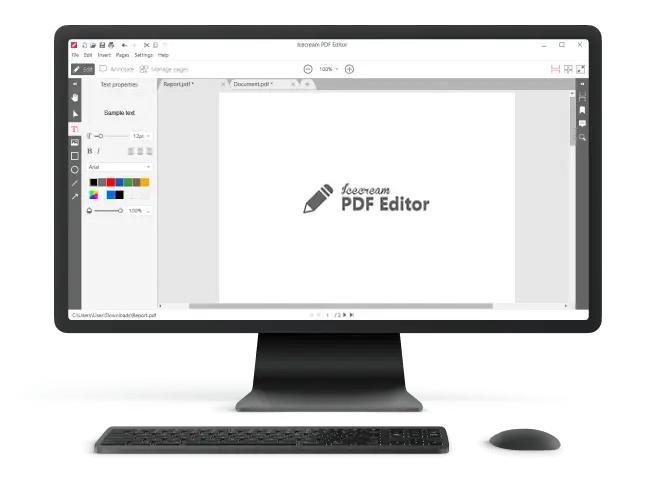
Файлы PDF можно легко открывать и просматривать, но изменять их гораздо сложнее, особенно когда речь идет о редактировании текста PDF. Знание того, как редактировать текст в PDF в автономном режиме, невероятно полезно для тех, кому нужно быстро вносить изменения, не загружая документ онлайн и не беспокоясь о безопасности. Это дает пользователям больший контроль над своими документами и больший выбор шрифтов и графики.
Если вы хотите редактировать текст PDF, вам нужна мощная программа для редактирования PDF с нужными функциями. Читайте дальше, чтобы узнать, какие инструменты могут помочь вам с этой задачей.
1. Как редактировать текст в PDF с помощью Icecream PDF Editor
Это высококачественная бесплатная программа, которая очень проста в использовании. Он позволяет редактировать текст в PDF, вставлять новый текст и добавлять аннотации.
- Загрузите редактор PDF и запустите процесс установки.
- После завершения установки откройте программу, чтобы начать редактирование текста в файле PDF.
- Откройте документ PDF, нажав кнопку Открыть. , или в меню Файл выберите файл, который хотите открыть. Механизм перетаскивания также поддерживается для открытия файлов.
- Нажмите кнопку «Редактирование» в левом верхнем углу.
- Редактируйте текста в вашем PDF. Описание инструментов приведено ниже.
- Для сохранения изменений нажмите стандартную комбинацию горячих клавиш «Ctrl+S «. Опция «Сохранить « доступна в меню «Файл».
Если вам нужно отредактировать текст PDF и сохранить документ как новый файл, используйте параметр «Сохранить как. « в меню «Файл». В этом случае вы можете указать новый путь и новое имя файла.
PDF Editor
Полнофункциональный редактор PDF для редактирования PDF документов. Редактируйте текст PDF, рисуйте на PDF, делайте аннотации, заполняйте формы, объединяйте файлы, защищайте и многое другое! Скачать бесплатно
Инструменты редактирования PDF
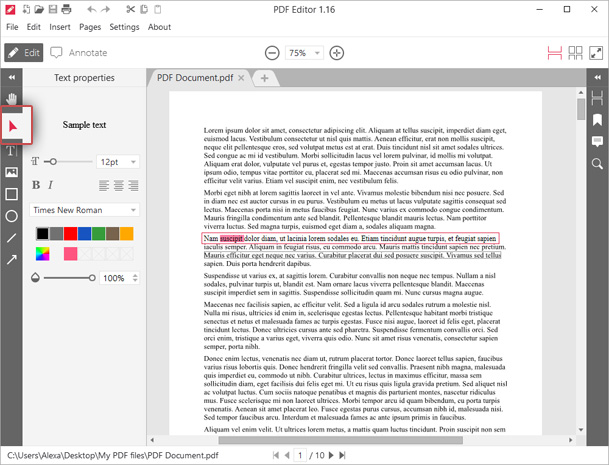
Для редактирования текста в PDF существует две возможности:
- С помощью инструмента «Выбор» (выбран по умолчанию в режиме «Редактирование»); просто дважды щелкните на любом тексте в PDF, и вы сможете его изменить.
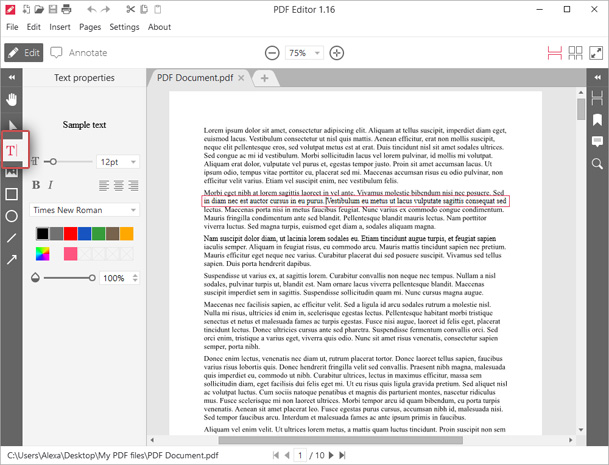
- Выберите инструмент «Редактировать текст « на левой панели. Наведите курсор мыши на строку с текстом, который необходимо изменить, и нажмите в том месте, где нужно добавить/отредактировать текст в PDF. Вы можете задать различные параметры текста, такие как размер (в пунктах), выравнивание (слева, справа или по центру), шрифт, цвет и непрозрачность. При необходимости можно применить жирное и курсивное начертание. Нажмите «Enter « на клавиатуре, чтобы начать новую строку. Щелкните в другом месте окна программы, чтобы сохранить только что введенный или отредактированный текст (или просто нажмите комбинацию «Ctrl+Enter «, чтобы сделать это быстрее).
Преимущества Icecream PDF Editor
- Позволяет быстро вносить изменения без доступа к Интернету, что делает его идеальным для тех, кто не всегда онлайн или не хочет переключаться между приложениями во время редактирования документов.
- Кроме того, программа имеет удобный интерфейс, локализованный на несколько языков. В программе есть все необходимые функции для редактирования текста в PDF, такие как выбор шрифта, выравнивание и настройка размера.
- Пользователи могут сохранять отредактированные документы прямо на свое устройство, избавляя от необходимости загружать или скачивать файлы с сервера или облачного хранилища.
- Существует 4 основных способа работы с PDF: Редактировать PDF, Аннотирование, Управление страницами и Заполнение форм. Каждый режим имеет исключительный набор инструментов.
- Поддерживает Windows 11, 10 и более ранние версии, работает на Intel, AMD или любом другом совместимом процессоре и не требует много места на диске.
Как показано выше, нет ничего сложного в редактировании текста в PDF при использовании интуитивно понятного редактора Icecream PDF Editor.
2. Как редактировать текст в PDF с помощью Adobe Acrobat?
Редактирование текста в документах PDF может оказаться непростой задачей, особенно если у вас нет доступа в Интернет. К счастью, Adobe Acrobat может помочь вам вносить изменения и редактировать документы PDF в автономном режиме. Посмотрите, как это сделать:
- Откройте документ в программе Adobe.
- Нажмите на кнопку «Редактировать PDF «.
- Выберите текст для редактирования, щелкнув и перетащив на него курсор.
- Внесите необходимые изменения в содержимое, например, исправьте орфографию, выделите новый текст, обновите шрифты или перепишите ошибки.
- Чтобы сохранить изменения, нажмите «Файл «, затем «Сохранить как «. Выберите место для сохранения обновленной версии документа.
Adobe Acrobat позволяет редактировать документ PDF даже в автономном режиме. Это удобно для тех случаев, когда вы находитесь в командировке или надолго отсутствуете дома, но вам необходимо внести изменения в документы. Ниже приведены преимущества и недостатки изменения текста в документе PDF при автономной работе с Acrobat.
Плюсы:
- Adobe Acrobat имеет интуитивно понятный пользовательский интерфейс, поэтому разобраться, как им пользоваться, несложно.
- Доступ к тексту файла PDF и его модификация возможны в любое время и в любом месте, если программа установлена на компьютере.
- Adobe Acrobat позволяет легко и быстро редактировать текст в PDF, изображения и другие элементы файлов.
- Безопасность Acrobat обеспечивает защиту данных при редактировании PDF-файлов в автономном режиме.
Минусы:
- Adobe Acrobat стоит недешево, и есть более дешевые альтернативы.
- Возможности автономной версии ограничены по сравнению с онлайн продуктом.
- Новичкам может быть сложно научиться пользоваться всеми функциями.
- Редактирование больших PDF-файлов может быть медленным и громоздким при использовании Adobe Acrobat в автономном режиме.
3. Как редактировать текст в PDF офлайн с помощью Xodo PDF Reader?
Xodo — это замечательный инструмент для редактирования PDF-файлов без подключения к Интернету. Он удобен в использовании и позволяет пользователям быстро и точно корректировать.
- Загрузите бесплатное приложение Xodo и установите его на свой компьютер или устройство.
- Запустите приложение и выберите PDF-файл, который хотите отредактировать.
- Чтобы отредактировать текст в документе PDF, выберите значок «Карандаш» в верхней строке меню. Это откроет инструменты редактирования.
- По окончании редактирования нажмите «Крестик», чтобы сохранить изменения.
Эта программа для редактирования PDF недорогая, простая в использовании и работает на всех основных платформах. Вот что вам нужно знать о плюсах и минусах использования Xodo для внесения изменений в текст PDF.
Плюсы:
- Поддерживает множество форматов файлов, что позволяет работать с документами из разных источников.
- Вы можете добавлять аннотации, такие как основные моменты, заметки и рисунки.
- Приложение безопасно и совместимо с Windows 10.
Минусы:
- Некоторые функции требуют покупки до версии PRO.
- Может быть довольно медленным и не подходит для сложных PDF-файлов.
- В бесплатной версии отсутствует функция OCR, которая не позволяет редактировать текст в отсканированных PDF-файлах.
PDF Editor
Полнофункциональный редактор PDF для редактирования PDF документов. Редактируйте текст PDF, рисуйте на PDF, делайте аннотации, заполняйте формы, объединяйте файлы, защищайте и многое другое! Скачать бесплатно
Зачем редактировать текст в PDF в автономном режиме?
Независимо от того, являетесь ли вы студентом, профессионалом или владельцем бизнеса, могут возникнуть ситуации, когда вам нужно знать, как сделать PDF редактируемым. Студенты должны отредактировать эссе или исследовательскую работу, прежде чем отправить ее на рассмотрение. Специалистам может потребоваться внести изменения в документы, которые они представляют для рассмотрения или утверждения. Владельцы бизнеса должны обновлять свои каталоги продукции и брошюры новой информацией. Вне зависимости от ситуации, без подключения к Интернету редактирование текста в PDF может быть затруднено. К счастью, существуют инструменты, позволяющие редактировать текст PDF без подключения к Интернету. Эти инструменты имеют все необходимые функции для удобного редактирования.
Основные преимущества редактирования текста в PDF:
- Сохранение форматирования — при редактировании текста в PDF-файле его форматирование остается нетронутым, что облегчает его чтение и обмен с другими.
- Экономия времени. Вы можете быстро вносить изменения в текст без необходимости открывать исходный документ и переформатировать его вручную.
- Портативность. Автономный редактор PDF позволяет распространять документы на любое устройство, не беспокоясь о проблемах совместимости.
- Безопасность. PDF файлы могут быть защищены паролем и снабжены цифровой подписью для дополнительной безопасности при обмене документами в Интернете.
- Надежность. PDF файлы более безопасны, чем другие форматы документов, что делает их идеальными для передачи конфиденциальной информации или данных.
- Совместимость — PDF документы совместимы практически со всеми операционными системами и устройствами, поэтому их легко просматривать на любой платформе.
В заключение следует отметить, что редактирование текста PDF имеет много преимуществ как для частных лиц, так и для бизнеса. Это быстрый, безопасный и надежный формат, который идеально подходит для распространения документов в электронном виде или по электронной почте.
Как редактировать текст в PDF офлайн: Заключение
В целом, редактирование текста в PDF офлайн — относительно простая задача. Для этого вам нужно выполнить несколько простых шагов и обратить внимание на детали. Чтобы убедиться, что все получилось как нельзя лучше, обязательно откройте файл PDF в соответствующем редакторе. Выберите нужный текст для редактирования, при необходимости настройте размер и стиль шрифта. Кроме того, когда редактирование завершено, сохраните изменения в том же формате файла. Прежде чем поделиться документом с другими, проверьте его на наличие ошибок с помощью надежного редактора PDF. Следуя этим шагам, вы сможете легко исправить текст в файле PDF, когда вы не в сети.
Другие приложения, которые могут вам понравиться
- Редактировать несколько фотографий одновременно на компьютере под управлением Windows легко с помощью бесплатной программы для изменения размера фото.
- Используйте программу для захвата экрана для записи веб-семинаров, совещаний Zoom и звонков Skype, видеоэкскурсий, шоу с использованием веб-камеры, прямых трансляций и т.д.
- Используйте возможности видеоредактора для объединения медиафайлов, обрезки и кадрирования видео, вставки пользовательских дорожек, создания титров и переходов и т.д.