Как изменить адрес электронной почты в Gmail-аккаунте?

При некоторых обстоятельствах у вас как у владельца электронного почтового ящика может возникнуть необходимость произвести смену адреса аккаунта. В этом случае можно поступить несколькими методами, отталкиваясь от базовых возможностей, предлагаемых используемым почтовым сервисом.
Смена адреса электронной почты
Первое, на что следует обратить внимание, это отсутствие функционала для смены адреса E-Mail на подавляющем большинстве ресурсов соответствующего типа. Однако даже так можно вынести несколько достаточно важных рекомендаций касательно поставленного для данной темы вопроса.
Учитывая все вышесказанное, вне зависимости от используемой почты наиболее комфортным методом изменения адреса будет регистрация нового аккаунта в системе. Не забывайте о том, что при смене электронного ящика важно выполнить настройку почты на автоматическое перенаправление входящей почты.
Подробнее: Как прикрепить почту к другой почте
Также отмечаем, что у каждого пользователя почтовых сервисов есть неограниченная возможность составления обращений к администрации сайта. Благодаря этому можно разузнать обо всех предоставляемых возможностях и попытаться договориться об изменении адреса E-Mail на определенных или фиксированных условиях.
Яндекс Почта
Сервис для обмена электронными письмами от компании Яндекс является по праву самым популярным ресурсом данной разновидности на территории России. Вследствие роста популярности, а также из-за повышающихся требований пользователей разработчиками этого почтового сервиса была реализована система частичного изменения E-Mail адреса.
В данном случае имеется в виду возможность смены доменного имени электронного ящика.
Читайте также: Восстановления логина на Яндекс.Почте
- Откройте официальный сайт почтового сервиса от компании Яндекс и, находясь на главной странице, раскройте основной блок с параметрами.

Если вам недостаточно такого рода изменений, вы можете подключить дополнительную почту.
- В соответствии с инструкцией создайте новый аккаунт в системе Яндекс.Почта или используйте заранее созданный ящик с предпочтительным адресом.
Подробнее: Как зарегистрироваться на Яндекс.Почте
Об успешной привязке вы узнаете из соответствующего уведомления.
На этом с данным сервисом можно закончить, так как на сегодняшний день упомянутые методы являются единственными возможными вариантами. Однако если у вас возникают трудности с пониманием требуемых действий, можете ознакомиться с более подробной статьей по данной теме.
Подробнее: Как изменить логин на Яндекс.Почте
Mail.ru
Довольно сложно устроенным по части функционала является еще один российский почтовый сервис от компании Mail.ru. Несмотря на мнительную сложность параметров, данный электронный ящик сможет настроить даже новичок в сети интернет.
На сегодняшний день единственным актуальным методом изменения E-Mail адреса на проекте Мэил.ру является создание нового аккаунта с последующим сбором всех сообщений. Тут же обратите внимание, что в отличие от Яндекса, система отправки писем от лица другого пользователя, к сожалению, невозможна.
Более детально ознакомиться с прочими рекомендациями по данной темы вы можете, прочитав соответствующую статью на нашем сайте.
Подробнее: Как изменить адрес почты Mail.ru
Gmail
Затрагивая тему смены адреса электронной почты аккаунта в системе Gmail, важно сделать оговорку на то, что данная возможность доступна лишь ограниченному числу пользователей в соответствии с правилами данного ресурса. Больше подробностей об этом вы можете узнать на специальной странице, посвященной описанию возможности смены E-Mail.
Перейти к описанию правил изменения
Несмотря на сказанное выше, каждый владелец электронного почтового ящика Gmail вполне может создать еще один дополнительный аккаунт и впоследствии связать его с основным. Подходя к выставлению параметров с должным отношением, возможно реализовать целую сеть связанных между собой электронных ящиков.
Больше деталей по данной теме вы можете узнать из специальной статьи на нашем сайте.
Подробнее: Как изменить адрес почты в Gmail
Rambler
В сервисе Рамблер изменить адрес аккаунта после регистрации невозможно. Единственным наиболее актуальным на сегодняшний день выходом является процесс регистрации дополнительного аккаунта и настройка автоматического сбора писем через функционал «Сбор почты».
- Зарегистрируйте новую почту на сайте Rambler.
Подробнее: Как зарегистрироваться в Rambler/почте
Теперь каждое письмо, пришедшее на ваш старый электронный ящик, будет мгновенно автоматически перенаправлено в новый. Хотя это и нельзя считать полноценной заменой E-Mail, так как возможности отвечать с использованием старого адреса у вас не будет, все же это единственный актуальный на сегодняшний день вариант.
По ходу статьи наглядно видно, что большая часть сервисов, как и было упомянуто ранее, не предоставляет возможности изменения E-Mail. Связано это с тем, что адрес обычно используется для регистрации на сторонних ресурсах, имеющих собственную закрытую базу данных.
Таким образом, нужно понимать, что если бы создатели почты предоставили прямую возможность изменения подобного рода данных, все ваши аккаунты, привязанные к почте, стали бы неактивны.
Надеемся, вы смогли найти ответ на интересующий вас вопрос из данной инструкции. Мы рады, что смогли помочь Вам в решении проблемы. Опишите, что у вас не получилось. Наши специалисты постараются ответить максимально быстро.
Помогла ли вам эта статья?
Время чтения: ~7 минут 225
3.Далее вам понадобится раздел «Личные данные… ».
4.На новой страничке найдите опцию «Отправлять письма …». Здесь и будем «видоизменять» домен.
5.В строке текущего адреса (включенная радиокнопка) щелчком мышки откройте ниспадающий список.
6.Выберите необходимый домен (например, yandex.com).
7.Внизу страницы по желанию можете сделать дополнительные настройки:
выбор подписи: если отключено – в отправляемых письмах будет указываться по умолчанию адрес с изменённым доменом, включено – можно выбирать адрес (основной и с другим доменом).
8.Нажмите кнопку «Сохранить изменения», чтобы настройки вступили в силу.
Если в учётной записи прикрепить свой мобильный, то его номер можно использовать в качестве логина ящика. Фактически это дополнительный адрес. Таким образом e-mail останется прежний, но уже можно использовать для него другой логин.
Чтобы изменить адрес электронной почты этим способом:
1.Откройте опцию «Отправлять письма с адреса» (доступ описан в предыдущем руководстве).
2.Кликните ссылку «Сделать адресом номер телефона».
3.Включите настройку «Использовать… » (кликните ползунок – появится надпись «Вкл.»).
4.Наберите номер мобильного. Нажмите «Добавить». Следуйте подсказкам сервиса.
По завершении операции вы можете использовать ящик с адресом в таком формате: (ваш номер)@yandex.ru (например, 7XXXXXXXXX@yandex.ru).
Принцип способа заключается в том, что вы прикрепляете дополнительный почтовый ящик и настраиваете отправку писем именно с этого e-mail. При отправке писем с основного ящика будет указываться адрес дополнительного.
1.Как и предыдущих вариантах настройки, нужно открыть страницу с блоком «Отправлять письма с …».
2.Кликом мышки активируйте команду «Редактировать».
3.Введите адрес дополнительного e-mail. Нажмите «Добавить… ».
4.Наберите пароль профиля для подтверждения операции.
5.Перейдите в аккаунт подключенного ящика. Откройте письмо с Яндекса (высылается для верификации). Скопируйте в тексте код.
6.Введите код на странице настроек основного e-mail. Щёлкните по кнопке «Подтвердить».
7.Вернитесь к опции «Отправлять письма с … » и укажите адрес подключенной электронной почты.
Теперь именно этот логин будет отображаться в графе «От кого».
Если вы хотите получать корреспонденцию с дополнительного e-mail на основной, настройте и переадресацию:
1.В меню профиля выберите раздел «Сбор почты… ».
2.Если в панели кнопок есть необходимый сервис, кликните по логотипу (например, Mail.ru). Авторизуйтесь (логин и пароль подключенного ящика) и разрешите доступ к аккаунту.
Если же кнопки быстрого доступа нет, укажите учётные данные в форме «Почта в другом сервисе».
3.Активируйте команду «Включить сборщик».
В почтовой службе mail.ru опций по замене адреса меньше, чем на Яндексе. Можно сделать так:
1.Создать новый ящик на сервисе.
2.И чтобы не терять контакты, корреспонденцию со старого ящика, настроить переадресацию (два способа на выбор). То есть все письма будут перенаправляться со старого e-mail на новый.
1 способ: в настройках профиля старого ящика, в разделе «Правила фильтрации», в строке «Пересылать все письма на… » ввести новый e-mail → нажать «Сохранить».
2 способ: в новом e-mail открыть настройку «Почта из других ящиков» → ввести логин и пароль старой почты → кликнуть «Добавить… ».
Официально техподдержка Google сообщает о том, что в некоторых случаях смена логина возможна (без переадресаций). Но если ваш адрес с доменом @gmail.com, скорей всего заменить адрес не получиться.
Чтобы проверить, доступна или нет настройка редактирования логина:
- Авторизуйтесь. Перейдите в раздел – https://myaccount.google.com/
- Кликните в меню слева пункт «Личные данные».
- В блоке «Контактная информация» сделайте клик мышкой по строке «Электронная почта».
- Если логин редактируется, в строке «Адрес… аккаунта Google» появится опция «Изменить». Если нет доступа – в блоке отображается соответствующее уведомление.
А что делать, если отредактировать ящик Gmail нельзя? Выход есть – использовать специальные опции.
4.Укажите учётные данные ящика, из которого нужно импортировать данные.
После создания этой настройки все письма из ранее используемой почты будут поступать на новый e-mail. И уже с этого аккаунта можно будет отвечать на них.
1.Откройте ящик, в котором вы хотели сменить логин. Перейдите в настройки.
2.На вкладке «Пересылка… » щёлкните кнопку «Добавить… ».
3.Введите адрес нового e-mail.
В Gmail, как и в Yandex, есть опция переадресации «Отправлять письма как». При помощи неё можно настроить отправку писем с другой электронной почты в текущем профиле.
1.Авторизуйтесь в рабочем e-mail.
2.Перейдите на вкладку «Аккаунт и импорт».
3.В блоке «Отправлять письма как» щёлкните опцию «Добавить другой адрес… ».
4.Укажите логин дополнительного e-mail.
5.Создайте настройки отправки почты (сервер, имя пользователя, пароль, тип соединения). Щёлкните «Добавить… ».
6.На новой вкладке в браузере войдите в подключенный почтовый ящик. Скопируйте код из письма Gmail (будет отправлен запрос на верификацию операции).
7.Вернитесь к настройкам основного аккаунта. Введите проверочный код. Нажмите «Подтвердить».
8.На вкладке «Аккаунты и импорт», в блоке «Отправлять письма… », в настройке «При ответе на сообщение:» выберите вариант «отвечать с адреса, на который отправлено письмо».
9.Внизу страницы нажмите кнопку сохранения настроек.
Теперь в переписке можно использовать адрес дополнительного e-mail. При этом логин рабочего (основного) аккаунта отображаться не будет при использовании переадресации.
В почте Rambler аналогичным образом можно выполнить пересылку корреспонденции – со старого e-mail на новый. Откройте профиль, выберите в меню раздел «Сбор почты» и укажите все необходимые данные.
Если вы используете другой почтовый сервис (для которого нет инструкции в этой статье), попробуйте действовать по алгоритму вышеописанных способов. Просмотрите настройки аккаунта, возможно, удастся настроить переадресацию, подключить дополнительные e-mail, использовать в качестве логина прикреплённый номер телефона.
Замену адреса почтового ящика можно выполнить посредством использования настроек по взаимодействию профиля с другими e-mail. Задача выполнима, даже если нет прямого доступа к редактированию логина электронной почты. Особых знаний не требуется, достаточно уверенно ориентироваться в меню учётной записи и чётко представлять направление переадресаций (из какого в какой e-mail пересылаются письма, какой адрес указывается при отправке).
Видео по теме
Самый простой способ — не изменить электронную почту, используемую в данный момент, а зарегистрировать новую. Если у вас нет в профиле большой базы контактов, вы не ведёте деловые переговоры, потратьте несколько минут на заполнение формы и начните «с чистого листа». От этой радикальной процедуры вы ничего не потеряете, а только приобретёте.
Впрочем, есть и другие методы.
Переадресация в email — эта специальная опция, которая выполняет переправку писем в аккаунт с других указанных почтовых сервисов. Применительно к нашей задаче (смены адреса) её можно эффективно использовать.
Например: 1. У вас есть ящик A, в котором вы желаете, но не можете сменить логин, и ящик B — новый или раннее зарегистрированный, в котором вас всё устраивает (в частности, адрес).
2. Имея в руках инструмент под названием «переадресация», вы можете:
- Схема №1: в ящике B настроить получение писем с ящика A.
- Схема №2: в ящике А включить переправку на ящик B.
- Схема №3: в ящике A при отправке письма указывать адрес ящика B.
Возможно, сейчас у вас уже возник вопрос: «А как же адресаты (отправители) писем, с которыми вы ведёте переписку? Они ведь нового адреса не знают».
Да, новый e-mail будет им неизвестен, но только до отправки первого письма вами с нового ящика им. Он автоматически отобразится в форме письма, в графе «От кого». Также вы дополнительно можете сообщить в письме адрес, с которого отныне будете вести переписку.
Преимущества использования переадресации в контексте данной задачи состоит в том, что вы «плавно» перейдёте на новый ящик без потери контактов, имеющихся в старом. И вам не придётся, как говорится, в один присест оповещать всех адресатов о смене логина.
Разобравшись с данной концепцией, давайте попробуем применить её на практике — в аккаунтах популярных почтовых сервисов.
В сервисе Google можно задействовать схему переадресации №3 (см. выше):
1. В профиле клацните значок «Шестерёнка».
2. В панели выберите «Настройки».
3. Клацните вкладку «Аккаунты и импорт».
4. В графе «Отправлять письма, как» нажмите «Добавить другой свой адрес… ».
5. В дополнительном окне введите учётные данные нового e-mail. Кликните «Дальше».
6. Введите пароль, клацните опцию «Добавить аккаунт».
Примечание. Для безопасного обмена данными выберите тип соединения SSL.
7. Авторизуйтесь в подключённом ящике в новой вкладке. Дождитесь письма с Gmail. Затем в его тексте скопируйте верификационный код.
8. В дополнительной панели Gmail наберите полученный код, щёлкните «Подтвердить».
9. Вернитесь на вкладку «Аккаунты и импорт». Здесь вы можете сделать дополнительные настройки отправки:
- с адреса, на который отправлено письмо;
- c адреса, используемого по умолчанию.
10. Сохраните настройки (кнопка внизу страницы).
11. Теперь при отправке сообщения вы можете указывать адрес не основного аккаунта, а прикреплённого:
- кликните «Написать»;
- в графе «От» выберите в списке другой логин;
- оформите и отправьте сообщение.
На этом сайте можно настроить Схему №2:
1. Авторизуйтесь в сервисе. Перейдите на страничку — https://e.mail.ru/settings/filters.
2. Клацните «Добавить переписку».
3. Введите адрес ящика, на который необходимо отправлять полученную корреспонденцию.
К ящику на Яндексе вы можете подключить e-mail с неугодным для вас логином и, соответственно, получать все входящие сообщения, которые приходят на него. То есть в данном случае используется Схема №1.
1. В аккаунте кликните «Добавить ящик». Он находится в панели по левую сторону от списка писем.
2. Наберите учётные данные подключаемого e-mail (логин, пароль).
3. Нажмите «Включить сборщик».
4. Создайте метку для писем, пришедших с прикреплённого ящика. Например, с «Mail.ru»:
- кликните окошко «присваивать… метку» (первая опция в списке);
- укажите название и выберите цвет в плиточной палитре;
- кликните «Создать метку».
5. При необходимости воспользуйтесь дополнительными опциями: «… пометить старые письма», «скопировать адреса… ».
6. Чтобы завершить настройку сборщика, нажмите «Сохранить изменения».
Оставайтесь всегда на связи с новым логином!
Читайте также: Как сменить пароль в Gmail?
Существует много причин для изменения вашего электронного адреса, поэтому большинство людей заводят более одной учетной записи электронной почты. Бывает трудно корректно переключиться, особенно если вы избавились от адреса, которым пользовались в течение многих лет. Возьмите на вооружение данные подсказки, чтобы узнать, как эффективно сменить адрес электронной почты.
Шаги
Советы
- Наймите компанию для помощи в смене вашего адреса электронной почты. Действуют сервисы, которые переадресовывают вашу почту со старого адреса на новый и помогают привлечь внимание других людей на изменения. В случае отсутствия времени на завершение таких задач это будет стоить затрат.
Источники
Об этой статье
Как изменить адрес электронной почты в Gmail, есть ли такая возможность? Разбираемся, ищем ответ на этот вопрос – подготовили пошаговую инструкцию, которая поможет сориентироваться даже неуверенному начинающему пользователю. Поехали!
На компьютере
Некоторые почтовые ящики можно менять – хорошая новость! Сначала необходимо сделать следующее:
- Откройте любую страницу Гугл и нажмите на фото профиля на верхней панели;
- Проверьте, какой ящик указан;
- Убедитесь, что именно он используется для входа в аккаунт.
Проверили нужные параметры? Теперь можно приступать к основному вопросу – пора поменять электронную почту в Гугл аккаунте!
- Откройте страницу по ссылке https://myaccount.google.com/intro;
- Найдите панель слева и нажмите на кнопку «Личные данные» ;
- Перейдите к разделу «Контактная информация» и выберите пункт «Электронная почта» ;
- Щелкайте по кнопке «Адрес аккаунта Гугл» . Если она не кликабельна, поменять почту в Гугл аккаунте не получится;

- Нажмите на иконку карандашика «Изменить» рядом с наименованием электронного адреса;
- Впишите новые данные для перерегистрации почты.
Если вы решили изменить имя в Гугл почте, учтите – оно не должно использоваться в другом профиле/учетной записи. Продолжаем:
- Следуя инструкциям на экране, завершите процесс привязки;
- Откройте почту и дождитесь получения письма с подтверждением;
- Перейдите по прикрепленной ссылке. Готово!
Почему не получается изменить почту
Важно! Почему вы не можете изменить почту Gmail? Есть несколько параметров, влияющих на настройки:
- Если адрес предоставлен учебным заведением или организацией, на которую вы работаете, нужно обратиться за помощью к администратору;
- Нет ответа на вопрос, как изменить имя почты @gmail – этот домен редактированию не поддается.
Вы узнали все необходимое? Заканчиваем с браузером на компьютере и переходим к мобильным телефонам – свои инструкции есть для каждой операционной системы!

На смартфоне
Как и на компьютере, в мобильной версии необходимо убедиться в возможности внесения изменений в почту – на Андроиде делается так:
- Откройте настройки устройства;
- Перейдите к значку Гугл;

- Откройте раздел «Аккаунт» ;

- Выберите блок «Личные данные» в верхней части экрана;
- Кликните по кнопке «Электронный почтовый адрес Gmail» ;

- Если вы не смогли открыть параметр – изменения недоступны.
Теперь попробуем проверить возможность редактирования на Айфоне:
- Откройте приложение Gmail;
- Кликните на значок меню с тремя полосками и перейдите к настройкам;
- Выберите нужный аккаунт и нажмите на кнопку «Управление аккаунтом» ;
- Щелкните по иконке «Личные данные» ;
- Найдите строку с указанием электронки и кликните – если нажимается, редактирование возможно.
А теперь рассказываем о том, как изменить адрес почты Gmail в рамках любой мобильной операционной системы – предварительные действия выполнены, приступаем:
- Нажмите на карандашик рядом с именем электронного адреса Gmail;
- Впишите новый ящик – он не должен быть связан с профилями Гугл;
- Нажмите на иконку сохранения;
- Дождитесь получения письма на указанную электронную почту;
- Кликните по ссылке для завершения операции.
С нашей инструкцией изменить адрес электронной почты аккаунта Google сможет каждый. Просто следуйте за нами – через несколько минут вы привяжете новый ящик, чтобы с комфортом пользоваться нужными сервисами. Удачи!
Ещё по теме
 Расширение Adguard
 Нет звука в браузереGoogle Drive: что этоChrome IG StoryНевозможно установить безопасное соединение в Яндекс БраузереКак очистить историю Яндекс Используемые источники:
- https://lumpics.ru/how-to-change-email-address/
- https://compfaq.ru/sayti/pomenyat-adres-elektronnoy-pochty
- https://webereg.ru/servisy/izmenit-elektronnuyu-pochtu
- https://ru.wikihow.com/сменить-адрес-электронной-почты
- https://googlechro-me.ru/kak-izmenit-adres-elektronnoj-pochty-v-gmail/
Добавление и удаление адресов электронной почты для почтового ящика
Добавить или удалить адрес электронной почты для почтового ящика пользователя можно в Центре администрирования Exchange или командной консоли Exchange. Для одного почтового ящика можно настроить несколько адресов электронной почты. Дополнительные адреса называются прокси-адресами. Прокси-адреса позволяют пользователям получать электронную почту, отправляемую на другой адрес электронной почты. Любое сообщение электронной почты, отправленное на прокси-адрес пользователя, доставляется на основной адрес электронной почты, который также называется основным SMTP-адресом или адресом ответа по умолчанию.
Процедуры, описанные в данном разделе, показывают, как добавлять и удалять адреса электронной почты для почтового ящика пользователя. Можно использовать сходные процедуры для добавления или удаления адресов электронной почты у других типов получателей.
Дополнительные задачи, связанные с управлением получателями, см. в таблице «Документация о получателях» в статье Получатели.
Что нужно знать перед началом работы
- Предполагаемое время для завершения каждой процедуры: 2 минут.
- Сведения об открытии Центра администрирования Exchange см. в разделе Центр администрирования Exchange в Exchange Server. Чтобы открыть командную консоль Exchange, см. статью Запуск командной консоли Exchange.
- Для выполнения этой процедуры (процедур) необходимы соответствующие разрешения. Сведения о необходимых разрешениях см. в разделе «Разрешения подготовки получателей» раздела Разрешения получателей .
- Сочетания клавиш для процедур, описанных в этой статье, приведены в статье Сочетания клавиш в Центре администрирования Exchange.
Возникли проблемы? Обратитесь за помощью к участникам форумов Exchange. Посетите форумы по адресу: Exchange Server, Exchange Online или Exchange Online Protection.
Добавление адреса электронной почты в почтовый ящик пользователя
Использование EAC для добавления адреса электронной почты

- В Центре администрирования Exchange (EAC) выберите Получатели>Почтовые ящики.
- В списке почтовых ящиков пользователей щелкните почтовый ящик, в который нужно добавить адрес электронной почты, а затем щелкните Изменить
- На странице свойств почтового ящика нажмите кнопку Адрес электронной почты.
Примечание. На странице Адрес электронной почты основной SMTP-адрес отображается жирным шрифтом в списке адресов и прописными буквами SMTP в столбце Тип.

Нажмите а затем щелкните SMTP, чтобы добавить SMTP-адрес электронной почты в этот почтовый ящик.
Примечание. Тип SMTP используется для адреса электронной почты по умолчанию. Вы также можете добавить адреса единой системы обмена сообщениями Exchange (EUM) или пользовательские адреса в почтовый ящик в Exchange 2016. Дополнительные сведения см. в подразделе «Изменение свойств почтового ящика пользователя» в разделе Manage user mailboxes. (Примечание. Единая система обмена сообщениями недоступна в Exchange 2019.)
Добавление адреса электронной почты в командной консоли Exchange
Адреса электронной почты, связанные с почтовым ящиком, содержатся в свойстве EmailAddresses для почтового ящика. Так как он может содержать несколько адресов электронной почты, свойство EmailAddresses называется многозначным . Следующие примеры показывают различные способы изменения многозначного свойства.
В этом примере показывается добавление SMTP-адреса к почтовому ящику Dan Jump.
Set-Mailbox "Dan Jump" -EmailAddresses @
В этом примере показано, как добавить несколько SMTP-адресов в почтовый ящик.
Set-Mailbox "Dan Jump" -EmailAddresses @
Дополнительные сведения об использовании этого способа для добавления и удаления значений многозначных свойств см. в разделе Modifying Multivalued Properties.
Здесь показан другой способ добавления адреса электронной почты для почтового ящика путем указания всех адресов, связанных с этим почтовым ящиком. В этом примере — это новый адрес электронной почты, danj@tailspintoys.com который требуется добавить. Остальные два адреса электронной почты уже существуют. Адрес с квалификатором с учетом регистра SMTP является основным SMTP-адресом. В этой команде необходимо указать все адреса электронной почты для почтового ящика. Иначе адрес в команде перезапишет существующие адреса.
Set-Mailbox "Dan Jump" -EmailAddresses "SMTP:dan.jump@contoso.com","dan.jump@northamerica.contoso.com","danj@tailspintoys.com" Дополнительные сведения о синтаксисе и параметрах см. в разделе Set-Mailbox.
Как проверить, все ли получилось?
Чтобы убедиться в том, что вы успешно добавили адрес электронной почты для почтового ящика, выполните одно из следующих действий:
- В EAC перейдите в раздел Почтовые ящики получателей>, щелкните почтовый ящик, а затем щелкните изменить
- На странице свойств почтового ящика нажмите кнопку Адрес электронной почты.
- В списке адресов электронной почты для почтового ящика убедитесь, что новый адрес электронной почты указан.
-
Выполните указанную ниже команду в командной консоли Exchange.
Get-Mailbox | Format-List EmailAddresses Удаление адреса электронной почты из почтового ящика пользователя
Использование EAC для удаления адреса электронной почты
- В Центре администрирования Exchange (EAC) выберите Получатели>Почтовые ящики.
- В списке почтовых ящиков пользователей щелкните почтовый ящик, из которого нужно удалить адрес электронной почты, а затем щелкните Изменить
- На странице свойств почтового ящика нажмите кнопку Адрес электронной почты.
- В списке адресов электронной почты выберите адрес, который нужно удалить, и нажмите кнопку Удалить

- Чтобы сохранить изменения, нажмите кнопку Сохранить.
Удаление адреса электронной почты в командной консоли Exchange
В этом примере показано, как удалить адрес электронной почты из почтового ящика Janet Schorr.
Set-Mailbox "Janet Schorr" -EmailAddresses @
В этом примере показано, как удалить несколько адресов из почтового ящика.
Set-Mailbox "Janet Schorr" -EmailAddresses @
Дополнительные сведения об использовании этого способа для добавления и удаления значений многозначных свойств см. в разделе Modifying Multivalued Properties.
Кроме того, можно удалить адрес электронной почты, пропустив его в команде для задания всех адресов электронной почты для почтового ящика. Например, предположим, что почтовый ящик Джанет Шорр содержит три адреса электронной почты: janets@contoso.com (основной SMTP-адрес), janets@corp.contoso.comи janets@tailspintoys.com. Чтобы удалить адрес janets@corp.contoso.com, выполните следующую команду.
Set-Mailbox "Janet Schorr" -EmailAddresses "SMTP:janets@contoso.com","janets@tailspintoys.com" Так как janets@corp.contoso.com эта команда была опущена в предыдущей команде, она удаляется из почтового ящика.
Подробные сведения о синтаксисе и параметрах см. в разделе Set-Mailbox.
Как проверить, все ли получилось?
Чтобы убедиться в том, что вы успешно удалили адрес электронной почты для почтового ящика, выполните одно из следующих действий:
- В EAC перейдите в раздел Почтовые ящики получателей>, щелкните почтовый ящик, а затем щелкните изменить
- На странице свойств почтового ящика нажмите кнопку Адрес электронной почты.
- В списке адресов электронной почты для почтового ящика убедитесь, что новый адрес электронной почты не указан.
-
Выполните указанную ниже команду в командной консоли Exchange.
Get-Mailbox | Format-List EmailAddresses Добавление адресов электронной почты для нескольких почтовых ящиков в командной консоли Exchange
Вы можете добавить новый адрес электронной почты сразу для нескольких почтовых ящиков, используя командную консоль Exchange и CSV-файл.
Этот пример импортирует данные из C:\Users\Administrator\Desktop\AddEmailAddress.csv, который имеет следующий формат.
Mailbox,NewEmailAddress Dan Jump,danj@northamerica.contoso.com David Pelton,davidp@northamerica.contoso.com Kim Akers,kima@northamerica.contoso.com Janet Schorr,janets@northamerica.contoso.com Jeffrey Zeng,jeffreyz@northamerica.contoso.com Spencer Low,spencerl@northamerica.contoso.com Toni Poe,tonip@northamerica.contoso.com . Выполните следующую команду, чтобы использовать данные в CSV-файле для добавления адреса электронной почты для каждого почтового ящика, указанного в CSV-файле.
Import-CSV "C:\Users\Administrator\Desktop\AddEmailAddress.csv" | foreach > Имена столбцов в первой строке этого CSV-файла ( Mailbox,NewEmailAddress ) являются произвольными. В команде командной консоли Exchange необходимо использовать те же имена столбов, что и в этом файле.
Как проверить, все ли получилось?
Чтобы убедиться в том, что вы успешно добавили адрес электронной почты для нескольких почтовых ящиков, выполните одно из следующих действий:
- В EAC перейдите в раздел Почтовые ящики получателей>, щелкните почтовый ящик, в который вы добавили адрес, а затем щелкните Изменить
- На странице свойств почтового ящика нажмите кнопку Адрес электронной почты.
- В списке адресов электронной почты для почтового ящика убедитесь, что новый адрес электронной почты указан.
-
Выполните следующую команду в командной консоли Exchange, используя тот же CSV-файл, с помощью которого вы добавляли новый адрес электронной почты.
Import-CSV "C:\Users\Administrator\Desktop\AddEmailAddress.csv" | foreach
Как изменить название почты в gmail
Меняем старое название адреса электронной почты Gmail
Изменение адреса электронного почтового ящика может понадобиться в целях улучшения безопасности или для защиты от назойливых, нежелательных пользователей сети. В этом материале приведена информация, как можно изменить действующий адрес электронной почты в Gmail. Даны инструкции по изменению адреса на компьютере и в мобильном телефоне, описаны правила компании, которые применяются в случае выполнения подобных действий.

Правила сервиса
Часто пользователи задумываются над заменой электронной почты, пытаясь при этом сохранить всю свою переписку и список контактов. В данном случае им требуется изменить только имя ящика, ведь такой вариант позволит скрыть себя от нежелательных контактов, назойливого контента, спама и рекламных рассылок.
Правилами Google разрешается изменение почтового адреса. Но под эту возможность подпадают только те почтовые ящики, которые используются только для получения и отправки писем. Если аккаунт используется для авторизации на различных сервисах в сети интернет, поменять название уже не получится. Также стоит учитывать тот факт, что изменить можно только начало адреса e-mail до символа «@».
Пользователю разрешается замена имени, но не самого домена. При этом можно добавить к существующему имени несколько букв или знаков. Главное, чтобы этот набор символов был свободен и не занят другими пользователями платформы. Если кроме имени требуется сменить домен, это будет уже совсем другой ящик. Поэтому в нем не сохранятся контакты, переписка и другие важные файлы. Возможно, именно поэтому сменить домен нельзя.
Инструкция для компьютера
Итак, пробуем сменить адрес электронной почты при помощи компьютера. Алгоритм действий будет такой:
- Открываем любой веб-обозреватель на компьютере.
- Затем переходим по ссылке https://myaccount.google.com.
- Потом открываем вкладку «Личная информация».

- Далее в разделе «Контактная информация» нужно нажать на адрес электронной почты. Если адресов несколько, выбираем только тот, который используется для получения почты. Общий для всех сервисов аккаунт будет заблокирован для изменения имени.

На следующей странице, рядом с адресом жмем на значок «Карандаш». Далее нужно изменить начальную часть ссылки. Меняем имя и подтверждаем действие при помощи Подтвердить . Далее дожидаемся подтверждение изменения на резервный адрес электронной почты или мобильный телефон. После подтверждения необходимо пройти авторизацию под новым именем. Дополнительно можно изменить пароль к аккаунту и предупредить наиболее важных абонентов из своего контактного списка.

Инструкция для телефона
Смена имени электронного адреса на телефоне предполагает практически аналогичные действия ранее описанным. Тут проблема заключается в том, что телефонам требуется наличие аккаунта в Google для скачивания и использования различных приложений. Изменить можно только тот ящик, который используется для получения почты. Пошаговая инструкция выглядит следующим образом:
- Открываем мобильное приложение Gmail.

- Далее переходим в раздел с настройками аккаунта и выбираем раздел «Управление аккаунтом».

- Потом в новом окошке выбираем вкладку «Личная информация».
- В разделе «Контактная информация» выбираем адрес электронной почты.

- После этого на следующей странице жмем на значок «Карандаш».
- Изменяем имя электронной почты и подтверждаем данное действие.
Далее потребуется заново пройти авторизацию в аккаунте почтового сервиса. При этом нельзя привязывать новое имя почты к другим сервисам Гугл.
Заключение
Google объединяет множество сервисов, в которых можно авторизоваться под единым аккаунтом. По этой причине сменить действующие почтовые адреса практически невозможно. Для того чтобы вы могли иметь такую возможность, мы советуем завести почтовый ящик и использовать его только для получения, отправки писем. Нельзя проходить авторизацию при помощи этого адреса на других сервисах сети, иначе функция изменения имени для него будет блокирована.
Как изменить свое имя и адрес электронной почты в Gmail
Если вы хотите изменить свое имя или адрес электронной почты в Gmail, мы покажем вам, как это легко сделать. Существует множество возможных причин, по которым вы можете захотеть изменить свой адрес электронной почты или имя в Gmail. Возможно, вы создали свой адрес электронной почты в раннем подростковом возрасте и дали ему нелепое имя. С другой стороны, возможно, вы просто хотите перемен. Какой бы ни была ваша конкретная причина, эта статья поможет вам в этом процессе.
Имя электронной почты и имя пользователя электронной почты
Большинство людей предполагают, что имя электронной почты и имя пользователя электронной почты совпадают. Тем не менее, это не так. Ваше имя электронной почты — это имя отправителя, которое появляется, когда вы отправляете электронное письмо. Ваше имя пользователя электронной почты, с другой стороны, является вашим адресом электронной почты. Ваше имя пользователя Gmail также является вашим именем пользователя Google по умолчанию.
Вы можете легко получить доступ к этой информации в Gmail, нажав или наведя указатель мыши на изображение своего профиля. Изменить имя Gmail достаточно просто, однако изменить имя пользователя/адрес электронной почты может быть немного сложно.
Программы для Windows, мобильные приложения, игры — ВСЁ БЕСПЛАТНО, в нашем закрытом телеграмм канале — Подписывайтесь:)
Если Вы решили изменить адрес электронной почты, рекомендуем использоваться новый пароль. Для этого даже существуют специальные генераторы надежный паролей .
Как изменить имя электронной почты
По умолчанию ваше имя Gmail и имя вашей учетной записи Google совпадают. Если вы хотите изменить его, вы можете просто изменить свое имя Gmail или изменить имя своей учетной записи Google. Обратите внимание, что изменение имени вашей учетной записи Google меняет ваше имя во всех ваших приложениях Google.
Как изменить только свое имя Gmail
Вы не можете изменить свое имя электронной почты в мобильном приложении Gmail, поэтому это руководство проведет вас через процесс на сайте.
-
в свою учетную запись Google, введя имя пользователя и пароль.
- Щелкните значок шестеренки в правом верхнем углу экрана и выберите Просмотреть все настройки.
- Перейдите на вкладку «Учетные записи и импорт».
- Прямо под заголовком «Отправить электронное письмо как заголовок» нажмите кнопку «Изменить информацию».
- Введите новое имя, которое вы хотите отображать в электронных письмах, выберите кнопку рядом с ним и нажмите кнопку Сохранить изменения.
Как изменить имя своей учетной записи Google
Изменение имени вашей учетной записи Google изменит ваше имя Gmail. Это также изменит ваше имя во всех других приложениях Google. Если вы хотите продолжить, вот как:
-
в свой аккаунт Google.
- Перейдите на вкладку «Личные данные» на левой боковой панели.
- На вкладке «Основная информация» щелкните вкладку «Имя», показывающую имя, которое вы хотите изменить.
- Вы можете изменить свое имя, фамилию или и то, и другое. Затем нажмите кнопку Сохранить.
Можете ли вы изменить свой адрес Gmail / имя пользователя?
Вы не можете изменить существующее имя пользователя или адрес электронной почты Google — Google просто не разрешает это делать. Однако вы можете создать новую учетную запись, а затем импортировать в нее данные из старой учетной записи.
Как импортировать электронную почту на новый адрес
- Создайте новую учетную запись Google и войдите в нее.
- Щелкните значок шестеренки в правом верхнем углу экрана, затем выберите Просмотреть все настройки.
- Перейдите на вкладку «Учетные записи и импорт».
- Затем в разделе «Импорт почты и контактов» нажмите кнопку «Импорт почты и контактов».
- Появится новое окно. Введите свое старое имя пользователя электронной почты и нажмите кнопку «Продолжить».
- В новом окне вам будет предложено войти в свою старую учетную запись. Войдите в него, затем нажмите кнопку «Продолжить».
- Появится новое окно с просьбой выбрать учетную запись для продолжения миграции ShuttleCloud. Выберите свой старый аккаунт. Gmail ShuttleCloud Migration запросит у вас разрешение на доступ к нему. Нажмите Разрешить и закройте окно.
- Перейдите в первое всплывающее окно и выберите параметры импорта для своей старой учетной записи. Вы можете импортировать контакты, почту и всю новую почту в течение следующих 30 дней из старой учетной записи в новую.
- Когда процесс завершится, появится сообщение. Нажмите кнопку «ОК», перейдите в свою новую учетную запись Gmail, обновите страницу и все! Теперь вы можете видеть электронную почту своей старой учетной записи в папке с именем вашей старой учетной записи.
Легко изменить имя электронной почты в Gmail
Хотя изменить имя электронной почты и имя пользователя электронной почты может быть сложно, это вовсе не невозможно. Если вы просто будете следовать этому простому пошаговому руководству, это будет проще и намного менее запутанно.
Меняем адрес электронной почты в Gmail
В тех или иных ситуациях вы можете столкнуться с необходимостью смены почтового ящика Gmail. К сожалению, в данном сервисе данная функция не реализована на прямую. Разработчики объясняют это решение тем, что новый адрес почты будете знать только вы, а другие люди, сайты и сервисы будут высылать письма на старый адрес, что приведёт к ошибкам или отправке не тому получателю. Почтовый адрес не может делать автоматическую переадресацию писем, которые приходят на ваш старый почтовый ящик.

Как сменить имя почтового ящика на Gmail
Напрямую сделать это не получится, но вы можете зарегистрировать новый почтовый ящик и настроить на него переадресацию важных писем. Старый ящик можно будет удалить или оставить на ваше усмотрение. Функционал сервиса подразумевает использование нескольких вариантов реализации.
Вариант 1: Прямой импорт данных
Этот вариант подразумевает перенос данных на почту, которая была вами ранее создана. Таковой будет выступать почтовый ящик с новым именем, который будет использоваться вместо старого. Сам процесс создания нового ящика рассмотрен не будет, так как это тема отдельной статьи.
Для импорта данных воспользуйтесь следующей инструкцией:
- После создания новой почты на Gmail войдите в неё, если вход не был произведён автоматически.
- Далее вам нужно будет нажать на иконку в виде шестерёнки, что расположена в панели инструментов для работы с письмами. Из контекстного меню выберите пункт «Настройки».


Вариант 2: Экспорт в отдельный файл
В данном случае вам нужно будет экспортировать данные со старого почтового ящика в специальный файл, который будет развёрнут в новом аккаунте. Всё это делается по следующей инструкции:
- Выполните авторизацию на своём старом почтовом ящике. Нажмите на иконку в виде плиток, что расположена около вашего автара. В контекстном меню нужно найти пункт «Контакты» и нажать на него.
- Далее воспользуйтесь левым меню. Раскройте там пункт «Ещё».
- Выберите вариант «Экспортировать».


То, что Google не позволяет напрямую изменить адрес электронной почты не очень хорошо, но вы можете обойти данное ограничение, воспользовавшись представленными инструкциями. Если у вас есть по ним какие-либо вопросы, то оставьте комментарий к этой статье. Поделитесь ею со своими знакомыми, если инструкции вам помогли.
Как визуально изменить e-mail адрес в Gmail, но продолжать получать на него письма: 3 способа
Почта Gmail является одной из самых популярных у интернет-пользователей. Однако мало кто знает, что помимо других преимуществ сервис обладает одной очень полезной функцией. Что это за функция и как ею пользоваться мы расскажем вам ниже. Часто случается так, что, имея один аккаунт на каком-либо сайте, вам нужно создать еще один. Зарегистрировать новую учетную запись на тот же самый электронный адрес нельзя, и тогда вам приходится заводить еще один почтовый ящик. Однако Gmail может похвастаться «фишкой», которая освободит вас от этого.
Как визуально изменить адрес электронной почты e-mail в Gmail, но продолжать получать на него письма
Начнем по порядку. Почтовый сервис от Google позволяет заменять и сокращать адреса в соответствии с тремя простыми правилами. Благодаря этому вы можете придумать для своего электронного ящика целый ряд псевдонимов. В итоге вы получите несколько разных адресов, но письма будут приходить на один и тот же ящик. Что же это за правила?
1. Для любого ящика позволяется использовать два домена – gmail и googlemail
Допустим, ваш электронный адрес yablyk@gmail.com. Вместо gmail можно использовать googlemail. В таком случае адрес будет выглядеть так: yablyk@googlemail.com, однако все письма будут приходить и на yablyk@gmail.com. yablyk@gmail.com = yablyk@googlemail.com
2. До «собачки» (@) можно добавлять в адрес точки
Достаточно поставить в адресе yablyk@gmail.com точку, как получите совсем новый адрес ya.blyk@gmail.com. Теперь на него можно регистрировать вторую учетную запись, хотя по факту почтовый ящик yablyk@gmail.com останется тем же самым. Если поставить несколько точек, получите несколько псевдонимов (например, y.a.b.l.y.k@gmail.com). yablyk@gmail.com = ya.blyk@gmail.com = y.a.b.l.y.k@gmail.com = ya.bly.k@googlemail.com 3. До «собачки» (@) можно добавлять в адрес любые слова через знак «+» Добавьте +apple в адрес yablyk@gmail.com, и получите yablyk+apple@gmail.com. Выглядит как совсем другой адрес, но письма по-прежнему будут приходить на ящик yablyk@gmail.com. yablyk@gmail.com = yablyk+apple@gmail.com = y.a.blyk+apple@gmail.com = y.ably.k+apple@googlemail.com
Для чего это нужно?
Вышеописанные способы могут пригодиться не только для регистрации дополнительных аккаунтов на один и тот же адрес. К примеру, вам может понадобиться несколько адресов, но при этом вы хотите держать все письма в одном месте. Кроме того, таким образом можно эффективно бороться со спамом. При регистрации на каком-либо сайте используйте для почтового ящика псевдоним. Рекламная рассылка будет приходить с указанием псевдонима, и вы точно будете знать, какой сайт передал/продал ваши данные рекламщикам. Таким образом, вы сможете эффективно использовать спам-фильтры и блокировать навязчивые сообщения.
Примечание: Этот способ не сработает, например, при создании еще одного Apple ID или регистрации в соцсетях, но кое-где может оказаться полезным.
Related posts:
- Как загрузить гифку в вк
- Как настроить outlook на макбуке
- Как настроить автоответ в mozilla thunderbird на время отпуска
- Как посмотреть настройки wifi на компьютере
Доступ к учетной записи Mail.ru Доступ к учетной записи из почтовой программы по протоколу IMAP
Mail.ru предоставляет IMAP-доступ к учетной записи Mail.ru , что позволяет подключаться к электронной почте из настольной почтовой программы или мобильного почтового приложения.
Доступ к своему Mail.ru
Размещено ноября 01, 2022 — Обновленный декабря 04, 2023
Mail.ru поддерживает IMAP / SMTP
Это означает, что вам не нужно использовать интерфейс веб-почты Mail.ru! Вы можете проверять свою почту с помощью других почтовых программ (например, Mailbird, Microsoft Outlook или Mozilla Thunderbird). Использование настольных почтовых программ позволит вам работать более продуктивно, а ваша почта всегда будет доступна, даже в автономном режиме.
Настройка учетной записи Mail.ru Настройка учетной записи в почтовой программе с помощью IMAP
Чтобы получить доступ к учетной записи Mail.ru из настольной почтовой программы, вам понадобятся приведенные ниже настройки IMAP и SMTP:
- Настройки IMAP
- Настройки SMTP
- Настройки POP3
| Mail.ru IMAP-сервер | imap.mail.ru |
| Mail.ru Порт IMAP | 993 |
| Безопасность IMAP | SSL |
| Имя пользователя IMAP | your-email@mail.ru |
| Пароль IMAP | Ваш mail.ru пароль |
| Mail.ru SMTP-сервер | smtp.mail.ru |
| Mail.ru SMTP-порт | 465 |
| Безопасность SMTP | SSL |
| Имя пользователя SMTP | your-email@mail.ru |
| Пароль SMTP | Ваш mail.ru пароль |
| Mail.ru POP3 Server | pop.mail.ru |
| Mail.ru Порт POP3 | 995 |
| Безопасность POP3 | SSL |
| Имя пользователя POP3 | your-email@mail.ru |
| Пароль POP3 | Ваш mail.ru пароль |
У вас проблемы с IMAP? Откройте для себя Mailbird FREE.
Mailbird автоматически найдет настройки вашей учетной записи.
Наши клиенты любят эту программу.
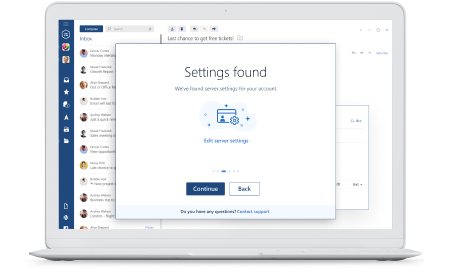
Настройте свой аккаунт сейчас
Нужны дополнительные рекомендации?
Ознакомьтесь с подробными инструкциями для ваших любимых почтовых клиентов
Mailbird 3 Шаги Gmail 5 Шаги Outlook 5 Шаги Thunderbird 4 Шаги Windows Mail 6 Шаги
Ваше полное имя your-email@mail.ru
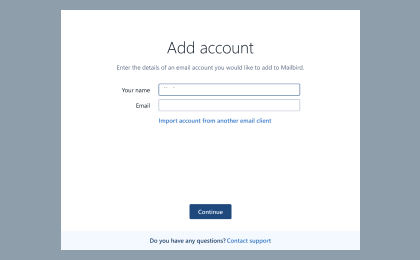
Mailbird — Шаг 1
Введите свое имя и адрес электронной почты. Нажмите кнопку Продолжить.
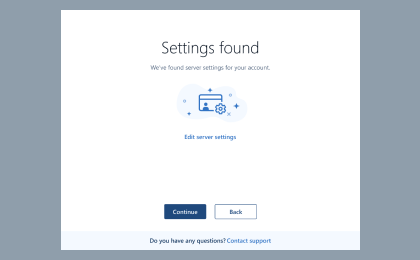
Mailbird — Шаг 2
Mailbird автоматически определяет настройки вашей электронной почты. Нажмите кнопку Продолжить.
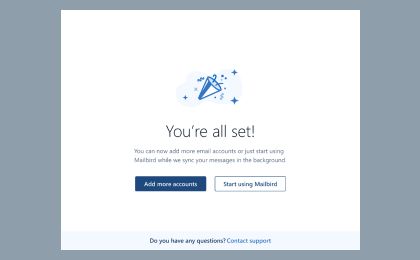
Mailbird — Шаг 3
Все готово! Вы можете добавить другие учетные записи или начать использовать Mailbird.
У вас еще нет Mailbird?
Возможно, Mailbird сможет автоматически определить настройки сервера для Mail.ru.
Предыдущий Далее
Бонусный справочник Как настроить учетную запись электронной почты IMAP / POP3 и SMTP в Gmail
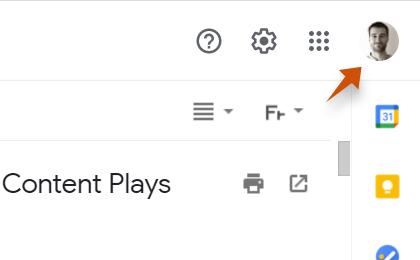
Gmail — Шаг 1 В правом верхнем углу нажмите Настройки и Посмотреть все настройки.
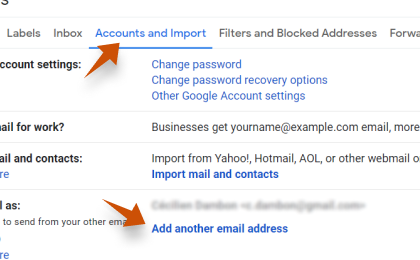
Gmail — Шаг 2 Выберите пункт Учетные записи и Импорт, а затем нажмите на кнопку Добавить почтовую учетную запись.
your-email@mail.ru
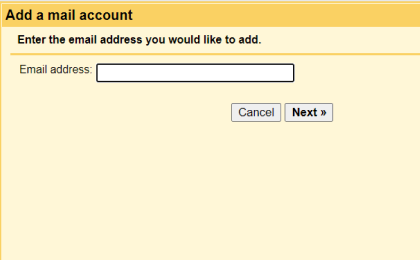
Gmail — Шаг 3 Введите адрес электронной почты, который вы хотите добавить.
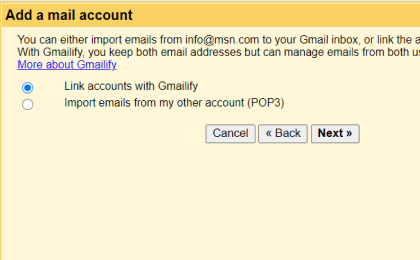
Gmail — Шаг 4 Выберите один из 2 вариантов.
your-email@mail.ru Ваш mail.ru пароль pop.mail.ru 995
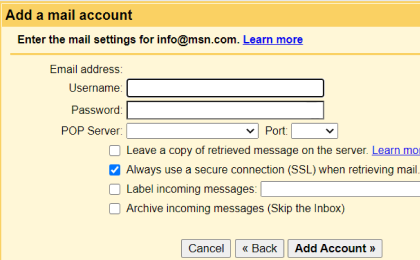
Gmail — Шаг 5 Введите следующую информацию для завершения настройки электронной почты.
Нет времени на ? Возможно, Mailbird сможет автоматически определить настройки сервера для Mail.ru. Попробуйте прямо сейчас
Предыдущий Далее
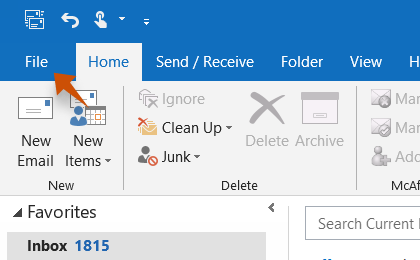
Outlook — Шаг 1 Перейдите на вкладку Файл в левом верхнем углу окна Outlook.
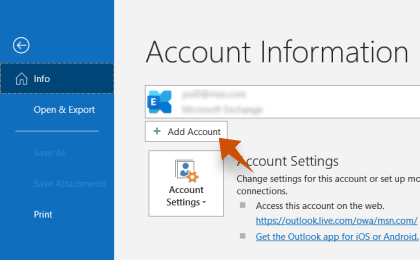
Outlook — Шаг 2 Нажмите кнопку Добавить учетную запись.
your-email@mail.ru
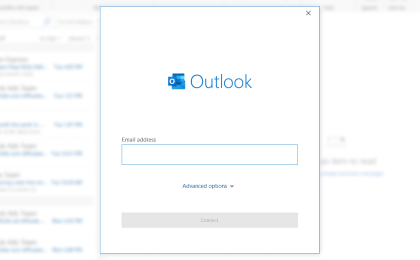
Outlook — Шаг 3 Введите новый адрес электронной почты и нажмите кнопку Подключить
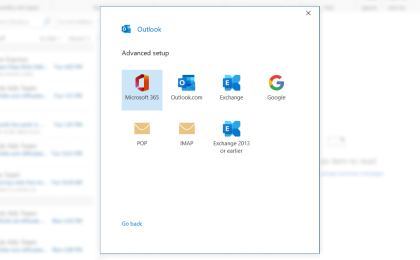
Outlook — Шаг 4 На следующем экране выберите IMAP
imap.mail.ru 993 SSL smtp.mail.ru 465 SSL
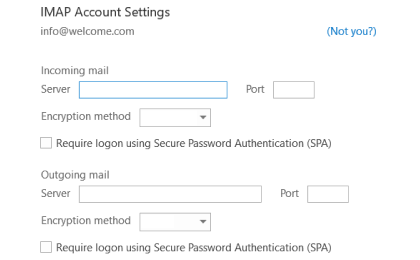
Outlook — Шаг 5 Добавьте следующую информацию и нажмите кнопку Далее
Нет времени на ? Возможно, Mailbird сможет автоматически определить настройки сервера для Mail.ru. Попробуйте прямо сейчас
Предыдущий Далее
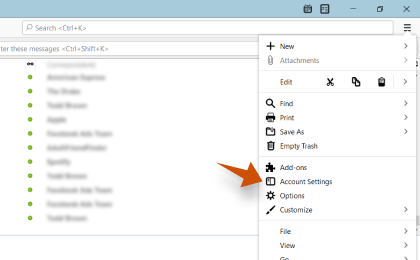
Thunderbird — Шаг 1 В Mozilla Thunderbird в меню выберите пункт Настройки учетной записи.
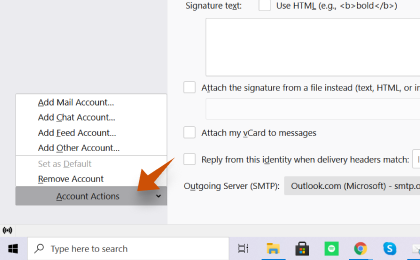
Thunderbird — Шаг 2 В левом нижнем углу щелкните Действия с учетной записью и Добавить учетную запись почты.
Ваше полное имя your-email@mail.ru Ваш mail.ru пароль
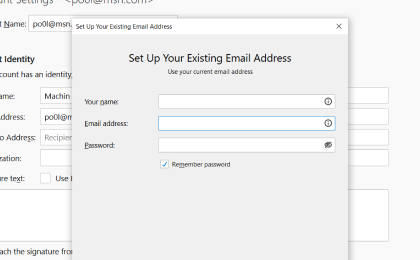
Thunderbird — Шаг 3 Введите адрес электронной почты и нажмите кнопку Настроить вручную.
imap.mail.ru smtp.mail.ru
993 465
SSL SSL
your-email@mail.ru Ваш mail.ru пароль
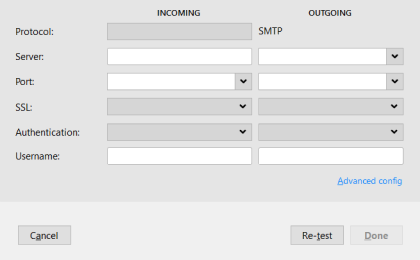
Thunderbird — Шаг 4 Добавьте следующую информацию и нажмите кнопку Готово
Нет времени на ? Возможно, Mailbird сможет автоматически определить настройки сервера для Mail.ru. Попробуйте прямо сейчас
Предыдущий Далее
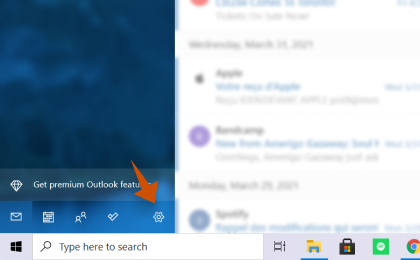
Windows Mail — Шаг 1 Щелкните на значке Настройка в левом нижнем углу.
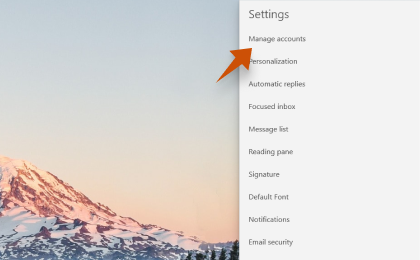
Windows Mail — Шаг 2 Нажмите на кнопку Управление учетными записями.
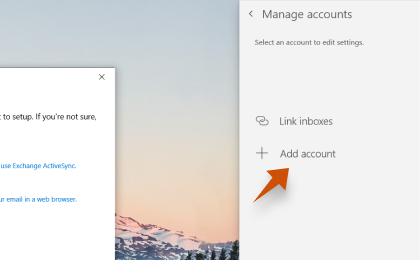
Windows Mail — Шаг 3 Нажмите на кнопку + Добавить учетную запись.
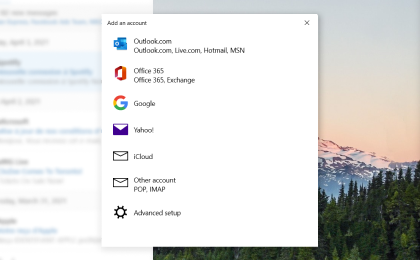
Windows Mail — Шаг 4 Нажмите кнопку Advanced Setup (Расширенная настройка).
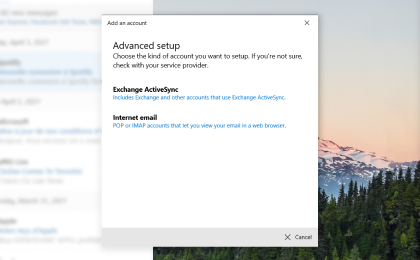
Windows Mail — Шаг 5 Щелкните на пункте Интернет-почта.
your-email@mail.ru Ваше полное имя imap.mail.ru smtp.mail.ru
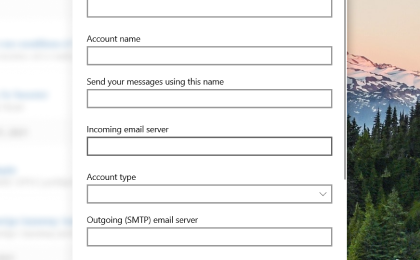
Windows Mail — Шаг 6 Введите следующую информацию в различные поля.
Нет времени на ? Возможно, Mailbird сможет автоматически определить настройки сервера для Mail.ru. Попробуйте прямо сейчас
Предыдущий Далее
Часто задаваемые вопросы о конфигурации электронной почты Mail.ru
Ниже приведены некоторые часто задаваемые вопросы по Mail.ru и конфигурации электронной почты с ответами на них
1. В чем разница между IMAP и SMTP?
Короткий ответ: IMAP подключается к серверу провайдера электронной почты и используется для получения почты, а SMTP — для отправки почты на другие серверы.
IMAP (Internet Message Access Protocol) — это протокол, который запрашивает у провайдера электронной почты сохранение всех ваших сообщений и папок на его собственных серверах. Таким образом, независимо от того, используете ли вы почтовый клиент или веб-почту, вы сможете подключиться к своему почтовому ящику и просмотреть все полученные сообщения, поскольку они всегда хранятся на его сервере.
STMP (Simple Mail Transfer Protocol) — это протокол для отправки писем из вашего аккаунта в другие места назначения. Он позволяет вашему почтовому клиенту подключаться к серверу вашего провайдера для отправки исходящей почты, в частности, на другие серверы.
2. Поддерживает ли Mailbird IMAP? / Поддерживает ли Mailbird протокол POP3?
Да. Mailbird использует IMAP или POP3 для подключения к большинству почтовых провайдеров. Технология Mailbird может определять настройки сервера автоматически при вводе адреса электронной почты.
Если определить настройки не удается, можно настроить почту вручную, введя данные, указанные провайдером для настроек сервера: например, IMAP или POP3 Port и IMAP или POP3 Security.
Вам также потребуется ввести имя пользователя и пароль, назначенные провайдером электронной почты.
3. Что означает «порт» в настройках моей электронной почты?
Можно представить себе «порт» как номер адреса. Точно так же, как IP-адрес определяет местоположение компьютера, порт определяет приложение, работающее на этом компьютере.
Существует несколько распространенных номеров портов, всегда используйте рекомендуемые параметры для настройки вашего почтового сервера на Mailbird.
4. Как узнать, нужен ли мне POP3 или IMAP?
Если для вас важно сэкономить место на рабочем столе или вы беспокоитесь о резервном копировании электронной почты, выберите IMAP. Это означает, что письма будут храниться на сервере поставщика услуг электронной почты.
POP3 загрузит письма для локального хранения, а затем удалит их с сервера. Это позволит освободить место на сервере, но если что-то случится с локальным хранилищем, эти письма не будут доступны в Интернете. Если вам удобно иметь только локальную копию своих файлов, то POP3 — вполне приемлемый вариант.
5. Можно ли настроить Mailbird для Mac?
Mailbird для Mac уже на подходе! К сожалению, Mailbird пока недоступен для наших друзей, использующих устройства Apple. Если вы хотите быть в курсе новостей о Mailbird для Mac, нажмите здесь.
6. Как я могу импортировать свои старые сообщения электронной почты?
Если старые письма еще доступны в вашей учетной записи, они будут автоматически импортированы. Протокол IMAP синхронизирует ваши письма и папки с почтовым сервером, что позволяет управлять вашими письмами на любом устройстве, подключенном к вашей учетной записи.
После добавления вашей учетной записи Mail.ru в Mailbird она сразу же предоставит вам доступ к вашим письмам, никаких дополнительных действий не требуется.
Примечание: Если ваши письма находятся на локальном сервере, импортировать их будет невозможно из-за использования протокола IMAP.
7. Как вручную настроить Mail.ru в Mailbird?
На этой странице мы рассмотрим процесс настройки учетной записи электронной почты в Mailbird. Шаг 6 относится к ручному процессу.
8. Как Mailbird защищает мою конфиденциальность?
Наши Политика конфиденциальности и Условия использования на 100% соответствуют Европейскому общему положению о защите данных (GDPR) от 25 мая 2018 г.
Mailbird не может прочитать никакую вашу личную информацию. Это касается ваших писем, вложений и паролей к учетным записям. Mailbird является локальным клиентом на вашем компьютере, и все конфиденциальные данные никогда не передаются ни Mailbird, ни кому-либо еще.
Вы можете в любое время связаться с нами напрямую, чтобы просмотреть или отказаться от хранящейся у нас информации, относящейся к вам и вашей учетной записи. Пожалуйста, пишите по адресу support@getmailbird.com.
Узнайте, как сделать больше с вашей учетной записью Mail.ru
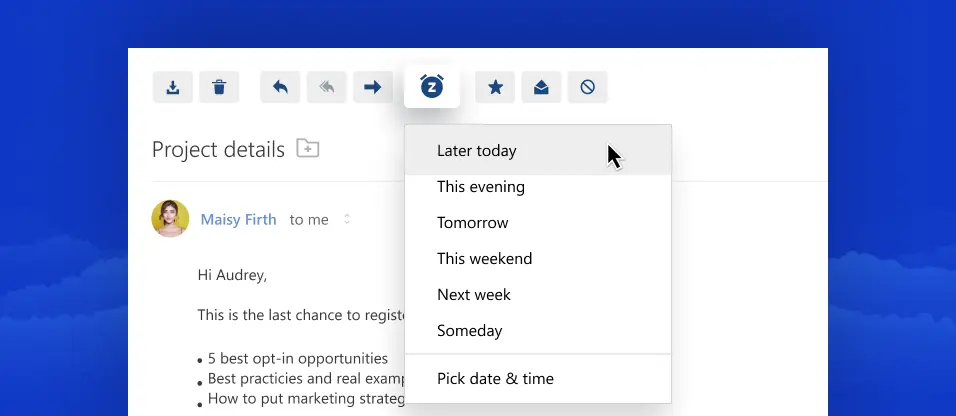
Snooze Emails in Mail.ru
При использовании Mail.ru «отключайте» отвлекающие письма, чтобы навести порядок в почтовом ящике. Подробнее о «отложенных» письмах
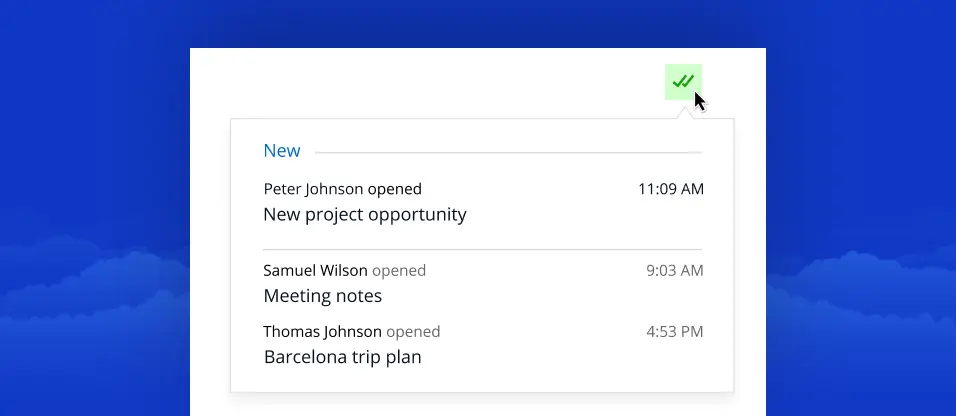
Чтение квитанций в Mail.ru
При использовании Mail.ru отслеживайте открытие и прочтение писем. Подробнее о Считывание квитанций
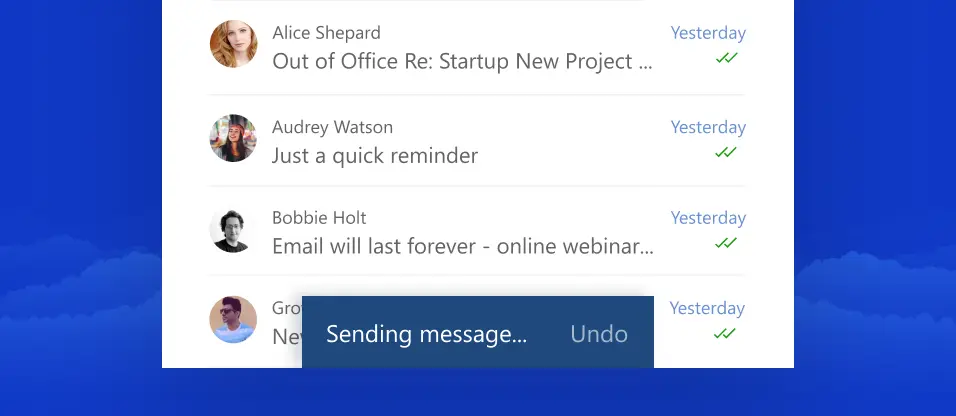
Отменить отправленное письмо в Mail.ru.
Отмена отправки письма на любом почтовом ящике при использовании Mail.ru. Подробнее об отмене отправленного сообщения
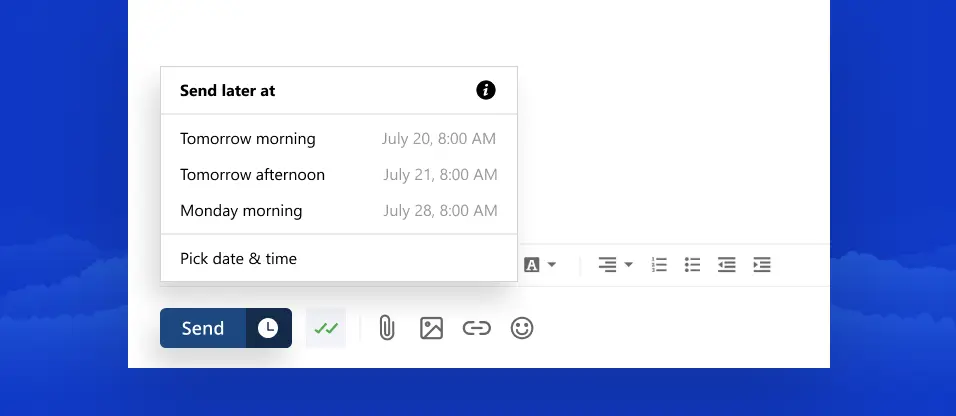
Отправить письмо позже в Mail.ru
Запланируйте автоматическую отправку писем на более позднее время при использовании Mail.ru. Подробнее о Отправить электронную почту позже
- sbcglobal.net
- mypec.eu
- pec.it
- kidcity.be
- kpnmail.nl
- weirdness.com
- cableone.net
- video.dk
- kl.gunmanet.ne.jp
- silk.plala.or.jp
- dance.plala.or.jp
- gray.plala.or.jp
- yahoo.com.br
- netscape.net
- fastmail
Мы стремимся к тому, чтобы ваша электронная почта была удобной и быстрой