Как дополнить сторис в Инстаграм к уже существующему: на Андроиде и Айфоне
Чтобы узнать, как дополнить историю в инстаграм, нужно внимательно изучить все тонкости этого инструмента. Данная социальная сеть добавила три года назад летом эту новую функцию, вызвавшую ажиотаж. Пользователи сразу начали придумывать применение этой возможности, чтобы привлечь новую аудиторию и разнообразить профиль.
Особенность сториз в публикации на сутки. Это преимущество позволяет сделать контент живым и не засорять свою ленту, так как зачастую блогеры стараются придерживаться определенной концепции. Достаточно сложно создавать множество постов, а информацией поделиться хочется.
В этой статье мы узнаем о дополнении своих stories в Инстаграм. Как добавить несколько сториз, можно ли изменить выложенную временную публикацию, не удаляя предыдущую.
Как дополнять историю в инстаграм: пошаговая инструкция
Бывает так, что вы создали сторис, но забыли добавить какую-то деталь и необходимо дополнить публикацию. Мы вам расскажем, как дополнить сторис в инстаграм.

- Создайте любую историю. Фото, видео, анимации, музыку и прочее;
- Она отобразится как цветной круг у вашей аватарки;
- Для дополнения, нажмите на домик в нижнем левом углу. Откроются Новости;
- Найдите свою сторис в верхнем левом углу. Нажмите на нее и удерживайте;
- Появится меню. Выберите «Дополнить свою историю»;
- Теперь вы увидите стандартное окно создания сториз;
- Сделайте отсылку к другой stories, создав скрин или добавив ссылку;
- Оформите на свое усмотрение с помощью доступных инструментов;
- Выберите получателя и опубликуйте.
Считается, что все истории – это одна серия. Все последующие будут добавляться друг за другом, создавая цепочку. Вы можете дополнить сториз много раз. Главное соблюдать временные рамки – 15 секунд. Важно знать, что stories нельзя поменять местами на свое усмотрение. Через сутки они попадут в архив или добавьте их в актуальное.
Если уже имеющейся история
К сожалению, приложение не предусматривает корректировку уже имеющейся сториз. Если вы обнаружили, что забыли про какую-то деталь, и думаете, как дополнить сторис в инстаграм, удалите созданную историю. Для этого нажмите на три точки снизу. Добавляйте новую фотографию внимательнее. Если на сторис уже успело собраться много просмотров, то лучше добавить новую с отсылкой к предыдущей.
Без удаления предыдущей
Удалять предыдущую неполную сториз нет необходимости. Можно указать на ошибку или недостатки stories в новой последующей. Укажите ссылку или добавьте скриншот, дополняя его недостающими деталями. Этот способ поможет вам сохранить активность и не потерять просмотры.
Как дополнить историю в instagram

Как только вы выложили stories и решили дополнить ее новой, то нажмите на значок фотоаппарата вверху ленты новостей или зажмите кружок со своей аватаркой. Откроется привычное окно добавления сториз. Необходимо выбрать режим, листая вбок:
- Прямой эфир (в течение часа общение с подписчиками);
- Обычный;
- Бумеранг (видео будет закольцовано)
- Суперзум (увеличение картинки и музыка)
- Фокус (портрет, края размыты)
- Обратная съемка;
- Свободные руки позволяют не зажимать кнопку съемки видео.
После выбора наложите эффекты, добавьте текст, стикеры. Будьте внимательны, после публикации, вы уже не сможете ничего корректировать. Теперь вы знаете, как дополнить историю в инстаграм.

На Андроиде
Для дополнения stories на телефонах этой операционной системы воспользуйтесь стандартной инструкцией добавления последующей истории в instagram. Это приложение для любой ОС функционально одинаково. Оно не вызовет трудностей даже у решивших сменить смартфон. Также нажмите на значок фотоаппарата в ленте новостей сверху и у вас откроется страница навигации создания сториз. После публикации она отобразится сразу за предыдущей.
На Айфоне
Для добавления истории в инстаграм с айфона сохраняйте ту же последовательность действий как на ОС Андроид. Для айфонов существует тот же функционал и значки. Все иконки и команды однотипны и не должны вызвать затруднений, если вы активно пользовались приложением на базе андроид ранее.
Как добавить сторис в Инстаграм к уже существующей истории на телефоне
Как добавить несколько Историй в инстаграм? Как поделиться первым рассказом? Как сделать свои Сторис оригинальными? Давайте разберемся.

Instagram создан, чтобы делиться с подписчиками самыми яркими моментами своей жизни, показывать интересные кадры, описывать мысли.
Изначально социальная сеть предполагала публикацию фотографий и видео в аккаунт на длительный срок, но недавно Инста запустил дополнительный функционал – Stories.
Возможность публиковать и просматривать Истории доступна только в мобильном приложении. В браузере на ПК без дополнительного функционала вы не увидите Stories друзей.
Как просмотреть Сторис в Инстаграм?
Знакомство с этими функциями начнем с режима просмотра.

- Просмотрите Stories кликнув на цветные круги с подписями ников в верхней части экрана.
- Открыть их можно просто кликнув на круг.
- Если один пользователь опубликовал несколько файлов, можно переключиться на следующий, нажав на экран в правой части. Поступите также, если вы пропустили важную информацию в предыдущем файле.
- На понравившуюся Историю можно ответить сообщением в Директ. Для этого введите текст в специальном поле, появляющемся при просмотре в нижней части экрана.
- Stories пользователя можно поделиться с другом, нажав на изображение самолетика в правом нижнем углу. Сторис отправятся в личные сообщения.
- Если вы хотите рассказать о понравившейся Истории в своем аккаунте, нажмите на изображение камеры в левом нижнем углу.
- Переключаться между Stories разных пользователей просто. Проведите по экрану справа налево или наоборот.
Как добавить Сторис в Инстаграм на Айфон и Андроид?

Просмотрев Stories других пользователей, рассмотрим, как поделится своим рассказом с Айфона или смартфона на Андроид.
Вот краткая инструкция:
- Опубликовать первую Историю можно, нажав на собственную аватарку. Приложение автоматически включит камеру и позволит вам рассказать о впечатлениях при помощи фотографий или видео.
- Желаете поделиться с подписчиками, сделанным ранее, фото? Для этого посмотрите в правый верхний угол. Там отображается последнее изображение, сохраненное на смартфоне. Кликнув на него, вы сможете выбрать из галереи подходящий кадр и выкладывать его.
- Создать оригинальные Stories позволят стандартные фильтры приложения. Применить их получится, когда фото или видео будут сделаны. Просто проведите по экрану справа налево и подберите подходящую обработку.
- Маски также очень популярны. Используйте этот функционал, нажав на смайл верхней части экрана.
- В любой момент доступна смена рабочей камеры. Снимать селфи, а сразу после – окружающий пейзаж.
- Обработанное фото дополните смайлами или gif-изображениями, добавьте геолокацию или отметьте других участников. Также фото можно подписать, после чего сохранить в галерею.
Как добавить вторую Историю в Инстаграм?
Дополнить список новой Сторис достаточно просто. Есть два способа:
- Нажмите на значок камеры в правом верхнем углу экрана Инстаграм.
- Кликните на собственную автарку и удерживайте палец до появления надписи «Дополнить свою историю».
Запишите Stories и кликните «Ваша история в левом нижнем углу».
- каждая опубликованная История хранится 24 часа, после чего удаляется;
- нужные файлы получится найти в архиве;
- самые полезные можно добавить в «Актуальное», тогда они будут долго храниться на вашей странице;
- папкам с Актуальными Stories можно присвоить название, добавить обложку, дополнять их и редактировать.
Как ограничить просмотр Историй в Инстаграм?
Если вы не хотите показывать свои Сторис всем подписчикам, то Инстаграм позволяет установить настройки приватности.

- По умолчанию каждый желающий может просмотреть Stories другого пользователя.
- Закрытый аккаунт дает возможность видеть ваши Истории только одобренным подписчикам.
- В настройках можно ограничить просмотр для определенных людей. Основные публикации они будут видеть и комментировать без ограничений.
Можно закрыть просмотр Stories и постов для пользователя, тем самым заблокировав его.
Как добавить Историю в Инстаграм
Инстаграм, постоянно развиваясь и расширяя функционал, предлагает своим пользователям большое количество возможностей для общения и обмена информацией. Одна из популярных функций этой соцсети — возможность размещения Историй/Сторис в своем аккаунте, о чем мы сегодня поговорим подробнее.
Что такое Stories
- Ранее многие пользователи не хотели портить безупречный вид своей галереи кадрами памятными, но слабыми с технической точки зрения. Сторис при этом отображаются совсем в другом месте и надолго не сохраняются.
- «Принцип дефицита» в действии, а именно, Сторис нужно смотреть или сейчас, или можно не успеть вообще, это повышает их ценность для аудитории.
- Сторис очень гибкий формат, позволяющий проявить себя, как художнику. Несмотря на то, что редактор Сторис максимально простой и общий для всех, результаты в Сторис могут различаться как портрет на фоне ковра и скульптура Пикассо.
- В Сторис есть интерактивные элементы, позволяющие общаться с подписчиками без затрат времени и сил со стороны аудитории.

Какими должны быть материалы для Stories
К изображениям и роликам для Историй в Инстаграм выдвигаются определенные требования, которые необходимо учитывать при создании контента:
Ориентация кадра – вертикальная.
Пропорции изображений — 9:16.
Размер картинок Stories — 1080×1920 px.
Форматы видео — MOV, MP4 или GIF.
Разрешение видео — 720р.
Максимальный размер файла — 2,3 Гб.
Дополнительные возможности для Stories
Набор инструментов Instagram Stories постоянно расширяется, разработчики запускают свежие функции, предоставляя новые возможности блогерам и рядовым пользователям. Например, сегодня вам доступны:
- «Вечные Истории» (также их называют «Закрепленные Сторис», «Подборки highlights»), истории можно группировать по темам и закреплять под шапкой профиля в специальном блоке.
- «Истории для близких друзей» — когда истории увидят только пользователи из специального списка, составленного пользователем.
- Использование анимированных фонов и gif-изображений из библиотеки, различные шрифты, маски, фильтры, текстовые заметки, чтобы оформить свой контент и привлечь к нему внимание.
Сториз – это с одной стороны способ вступать во взаимодействие с аудиторией, с другой – привлекательный инструмент для дополнительного охвата аудитории. Активность в сторис как правило повышает лояльность подписчиков и в конечном счете положительно влияет на активность в аккаунте, что улучшает эффективность продвижения через Instagram для блогеров, продуктов и локальных бизнесов.

Создание фото и видео в Инстаграм
Чтобы сделать Историю в Инстаграм, используется редактор для Сторис, который, несмотря на свою простоту, предлагает широкий спектр возможностей для создания Историй непосредственно в самом приложении. Справится даже новичок. Интерфейс интуитивно понятный, вам понадобится сделать всего несколько шагов, чтобы порадовать своих подписчиков новой Историей:
Шаг 1. Придумайте что вы хотите выразить своей Историей! Например, показать, чем вы сейчас заняты, поделиться мыслью, опубликовать архивное фото, где вам три года, быстро провести опрос друзей, запустить небольшую викторину, сделать анимированный коллаж с волнующим сочетанием цветов, показать видео кота, которого сняли сегодня по дороге к метро.
Шаг 2. Зайдите в свой аккаунт и нажмите на голубой плюсик, расположенный на главном фото профиля.
Шаг 3. Откроется редактор создания Истории с достаточно обширным функционалом. Разберемся подробнее с назначением каждой из иконок:

1) Общие настройки камеры.
2) Включение/отключение вспышки.
3) Выход из режима создания Истории.
4) Наложение эффектов.
5) Изменение камеры – с основной на фронтальную.
6) Различные режимы создания Истории.
7) Кнопка для просмотра всех режимов, при нажатии на которую открывается полное меню режимов.
8) Меню режимов.
9) Кнопка для съемки фото/видео. При однократном нажатии будет сделано фото, если же кнопку зажать и не отпускать, произойдет запись видео.
Шаг 4. Инстаграм предложит вам оформить вашу Историю, добавив в неё дополнительные элементы:
10) Эффекты на фото/видео.
11) Сохранение фото в галерею.
12) Стикеры, в том числе интерактивные (например, опрос).
13) Добавление рисунка на фото или видео.
14) Добавление текста на фото или видео.
15) Меню выбора получателей.
16) Формирование списка близких друзей.
17) Кнопка для публикации Истории.
Как видите, сложностей никаких нет и быть не может. Добавить Историю в Инстаграм сможет даже ребенок: разработчики постарались сделать всё максимально понятно и просто для пользователей.
Комьюнити-менеджмент
Прямая коммуникация с аудиторией, возможность быстрой обратной связи
Участие аудитории в разработке контента и мероприятий для сообщества
Чувство сопричастности к бренду/ продукту /услуге. Аудитория рекомендует бренд друзьям, как что-то свое
Активисты знают друг друга в лицо и соревнуются в активности
Добавление материалов из галереи
Если же создавать фото/видео непосредственно в приложении вам неудобно, есть возможность добавить Историю в Инстаграм из галереи. Заранее подготовьте контент (на смартфоне или компьютере), добавьте его в галерею на телефоне, а при создании Истории подгрузите нужные фотографии, воспользовавшись этой кнопкой:

При нажатии на неё откроется галерея фото и видео на вашем смартфоне, где вы выберете подходящие материалы. Далее оформление Истории продолжится так, как мы описывали в Шаге 4.
Как добавить несколько Историй в Инстаграм
Инстаграм настолько лоялен к своим подписчикам, что дает им практически неограниченные возможности для публикации Историй. Однако некий лимит всё же есть — вы можете разместить 100 Stories в течение суток. Если вы опубликуете больше, предыдущие удалятся. Но, согласитесь, такого количества достаточно много как для коммерческого, так и личного пользования.
Итак, если у вас уже размещена актуальная История в Инстаграм, но появились ещё идеи о том, что можно рассказать подписчикам, сделать это будет очень просто:
- На главной странице приложения нажимаем на аватар с подписью «Ваша история».
- Зажимаем на несколько секунд до появления галереи.
- Кликаем по строке «Добавить материалы».
- А дальше действуем по уже описанной схеме, чтобы добавить в Историю Инстаграм несколько фото или видео.
Как добавить музыку в Историю Инстаграм
Одна из самых любимых функций среди пользователей Инстаграма – создание Историй с музыкальным сопровождением. Однако здесь не всё так просто, как может показаться на первый взгляд. Расскажем вам о нескольких способах добавления музыки в Истории Инстаграм:

Способ 1. Классический
Если вам удастся им воспользоваться, значит вам повезло! Создаем Историю стандартным путем. На шаге добавления эффектов нажимаем на стикер с загнутым концом:
Далее необходимо выбрать среди эффектов «Музыка». Нажав на плейлист, вставьте песню, которую предпочитаете, введя ее название в строке поиска вверху или выбрав из списков воспроизведения. Выберите любую часть мелодии для воспроизведения длительностью от 5 до 15 секунд. Как только песня выбрана, она будет отображаться в виде стикера на Истории.
Но, к сожалению, для многих пользователей данная функция недоступна (в том числе для жителей РФ). Так что, если вы не нашли заветную иконку в приложении, стоит воспользоваться альтернативными методами.
Прежде всего попробуйте:
- Зайти в настройки смартфона и в разделе приложения выбрать Instagram и удалить кэш.
- Обновить Инстаграм, если у вас установлена не последняя версия.
- Полностью удалить приложение и установить заново.
Если эти манипуляции не помогли, воспользуйтесь другими способами.
Способ 2. Использовать VPN
Это, пожалуй, самый радикальный способ. Выполните следующую последовательность действий:
- Зайдите в настройки телефона и смените свой регион и время на европейские.
- Скачайте один из VPN сервисов, который будет моделировать ваше местоположении в Европе.
- Очистите кэш приложения, как делали это ранее.
- Запускайте VPN и заходите в свой аккаунт Инстаграм, после чего в разделе Историй появится заветный стикер Музыка.
Способ 3. Использовать видео из ТикТока
Если у вас установлен ТикТок, вы можете заливать видео, созданные в этом приложении, как историю в ваш Инстаграм. Единственная их особенность – на каждом ролике будет водяной знак с ником вашего аккаунта ТикТок. Хорошо это или плохо – решайте сами.
Способ 4. Использовать приложения в Play Market и App Store
Этот способ наиболее распространен, именно его предпочитает применять большинство пользователей Инстаграм. Работать с Историями можно с помощью нескольких популярных сервисов. Например:
- Instories
- SnapMusical
- Spotify
- InShot
- StoryBeat
- Lomotif
- Viva Video
- MojoArt – Story Maker, Story Editor for Instagram
Настройки Историй
Как мы уже писали выше, на этапе записи Истории, её оформления и даже после публикации у вас есть возможность менять различные настройки. Расскажем подробнее о каждой из них.

Общие настройки Истории
Их можно установить ещё до записи фото или видео, нажав на значок шестеренки:
- Скрыть мою историю — Удобная возможность скрыть свою историю в Инстаграм от тех, для кого она не предназначена.
- Близкие друзья — Сформируйте список близких друзей и делитесь с ними приватными историями, которые не будут видеть другие подписчики.
- Разрешить ответы на сообщения — Выключив ответы на сообщения, вы избавите себя от необходимости читать послания недоброжелателей.
- Сохранение — Истории можно сохранять на телефон или в «Архив историй».
- Общий доступ — Здесь вы можете разрешить или запретить делиться историей в сообщениях, делать репосты.
Настройки во время записи
Перед тем, как сделать фото или видео, вы можете выбрать один из режимов записи:

- «Текст» – вы не делаете фото или видео, а размещаете набранный вами текст.
- «Бумеранг» – создание анимации из нескольких фото.
- «Коллаж» – добавление 2-4 фото на одно изображение.
- «Мультисъемка» – открыв этот режим, вы можете создать до 8 историй, используя различные фильтры. Каждую отдельную историю можно отредактировать и добавить на неё стикеры, не закрывая редактор.
- «Уровень» – на экране появляется сетка, с помощью которой можно более точно подобрать позиционирование объекта в кадре. Встроенный гироскоп измеряет угол наклона камера и подсказывает, как её повернуть, чтобы стабилизировать изображение.
- «Фотокабина» – позволяет опубликовать 4 фотографии в одной истории. При запуске функции происходит автоматическая съемка через каждые 2 секунды.
- «Суперзум» – дает возможность снимать 3-х секундные видео с драматическим эффектом, который достигается за счёт приближения камеры к объекту и специальной музыки.
- «Свободные руки» – это режим съемки, при котором пользователю не нужно держать камеру и кнопку: «Старт». Функция позволяет снимать до десяти коротких клипов за один раз.
Также можно менять фильтры и маски, листая иконки справа от кнопки затвора. Чтобы некоторые маски заработали, нужно улыбнуться или, например, открыть рот.
Кроме того, вы можете управлять камерой с помощью жестов. Например, чтобы приблизить объект, достаточно провести пальцем вверх по экрану, если нужно отдалить – вниз. А двойным касанием или значком в виде 2-х стрелок, образующих круг, можно менять основную камеру на фронтальную и обратно.
Настройки во время оформления Истории
Когда фото или видео создано, переходим к его оформлению. Для этого можно использовать:

- Фильтры. Проводя пальцем по экрану влево/вправо, можно листать фильтры, выбирая подходящий.
- Маски и эффекты. Если вы не использовали маски и эффекты во время создания фото или видео, у вас есть возможность добавить их сейчас, нажав на значок со смайликом и звездочками.
- Сохранение истории. Нажатие на эту кнопку позволит сохранить историю в галерею смартфона.
- Стикеры. Здесь вам открывается огромное поле для деятельности. Например, вы можете добавить:

- Местоположение. Возможность разместить наклейку с геоданными.
- Упоминание. Отмечаете любимую компанию, чтобы о ней узнала ваша аудитория.
- Хэштег. Говорит сам за себя – это наклейка для проставления хэштегов.
- GIF. Возможность украсить любую историю. По умолчанию вам показываются гифки, которые в тренде. Если вам ничего не подходит, наберите подходящее слово в поиске.
- Время. Расскажите своим подписчикам, в какое время была создана История в Инстаграм.
- Опрос. Отличный способ взаимодействия с аудиторией. Задайте какой-нибудь интересный вопрос и введите варианты ответов.
- Вопросы. Наклейка позволяет подписчикам задавать вопросы или отвечать на ваш вопрос.
- Обратный отсчет. Возможность следить за временем, которое осталось до того или иного события.
- Ползунок. Используется тогда, когда вам нужно узнать мнение аудитории о каком-либо событии. Например, спросите: насколько вам нравится моя новая аватарка?
- Тест. Функция нужна для проведения различных тестов и викторин с вариантами ответов. Подписчик выбирает один вариант, после чего видит верный ответ.
- Температура. Возможность уведомить аудиторию, какая была температура на улице, когда вы создавали Историю.
- Фото. Добавление нового фото поверх созданной Истории.

5. Кисти. Это возможность нарисовать что-либо с помощью кисти. Можно менять цвета, размер кисти, её форму. Одним словом, широкое поле для творчества.
6.Текст. Это редактор, который позволяет вам набрать какой-то текст, разместить его поверх истории, выбрать цвет и фон для текста, сделать его движущимся. В редакторе можно уменьшать и увеличивать текст с помощью ползунка слева, а также менять стили.
Настройки после публикации Истории
Даже после того, как история в Инстаграм была опубликована, у вас есть возможность изменить некоторые настройки. В частности, после публикации вы можете скрыть Историю от некоторых пользователей, выбрать тех, кто может отправлять сообщения, разрешить или запретить репостить записи.
Как посмотреть Историю в Инстаграм
Посмотреть Историю в Инстаграм вы сможете, подписавшись на какой-то аккаунт. Цветное кольцо вокруг фото профиля человека означает, что вы ещё не видели его Историю.
Сделать это можно одним из следующих способов:
Нажмите на фото интересующего вас профиля в верхней части ленты.
- Перейдите в профиль и нажмите на его аватарку.
- Нажмите на фото профиля рядом с любой его публикацией в ленте.
- Нажмите на фото профиля во входящих Direct или в переписке.
Когда вы просматриваете Истории в верхней части ленты, переход от Истории одного человека к Истории следующего происходит автоматически. Если же вам не хочется ждать, вы можете:
- нажать на экран, чтобы посмотреть следующее фото или видео
- провести по экрану вправо, чтобы перейти к Истории другого человека
- провести по экрану вниз, чтобы закрыть чью-то Историю и вернуться в ленту.

Как посмотреть Историю с компьютера
Сегодня ряд браузеров уже поддерживают функцию просмотра Историй в Инстаграм с компьютера. Для этого вам нужно действовать точно также, как и на смартфоне – нажать на фото интересующего вас профиля, чтобы открыть ленту Историй.
Если же у вас по какой-либо причине не получается это сделать, можно воспользоваться специальными расширениями – плагинами для браузеров. Например:
- Chrome IG Story для Google Chrome
- IG Helper для Mozilla Firefox
- InstaSaver для Opera
- InstaSaver для Яндекс.Браузера
Ещё один способ — просмотр Историй в Инстаграм на компьютере при помощи эмулятора Android. Например, бесплатная программа Nox, после установки которой на рабочем столе появится окно программного пространства Андроид.
Если вы решили завести аккаунт в Инстаграм, не отказывайтесь от использования Историй. Как утверждают эксперты, порядка 70% всего контента в этой социальной сети составляют Stories. По самым скромным подсчетам, их используют более 500 миллионов человек ежедневно (и это данные минувшего года!). Вполне вероятно, что сегодня эта цифра стала в два раза больше. Согласитесь, это впечатляет! А значит, отказываться от такого формата привлечения новых подписчиков и удержания уже существующих точно не стоит.
В статье для иллюстрации использованы сохраненные истории следующих пользователей instagram: evgeshayoga, denominant, silca_med, socialair.ru, pjmattan, ya_udachaa, dr.nechai, adobecreativecloud, tinkoffbank, scodly, jduncancampbell, true_type.
Как добавить сторис в Инстаграм
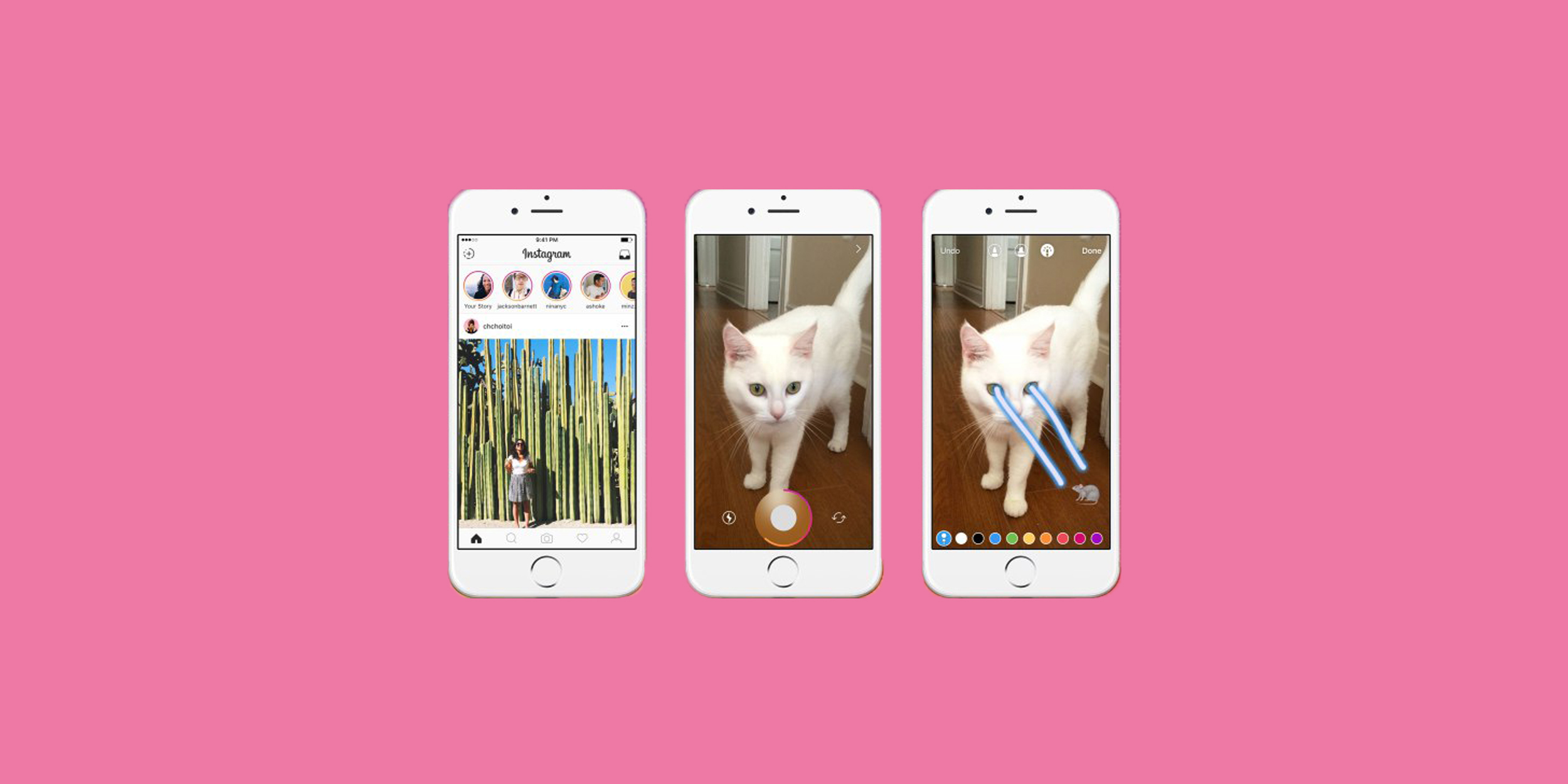
С незапамятных времен люди, собираясь у костра, делились друг с другом разными историями. Сегодня «место встречи» переместилось в соцсети, но популярность сторителлинга осталась прежней. Да, Истории в Инстаграм по праву можно считать самым горячим маркетинговым трендом последних нескольких лет.
Статистика говорит сама за себя: на сегодняшний день свыше 500 миллионов человек смотрят сторис в популярной соцсети. Бренды тоже решили не пасти задних и начали использовать Stories в качестве инструмента для продвижения своих ценностей и философии, ведь миллениалы охотнее доверяют ярким 15-секундным роликам, чем масштабным рекламным блокам на ТВ.
Итак, мы подготовили полное руководство для тех, кто хочет узнать, как добавить сторис в Инстаграм, и что именно нужно постить для привлечения внимания аудитории.
Режимы фото и видео в историях Инстаграм
До сих пор думаете, что Истории предназначены только для фото и коротких видео? Как бы не так! Здесь вы можете делиться своими мыслями, проводить опросы, интересоваться мнением фолловеров и снимать сразу несколько роликов подряд.
Камера Инстаграм имеет несколько режимов, и об особенностях каждого из них мы расскажем более подробно.
Boomerang. Это короткие зацикленные видео, составленные из серии снимков. Кадры, сделанные друг за другом, проигрываются от начала до конца и в обратном порядке. Сейчас популярность бумерангов постепенно сходит на нет, но некоторые пользователи до сих пор любят придумывать новые идеи и создавать динамичные ролики с помощью этой функции.

Суперзум. Хотите почувствовать себя королевой драмы или звездой ТВ-шоу? Тогда затестите эту крутую опцию. С помощью суперзума можно создавать эффектные 3-секундные видео с использованием необычной анимации. Сейчас в приложении доступно 10 режимов (“Драма”, “Огонь”, “Печаль”, “ТВ-шоу”, “Сердечки”, “Бит”, “Папарацци”, “Сюрприз”, “Нет”, “Маятник”).
Уровень. Новая функция, помогающая выстроить идеальный кадр. Появилась в результате последнего обновления Инстаграм.
Из нескольких источников. Можно сделать сразу несколько кадров подряд.
Обратная съемка. Режим создан для тех, кто постоянно стремится разнообразить контент. Используя его, вы можете снять видео в реверсе.
Свободные руки. Функция позволяет снимать видео без зажатия кнопки. Продолжительность ролика составляет 15 секунд.
Текст. Данная опция позволяет поделиться своими мыслями в текстовом формате. Сейчас доступно несколько вариантов шрифтов: модерн, неон, печатная машинка, жирный. Также можно поменять цвет фона, добавить гифки, стикеры, форму для вопросов и специальное окно с несколькими вариантами ответов.

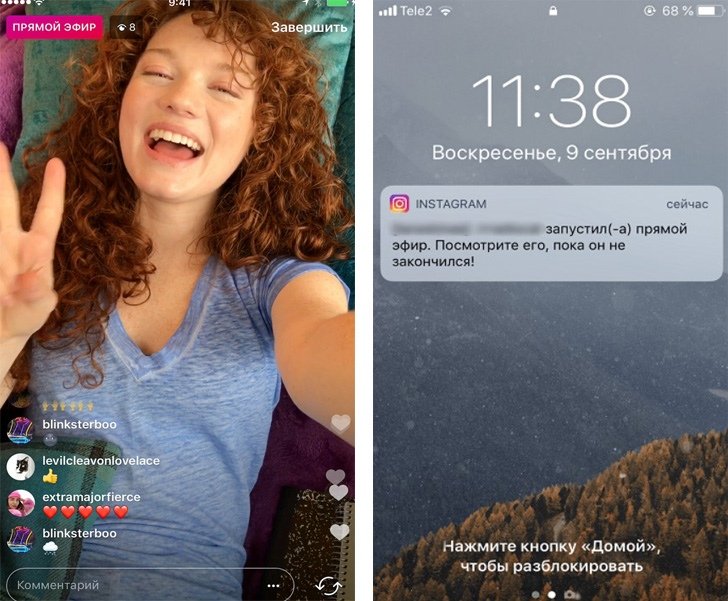
Прямой эфир. Позволяет транслировать истории в режиме реального времени, общаться с подписчиками и получать мгновенный фидбек. Все фолловеры, которые в данный момент сидят онлайн, получат уведомление о начале трансляции. По завершении эфира видеороликом можно поделиться в Instagram.
Требования к формату фото и видео
Требования к формату фото:
- размер изображения — 1080 х 1920 пикселей:
- идеальное соотношение сторон — 9:16;
- формат фото — JPG или PNG;
- максимальный размер — 30 МБ;
Минутка полезной информации: по данным Social Media Week, почти 70% пользователей смотрят истории без звука. Вот почему так важно генерировать информативный контент. Даже если вы постите видео, старайтесь коротко резюмировать основную тему ролика, чтобы аудитория смогла решить для себя, стоит ли прибавлять громкость.
Требования к формату видео:
- размер видео — 1080 х 1920 пикселей;
- формат — MP4, MOV, GIF;
- максимальный размер файла — 4 ГБ;
- минимальная ширина — 500 px;
- минимальное разрешение — 720р.
Вот еще несколько особенностей инста-сторис:
- история исчезает через 24 часа;
- наиболее интересные сторис можно сохранить в подборки (Highlights) навсегда;
- нет никаких лимитов по количеству историй в день;
- продолжительность одной сторис — 15 секунд.
Как добавить историю в Инстаграм
Хотите поделиться с фолловерами новой историей? Мы расскажем, как сделать это быстро и удобно.
Через мобильное приложение
Сверху слева в общей ленте подписок находится ваша аватарка с плюсиком – это и есть Истории. В этот отдельный раздел можно постить фото и видео длиной в 15 секунд, создавая их прямо в приложении. Можно редактировать сторис, писать короткие тексты, добавлять фильтры и гифки, прикреплять активные ссылки и так далее.
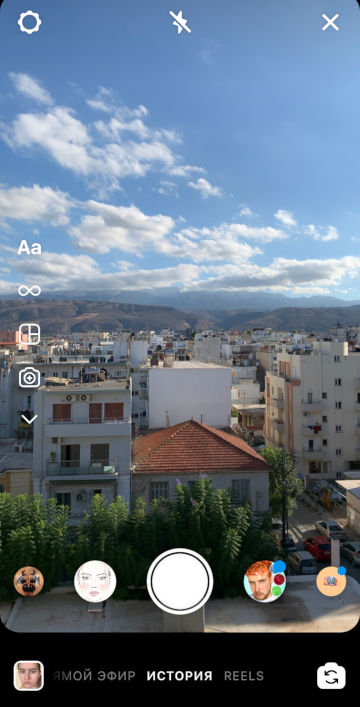
Если вы хотите добавить историю с телефона, зайдите в приложение Инстаграм и свайпните экран вправо.
Следующим шагом вы можете либо сделать новый снимок, нажав на белый круг, либо загрузить Сторис в Инстаграм из собственной медиатеки.
Также в историях вы можете включить вспышку, выбрать маску или настроить режим селфи.

Добавление сторис из галереи
Вы можете добавить любое фото или видео из своей медиатеки. Для этого достаточно следовать простой инструкции:
- откройте приложение Instagram и режим публикации Stories, сделав свайп вправо (либо нажмите на кнопку «+» в левом верхнем углу);
- далее сделайте свайп вверх, чтобы открыть галерею;
- выберите фото или видео;
- чтобы опубликовать запись, кликните “Ваша история”.
И фото, и видео в сторис предоставляют широкие возможности для оформления. Свайпы влево и вправо позволяют подобрать наиболее подходящий фильтр, а иконки в правом верхнем углу дают возможность добавить различные «фичи»: ссылки, стикеры, гифки, текст и так далее.

Запись новой сторис
- зайдите в свой профиль, нажмите на значок “+”, который расположен в верхней части экрана, и выберите пункт “История” (либо можете перейти в общую ленту и провести пальцев слева направо);
- чтобы поменять камеру на фронтальную, нажмите 2 раза на середину экрана;
- далее нажмите на круглую кнопку (в нижней части экрана) и сделайте фото;
- чтобы снять видео, зажмите ее и удерживайте 15 секунд;
- затем кликните “Ваша история” , “Близкие друзья” или “Получатели”;
- чтобы удалить историю, кликните на крестик.
Как добавить историю в Инстаграм с компьютера
Чтобы воспользоваться полноценной версией Instagram на компьютере, нужно установить эмулятор BlueStacks. Это виртуальная машина с операционной системой Android:
- перейдите на сайт bluestacks.com;
- кликните “Скачать” и запустите загруженный файл;
- нажмите “Установить сейчас”;
- дождитесь распаковки файлов и добавьте почту Google;
- кликните “использовать”.
После этого скачайте Инстаграм и введите свои данные. Процесс добавления сторис такой же, как и на телефоне.
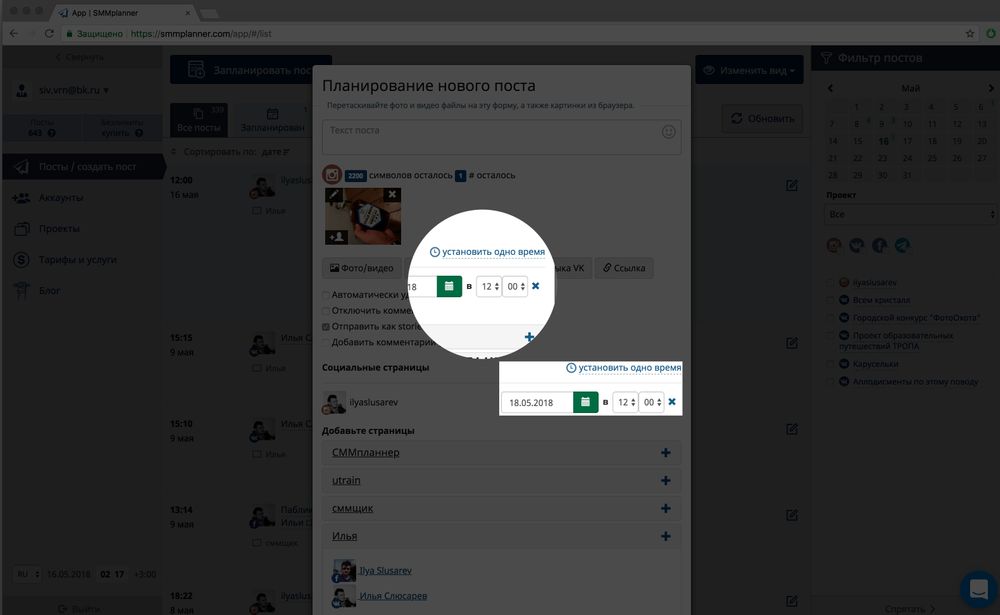
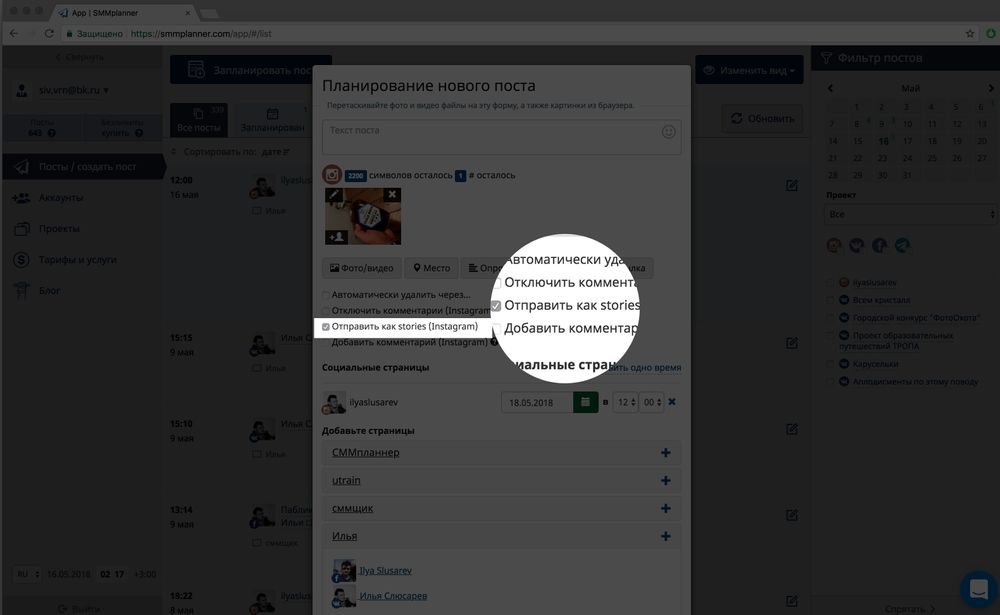
Также, вы можете добавить сторис, воспользовавшись сервисом отложенного постинга, — SMMplanner. Неоспоримый плюс приложения — с его помощью можно запланировать контент на несколько недель вперед.
Все очень просто:
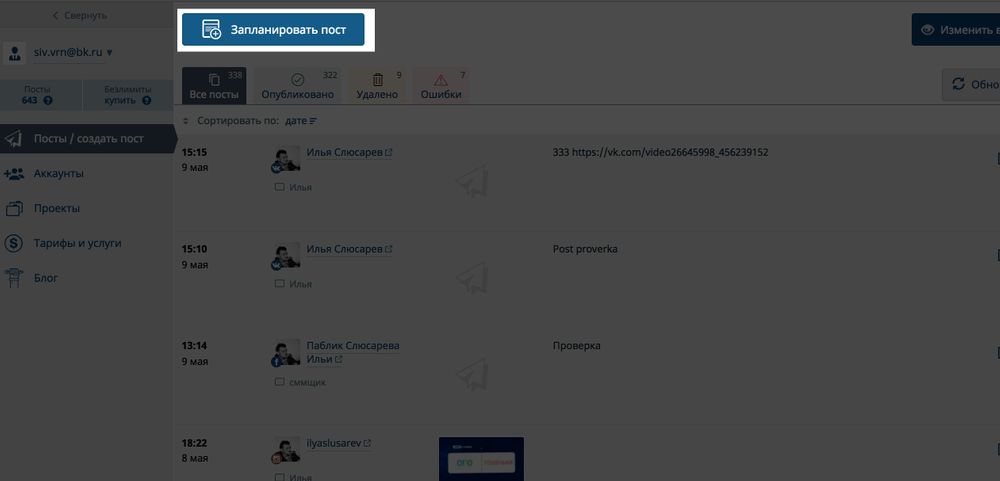
- зайдите на сайт SMMplanner и зарегистрируйтесь;
- перейдите в режим “Посты/Создать пост”;
- теперь выберите “Запланировать пост” и “Фото/Видео”, а затем найдите на компьютере контент, который планируете публиковать (один слайд равен одной запланированной истории);
Как добавить несколько сторис подряд
Если вы хотите добавить несколько историй подряд из галереи, то:
- кликните на значок “+” и выберите пункт “История”;
- свайпните вверх, чтобы открыть медиатеку;
- нажмите на специальный значок “выбрать несколько” и отметьте нужные снимки (или видео);
- затем кликните “Далее”;
- в этом окне можете добавить фильтры, гифки или текст на любое из изображений;
- снова нажмите “Далее” и выберите пункт “Поделиться”.
Добавить новую сторис достаточно просто. Есть два способа:
- нажмите на значок камеры в правом верхнем углу экрана Инстаграм;
- кликните на собственную аватарку и удерживайте палец до появления надписи “Дополнить свою историю”.
Оформление сторис
За три минуты фолловер наблюдает поток, состоящий в среднем из 12-22 сторис. Назревает вопрос: как выделиться из толпы и научиться создавать действительно интересный контент?
Память человека можно сравнить с фильтром. Мы автоматически отсеиваем скучные и банальные фрагменты, но заостряем внимание на том, что может вывести нас на эмоцию. Именно по этой причине ваши сторис должны быть яркими, информативными и эстетически привлекательными. Что для этого нужно? Немного фантазии и возможности Инстаграм. Какие?
Видео
Короткие видео — хороший инструмент, помогающий повысить лояльность аудитории. Покажите фолловерам закулисье: бэкстейджи со съемок, любимые заведения, хобби, рутинные будни или отрывки выступлений. Станьте ближе к пользователям и они обязательно к вам потянутся.
Старайтесь придерживаться единого стиля, используя одни и те же фильтры. Во-первых, это стильно, а во-вторых, таким образом вы сможете выделиться на фоне остальных.
Фильтры
Фильтры помогают картинкам выглядеть целостно и гармонично, выделяясь в огромном потоке контента. Одинаковая цветокоррекция, яркость, контрастность, экспозиция и насыщенность позволяют добиться единства и не превращать сторис в сумбур. Рекомендуем вам выбрать несколько фильтров и использовать их постоянно.

Стикеры и гифки
Стикеры и гифки отлично работают как подсказки или призыв к действию. Например, вы можете попросить людей лайкнуть пост, перейти по ссылке или свайпнуть. Только не злоупотребляйте “кричащими” символами, а то рискуете вызвать у фолловеров волну раздражения. Обилие стикеров сбивает с толку и отвлекает от основной информации, поэтому во всем нужно знать меру.
Выделиться можно с помощью собственных гифок. Все гифки, которые предлагает Инстаграм, принадлежат сервису Giphy. Туда можно загрузить свой набор стикеров, эмоджи, леттерингов. Круто, не правда ли?

Маски
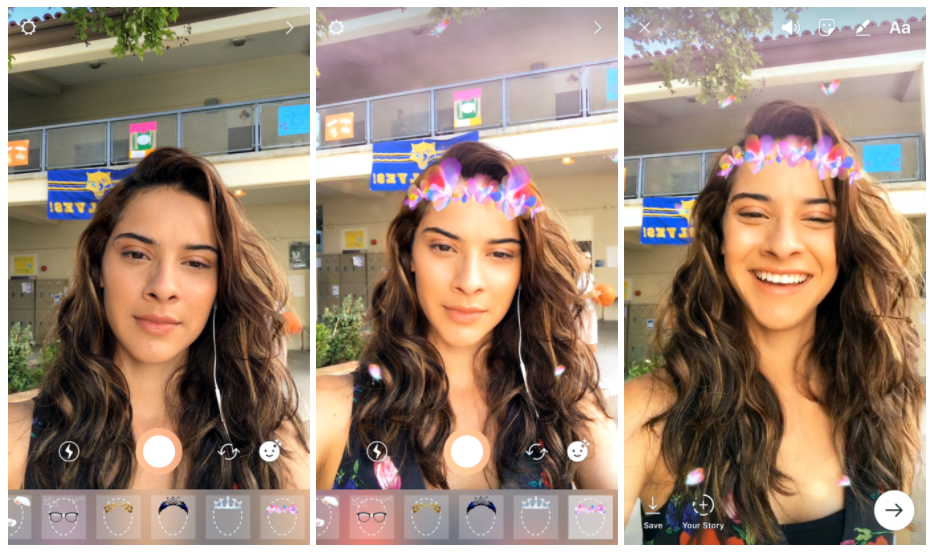
Маски — идея, которую разработчики Инстаграм позаимствовали у Snapchat. Правда, это не отменяет того факта, что маски органично вписались в концепцию соцсети и вызвали бурю восторга у юзеров. С помощью масок вы можете добавить необычный фон или изменить лицо до неузнаваемости.
Кстати, совсем недавно на нашем сайте вышла статья о самых популярных масках, которые удалось отыскать на просторах Инстаграм. Здесь есть детальное руководство, где их “выловить” и как добавить в свою галерею.
Хэштеги и гео
По хэштегам пользователи могут выйти на ваши Сторис через поиск и в будущем даже стать подписчиками. Хэштеги также влияют и на то, кому алгоритмы соцсети будут рекомендовать ваши публикации.
Можете подключить креатив и придумать собственный тег, который фолловеры будут писать при упоминании бренда.
А геотеги очень полезны тем пользователям, чей бизнес закреплен за определенной локацией. Это поможет сузить целевую аудиторию и привести потенциальных клиентов. К слову, некоторые заведения практикуют очень классную идею — дают скидки всем, кто у них зачекинился и выставил сторис с отметкой.
Опросы
Коммуникация с аудиторией — верный путь к успеху. Хотите больше узнать о своих подписчиках или поинтересоваться их мнением? Тогда периодически устраивайте небольшие опросы в Сторис.

Вопросы
Это прекрасный шанс выведать у подписчиков массу полезной информации. Задайте вопрос об увлечениях аудитории, попросите у юзеров совета или предложите им разобраться в определенной теме. С фолловеров — идеи, а с вас — экспертное мнение.

Ссылки
Вставлять ссылки в сторис могут только верифицированные аккаунты или пользователи, на чью страницу подписано свыше 10 000 юзеров. Это самый удобный способ превратить фолловеров в потенциальных покупателей и существенно увеличить конверсию.
В нижней части истории появляется прямая ссылка на товар или магазин, а подписчику нужно только “свайпнуть”, чтобы приступить к оформлению заказа. Все очень просто!
Что публиковать в Историях
Так, с оформлением разобрались. Осталось ответить на самый злополучный вопрос: что же все-таки публиковать в сторис, чтобы зря не захламлять информационное пространство? Мы составили подборку классных и актуальных идей, так что перестаньте ломать голову и начинайте тестить новые форматы.
-
Бэкстейджи. Людям нравится наблюдать что происходит за кулисами. Если в ленту вы постите идеальные изображения, то истории созданы для live-контента. Например, московский ресторан “Квартира 44” радует свою аудиторию “аппетитными” снимками, сделанными на профессиональную камеру. А вот в сторис СММ-щики выкладывают процесс создания будущих шедевров.


Как сделать закрепленные сторис
Есть несколько способов, как сделать закрепленные истории.
Сначала добавьте сторис. После публикации откройте ее и нажмите иконку сердца с надписью “Выделить”. Подтвердите, что хотите добавить историю в уже существующую подборку актуальных или создать новый Highlight.

Также, вы можете добавить сторис с главной страницы, нажав на большой плюс. Перед вами откроется галерея ранее опубликованных историй. Выберите те, которые хотите добавить в подборку, придумайте название для Highlights и кликните “Готово”.
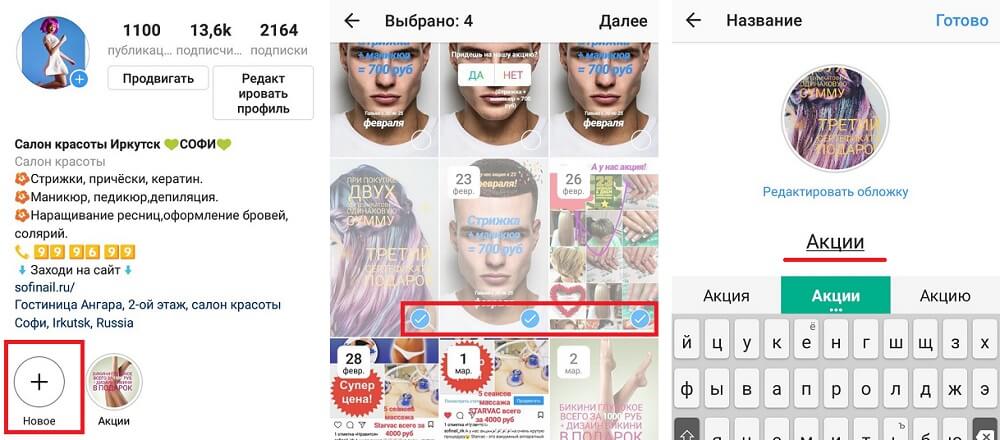
Обложка альбома будет установлена автоматически, но вы можете ее изменить, выбрав пункт “Редактировать обложку”.
Хотите знать о Highlights все и даже немного больше? Тогда читайте нашу статью.
Советы и нюансы
Несколько крутых лайфхаков, которые помогут вам улучшить качество контента:
- Снимайте не через приложение. Уже давно известно, что Инстаграм “съедает” качество, поэтому лучше пользуйтесь стандартной функцией фото и видеозаписи в вашем телефоне. Еще один плюс лайфхака — широкий выбор инструментов для редактирования.
- Используйте вертикальную съемку. Никому не хочется переворачивать смартфон, чтобы посмотреть горизонтальную историю. Скорее всего, пользователи просто-напросто ее перелистнут, поэтому не злоупотребляйте этим форматом. Научитесь снимать вертикально и подстраивайте контент под потребности и удобство аудитории.
- Динамичный визуал. Человек быстро потеряет интерес к однообразной картинке, поэтому сделайте ставку на динамику. Постоянно экспериментируйте с форматами, меняйте ракурсы и методы съемки.
- Смысловой посыл. Красивая картинка — это, конечно, хорошо, но не забывайте делиться с подписчиками своими впечатлениями, мыслями и чувствами. Например, расскажите о том, как вы вкусно позавтракали в новом месте, или как сходили на крутой фильм.
- Присутствие автора. Выйдите из зоны комфорта и персонализируйте контент. Говорите на камеру, показывайте лицо и позвольте подписчикам узнать о вас немного больше.
- Продумайте сценарий. Представьте, что Сторис — это ваш мини-сериал с захватывающим сюжетом, характерными персонажами и неожиданными поворотами. Банальными фотографиями без глубины и деталей уже никого не удивишь, а вот содержательными историями с крутым посылом — вполне.
- Не забывайте о текстовом сопровождении. Выше мы уже упомянули о том, что около 70% юзеров предпочитают смотреть истории без звука, поэтому рекомендуем не пренебрегать подписями к сторис. Используйте короткие предложения без “воды”, избегайте громоздких абзацев, заполняйте пустые области и выбирайте понятные шрифты.
- Создайте неоновые эмодзи. Откройте режим «Текст» и выберите неоновый шрифт, после этого вставьте любое эмодзи.

Заключение
Сторис — огромное пространство для реализации креативных идей. За 15 секунд вы можете прорекламировать новый товар, рассказать клиентам об акции, привлечь новых фолловеров и поделиться забавной историей. Экспериментируйте, добавляйте гифки, пользуйтесь фильтрами, придумывайте хэштеги и не давайте подписчикам заскучать!