Функция сумм в Excel и примеры ее использования
Функция СУММ относится к категории: «Математические». Нажмите комбинацию горячих клавиш SHIFT+F3 для вызова мастера функций, и вы быстро ее там найдете.
Использование этой функции существенно расширяет возможности процесса суммирования значений ячеек в программе Excel. На практике ее рассмотрим возможности и настройки при суммировании нескольких диапазонов.
Как в таблице Excel посчитать сумму столбца?
Просуммируем значение ячеек A1, A2 и A3 с помощью функции суммирования. За одно и узнаем, для чего используется функция сумм.
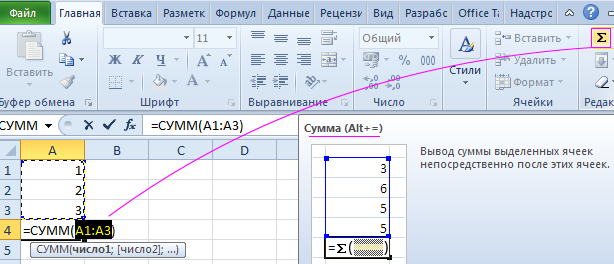
- После ввода чисел перейдите на ячейку A4. На закладке инструментов «Главная» выберите инструмент «Сумма» в разделе «Редактирование» (или нажмите комбинацию горячих клавиш ALT+=).
- Диапазон ячеек распознан автоматически. Адреса ссылок уже введенные в параметры (A1:A3). Пользователю остается только нажать Enter.
В результате в ячейке A4 отображается результат вычисления. Саму функцию и ее параметры можно увидеть в строке формул.
Примечание. Вместо использования инструмента «Сумма» на главной панели, можно в ячейку A4 сразу ввести функцию с параметрами вручную. Результат будет одинаковый.
Поправка автоматического распознания диапазонов
При введении функции с помощью кнопки на панели инструментов или при использовании мастера функций (SHIFT+F3). функция СУММ() относится к группе формул «Математические». Автоматически распознанные диапазоны не всегда являются подходящими для пользователя. Их можно при необходимости быстро и легко поправить.
Допустим, нам нужно просуммировать несколько диапазонов ячеек, как показано на рисунке:
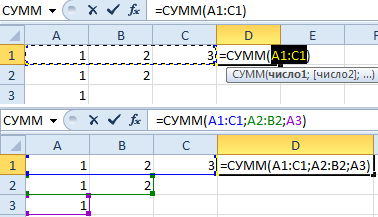
- Перейдите в ячейку D1 и выберите инструмент «Сумма».
- Удерживая клавишу CTRL дополнительно выделите мышкой диапазон A2:B2 и ячейку A3.
- После выделения диапазонов нажмите Enter и в ячейке D4 сразу отобразиться результат суммирования значений ячеек всех диапазонов.
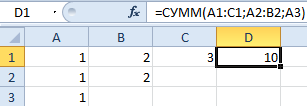
Обратите внимание на синтаксис в параметрах функции при выделении нескольких диапазонов. Они разделены между собой (;).
В параметрах функции СУММ могут содержаться:
- ссылки на отдельные ячейки;
- ссылки на диапазоны ячеек как смежные, так и несмежные;
- целые и дробные числа.
В параметрах функций все аргументы должны быть разделены точкой с запятой.
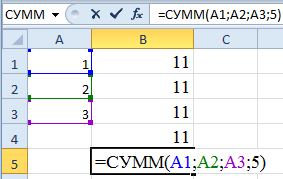
Для наглядного примера рассмотрим разные варианты суммирования значений ячеек, которые дают один и тот же результат. Для этого заполните ячейки A1, A2 и A3 числами 1, 2 и 3 соответственно. А диапазон ячеек B1:B5 заполните следующими формулами и функциями:
- =A1+A2+A3+5;
- =СУММ(A1:A3)+5;
- =СУММ(A1;A2;A3)+5;
- =СУММ(A1:A3;5);
- =СУММ(A1;A2;A3;5).
При любом варианте мы получаем один и тот же результат вычисления – число 11. Последовательно пройдите курсором от B1 и до B5. В каждой ячейке нажмите F2, чтобы увидеть цветную подсветку ссылок для более понятного анализа синтаксиса записи параметров функций.
Одновременное суммирование столбцов
В Excel можно одновременно просуммировать несколько смежных и несмежных столбцов.
Заполняете столбцы, так как показано на рисунке:
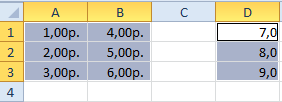
- Выделите диапазон A1:B3 и удерживая клавишу CTRL так же выделите столбец D1:D3.
- На панели «Главная» щелкните по инструменту «Сумма» (или нажмите ALT+=).
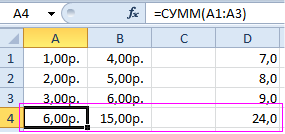
Под каждым столбцом автоматически добавилась функция СУММ(). Теперь в ячейках A4; B4 и D4 отображается результат суммирования каждого столбца. Это самый быстрый и удобный метод.
Примечание. Данная функция автоматически подставляет формат ячеек которых она суммирует.
- Excel Formula Examples
- Создать таблицу
- Форматирование
- Функции Excel
- Формулы и диапазоны
- Фильтр и сортировка
- Диаграммы и графики
- Сводные таблицы
- Печать документов
- Базы данных и XML
- Возможности Excel
- Настройки параметры
- Уроки Excel
- Макросы VBA
- Скачать примеры
К какой категории относится функция сумм
������� ���������� ��������� MS Office 2007: Microsoft Excel
Итоговые функции в Excel
Некоторые функции Excel возвращают одно значение, в то время как аргументом имеют блок или несколько блоков. Такие функции будем называть итоговыми . Наиболее часто используемой из таких функций является Автосумма (СУММ) — для ее ввода во вкладке Главная размещена специальная кнопка ∑ т, а во вкладке Формулы — ∑ Автосумма — . Эта функция как бы подводит итог колонке чисел — отсюда и название для всей группы. Эти функции входят в категории Статистические и Математические .
Функция СУММ допускает до 30 аргументов. Поэтому с ее помощью можно находить сумму чисел из нескольких блоков. Допустима, например, такая формула =СУММ (В2:В9;12;-4.96; А4:С18) . Если в блоке в какой-либо ячейке находится текстовое значение, то оно считается равным нулю.
Кроме суммы, к итоговым функциям относятся, например: МАКС и МИН — вычисление максимального и минимального значений, СРЗНАЧ — среднее арифметическое значение и т.д. Чтобы быстро вычислить итоговые функции, необходимо выделить ячейку или диапазон с данными, для которых вы хотите ввести итоговую функцию, щелкнуть по стрелке рядом со значками ∑или ∑ Автосумма — и выбрать соответствующую функцию. В тоже время все эти итоговые функции для данного диапазона можно увидеть в строке состояния, если ее настроить. Для этого необходимо щелкнуть правой кнопкой мыши в строке состояния, в открывшемся меню с дополнительными функциями можно выбрать по одной или все сразу такие функции как:
Среднее, Количество, Количество чисел, Максимум, Минимум и Сумма . Если строка состояния настроена, то после выбора диапазона ячеек, на ней сразу можно увидеть значения выбранных функций для данного диапазона.
К итоговым можно отнести функции И и ИЛИ .
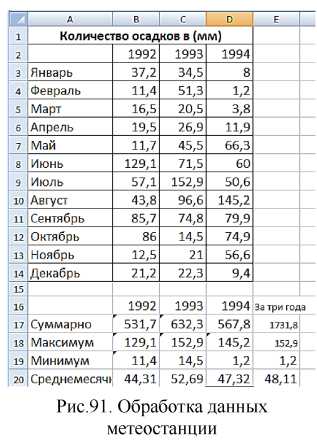
Имеются данные метеостанции — количество осадков (в мм) (рис.90). Необходимо получить суммарное, максимальное, минимальное и среднемесячное количество осадков.
Введите формулы вышеописанным способом:
- в В17 =СУММ (ВЗ :В14) ;
- в В18: =МАКС(В 3:В14);
- в В19: =МИН (ВЗ : В14) ;
- в В20:=СРЗНАЧ (ВЗ:В14) .
Далее эти формулы скопированы В18:D20 .B блоке Е17:Е20 подведены итоги за три года. В Е17 формула = СУММ (В17 : D17), в Е18: =МАКС (В18 : D18) и т.д. На результаты наложен формат: одна цифра после десятичного разделителя (кнопка Главная – Число — Уменьшить разрядность  . Если после запятой знаков больше 1, то уменьшите кнопкой Уменьшить разрядность

Существует две полезные функции, примыкающие к итоговым: СЧЕТЕСЛИ и СУММЕСЛИ . Их названия показывают, что они считают и суммируют не все данные, а только удовлетворяющие некоторому критерию.
Функция СЧЕТЕСЛИ (интервал; критерий) подсчитывает в интервале (т.е. блоке) количество значений, удовлетворяющих критерию.
В случае применения нескольких критерий целесообразно использовать функции СЧЕТЕСЛИМН и СУММЕСЛИМН .
Вычислим количество засушливых месяцев, т.е. месяцев, когда выпадало менее 10 мм осадков (рис.91).
Функция СУММЕСЛИ (интервал; критерий; сумм_интервал) устроена сложнее. Значения, удовлетворяющие критерию, выбираются из блока, заданного первым аргументом, суммируются соответствующие значения из сумм_интервал, заданного третьим аргументом. Если третий аргумент опущен, то суммируются ячейки в аргументе интервал.
Предположим, нужно вычислить суммарные осадки, которые выпали в незасушливые месяцы.
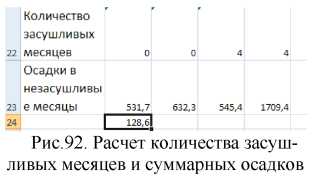
Дополним таблицу (рис.92).
В ячейку В23 введена формула =СУММЕСЛИ(ВЗ:В14;»>=10″) , далее скопированная в С23 :D23.
С помощью этой функции можно решить более трудную задачу: каково суммарное количество осадков было в 1993 г. в те месяцы, которые в 1994 г. были засушливыми. Решение дается формулой =СУММЕСЛИ (D3:D14; »
К итоговым можно отнести еще две функции: НАИБОЛЬШИЙ(блок;к) и НАИМЕНЬШИЙ(блок;к). Первая из этих функций возвращает к-е наибольшее значение из множества данных, а вторая — наименьшее.
В ячейки A1:D1 введем набор чисел. В блок А2:А5 введем формулы, которые показаны в соседнем столбце (рис. 93).
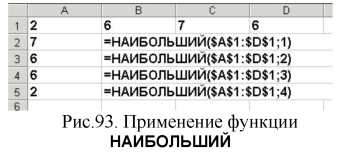
Для понимания работы функции важно отметить, что, если второй аргумент функции равен единице, то выбирается наибольшее значение в диапазоне заданных чисел. Если аргумент равен двум, второе наибольшее значение и т.д. Для заданного диапазона чисел третье наибольшее значение в блоке не 2, как можно было бы подумать, а 6, т.е. совпадает со вторым наибольшим значением. Заметьте, если в блоке n элементов, то функция НАИБОЛЬШИЙ (блок,n) возвращает минимальное значение, что мы и видим в примере.
Обратите внимание, что в А2:А5 получен исходный массив чисел, отсортированный по убыванию. Если в исходном блоке изменить какое- либо число, то блок А2:А5 будет автоматически перестроен. В этом отличие от операции сортировки, которая проводится самим пользователем при необходимости.
Обязательно сохраните результаты примеров 5.5-5.6, так как мы будем их использовать позднее.
Excel функция СУММ (SUM)
Microsoft Excel функция СУММ в Microsoft Excel складывает все числа в диапазоне ячеек и возвращает результат.
Функция СУММ — это встроенная в Excel функция, которая относится к категории математических / тригонометрических функций. Её можно использовать как функцию рабочего листа (WS) в Excel.
Как функцию рабочего листа, функцию СУММ можно ввести как часть формулы в ячейку рабочего листа.
Синтаксис
Синтаксис функции СУММ в Microsoft Excel:
СУММ ( число1;[число2];… )
СУММ ( ячейка1:ячейка2; [ячейка3:ячейка4]; … )
Аргументы или параметры
число Числовое значение, которое вы хотите суммировать. ячейка Диапазон ячеек, которые вы хотите суммировать.
Возвращаемое значение
Функция СУММ возвращает числовое значение.
Примечание
- Вы можете суммировать комбинации чисел и диапазонов ячеек с помощью функции СУММ.
Применение
- Excel для Office 365, Excel 2019, Excel 2016, Excel 2013, Excel 2011 для Mac, Excel 2010, Excel 2007, Excel 2003, Excel XP, Excel 2000
Тип функции
- Функция рабочего листа (WS)
Пример (как функция рабочего листа)

Рассмотрим несколько примеров функции СУММ, чтобы понять, как использовать Excel функцию СУММ как функцию рабочего листа в Microsoft Excel:
На основании, приведенной выше электронной таблицы Excel, будут возвращены следующие примеры функции СУММ:
СУММ (функция СУММ)
Функция СУММ добавляет значения. Вы можете складывать отдельные значения, диапазоны ячеек, ссылки на ячейки или данные всех этих трех видов.
- =СУММ(A2:A10) Добавляет значения в ячейки A2:10.
- =СУММ(A2:A10;C2:C10) Добавляет значения в ячейки A2:10, а также ячейки C2:C10.

СУММ(число1;[число2];…)
Имя аргумента
Первое число для сложения. Это может быть число 4, ссылка на ячейку, например B6, или диапазон ячеек, например B2:B8.
Это второе число для сложения. Можно указать до 255 чисел.
Рекомендации по использованию функции СУММ
Этот раздел содержит некоторые рекомендации по работе с функцией СУММ. Многие из этих рекомендаций можно применить и к другим функциям.
Метод =1+2 или =A+B. Вы можете ввести =1+2+3 или =A1+B1+C2 и получить абсолютно точные результаты, однако этот метод ненадежен по ряду причин.
- Опечатки. Допустим, вы пытаетесь ввести много больших значений такого вида:
- =14598,93+65437,90+78496,23
А теперь попробуйте проверить правильность записей. Гораздо проще поместить эти значения в отдельные ячейки и использовать их в формуле СУММ. Кроме того, значения в ячейках можно отформатировать, чтобы привести их к более наглядному виду, чем если бы они были в формуле.
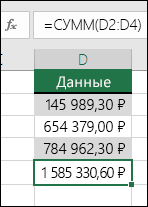
- =A1+B1+C1 или =A1+A2+A3
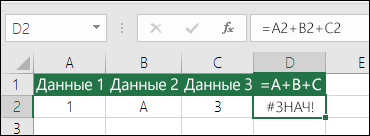
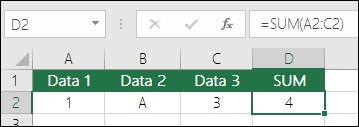
Если ячейки, на которые указывают ссылки, содержат нечисловые (текстовые) значения, формула может вернуть ошибку #ЗНАЧ!. Функция СУММ пропускает текстовые значения и выдает сумму только числовых значений.
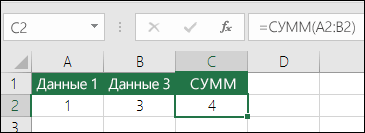
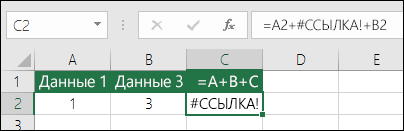 При удалении строки или столбца формулы не обновляются: из них не исключаются удаленные значения, поэтому возвращается ошибка #ССЫЛКА!. Функция СУММ, в свою очередь, обновляется автоматически.
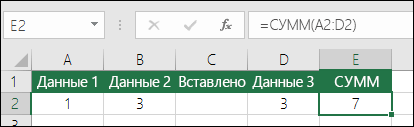
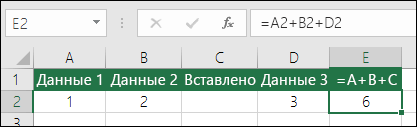 При вставке строки или столбца формула не обновляется — в нее не включается добавленная строка, тогда как функция СУММ будет автоматически обновляться (пока вы не вышли за пределы диапазона, на который ссылается формула). Это особенно важно, когда вы рассчитываете, что формула обновится, но этого не происходит. В итоге ваши результаты остаются неполными, и этого можно не заметить.
- =СУММ(A1;A2;A3;B1;B2;B3)
вы изначально закладываете в нее вероятность появления ошибок при вставке или удалении строк в указанном диапазоне по тем же причинам. Гораздо лучше использовать отдельные диапазоны, например:
Такая формула будет обновляться при добавлении и удалении строк.
Вопросы и ответы
- Мне нужно добавить, вычесть, умножить или поделить числа. Просмотрите серию учебных видео: Основные математические операции в Excel или Использование Microsoft Excel в качестве калькулятора.
- Как уменьшить или увеличить число отображаемых десятичных знаков? Можно изменить числовой формат. Выберите соответствующую ячейку или соответствующий диапазон и нажмите клавиши CTRL+1, чтобы открыть диалоговое окно Формат ячеек, затем щелкните вкладку Число и выберите нужный формат, указав при этом нужное количество десятичных знаков.
- Как добавить или вычесть значения времени? Есть несколько способов добавить или вычесть значения времени. Например, чтобы получить разницу между 8:00 и 12:00 для вычисления заработной платы, можно воспользоваться формулой =(«12:00»-«8:00»)*24, т. е. отнять время начала от времени окончания. Обратите внимание, что Excel вычисляет значения времени как часть дня, поэтому чтобы получить суммарное количество часов, необходимо умножить результат на 24. В первом примере используется формула =((B2-A2)+(D2-C2))*24 для вычисления количества часов от начала до окончания работы с учетом обеденного перерыва (всего 8,5 часов). Если вам нужно просто добавить часы и минуты, вы можете просто вычислить сумму, не умножая ее на 24. Во втором примере используется формула =СУММ(A6:C6), так как здесь нужно просто посчитать общее количество часов и минут, затраченных на задания (5:36, т. е. 5 часов 36 минут).
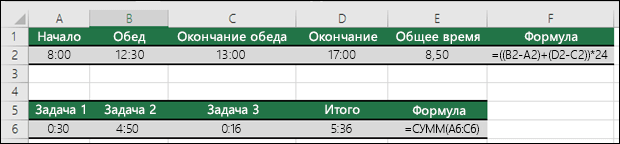 Дополнительные сведения см. в статье Сложение и вычитание значений времени
- Как получить разницу между датами? Как и значения времени, значения дат можно добавить или вычесть. Вот распространенный пример вычисления количества дней между датами. Для этого используется простая формула =B2-A2. При работе со значениями дат и времени важно помнить, что дата или время начала вычитается из даты или времени окончания.
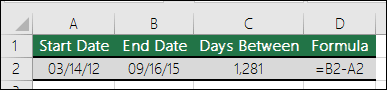 Другие способы работы с датами описаны в статье Вычисление разности двух дат.
- Как вычислить сумму только видимых ячеек? Иногда когда вы вручную скрываете строки или используете автофильтр, чтобы отображались только определенные данные, может понадобиться вычислить сумму только видимых ячеек. Для этого можно воспользоваться функцией ПРОМЕЖУТОЧНЫЕ.ИТОГИ. Если вы используете строку итогов в таблице Excel, любая функция, выбранная из раскрывающегося списка «Итог», автоматически вводится как промежуточный итог. Дополнительные сведения см. в статье Данные итогов в таблице Excel.
Дополнительные сведения
Вы всегда можете задать вопрос эксперту в Excel Tech Community или получить поддержку в сообществах.