Как посмотреть список заблокированных контактов в WhatsApp?
Представьте, что вы общаетесь с кем-то из абонентов из списка своего контактов в WhatsApp и понимаете, что общение нужно прекращать. Сделать это проще всего с помощью блокировки абонента через настройки мессенджера. Таким образом можно заблокировать кого угодно. Спустя время может появиться вопрос — как посмотреть черный список и узнать, кого вы заблокировали за прошедшее время?
Нажмите на кнопку «Меню», затем выберите «Настройки».
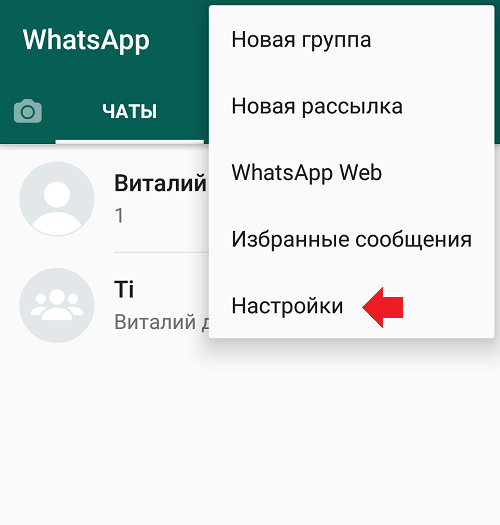
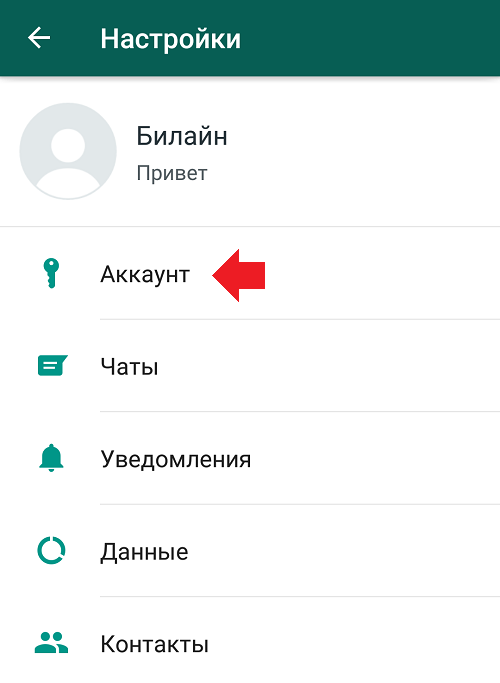
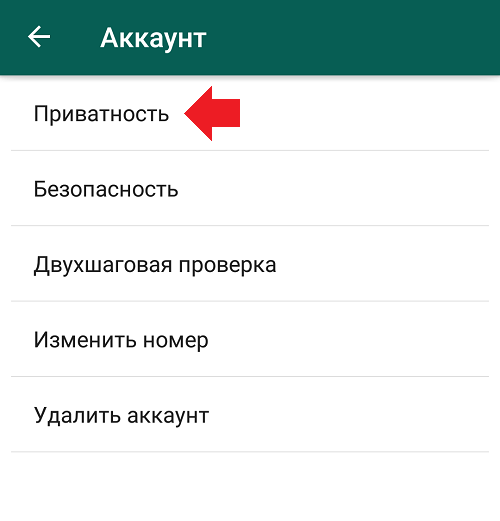
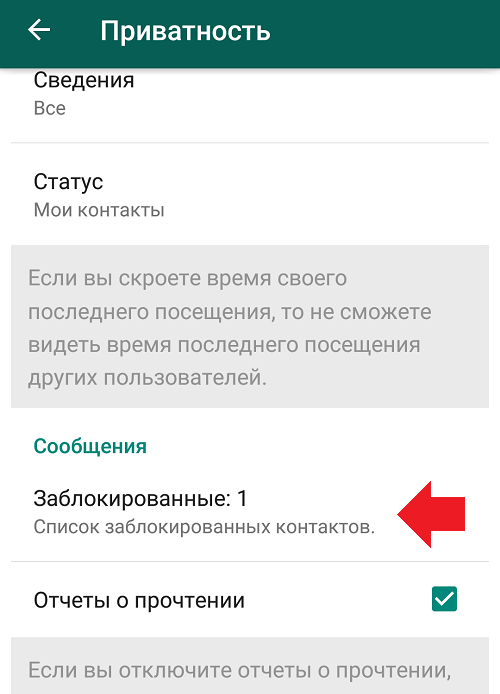
Опустите страницу вниз и нажмите на строку «Заблокированные».
Перед вами — список заблокированных абонентов с именем пользователя и его номером телефона.
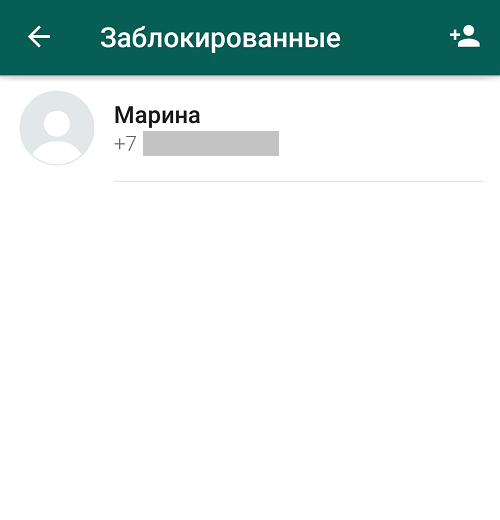
Нажатие на контакт вызовет кнопку для разблокировки номера абонента.
Вам будет интересно:
- Как заблокировать контакт в Вайбере на телефоне?
- Как разблокировать заблокированный контакт в WhatsApp?
- Как удалить контакт из WhatsApp? Инструкция
- Как заблокировать контакт в WhatsApp на телефоне Android?
- Как разблокировать контакт в Viber на телефоне?
- Как понять, что тебя заблокировали в WhatsApp?
- Как понять, что тебя заблокировали в Вайбере и что видит заблокированный?
- Как посмотреть заблокированные контакты в Viber?
Черный список Ватсап
Черный список ватсап содержит в себе всех пользователей, которых вы заблокировали. Работает он по такому же принципу, как и везде: эти пользователи не могут писать вам сообщения, приглашать в группы и так далее. Особенно хорошо использовать черный список против рассылок спама и прочих надоедливых сообщений. Вы можете отправить в ЧС кого угодно, кто мешает вам спокойно жить. А если вы вдруг решили простить обидчика, вы всегда можете снова разблокировать его.

Есть ли черный список в Вацапе и где он находится?
Каждое приложение или любой другой ресурс имеют нечто похожее на черный список, вотсап не исключение. Так что на вопрос, есть ли черный список в вацапе, мы отвечаем однозначное да. Как его найти? Легко, в настройках мессенджера.
Как в Вотсапе добавить контакт в черный список на телефоне?
Если вам написал незнакомый номер, мессенджер тут же предложит вам заблокировать его или добавить в контакты. Если вы выберите первое, контакт больше не сможет вам писать.
Добавить контакт в черный список в вотсапе на телефоне можно несколькими простыми методами: через список всех контактов или настройки:
- Для первого варианта: открываете переписку с человеком, которого хотите добавить в ЧС, заходите в меню и жмете заблокировать.
- Через настройки мессенджера: идете в раздел аккаунт, далее приватность, здесь выбираете сообщения и в список всех заблокированных контактов вы можете добавить новый.
- Добавить человека в бан через Меню (на экране чатов) — Настройки — Аккаунт — Приватность — Сообщения — Заблокированные — Добавить.
Сейчас мы более подробно разберем, как заблокировать контакт в вотсапе на разных мобильных платформах.
Как в Ватсапе добавить в черный список на андроид?
- Откройте WhatsApp
- Зайдите в меню
- Далее настройки

- Выберите раздел Аккаунт

- Настройки приватности

- Кнопка «Добавить»

- Выбирайте нужный контакт и добавляйте его в черный список.
Как отправить человека в черный список в Ватсапе на Айфоне?
Добавить человека в черный список WhatsApp на iPhone можно уже двумя способами.
Первый:
- Откройте ватсап
- Зайдите в настройки

- Выберите раздел конфиденциальность

- Нажмите на заблокированные и «добавить».

- Выбираете того, кого хотите занести в ЧС в вотсап, и блокируете.

Второй:
- Зайдите в вотсап
- Перейдите в раздел контактов

- Выберите из списка человека, которого нужно отправить в черный список


- В самом низу нажмите заблокировать


Если вы захотите помиловать заблокированный контакт и убрать его из черного списка, сделать это можно следующим образом:
- Зайдите в настройки в список заблокированных и нажмите редактировать
- На строке нужного человека выберите «Убрать»

Можно ли занести в черный список whatsapp на Windows Phone?
В WhatsApp на Windows Phone занести человека в черный список можно так же, как и на других платформах:
- Откройте вотсап
- Зайдите в чат с нужным человеком и войдите в меню

- Далее нажмите кнопку «Инфо о контакте» и «Дополнительно»


- Затем выберите заблокировать или пометить как спам.

Через раздел контактов сделать это можно так:
- Откройте меню в вотсап и зайдите в настройки

- Выберите раздел контактов и вкладку заблокированные.


- Нажмите на плюс внизу и выбирайте контакт, который хотите занести в ЧС.

После того, как вы добавите пользователя в ЧС, он больше не сможет:
- Отправлять вам сообщения и звонить (вы тоже не сможете сделать этого).
- Видеть ваш статус и аватарку (вы, следовательно, тоже не сможете видеть его).
- Приглашать вас в группы (но, если вы оба находитесь в одном групповом чате, вы все еще сможете общаться там и видеть сообщения друг друга).
Как убрать из черного списка в Вотсапе?
Чтобы убрать пользователя из черного списка в вотсапе, вам понадобится:
Андроид:
- Откройте вотсап
- Зайдите в настройки
- Раздел учетная запись – приватность
- На вкладке заблокированные нажмите и удерживайте на нужном контакте
- Затем жмите по кнопке разблокировать

Если не хотите делать все эти сложности, можете просто отправить человеку сообщение, и мессенджер пришлет вам уведомление о том, что его нужно сначала разблокировать. Нажмете одну кнопку и снова сможете общаться.
Айфон:
- Зайдите в вацап, откройте настройки
- Раздел Аккаунт – конфиденциальность
- Все тот же список заблокированных контактов
- Нажмите, удерживайте, разблокируйте
Windows Phone:
- Аналогично предыдущим вкладка на «Заблокированные» выберите контакт
- Затем откройте меню
- Инфо о контакте
- В самом низу кнопка «Разблокировать»
Черный список в Ватсапе
Для борьбы с назойливыми собеседниками и откровенными спамерами в мессенджере WhatsApp предусмотрена функция блокировки – она же черный список. Она полностью перекрывает канал общения с неугодным человеком или компанией. Особенности работы черного списка в WhatsApp описаны в данной статье
Возможность блокировать и разблокировать контакты реализована в настройках конфиденциальности мессенджера. Блокировка осуществляется путем добавления собеседника в черный список. Заблокированный собеседник не увидит ваш статус, не сможет отправить сообщение или позвонить. Также он не увидит время последнего посещения и информацию из вашего профиля.
Блокировка собеседника не приводит к его блокировке в других мессенджерах. Также у него остается возможность позвонить традиционным способом или отправить SMS. Чтобы пресечь возможность позвонить или прислать SMS, заблокируйте собеседника в настройках смартфона.
Как добавить человека в черный список
Чтобы прервать общение с неугодным собеседником, выполните следующие действия:
- Зайдите в чат с блокируемым человеком;
- Нажмите на три точки в верхнем меню, выберите пункт «Еще – Заблокировать»;
- Подтвердите намерения, нажав «Заблокировать».
При необходимости, чат можно удалить полностью (со всей историей сообщений), выбрав в том же меню «Еще – Очистить чат».

Альтернативный способ добавления в черный список:
- Откройте чат с блокируемым собеседником;
- Нажмите на имя собеседника в верхнем меню (или на номер телефона, если он не добавлен в телефонную книгу);
- Спуститесь вниз и нажмите «Заблокировать»;
- Подтвердите намерения, нажав «Заблокировать».
Обратите внимание, что можно не только заблокировать определенного пользователя, но и пожаловаться на него – например, за спам, угрозы, оскорбления, призывы к незаконным действиям и многое другое. Чтобы отправить жалобу, подтверждайте блокировку касанием строки «Заблокировать и пожаловаться». Администрация WhatsApp рассмотрит жалобу и примет меры.
Еще один способ блокировки рассчитан на контакты с неизвестными номерами. Чтобы заблокировать такой контакт, откройте чат с ним и нажмите кнопку «Заблокировать». Для блокировки и отправки жалобы нажмите на номер, выберите в самом низу «Заблокировать», далее нажмите «Пожаловаться и заблокировать».
Удаление человека из черного списка
При необходимости, каждый пользователь может разблокировать заблокированного ранее человека. Делается это следующим образом:
- Запустите WhatsApp (скачать на телефон) и перейдите на вкладку «Чаты»;
- Коснитесь трех точек в верхней части экрана, выберите «Настройки»;
- Пройдите в меню «Аккаунт – Конфиденциальность – Заблокированные»;
- Найдите заблокированного абонента, коснитесь его и нажмите «Разблокировать».

Теперь вы снова можете пообщаться с ранее заблокированным человеком. Он, в свою очередь, увидит ваш статус и данные учетной записи.
Есть ли в WhatsApp белый список?
Под белым списком подразумевается возможность блокировки приема сообщений и звонков от всех тех, кого нет в телефонной книге. Функция полезная, но в WhatsApp ее нет.
Полезные инструкции
Как отправить фото на WhatsApp по номеру через пересылку, из галереи. С какими проблемами можно столкнуться, и как их решить своими силами.
Как поWhatsApp можно звонить за границу. Каким образом осуществлять вызовы, сколько это стоит, можно ли звонить бесплатно.
Как правильно добавить телефон в группу в WhatsApp из телефонной книжки, через внесение нового номера.
Все способы удалить контакт в WhatsApp на телефонах Android через приложение мессенджера, через телефонную книгу пользователя.
Все способы позвонить по WhatsApp со смартфона – через чат, в разделе «Звонки», в группах, из телефонной книги пользователя.
Почему WhatsApp не отправляет сообщения другим пользователям, что может послужить причинами. Как исправить ошибку.
Как прослушать удаленное голосовое сообщение в мессенджере WhatsApp. Пошаговая инструкция для Android и для Apple iOS.
Как отменить загрузку фото в WhatsApp, которая происходит атвоматически. Как удалить ранее загруженные данные с телефона.
Как узнать о прослушивании вашего WhatsApp. Признаки прослушивания, кто может получить доступ к вашему мессенджеру и как избавиться от установленной прослушки.
Что делать, когда WhatsApp не показывает контакты на телефоне. Какие могут быть причины, что делать в подобной ситуации.
Как заблокировать человека в WhatsApp и внести его в черный список
Наверное, вы согласитесь, что порой в WhatsApp приходят сообщения и поступают звонки от людей, с которыми нет никакого желания общаться. В такой ситуации можно ограничиться игнором, но это не помешает человеку использовать все ресурсы мессенджера для связи с вами. Если не хочется отвлекаться на лишние уведомления и звонки, есть универсальный способ решить проблему с неугодным контактом: добавить в черный список в Ватсапе. Как это сделать — сейчас узнаете.
Существует несколько вариантов блокировки
Как заблокировать контакт в Ватсапе
Если внести в черный список в Ватсапе, человек не сможет дозвониться, и ни одно его сообщение не дойдет до адресата. Также ему не удастся определить, когда вы последний раз заходили в мессенджер. Что касается способов добавления в ЧС, то их существует несколько. Самый простой вариант, как заблокировать номер в Ватсапе, если его нет в контактах — открыть чат и нажать кнопку с говорящим названием.
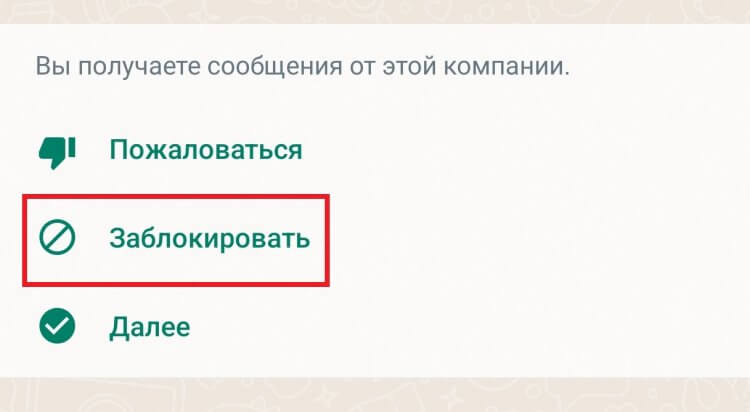
Вы знаете, какую кнопку нужно нажать
Кнопка отображается только в том случае, если пользователь написал вам впервые. Если подобного предложения нет, можно поступить иначе и обратиться к помощи другого способа, как заблокировать в Ватсапе человека:
- Откройте чат с неугодным пользователем.
- Нажмите на «три точки», расположенные в правом верхнем углу.
- Перейдите во вкладку «Еще».
- Нажмите «Заблокировать» и подтвердите свое действие.
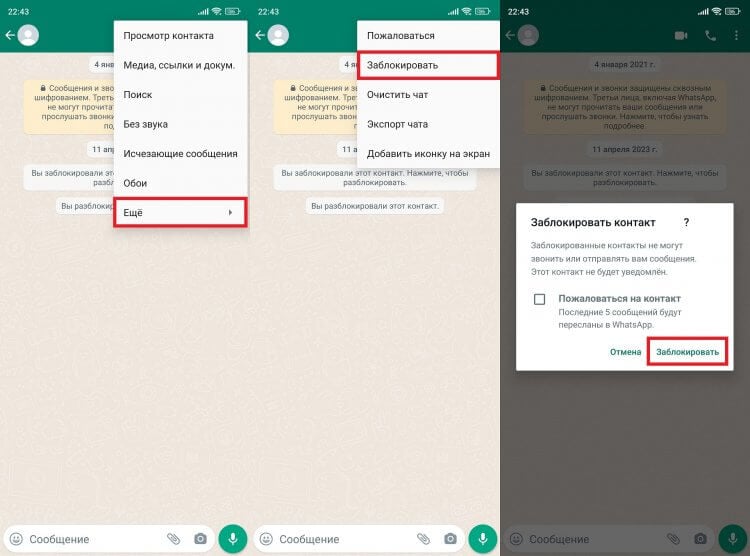
Также вы можете пожаловаться на контакт
Кроме того, кнопка, позволяющая, заблокировать контакт в WhatsApp, отображается на странице его профиля, которая открывается тапом по аватару пользователя. Нажмите на нее и подтвердите внесение человека в ЧС.
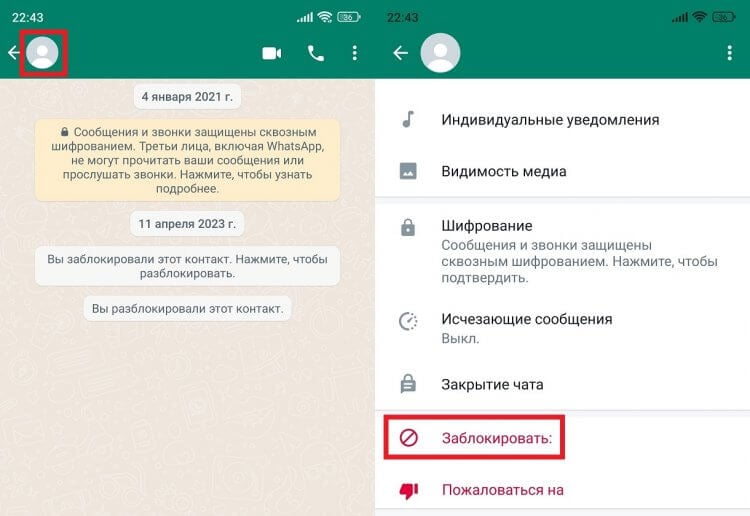
Страница профиля открывается нажатием на аватар
И даже это не последний способ, как заблокировать абонента в WhatsApp. Есть еще один вариант, но я расскажу о нем чуточку позже. Почему — сейчас поймете.
⚡ Подпишись на AndroidInsider в Дзене, чтобы получать новости из мира Андроид первым
Как посмотреть заблокированных в Ватсапе
Вы всегда можете следить за черным списком в WhatsApp, добавляя или удаляя людей из него. Но прежде нужно познакомиться с теми героями, которые попали в ЧС. Предлагаю небольшую инструкцию, как посмотреть заблокированные номера в Ватсап:
- Запустите мессенджер.
- Во вкладке «Чаты» нажмите на «три точки», расположенные в правом верхнем углу.
- Перейдите в настройки приложения.
- Откройте раздел «Конфиденциальность», а затем — «Заблокированные».
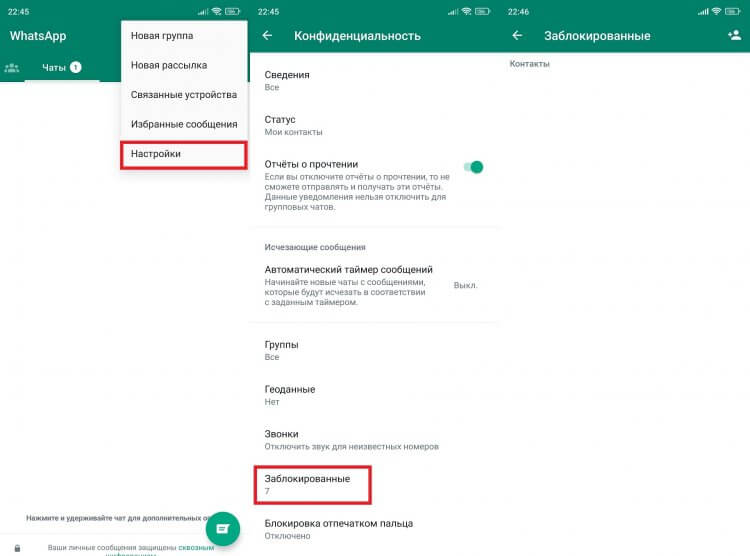
Ваш черный список неугодных людей
Здесь будут представлены все номера, внесенные в черный список Ватсап. А вы сможете добавить в него еще одного участника, нажав кнопку «+» в правом верхнем углу. Это еще один способ, как заблокировать человека в WhatsApp.
❗ Поделись своим мнением или задай вопрос в нашем телеграм-чате
Как разблокировать человека в Ватсапе
С добавлением в ЧС разобрались. А как разблокировать контакт в Ватсапе, если здесь нет никаких кнопок? Все довольно просто. Вам нужно нажать на один из представленных здесь номеров, после чего откроется контекстное меню, где останется подтвердить разблокировку.
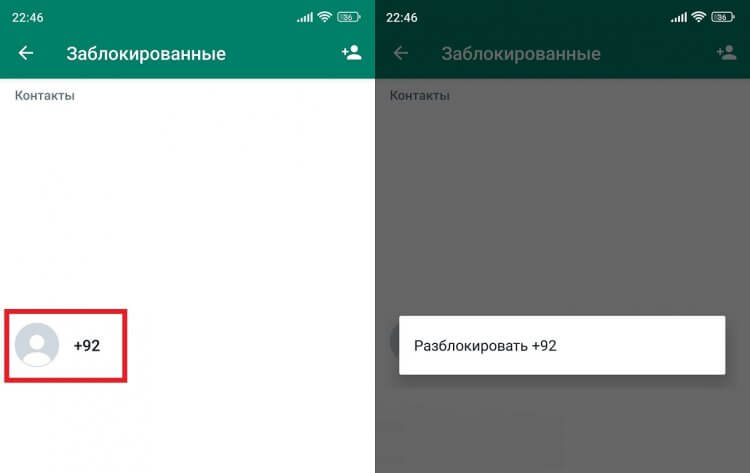
На все воля ваша, в том числе и на разблокировку
Кстати, человек, исключенный из черного списка Ватсап, не получит уведомление о том, что теперь он вправе позвонить или написать сообщение. То же самое касается блокировки, поскольку об этом контакты тоже не оповещаются. Однако любой пользователь может косвенно понять, что он в черном списке Ватсап.
�� Загляни в телеграм-канал Сундук Али-Бабы, где мы собрали лучшие товары с АлиЭкспресс
Как понять, что заблокировали в Ватсап
Каждого человека должно интересовать, что видит заблокированный в Ватсап. Так вот, вместо аватара он заметит серую иконку. Также пользователь не увидит время вашего посещения. Это самые простые способы понять, что заблокировали в WhatsApp.
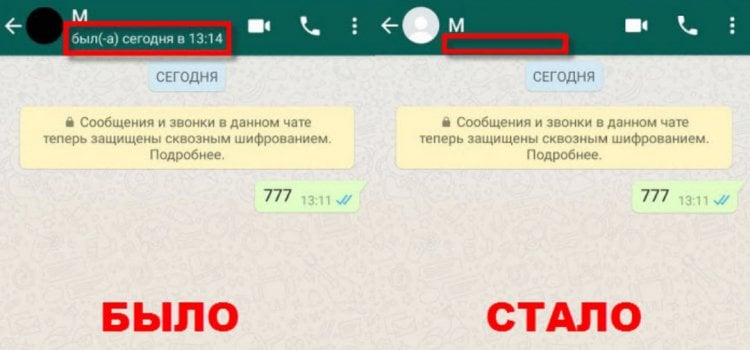
Наглядный пример того, что видит заблокированный человек
Существует еще несколько вариантов, как узнать, заблокировали ли тебя в Ватсап:
- попытаться позвонить;
- попробовать отправить сообщение;
- пригласить в группу.
Если всякая попытка будет сопровождаться неудачей, то с высокой долей вероятности вы оказались в черном списке Ватсап. Но для подтверждения или опровержения своих догадок стоит узнать, что о признаках блокировки WhatsApp говорят в самом мессенджере.
Что делать, если вас заблокировали в WhatsApp
Последнее, о чем обязательно стоит рассказать — как написать в Ватсап, если тебя заблокировали. Через мессенджер сделать это не получится. Разве что при помощи другого аккаунта. О вариантах создания нового профиля вы узнаете в тексте с рассказом о том, как создать WhatsApp на смартфоне.
Наконец, если заблокировали в Ватсапе, можно написать человеку SMS, поскольку у вас есть его номер, или связаться с ним через другие социальные сети и мессенджеры. Не исключено, что там вы тоже в ЧС, поэтому единственным вариантом выхода из ситуации станет попытка связаться через другой аккаунт или номер.

Теги
- Ватсап на телефон
- Мессенджеры для Android
- Новичкам в Android
Наши соцсети
Новости, статьи и анонсы публикаций
Свободное общение и обсуждение материалов
Лонгриды для вас

Уже 10 лет назад смартфоны научились хорошо фотографировать днем, но в ночное время и при недостатке освещения в помещении они продолжали пасовать. Бывает, сделаешь снимок, а на нем — темнота без намека на какие-либо детали. Сейчас ситуация изменилась, и за высокое качество снимков при плохом освещении мы не в последнюю очередь должны благодарить ночной режим камеры на Андроид. Разберемся, в чем заключаются его преимущества по сравнению с авторежимом и как включается ночная съемка.

Практически все мои друзья пользуются iPhone уже не первый год и в упор не видят того, что Android-смартфоны превосходят гаджеты от Apple в последние 2-3 года. Касается не только удобной операционки, но и дизайна: производители не боятся экспериментировать, поэтому успешно миксуют производительное железо с нестандартным внешним видом. А желающих — хоть отбавляй: многим надоело из года в год покупать одно и то же, оставаясь частью толпы. Решили рискнуть? Для вас придуман смартфон с необычным дизайном и длинным названием, которое безумно приятно произносить из раза в раз — Infinix Note 30 VIP Racing Edition.

При первом включении почти каждого смартфона нас просят создать аккаунт Google. Это учетная запись, позволяющая пользоваться сервисами компании, которые играют важнейшую роль на Android. Без собственного профиля мы не сможем синхронизировать данные и скачивать приложения через Play Маркет. Только представьте, что будет, если вы потеряете к нему доступ, например, забыв пароль.