Где хранятся закладки google chrome
Где Google Chrome хранит закладки пользователя?
Google Chrome хранит закладки в файле Bookmarks по адресу:
для Windows XP:
%userprofile%\Local Settings\Application Data\Google\Chrome\User Data\Default
для Windows Vista,7,8:
%userprofile%\AppData\Local\Google\Chrome\User Data\Default
Чтобы попасть в нужную папку необходимо:
1) Открыть проводник или мой компьютер.
2) Нужный путь скопировать и вставить в адресную строку проводника MS Windows.
Как восстановить закладки в Google Chrome и Mozilla Firefox
Читайте, где и как хранятся закладки браузера. Что такое файл закладок, где он расположен и как его восстановить. И Google Chrome и Mozilla Firefox могут восстанавливать закладки которые были удалены. Но в случае с Chrome всё будет посложнее. Chrome содержит один скрытый резервный файл закладок. Этот файл может быть восстановлен только вручную и нередко бывает перезаписан.
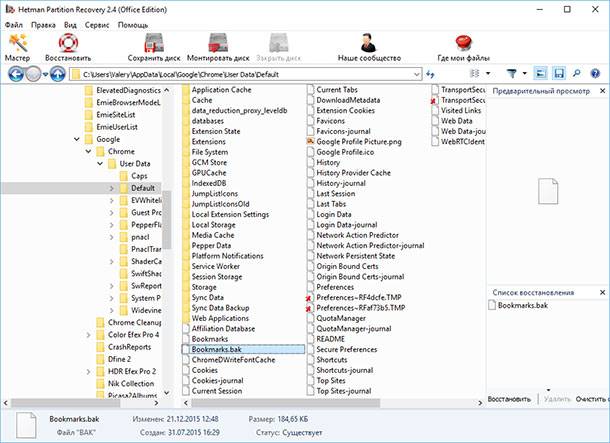
С Firefox всё проще. Диспетчер закладок Firefox имеет функцию отмены действия. Firefox осуществляет регулярные автоматические копии закладок. Он их хранит несколько дней и позволяет легко восстановить без поиска по скрытым папкам.
Перейти к просмотру

Google Chrome
В Диспетчере закладок Chrome не предусмотрена функция отмены действия. При случайном нажатии можно удалить целую папку с закладками и не иметь возможности восстановить их. О других причинах утери данных читайте в статье: Десять способов расстаться с данными. Если вы сделали резервную копию с возможностью экспорта, можно её импортировать – но резервная копия может быть уже не актуальной (устаревшей).
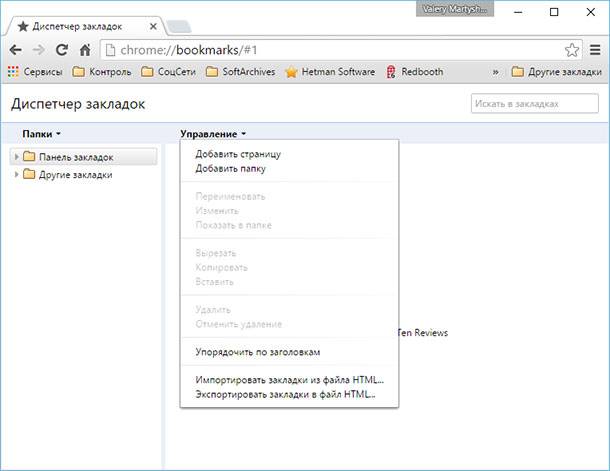
Во-первых, не перезапускайте Chrome. Если же вы его всё-таки закрыли, пускай остаётся закрытым. Chrome хранит единственную копию файла закладок, который перезаписывает при каждом запуске. Запустите Windows Explorer и внесите следующий адрес в адресную строку, изменив “NAME” на имя вашего аккаунта Windows: C:\Users\NAME\AppData\Local\Google\Chrome\User Data\Default.
Папка содержит два файла закладок – Bookmarks and Bookmarks.bak. Bookmarks.bak – это самая свежая резервная копия, которая обновлена при последнем запуске браузера.
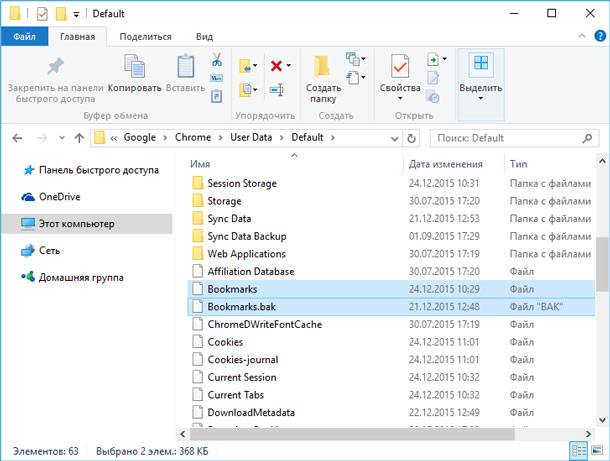
Если вы не увидели .bak файл, а только два файла с названием Bookmarks, кликните на меню Файл и выберите Параметры.
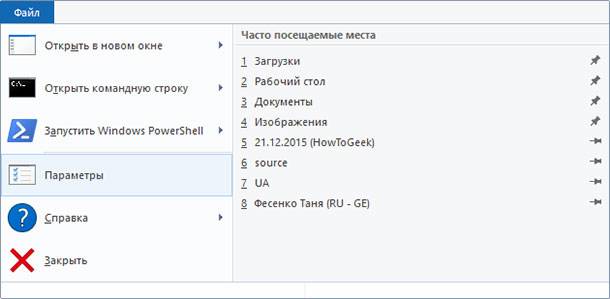
В окне Свойства Папки нажмите вкладку Вид и снимите флажок с опции «Скрывать расширения для зарегистрированных типов файлов». Теперь вы сможете видеть раннее скрытое расширение .bak.
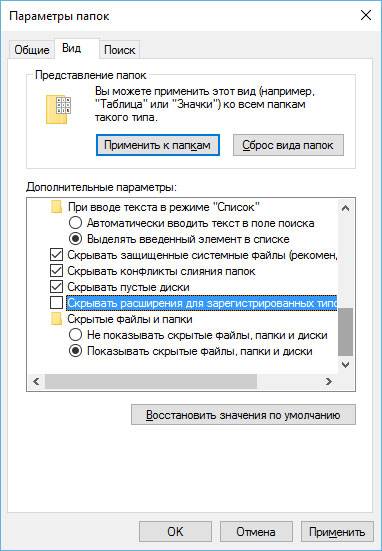
Для восстановления резервной копии, закройте все открытые окна браузера Chrome. После этого удалите файл Bookmarks и переименуйте Bookmarks.bak в Bookmarks.
Когда вы откроете Chrome вы увидите раннее удалённые закладки. Все закладки, сделанные после последнего включения Chrome пропадут.
Mozilla Firefox
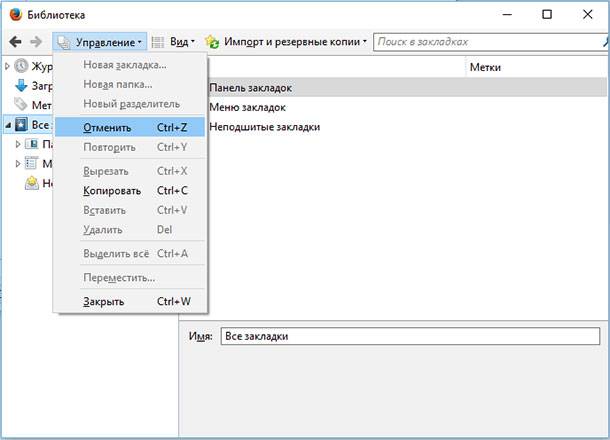
У пользователей Firefox с этим намного проще. Если вы удалили закладку или папку с закладками, кликните меню Управление и выберите Отменить для отмены удаления. Можно также использовать сочетание клавиш Ctrl-Z. Если у вас уже открыто окно библиотеки закладок, выберите Меню и нажмите Закладки, для того чтобы открыть их.
Если закладки были удалены несколько дней назад, используйте подменю Восстановить резервную копию в закладке Импорт и резервные копии. Firefox автоматически создаёт резервную копию закладок каждый день и хранит её несколько дней.
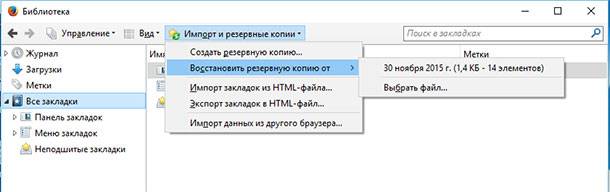
Восстановление резервной копии полностью заменит существующие закладки на закладки из резервной копии. То есть, все закладки, которые были сделаны после момента создания резервной копии будут утеряны.
Чтобы избежать утери важных закладок можно использовать опцию Экспорт Закладок в HTML перед восстановлением резервной копии. После восстановления резервной копии можно импортировать HTML-файл или открыть его в Firefox.
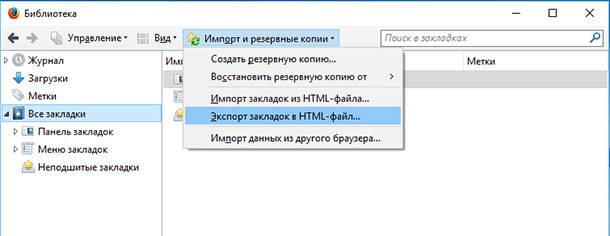
Если для вас очень важны ваши закладки, то хорошим вариантов для их безопасности есть регулярное создание их резервной копии с использованием функции Экспорта в менеджере закладок браузера. И если вы столкнётесь с утерей закладок или выходом из строя жесткого диска, вы всегда сможете восстановить их с резервной копии используя опцию импорта с помощью любого веб-браузера.
Восстановление закладок без бэкапа
Но это сложно и не всегда удобно, а также можно элементарно забыть вовремя сделать резервную копию файла. В таком случае существует ещё один универсальный вариант для обоих браузеров, Google Chrome и Mozilla Firefox.
Файл библиотеки закладок браузера можно восстановить с помощью программ для восстановления данных! А почему бы и нет? Ведь файл библиотеки закладок браузера — это такой же файл, как и любой другой, а значит к нему также применимы все функции программ для восстановления файлов.
В случае утери файла библиотеки закладок браузера запускаем Hetman Partition Recovery, сканируем диск, на котором установлен браузер (как правило это диск С), и восстанавливаем его. После чего просто помещаем файл с закладками в соответствующую папку браузера и запускаем его.
Где хранятся закладки Гугл Хром и как их перенести?
Мне понадобилась портативная версия Google Chrome со всеми теми закладками, которые я насохранял в десктопной версии. Ну и я начал рыться в поисках способа переноса закладок малой кровью. Способ нашелся быстро, как и ответ на вопрос «Где хранятся закладки гугл хром?«
Гугл Хром сохраняет информацию обо всех закладках в один единственный файл без расширения с именем «bookmarks». Чтобы перенести закладки в Google Chrome Portable из обычного Google Chrome в том же виде было необходимо всего лишь скопировать этот файл из папки обычного Гугл Хром в папку с файлом закладок Гугл Хром Портабл, что я и сделал. Для большей наглядности посмотрите видео.
Ну и ответ на вопрос, где хранятся закладки гугл хром — это файл «bookmarks» в папке по адресу: C:\Documents and Settings\[ВАШЕИМЯПОЛЬЗОВАТЕЛЯ]\Local Settings\Application Data\Google\Chrome\User Data\Default
Для особо непонятливых: [ВАШЕИМЯПОЛЬЗОВАТЕЛЯ] в адресной строке замените на имя Вашего пользователя в операционной системе.
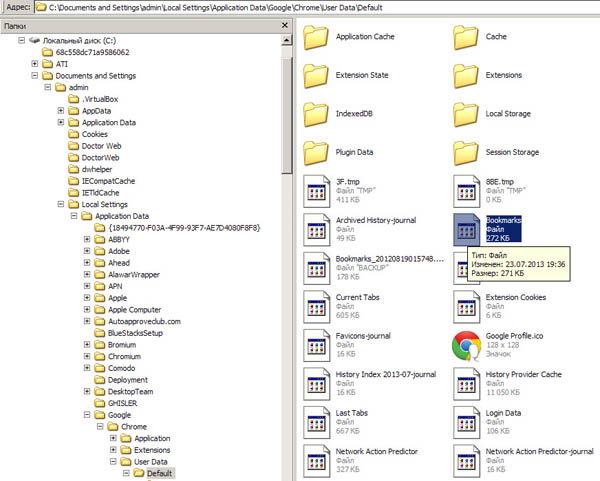
Если Вы используете Google Chrome Portable, тогда файл «bookmarks» Вы сможете найти в папке . \GoogleChromePortable\Data\profile\Default\ Я тут паралельно с ведением блога занялся поиском работы, зарегистрировался даже на хедхантере, и ещё нашел интересный сервис на одном сайте по ссылке работа для беременных на дому. Понятно, что я не беременный, но решил посмотреть, и сервис меня впечатлил. Называется Workle и позволяет устроится на удаленную работу продажником.
- YouTube видео не на весь экран
- Значок сети отключен, но соединение с сетью есть
- Как автоматически подключать Интернет? 3 простых шага
Где хранятся закладки Google Chrome
Рассказываем, где хранятся закладки в браузере Google Chrome.
Открываем закладки в браузере
- Открываем Google Chrome.
- Переходим к списку основных функций и меню в правом верхнем углу.

Ищем иконку в виде трех точек справа от поисковой строки
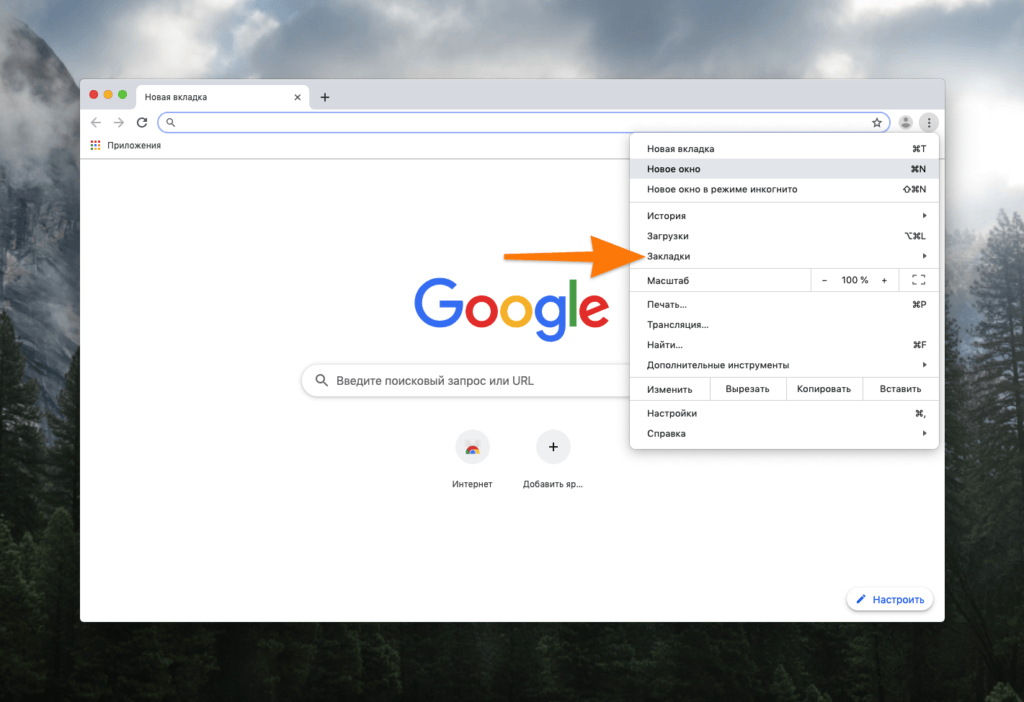
Нажимать на это меню не нужно

В это же меню можно попасть, нажав клавиши Alt + Ctrl + B одновременно
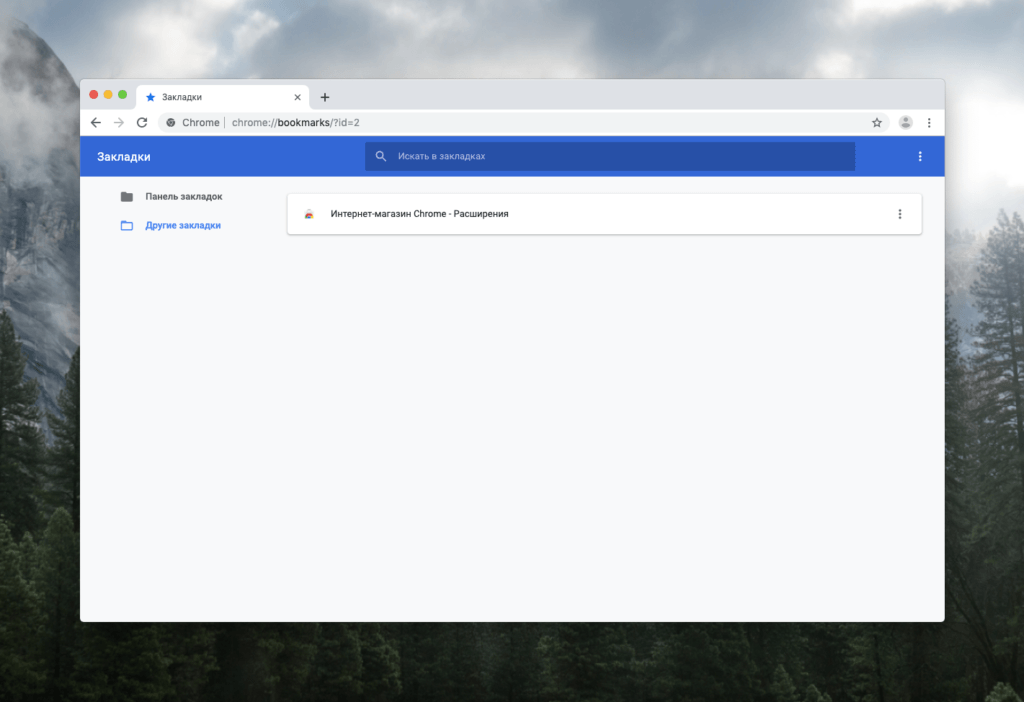
Как найти файл Bookmarks в Windows
Закладки хранятся в файле Bookmarks, который, в свою очередь, лежит в папке Default с личными данными пользователя. Этот файл можно использовать для переноса закладок из одного браузера в другой. См. также: Как сохранить закладки в Google Chrome
Чтобы его найти:
-
Нажимаем на иконку «Проводника» в панели инструментов Windows 10.
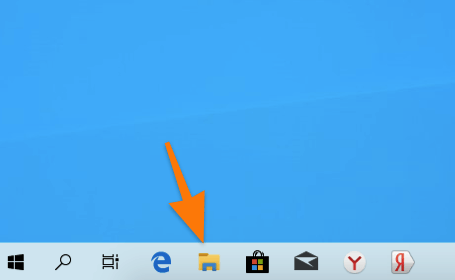
Нам нужен файловый менеджер
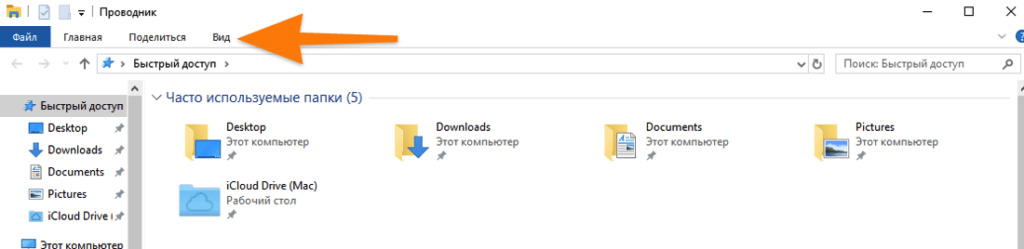
Сначала нужно включить отображение скрытых файлов. Иначе не попадем в папку с нужными файлами

В Windows 10 это делается одним кликом. О других способах можете почитать тут

Вместо user1 вводим имя учетной записи, через которую мы зашли в Windows

Здесь лежат нужные файлы
Где находится файл с закладками в macOS
- Закрываем или сворачиваем все программы.
- Кликаем по вкладке «Переход» в панели инструментов.

Панель инструментов в macOS всегда отображается в верхней части экрана

Нужная папка появится в подсвеченной области после того, как вы зажмете клавишу Alt

Чтобы слишком долго не ползать по папкам, воспользуемся поиском

Важно сменить область поиска, иначе запутаетесь
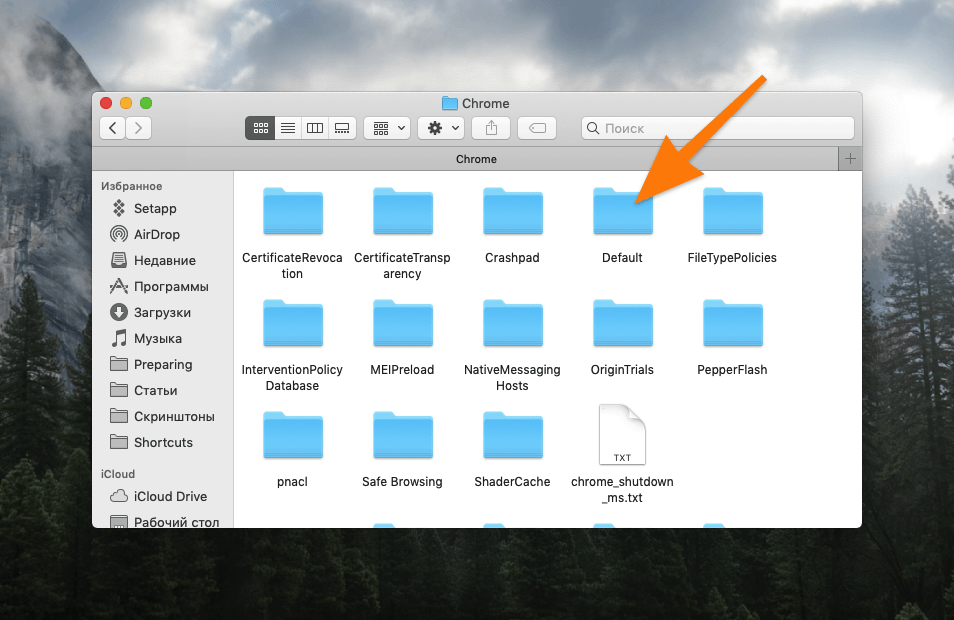
Здесь хранятся пользовательские данные

Нужный нам файл не имеет никакого расширения, но открывается текстовым редактором