Где найти загрузки на iPhone или iPad
Если вы загружаете файл на свой iPhone или iPad из Интернета, вы можете найти его в папке «Загрузки» в приложении «Файлы».
Поиск загрузок в приложении «Файлы»
- Откройте приложение «Файлы». На экране «Домой» не отображается синий значок приложения «Файлы»? Проведите пальцем вниз от центра главного экрана, затем найдите приложение «Файлы».
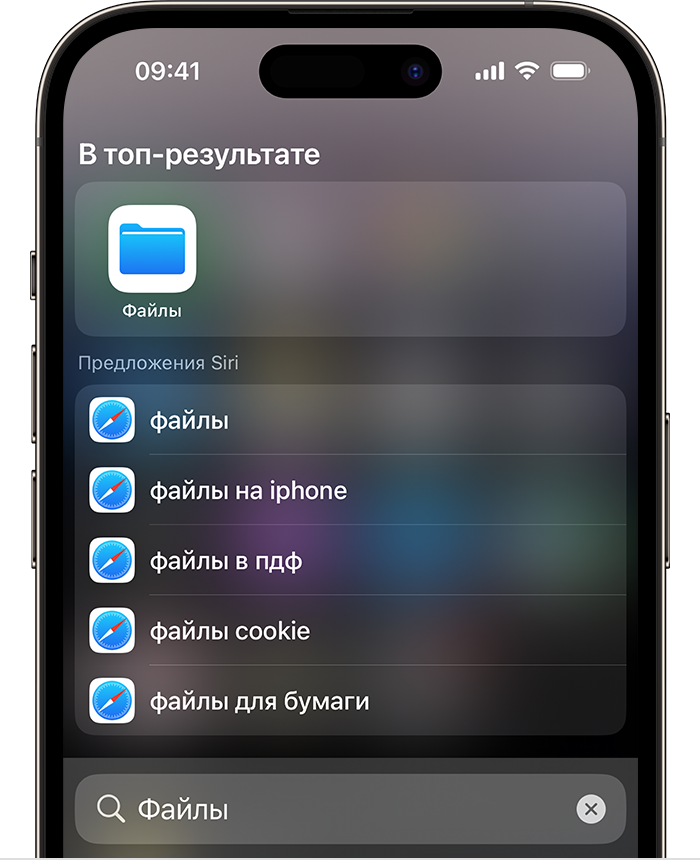
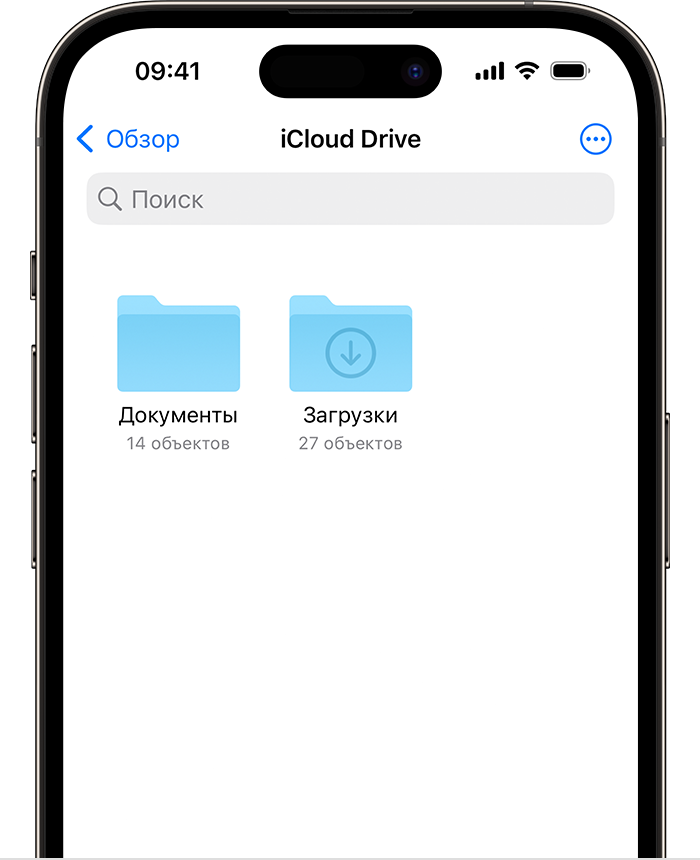
- Перейдите на вкладку «Обзор».
- Выберите iCloud Drive.
- Нажмите на папку «Загрузки», чтобы просмотреть загруженные файлы.
Если вы только что загрузили файл из Safari
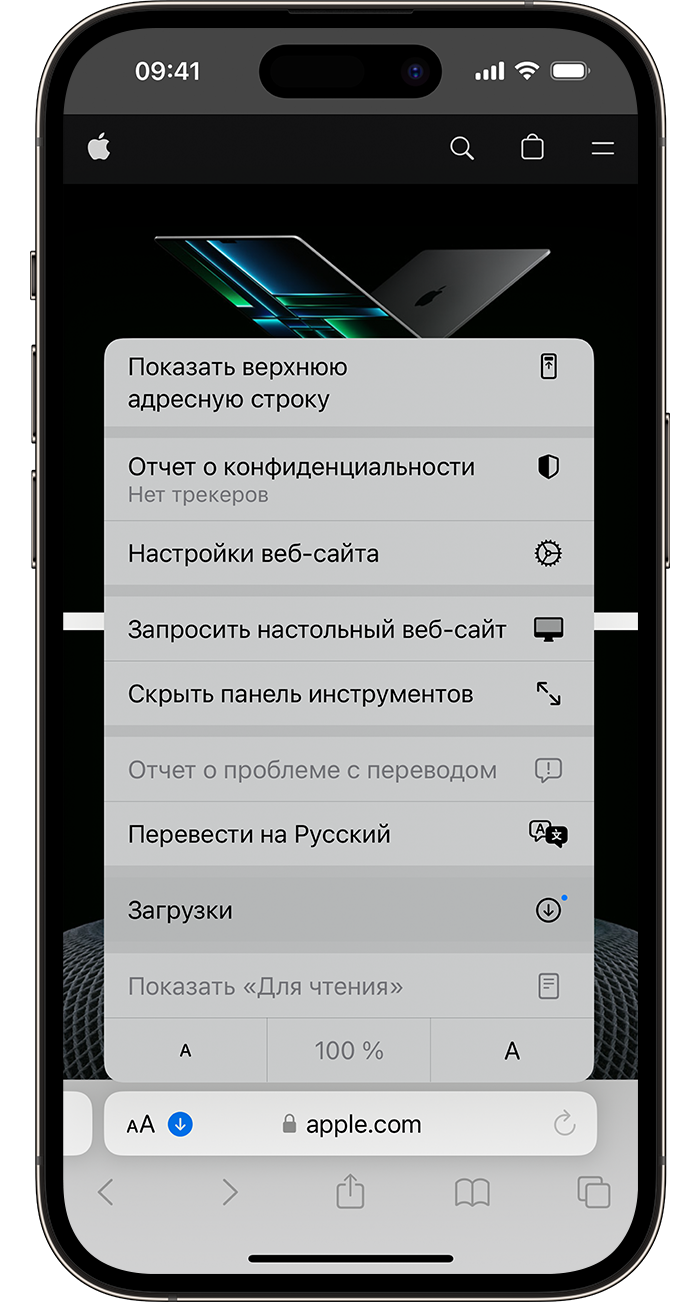
- Рядом с полем поиска в Safari нажмите кнопку «Настройки страницы» .
- Нажмите кнопку «Загрузки».
Дата публикации: 13 октября 2023 г.
Эта страница полезна?
Благодарим вас за отзыв.
Как сохранить фото с WhatsApp в галерею на iPhone
Одной из возможностей мессенджера WhatsApp является реализованная опция по отправке, получению и сохранению картинок и фотографий. Выполнить это можно вручную, ли настроить автоматическое сохранение. В этой статье рассмотрим, как с Ватсапа сохранить фото в галерею на Айфоне. Каким образом выполнить настройку автозагрузки для отдельных чатов, а также всех получаемых сообщений.

Как с Ватсапа сохранить фото в галерею изображений на смартфонах Apple iPhone
Фотографии из мессенджера, если в нем не изменены настройки, скачиваются в созданную после установки приложения дочернюю папку Images. В этом случае происходит автоматическое сохранение и загрузка. Вот только хранить большой объем файлов – это нагрузка на ваш смартфон.
Удобнее выполнить настройку скачивания в отдельные папки. В дальнейшем их легко можно перекинуть в облако, либо удалить, когда они перестанут быть востребованы. Чтобы разрешить доступ к этому функционалу на iPhone, выполните следующее:
- Перейдите в настройки.
- Нажмите на пункт «Данные».
- Установите галочку напротив надписи «Сохранить медиа».

Именно благодаря активной опции автосохранения и автозагрузки все фото из Ватсапа попадают в галерею. Настроить отправку именно в этот раздел смартфона вы сможете в несколько действий:
- Откройте мессенджер «WhatsApp».
- Перейдите на пункт «Настройки».
- Откройте в списке раздел «Чаты».
- Выберите пункт «Фотопленка», и активируйте сохранение.
Обратите внимание! Настроенная автозагрузка и автосохранение будут направлять в галерею фото из всех чатов, которые есть в вашем мессенджере.

Как с WhatsApp сохранить фото в галерею из отдельных чатов
Впрочем, необязательно все фотографии сохранять в режиме автозагрузки. Ведь вам может поступать масса медиаконтента, который не нужен. А он будет перегружать память телефона, и замедлять его работу. Сохранить фото можно отдельно для каждого чата. Особенно если в него направляется действительно важная информация. Алгоритм будет следующим:
- Откройте Ватсап, и нажмите на наименование чата (имя пользователя, или название группы).
- Откройте профиль выбранного чата.
- Выберите пункт «Видимость медиа».
- Во всплывающем окне выберите «Да», чтобы медиа из этой беседы были доступны в галерее.
Сохранять фотографии из мессенджера можно с телефоном под управлением любых операционных систем. Для каждого объекта это можно выполнять также и вручную. В случае, если файлы перестали отображаться в галерее, переместите папку с медиа в другое место на смартфоне.

Лучше сразу создать дополнительные папки, чтобы в них происходило сохранение фотоконтента. Их проще будет копировать, или очищать, когда возникнет такая потребность.
Для создания хранилища в памяти телефона просто создайте на нем новую папку. Назовите ее так, чтобы вы могли быстро сориентироваться при поиске. В меню настроек укажите местом хранения медиа созданную вами папку.
Частые вопросы:
- Как сохранить фото в WhatsApp на Android
- Как отключить автосохранение входящих картинок в WhatsApp
- Как сохранить историю переписки чатах в Ватсапп
- WhatsApp скачать на компьютер и телефон
WhatsApp FAQ: где хранятся мои фотографии в WhatsApp
По умолчанию все медиафайлы, полученные через WhatsApp, хранятся в папке WhatsApp. К сожалению, некоторые пользователи WhatsApp часто жалуются, что загруженные изображения не отображаются в их галереях; следовательно, они не могут просматривать или использовать их ни для чего. Если вы столкнулись с этой дилеммой, эта статья более подробно рассмотрит эту проблему и предложит надежные решения, которые помогут вам исправить ее быстро и легко.

Q 1. Где хранятся изображения WhatsApp на iPhone / Android?
По умолчанию все изображения, полученные через WhatsApp, автоматически сохраняются в приложении «Фотографии» вашего телефона. Некоторые пользователи изменят путь к хранилищу, открыв приложение WhatsApp> перейдите в «Настройки»> «Чаты»> отключите «Сохранить в фотопленку». После этого изображения или видео WhatsApp будут сохраняться в памяти WhatsApp вместо камеры.
Q 2. Что делать, если изображения WhatsApp отсутствуют в галерее?
Если вы не можете найти изображения WhatsApp в приложении «Галерея», значит, где-то есть проблема. К счастью, различные простые исправления могут гарантировать, что вы начнете видеть недостающие изображения в приложении Галерея. Ознакомьтесь с этими проверенными и проверенными методами, чтобы найти недостающие изображения WhatsApp.
Метод 1. Включите видимость мультимедиа в WhatsApp
В некоторых случаях эта проблема вызвана настройками видимости мультимедиа в самом приложении. Итак, все, что вам нужно сделать, это изменить настройки. Для этого необходимо предпринять следующие шаги:
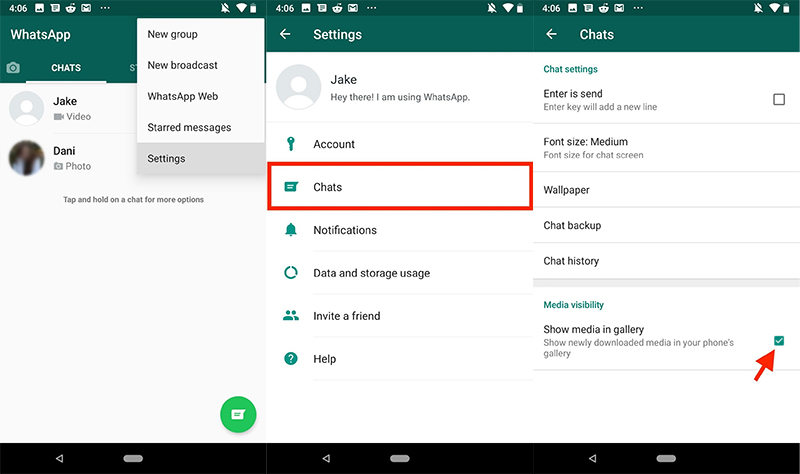
- Запустите WhatsApp на своем устройстве и нажмите трехточечное меню в правом верхнем углу экрана. Вы увидите различные варианты, нажмите «Настройки».
- Теперь перейдите к параметру «Чаты» и щелкните его.
- Щелкните переключатель перед надписью «Media Visibility», и он будет включен. При этом для всех контактов будет включена видимость мультимедиа, и вы сможете видеть все фотографии WhatsApp в приложении Галерея.
Метод 2. Включите WhatsApp для автоматического сохранения изображений в Camera Roll
Если у вас есть iPhone, этот метод для вас. Обычно загруженные изображения WhatsApp не отображаются автоматически на устройствах iOS. Итак, вы должны вручную сохранять каждое изображение в Camera Roll вашего устройства. Кроме того, вы можете перейти в настройки WhatsApp, чтобы включить опцию «Сохранить в Camera Roll». Вы можете сделать это, выполнив следующие действия.

- Откройте WhatsApp на своем устройстве.
- Посмотрите в нижний правый угол своего устройства и нажмите значок «Настройки».
- Перейдите в «Настройки чата».
- Нажмите переключатель перед «Сохранить в фотопленку» или «Сохранить входящие медиафайлы», если он еще не включен.
Благодаря этому вы сможете найти все фотографии, полученные из WhatsApp, в приложении Галерея. Если это не сработает мгновенно, попробуйте перезагрузить устройство.
Метод 3. Разрешите фотографии на вашем iPhone
Иногда проблема может быть в том, что вы не предоставили разрешение на фотосъемку на вашем iPhone. Вы можете решить эту проблему следующим способом:
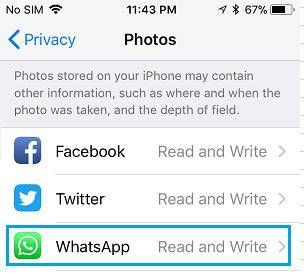
- Запустите приложение «Настройки» на своем устройстве.
- Прокрутите вниз до пункта «WhatsApp» и щелкните его.
- Нажмите «Фотографии» и выберите «Чтение и запись».
Это предоставит разрешение на фотографии на вашем устройстве iOS, и вы сможете увидеть все изображения, загруженные из WhatsApp.
Дополнительный совет: экспорт фотографий WhatsApp на Mac одним щелчком мыши
Если вы меняете устройство или хотите использовать некоторые файлы на Mac, в некоторых случаях вам может понадобиться скопировать все фотографии из WhatsApp на свой компьютер. По умолчанию это практически невозможно. Однако вы можете использовать Tenorshare WhatsApp Transfer для этой цели.
С помощью этого инструмента вы можете легко экспортировать все свои фотографии WhatsApp, messages и другие файлы с вашего iPhone на ваш Mac. Следовательно, вы сможете использовать их для чего угодно на своем компьютере позже. Мы опишем каждый шаг, который вам необходимо выполнить, ниже
-
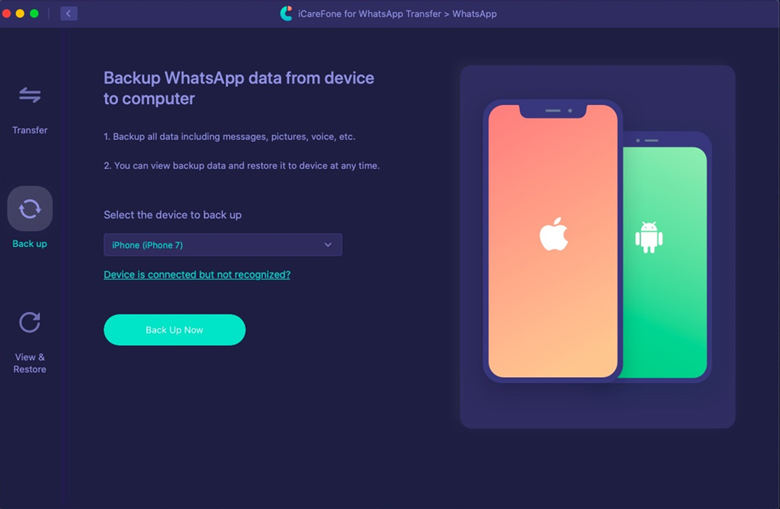
Загрузите программу на свой компьютер, подключите к нему мобильное устройство и запустите приложение. На главной странице программы выберите «WhatsApp». Затем посмотрите на левую панель меню и нажмите «Резервное копирование».

На этом этапе будет выполнено резервное копирование файлов на устройстве. Это займет несколько минут в зависимости от количества и размера файлов, для которых выполняется резервное копирование. Когда процесс резервного копирования завершится успешно, нажмите «Просмотреть резервную копию», чтобы продолжить.
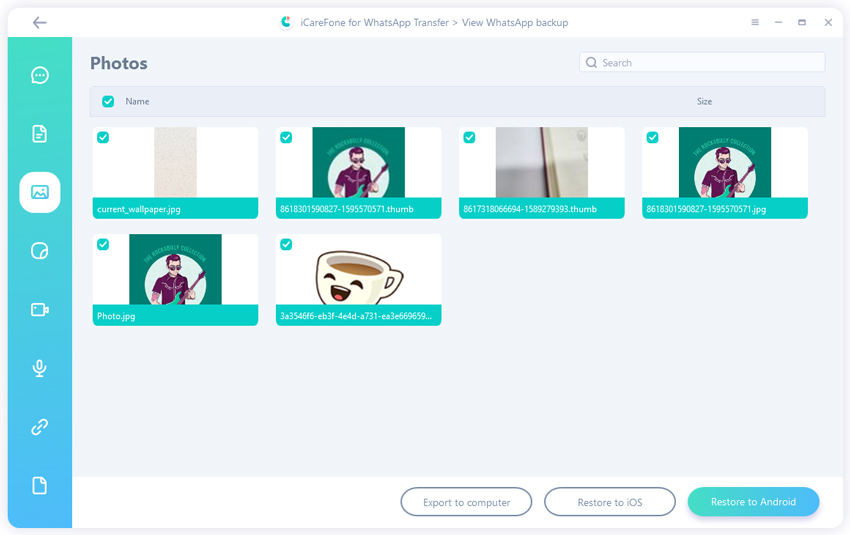
Выберите все фотографии, которые вы хотите экспортировать на Mac. Как только вы закончите с их выбором, нажмите «Экспорт на компьютер».
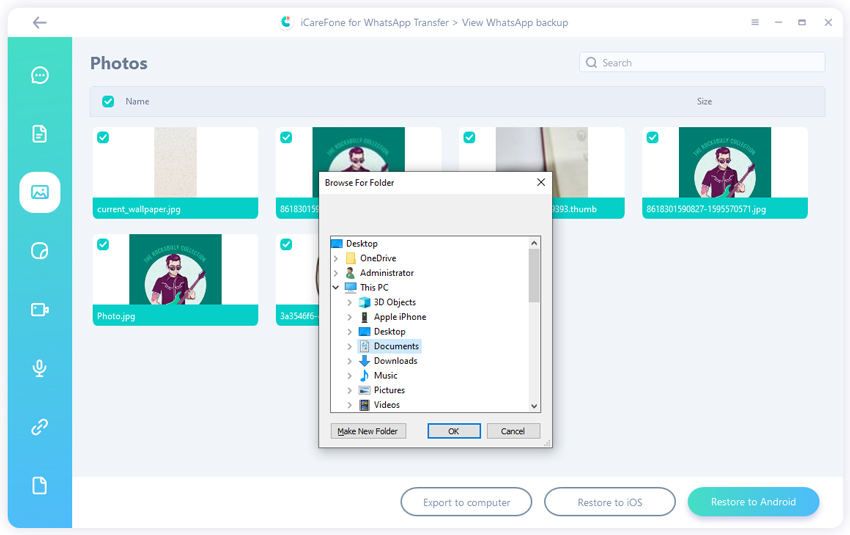
Выберите место, где вы хотите сохранить фотографии WhatsApp. Рекомендуется создать новую папку на рабочем столе, чтобы вы могли легко найти фотографии. После создания новой папки выберите ее и нажмите «Открыть».
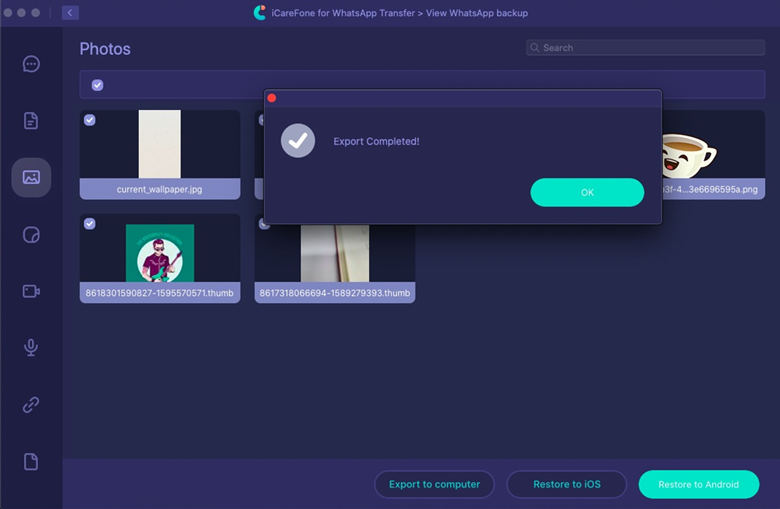
Подождите несколько секунд, и на экране появится сообщение «Экспорт завершен». Затем нажмите «ОК», и появится папка с именем WhatsApp Attachment.
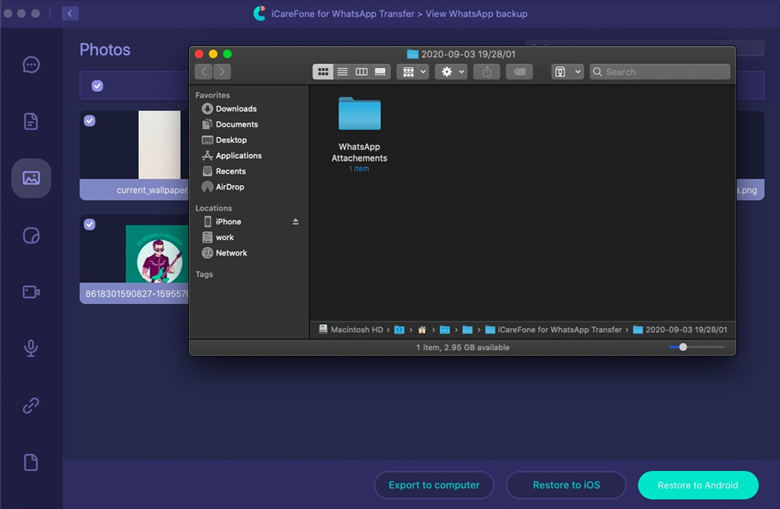
Теперь вам нужно дважды щелкнуть папку «Вложение WhatsApp», а затем папку «Фотографии», чтобы просмотреть все фотографии, которые были сохранены на вашем Mac из WhatsApp.
Заключение
Если вы можете использовать все описанные выше методы, вы должны увидеть все изображения, загруженные из WhatsApp, на свой iPhone или Android-устройство. Шаги просты; следовательно, они для всех. Кроме того, если вы хотите экспортировать свои фотографии из WhatsApp на Mac, в этой статье показано, как можно использовать Tenorshare WhatsApp Transfer.
Как в Whatsapp отключить автосохранение фотографий в галерею iPhone и Android
Последнее время мы все чаще сидим в программе Whatsapp, состоим в большинстве групп, и кроме полезной информации стали получать и множество ненужных картинок и клипов, которые норовят сохраниться на Ваш телефон. Порой, открываешь альбомы, а там сплошные смешные приколы, поздравления. И среди этого мусора мы ищем ценные фотографии, сделанные буквально вчера.
Поэтому большинство наших клиентов, особенно у которых память телефона ограничена, и кто еще не перебрался на смартфон с большой встроенной памятью задают нам вопрос: как отключить в Whatsapp автосохранение фотографий в галерею. Сегодня мы расскажем Вам, как это сделать.
Для пользователей iPhone все очень просто:
1) Открываем Whatsapp
2) В правом нижнем углу нажимаем на шестеренку «Настройки»
3) Выбираем пункт меню «Чаты»
4) Выключаем галочку «Сохранить медиа»
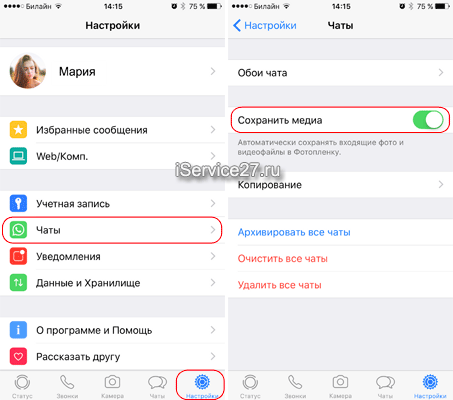
Все назойливые картинки теперь автоматически не сохраняются. Если Вам потребуется сохранить нужную картинку в альбом, то Вы ее можете сохранить в любое время.
Для пользователей Android все гораздо сложнее, не понимаю почему разработчик не сделал переключатель, видимо какие-то технические ограничения. Как же нам этого добиться:
1) Нам понадобится создать файл на компьютере с именем “.nomedia”, то есть nomedia – это расширение, точка обязательна, а перед точкой ничего нет. Если Вы попробуете создать такой файл в Windows, то система сразу «выругается», что у файла должно быть имя. Но есть хитрый способ. Открываете блокнот и нажимаете сохранить как. Важно в типе файла выбрать «Все», и тогда удастся создать файл «.nomedia»
2) Подключаем наш телефон к компьютеру, чтобы мы смогли получить доступ к файловой системе. У телефона есть две памяти встроенная и внешняя карта. Выбираем ту, где установлен Whatsapp.
3) Заходим в папку Whatsapp/Media/Whatsapp images (может называться Whatsapp Изображения)
4) Копируем в эту папку созданный файл .nomedia
5) Отключаем телефон и проверяем Whatsapp, больше он сохранять картинки в альбом не будет.
Можно обойтись и без компьютера. Но тогда требуется любой проводник или файловый менеджер, установленный в телефоне. В этом случае открываем проводник на телефоне, переходим в папку из пункта 3 и создаем пустой файл .nomedia
Теперь за свой альбом можно быть спокойным, спам туда не проберется 🙂
Присоединяйтесь к нам в ВК, Instagram, Одноклассники, Twitter, чтобы быть в курсе последних новостей из мира Apple и нашей компании.