System Volume Information — что это такое?
В ОС Windows есть папка, носящая имя System Volume Information. Начинающим пользователям это название ничего не скажет, так как они редко интересуются теми вопросами, которые на начальном этапе обучения их не касаются. А, между прочим, знать систему нужно, так как наверняка придет такое время, когда ее придется лечить, если вдруг что-то с ней случится. System Volume Information является системной папкой. Ее нельзя удалить. Если вы попытаетесь это сделать, то система выдаст сообщение о запрете подобного действия. Эта папка является скрытой и для того чтобы просмотреть ее содержимое, необходимо сделать ее видимой. Она является одной из важных системных папок, так как в ней отображены все изменения, происходящие в операционной системе. Одновременно с этим она является чуть ли не идеальным хранилищем всевозможных вирусов, так как является скрытой и новичку и в голову не придет отыскивать в ней вирусы. Ее иногда сравнивают с мусорным ящиком, так как довольно часто именно в ней хранится огромное количество никогда не удаляющегося хлама. На емких жестких дисках это не сразу заметно, но спустя какое-то время вы обязательно заметите уменьшение дискового пространства. Заметить то вы заметите, а вот понять саму проблему, ее суть вряд ли сможете.
Подводя итог вышеизложенного можно сказать, что эта папка засоряет диск. Значит весь собравшийся на ней хлам необходимо утилизировать. Контрольные точки, созданные системой для ее восстановления хранятся именно в этой папке и используются лишь для того, чтобы откатить систему назад в случае необходимости. Для пользователя, редко использующего эту функцию эту папку можно либо отключить, либо основательно почистить. Если ваш компьютер является довольно слабым, то отключение ее для увеличения его производительности будет наилучшей мерой.
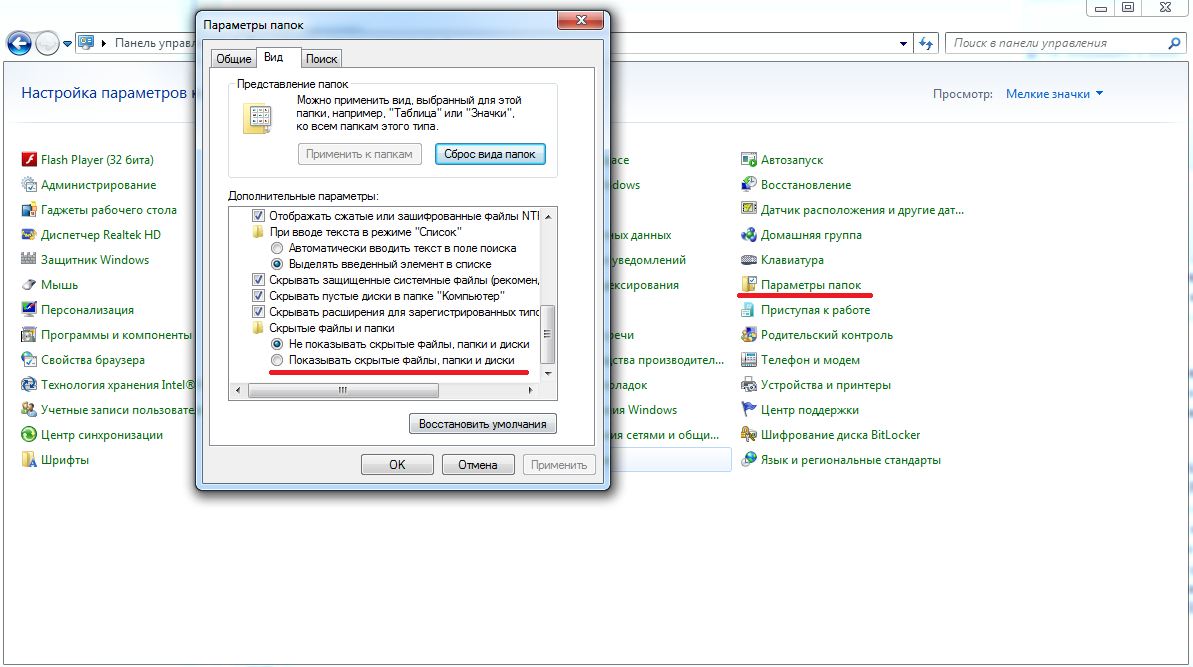
Это можно сделать следующим образом. Для начала делаем все папки видимыми. Для этого заходим через ПУСК в ПАНЕЛЬ УПРАВЛЕНИЯ => ПАРАМЕТРЫ ПАПОК. В появившемся окошке нажимаем кнопку ВИД и переходим в раздел ДОПОЛНИТЕЛЬНЫЕ ПАРАМЕТРЫ. В пункте меню СКРЫТЫЕ ФАЙЛЫ И ПАПКИактивизируем пункт ПОКАЗЫВАТЬ СКРЫТЫЕ ФАЙЛЫ, ПАПКИ И ДИСКИ. Нажимаем ПРИМЕНИТЬ, ОК. Таким образом, все папки становятся видимыми и мы, естественно, получаем к ним доступ.
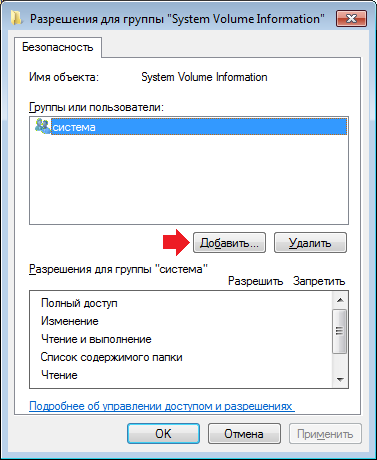
Теперь отыскиваем на диске С папку с именем System Volume Information, наводим на нее курсор жмем правую кнопку мыши, заходим в СВОЙСТВА => БЕЗОПАСНОСТЬ. Для того чтобы получить право распоряжаться содержимым этой папки, вам необходимо иметь права АДМИНИСТРАТОРА, для чего в разделе БЕЗОПАСНОСТЬ кликаем на ДОБАВИТЬ. Добавляем АДМИНИСТРАТОР и жмем ОК. Затем в разделе РАЗРЕШЕНИЕ ДЛЯ SYSTEM проставляем галочки во всех пунктах РАЗРЕШИТЬ. Таким образом, мы обрели полный доступ к содержимому папки. Теперь папку можно отключить. Через МОЙ КОМПЬЮТЕРпопадаем в СВОЙСТВА =>ВОССТАНОВЛЕНИЕ СИСТЕМЫ, активизируем окошко ОТКЛЮЧИТЬ ВОССТАНОВЛЕНИЕ СИСТЕМЫ НА ВСЕХ ДИСКАХ. Нажимаем ПРИМЕНИТЬ и ОК. После чего перезагружаем систему. И на этом все.
System Volume Information: что это за папка и можно ли ее удалить?
Если сделать все папки и файлами открытыми для взора (напоминаю, что системные папки и файлы в Windows скрыты по-умолчанию), то можно найти много интересного. Сегодня мы поговорим об одной из таких папок, а именно — о System Volume Information.
Папка System Volume Information является скрытой, поэтому обычный пользователь вряд ли вообще знает о ее существовании. Создана она системой вовсе не просто так. Дело в том, что в папке находятся программные файлы, которые подверглись изменениями, а также информация о сжатии файловых массивов, бэкапы некоторых компонентов Windows и т.п. По сути, папка System Volume Information отвечает за восстановление системы при различных обстоятельствах. Например, перестала работать какая-то опция и пользователь может восстановить систему на более ранний момент времени, когда функция еще работала. Или, скажем, когда в систему проник вирус и избавиться от него обычными способами не получается.
Обычно размер папки System Volume Information невелик, поэтому она никак не беспокоит пользователя. Но в некоторых случаях ее объем может увеличиваться, поэтому пользователи, которые испытывают проблемы с пространством на жестком диске, нередко спрашивают, можно ли удалить указанную папку. Теоретически, сделать это можно, но в этом случае, как вы понимаете, будет невозможно восстановить систему на более раннюю отметку времени. Поэтому я настоятельно не рекомендую удалять папку. Уж если вам так сильно захотелось очистить пространство, просто отключите защиту системы.
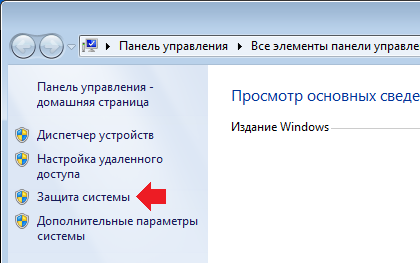
Сделать это можно вот как (для Windows 7 и выше). Нажимаем на значок «Компьютер» правой кнопкой мыши и выбираем пункт «Свойства» в меню. Затем в окне нажимаем «Защита системы»:
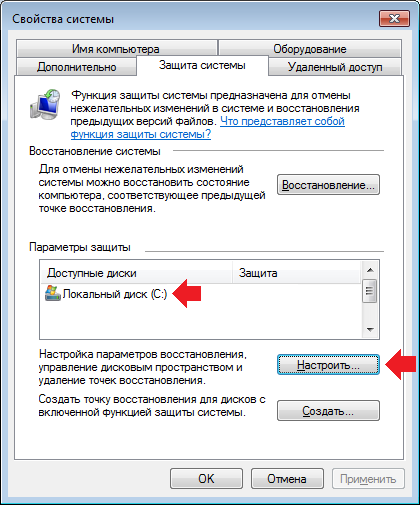
В окне свойств системы выбираем диск и нажимаем «Настроить»:
Выбираем «Отключить защиту системы» и нажимаем кнопку ОК.
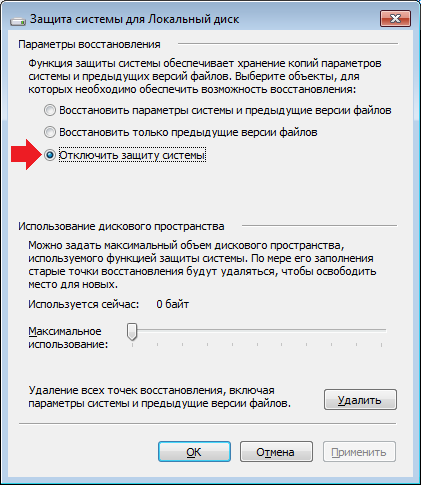
Защита отключена. Повторюсь, делать этого не стоит.
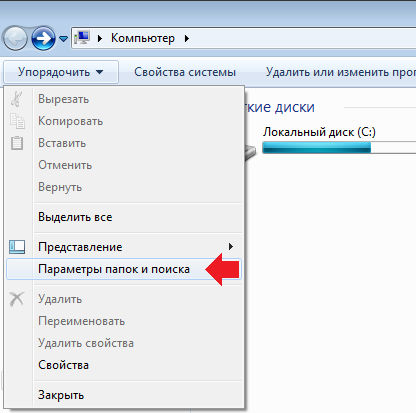
Что бы ознакомиться с содержимым папки, если оно вам, конечно, интересно (хотя ничего интересного вы там все равно не увидите), нужно сначала сделать папки и файлы видимыми. Для этого откройте «Компьютер», нажмите «Упорядочить», затем — «Параметры папок и поиска».
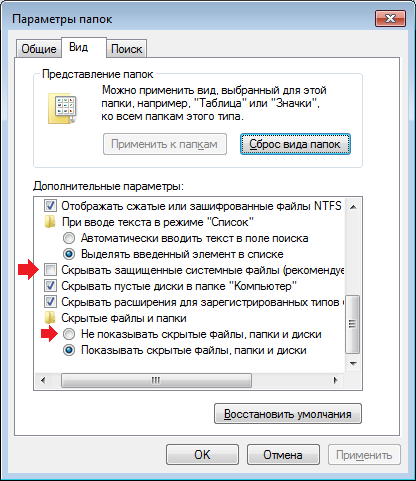
В окне параметров папки выберите вкладку «Вид» и снимите галочку с пунктов «Не показывать скрытые файлы, папки и диски» и «Скрывать защищенные системные файлы». Нажмите ОК.
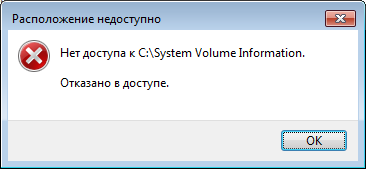
Заходим на диск с установленной операционной системой (обычно это диск C) и наблюдаем нашу папку System Volume Information. Если у вас файловая система NTFS, то вы увидите ошибку доступа при открытии папки:
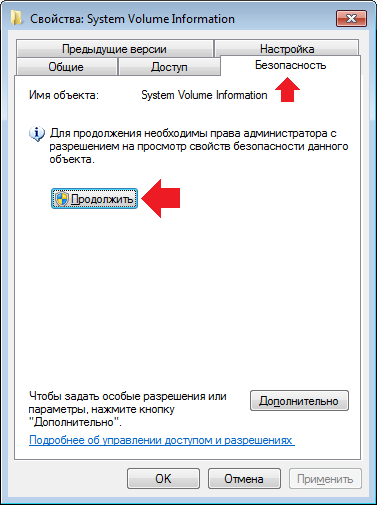
Заходим в свойства папки, выбираем вкладку «Безопасность» и нажимаем «Продолжить».
Откроется окно «Безопасность». Нажмите кнопку «Добавить».
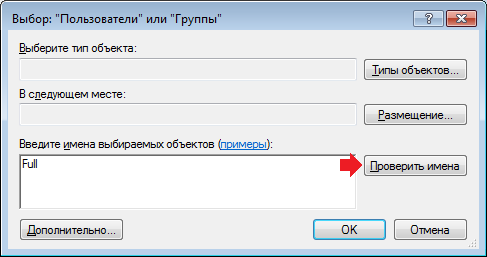
Добавляете имя текущего пользователя, затем нажмите кнопку «Проверить имена». Если все верно, система сама допишет полное имя (вместе с именем компьютера). Нажимаете ОК.
Теперь система позволит зайти в папку System Volume Information. Затем настоятельно рекомендую удалить свое имя пользователя тем же способом, как мы его только что добавили, что бы не было доступа к данной папке от вашего имени. Это необходимо для безопасности вашего ПК. И будьте предельно внимательны при работе с папкой.
Комментарии к записи “ System Volume Information: что это за папка и можно ли ее удалить? ”
- Antonio13 мая 2016 в 18:22 почему я не могу у себя найти папку с таким названием??
- Link6 декабря 2017 в 20:24 она сидит там где Windows, Program Files и т.д.
System Volume Information и RECYCLE.BIN
Сегодня подключил свой портативный жесткий диск к ноутбуку и открыл его по привычки через Total Commander. Зачем я так делаю? Об этом я напишу далее в статье, как дополнение (кстати, очень полезное чтобы повысить безопасность от проникновения вирусов). И увидел там скрытые папки System Volume Information и $RECYCLE.BIN. Для меня они уже знакомы и я не предал вначале этому значение, но потом решил поделиться с теми кто не знает что это за папки и даже (некоторые) боятся их ибо в них антивирусы иногда обнаруживают вирусы.
Давайте разберемся по порядку.
Что за папка System Volume Information ? и почему там очень любят прятаться вирусы? Как получить доступ к содержимому этой папки?
Это скрытая папка встречается на каждом диске, куда система копирует программные файлы, подвергшиеся изменениям, хранит отчеты по процедурам очистки диска от мусора (при запуске менеджера очистки), информацию о сжатии файловых массивов (при формате NTFS), хранит бэкапы (резервные копии) определенных компонентов Windows и пользовательских программ (в подкаталогах «restore») и некоторые другие файлы, назначение которых мне самому иногда интересно. Обычно те данные, которые хранятся в данных подкаталогах, никакого существенного значения не имеют, но при этом количество файлов и занимаемый ими объем постоянно растет. Поэтому, когда Вы видите что места на жестком диске всё меньше и меньше, хотя Вы вроде ничего такого и не делали, нужно периодически очищать их.
При NTFS-формате жесткого диска, доступ к данным папкам заблокирован, и удалить их содержимое стандартным способом не получится. Что же касается вирусов, то не они любят записываться в эти папки, а сама система любит создавать в последних «резервные» копии вирусов, при этом, обратите внимание, что основная масса вирусных файлов, которые Вы обнаруживали в данной папке — это копии Интернет-троянов и файловых вирусов, поскольку первые существенно изменяют настройки системного реестра, устанавливают привилегии своих программных сервисов, а вторые вносят глобальные изменения в оригинальную структуру программных файлов, в результате чего система начинает усиленно бэкапить (сохранять) необходимые (по ее мнению) изменения данных.
Что с ней делать — решать Вам. Можете просто очистить от временных файлов, можете вообще удалить, можете отключить службу восстановления данных.
Как отключить службу восстановления данных и удалить папку System Volume Information ?
Отключать так то не рекомендуется, потому что в случае чего, система может восстановить своё состояние на момент создания этой резервной копии. И Вам не нужно будет прибегать к помощи специалистов или устанавливать систему заново. Да, Вы может потеряете несколько файлов и данных которые были созданы после момента создания резервной копии, но всё так Вы получите привычную систему назад, а не «голую» в случае переустановки.
Но всё же, если эта папка занимает слишком много места (порой там накапливается 20-30 гигабайт или даже больше), можно её всё таки очистить немного.
Лучше Вам об этом почитать на официальном сайте Microsoft, не хочу повторяться Получить доступ к папке на Windows XP . Хочу лишь пояснить что на Windows 7 такая же процедура.
Удалить, если не поучится стандартными способами, можно прочитав статью как удалить файл или папку если они не удаляются.
Для очистки можно просто Отключить данную услугу.
ПКМ на Мой компьютер -> Свойства -> выбираем Защита системы
Откроется окошко в котором выбираем диск на котором нужно её отключить, нажимаем Настроить

Откроется окошко в котором нажимаем на Удалить.

Затем будет предупреждение о том как это плохо, что Вы делаете и всё такое. Нажимаете Продолжить и всё очищается. Комп от этого не умрет.
Не обращайте внимания на мои скрины. Мне просто это Восстановление не нужно и я знаю что делаю потому что смогу в любом случае восстановить систему даже без стандартных способов.
В этом окне можно так же Отключить или Включить восстановление данных, а так же выбрать максимальный размер папки для восстановления.
Кстати, для очистки можно выбрать Отключить, затем нажать Применить, затем снова выбрать Включить и нажать Применить.
Ну или Пуск – Все программы – Стандартные – Служебные – Восстановление системы.
Что за папка $RECYCLE.BIN ?
Эта папка располагается в корне каждого диска, и имеет атрибут скрытый и системный. Следовательно, если у Вас отключена опция отображения скрытых файлов, эту папку Вы так же не увидите как и предыдущую. Как её увидеть — я дал ссылку выше.
$RECYCLE.BIN — это и есть сама корзина в висте и семёрке, в ней ещё содержится файл desktop.ini, отвечает за вид, в котором у Вас показывается данная папка в проводнике.
Причем $RECYCLE.BIN — папка корзины на активном НЕ системном диске, а $Recycle.Bin (в нижнем регистре) — соответственно на системном.
На самом деле при удалении файла или папки в корзину, происходит вовсе не удаление, а перемещение объекта в эту самую папку $Recycle.Bin расположенную на том диске, на котором происходит удаление.
Для каждого диска существует своя корзина (папка $Recycle.Bin есть в корне каждого раздела). Но когда Вы откроете корзину — Вы увидите все удаленные файлы вместе.
Для больше информации, можете почитать сайт корпорации .
Кстати, кликните ПКМ на ярлыке Корзина на рабочем столе и выберите Свойства, возможно Вы никогда такого и не делали. Там как раз и отображаются Ваши диски, где хранится эти файлы Recycle.Bin.
Там всего лишь 3 настройки

Задать размер — какой максимальный размер файлов будет находится в корзине, после чего она не сможет больше хранить их и будет требовать чтобы вы её очистили.
Уничтожать файлы сразу после удаления, не помещая их в корзину — думаю тут и так понятно. Не рекомендую так делать ибо может оказаться что удалили случайно нужный файл или папку, а возвращать потом нужно через сторонний софт.
Так же не рекомендую снимать галочку с Запрашивать подтверждение на удаление по той же самой причине.
Ну и напоследок — если Вы точно уверены что файлы или папки Вам не понадобятся (например мусор какой то) и Вы не будете жалеть об их исчезновении — смело жмите сочетание клавиш shift+del и файл удалиться с компьютера даже не попадая в корзину.
Очистка системного каталога System Volume Information в Windows

08.06.2022

itpro

Windows 10, Windows Server 2016

комментария 24
На одном из серверов (под управлением Windows Server 2016) столкнулся с исчерпанием места на системном диске C:\. После очистки основных мест, в которых обычно скапливается разный мусор (WinSxS, каталог TEMP, профили неактивных пользователей и устаревшие обновления и пр.), но заметного эффекта это не дало. Места на диске все также не хватало. В результате нашел, что большую часть системного диска занимала папка System Volume Information. В этой статье я попробую рассказать, зачем нужен каталог System Volume Information в Windows, что в нем хранится, и как его корректно очистить.

Примечание. Инструкции, приведенные в этой статье применимы ко всем поддерживаемым Windows: Windows 10, Windows 8.1, Windows Server 2019/2016/2012 R2.
Просмотр содержимого каталога System Volume Information
Каталог System Volume Information автоматически создается в корне каждого диска (будь то локальный HDD, SSD диск, съемный USB накопитель, SD карта). В нем хранятся системные данные, относящиеся к службе восстановления системы, индексирования, истории файлов и т.д.
По умолчанию папка System Volume Information скрыта и доступ к ней есть только у системы (учетная запись NT AUTHORITY\SYSTEM ).
Чтобы показать этот каталог, нужно отключить скрытие защищенных системных файлов в File Explorer (Hide protected operating system files) или выполнить PowerShell скрипт:
$key = ‘HKCU:\Software\Microsoft\Windows\CurrentVersion\Explorer\Advanced’
Set-ItemProperty $key Hidden 1
Set-ItemProperty $key HideFileExt 0
Set-ItemProperty $key ShowSuperHidden 1
Stop-Process -processname explorer
Даже администратор не может открыть его и просмотреть содержимое папки. Если попробовать открыть папку System Volume Information в проводнике, под любым пользователем (даже под встроенным администратором), появится ошибка доступа:
Расположение недоступно Нет доступа к C:\System Volume Information Отказано в доступе
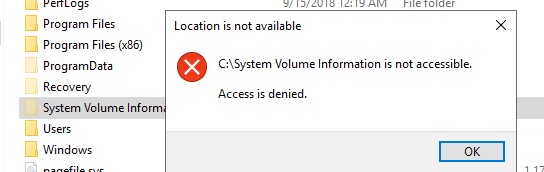
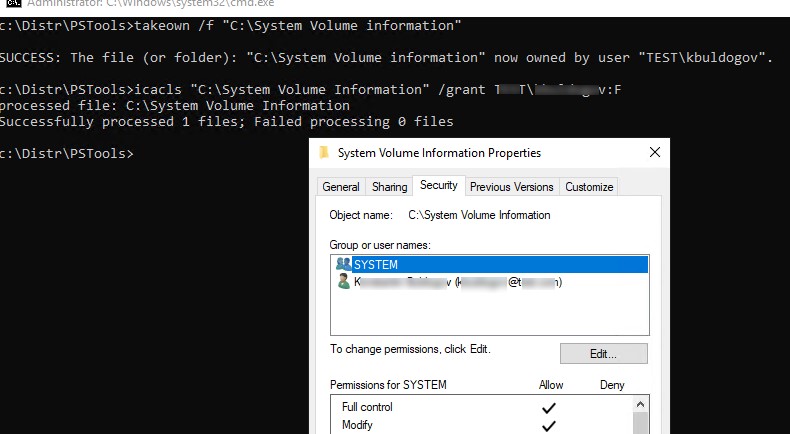
Чтобы просмотреть содержимое каталога, придется сначала назначить себя владельцем каталога и предоставить своей учетной записи права доступа на него на уровне файловой системы NTFS (это можно сделать через в свойствах папки на вкладке Безопасность). Но гораздо быстрее назначить себя владельцем и предоставить доступ к каталогу из комнадной строки:
takeown /f «C:\System Volume information»
icacls «C:\System Volume Information» /grant Corp\kbuldogov:F
Проверьте в свойствах папки на вкладке Безопасность, что у вашей учетки появились полные права доступа к папке.
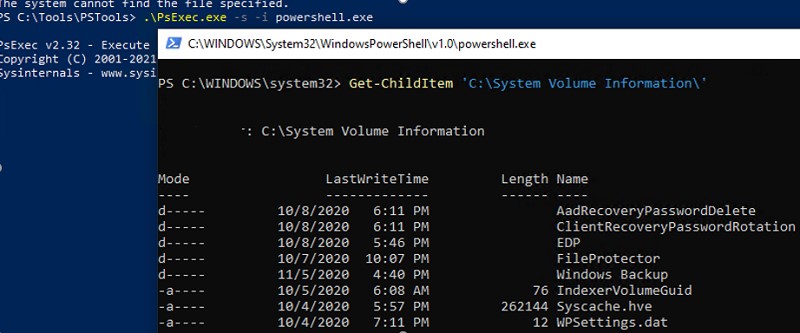
Также можно получить просмотреть содержимое каталога System Volume Information, запустив консоль PowerShell с правами SYSTEM;
PsExec.exe -i -s powershell.exe
Чтобы вывести содержимое каталога, выполните команду:
Get-ChildItem ‘C:\System Volume Information\’
Размер каталога можно узнать такой командой PowerShell:
(Get-ChildItem ‘C:\System Volume Information\’ | measure Length -s).sum / 1Gb
Чтобы восстановить исходные права доступа на каталоге System Volume Information, выполните:
icacls «C:\System Volume Information» /setowner «NT Authority\System»
icacls «C:\System Volume Information» /remove corp\kbuldogov
Что хранится в каталоге System Volume Information?
Что же хранится в каталоге System Volume Information? Мне удалось найти информацию о следующих службах, хранящих свои файлы в этой папке (список не является исчерпывающим):

- WindowsImageBackup — данные точек восстановления системы на клиентских системах или резервные копии System State, сделанные через Windows Server Backup (wbadmin), на серверных ОС;
- Содержимое базы службы индексирования (Indexing Service), используемого для быстрого поиска файлов (в том числе для поиска в Outlook);
- База данных службы Distributed Link Tracking Service;
- Данные снапшотов дисков (теневых копий), создаваемых службой Volume Shadow Copy , которые можно использовать для восстановления старых версий файлов. Для каждого снапшота создается отдельный файл без расширения с длинным ID;
- Настройки дисковых квот NTFS;
- База и чанки службы дедупликации файлов;
- База репликации DFSR (dfsr.db);
- Файл WPSettings.dat — создается службой хранилища (StorSvc);
- На USB накопителях будет хранится также файл IndexerVolumeGuid, в котором хранится уникальная метка диска, используемая службой поиска Windows;
- AppxProgramDataStaging,AppxStaging – резервные копии UWP приложений Windows (можно использовать для восстановления после удаления).
Если вы используете на своем компьютере или сервере теневые копий для возможности отката к старым версиям файлов/состояниям системы, имейте в виду: каждый новый VSS снапшот (снимок) сохраняет данные в каталог System Volume Information, увеличивая его размер. Чем чаще создаются теневые копии и чем чаще изменяются файлы на диске, тем быстрее растет размер этого каталога.
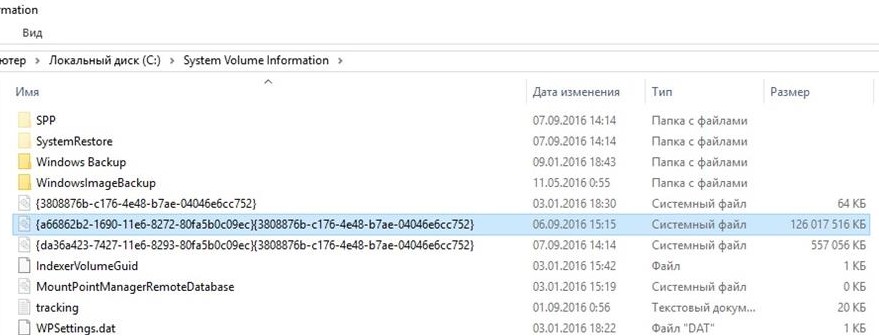
На скриншоте ниже видно, что в папке System Volume Information есть системный файл размером больше 120 Гб.
Как очистить системные файлы в каталоге System Volume Information?
Примечание. Не рекомендуется вручную удалять файлы в каталоге System Volume Information, т.к. в нем хранится важная информация, необходимая для восстановления системы и другая важная информация.
Радикально очистить каталог System Volume Information можно, отключив ведение точек восстановления системы и истории файлов. Но это не всегда допустимо.
Посмотрим для начала, чем же занят каталог. Выведем статистику использования теневых копий:
vssadmin list shadowstorage
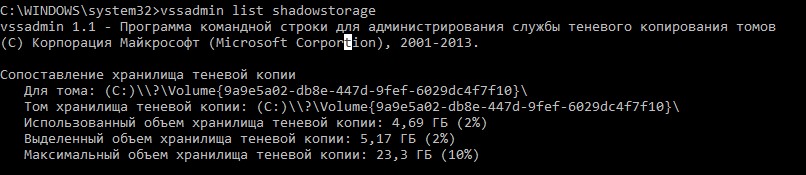
vssadmin 1.1 - Программа командной строки для администрирования службы теневого копирования томов (C) Корпорация Майкрософт (Microsoft Corportion), 2001-2013. Сопоставление хранилища теневой копии Для тома: (C:)\\?\Volume\ Том хранилища теневой копии: (C:)\\?\Volume\ Использованный объем хранилища теневой копии: 4,69 ГБ (2%) Выделенный объем хранилища теневой копии: 5,17 ГБ (2%) Максимальный объем хранилища теневой копии: 23,3 ГБ (10%)
Как мы видим, для данных теневых снаншотов на диске C:\ выделено 10% места на диске, из которых занято 2%. Если Максимальный объем хранилища теневой копии (Maximum Shadow Copy Storage space) равен UNBOUNDED, это означает, что лимит для теневых копий не задан и они потенциально могут занять все доступное свободное место на диске. Windows по умолчанию отводит под хранение данных теневых снимков 10 % от общего размера диска.
Уменьшите лимит использования дискового пространства службой VSS до 2 гб с помощью команды vssadmin. Команда имеет следующий синтаксис:
vssadmin resize shadowstorage /on=[drive letter]: /For=[drive letter]: /MaxSize=[maximum size]
В нашем примере она будет выглядеть так:
vssadmin resize shadowstorage /on=c: /for=c: /maxsize=2GB

vssadmin 1.1 - Программа командной строки для администрирования службы теневого копирования томов (C) Корпорация Майкрософт (Microsoft Corportion), 2001-2013. Успешно изменен размер для соответствия хранилища теневой копии
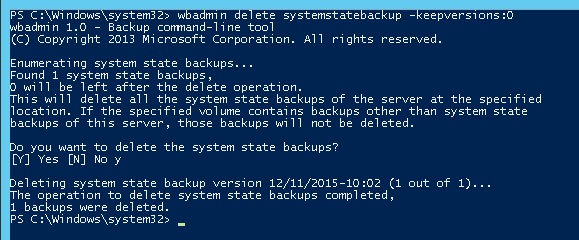
Если вы создаете резервные копии состояния системы с помощью Windows Server Backup (WSB), в Windows Server можно удалить старые версии копий system state с помощью команды:
wbadmin delete systemstatebackup -keepversions:0
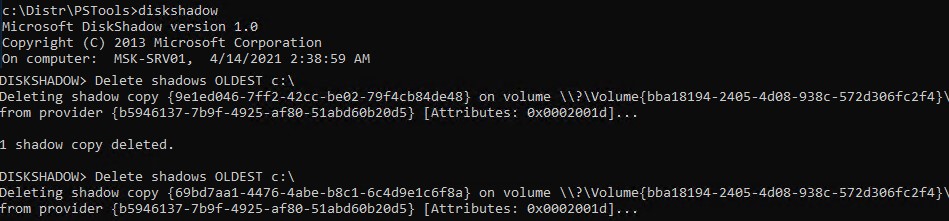
Для быстрой очистки старых версий резервных копий состояния системы (system state) и снапшотов в Windows Server используйте утилиты diskshadow:
DiskShadow
Delete shadows OLDEST c:\
При каждом запуске команды удаляется самая старая теневая копия (снапшот) диска.
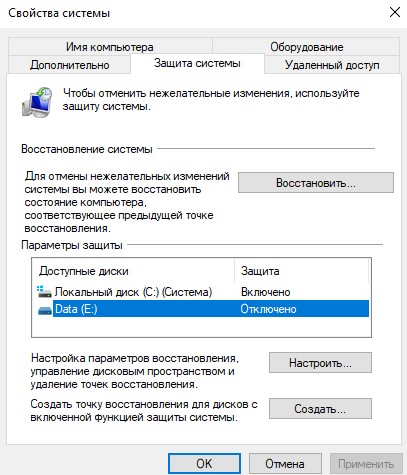
При запуске команды wbadmin delete systemstatebackup в Windows 10 появляется ошибка – « Команда DELETE SYSTEMSTATEBACKUP не поддерживается в этой версии ОС Windows «. Дело в том, что в клиентских системах (Windows 10 / 8.1 /7) управление точками восстановления и лимитами возможно только из графического интерфейса. В свойствах системы (System) перейдите на вкладку System Protection (Защита системы).
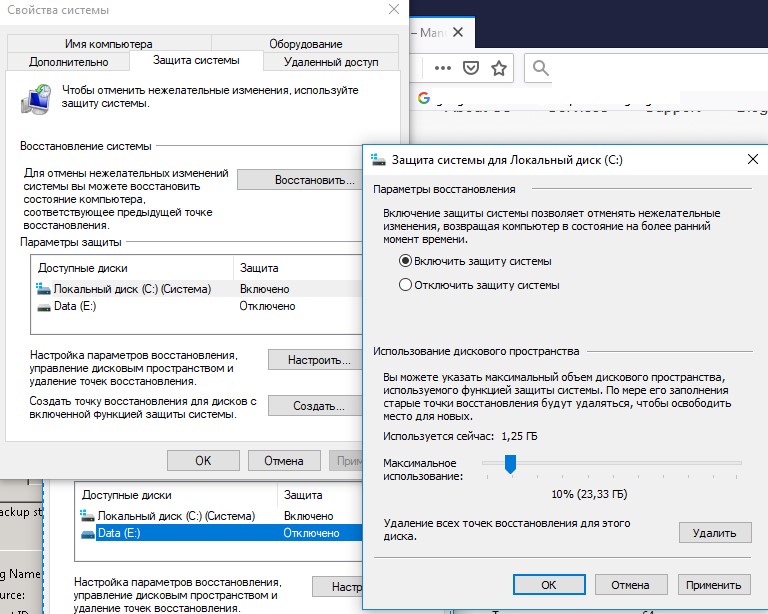
Выберите системный диск и нажмите на кнопку Configure (Настроить). Откроется диалоговое окно настройки квот для хранения точек восстановления системы. Вы можете уменьшить размер диска под хранение теневых копий. Здесь же можно удалить все имеющие точки восстановления (кнопка Удалить), либо совсем отключить создание точек восстановления, выбрав Отключить защиту системы.
Также для уменьшения размера каталога System Volume Information вы можете:
- Перенести данные VSS на другой NTFS диск ( vssadmin add shadowstorage /for=c: /on=d: /maxsize=30% );
- Отключить/перенастроить функцию История файлов Windows;
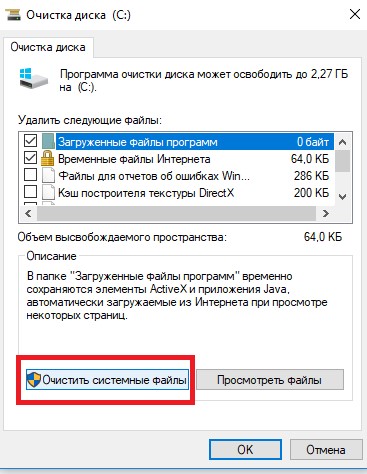
- Выполнить очистку системных файлов на диске с помощью встроенной утилиты cleanmgr.exe (свойства диска -> Очистка диска).
Очистка System Volume Information после удаления файлов на томе с дедупликацией
При анализе содержимого каталога System Volume Information в Windows Server вы можете заметить, что много места занимает каталог Dedup\ChunkStore. Это означает, что на диске включена дедупликация файлов.
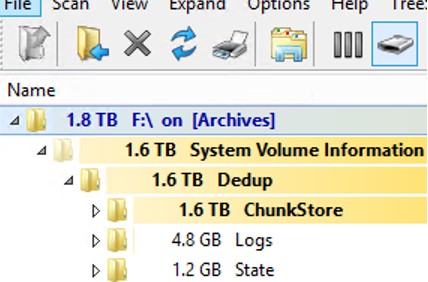
Служба дедупликации при нахождении одинаковых чанков в файлах заменяет их на ссылку на уникальный чанк, который сохраняется в каталог System Volume Information. Если вы переместили или удалили оптимизированные файлы с дедуплицированного тома, старые чанки не удаляются немедленно. Эти блоки удаляются специальным заданием сбора мусора (GarbageCollection), которое запускается раз в неделю. Именно поэтому, место на томе с включенной дедупликацией не освобождается немедленно.
Чтобы немедленно запустить процедуру удаления неиспользуемые чанки, выполните команду PowerShell:
start-dedupjob -Volume C:-Type GarbageCollection
Следующее задание проверит целостность оставшихся чанков:
start-dedupjob -Volume C: -Type DataScrubbing
Для мониторинга этих задач используйте командлет:
После окончания задач неиспользуемые чанки в каталоге System Volume Information будут удалены, а свободное место на диске увеличится.
Будьте внимательны при отключении дедупликацию данных для тома командой деоптимизации файлов Start-DedupJob -Volume D: -Type Unoptimization . Данная команда удалит все чанки в каталоге System Volume Information. Но при этом на диске де-оптимизированные файлы вернутся в исходное состояние и будут занимать на диске полное место. Поэтому перед отключением оптимизации проверьте, что на диске достаточно свободного места.
 Предыдущая статья Следующая статья