Основы интерфейса браузера: адресная строка выше вкладок или ниже?
 В предвестии новой 10-й версии браузера Opera, в одноимённом сообществе опять встал вопрос «курицы или яйца» в отношении основы современного интерфейса браузера — панели адресной строки и панели ввода адреса.
Итак, основные действующие лица: панель адресной строки, панель ввода адреса, и, собственно, сама страница. Что к чему крепится логически и технологически, что удобнее, что привычнее в использовании?
Мне, как пользователю браузера Opera с многолетним стажем, естественно, кажется привычней адресная строка с кнопками навигации внутри вкладки. Так же мне это кажется логичным со всех сторон, и, к тому же, я встречал эту модель не только в Опере, но и в таких программах как Adobe Dreamweaver:

Короче, вот такую диаграмму я изобразил в порыве спора: 
На диаграмме видно, что модель «панель адреса внутри каждой вкладки» применяется в браузерах Opera и Google Chrome; модель «панель адреса сверху вкладок — одна на всех» применяется в Internet Explorer и Firefox. Safari имеет собственный взгляд и у него каждая вкладка имеет свою адресную строку, но расположенную сверху, а поле самой страницы как бы «одно на всех».
Итак, повторю вопрос мучающий меня: Как вы считаете, что к чему крепится логически и технологически, что удобнее, что привычнее в использовании? Почему? Может у кого-то есть мысли, как должно быть по-другому.
Что такое адресная строка, где она находится пример
Адресная строка браузера. Что такое «Адресная строка браузера«. Где находится адресная строка браузера!? И зачем вообще нужна строка с адресом в браузере!?
Всё об адресной строке в браузере
- Об адресной строке браузера.Почему «Адресная строка браузера» так называется!?Где находится адресная строка браузера?Зачем нужна «адресная строка браузера«?
- Где адресная строка в яндекс браузере
- Адресная строка в Google Chrome.
- Адресная строка в Opera.
- Адресная строка в Internet Explorer.
Что такое адресная строка браузера, где находится, для чего нужна!?
У каждой страницы, есть свой уникальный адрес. По которому она может быть открыта в браузере.
Почему «Адресная строка браузера» так называется!?
Слово «адрес» в данном выражении находится не просто так! Возьмем для примера ссылку, и на ней разберем, что означает данный «адрес», которые находится в «адресной строке браузера:»
Дело в том, что сайт, можно представить в виде многоквартирного дома. У этого дома есть уникальный адрес. Который нигде больше не повторяется это можно сравнить с доменом -> https://marrex.ru/ В этом доме находятся квартиры, которые тоже имеют уникальный адрес, который больше нигде в мире не повторяется, это можно сравнить с папкой https://marrex.ru/ pk/ Внутри квартиры находится комнаты, которые тоже уникальны. Их можно сравнить с файлами https://marrex.ru/pk/ adresnaya_stroka_brauzera.html Итого у нас получился полный адрес квартиры, который будет выводиться в адресной строке: https://marrex.ru/pk/adresnaya_stroka_brauzera.html
Где находится адресная строка браузера?
В основном, в стандартных браузерах для компьютера? адресная строка находится в самом верху браузера:
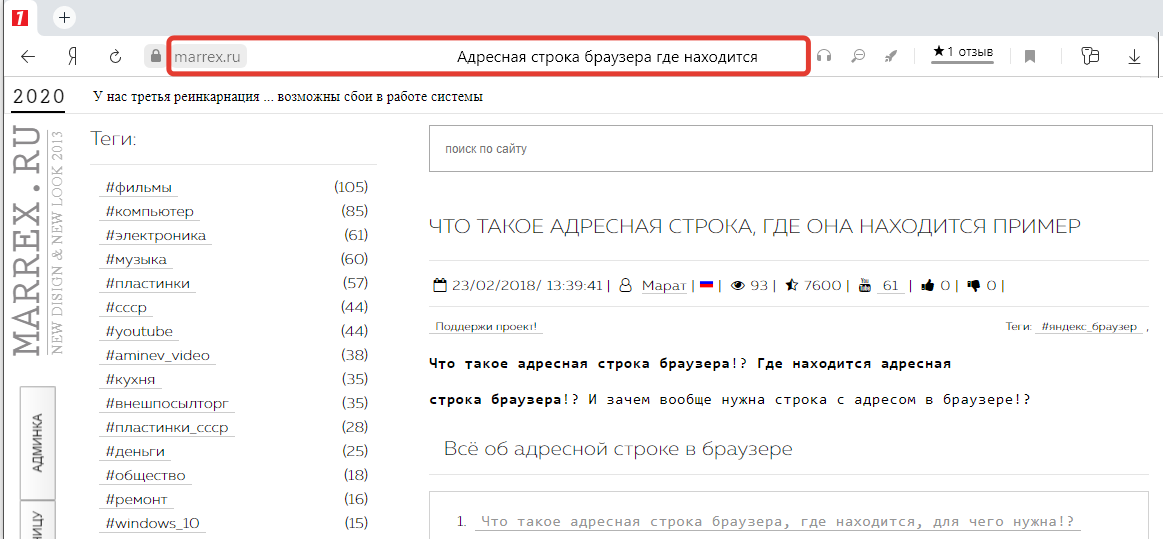
Возьмем в качестве примера наш сайт и Яндекс браузер .
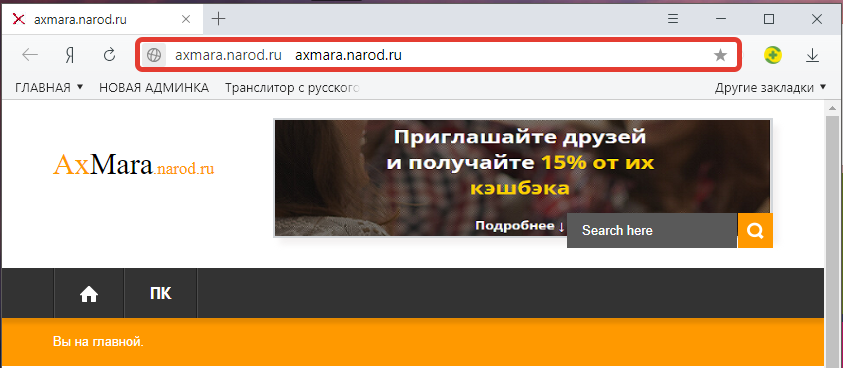
Адресная строка выделена красным — это и есть адресная строка браузера.
Можно открыть в отдельном окне!
Зачем нужна «адресная строка браузера«?
Если вы задаете вопрос — Зачем нужна «адресная строка браузера«?
Я вам задам встречный вопрос — как вы собираетесь попадать в те места(сайты в интернете), без адреса.
Это все равно, что выражение «отправить письмо на деревню дедушке»(А. П. Чехов. Ванька.), т.е. в никуда.
Если нажав по ссылке — вы сомжете перейти на какую-то страницу, а если вам нужно скопировать ссылку, по которой вы прошли?
Без адресной строки, как вы это сделаете?
Где адресная строка в яндекс браузере
Адресная строка в Яндекс браузере для компьютера, располагается стандартно в самом верху браузера.
В этом браузере в адресной строке нет адреса, а отображается название страницы. Это, по-моему, один браузер, который так делает! И для того, чтобы увидеть адрес, нужно по адресной строке нажать и вы увидите собственно – адрес страницы в адресной строке.
Можно открыть в отдельном окне!
И та часть, которая выделена — это и есть адресная строка браузера.
Адресная строка в Google Chrome.
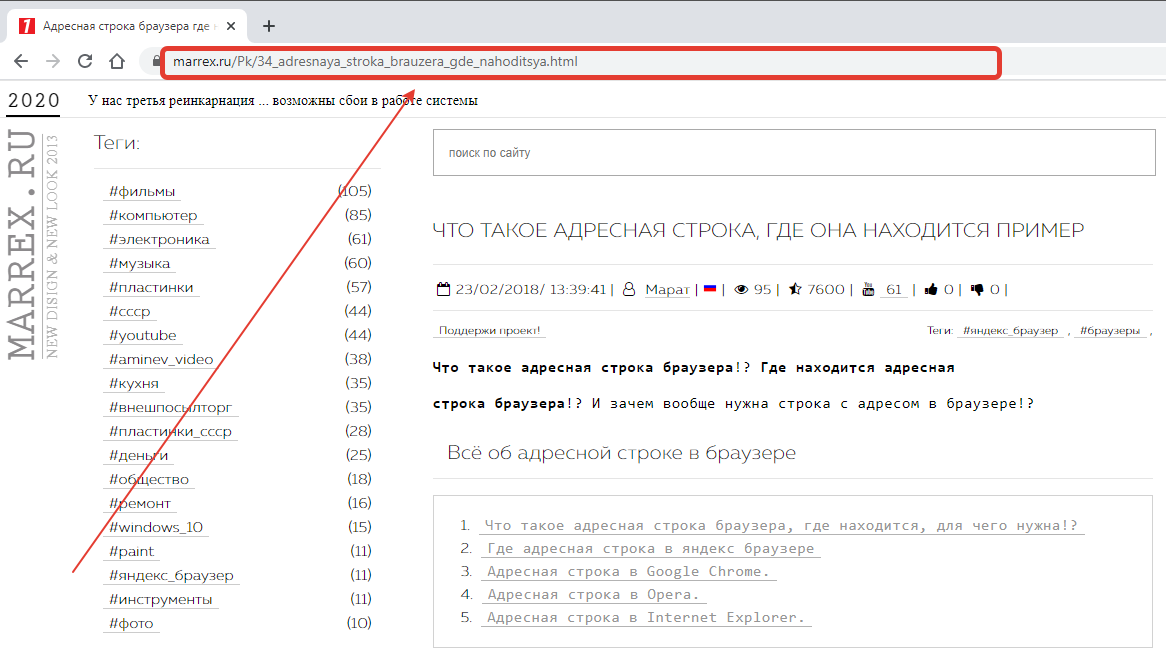
Следующим браузером у нас будет Google Chrome, в котором будем искать Адресную строку браузера!. Расположение адресной строки аналогичное. что и у Яндекс браузера!
Здесь мы видим, что отличие адресной строки от Яндекс браузера в том, что в адресной строке только адрес без «www» и «http»
Можно открыть в отдельном окне!
Адресная строка в Opera.
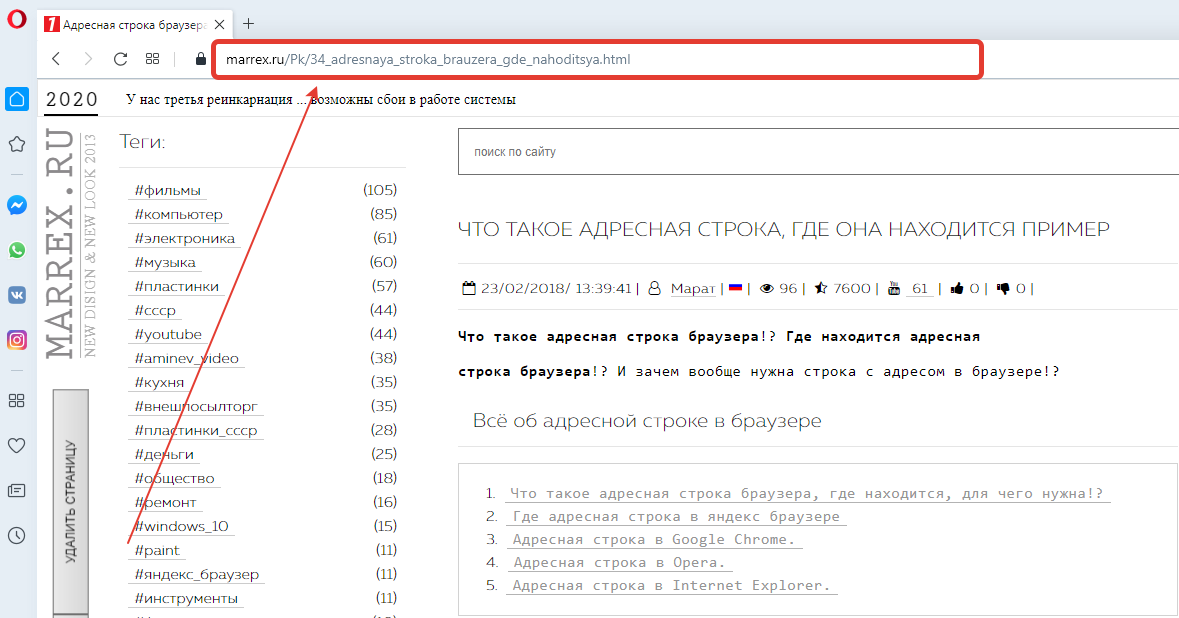
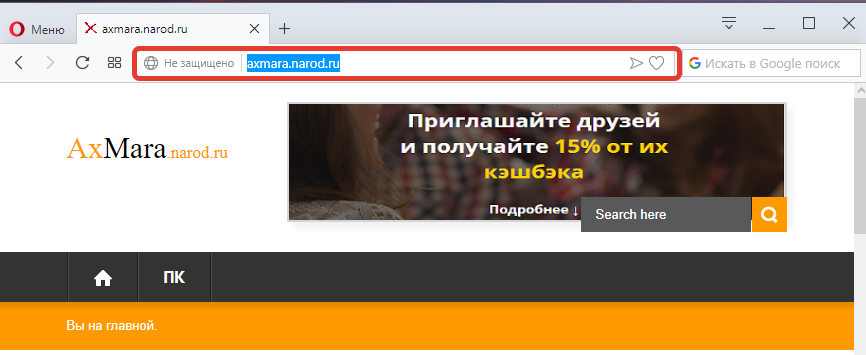
Адресная строка в браузере Opera находится также в самом верху браузера.
Можно открыть в отдельном окне!
Адресная строка в Internet Explorer.
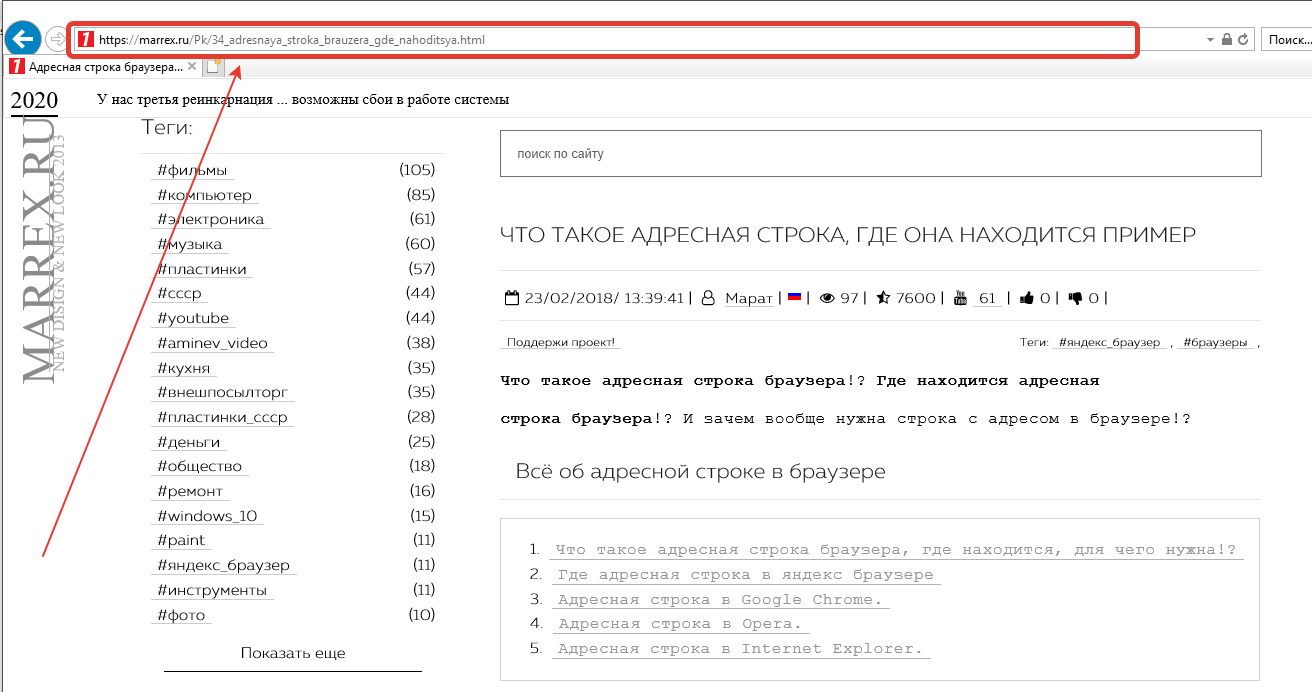
И далее самый долбанутый смайлы браузер за все время его существования «Internet Explorer» и наверное к 5 пункту вы догадались, где же может находиться адресная строка браузера!? Правильно! В самом верху браузера!
Можно открыть в отдельном окне!
Помоги проекту : Marrex.ru
Marrex.ru + фильмы: Marrex.ru сайт:
Где находится адресная строка
Начнем с того, что адресная строка – показывает путь от корня до определенной точки(например файла)! Что сайт, что компьютер – это абсолютно две одинаковые вещи! Поэтому! Адресная строка браузера и адресная строка компьютера – это одно и тоже! И не важно в каком браузере или на каком сайте вам нужно найти адресную строку –она везде находится в одном месте!
Где адресная строка браузера!?
Адресная строка находится под строкой вкладок и для разных браузеров может отличаться визуально! Например
Адресная строка Яндекс браузер:
Адресная строка Opera:
Зачем нужна адресная строка!?
Адресная строка. Как я уже сказал ранее – это путь от корня сайта до файла с информацией, как например эта, которую вы читаете. Про разновидностей путей, сейчас и здесь мы не будем рассказывать. Самое простое предназначение – создание ссылок, например, чтобы заново не искать – вы создаете ссылку и сохраняете её –после чего вам просто надо нажать по сохраненной ссылке и вы попадёте на ту страницу, путь которой вы сохранили!
Адресная строка компьютера.

Написать что-нибудь.
где адресная строка , где находится адресная строка , где адресная строка браузера , где находится адресная строка браузера , где адресная строка браузера яндекс , адресная строка браузера яндекс где она находится , адресная строка компьютера где , где находится адресная строка компьютера , где найти адресную строку , где адресная строка проводника , адресная строка проводника где находится , где в яндексе адресная строка , где адресная строка в вк , где находится адресная строка в вк , где адресная строка в ютубе , где адресная строка в одноклассниках , где найти адресную строку браузера , где в андроиде адресная строка , где в яндексе находится адресная строка , где находится адресная строка в одноклассниках , где находится адресная строка ютуба , ютуб где адресная строка видео , адресная строка опера где , где находится адресная строка в вконтакте , где находится адресная строка мазилы , где находится адресная строка в мозиле , где находится адресная строка в хроме ,
Адресная строка
Адресная строка предназначена для поиска информации. В нее можно вводить не только адреса сайтов, но и поисковые запросы. Atom самостоятельно определит, что вам нужно: сайт или поиск информации — и покажет необходимый результат.
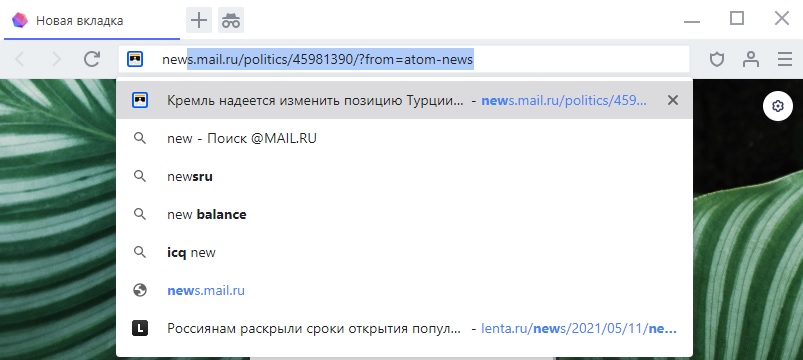

- Строки со значком — поиск по ключевыми словам;
- Строки с логотипами ресурсов — сайты.
По умолчанию для поиска установлена поисковая система Mail.ru, но при желании поиск по умолчанию можно изменить.
Чтобы изменить поиск по умолчанию:

- Нажмите на адресную строку правой кнопкой мыши и выберите пункт «Управление поисковыми системами»;
- На странице «Поисковая система по умолчанию» наведите указатель на строку с нужной системой, нажмите на значок и выберите пункт «Использовать по умолчанию».
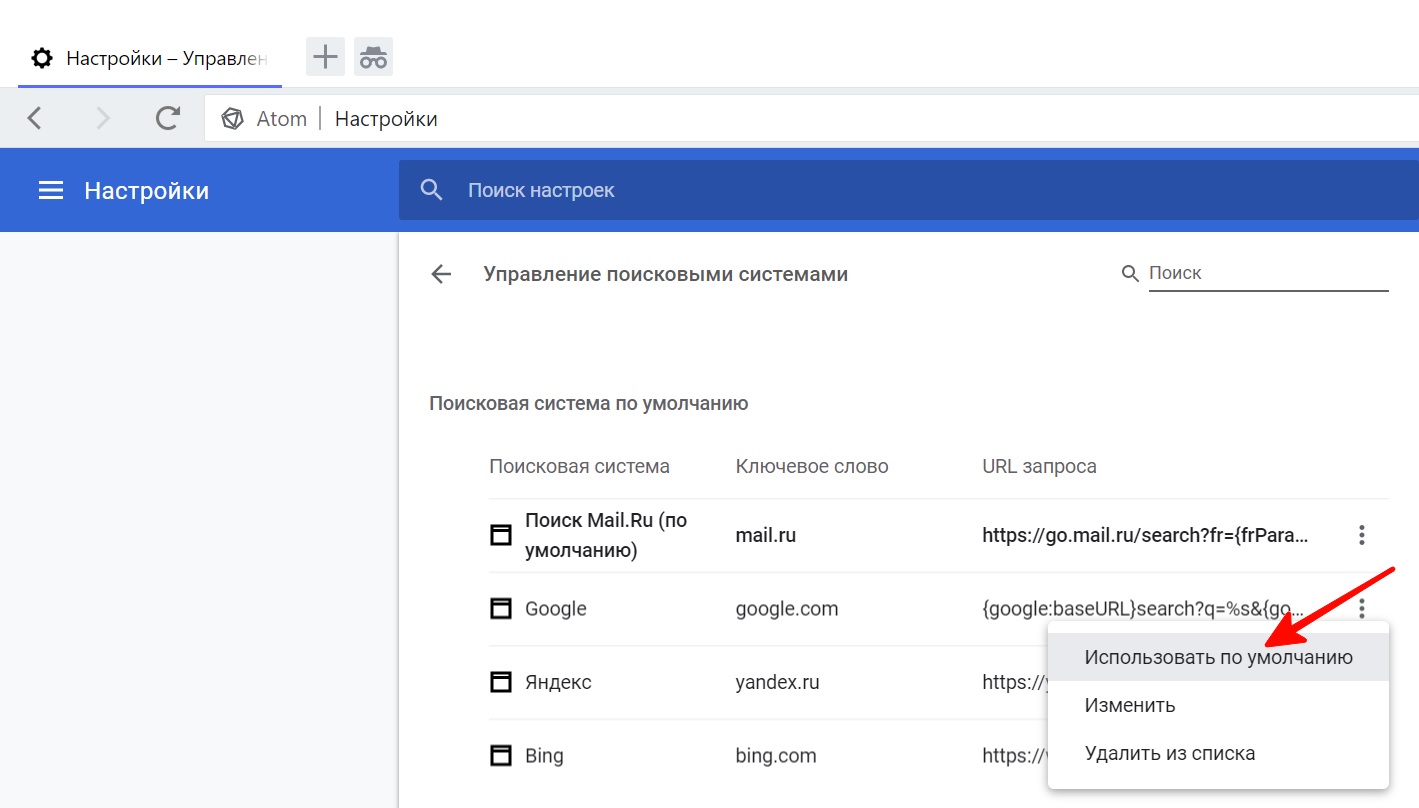
Если вы хотите использовать по умолчанию поисковую систему, которой нет в списке, вы можете добавить ее самостоятельно.
- Нажмите на адресную строку правой кнопкой мыши и выберите пункт «Изменить поисковые системы»;
- В разделе «Другие поисковые системы» нажмите кнопку «Добавить»;
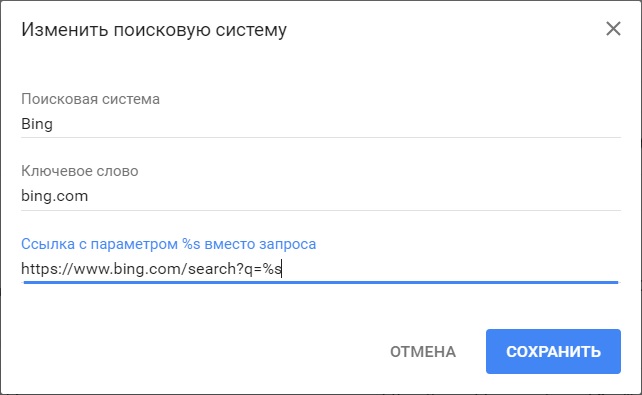
- В появившемся окне заполните поля и нажмите «Сохранить».
Как заполнять поля:
Поисковая система — введите название поисковой системы (например, B ing );
Ключевое слово — введите любое слово для быстрого перехода к поисковой системе (например, bing.com);
Ссылка с параметром %s вместо запроса — URL страницы с результатами поиска. Чтобы перейти на страницу с результатами, введите любой поисковый запрос в системе, которую вы собираетесь добавить, скопируйте URL, вставьте в поле «Ссылка с параметром» и замените поисковый запрос на символы %s (например, https://bing.com/?q=%s ).
После того как новая поисковая система появится в разделе «Другие поисковые системы», нажмитеи выберите пункт «Использовать по умолчанию».
Еще одна поисковая строка расположена в центре страницы новой вкладки. Она дублирует верхнюю поисковую строку.
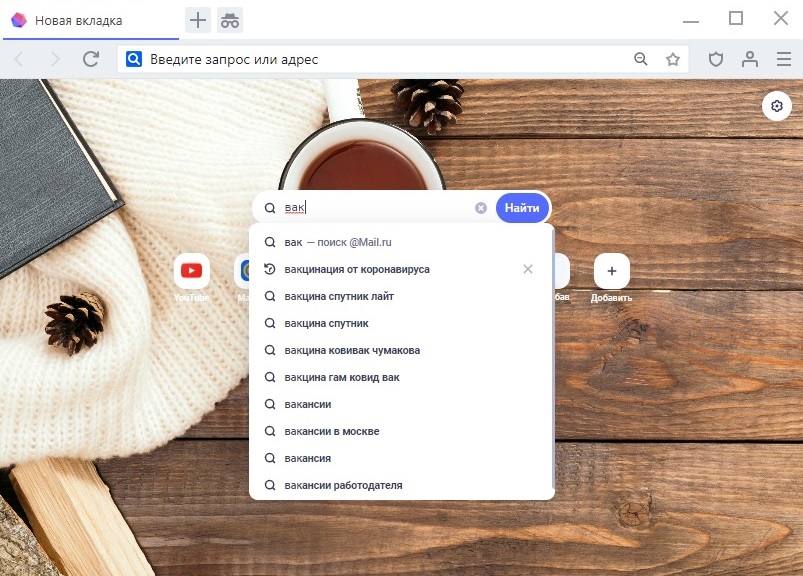
Чтобы отключить отображение центральной поисковой строки, нажмите в правом верхнем углу страницы новой вкладки и передвиньте переключатель напротив пункта «Строка поиска».