Отображение значков на рабочем столе в Windows
Значки на рабочем столе можно скрыть. Для их просмотра щелкните правой кнопкой мыши рабочий стол, выберите Вид, а затем щелкните Отображать значки рабочего стола. Чтобы добавить значки, например «Этот компьютер», «Корзина» и т. д., на рабочий стол:
- Выберите Начните , откройте Параметры , а затем в области Персонализация выберите Темы .
- В разделе Темы прокрутите вниз и выберите Параметры значков на рабочем столе.
- Выберите значки, которые должны отображаться на рабочем столе, а затем нажмите кнопки Применить и ОК.

Значки на рабочем столе можно скрыть. Для их просмотра щелкните правой кнопкой мыши рабочий стол, выберите Вид, а затем щелкните Отображать значки рабочего стола. Чтобы добавить значки, например «Этот компьютер», «Корзина» и т. д., на рабочий стол:
- Нажмите кнопку Пуск и выберите Параметры >Персонализация >Темы.
- В разделе Темы >Связанные параметры выберите Параметры значков рабочего стола.
- Выберите значки, которые должны отображаться на рабочем столе, а затем нажмите кнопки Применить и ОК.
Вывести значок Мой компьютер на рабочий стол Windows10 с помощью настроек Персонализации.
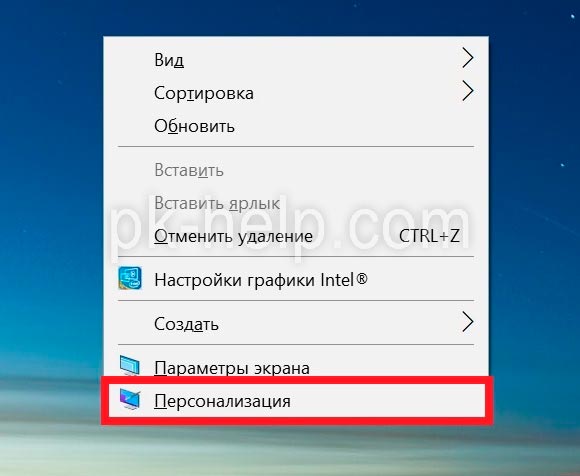
Начнем с самого простого способа. Итак, нажмите на рабочем столе правой кнопкой мыши и выберите пункт «Персонализация».
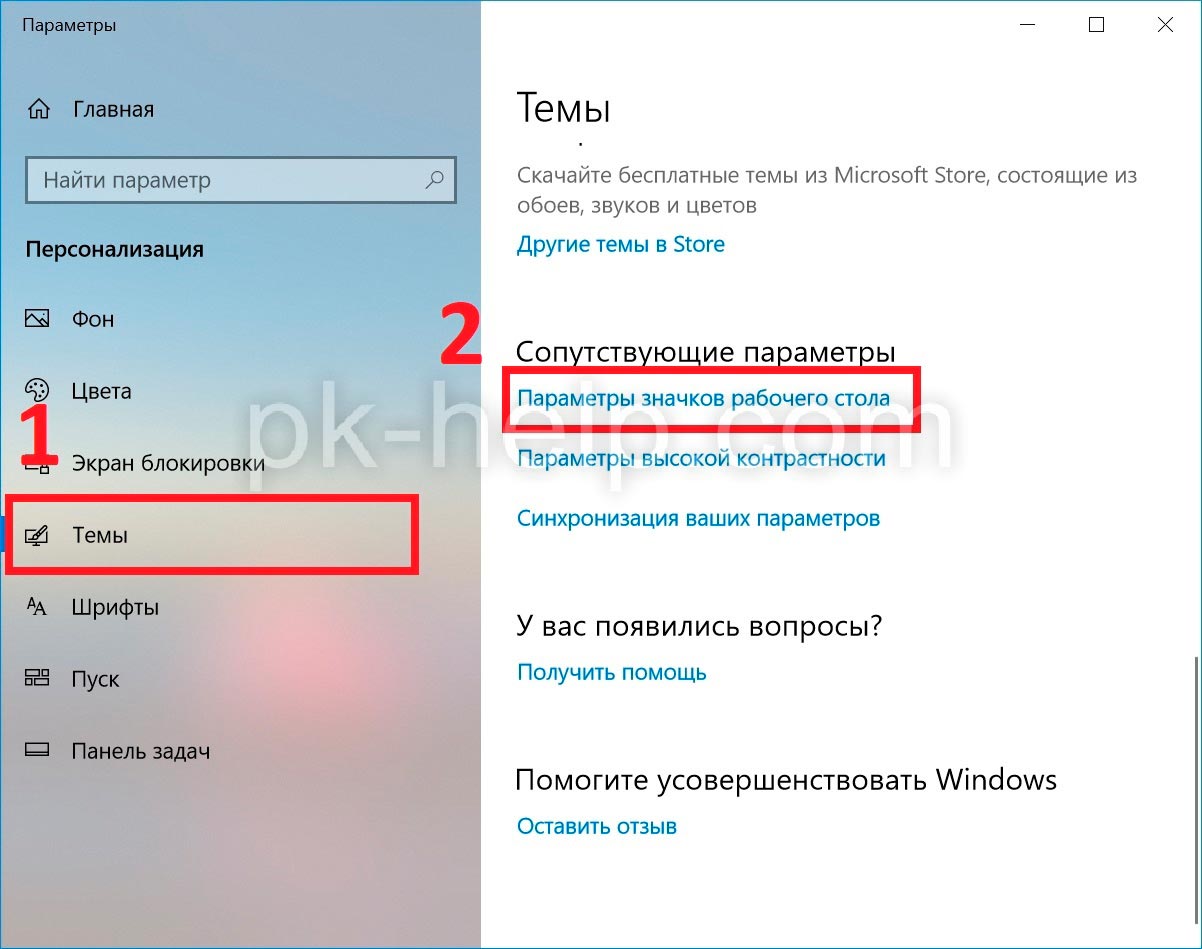
В открывшемся окне, в левом меню, выберите «Темы». В правом меню, нажмите на пункте «Параметры значков рабочего стола».
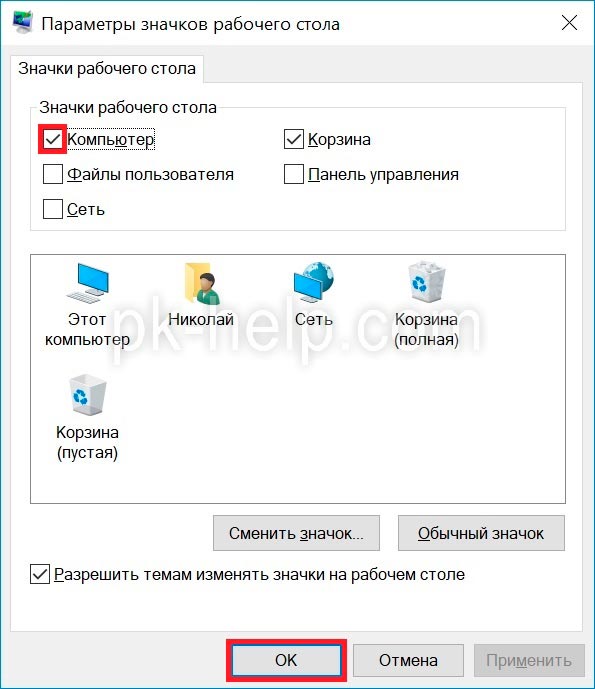
В появившемся окне, поставьте галочку напротив «Компьютер», нажмите «ОК». Здесь же можно выбрать показ иконок «Сеть» или убрать «Корзину» с рабочего стола.
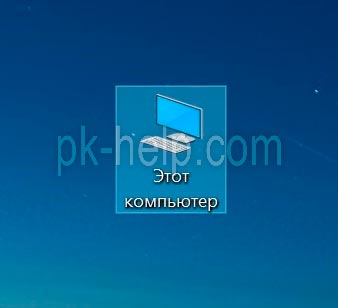
Можно закрыть все окна и увидеть иконку «Этот компьютер».
Попасть в окно где можно выбрать значки для вывода на рабочий стол можно другим способом. Для этого нажмите сочетание клавиш «Win» + «R» и выполните команду Rundll32 shell32.dll,Control_RunDLL desk.cpl,,5
После этого можно так же выбрать пункт «Компьютер» и нажать кнопку «ОК».
Вернуть иконку Мой компьютер на Виндовс 10 с помощью создания ярлыка.
Второй способ не менее сложен чем первый. Откройте «проводник», для этого нажмите на папку в Панели управления.
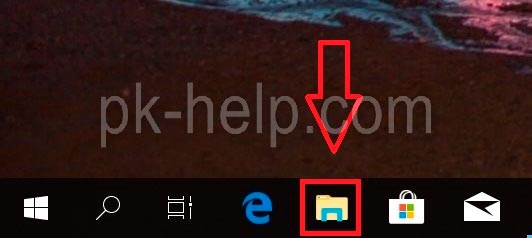
С левой стороны, вы увидите значок «Этот компьютер». Просто перетащите его на рабочий стол.
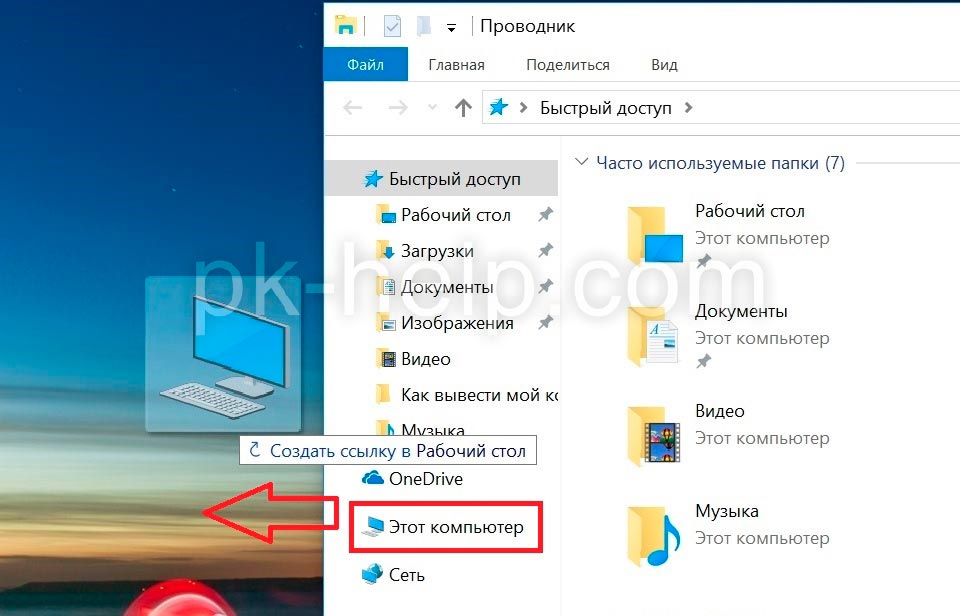
Восстановить значок Этот компьютер на рабочий стол Windows10 с помощью реестра.
Третий способ как вернуть значок — редактора реестра. Для этого нажимаете сочетание клавиш «Win» + «R» и вводите regedit .
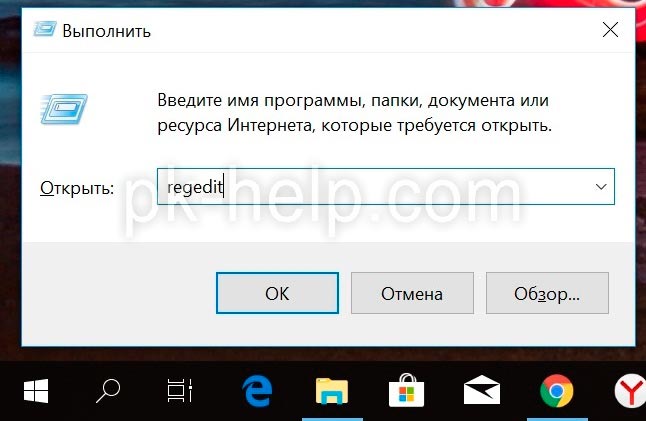
В открывшемся редакторе реестра заходите по пути HKEY_CURRENT_USER/ Software/ Microsoft/ Windows/ CurrentVersion/ Explorer/ Advanced , справа находите параметр «HideIcons» и присваиваете ему значение 0, если этого значения нет создайте его (тип DWORD 32 bit).
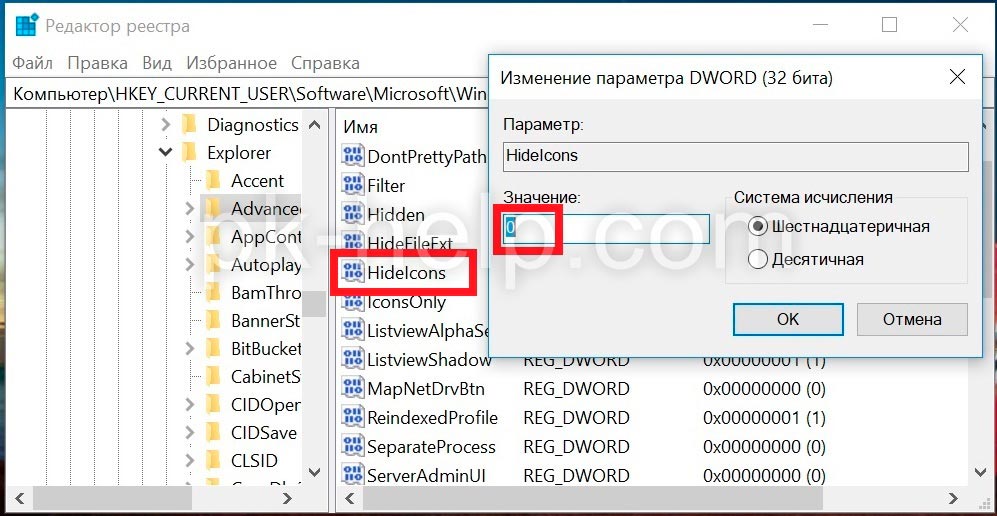
Что бы изменения вступили в силу необходимо перезагрузить компьютер.
Итог.
В данное статье приведено 3 способа как вернуть значок Этот компьютер на Windows10, надеюсь хоть один из них вам помог, в комментарии можете написать какой. Если знаете еще секретные способы, можете описать их в комментарии, я и гости этого сайта будут вам признательны.
Как поменять стандартные иконки «Мой компьютер» и «Мои документы»

Хочу в Windows XP поменять стандартные иконки «Мой компьютер» и «Мои документы» на другие. Делаю так: кликаю правой кнопкой мыши на «Рабочем столе», выбираю в меню «Свойства» > «Экран» и перехожу на вкладку «Рабочий стол», потом нажимаю на кнопку «Настройка рабочего стола…». В открывшемся окне кликаю на «Сменить значок…», потом «Обзор…» и, наконец, выбираю нужную иконку, потом давлю OK и «Применить». Значки меняются, но после перезагрузки ПК снова стоят стандартные иконки (как они меня бесят!). Раньше все было нормально, а теперь – только до первой перезагрузки.
Странная проблема. Вообще путь к иконке «Мой компьютер» прописан в двух ветвях реестра: HKEY_CLASSES_ROOTCLSID-08002B30309D>DefaultIcon и HKEY_CURRENT_USERSoftwareMicrosoftWindows
CurrentVersionExplorerCLSIDDefaultIcon, по умолчанию значение параметра Default равно %SystemRoot%Explorer.exe,0, где %SystemRoot% – переменная окружения, в которой хранится путь к папке Windows, Explorer.exe – файл, в котором следует искать иконку, а 0 – номер иконки (будьте внимательны: нумерация начинается с нуля).
Точно так же для значка «Мои документы» соответствующий параметр следует искать в ветках HKEY_CLASSES_ROOTCLSIDDefaultIcon и HKEY_CURRENT_USERSoftwareMicrosoftWindows
CurrentVersionExplorerCLSID, умолчальное значение Default – %SystemRoot%SYSTEM32mydocs.dll,0.
Если вы работаете под учетной записью с правами администратора, попробуйте поменять эти значения с помощью Regedit и укажите путь к файлам с новыми иконками – только делать это нужно во всех указанных выше ветвях. Если же у вас аккаунт с ограниченными правами, задача несколько усложняется. Прежде всего зайдите в систему как администратор, запустите Regedit, просмотрите записи в разделе HKEY_LOCAL_MACHINESOFTWAREMicrosoftWindows NTCurrentVersionProfileList – в параметре ProfileImagePath ищите домашнюю папку требуемого юзера. Как только вы ее найдете, посмотрите, в какой ветке находится эта запись. Пусть, к примеру, это будет HKEY_LOCAL_MACHINESOFTWAREMicrosoft
Windows NTCurrentVersionProfileListS-1-5-21-329068152-343818398-839522115-1004. Внимательно посмотрите на последнюю часть этой записи: S-1-5-21-329068152-343818398-839522115-1004 – это идентификатор безопасности (SID) вашего пользователя.
Теперь надо создать текстовый файл, в который прописываем следующую команду (одной строкой): reg add HKU
SoftwareMicrosoftWindowsCurrentVersionExplorer
CLSIDDefaultIcon /ve /t REG_EXPAND_SZ /d , только не забудьте заменить на тот идентификатор пользователя, который вы определили чуть выше. Сохраните этот файл под любым именем, но с расширением *.cmd, и выполните его. Это должно изменить иконку для папки «Мой компьютер».
Сделайте аналогичный файл для «Моих документов» (в нем надо будет прописать значение вместо ) и поступите с ним аналогичным образом. Если это не поможет, пишите – будем разбираться дальше. Кстати, никто из наших читателей не сталкивался с похожей проблемой?
Как поменять иконку мой компьютер
Для того чтобы изменить значки таких ярлыков как “Мой компьютер”, “Мои документы”, “Сетевое окружение” и “Корзина”, необходимо нажать павой кнопкой мыши на пустом месте рабочего стола и выбрать пункт “Свойства”.

После чего в открывшемся окне “Свойства: Экран” необходимо выбрать пункт “Настройка рабочего стола…”.

Далее, в открывшемся окне “Элементы рабочего стола” необходимо сначала выделить нужный значок (например “Мой компьютер”), после чего нажать на пункт “Сменить значок…”.

Затем, в открывшемся окне выбрать понравившейся значок. В случае если таковых не оказалось, необходимо нажать “Обзор”.

В окне “Смена значка” в выпадающем меню “Тип файлов” выбрать нужный Вам пункт. Если у Вас есть значки, то необходимо выбрать “’Значки”, если у Вас библиотеки — “Библиотеки” и т.д., после чего указать путь и нажать “Открыть”.

Для того чтобы изменить значки для остальных ярлыков необходимо повторить те же операции для каждого: “Мои документы”, “Сетевое окружение” и “Корзина”. Для корзины необходимо выбирать 2 значка, для пустой и для полной.
Скажи СПАСИБО — этим ТЫ отблагодаришь автора!
Рекомендуем к просмотру:
- Как пользоваться фильтром поиска на сайте компании “Этажи”?
- Как организовать конференцию в Zoom?
- Как пользоваться Zoom на компьютере?
- Проверка скорости интернета: что нужно знать
- Как изменять голос в Дискорд?
- Как сменить обложку профиля в Одноклассниках?
- Как удалить посты в Инстаграме с компьютера?
- Устранение ошибки при запуске Office 2010 на XP
- Как обновить Internet Explorer 8 до 11 версии для Windows 7?
- Как заархивировать запись в ВК?
- Как развернуть экран на компьютере?