Что такое точка доступа WiFi и беспроводной роутер? Режимы работы.
Точка доступа – это беспроводная базовая станция, предназначенная для обеспечения беспроводного доступа к уже существующей сети (беспроводной или проводной) или создания совершенно новой беспроводной сети. Беспроводная связь осуществляется посредством технологии Wi-Fi.
Проводя аналогию, точку доступа можно условно сравнить с вышкой сотового оператора, с той оговоркой, что у точки доступа меньший радиус действия и связь между подключенными к ней устройствами осуществляется по технологии Wi-Fi. Радиус действия стандартной точки доступа – примерно 200-250 метров, при условии, что на этом расстоянии не будет никаких препятствий (например металлоконструкций, перекрытий из бетона и прочих сооружений плохо пропускающих радио волну).
Сфера применения
В большинстве случаев беспроводные сети (используя точки доступа и маршрутизаторы) строятся в коммерческих целях для привлечения прибыли со стороны клиентов и арендаторов. Сотрудники компании «Гет Вайфай» имеют опыт подготовки и реализации следующих проектов по внедрению сетевой инфраструктуры на основе беспроводных решений:
Важно отметить, что для осуществления исправной работы в режимах «ретранслятор» и «мост», SSID (идентификатор беспроводной сети), канал и тип шифрования должны совпадать.
Беспроводные сети из нескольких точек доступа устанавливаются в больших офисных помещениях, зданиях и на других крупных объектах, в основном для того, чтобы создать одну беспроводную локальную сеть (WLAN). К каждой точке доступа можно подключить до 254 клиентских компьютеров. В большинстве случаев нецелесообразно подключать к одной точке доступа больше 10 компьютеров, т.к. скорость передачи данных на каждого пользователя распределяется в равных пропорциях и чем больше у одной точки доступа «клиентов», тем меньше скорость у каждого из них. К примеру, по нашим замерам реальная скорость передачи данных у точки доступа, работающей на стандарте 802.11g – 20-25Мбит/с, и при подключении к ней 10 клиентов скорость на каждого будет в районе 2,5Мбит/с.
При построении территориально распределенных сетей или беспроводных сетей в зданиях, точки доступа объединяются в одну общую сеть через радиоканал или локальную сеть (проводную). При этом пользователь может свободно перемещаться со своим мобильным устройством в радиусе действия этой сети.
В домашней сети, беспроводные точки доступа могут быть использованы для объединения всех домашних компьютеров в одну общую беспроводную сеть или для «расширения» существующей сети, построенной например, на проводном маршрутизаторе. После подключения точки доступа к маршрутизатору, клиенты смогут присоединиться к домашней сети без необходимости повторной настройки локального соединения.
Точка доступа аналогична по своему устройству с беспроводным роутером (беспроводным маршрутизатором). Беспроводные роутеры используются для создания отдельного сегмента сети и поддерживают подключение к ним всех компьютеров с встроенными беспроводными сетевыми адаптерами. В отличии от точки доступа в беспроводной роутер интегрирован сетевой переключатель (свитч), для того чтобы к нему могли дополнительно подключаться клиенты по протоколу Ethernet или для подключения других маршрутизаторов при создании сети из нескольких беспроводных роутеров. Кроме того, беспроводные роутеры имеют встроенный брандмауэр, который предотвращает нежелательное вторжение в сеть злоумышленников. В остальном же, беспроводные роутеры схожи по устройству с точками доступа.
Как и беспроводные роутеры, большинство точек доступа поддерживают стандарты 802.11a, 802.11b, 802.11g или их комбинации.
Как работает wifi роутер?
WiFi роутер работает по принципу вышек мобильных операторов. Но, в отличии от вышек, которые излучают большой поток радиоизлучения, роутер не приносит никакого вреда нашему здоровью, поэтому его можно смело устанавливать, в квартирах.
Обычный WiFi роутер распространяет сигнал на территорию радиусом до 100 метров, но это считается для открытых помещений. Если вы счастливый обладатель более 2 приборов работающих по сети Wi-Fi, то наличие WiFi роутера для вас будет очень удобна. С его помощью вы сможете установить у себя дома беспроводную домашнюю сеть.
Но при этом нужно учитывать, что любое подключенное к роутеру устройство, будет снижать скорость вашего интернета. От общей скорости вашего Интернета конечно не убавится, но по отдельности интернет будет работать несколько медленнее.
Чтобы понять принцип работы WiFi роутера, нет ничего сложного: к вам в квартиру Интернет-провайдером проводится провод, который подключается к WiFi роутеру, к которому уже по сети WiFi можно подключить всевозможные устройства: ноутбуки, стационарные компьютеры, цифровые телевизоры, и даже фотоаппараты. Задача роутера поделить полученное от провайдера между всеми устройствами. Поэтому целесообразно защитить подключение к вашей WiFi сети паролем.
Рассмотрим три основных режима работы точки доступа:
1.) Режим «точка доступа»
В новом оборудовании режим «точка доступа» установлен по умолчанию. В этом режиме Вы подключаетесь со своего компьютера, оснащенного Wi-Fi адаптером, к беспроводной сети Вашей точки доступа. В большинстве случаев для работы в этом режиме специфические настройки не требуются.
2.) Режим «мост»
В этом режиме «мост» точка доступа объединяет физически удаленные сегменты сети в одно целое. Используется при построении «линков» или, другими словами, обеспечения связи между отдаленными объектами.
3.) Режим «репитер» (ретранслятор)
В данном режиме точка доступа работает как приемо-передатчик или «повторитель». Она принимает слабый сигнал от другой точки доступа и, усиливая его, передает на этой же частоте дальше до необходимого адресата.
Если у Вас после прочтения возникнут какие-либо вопросы, Вы можете задать их через форму отправки сообщений в разделе контакты.
Что такое режим точки доступа в роутере и как им пользоваться?
Режим точки доступа в роутере — это особая функция, которая позволяет превратить обычный роутер в беспроводную точку доступа. То есть, при помощи этой функции роутер может работать как беспроводной мост, предоставляя беспроводное соединение сетевым устройствам.
Использование режима точки доступа может быть полезно, когда у вас есть роутер, но нет беспроводного соединения. В этом случае, вместо покупки нового роутера, вы можете просто настроить режим точки доступа на существующем роутере. Таким образом, вы сможете подключать свои устройства к сети через беспроводное соединение, даже если изначально у вас был только проводной интернет.
Чтобы настроить режим точки доступа в роутере, вам понадобится зайти в его административный интерфейс и найти соответствующую опцию. Обычно, эта опция называется «Режим точки доступа» или «AP mode». После активации этого режима, вам придется указать некоторые настройки, такие как SSID (название сети) и пароль.
Режим точки доступа в роутере: суть и функции
Режим точки доступа (AP) в роутере позволяет превратить его в беспроводную точку доступа, которая позволит подключаться к сети через беспроводные устройства, такие как смартфоны, планшеты или ноутбуки. В этом режиме роутер принимает данные по проводному соединению и передает их через беспроводной интерфейс.
Основная функция режима точки доступа — обеспечить беспроводное подключение к интернету для устройств, не имеющих проводного подключения к роутеру. Таким образом, пользователи смогут свободно перемещаться по рабочему пространству, не теряя подключения к сети.
Установка режима точки доступа в роутере может быть полезна в следующих ситуациях:
| 1. | Если у вас нет беспроводного маршрутизатора, но есть проводной роутер, то установка режима точки доступа позволит создать Wi-Fi сеть. |
| 2. | Если у вас есть беспроводной маршрутизатор, но вам необходимо увеличить покрытие Wi-Fi сети, установка роутера в режиме точки доступа позволит расширить область покрытия. |
| 3. | Если вы хотите создать отдельную беспроводную сеть с другим набором настроек без доступа к внутренней сети роутера. |
Для активации режима точки доступа вам может потребоваться обновление прошивки роутера или установка дополнительного программного обеспечения. В настройках роутера обычно есть опция для включения данного режима, которую необходимо активировать.
В конечном итоге, режим точки доступа в роутере поможет создать стабильное беспроводное подключение к интернету для всех устройств в вашей домашней или рабочей сети.
Что такое режим точки доступа
Когда роутер находится в режиме точки доступа, он принимает сигналы от беспроводных устройств, таких как ноутбуки, смартфоны или планшеты, и передает их на проводную сеть, чтобы обеспечить доступ к Интернету или другим сетевым ресурсам. Таким образом, режим точки доступа позволяет расширить Wi-Fi покрытие, усилить сигнал или создать новую беспроводную сеть.
При настройке режима точки доступа в роутере необходимо указать SSID (Service Set Identifier) — уникальное имя сети, по которому беспроводные устройства смогут подключиться к роутеру. Также можно задать пароль для защиты беспроводной сети от несанкционированного доступа.
Режим точки доступа может быть полезен, если у вас есть проводное подключение к Интернету, но вы хотите подсоединить к нему беспроводные устройства. Например, если у вас есть компьютер или сетевой принтер, подключенный к проводной сети, но вы хотите подключить к нему ноутбук или смартфон без использования проводов.
Также режим точки доступа может быть полезен, если у вас есть несколько роутеров и вы хотите расширить беспроводное покрытие в большом помещении или на большой территории, объединив их в одну сеть.
Важно отметить, что не все роутеры поддерживают режим точки доступа, поэтому перед покупкой или настройкой роутера следует убедиться, что он имеет данную функцию.
Как настроить режим точки доступа в роутере
Для настройки режима точки доступа в роутере вам потребуется выполнить следующие шаги:
- Подключите роутер к компьютеру с помощью сетевого кабеля. Убедитесь, что роутер включен и находится в рабочем состоянии.
- Откройте веб-браузер и в адресной строке введите IP-адрес роутера. Обычно это 192.168.0.1 или 192.168.1.1. Если вы не знаете IP-адрес своего роутера, вы можете найти его в документации или обратиться к интернет-провайдеру.
- Введите имя пользователя и пароль для доступа к настройкам роутера. Если вы не изменили их ранее, обратитесь к документации или поставщику услуг Интернета для получения учетных данных.
- На странице настроек роутера найдите раздел «Настройки Wi-Fi» или «Беспроводная сеть».
- Включите функцию точки доступа Wi-Fi и задайте имя сети (SSID) и пароль для защиты Wi-Fi.
- Сохраните настройки и перезагрузите роутер.
После выполнения этих шагов ваш роутер будет настроен в режиме точки доступа Wi-Fi. Подключите устройства к новой Wi-Fi-сети, используя указанное вами имя сети и пароль.
Обратите внимание, что настройки роутера могут незначительно отличаться в зависимости от модели и производителя. Если у вас возникнут сложности с настройкой режима точки доступа, обратитесь к руководству пользователя вашего роутера или обратитесь за помощью к профессионалам.
Преимущества использования режима точки доступа
1. Расширение Wi-Fi сети: Режим точки доступа позволяет использовать роутер для расширения Wi-Fi сети. Это особенно полезно, когда у вас есть участки дома или офиса, где сигнал Wi-Fi сети ослаблен или отсутствует. Завзятые пользователи могут легко настроить роутер в режиме точки доступа и создать дополнительные Wi-Fi сетевые точки доступа в этих областях.
2. Подключение проводных устройств: Режим точки доступа позволяет подключить проводные устройства к роутеру. Если у вас есть устройства, которые не имеют возможности подключения к Wi-Fi сети, вы можете использовать этот режим для обеспечения им доступа к интернету через проводное подключение.
3. Усиленная безопасность: Режим точки доступа обеспечивает более высокий уровень безопасности, так как все устройства, подключенные к роутеру через этот режим, работают в отдельной изолированной сети. Это означает, что между подключенными устройствами и основной Wi-Fi сетью будет создана дополнительная стена для защиты от несанкционированного доступа.
4. Удобное расположение: Режим точки доступа позволяет выбрать наилучшее расположение для роутера с целью оптимального покрытия Wi-Fi сигналом. Таким образом, вы можете избежать проблем с плохим качеством сигнала и снижением скорости передачи данных.
5. Гибкость использования: Режим точки доступа позволяет использовать роутер в нескольких режимах одновременно. Это означает, что вы можете настроить роутер, чтобы он работал в качестве точки доступа, маршрутизатора или гибридного режима, в зависимости от ваших потребностей.
Используя режим точки доступа в роутере, вы можете значительно улучшить свою сетевую инфраструктуру, обеспечить более безопасное и надежное соединение, а также получить максимальное удобство при использовании Wi-Fi сети.
Возможные проблемы при настройке режима точки доступа
Настройка режима точки доступа в роутере может вызвать некоторые проблемы, с которыми стоит быть готовым столкнуться. Ниже перечислены некоторые из них:
| Проблема | Описание | Возможное решение |
|---|---|---|
| Неправильные настройки | Ошибки в настройках режима точки доступа могут привести к неправильной работе сети или сбою соединения. | Проверьте настройки точки доступа и убедитесь, что они правильно соответствуют вашим потребностям и требованиям. При необходимости, обратитесь к руководству по настройке или к провайдеру услуг. |
| Интерференция сигнала | Возможно, что в окружающей среде находятся другие устройства или точки доступа, которые могут вызывать интерференцию сигнала. | Попробуйте изменить канал Wi-Fi на более свободный или воспользуйтесь функцией автоматического выбора канала. Также можно попробовать переместить роутер в другую часть дома или офиса, чтобы уменьшить воздействие интерференции. |
| Ограничения пропускной способности | Режим точки доступа может быть ограничен пропускной способностью вашего роутера или интернет-профиля провайдера. | Проверьте пропускную способность вашего роутера и обратитесь к провайдеру услуг по поводу возможных ограничений. |
| Конфликт IP-адресов | Если в вашей сети уже существуют устройства с одинаковыми IP-адресами, это может привести к проблемам с подключением. | Убедитесь, что у каждого устройства в сети уникальный IP-адрес. Если возникают конфликты, измените IP-адрес точки доступа или других устройств. |
| Проблемы с безопасностью | Некорректная настройка безопасности Wi-Fi может представлять угрозу для вашей сети и подвергнуть вас риску взлома. | Убедитесь, что вы используете надежный шифрованный протокол безопасности, такой как WPA2, и установите сложный пароль для доступа к сети. Также регулярно обновляйте ПО роутера для минимизации уязвимостей. |
Режим точки доступа в роутере предоставляет возможность создания беспроводной сети и подключения к ней устройств, таких как смартфоны, ноутбуки и планшеты. При настройке роутера в режиме точки доступа необходимо решить несколько важных вопросов.
Во-первых, следует выбрать оптимальный канал для передачи данных. Рекомендуется выбрать канал, на котором нет сильных помех от других сетей или электронных устройств. Это позволит избежать снижения скорости и стабильности соединения в сети.
Во-вторых, следует задать уникальное имя сети (SSID), чтобы оно отличалось от других беспроводных сетей в округе. Это поможет избежать конфликтов соединения и повысит безопасность сети. Также рекомендуется настроить пароль для доступа к сети, чтобы предотвратить несанкционированный доступ.
В-третьих, важно правильно разместить роутер для обеспечения максимального покрытия и сигнала Wi-Fi. Рекомендуется разместить роутер в центре помещения и на оптимальной высоте. Также стоит избегать препятствий, таких как стены и мебель, которые могут затруднить распространение сигнала.
В целом, режим точки доступа в роутере является удобным и эффективным способом создания беспроводной сети. С правильной настройкой и учетом рекомендаций, можно обеспечить стабильное и безопасное соединение для всех устройств, подключенных к сети.
Особенности режима точки доступа и режима роутера
Когда маршрутизатор поддерживает несколько режимов работы, может возникнуть вопрос, в чём разница между ними. В данной статье делается небольшой обзор двух самых распространённых и наиболее востребованных режимов, а также указываются особенности каждого из них.
Конечный результат конфигурации устройства — стабильно работающий интернет везде. К сожалению, обстоятельства не всегда позволяют этого достичь. Рассмотрим каждый режим по очереди.
Сравнение режима точки доступа и режима роутера
Беспроводная точка доступа позволяет всем устройствам подключиться к проводной сети, она служит неким переходным звеном для тех устройств, которые физически не могут этого сделать. Конечно, можно найти несколько переходников, чтобы телефон подключить к проводной сети, но гораздо удобнее воспользоваться беспроводным соединением. Точку доступа можно сравнить именно с таким набором переходников, только она работает для большего числа устройств. Режим роутера предлагает больше возможностей, чем режим точки доступа, он более универсален, но может потребовать больше усилий для настройки.
Зависимость от требований провайдера
Для выхода в интернет может потребоваться настроить соединение. В режиме точки доступа эти настройки придётся выполнять на каждом устройстве, например вводить логин или пароль. Это не нужно делать только в том случае, если соединение с интернетом устанавливается сразу же при подключении кабеля. Если же интернет работает сразу при подключении кабеля, то провайдер может ограничить количество подключаемых устройств. В таком случае интернет будет работать только на одном устройстве и будет либо привязан к конкретному устройству, либо доступ получит первый подключившийся компьютер или телефон.
В режиме роутера всё намного проще, потому что все настройки выполняются всего один раз на маршрутизаторе. Всем остальным устройствам остаётся только подключиться к беспроводному соединению.
Работа с трафиком
В режиме точки доступа у устройства нет защиты от сетевых атак, если это не предусмотрено, а также нет возможности ограничивать трафик. С одной стороны это может быть не очень удобно, но с другой — всё работает «как есть», ничего не нужно настраивать дополнительно.
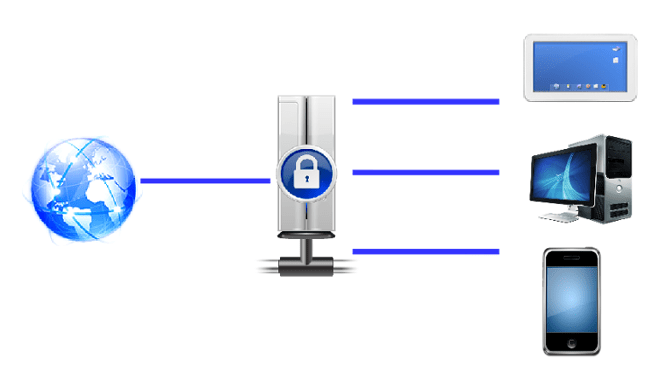
В режиме роутера каждому подключившемуся устройству присваивается свой, «внутренний» IP-адрес. Сетевые атаки из интернета будут направлены на сам маршрутизатор, вероятность того, что они обнаружат конкретный компьютер или смартфон крайне мала. Кроме того, некоторые роутеры оснащены встроенным фаерволом, а это уже дополнительная защита, что, несомненно, является большим плюсом.
Кроме того, в зависимости от возможностей машрутизатора, можно ограничивать входящую или исходящую скорость как для подключенных устройств, так и для программ, которые используют интернет-соединение. Например, общение по аудио или видеосвязи может быть самым комфортным и стабильным, если при этом из интернета скачивается файл. Распределение приоритета соединений позволит делать и то, и другое одновременно.
Работа в одной подсети
Если интернет провайдер установит роутер в подъезде, то в режиме точки доступа компьютеры будут видеть друг друга в одной подсети. Но может быть и так, что все устройства подключаются по логину и паролю, тогда компьютеры в одной квартире могут быть не связаны друг с другом.
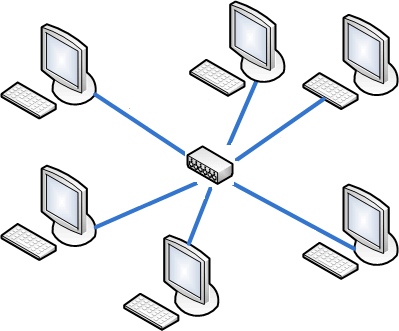
Когда маршрутизатор работает в режиме точки доступа, подключившиеся к нему устройства будут видеть друг друга в одной и той же подсети. Это очень удобно, если нужно передать файл другому устройству, ведь это произойдёт намного быстрее, чем при отправке через интернет.
Сложность конфигурации
Настроить маршрутизатор так, чтобы он работал в режиме точки доступа, относительно просто и обычно это не требует много времени. Единственное, с чем точно нужно разобраться — решить алгоритм шифрования пароля и режим работы беспроводной сети.

В режиме роутера есть больше возможностей, чем в режиме точки доступа. Но это также означает, что его сложнее и дольше настраивать. К этому можно добавить факт того, что некоторые программы не будут правильно работать, если на роутере не произвести определённую настройку, например, проброс портов. Конфигурация маршрутизатора необязательно потребует много знаний или умений, но в любом случае на это требуется время.
Заключение
Возможно, поначалу сложно определиться с выбором режима работы роутера. Но взвесив свои обстоятельства и потребности, а также не забыв учесть требования провайдера, можно принять правильное решение и выбрать именно тот режим, который подходит лучше всего.
Как выбрать рабочий режим для беспроводных устройств TP-Link с множеством рабочих режимов?

Дата последнего обновления: 03-28-2016 11:17:46 AM 566944
Эта статья подходит для:
TL-MR3020 , TL-WA5110G , TL-MR3040 , TL-WA7510N , TL-WR743ND , TL-WA5210G , TL-WR543G , TL-WR702N , TL-WR802N , TL-WR700N
Если вашей модели нет в списке, не переживайте — возможно, её ещё просто не успели добавить. Чтобы точно убедиться в наличии или отсутствии той или иной функции, откройте продуктовую страницу интересующей вас модели и перейдите в раздел «Характеристики».
Некоторые устройства TP — LINK обладают множеством рабочих режимов, такими как AP (Точка доступа)/ Wireless Router (Беспроводной маршрутизатор)/ Repeater (Ретранслятор)/ Bridge (Мост)/ Client (Клиент)/ AP Client Router (Точка доступа с клиент-маршрутизатором).
1. Режим точки доступа (для подключения к Интернету в отеле)
Режим точки доступа предназначен для преобразования проводного подключения в беспроводное. В данном случае устройство работает как коммутатор. Обычно он подключается за маршрутизатором.
Если вы находитесь в офисе, отеле или местах, где доступно только проводное подключение, или, к примеру, на вечеринке, где играют в сетевые игры, на небольшом совещании или в прочих условиях, где необходимо временно подключение к беспроводной сети, пожалуйста, используйте режим точки доступа.
.jpg)
2. Режим беспроводного маршрутизатора (для совместного доступа к Интернет дома)
В режиме маршрутизатора устройство может с оздавать доступ к одному проводному подключению к Интернет для нескольких клиентов. В этом случае будет использоваться один порт WAN . Данный режим поддерживает несколько типов подключения, такие как Dynamic IP / Static IP / PPPoE / L 2 TP / PPTP (динамический IP /статический IP / PPPoE / L 2 TP / PPTP ). Когда для одного пользователя доступен Интернет от DSL или кабельного модема – используйте режим беспроводного маршрутизатора для обеспечения доступа к Интернет для большего количества пользователей.
.jpg)
3. Режим ретранслятора (для усиления сигнала Wi — fi дома)
Режим ретранслятора используется для увеличения зоны покрытия беспроводного сигнала с использованием одного SSID (имени беспроводной сети) и пароля. Вы можете использовать режим ретранслятора в том случае, если у вас уже имеется беспроводная сеть, и вам необходимо увеличить покрытие в определённой зоне. При использовании режима ретранслятора будет использоваться один SSID , но ваши устройства смогут получить доступ к сети в данной зоне.
.jpg)
4. Режим моста (для сетевого подключения в офисе и дома)
Режим моста использует существующий канал беспроводного Интернета и транслирует его, используя другое имя сети ( SSID ) и пароль. Данный режим позволяет создавать несколько отдельных сетей для разных групп пользователей , делящих одно подключение к Интернет.
Для небольшого ресторана или бара, офиса или дома, где доступ к Интернет необходимо предоставить гостям не раскрывая пароль от существующей сети – это лучший выбор.
.jpg)
5. Режим клиента (для домашней игровой консоли)
В режиме клиента устройство может подключаться к устройству с проводным доступом и выступать в качестве беспроводного адаптера для подключения к вашей беспроводной сети.
Для Smart TV , проигрывателя медиа или игровой консоли с портом Ethernet . Используйте режим клиента, чтобы предоставить вашим устройствам доступ к беспроводной сети.
.jpg)
6. Точка доступа с клиент-маршрутизатором (для использования в сетях WISP )
В режиме точки доступа с клиент-маршрутизатором устройство может подключаться к беспроводной сети и обеспечивать к ней общий доступ для клиентских устройств. Со стороны WAN используется беспроводное подключение. Устройство также поддерживает Dynamic IP / Static IP / PPPoE / L 2 TP / PPTP (динамический IP /статический IP / PPPoE / L 2 TP / PPTP ).
Когда станция беспроводного доступа ограничивает количество клиентов или требует имя пользователя и пароль для подключения, точка доступа с клиент-маршрутизатором – это то, что вам нужно.
.jpg)
Был ли этот FAQ полезен?
Ваш отзыв поможет нам улучшить работу сайта.
Что вам не понравилось в этой статье?
- Недоволен продуктом
- Слишком сложно
- Неверный заголовок
- Не относится к моей проблеме
- Слишком туманное объяснение
- Другое
Как мы можем это улучшить?
Спасибо
Спасибо за обращение
Нажмите здесь, чтобы связаться с технической поддержкой TP-Link.
Рекомендуемая продукция

TL-MR3020 N300 3G/4G Портативный Wi-Fi роутер

Нужна помощь? Задавайте вопросы, находите ответы и обращайтесь за помощью к специалистам TP-Link и другим пользователям со всего мира.
Подписаться на рассылку Мы с ответственностью относимся к вашим персональным данным. Полный текст положения об обработке персональных данных доступен здесь. С нашими условиями использования и программой улучшения пользовательского опыта можно ознакомиться здесь.