Что значит пинговать и как уменьшить этот показатель в сервисе Дискорд

За современным сленгом невозможно уследить. Только кажется, что вы наконец освоили значения слов «чилить» и «кринж», как представители нового поколения вводят в свою речь новые словечки. Забавно, что даже сленг делится по сферам деятельности. Например, в компьютерном мире часто мелькает слово «пинговать», но при этом у него нет значения ни в одном словаре. Расскажем, что значит пинговать и как это связано с общением в Дискорде.
Что значат термины «пинг» и «пингануть» в Discord
Как и все примеры сленга, слово «пингануть» произошло от существующего английского термина «ping». Сам термин появился достаточно давно, в 1983 году и использовался в качестве названия встроенной утилиты для проверки целостности соединения и передаваемых пакетов. К слову, это утилита поддерживается и сегодня во всех трех популярных ОС (Windows, Linux, MacOS) и часто используется для проверки интернет-соединения.  Так вот, в современном понимании пинг – это задержка между отправкой и приемом интернет-пакетов. Этот параметр измеряется в миллисекундах. То есть высокий пинг приводит к задержке в чате. Причем, это определение касается не только Дискорда. Например, пинг в играх – это время, пока сигнал долетает до сервера. Например, если ping выдает 5000, значит, вашему компьютеру нужно 5 секунд на передачу сигнала (это, кстати, высокий пинг). Теперь о том, что такое «пингануть». Пользователи интернета часто любят заменять слово «провести» на окончание «-нуть». Например, сделать бэкап – бэкапнуть, провести апгрейд – апгрейднуть, нажать на «тап» (клавиша мыши) – тапнуть, запустить пинг — … правильно, пингануть. Хоть по правилам русского языка такие замены недопустимы, они популярны.
 Также в Дискорде существует второе определение, согласно которому «пингануть» – это упомянуть пользователя (через конструкцию @nickname), чтобы у него появилось специальное уведомление. Но этот вариант не особо интересен, потому его мы не рассматриваем.
Как узнать свой пинг
- Откройте Дискорд.
- Перейдите в любой сервер, где есть голосовые каналы.
- Подключитесь к голосовому каналу.

В нижней части появится текст «Голосовая связь подключена», а слева значок сети (вертикальные палочки). Наведите на нее, чтобы отобразился текущая задержка (цифра и постфикс «ms»). Кликните по значку, чтобы получить подробную статистику и график. Готово. Кстати, относительное состояние пинга можно определить по цвету палочек. Зеленые – все нормально, желтые – есть помехи, красные – будут серьезные лаги, так как образовался высокий пинг.
Способы его уменьшения
Не всем в этом мире везет обладать интернетом с высокой скоростью передачи данных. Многие из нас вынуждены страдать из-за качества работы провайдеров. В таком случае есть два варианта:
- Изменить оператора сотовой связи. Для этого нужно поменять кабель интернета, идущий в дом, либо сменить тариф (редко помогает).
- Изменить настройки Windows.
Последний метод более реализуем, и позволяет значительно уменьшить задержку сети. Для решения проблемы поочередно выполните следующие действия:
- Увеличьте приоритет процесса. Для этого зажмите сочетание клавиш «Ctrl» + «Shift» + «Esc», а после кликните ПКМ по строке discord.exe и выберите «Высокий приоритет».
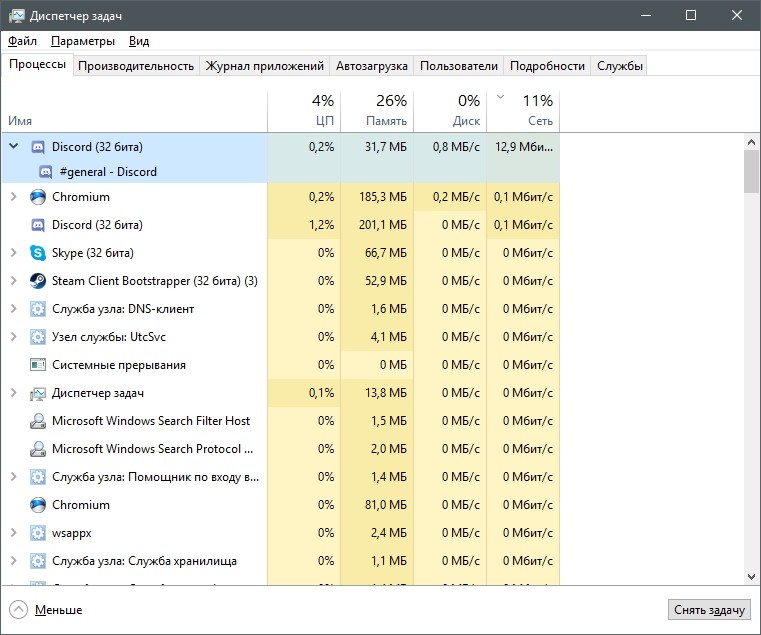
- Закройте все остальные приложения, использующие интернет или попробуйте понизить их приоритет. Потребление трафика также отслеживается через Диспетчер задач.
- Подключите провод напрямую без роутера. Это радикальная мера, но порой она помогает.

- Уменьшите качество передаваемой картинки.
- Проверьте компьютер на наличие вирусов, некоторые из них могут тратить трафик на передачу пользовательских данных.

В целом, пинг может меняться сам по себе, так как Дискорд постоянно меняет сервер для подключения.
Последствия высокой задержки
«Неужели этот показатель настолько важен, и необходимо ли его контролировать» – такой вопрос часто поступает специалистам от неопытных пользователей, и на то есть причины. Да, этот показатель играет первостепенную важность, и его нельзя игнорировать. Представьте, что вы находитесь на стадионе в ложе зрителя. Перед вами идет игра в реальном времени. Сразу видно, кто бежит впереди, и куда летит мяч.
А теперь представим, что у реальной жизни появился пинг. В таком случае футболисты будут магическим образом телепортироваться по полю, а мяч зависать в воздухе. Примерно такими и будут последствия (зависания, резкие голоса), если задержка станет слишком высокой.
Благодарим за прочтение.
Перечень команд для чата в Дискорде, инструкция по использованию на сервере

Общение в Дискорде происходит преимущественно через голосовые и текстовые каналы на серверах. Если с первыми понятно: нужно вовремя включать микрофон и говорить, то с общением посредством текстовых сообщений дела обстоят нестандартно. Дело в специальных командах, которые значительно расширяют функционал чатов. Расскажем, как использовать команды для чата на серверах Дискорда.
Форматирование текста
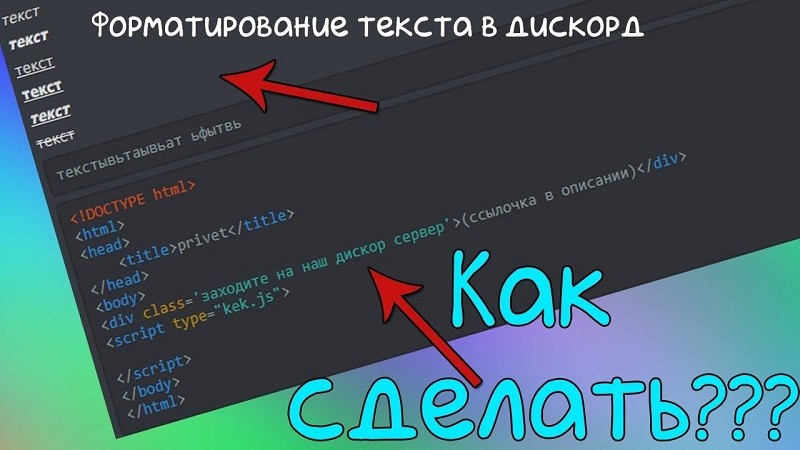
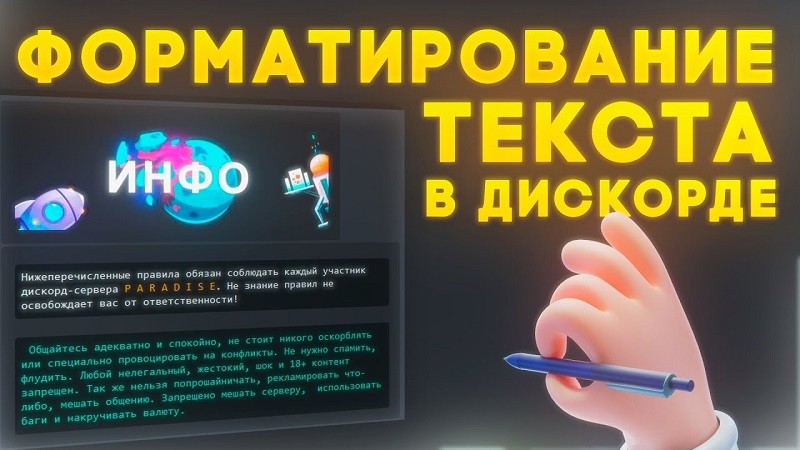
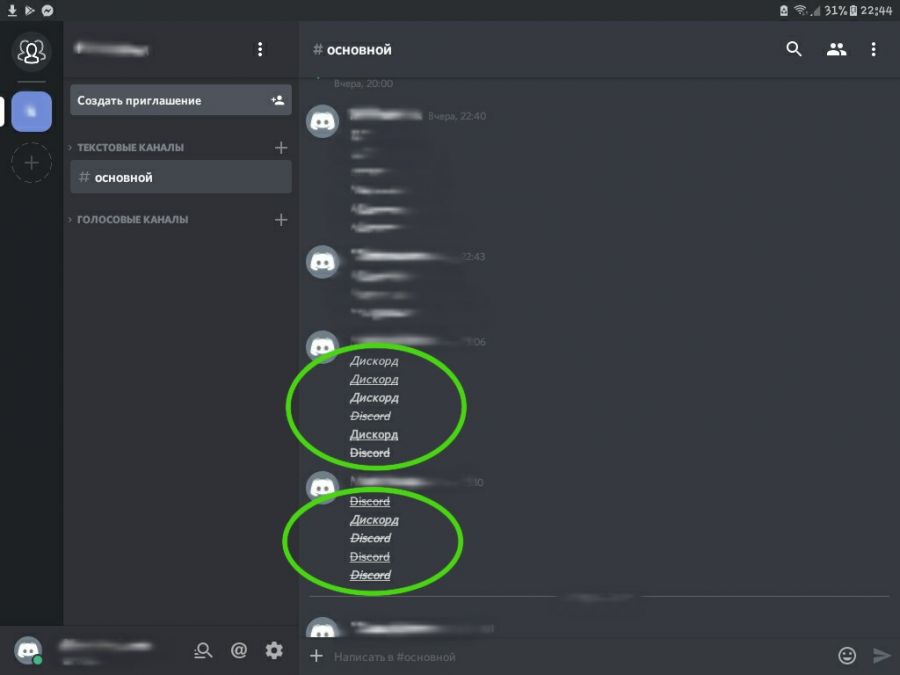
Начнем с самого банального, с оформления текста. Если вы сидите хотя бы в одном крупном сервере Дискорда, то, скорее всего, видели: некоторые сообщения выделяются курсивом, жирным, помещаются в блоки. Все это называется форматированием текста и делается прямо в Discord без вмешательства внешних программ.  Чтобы изменить начертание, достаточно поместить нужный фрагмент в специальные символы, которые представлены в таблице ниже.
| Название | Символ | Пример |
| Полужирный | ** | **полужирный** |
| Курсив | * | *курсив* |
| Подчеркнутый | __ | __подчеркнутый__ |
| Зачеркнутый | ~~ | ~~Зачеркнутый~~ |
При необходимости эти символы можно скомбинировать, например, использовать следующую конструкцию: __*подчеркнутый курсив*__. На выходе получится следующее: подчеркнутый курсив. К слову, такой метод работает как на компьютере, так и на телефоне. Следующий вид форматирования, о котором мы поговорим, называется спойлеры. Спойлеры позволяют скрыть текст до нажатия на него. Для создания спойлера достаточно поместить нужный текст в две вертикальные черты слева и справа.  Пример: «А вы знаете, что в «Человек паук: Нет пути домой» будет ||Если бы мы знали, то обязательно сказали||». Все, текст между вертикальными чертами будет скрыт за черными прямоугольниками. И третий вид форматирования – это создание блоков. Блоки делают текст более структурированным и красивым. Существуют два типа блока: инлайновые (однострочные), которые по ширине не превышают размер текста, и блочные (многострочные), которые отображаются на всю ширину (будет понятно на практике). Чтобы создать однострочный блок, необходимо указать слева и справа обратную кавычку (`). Пример: `однострочный блок` Для многострочных используется три обратные кавычки слева и справа. Пример: «` Многострочный блок текста
 Который можно разделить знаком перехода на Новую строку. «` И последняя особенность оформления текста – это включение подсветки кода. Чтобы включить подсветку, необходимо создать многострочный блок, а в первой строке указать язык программирования, на котором будет писаться код. Пример простейшего кода на языке php: «`php «` Вместо php пользователь может указать почти любой язык, и код автоматически подсветится под нужный синтаксис.
Команды для бота
Если вы пробыли в Дискорде хотя бы недельку, то могли заметить: здесь всем заправляют роботы. Не то чтобы Скайнет уже наступает, они только помогают включить музыку, забанить недоброжелателей, распределить роли и выполнить подобные действия на сервере. По сути, все, что могут модераторы, могут и боты при соответствующей настройке. У каждого бота имеется собственный префикс для команд. Обычно у бота в статусе написано, как вызвать главную команду «help»; если такой информации нет, то ее можно найти на официальном сайте разработчика, в разделе «Commands» или «Documentation». Чтобы отправить команду боту, достаточно ввести ее в общем чате или в канале, к которому у бота есть доступ. Кстати, есть боты, которые даже помогают сделать приветствие для пользователей. Они это делают автоматически, никаких команд вводить не нужно.
Работа со шрифтом
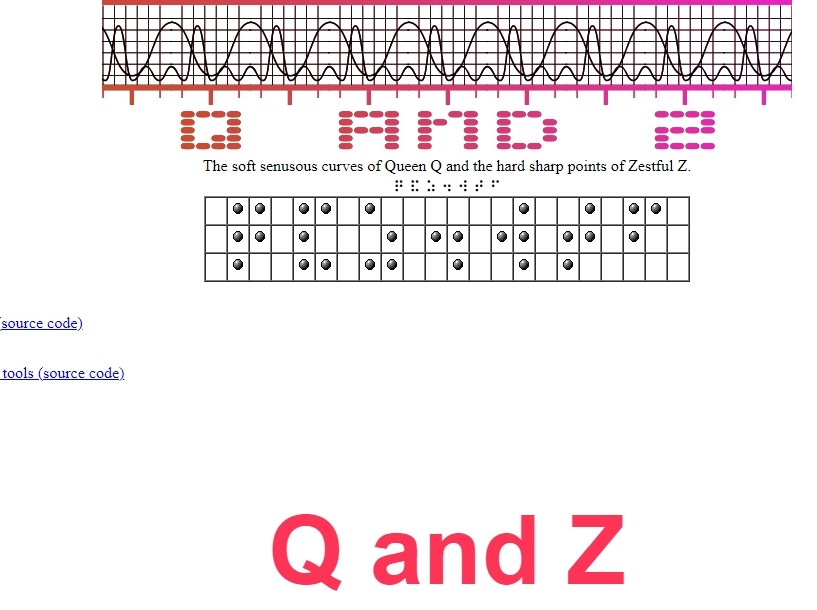
Если выше мы рассматривали методы форматирования текста, то теперь перейдем к оформлению шрифтов. По сути, в самом поле нельзя писать другим шрифтом, только единственным встроенным. Однако это легко исправляется, если сначала исправить текст в специальных сервисах, например, https://qaz.wtf/ или https://ru.nickfinder.com/. Все, что необходимо, это закинуть изначальный текст, отправить его на обработку и получить красивые вариации текста в разных шрифтах.
Упоминание
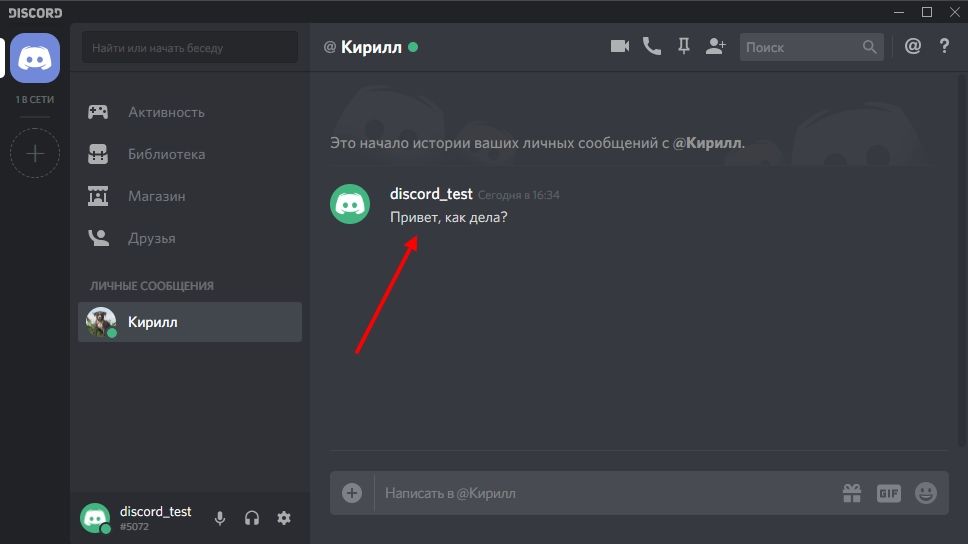
Как и в большинстве мессенджеров, каждый участник может упомянуть других участников или даже их сообщения (в качестве ответа). Для того чтобы упомянуть всех пользователей, достаточно ввести команду @everyone. В таком случае у всех пользователей чата отобразится сообщение об упоминании. Чтобы «позвать» только тех, кто находится в сети, вместо @everyone используйте @here. Понятно, что общаться со всеми сразу нужно не всегда, чаще приходится обращаться к отдельному участнику. Чтобы упомянуть только одного участника, находящегося на сервере, необходимо ввести команду @ник_участника. По мере того, как вы будете вводить ник, Дискорд сам подскажет возможные варианты. Если вы хотите упомянуть категорию или роль (не путать с каналом), то достаточно после знака «собачки» указать название роли. Однако не стоит использовать упоминания, если вы хотите ответить на чье-то сообщение, для этого достаточно кликнуть ПКМ по сообщению, на которое нужно ответить, и в контекстном меню выбрать «Ответить».
Горячие клавиши
Дискорд славится изобилием сочетаний клавиш. Здесь они есть практически для всего. Например, в голосовом канале с помощью сочетания клавиш пользователь может включить и выключить микрофон. По умолчанию это делается через сочетание «Ctrl» + «Shift»+ «M». А сочетанием клавиш «Ctrl» + «I» легко открыть почту или ЛС. И еще пример, с помощью клавиши «P» можно закрепить выбранное сообщение. Пересказать все сочетания проблематично, но вы можете сами их увидеть, открыв раздел настроек (шестеренка в левом нижнем углу) и перейти в раздел «Горячие клавиши». Единственный минус: такое нельзя провернуть на телефоне по понятным причинам.
Как запретить писать в чат в Discord
- Кликнуть ПКМ по значку сервера и выбрать команду «Настройки сервера».
- Перейти в раздел «Роли».
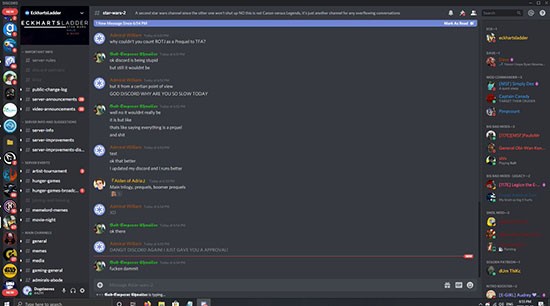
- Нажать на роль «@everyone».
- В разделе «Права доступа» снять тумблер с пункта «Отправлять сообщения».

Готово. Теперь все, у кого нет роли с правом отправлять сообщения, лишаются этой возможности. Это, к слову, хорошая практика, спасающая от спама.
А у нас на этом все, благодарим за прочтение.
Как транслировать и отключать звук в Дискорде – пошаговая настройка

В большинстве простейших мессенджеров существует только один вид общения – с помощью текстовых сообщений. Однако Дискорд, далеко не простейший, а потому предлагает пользователю широкий функционал общения не только через текстовые сообщения, но и посредством звука. Причем речь идет не только о голосовых сообщениях, но и об общении в реальном времени, трансляции игровых сигналов и треков. Расскажем, как транслировать звук в сервисе Дискорд.
Как включить звук в Discord на ПК, телефоне и в браузере
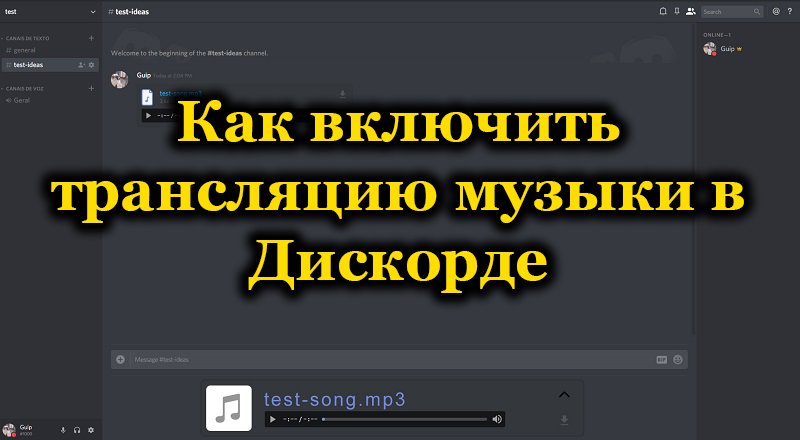
Начнем, пожалуй, с самого привычного способа передачи звука, а именно через голосовые каналы. Объясним, что это такое, если вы новичок в Дискорде. Голосовой канал – это своего рода общий чат, но в нем все общаются через микрофон, веб-камеру и демонстрацию экрана. В нем нет истории переписки и текстовых сообщений. В других сервисах эти каналы иногда называются веб-конференциями. Так вот, чтобы принимать участие в этих диалогах, необходимо сначала подключить микрофон к компьютеру, а после выбрать его в настройках. Подробный алгоритм подключения с компьютера:
- Подключите устройство ввода к компьютеру. Не перепутайте вход для наушников и для микрофона. Об успешном подключении должно сообщить уведомление в панели задач, открывшееся окно настройки (работает только на материнских платах ASUS) либо появление нового устройства в настройках звука.
- Сделайте микрофон устройством по умолчанию. Для этого кликните ПКМ по значку динамика в трее и выберите «Настройки звука». Там же вы можете проверить работоспособность устройства.
- Откройте Discord. Желательно использовать устанавливаемую Desktop-версию, так как некоторые антивирусы ограничивают доступ веб-версии к микрофону.
- Откройте окно настроек. Для этого нажмите на значок шестеренки в левой нижней части окна.
- Перейдите в раздел «Голос и видео». Он находится в левой навигационной панели.
- В выпадающем меню «Микрофон» введите нужное устройство. Не факт, что там будет написана модель. Скорее, вместо нее вы увидите фразу «Realtek R Audio».
- Также с помощью ползунка под выпадающим меню настройте чувствительность. Чем она выше – тем больше звуков словит устройство. Внимание: при максимальной чувствительности возможны лишние шумы.
- Здесь же вы можете также настроить режим рации, а после выбрать горячую клавишу. В этом режиме микрофон запускается только тогда, когда пользователь зажимает указанную клавишу.
Ниже еще много настроек для обработки звука, но пока они нам не нужны. Теперь попробуйте проверить микрофон через соответствующую кнопку в том же разделе настроек. Если все хорошо, то переходим к полевой ситуации – включении звука в конференции. Закройте настройки нажатием клавиши «Esc». Откройте любой голосовой канал. На серверах они помечаются значком динамика.
Теперь вы можете включить или отключить микрофон нажатием на кнопку с соответствующим значком, которая находится в левой нижней части экрана возле никнейма пользователя. Также выключить микрофон именно в этой конфе можно через значок, который появляется при открытии канала. Такой же алгоритм работает и в веб-версии, за исключением одного «но» – возможно понадобится открыть доступ микрофона для сайта и браузера в общем.

Алгоритм для телефонов:
- Откройте приложение.
- Перейдите в настройки, которые находятся в нижнем навигационном меню.
- Перейдите в раздел «Голос и видео» и проверьте работоспособность микрофона.
- Откройте любой голосовой чат. Внизу появится икона гарнитуры – нажмите на нее.

Готово. Микрофон включится или выключится, в зависимости от его изначального состояния.
Передача системных звуков
Отдельной функции для передачи системных уведомлений и прочих звуков ОС в Дискорд не предусмотрено. Однако там, где нет официального решения, всегда найдутся пользовательские костыли. Одним из них считается программа для перенаправления входа – Virtual Audio Cable. Чтобы подключить ее, поочередно выполните действия ниже:
- Скачайте программу с официального сайта. ПО без проблем устанавливается на Windows 7 и новее.
- Установите приложение.
- В трее появится новый значок. Кликните по нему.
- Откроется новое окно, в котором вы можете выбрать это приложение программой по умолчанию. В системе появится новый виртуальный микрофон.
- Укажите его в настройках звука в Discord.

Готово. Теперь будут слышны только системные звуки. Есть одно «но» – вы не услышите этих звуков, так как приложение будет передавать их в Дискорд. Лучшее решение – запуск трансляции на телефоне.
Трансляция музыки
По сути, музыка – это тоже системный звук, а потому передавать его можно посредством вышеописанной программы. Однако, это не совсем удобно, но и встроенной функции для этого нет. Вот бы кто-то вместо вас подключился к конфе и «крутил» треки. Это не просто фантазия, а отличное решение. С помощью ботов возможно транслировать музыку в голосовых каналах. Мы рекомендуем воспользоваться ботом «Чип». Алгоритм настройки:
- Перейдите по следующей ссылке https://chipbot.gg/home и нажмите кнопку «Invite».

- Выберите сервер, куда отправите бота. Вы должны быть администратором в этом сервере.

- Подтвердите выдачу прав администратора.
- Подключитесь к конференции, где нужно настроить
- Откройте текстовый канал сервера и введите команду «ch!play *ссылка на трек на Spotify или другом сервисе*».

Готово. Бот подключится к голосовому каналу, где находится пользователь, введший команду, и включит музыку. Бот также поддерживает очереди. Вы могли заметить, что при указании ссылки в чате появляется саундпад. Возможно, возник вопрос: «А что мешает запускать треки через чат, чтобы собеседник слышал мою музыку?». К сожалению, большинство сервисов ограничивает прослушивание вне сервиса. Бот обходит это ограничение с помощью имитирования настоящего пользователя.
Как изменить звуки Дискорда
На деле даже эту функцию не реализовали в сервисе. Конечно, не все потеряно, и пользователь может самостоятельно изменить рингтон для звонков, а также звук уведомлений. Однако это довольно замороченная операция, которая требует установки дополнительных плагинов и программ.
Есть желание попотеть над этой сложной задачей, только ради того, чтобы поменять звонок? Тогда читайте дальше.
- Скачайте дополнение Discord Better и установите его.
- Откройте настройки самого Дискорда. Внизу должна появиться новая категория, в которой будет раздел «Plugins». Откройте его.
- Скачайте специальный плагин на просторах интернета. Все проверенные нами плагины определялись антивирусами как потенциальные угрозы, но при этом работали. Дабы не предоставлять ложную информацию, не будем указывать ссылки на сомнительные файлы.
- Вернитесь в Дискорд и нажмите кнопку «Добавить плагин».
- Выберите скачанный файл.
- Настройте звуки для каждого элемента. Здесь вы и можете поставить свой рингтон.
- Подтвердите изменения.
Однако одна ошибка окончательно может испортить звук, что приведет к полной переустановке. Следственно, действуйте на свой страх и риск. В этом же плагине пользователю предоставляется настройка громкости мелодии звонка.

Возможные проблемы
Обычно, самые частые проблемы возникают на этапе настройки бота. Ниже приведены частые проблемы и способ их решения:
- Вас никто не слышит в чате. Проверьте гарнитуру через сторонние сервисы. Достаточно ввести в поисковик «проверка микрофона» и открыть первую ссылку. После проверьте микрофон внутри приложения через настройки. И, наконец, проверьте механический переключатель на самом устройстве.
- Бот не транслирует музыку. У каждого бота есть свой спектр доступных сервисов. Одни могут транслировать только YouTube или Спотифай, в то время как другие справляются только с установленными на компьютер треками и радиостанциями. Ознакомьтесь с документацией выбранного бота.
- После настройки плагина звук перестал работать вообще. Переустановите приложение. Также после изначального удаления рекомендуется почистить ПК «клинером» и перезагрузить его.
Надеемся, эти способы помогли вам. Благодарим за прочтение.
Что это такое – приложение Дискорд, описание программы простыми словами

Уследить за современными тенденциями невозможно. 10 лет назад у каждого на компьютере стоял Skype, для чатов использовался mail.ru клиент, а для мемов – «Мой мир». Сегодня даже их упоминание – это событие, а на замену каждому из них пришла многофункциональная платформа Дискорд. Расскажем, что такое игровой сервис Дискорд и как он получил такую популярность.
Что такое Дискорд

Если вы здесь, то, скорее всего, кто-то из окружающих упоминал описываемый сервис в своей речи. Действительно, выражения «Чекни Дискорд», «По Дискорду поиграем», «Зайти в голосовой канал в Дискорд», «Включи стрим в Дискорд, я гляну» часто исходят из уст молодежи. Так что же такое Дискорд: социальная сеть, игровой клиент или программа для трансляций и видеозвонков? Ответ: все вместе, ну, почти. Дискорд – это бесплатный мессенджер с поддержкой сообществ, текстовых и голосовых чатов, а также с дополнительным функционалом для геймеров. Кстати, разрабатывалась платформа как раз-таки для игроков, а после вышла за границы основной аудитории.
Краткая история
Свое начало современная платформа берет в 2015 году, когда компания Discord Inc. (тогда она называлась Hammer & Chisel) переопределила приоритеты с поддержки MOBA игры Fates Forever на разработку нового мессенджера Дискорд с минимальной задержкой при голосовом общении. Вы не поверите, но до этого задержка в программах и играх могла достигать нескольких секунд.  В первый год существования компания была профинансирована по государственной программе США YouWeb’s 9+, а после получила поддержку со стороны таких гигантов, как Benchmark и Tencent. Уже через год количество зарегистрированных на серверах пользователей достигло 11 миллионов человек. Заметные перемены с платформой произошли именно в 2020-2021 году, когда весь мир был вынужден искать онлайн-решения для проведения конференций и организации рабочего процесса в целом. В мае 2023 года сервис претерпел серьезные изменения в плане интерфейса и серверов, чтобы переориентироваться на новый рынок. Такая идея была принята неоднозначно. В частности, изменения затронули логотип, который стал более аккуратным и симметричным. В 2020 году, помимо этого, Дискорд был вынужден увеличить максимальное количество участников канала (не сервера) до 50, чтобы дать организациям платформу для совещаний и учебного процесса. Несмотря на то, что официально это мессенджер, по функционалу он больше напоминает полноценную социальную сеть.

Функционал
- Гибкая настройка доступа к серверам и каналам. В основу системы прав в Дискорде легла идея формирования и распределения ролей. Роли – это своеобразные группы с доступом к отдельным каналам и гибкой настройкой прав. Это революционная идея, если учитывать, что остальные мессенджеры предлагают либо только права админа и права юзера, либо закидывают пользователей множеством бесполезных ролей (наблюдатель, игрок, зритель, тренер, помощник, ассистент и так далее)
- Обеспечение голосовых и видеозвонков с поддержкой демонстрации экрана.
- Интеграция с играми и приложениями (overlay и статус активности в профиле).
- Интеграция с ботами. Здесь они всемогущи и позволяют значительно расширить возможности серверов.
- Форматирование текста. Речь не только о шрифтах и начертании. Например, здесь доступны спойлеры, подсветка синтаксиса и блоки.
Если вы думаете, что на этом список функций закончился, то глубоко ошибаетесь. Невозможно перечислить все возможности, да и к тому же они постоянно расширяются. Но ясно одно: среди современных мессенджеров для общения Дискорд занимает лидирующие позиции. Единственное, в чем он уступает Microsoft Teams и Zoom, так это отсутствие возможности создать временный сервер для разовых встреч.

Но даже эта проблема решается созданием специальных ссылок-приглашений, которые исключают пользователей через некоторое время после подключения.
Отдельного внимания стоят настройки. В них пользователь может отрегулировать чувствительность устройств ввода, шумоподавление и эхоподавление, включить режим стримера, который позволяет скрыть личную информацию, и много чего еще. Сам сервис доступен на следующих платформах:
- Web-версия;
- Windows;
- Linux;
- MacOS;
- iOS;
- Android.
Простыми словами, кроссплатформенность – еще одна особенность мессенджера.

Нужна ли эта программа?
Ниже мы приведем основные преимущества и недостатки, а после подытожим, для каких целей может понадобиться эта программа.
Плюсы
Итак, раз платформа популярна, на это есть причины. Самая основная из них – это скорость передачи звука по сети. В Дискорде используется уникальный стандарт веб-связи в режиме реального времени – RTC. Именно благодаря ему, а также множеству серверов по всему миру, время ожидания снижается до минимума. А еще серверы редко «лежат». То есть, если отключен локальный сервер, то ваш компьютер быстро настроится на другой. Он, конечно, дальше, но это практически не влияет на скорость сигнала.
Во-вторых, сервер многофункционален. Только за 2020 год в нем нашли спасение и работники, и студенты, и ученики. Даже учителя смогли освоить эту платформу, несмотря на то, что среди них было множество не дружащих с техникой представителей. А если прибавить к этому миллионы геймеров, которые изначально были подключены… Следственно, здесь не бывает скучно, и всегда есть чем заняться.
Третье преимущество – это кроссплатформенность. Об этом мы говорили выше. Дальше: непринужденная обстановка. Разработчики Дискорда стремятся отказаться от этих нудных официальных формальностей в пользу непринужденного общения. Все настройки напоминают дружеские манеры разговора, а анимации напоминают детские мультики.

Минусы
Однако существуют и явные недостатки. Один из них – это требовательность к ПК. Чтобы запустить трансляцию экрана, компьютера с целероном десятилетней давности, нужно сильно постараться. Да и к тому же, программа безжалостна к интернету. Постоянные обновления, высокая скорость передачи и сами серверы требуют мощного интернет-соединения.
Как установить и настроить Дискорд?
Установить платформу Дискорд можно с официального сайта. Там же пользователю предоставляется возможность зайти в веб-версию. Платформа устанавливается как обычная программа, достаточно выбрать путь установки и постоянно кликать «Далее». После установки на рабочем столе появится синий значок, на который необходимо кликнуть.
Первый запуск будет долгим, так как приложение должно настроиться на новую ОС. Зато после запуска не придется ничего настраивать, все работает из коробки. Останется только найти серверы по интересам или создать собственный. Поиск популярных серверов можно осуществить прямо внутри программы.

Особенности использования
Если вы решили подключиться к серверу Discord, то должны быть готовы к некоторым особенностям, а именно:
- У серверов есть правила, и вы должны принять их, иначе не получите доступ.
- Без роли у пользователя много ограничений. После подключения ждите, когда вам выдадут роль.
- За все отвечают боты. Если вы видите, что люди общаются командами, то не пугайтесь, это не Скайнет. Благодаря ботам пользователи включают музыку, голосуют, играют и так далее.
- Профили искать не получится. Единственный способ написать человеку – это найти общий сервер либо узнать его ник и ID, а после отправить запрос на дружбу.
В остальном это такой же мессенджер, в котором легко разберется даже самый далекий от компьютера пользователь.

Что значит играть по Дискорду
Выше мы говорили про функцию оверлея, свойственную Дискорду. Так вот, это такая настройка, которая позволяет создать мини-виджет в играх, в котором будет отображаться, кто именно сейчас говорит в голосовом чате. Это удобно, если люди плохо знакомы.
Теперь, когда люди хотят поиграть в сети, они сначала включают оверлей в играх. Отсюда и пошла фраза «играть по Дискорду».
А на этом у нас все, благодарим за прочтение.