Как изменить экран «Домой» и «Блокировка» на iPhone [Полное руководство для новичков]
Домашний экран и экран блокировки — это первое, что видят пользователи, когда берут в руки и открывают такие устройства, как iPhone. Хотя обои по умолчанию функциональны, многие пользователи предпочитают настраивать эти экраны в соответствии со своим стилем и потребностями пользователя. Изменив его, каждый может выразить свои предпочтения и почувствовать себя свежим и новым, предотвратив скуку и повысив удовлетворенность пользователей. В этом блоге будут рассмотрены различные инструменты и приложения, позволяющие настроить фоновое изображение, которое вы хотите использовать в качестве обоев. Плюс учебник по как изменить домашний экран на айфоне чтобы сделать ваш экран по умолчанию лучше.
- Часть 1. Как изменить главный экран или экран блокировки в последней версии iPhone
- Часть 2. Как настроить домашний экран, выполнив 4 способа
- Часть 3. Популярные приложения для бесплатной и платной загрузки изображений главного экрана и экрана блокировки
- Часть 4. Часто задаваемые вопросы о том, как изменить домашний экран iPhone
Часть 1. Как изменить главный экран или экран блокировки в последней версии iPhone
Научиться менять фон на iPhone несложно, особенно если изображение, которое вы хотите использовать, уже есть в Фото. Итак, если вы хотите узнать, как изменить домашний экран или экран блокировки по умолчанию на что-то лучшее, следуйте нашему руководству здесь.
Разблокируйте свой iPhone и перейдите к Настройки .
Прокрутите его вниз, пока не дойдете до Обои .
Как видите, представлен главный экран по умолчанию, и коснитесь значка Добавить новые обои значку.
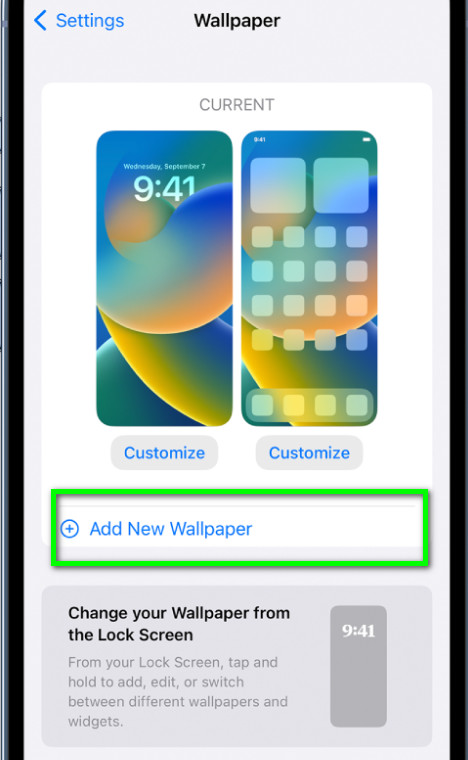
Вы можете выбрать готовые обои здесь, но если вы хотите использовать изображение, сохраненное на ваших фотографиях, нажмите «Фото».
Выберите изображение, которое хотите использовать в качестве обоев, настройте его и коснитесь значка Добавить . Появится панель уведомлений, и нажмите Установить как пару обоев . Подождите, пока загрузка не закончится, и вы можете вернуться домой и увидеть, что обои были изменены. Вы должны использовать редактор изображений iOS, такой как приложение, которое мы представили ниже, для редактирования изображения.
Часть 2. Как настроить домашний экран, выполнив 4 способа
1-й способ. Сделайте персонализированное изображение на своем iPhone.
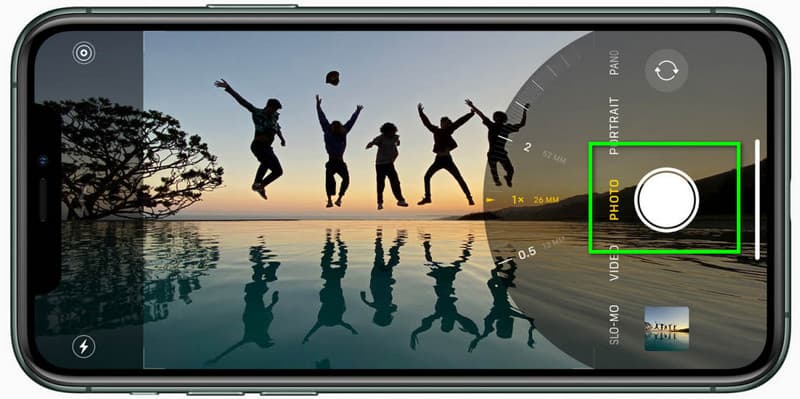
Вы можете использовать камеру iPhone, чтобы сделать несколько изображений для персонализированных обоев. Вот учебник о том, как захватывать изображения с ним.
Откройте свой iPhone и коснитесь камера .
Вы можете сделать селфи со встроенной камерой телефона или сзади, но убедитесь, что это портрет, а не пейзаж, если вы хотите использовать изображение в качестве блокирующих полноэкранных обоев.
Когда вы будете готовы к съемке, коснитесь белый кнопку, и когда вы услышите захваченный звук, изображение теперь сохраняется на фотографиях. Проверьте это, коснувшись предварительного просмотра изображения в нижней левой части экрана.
2-й способ. Высококачественное разрешение изображения для домашнего экрана или экрана блокировки онлайн
Прежде чем менять экран блокировки на iPhone iOS 17, следует увеличить разрешение изображения, чтобы выделить его детали; вот где Aiseesoft Image Upscaler онлайн входит. Это онлайн-апскейлер, который позволяет пользователям легко увеличивать разрешение изображения. Загружать приложение не нужно, потому что вы можете получить к нему доступ через Интернет. Следуйте инструкциям, которые мы добавили здесь, чтобы использовать приложение.
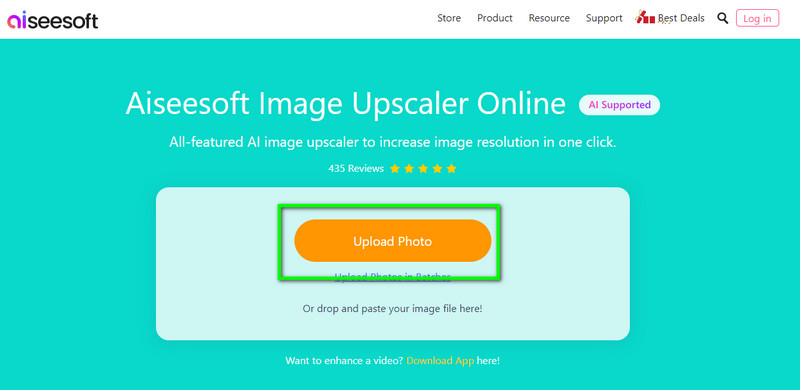
Чтобы использовать приложение, вы должны найти его и щелкнуть официальную веб-страницу приложения на появившейся странице результатов.
На главном сайте нажмите Загрузить фотографии , и выберите изображение, которое вы сняли ранее, для редактирования здесь.
Выберите уровень увеличения, который вы хотите применить к загруженному изображению.
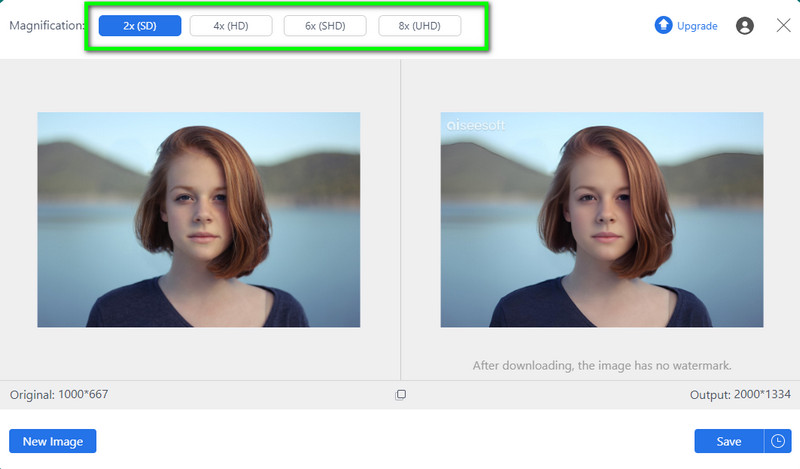
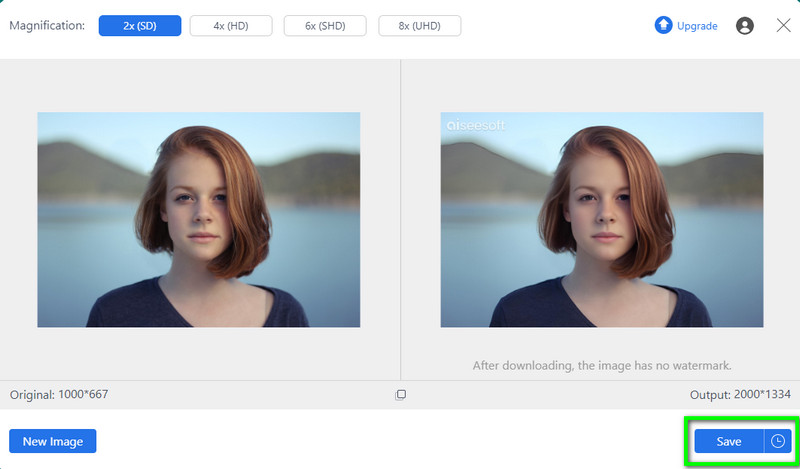
Нажмите Save. кнопку, чтобы бесплатно загрузить увеличенное изображение на свое устройство.
3-й способ. Удалить и изменить фон изображения онлайн
После апскейлинга следует убрать фон и изменить его на что-то получше. Бесплатная программа для удаления фона Aiseesoft онлайн позволяет удалять и менять фон вашего изображения бесплатно и с помощью ИИ. Вам не нужно будет отслеживать изображение, которое вы хотите отредактировать, поскольку оно может проанализировать и выделить все области, требующие удаления. Следуйте приведенным ниже инструкциям, чтобы узнать, как это работает, прежде чем менять фон вашего iPhone.
Найдите официальный сайт Aiseesoft Free Background Remover Online с помощью браузера и откройте его.
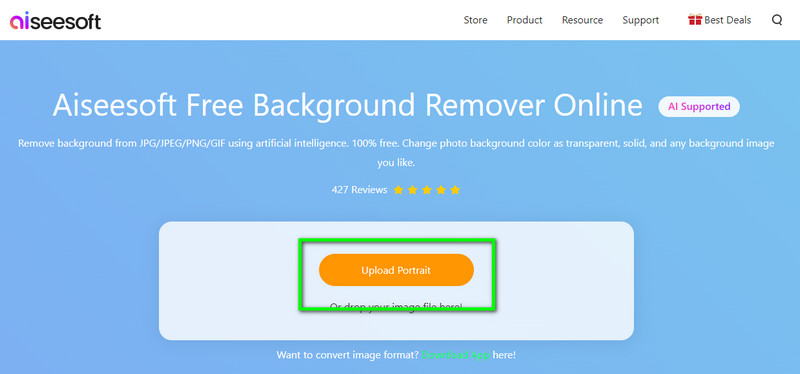
Нажмите Загрузить портрет , и выберите изображение, для которого вы хотите удалить фон, или изображение, масштаб которого вы увеличили ранее.
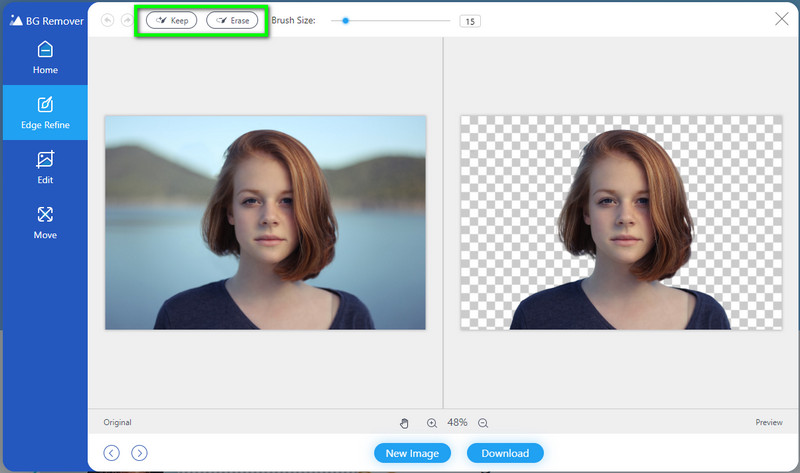
Подождите, пока ИИ проследит фон, который необходимо удалить, и, если он пропустит какие-то места, вы можете нажать кнопку Сохранить и почистите изображение, чтобы выделить область, которую вы хотите сохранить.
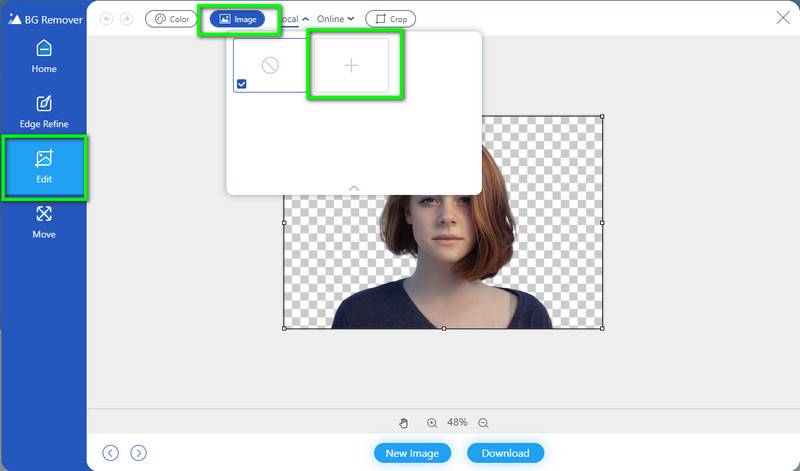
Перейдите в Редактировать меню, нажмите кнопку Фото товара , то + чтобы загрузить фон, который вы хотите использовать, сохраненный в памяти вашего устройства.
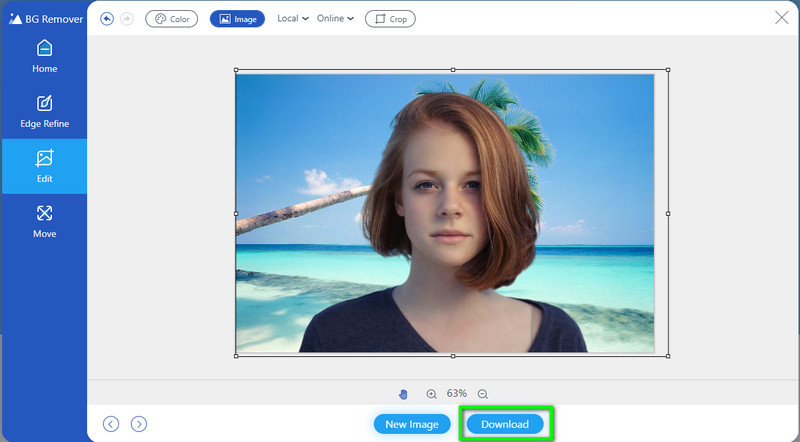
Когда все будет готово, нажмите кнопку Скачать кнопку, чтобы сохранить окончательный вывод, который вы отредактировали здесь.
4-й способ. Измените соотношение изображения, чтобы оно соответствовало домашнему экрану и экрану блокировки
WallPaperSize: изменение размера и подгонка позволяет изменить размер изображения, чтобы оно поместилось на домашнем экране или экране блокировки. После изменения размера вы можете изменить домашний экран iPhone, который вы настроили здесь.
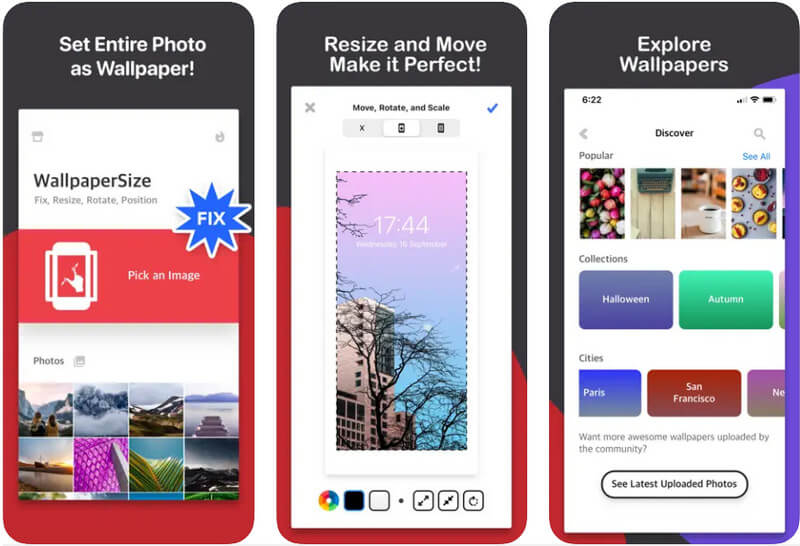
Загрузите это приложение на свой iOS и запустите его.
Нажмите Создать обои в главном интерфейсе приложения и разрешите приложению получить доступ к вашему приложению «Фотографии».
После размещения изображения вы можете поместить его на образец экрана блокировки и нажать значок галочки, чтобы сохранить его на своем iPhone. Теперь вы можете использовать изменить обои экрана блокировки на вашем iPhone.
Часть 3. Популярные приложения для бесплатной и платной загрузки изображений главного экрана и экрана блокировки
1. Велум обои
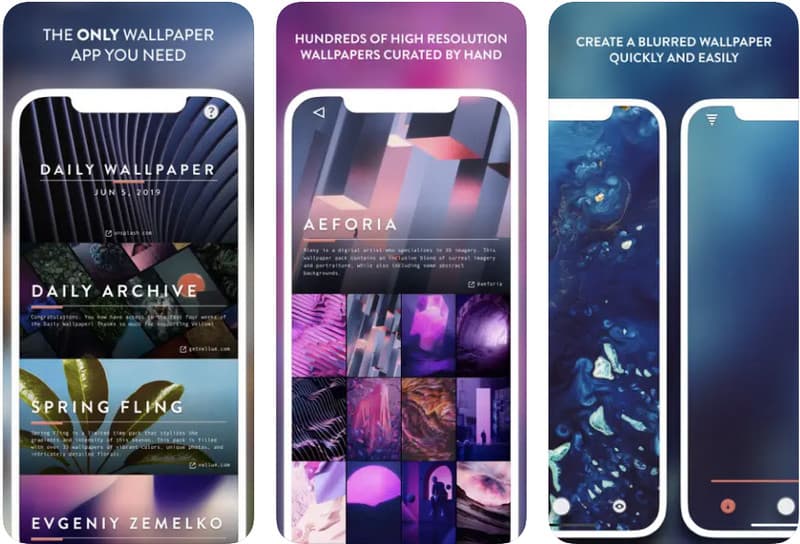
Велум Фоновые обои вручную выбрал все свои обои, и вы можете использовать их, чтобы изменить экран блокировки на обоях iPhone по умолчанию. После того, как вы загрузили это приложение, вы можете использовать каждое изображение в качестве домашнего экрана или экрана блокировки. Кроме того, приложение еженедельно обновляет обои. Помимо выбора, вы даже можете изменить видимость выбранного изображения и превратить его в размытое. Хотя приложение можно загрузить бесплатно для iOS, оно содержит всплывающие окна с рекламой, которые могут помешать вашему выбору. Итак, если вы хотите удалить рекламу, купите премиум-версию без рекламы.
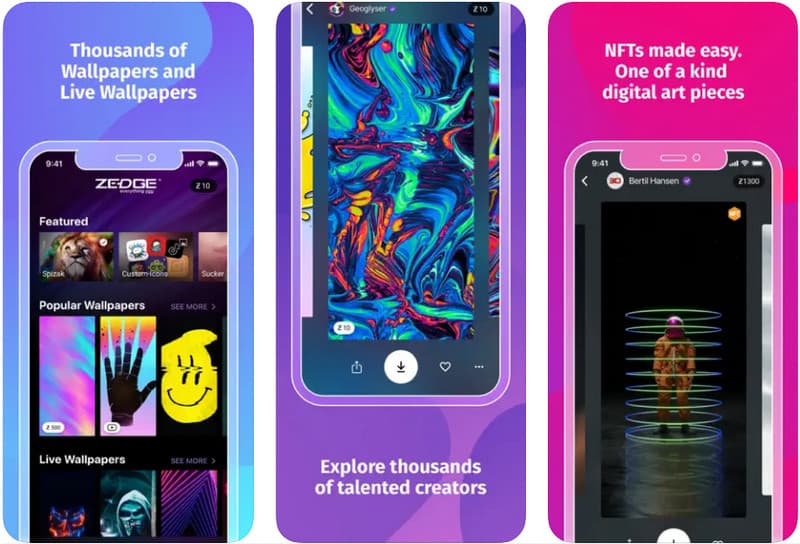
2. Обои ZEDGE™
Хотите более обширную подборку изображений, чем Velum? Если это так, загрузите ZEDGE. Приложение собирает миллионы изображений и значков, которые вы можете использовать на своем iPhone. Здесь он дает вам разные категории в зависимости от предпочтений пользователя, что является отличным дополнением. Кроме того, приложение предлагает живые обои на iOS, если вы устали от неподвижных изображений. Хотя приложение бесплатное, изображения, которые вы можете скачать и использовать здесь, должны быть приобретены за кредиты, которые стоят больше, чем предыдущее.
3. Экран блокировки HD
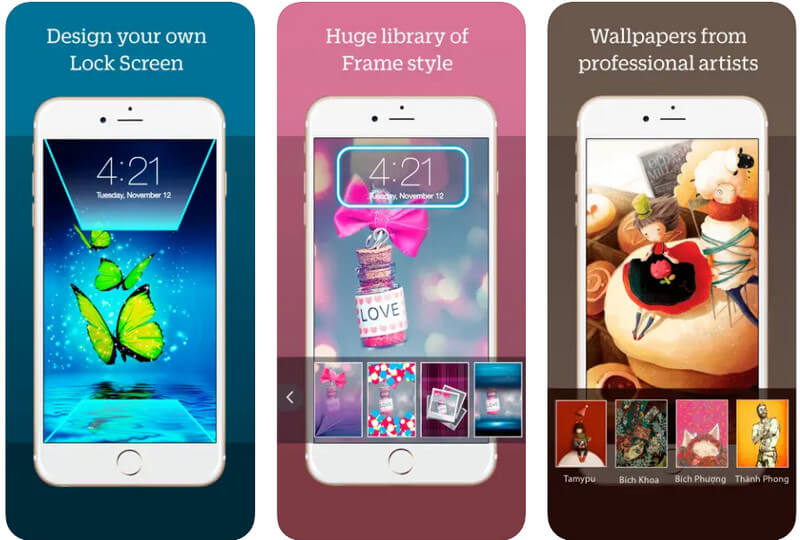
Как поменять фон на айфоне? Приведенный выше учебник — это то, что вам нужно, но сначала вам понадобится изображение, чтобы изменить настройку по умолчанию, и вы можете найти его на Экран блокировки HD . Как и предыдущее, приложение можно загрузить бесплатно и оно предназначено только для устройств iPhone и iPad. Приложение предлагает стильные обои, но выбор ограничен, несмотря на большую библиотеку. Вы можете найти его здесь, если ищете базовые обои для блокировки и домашнего экрана.
Часть 4. Часто задаваемые вопросы о том, как изменить домашний экран iPhone
Как изменить обои iPhone на любых изображениях?
Что ж, вы можете следовать инструкциям, включенным в эту статью. Помимо основных шагов, которые мы добавили, есть и другие способы изменить обои iPhone, например, с помощью сторонних приложений или подобных.
Могу ли я загрузить обои на iOS?
Да, вы можете найти фоновое изображение с помощью браузера. Но если вам нужно готовое изображение для домашнего экрана и экрана блокировки, мы предлагаем вам загрузить приложение, подобное тому, что мы упоминали здесь, поскольку они предлагают множество фоновых изображений для iOS.
Как создать петлевые обои на iOS?
Вы можете преобразовать живые фотографии в циклический GIF, а затем установить GIF как зацикленные обои на iOS. Вы можете загрузить несколько видеоредакторов на свою iOS, но наиболее полезным приложением для зацикливания GIF-файлов является Aiseesoft Video Converter Ultimate.
Как изменить домашний экран на iPhone? Менять обои стало проще благодаря туториалу, который мы добавили в первой части. Хотя это готовые обои, вы можете использовать их в качестве альтернативы стандартным, и было бы лучше, если бы вы создали их только для себя. Мы добавили вторую часть, научим вас, как это сделать. Кроме того, загрузка приложения с библиотекой настраиваемых обоев лучше всего подойдет тем, кто хочет настраиваемые обои без редактирования. Мы надеемся, что добавленный нами учебник помог вам создать и изменить обои на iOS.
Что вы думаете об этом посте.
Рейтинг: 4.9 / 5 (на основе голосов 392) Подпишитесь на нас в
Более Чтение

Оставьте свой комментарий и присоединяйтесь к нашему обсуждению

Видео конвертер Ultimate
Video Converter Ultimate — отличный видео конвертер, редактор и энхансер для преобразования, улучшения и редактирования видео и музыки в 1000 и более форматах.
Как использовать iPhone, если сломалась кнопка блокировки
Поломка кнопки блокировки iPhone является достаточно распространенной проблемой смартфонов Apple. У пользователя сразу возникает вопрос: а как использовать устройство, если разблокировать смартфон невозможно? Однако пугаться не стоит, выход есть из любой ситуации – и этой тоже!
Основное, что пользователь боится делать в при возникновении такой проблемы – это блокировать Айфон или выключать его (вдруг он потом не включится?). Следует помнить одну замечательную особенность iPhone – выключайте или разряжайте девайс смело, в случае чего Вы всегда можете подключить его к источнику питания, и смартфон автоматически включится. Разблокировать включенный iPhone тоже совсем просто – достаточно нажать кнопку Home.
Если Вы хотите выключить телефон, при этом нет возможности использовать непосредственно кнопку выключения, для этого следует зайти в настройки, перейти в раздел «Основные» и нажать «Выключить».
Функция «AssistiveTouch»
Главная отличительная черта iPhone, которой можно воспользоваться при сломанной кнопки блокировки – возможность активировать функцию AssistiveTouch.
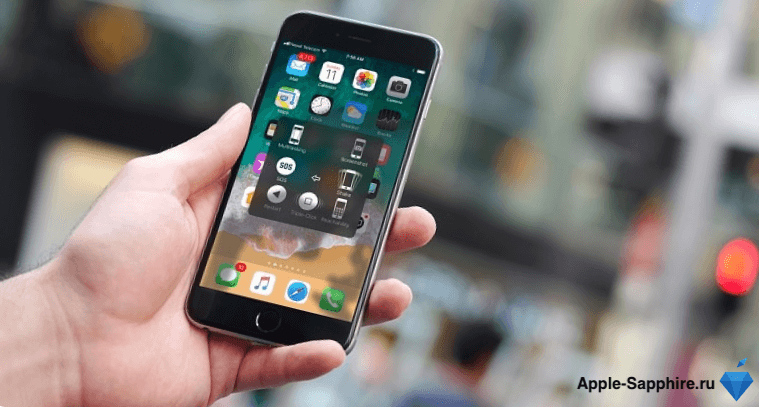
Эта функция представляет собой виртуальную кнопку, с помощью которой можно перезагрузить Айфон, либо заблокировать его. Кроме того, появившаяся на экране иконка AssistiveTouch поможет также заменить кнопку «Home» («Домой») или выступить в роли кнопки, регулирующей громкость или блокирующей ее.
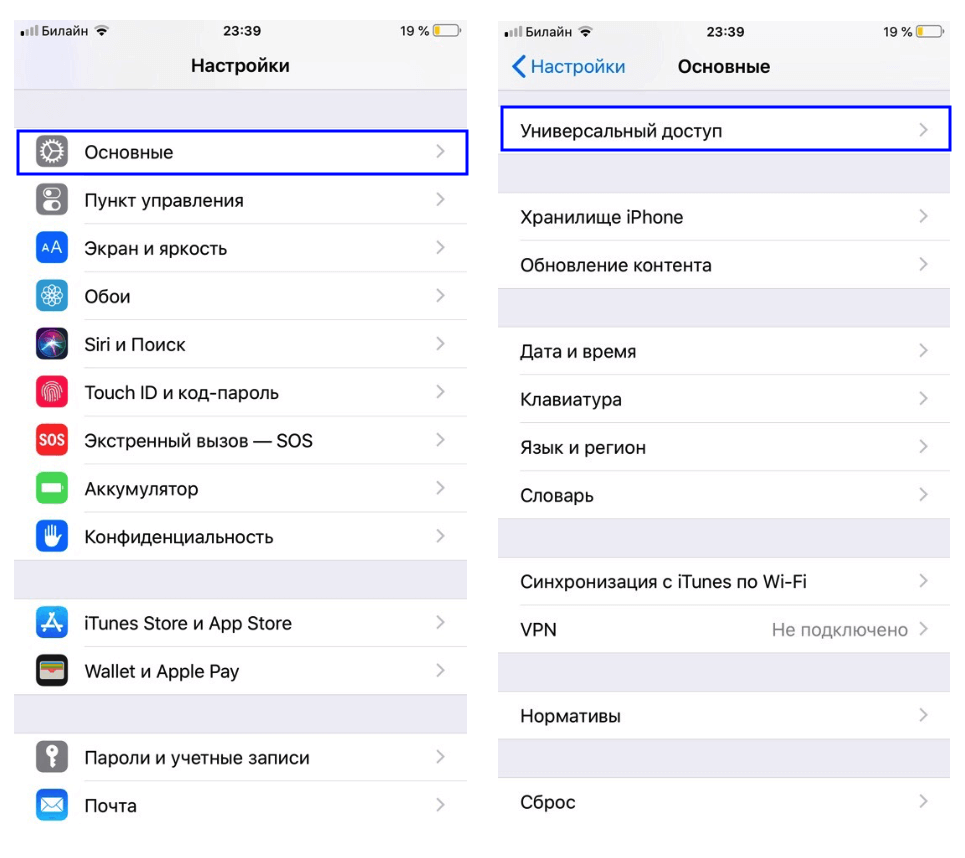
Для подключения данной функции необходимо перейти в настройки, выбрать «Основные», затем «Универсальный доступ» и включить функцию «AssistiveTouch».
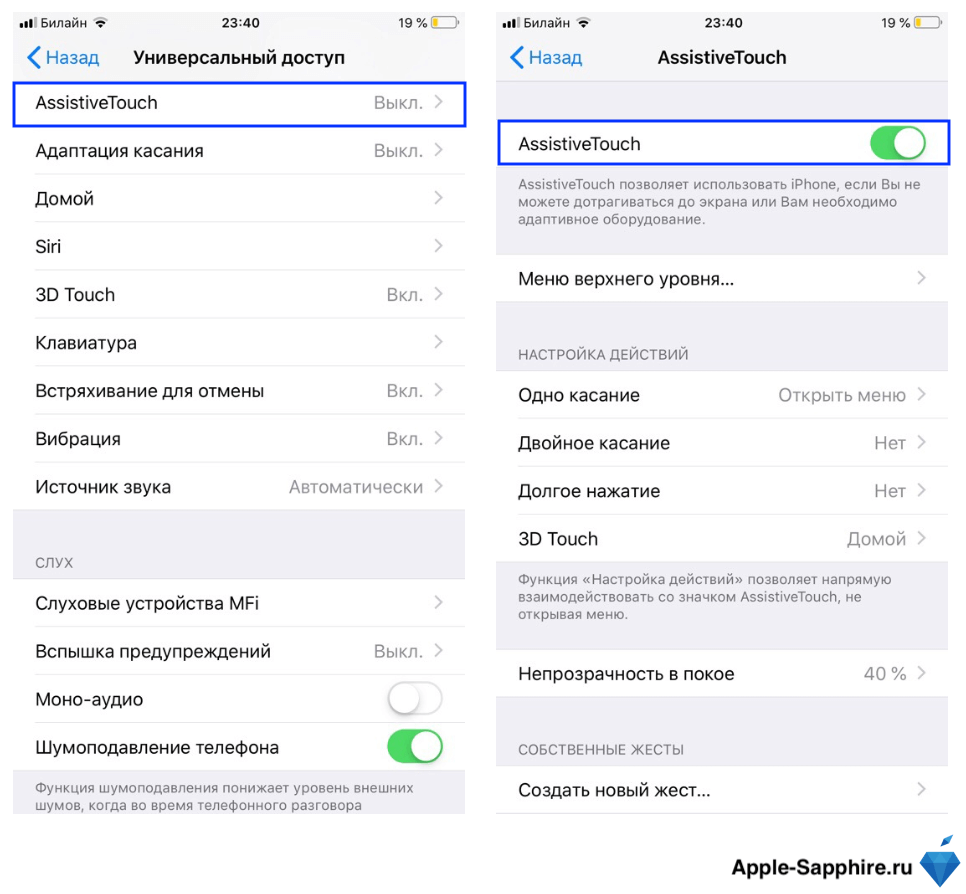
И последнее – в случае поломки кнопки блокировки iPhone не стоит тянуть с посещением сервисного центра, иногда проблема может оказаться куда серьезнее обычной поломки кнопки.
Как кастомизировать экран блокировки в iOS 16
12 сентября состоялся релиз iOS 16, главной фишкой которой стала возможность кастомизировать локскрин. Рассказываем, что можно изменить и как это сделать.
Как найти меню редактирования экрана блокировки
Чтобы найти меню кастомизации локскрина, перейдите в «Настройки», затем в «Обои» и тапните по строке «Добавить новые обои». Сделать это можно и прямо с экрана блокировки жестом касания и удерживания — но только если у вас включена возможность разблокировки смартфона с помощью Face ID.
В открывшемся меню можно выбрать готовые варианты дизайна, использовать несколько любимых эмодзи для создания фона, одну фотографию или сделать слайдшоу из нескольких. Среди необычных — обои, меняющиеся в зависимости от погоды, и астрономические обои, которые в том числе могут отображать на локскрине ваше местоположение на Земном шаре. Последние варианты сильно влияют на расход заряда аккумулятора.
Экран блокировки в iOS 17 впервые за 16 лет станет полезным: в iPhone появится специальный режим на время зарядки
С момента выхода первого Айфона Apple никогда принципиально не меняла экран блокировки. Да, в iOS 16 добавились виджеты и новые настройки для обоев, но это был все тот же привычный по другим версиям iOS локскрин. С учетом увеличившихся размеров iPhone уже давно на экран блокировки напрашиваются какие-нибудь полезные кнопки и более информативные виджеты. Например, сейчас для управления умным домом необходимо разблокировать Айфон, зайти в соответствующее приложение и выполнить необходимые действия. В крайнем случае для этого можно воспользоваться Siri. Но мы же знаем, что она слегка туповата и не всегда выполняет действия так, как необходимо.
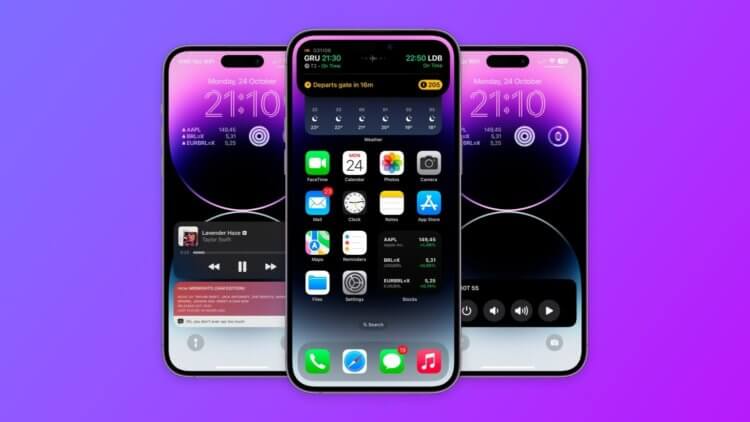
Новый режим экрана блокировки в iOS 17 будет доступен только на iPhone с поддержкой Always On Display
❗️ПЕРЕД ЧТЕНИЕМ СТАТЬИ РЕКОМЕНДУЕМ ПОДПИСАТЬСЯ НА НАШ ДЗЕН.
Видимо, осознали это и в Apple и решили добавить на Айфоны с поддержкой Always On Display дополнительный режим для экрана блокировки. При повороте в горизонтальную ориентацию на дисплее появятся элементы управления умным домом и различные виджеты с необходимой информацией. Разбираемся, как это будет работать и действительно ли подобная фича кому-то нужна.
Экран блокировки в iOS 17
Идея нового режима в какой-то мере напоминает Apple Watch. Владельцы часов компании из Купертино знают, что когда размещают их на зарядке, то экран переключается в специальный горизонтальный режим, в котором на черном фоне яркими цифрами и буквами отображается текущее время и дата. Для многих пользователей это очень удобная фича, которая позволяет использовать их в качестве прикроватных часов на ночь. Коснулся экрана в темноте и увидел всю необходимую информацию и при этом не ослеп от яркой подсветки.
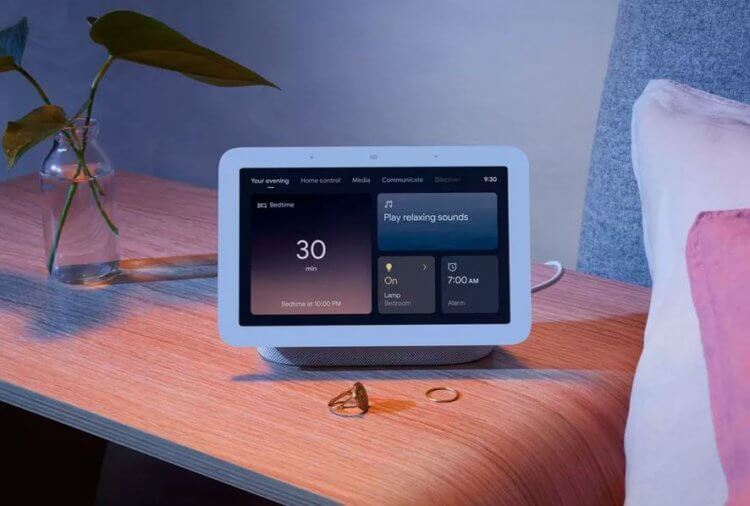
Apple хочет превратить Айфон в аналог подобного устройства для умного дома
В случае с iPhone и iOS 17 в Apple не хотят ограничиваться только часами. Уже не первый год компании не дают покоя специальные устройства для управления умным домом от других производителей. В частности, Google Nest Hub. Он концентрирует в себе не только различные кнопки управления, но и позволяет просматривать в одном месте всю необходимую информацию, такую как погода, курсы акций и валюты и свежие новости.
Вот только своего аналога у Apple нет. Самое интересное, что и iPad в подобный гаджет превратить не получится. Ни один из актуальных планшетов Apple не позволяет постоянно держать экран включенным. Можно, конечно, отключить автоблокировку, но ничего хорошего дисплею и батарее от этого точно не будет. Именно поэтому в Купертино родилась идея дополнить возможности экрана блокировки на Айфонах с Always On Display. На дисплей без всяких проблем и с минимальными затратами аккумулятора будут выводиться элементы управления умным домом и различные виджеты, которые вам нужны, в частности, погода или события календаря.
❗️ПОДПИСЫВАЙСЯ НА ТЕЛЕГРАМ-КАНАЛ СУНДУК АЛИБАБЫ. РЕБЯТА ЗНАЮТ ТОЛК В КРУТЫХ ТОВАРАХ С АЛИЭКСПРЕСС
Открытым остается вопрос, каким образом это будет реализовано. В настоящее время, предполагается, что активироваться новый экран блокировки в iOS 17 будет при постановке Айфона в горизонтальном режиме на специальные подставки. Возможно, что это будет каким-то образом завязано на MagSafe. Ведь не просто так iPhone 15 будет поддерживать беспроводную зарядку 15 Вт даже на несертифицированных зарядках.
Виджеты на экране блокировки Айфона
Но самое главное заключается в другом. Нужен ли такой режим и насколько он будет актуален. Судя по всему, впервые экран блокировки на Айфоне станет действительно полезным. Сидите вы работаете, разместили Айфон на подставке, повернули его на бок — и перед глазами вся необходимая информация: погода, курсы валют, кнопки для умного дома. Больше не надо лезть в меню, открывать приложение «Дом» или просто орать на Сири, чтобы она включила свет. Все можно сделать прямо с локскрина. Если же пришло какое-то уведомление, то вы сразу же сможете его увидеть и при необходимости ответить. И все это можно сделать к горизонтальном режиме, в котором Айфон раньше работать не мог.
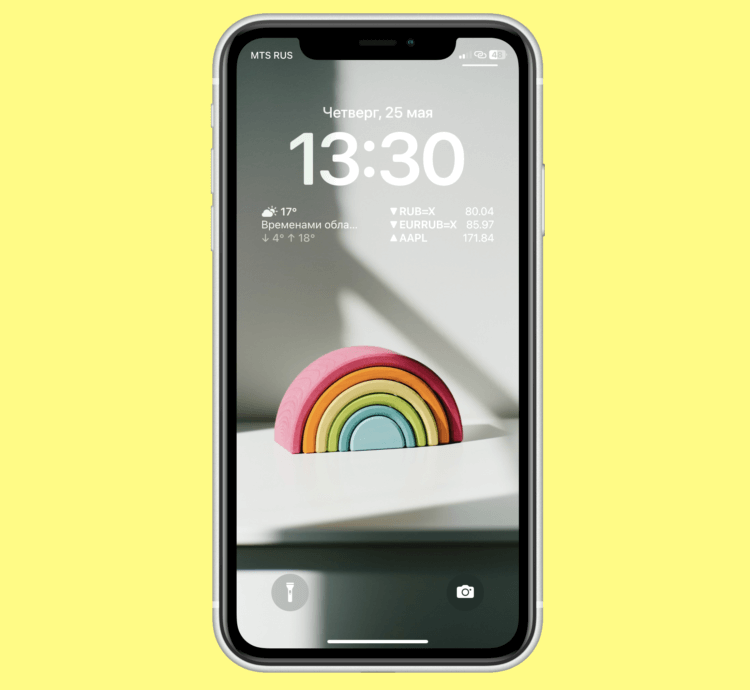
При повороте в горизонтальный режим и постановку на подставку заставка будет отключаться, а на рабочем столе останутся только виджеты и кнопки для умного дома
Было бы круто провернуть подобную фишку еще и с iPad. Например, когда я работаю, планшет стоит рядом с ноутбуком на подставке. И он идеально бы подошел, чтобы отображать всю нужную информацию. С удовольствием разместил бы на дисплее прогноз погоды, управление музыкальным плеером и заметки, в которых я фиксирую нужную для меня информацию. А благодаря большому экрану это было бы удобно и действительно функционально. Но Always On Display на iPad нет, поэтому на текущий момент это невозможно.
В случае с Айфоном можно придраться разве что к размеру. Далеко не у всех пользователей на руках модели Pro Max, обладающие большим экраном. Задействовать же обычные 6,1 дюймовые Айфоны для этого может быть не совсем удобно. Сколько информации там может поместиться? Погода, пара кнопок для умного дома и, возможно, курс нескольких валют. На что-то большее претендовать просто нет смысла. Если же Apple опять жестко ограничит размер этих виджетов, как это сейчас сделано на локскринах iOS 16, то вы сможете разместить их в большем количестве. Вот только будут ли они читаемыми? Большой вопрос. Все-таки в подобном режиме вы находитесь на расстоянии от телефона, и должна быть возможность увидеть все необходимое невооруженным взглядом.
❗️ПОДПИСЫВАЙТЕСЬ НА НАШ ТЕЛЕГРАМ-КАНАЛ, ЧТОБЫ НЕ ПРОПУСТИТЬ САМЫЕ СВЕЖИЕ НОВОСТИ
На текущий момент новый режим экрана блокировки для iPhone Pro выглядит весьма перспективным. Осталось только дождаться, как это будет реализовано и какую информацию можно будет на нем размещать. Об этом мы узнаем уже 5 июня во время WWDC 2023. Так что подождать осталось совсем недолго. Заходите в наш чатик в Телеграме и рассказывайте, что вы думаете о новом режиме для экранов блокировки на iPhone в iOS 17.