Как заавтотюнить голос в фл студио 20-21 — Autotune
Автотюн — это эффект, который позволяет исправлять небольшие недостатки в голосе и сделать его звучание более профессиональным.
Пошаговая инструкция: как использовать автотюн в FL Studio
- Откройте FL Studio и выберите нужный аудио-трек или запись голоса.
- Добавьте эффект «NewTone» к каналу с голосом, к которому вы хотите применить автотюн. Для этого нажмите на кнопку «Add» в панели инструментов FL Studio, выберите «Effects» и выберите «NewTone» из списка доступных эффектов.
- Откройте плагин «NewTone», нажав на его название в списке каналов. Вы увидите окно «NewTone», которое позволяет вам изменять высоту голоса и применять другие эффекты.
- Настройте параметры автотюна, чтобы достичь желаемого звучания голоса. Настройки автотюна находятся в разделе «Pitch Correction» в окне «NewTone». Вы можете изменять параметры, такие как скорость коррекции, высоту голоса и порог чувствительности.
- После настройки параметров автотюна нажмите кнопку «Apply». Это применит эффект автотюна к вашей записи голоса.
Советы:
- Используйте автотюн с осторожностью, чтобы не сделать звучание голоса слишком искусственным. Помните, что некоторые недостатки голоса могут быть частью его уникального звучания.
- Не бойтесь экспериментировать с параметрами автотюна, чтобы достичь наилучшего звучания голоса.
- В FL Studio также есть другие плагины автотюна, которые вы можете использовать вместо NewTone, такие как «Pitcher» или «Gsnap». Попробуйте их и выберите тот, который лучше всего подходит для вашей записи голоса.
- Если вы хотите сохранить оригинальную запись голоса и сохранить примененный эффект автотюна отдельно, вы можете скопировать и вставить канал с записью голоса и добавить на него эффект автотюна.
Лучшие VST-плагины Autotune (бесплатные и платные варианты)
С момента своего появления в конце 90-х годов в хите Шер «Believe» автотюн стал одним из самых противоречивых эффектов в мире музыкального производства. С одной стороны, многие продюсеры и певцы подвергаются критике за слишком сильное использование автотюна для компенсации плохого пения. С другой стороны, многие певцы и продюсеры использовали его в своих интересах для создания уникальных вокальных текстур с большим количеством измерений.
Независимо от того, для чего вы решили использовать автонастройку VST, существует множество вариантов, каждый из которых имеет свои отличительные особенности.
Сегодня мы рассмотрим некоторые из лучших плагинов автонастройки, представленных на рынке сегодня, чтобы вы могли найти подходящий для ваших потребностей и бюджета.
Что такое автонастройка?
В современном музыкальном производстве автонастройка — это довольно стандартный эффект. Он получил свое название от компании Antares Audio Technologies, которая выпустила самую первую версию программного обеспечения Antares Auto-Tune в 1997 году.
Этот уникальный эффект объединял алгоритмы сдвига высоты тона с алгоритмами определения высоты тона. Когда вы пропускали вокал через эту программу, она распознавала ноты и позволяла вам сдвигать их на полутон.
Как и многие продукты, которые являются первыми в своем роде, «auto-tune» стало общим названием для любого плагина для изменения высоты тона. Хотя Antares Auto-Tune разрабатывала плагин как простое программное обеспечение для коррекции высоты тона, в итоге он стал популярным эффектом благодаря таким исполнителям, как Шер, T-Pain и многим другим. Певцы обнаружили, что он может обеспечить уникальный эффект жесткой настройки, который сегодня кажется таким знакомым.
Поскольку эти инструменты настолько универсальны, нет причин не иметь их в своем арсенале. На самом деле, не име я их, вы можете оказать себе большую услугу.
1. Антарес — Доступ к автонастройке
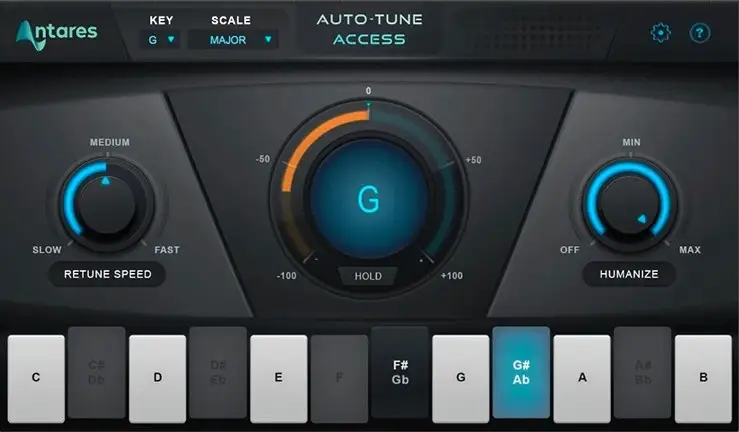
Компания Antares была изобретателем автонастройки, поэтому неудивительно, что она до сих пор имеет один из лучших плагинов автонастройки на рынке. Хотя существует множество версий Antares Auto-Tune, Auto-Tune Access является одним из самых популярных и доступных вариантов для обычных производителей музыки.
Этот высококачественный плагин автонастройки оснащен всеми необходимыми функциями для получения четкого и ясного звучания автонастройки любого вокального дубля. Она может быть настолько аутентичной и тонкой, насколько вам нужно.
То, что действительно отличает этот VST-плагин автонастройки от других, — это встроенная функция мониторинга. Вы можете слышать, что именно плагин делает с вашим вокалом в режиме реального времени. Это отличается от других плагинов автонастройки, которые позволяют услышать эффект на вокале только после записи дубля.
Интерфейс прост в навигации, а возможность набора клавиш и шкал для фиксации вокала не может быть более понятной. Будь вы профессиональным продюсером или любителем домашней записи, Auto-Tune Access — один из самых рекомендуемых нами плагинов для автонастройки.
2. Synchro Arts — Revoice Pro
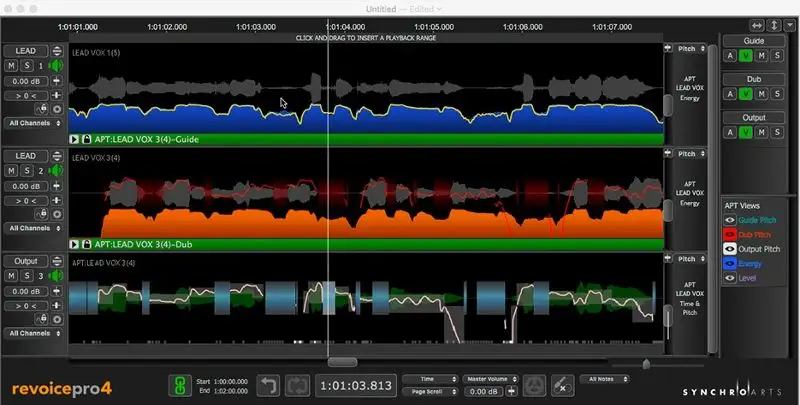
Если вы ищете более продвинутый плагин автонастройки для удовлетворения ваших потребностей в коррекции высоты тона, Revoice Pro — отличный выбор. В этом мощном плагине вы найдете ряд уникальных функций и возможностей, которые выводят его за рамки стандартной коррекции высоты тона.
Вы можете не только изменить высоту тона каждой ноты в вокальном дубле для создания идеального вокала, но и синхронизировать несколько вокальных дублей, чтобы склеить их ритмические элементы вместе.
В современном музыкальном производстве наложение вокальных партий для создания более объемных и широко звучащих миксов является стандартом. Это особенно актуально для бэк-вокала или хоровых партий. Попытка отредактировать и выровнять несколько вокальных дублей в течение всей песни может занять невероятно много времени.
С помощью этого плагина вы можете выровнять всю песню за несколько минут, что делает его таким мощным программным обеспечением.
Правильное редактирование — это верный способ повысить уровень музыкального производства и добиться того, чтобы ваши песни звучали как те, которые вы слышите на радио. Если вы часто тратите часы на редактирование многослойных вокальных партий, этот плагин для вас.
3. Melda Production — MAutoPitch
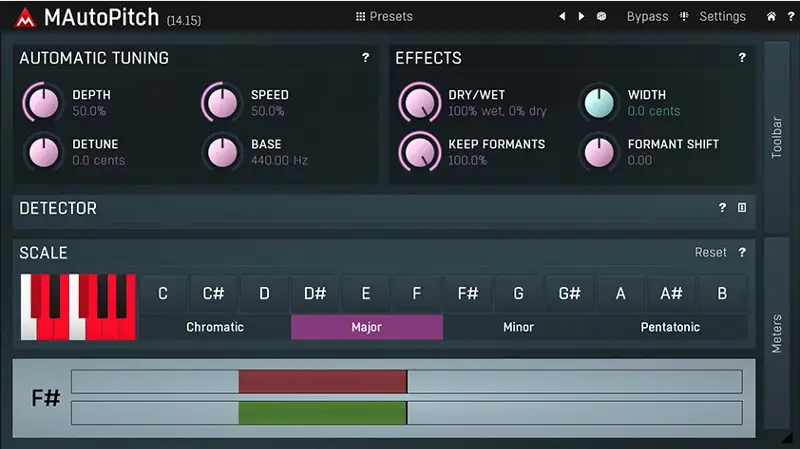
MAutoPitch — один из лучших бесплатных VST-плагинов для автотюна на рынке. Хотя он не обладает всеми навороченными функциями некоторых платных плагинов высокого класса в этом списке, вы найдете достаточно функций обработки вокала, чтобы получить профессиональное звучание из любого вокального дубля.
Открыв MAutoPitch, вы найдете секцию автоматической настройки для настоящей «автонастройки», секцию шкал с несколькими основными шкалами для согласования вокала с треком и секцию эффектов с регуляторами смещения формант.
Если вы только начинаете заниматься созданием музыки и не хотите платить за плагин для коррекции высоты тона, этот эффект автонастройки — отличный выбор для начала.
4. Оберн Саундс — Грайон 2
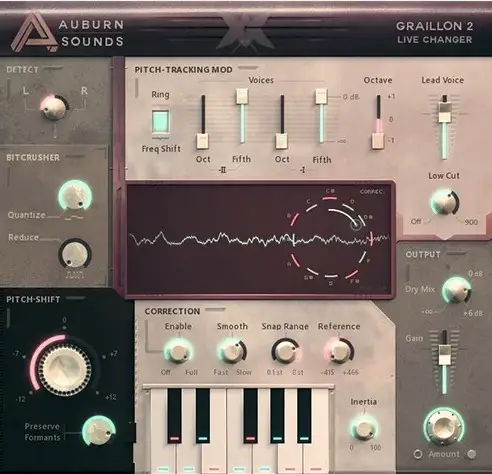
Graillon 2 — еще один из наших любимых бесплатных VST-плагинов для автонастройки. Вы найдете основной набор функций коррекции высоты тона в уникальном и приятном интерфейсе с интуитивно понятным расположением и функциональными элементами управления.
Прелесть Graillon 2 в том, что вы можете перейти на платную версию, если вам понравится плагин. Некоторые из более продвинутых функций включают битовое дробление, модуляцию с отслеживанием высоты тона и модуляцию формант.
Алгоритм сдвига высоты тона очень чистый, он транспонирует голос вверх и вниз, сохраняя при этом его естественное звучание. И, хотя бит-кроссинг может быть экстремальным эффектом, его небольшое изменение может придать вашему вокалу искрящийся, насыщенный звук, который поможет ему возвыситься над вашим миксом.
Graillon 2, конечно, не является самым новаторским VST с автоматической настройкой, но его возможности по коррекции высоты тона очень сильны, и трудно спорить с бесплатной ценой.
5. Celemony — Melodyne
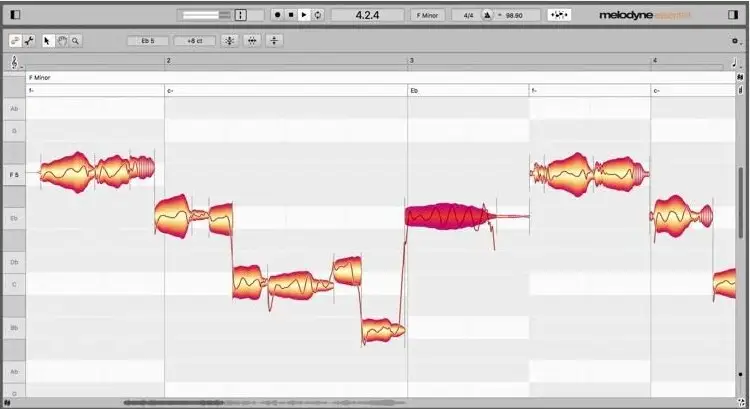
Melodyne — один из самых продвинутых инструментов для коррекции высоты тона на современном рынке. Хотя его можно использовать для широкого круга задач редактирования, он специализируется на обработке вокала. Хотя вы, безусловно, можете получить эффекты в стиле автонастройки с помощью этого плагина, он гораздо лучше подходит для тонкой и более естественно звучащей коррекции высоты тона.
Благодаря полированному и отлаженному интерфейсу вы можете настроить свой вокал таким образом, чтобы он звучал гармонично и в то же время органично. Такого звучания очень трудно добиться, если у вас нет качественного программного обеспечения.
Одна из вещей, которая действительно выделяет этот инструмент редактирования вокала среди других, — это редактирование нот на нескольких дорожках. Вы можете просматривать и редактировать ноты нескольких дорожек одновременно. Этот уникальный формат делает процесс редактирования более осязаемым и прозрачным.
Вы также можете получить доступ к обертонам инструментов и вокала, изменяя их цвет уникальными способами. От морфинга до ресинтеза и ультрамузыкальной эквализации — возможности безграничны. Хотя вы можете использовать Melodyne в составе DAW, автономная версия тоже работает как шарм. В последнее время они обновили свое программное обеспечение для лучшей совместимости и более упрощенного графического интерфейса.
Если вы можете себе это позволить, Melodyne может быть лучшим плагином автонастройки на рынке сегодня.
6. Waves — Waves Tune Real-Time
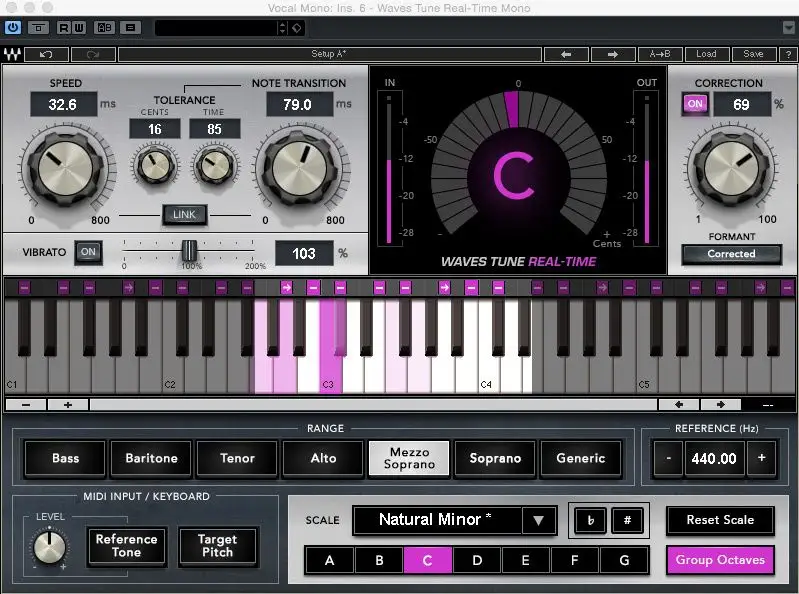
Waves Tune Real-Time — это удивительно недорогой плагин, учитывая, как много вы получаете от него. Интерфейс чист и прост, что дает вам возможность в считанные секунды настроить все — от тонких до роботизированных эффектов автонастройки. По сути, этот плагин преступно недооценен, обеспечивая результаты, схожие с Melodyne и Antares, за меньшую часть цены.
Конечно, есть некоторые «колокольчики» и «свистки», которые вам недоступны, например, многодорожечная настройка, но все остальное, что вы ожидаете найти, здесь есть. Одна из уникальных особенностей этого плагина — отдельные регуляторы для перехода нот и скорости. Вы можете более оперативно контролировать интенсивность эффекта автонастройки.
Среди других удобных эффектов — коррекция вибрато, расширенная коррекция формант, сверхнизкая задержка отклика для автонастройки в реальном времени при записи, а также множество встроенных пресетов шкал, от стандартных западных шкал до экзотических восточных ладов.
Waves — это имя компании, которое не нуждается в представлении, и большинство продюсеров ждут от них предложений, поскольку продажи плагинов довольно постоянны. Если вы ищете бюджетный автотюн VST для быстрой и простой настройки вокала, обратите внимание на Waves Tune Real-Time.
7. iZotope — Nectar 3
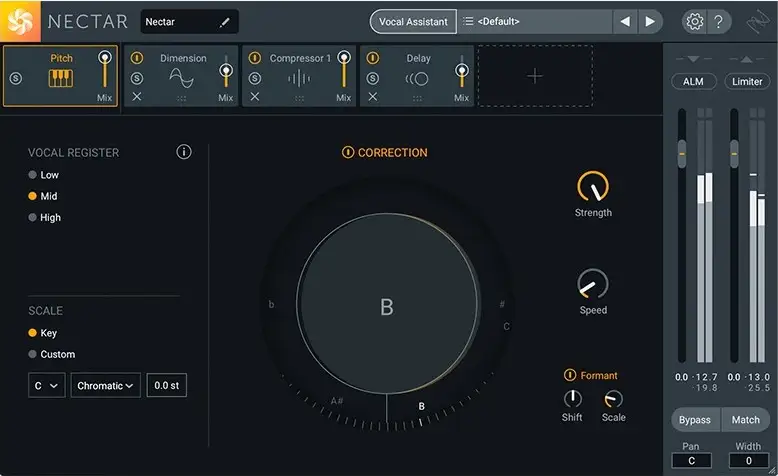
iZotope предлагает набор передовых плагинов для микширования и производства с бесконечной цифровой гибкостью. Если у вас есть бюджет на плагины более высокого класса, вы, несомненно, насладитесь всеми их возможностями.
Nectar 3 — это всего лишь один из продуктов, предлагаемых iZotope. Вы можете рассматривать его как полный производственный пакет, включающий 12 отдельных модулей обработки вокала, в том числе де-эссеры, эквалайзеры, редактирование вокала, коррекцию высоты тона и многое другое.
Одним из эффектов, встроенных в пакет Nectar 3, является ряд эффектов автоматической настройки, идеально подходящих для тех, кому нужна интуитивная автоматическая коррекция высоты тона.
Nectar 3 очень похож на Melodyne во многих отношениях, одно из которых заключается в том, что он может отполировать ваш вокал до высокой степени, сохраняя при этом его естественное звучание. В наши дни тонкая коррекция высоты тона вокала, похоже, является основным приемом, и Nectar 3 делает это правильно.
Помимо возможностей коррекции высоты тона, одной из наших любимых функций в Nectar 3 являются возможности маскировки. Одна из самых сложных задач при микшировании — добиться четкости всего микса. Если вы работаете не в самой лучшей акустической среде, может быть трудно услышать определенные частоты.
Когда вы размещаете Nectar 3 на нескольких дорожках, программное обеспечение может сообщить вам, когда маскировка становится проблемой, позволяя вам устранить проблемы в кратчайшие сроки.
Кроме того, как и у всех плагинов iZotope, интерфейс чистый, четкий, ясный и современный, что делает его легким для навигации и интересным для использования в ваших миксах.
8. GVST — GSnap
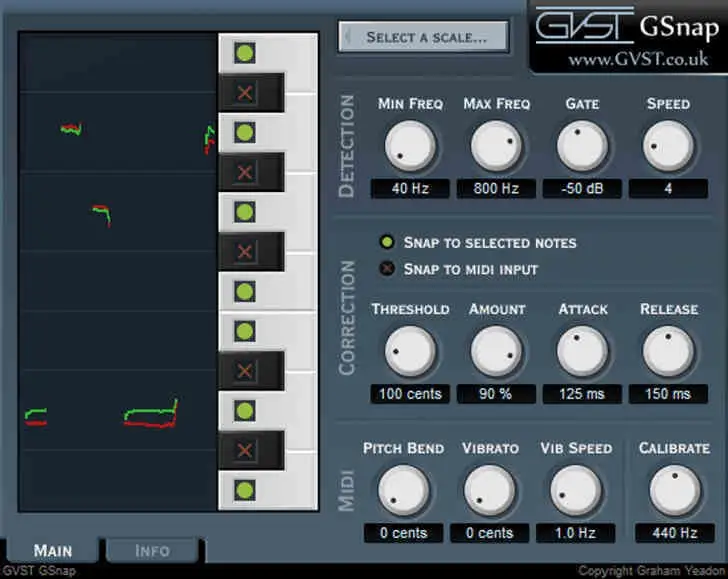
GSnap , возможно, один из самых старых бесплатных VST-плагинов для автонастройки в этом списке, но его не стоит недооценивать. Когда он только появился на рынке, качественные программы для коррекции высоты тона были довольно редки. Хорошо то, что он до сих пор является надежным плагином для коррекции высоты тона.
На первый взгляд он очень похож на некоторые другие бесплатные плагины автоподстройки в нашем списке, такие как MAutoPitch и Graillon 2. Однако одна из уникальных особенностей, которая отличает этот бесплатный плагин автоподстройки от других, заключается в том, что вы можете настроить обработанный аудиосигнал на входные MIDI-ноты.
По сути, вам не нужно полагаться на алгоритмы автоматического определения высоты тона. Просто пропустите MIDI-ноты через GSnap, и пусть он позаботится обо всем остальном.
При этом, если вам нравится простота алгоритма автоматического задержания высоты тона, GSnap предлагает и это. Только учтите, что в нем нет функций сдвига формант, как, например, в MAutoPitch или Graillon 2. Интерфейс немного проще и немного устарел, хотя трудно требовать большего от совершенно бесплатного плагина.
Следует также отметить, что данный плагин не работает на системах Mac. Если вы являетесь пользователем Windows и заинтересовались этим плагином, стоит отметить, что руководство очень хорошо написано, предоставляя вам всю необходимую информацию для беспроблемного использования этого плагина.
9. Voloco
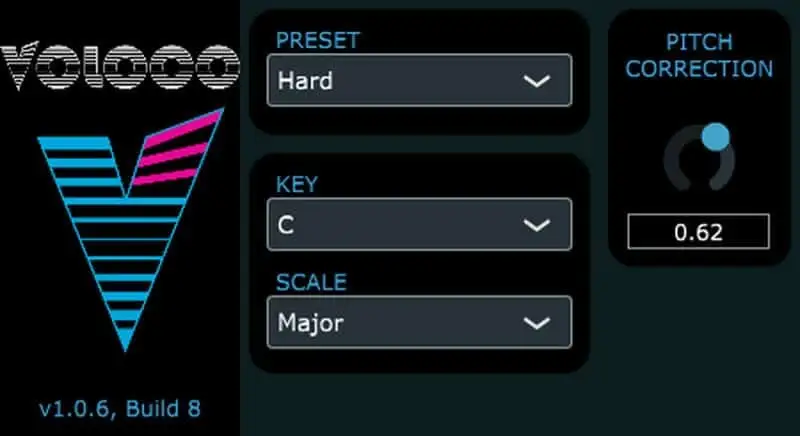
Voloco — это уникальный плагин автонастройки, который доступен в виде приложения для iOS. Вы получаете широкий выбор невероятных и креативных пресетов, которые отлично подходят практически для любой ситуации. Хотите ли вы получить роботизированный звук в стиле Daft Punk или олдскульный 8-битный тон — вы найдете пресет практически для любого творческого начинания.
Вы получаете шесть основных стилей на выбор, включая Hard, Natural, Alient Warlord, Super Vocoder, Night Chorus и Big Chorus. Если вы еще не поняли, этот плагин лучше всего подходит для неестественных вокальных эффектов, таких как T-Pain или автотюн в стиле Cher.
В этом приложении гораздо больше творческих инструментов, чем в других, что позволяет придать вокалу уникальные эффекты, прежде чем отправить его в DAW для дальнейшего редактирования.
Приложение работает с выбранной шкалой, в которой вы хотите зафиксировать свой вокал. Вы можете выбрать ключ и изменить его на мажорный или минорный. Есть также регулятор «сухой/мокрый», чтобы выбрать, насколько экстремальными должны быть ваши эффекты.
Хотя это, конечно, не самый гибкий или универсальный плагин для коррекции высоты тона на рынке, это один из лучших плагинов автонастройки для тех, кому нужен творческий инструмент, а не что-то более клиническое для естественного звучания миксов.
Самое лучшее в Voloco — это то, что он совершенно бесплатен, поэтому нет никакого риска скачать его и попробовать самому! Если вы хотите насладиться им на своем компьютере, стоит упомянуть, что Voloco недавно выпустил 64-битный VST3 и AU плагин.
10. g200kg — KeroVee
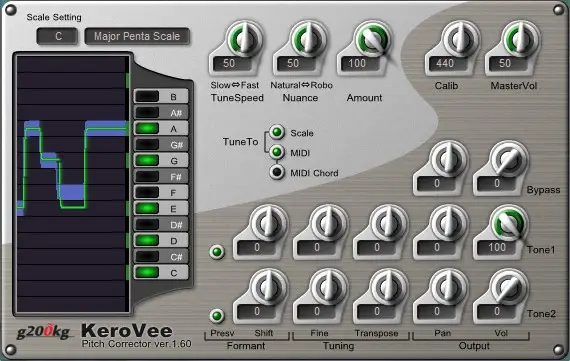
Kerovee , который был разработан много лет назад японским разработчиком плагинов g200kg, является одним из лучших бесплатных плагинов автонастройки на рынке. Он очень похож на GSnap по своему дизайну и выходу.
Вы можете выбрать из широкого спектра шкал, к которым будет привязан ваш вокал, а также выбрать ноты вручную, к которым вы хотите подстроить свои ноты по отдельности. Все функции, которые вы ожидаете найти в плагине для коррекции высоты тона, можно найти в KeroVee. Самое интересное, что в нем есть несколько больше функций управления, чем в других бесплатных плагинах.
Например, KeroVee предлагает огромное количество встроенных шкал, а также более широкий диапазон параметров. Вы можете контролировать, насколько естественно или роботизировано звучит ваша питч-коррекция, благодаря возможности изменять скорость мелодии.
Вы также найдете уникальный раздел Tone, который можно использовать для транспонирования и точной настройки стиля коррекции высоты тона. Здесь есть даже удобный параметр сдвига формант, позволяющий изменять звучание вокала интересными способами. Каждый из регуляторов тембра можно регулировать по громкости и панорамированию, контролируя тембр автоподстройки.
Хотя графический интерфейс может выглядеть немного неуклюжим и устаревшим по сравнению с другими более дорогими инструментами для изменения высоты тона в этом списке, KeroVee по-прежнему имеет превосходное звучание и гораздо лучший контроль, чем вы могли бы ожидать от плагина для настройки вокала. В некотором смысле, плагин почти добавляет вокалу звучание в стиле трубы, фиксируя его на месте и придавая ему тот оттенок, который необходим для идеального звучания в миксе.
Заключительные мысли — поиск лучшего автонастройки VST
Итак, вот они, некоторые из лучших плагинов автонастройки, представленных на рынке сегодня. Если вы хотите добиться идеального звучания вокала и лучше соответствовать музыке, которую вы слышите на радио сегодня, мы рекомендуем начать с некоторых из этих высококлассных плагинов для коррекции высоты тона.
Конечно, не забывайте о том, что именно вы ищете в плагине для настройки.
Вы хотите изменить высоту тона естественным образом или набрать роботизированные, похожие на T-Pain эффекты?
Некоторые плагины отличаются от других, поэтому прежде чем тратить деньги, попробуйте продемонстрировать их или посмотреть видео с их использованием.
В конечном итоге, инструменты, которые вы выберете для использования, не имеют особого значения, пока вы получаете от них желаемый звук. Мы просто надеемся, что после прочтения нашего руководства вы сможете принять более взвешенное решение о плагинах для коррекции высоты тона.
Кроме того, посмотрите на свою DAW, чтобы понять, какие у вас есть возможности! Большинство современных DAW, включая Ableton и Logic, имеют замечательные встроенные плагины автонастройки, которые так же хороши, если не лучше, чем некоторые из плагинов, упомянутых в этом списке.
How to download FL Studio (Fruity Loops)
FL Studio, previously known as Fruity Loops, is one of the most popular Digital Audio Workstation (DAW) suites on Earth. It’s a complete package for music production, using an accessible interface to let you compose, arrange, record, edit, mix and master music to a professional level. If you need to edit audio, you’re going to want to download FL Studio.
The software’s greatest strength is its versatility. There are four distinct editions for Windows and macOS, ranging from the $99 Fruity Edition — ideal for bedroom musicians and hobbyist editors — to the $499 All Plugins Editions, the ultimate tool for production professionals.
- The best music streaming apps right now
- We’ve tested the best over-ear headphones
There’s also an FL Studio Free Trial version you can download and use indefinitely; it’s equivalent to the $199 Producer Edition with all available plugins, and lets you render projects to WAV, MIDI, MP3, and OGG. However, instrument presets cannot be saved in the Free Trial, and some instruments are not fully registered. As such, it’s worth buying one of the full versions if you want to get serious about your audio editing.
Here’s how to download FL Studio, and what you can do with this immensely popular DAW.
Where to download FL Studio
Regardless of which version you want, to download FL Studio you should start by heading to the Image-Line website, where you’ll find editions for both Windows and macOS.
FL Studio is not limited to computers, as there are mobile versions of the app that you can download, too. Prices vary by platform, with the Android version of FL Studio Mobile costing $15 and the iOS version available for $14. FL Studio Mobile can also be installed on a PC from the Windows Store, though if you’re on a laptop or PC we’d recommend one of the desktop versions instead.
What you can do with FL Studio
FL Studio’s possibilities are practically limitless, as all versions of this elite music creation software allow for everyone to scratch their creative itch. You can use the DAW to record instruments and vocals, cut up and compose songs track by track, add beats and effects, mix and master your creations and much, much more.
The different price ranges of FL studio allow for everyone to find the perfect version on their budget, and the extensive demo version lets up-and-coming creatives work on music projects without worry.
- More: The best Apple AirPods alternatives right now
Как открыть автотюн в fl studio 20
Год выпуска: 2016
ОС: Виндовс)
Версии ОС: Windows 7/8/8.1/10
Лекарство: не требуется, крякнутый
Язык интерфейса: Английский
Для работы плагина необходима DAW (FL Studio/Cakewalk Sonar/Steinberg Cubase/Ableton Live 9/Adobe Audition и тд)
Что нового в версии 8?
В последние годы использование коррекции высоты тона перешло от простого инструмента для «полировки» вокала к отдельному самодостаточному инструменту для создания музыки. Обязательно скачайте Автотюн для FL Studio 12 и Фл Студио 20. Auto-Tune стал именем нарицательным в мире записи музыки.
И так, давайте посмотрим какие опции есть в новом Auto-Tune 8 для FL Studio и какие улучшения смогут вас приятно удивить.
Интерфейс был «почищен» совсем немного и не сильно отличается от предыдущей версии. Все те же элементы управления перешли из Auto-Tune 7, а также и графический режим, который позволяет полностью контролировать каждую ноту и даже во время исполнения.
Некоторые улучшения, внесенные в автоматический режим, включают технологию коррекции высоты тона Flex-Tune и мониторинг с низкой задержкой. Графический режим имеет целый список дополнительных функций, которые мы рассмотрим через некоторое время. А теперь, давайте заглянем под капот и посмотрим, какие новые возможности приготовила нам версия 8.
Автоматический режим
Автоматический режим с низкой задержкой — это огромная помощь. Разрыв между тем, что поет певец и тем, что возвращается к ним в наушниках значительно сокращается, давая вам возможность использовать автонастройку во время живых сессий без каких-либо неприятностей.
Так же улучшилось и само качество обработки, теперь ,после обработки в Автотюн, голос звучит более естественно, более натурально, нет ощущения какой-то «зализанности».
Графический режим
Разрешение временной шкалы таймлайн было обновлено до 16-х нот. Визуальные элементы так же были обновлены, появилась возможность скрыть или показать конверт и амплитудный конверт в окне редактирования.
В целом, это шаги в правильном направлении и безусловно они поспособствуют в рабочем процессе, что положительно скажется на качестве ваших треков.
В заключении
В целом инструмент Auto-Tune 8 по-прежнему является одним из самых разнообразных плагинов для коррекции высоты тона. Новичок может начать использовать его очень просто, с помощью автоматического режима из коробки и получить удивительные результаты, затем постепенно перейти в графический и в скором времени полностью освоить искусство обработки звука.
В целом Auto-Tune 8 стал гораздо лучше по сравнению с версией 7, всё работает чётко, ровно, без сбоев и других не приятных сюрпризов. Cкачивайте Автотюн для FL Studio 12 и FL Studio 20 и задавайте вопросы в комментариях, если таковые появятся.

Видео-инструкция по установке и активации Antares AutoTune 9 v9.1.0.5
Если видео не работает, обновите страницу или сообщите об этом в комментариях, поправлю.
Обзор Antares AutoTune 9
Проще описать различия между всеми тремя версиями в обратном порядке. Pro имеет все функции Auto-Tune. Версия Artist не поставляется ни с графическим редактором, ни с плагином Auto-Key (доступен отдельно за 49 долларов США). Кроме того, в то время как Pro требует iLok, Artist использует программную схему защиты. Это может избавить пользователя от необходимости покупать ключ iLok.
Некоторые производители будут использовать Auto-Tune на своих ноутбуках или настольных компьютерах. ILok упрощает транспортировку лицензии Auto-Tune для пользователей Pro. Но другие могут использовать только один или два компьютера, и версии Artist не понадобится iLok.
Версия Access предлагает базовый режим коррекции для обработки в реальном времени (без расширенного режима), а также не требует iLok.
Учитывая все это, легко определить, какая версия AutoTune 9 лучше всего подходит для вас. Если вам нужен графический режим, автоключ и переносимость лицензии, приобретите Pro. Нужны базовый и расширенный режимы на паре компьютеров? Получите Artist. Нужна базовая коррекция? Access для вас.
Обновления в AutoTune 9
Antares упрощает обновление пользователей, которые начинают с более низкого уровня AutoTune 9, а затем обнаруживают, что им нужно больше функций и мощности. Просто войдите в свою учетную запись на сайте, чтобы просмотреть свои текущие продукты и обновить цены.
Базовый вид
После того, как вы установили AutoTune 9 Artist в качестве вставки на звуковую дорожку, вы увидите новый и знойно-темный пользовательский интерфейс.
Основной вид — это, безусловно, самый простой способ получить быструю настройку. Перед тем, как вы начнете настраивать какие-либо ручки, лучше установить тип входа (сопрано, альт / тенор, нижний мужской, инструмент или басовый инстант [инструмент]) в зависимости от аудиоматериала, который вы будете использовать.
Вам также необходимо установить тональность и масштаб на основе ключевой подписи вашей песни. Для общей настройки вы можете выбрать Chromatic. Наряду с мажорной и минорной гаммами — это лишь некоторые из вариантов, доступных в меню Scale, включая микронастройки, такие как арабский, Meantone, Just Major, Pythagor (пифагорейский), в списке есть 29 вариантов на выбор.
Хотя у многих пользователей есть клавишные или другой музыкальный инструмент в пределах досягаемости, сыграть на нем несколько нот, чтобы найти ключевую подпись, легко. Если вы не музыкант и ключ неизвестен, вы можете инвестировать в плагин Auto-Key (доступен отдельно), который отлично справляется с анализом вашего звука и установкой правильного ключа.
Затем нужно запрограммировать плагин для применения тех видов коррекции, которых вы хотите добиться. Если вам нужен эффект Cher или T-Pain, поверните элемент управления Retune до 0, Flex-Tune до 0, Humanize до 0 и Natural Vibrato до -12. Бум! Мгновенный Канье.
Но если вы хотите настроить более естественное звучание, дважды щелкните все четыре большие ручки, чтобы вернуть их к настройкам по умолчанию. Затем отрегулируйте ручку скорости перенастройки до тех пор, пока настройка не позволит исходной высоте звука пройти без изменений, в то время как последующие устойчивые ноты сдвинуты или вытянуты в высоту.
Для еще более мягких результатов увеличьте контроль Flex-Tune. Лучший способ использовать Flex-Tune — это настроить молодого Боба Дилана, которому требуется некоторая коррекция высоты звука, не потеряв при этом своего фирменного глиссандо. Регулятор Humanize может сделать устойчивые ноты более естественными, а Natural Vibrato позволяет сохранить или удалить вибрато, записанное на исходной дорожке. Дисплей с большим шагом покажет, на сколько центов (+/- 100) перенастраивается звук. Кнопка «Удержать» замораживает дисплей, чтобы предоставить мгновенный отчет о величине перенастройки.
Возвращаемся к классике
Помимо этих четырех основных настроек, есть классическая настройка, которая обеспечивает характеристики перенастройки Auto-Tune версии 5. Она более тонкая, и вы не увидите функцию Flex-Tune, но многим давним пользователям нравится звуковой вкус AT5.
Основные элементы управления транспонированием, расстраиванием и трекингом позволяют вам установить различную базовую высоту звука для всего плагина.
Расширенный вид
Вы найдете все основные настройки в расширенном представлении, а также множество других способов создания собственных настроек. Многие из них связаны с тем, как вибрато обрабатывается или генерируется. Targeting Ignores Vibrato поможет избежать колебания высоты звука, связанного с настройкой широких вибрато.
Чтобы добавить вибрато к вокалу (или другим монофоническим инструментам), который слишком прямолинеен, проверьте все элементы управления в разделе «Создание вибрато». Вы можете выбрать форму и частоту вибрато, а также то, как вибрато звучит с течением времени.
Экран Edit Scale позволяет вам создавать свои собственные гаммы, потому что каждую ноту можно перенастроить (или проигнорировать) индивидуально. Самый простой способ начать — загрузить микротональную шкалу (например, Валотти) и посмотреть на величину высоты тона (в процентах) для каждой ноты. Затем вы можете отредактировать эти параметры, чтобы создать свою собственную шкалу.
Клавиатура
Клавиатура активна только при выборе определенных гамм. Например, она будет неактивной, если выбраны Major, Minor и Arabic 1. Это потому, что интервалы шкалы предустановлены. Но это не относится к таким гаммам, как Chromatic и Arabic 2.
MIDI контроль в AutoTune 9
Другие настройки AutoTune 9
Вы можете управлять многими параметрами в AutoTune 9 из MIDI. Чтобы выполнить эти назначения, нажмите кнопку «Настройки» (значок «шестеренка») и выберите «Настройки». Вкладка MIDI позволяет вам назначать различные номера управления MIDI для различных параметров.
Находясь в настройках, щелкните вкладку «Общие». Там вы найдете опцию Use OpenGL. Обычно AutoTune использует ЦП для генерации графики. Но если у вас есть графический процессор, совместимый с OpenGL, функция Auto-Tune будет работать с вашим графическим процессором. Это может сэкономить больше мощности вашего процессора для инструментов и эффектов, особенно если вы используете много экземпляров AutoTune в одной и той же песне. Но если вы заметили проблемы с производительностью, возможно, вам придется отключить OpenGL.
Нужен ли вам AutoTune 9?
Как я упоминал ранее, многие DAW имеют собственную коррекцию высоты тона. Однако не все из них звучат так же хорошо или работают так же, как AutoTune 9. Кроме того, не многие из них имеют все возможности микротональной шкалы. Итак, все сводится к трем вещам: производительность, звуковые характеристики и широта возможностей настройки.
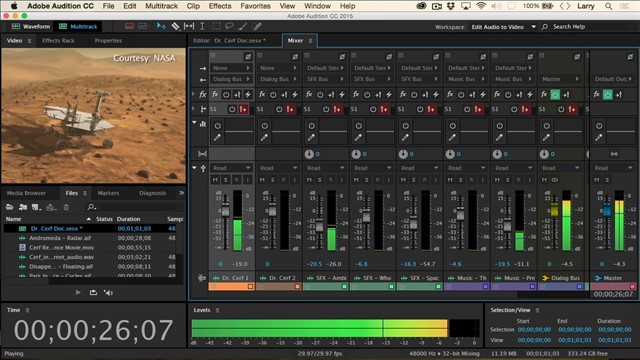
Можно предположить, что для роботизированных звуковых эффектов требуется много финансовых вложений или хороший инженер, однако это можно получить благодаря автонастройкам звука. С помощью простого плагина это можно сделать за несколько шагов. Программа автотюн позволяет создать эффект для изменения голоса и инструментов, звучание которого также безупречно, как при профессиональной обработке.
Эффекты VST и FL Studio требуют для правильного выполнения Antares AutoTune VST или аналогичный VST autotuning, микрофон, который способен записывать в FL Studio. Помимо этого плагина, используются эффекты, упакованные с FL Studio, чтобы завершить формирование звука.
Установка
Андроид
Айфон
Важно! Данные действия подходят для приложений с бесплатной категории. Платные версии покупаются, что требует наличия денег на счету.
Что это такое в музыке?
Многим исполнителям кажется, что тюнинг голоса – это излишество или опция, делающая звучание неестественным. Однако часто ею пользуются даже знаменитые певцы и звезды. При правильном использовании приложение улучшает звучание и с помощью разнообразных эффектов создает нужные тона.
- При исполнении песен не всегда удается попадать в ноты идеально, поскольку аппаратура, способы ее подключения, особенности акустики в зале и другие факторы способны слегка искажать звучание. Тюн в этом случае применяется для сглаживания, как специальная техника или программная корректировка вокала. При записи с мастерингом и сведением неточности усиливаются, поэтому автотюн для исправления дефектов просто необходим.
- Чтобы сменить мелодичность песни, особенно в стиле рэп, хип-хоп и RnB, с помощью тюна подчеркиваются определенные звуковые ряды. Наиболее часто к этому прибегают непрофессиональные певцы или любители.
- В широком смысле под тюнингованием голоса подразумевают исправление по длительности звучания и по нотам. Бывает программное и ручное тюнингование, что отличается по качеству и стоимости. Программа часто является бесплатной или недорогой с несколько стесненными возможностями, однако для непрофессионального использования ее более, чем достаточно.
Плагины
Лицензионная версия Antares Auto-Tune оценивается в 400 долларов, что далеко не каждому по карману. Однако существуют бесплатные версии, которые обладают всеми нужными опциями. Вокал может в них корректироваться, как экстремально (T-Pain эффект), так и в режиме легкого непопадания в ноты.
KeroVee by g200kg

Плагин вышел в 2010 году и предназначался для коррекции высоты тона. Это приложение, как и GSnap, поддерживается исключительно операционной системой Windows.
Не учитывая простой дизайн, программа отличается маленькой нагрузкой на ЦП компьютера, а также обладает необходимыми возможностями для обработки голоса.
GSnap by Graham Yeadon
Данное приложение не растеряло своей актуальности, хотя является первым бесплатным плагином, предназначенным для исправления погрешностей вокала. Дизайн незамысловатый и ограничивается наличием необходимых ручек, что свойственно всей линейке продуктов компании Graham Yeadon. Отличительная черта программы заключается в способности настройки на ноты обработанного сигнала на входе.
При отсутствии формантной функции переключения для алгоритма автокоррекции весьма неплохо справляется.
MAutoPitch by MeldaProduction (AAX/AU/VST3/VST)
В последнее время на рынке компания MeldaProduction достигла определенных высот, ведь приложение MAutoPitch, которое предлагается пользователям бесплатно, в нотном исправлении не уступает платным аналогам. Функционал плагина расширен лимитером, скоростью срабатывания, регулировкой ширины стерео и другими полезными опциями. Единственный минус заключается в необходимости наличия громоздкого инсталлятора. Приложение совместимо с современными хостами.
Graillon 2 by Auburn Sounds (AU/VST)

Программа является наиболее популярной благодаря имеющимся автоматическим настройкам. Graillon 2 обладает самым простым в настройках модулем корректировки высоты тона.
Совместим со станциями DAW цифрового формата, которые загружают на MAC и персональный компьютер AU и VST.
Для использования следует на канале с голосовой дорожкой разместить, как эффект, мягкое исправление получается за счет включения коррекции. Передняя панель плагина содержит все необходимые настройки.
Как настроить?
Настройка плагина зависит от композиции, поскольку корректно выбранная тональность голоса и соответствие музыкальному стилю – это гарантированный успех композиции. При калибровке приложения следует определить характеристики песни перед работой и записью, а потом выполнить следующие шаги:
- Писать голос нужно сразу в автотюн.
- Изначально определить тональность песни, например, до-минор.
- В окне трекинга следует выбрать тип звучания: relaxed (более мягкое) или choosy (более яркое или резкое).
- Выровнять параметр Retune Speed так, чтобы звучание соответствовало запланированному.
- Ручкой Humanize настраивается степень наложения эффекта с сохранением голосовых качеств или с автотюном.
- Накладывать или убирать вибрацию получается регуляцией параметра Natural Vibrato.
- Auto-tun EFX (mono) аналогичным образом позволяет выставлять тональность по нотам, а также силу нажима на используемые эффекты.
Инструкция для
Audacity
Даже, если звук записывался на дешевый петличный микрофон, его можно значительно улучшить с помощью программы Audacity. В окне с интерфейсом приложения необходимо в меню сверху выбрать файл и открыть его. Найти запись, которую нужно обработать, выбрать и нажать открыть или просто файл с записью перетащить в окно плагина. Чтобы не возникало проблем с чтением какой-то записи, следует использовать форматы MP3 или WAV.

Усиление мощности входящего сигнала микрофона является ошибкой, а уровень входящего сигнала нужно выставить таким образом, чтобы не было перегруза принимающего устройства. Для этого, если записывается на компьютер, нужно снизить уровень входящего сигнала примерно до 85-90%. При обработке сделать тихий сигнал более громким гораздо проще, чем пытаться убрать хрипы.
Инструкция по обработке звуковой дорожки (устранение шумов, повышение громкости, устранение громких и других лишних звуков):
Adobe audition
Программная среда adobe audition является мощным средством для работы со звуковыми файлами. Простейшие эффекты тюна легко сделать, выполнив следующие манипуляции:
В дискорде
При наличии уже установленной программы, звуковые эффекты накладываются на запись с помощью плагина T-Pain. Для этого нужно:
Fl studio 12
Качество звучания дорожки с эффектом автотюна зависит от уровня исполнения вокального произведения и места (устройства) его записи.

Чтобы улучшить песню, следует выполнить такие шаги:
Наложить эффекты на голос
Эффект изменения голоса можно наложить в момент произношения или на уже записанную заготовку. Это доступно во многих плагинах, в том числе и в MorphVOX Pro. В приложении предусмотрено изменение голоса на детский, женский или мужской, робота или демонического существа и т.п. Для этого нужно сделать следующее:
В реальном времени
Очень интересно, когда эффект автотюна на голос накладывается в режиме реального времени. Для этого следует зайти в программу VST Host и выполнить такие действия:
Примеры песен
Несколько примеров песен, как звучат после обработки. Посмотреть можно тут: One More Time, Not Myself Tonight, Dance In The Dark.
Выводы
Если пару лет назад для того, чтобы выступать на сцене, необходимо было обладать выдающимися вокальными данными, то сегодня это доступно практически для каждого желающего. Бесплатные приложения для коррекции голоса, которые также называются автотюном, изменяют его в небольшой степени со сглаживанием тембра или попаданием в ноты. Однако есть и такие плагины, которые способны полностью заменить звук на детский голос или с акцентом мультяшного персонажа.

Добрый день нашел хорошую статейку для настройки в ФЛ студио.
На примере можно сделать в любой программе
Работа с Автотюном на FL Studio
Данная статья подразумевает, что у вас имеются основные навыки работы с VST эффектами и FL Studio. Для создания эффекта нам понадобятся Antares AutoTune VST или подобный плагин и, конечно, микрофон для записи в FL Studio. В качестве окончательного штриха применим встроенные в FL Studio эффекты.
Шаг 1
Итак, вы приобрели Antares AutoTune, другой подобный VST или демо версию плагина. Если у вас остались сомнения насчет приобретения данного продукта, то смеем заметить, что для профессиональной корректировки ошибок интонирования у вокалистов и солирующих инструментов, ему нет равных.
В FL Studio настраиваем микшерный канал для захвата микрофона. Если мы все сделали правильно, у нас должен активизироваться измеритель входных сигналов. Если же этого не произошло, проверьте ASIO/WDM настройки и убедитесь, что ваша звуковая карта или интерфейс поддерживают подключение микрофона.
Если же начали поступать сигналы, и вы можете слышать самого себя, то в первый слот микшера загружаем Antares AutoTune. Заметили какую-нибудь разницу? Скорее всего, нет. Прежде чем перейти к следующему шагу, нам нужно изменить некоторые настройки.
Шаг 2
Здесь нам следует изменить “inрut Type”, что, в свою очередь, обеспечит более точное выравнивание входящих сигналов (в нашем случае, голоса) и их последующий тюнинг. Устанавливаем “Alto/Tenor Voice”. В результате AutoTuner увеличит высоту тона вашего голоса и “заполнит”, так сказать, выпущенные ноты синтезированным “голосом”.
Измененный тип входного сигнала подразумевает изменение полей “Key” и “Scale”. Композиция T-Pain ‘Buy U A Drank’, ставшая настоящим хитом, звучит в тональности си-бемоль минор, поэтому мы в поле “Key” устанавливаем B-flat (си-бемоль), а в поле “Scale”, соответственно, minor (минор).
Шаг 3
Данный эффект должен звучать более “механически”, поэтому, применяя другие эффекты, мы продолжаем создавать желаемый “механический”/искусственный звук. Следует заметить, что все эффекты будут изменяться в зависимости от микрофона, поэтому очень важно поэкспериментировать, попробовать различные комбинации, пока вы не достигните необходимого звучания.
Следующим пунктом в нашей FX цепи станет эквалайзер. С его помощью мы сможем оживить высокие тона и усилить эффект “искусственного звука”. С помощью EQUO увеличиваем все частоты выше 2.5 Кгц до 400%, это сделает эффект “механического” голоса еще более отчетливым. С другой стороны, такой высокий процент эквалайзера может привести к образованию чрезмерного количества высоких частот. Поэтому мы можем начать с 400% и постепенно снижать показатель, пока не получим желаемого вокала.
Рис.2
Шаг 4
После эквалайзера добавляем эффект реверберации. Ниже приведены стандартные настройки, кроме того устанавливаем уровень громкости примерно на 50%, иначе эффект может полностью заглушить вокал.
Рис.3
Шаг 5
По желанию: замечено, что применение нового плагина Soundgoodizer после реверберации оказывает великолепное воздействие на autotune вокал. Его включение в цепочку эффектов поможет создать несколько новых интересных эффектов, более того Soundgoodizer поддерживает высокий уровень громкости и лимитированности, что также, в свою очередь, усиливает эффект “искусственности звучания”.
Рис.4
Читайте также:
- Браузер в виде аниме
- Как расширить границы в автокад
- Как удалить профиль в xbox 360
- Запуск программы невозможен так как на компьютере отсутствует phonon dll кс го
- Как перейти в другую колонку в ворде