Как заблокировать пользователя Instagram*, найти заблокированного пользователя и разблокировать его

Если вы хотите, чтобы какой-то нежелательный для вас пользователь Instagram* не видел ваши фото, не мог их комментировать и как-то иначе взаимодействовать с вами, вы можете заблокировать его аккаунт — это очень просто. Слегка сложнее найти список таких пользователей и разблокировать заблокированного пользователя Instagram*, но тоже возможно.
В этой инструкции подробно о том, как заблокировать пользователя в Instagram*, найти заблокированного пользователя и разблокировать его, если он вдруг стал хорошим. Также может быть полезным: Как узнать, что тебя заблокировали в Instagram*.
- Как заблокировать пользователя Instagram*
- Видео инструкция
- Видео
Как заблокировать пользователя Instagram*
Чтобы заблокировать любого пользователя в Instagram* достаточно выполнить следующие шаги в вашем аккаунте:
- Перейти на страницу нужного пользователя любым способом: нажав по его имени, выбрав в списке подписок или используя поиск.
- Нажать по кнопке меню — три точки справа вверху. Выбрать пункт «Заблокировать».
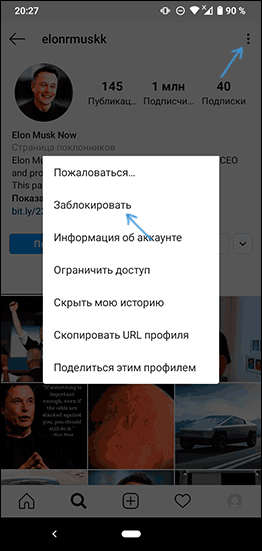
- Подтвердить блокировку.
- В результате вы получите информацию о том, что пользователь заблокирован.
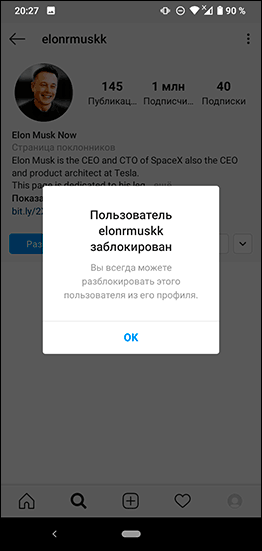
Что произойдет после блокировки пользователя: пользователь не сможет найти вас через поиск, вы пропадете из его списка подписок (если он подписан на вас), а если он каким-то образом все-таки попадет на вашу страницу под своим аккаунтом (например, по прямой ссылке через браузер), ему покажут, что такая страница отсутствует (также возможен вариант, когда показывают отсутствие публикаций на странице). Вы также не будете видеть постов этого пользователя.
Примечание: к сожалению, заблокировать пользователя Instagram*, который успел заблокировать вас раньше не получится — вы его просто не сможете найти для выполнения блокировки.
Видео инструкция
Как найти заблокированного пользователя Instagram* и разблокировать его
Для того, чтобы найти заблокированного пользователя вы можете использовать один из следующих двух способов: первый сработает в любом случае, второй — только если сам этот пользователь не заблокировал вас в ответ.
Первый метод найти заблокированного пользователя в Instagram* и разблокировать его состоит из следующих шагов:
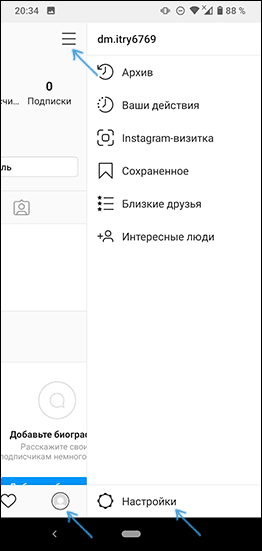
- Нажмите по кнопке вашего профиля справа внизу, затем — по кнопке меню (три полосы вверху справа) и внизу выберите пункт «Настройки».
- В настройках перейдите в раздел «Конфиденциальность».
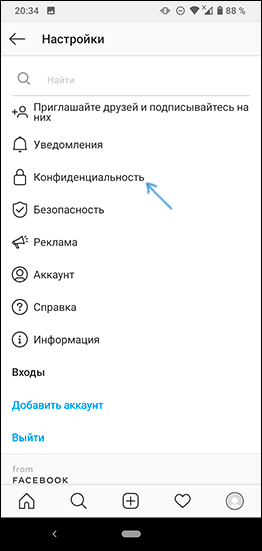
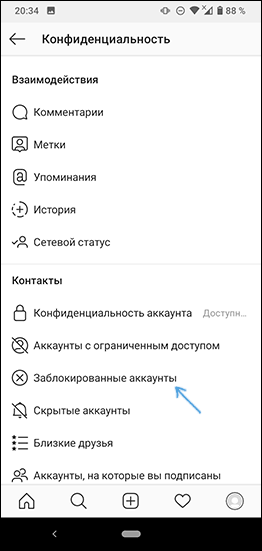
- Выберите пункт «Заблокированные аккаунты». Внимание: если вы не можете найти этот пункт, используйте поиск по настройкам, поле поиска находится вверху экрана.
- Разблокируйте пользователя, нажав кнопку «Разблокировать».
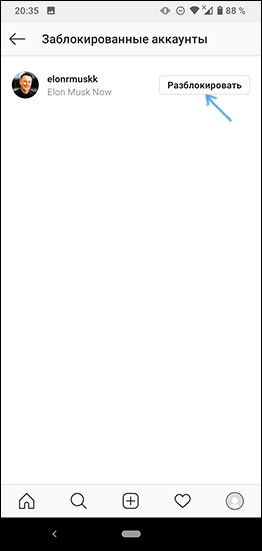
- Подтвердите разблокировку аккаунта пользователя Instagram*.
Второй метод почти аналогичен процессу блокировки:
- Перейдите на страницу поиска в Instagram*, введите имя пользователя.
- Откройте вкладку «Аккаунты», если он вас не блокировал в ответ — его можно будет найти (на вкладке «Лучшие» он отображаться не будет).
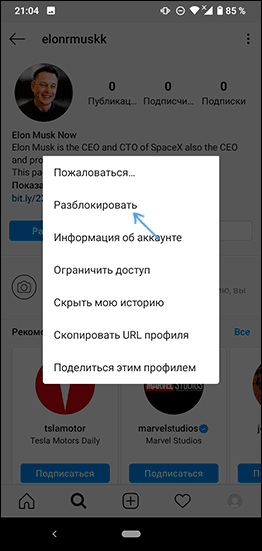
- Откройте профиль пользователя, нажмите по кнопке меню (три точки справа вверху) и выберите пункт «Разблокировать».
В результате пользователь будет разблокирован и снова сможет видеть ваши записи при условии, что у вас открытый профиль, иначе ему придется снова подписаться на вас.
Разблокировка пользователя — видео
Надеюсь, всё сработало так, как и должно было. Если остаются вопросы — задавайте в комментариях.
* Принадлежит Meta Platforms, признана экстремистской организацией, её деятельность запрещена в России
А вдруг и это будет интересно:
- Лучшие бесплатные программы для Windows
- 403 Forbidden — что это за ошибка и как исправить?
- CUDA System Memory Fallback — включать или нет?
- Как переместить папку «Загрузки» в Windows 11
- Тормозит мышь в Windows — варианты решения
- Как удалить пользователя Windows 11
- Windows 11
- Windows 10
- Android
- Загрузочная флешка
- Лечение вирусов
- Восстановление данных
- Установка с флешки
- Настройка роутера
- Всё про Windows
- В контакте
- Одноклассники
-
Виталий 28.08.2021 в 18:52
Здравствуйте уважаемый Dmitry(Админ). Помогите пожалуйста советом. У меня на Windows 7. в Инстаграме Белый Фон, невозможно открыть медиа-файлы. (несколько браузеров перепробовал на компе. но с телефона всё ок но с компа беда)
Любая стр открывается но видео или картинки в белом фоне, сижу с компа, при этом главная инст или сторисы открываются, а когда перехожу на стр актеров к примеру, при просмотре видео или фото показывает белый фон.В чём может быть причина и как устранить? Ответить- Dmitry 28.08.2021 в 19:51
Здравствуйте.
К сожалению, не могу определенно сказать. В теории могли бы быть блокировщики рекламы виноваты, но вы вроде бы разные браузеры используете (хотя, если на уровне системы что-то блокирует, попробуйте временно отключить). Другие ресурсы без проблем просматриваются (youtube и подобные?) Ответить- Виталий 28.08.2021 в 21:35
Да, всё нормально функционирует, за исключением Инстаграма с компа, а можете посоветовать? где онлайн можно проверить комп на вирусы? Dmitry Благодарю за отзывчивость. Ответить
- Dmitry 29.08.2021 в 13:45
Как заблокировать аккаунт человека в Инстаграм
Многомилионная социальная сеть инстаграм разрешает пользователям добавлять любой аккаунт в черный список. Благодаря этому можно легко избавиться от надоедливого человека или рекламного профиля. Как заблокировать пользователя в инстаграме с телефона и компьютера и что при этом происходит – сегодня в нашей статье.
Что происходит, когда я блокирую кого-то
При блокировке пользователя, ему запрещаются все действия, связанные с взаимодействием аккаунта, который добавил его в черный список. В это входит просмотр фотографий, видеозаписей, отправка сообщений и лайков.
Таким образом можно себя легко избавить от неприятных лиц. Кроме того, если вы заблокируете пользователя, то не сможете просматривать его профиль ровно, как и он ваш.
Как понять, что человек заблокировал меня
Заблокированный человек не может найти аккаунт через поисковую систему инстаграма, который внес его в черный список. При внесении запроса на поиск, он попросту не будет обрабатываться и выдаст пустой результат.
В некоторых случаях аккаунт может быть удален, поэтому вы можете открыть его через другой профиль. Если пользователь отображается на одном аккаунте, а на другом нет – значит действует блокировка.
Как заблокировать человека
Добавление пользователя в черный список осуществляется непосредственно через аккаунт «пострадавшего» человека. Сделать это можно как в мобильном приложении, так и через официальный сайт в браузере компьютера. Давайте рассмотрим более подробно, как выполнить оба способа.
Через телефон
Рассмотрим, как внести пользователя в черный список через официальное мобильное приложение. Инструкции подойдет как для устройств на Android и iOS. Что ж, давайте приступим:
- Запускаем на смартфоне Instagram и открываем пользователя, которого нужно заблокировать. Для примера возьмем аккаунт популярной музыкальной группы Coldplay. Нажимаем в ней на кнопку в виде трех точек, расположенную в верхнем правом углу.

- Следующим шагом выбираем «Заблокировать».

- В отобразившемся окне выбираем еще раз «Заблокировать».

- В результате мы получим окно, в котором увидим сообщение о том, что пользователь находится в черном списке, то есть заблокирован.

- При необходимости мы всегда сможем разблокировать пользователя. Для этого достаточно вернуться к нему в профиль и воспользоваться опцией «Разблокировать».

Вот такими несложными действиями мы можем блокировать и разблокировать пользователя в инстаграме на телефоне. Теперь давайте разберемся как выполнить те-же действия в десктопной версии приложения.
Через компьютер
Для блокировки пользователя нам потребуется любой браузер на компьютере. Рассматривать мы будем на примере Google Chrome, но вы можете выбрать другой обозреватель – отличий не будет.
Воспользуемся для этого следующей инструкцией:
- Запускаем браузер и переходим на официальный сайт Instagram https://www.instagram.com/. В отобразившемся окне вводим данные для авторизации и попадаем в свой профиль.

- Далее открываем профиль пользователя, которого нужно заблокировать, и в верхнем правом углу кликаем по кнопке в виде троеточия.

- В отобразившемся окне выбираем опцию «Заблокировать этого пользователя».

- Подтверждаем выбранное действие нажатием на кнопку «Заблокировать».

- В результате чего нас уведомят о том, что пользователь был успешно внесен в черный список.

- Разблокировать человека можно также легко через его профиль простым нажатием на кнопку «Разблокировать».

Сегодня мы разобрали одну из актуальных тем, которая должна быть известна каждому пользователю, находящемуся в любой социальной сети. Сейчас это инстаграм, а завтра это может быть ВКонтакте или фейсбук – алгоритм в основном везде похожий, достаточно знать хотя бы один.
Надеемся, что наша статья была для полезной и теперь вы знаете как можно заблокировать любого пользователя в инстаграм. Спасибо за внимание!
Как заблокировать аккаунта человека в Инстаграм

Вам надоели навязчивые коммерческие аккаунты, которые подписываются на вас ежедневно пачками? Или вы следите за чистотой своей подписной аудитории? И в том, и в другом случае вам будет полезен наш сегодняшний гайд, посвящённый блокировки пользователей в Инстаграм.
В этом материале, мы детально рассмотрим кого, как и зачем блокировать в Instagram. Можно ли разблокировать пользователя после блокировки. И как поставить процесс блокировок на поток с помощью программы SocialKit.
- Сбор и фильтрация целевой аудитории
- Масслукинг, массфолловинг, масслайкинг
- Отложенный постинг фото, видео и историй
- Рассылка в Директ, автоответчик
Я — добрый, зачем мне кого-то блокировать?
Причины кого-то заблокировать в Инстаграм, могут носить личный характер или быть продиктованы коммерческой необходимостью.
Проще говоря, если вам кто-то не нравится — заблокируйте его и он не сможет просматривать контент вашей страницы, писать комментарии и прочее. Также это поможет бороться с навязчивыми ботами и фейками, которые постоянно лайкают вас, подписываются и отписываются, что-то пишут в комментариях или надоедают рассылкой в Директ.
Если вы владелец коммерческой страницы, ведёте бизнес в Инстаграм, то вам опять же нежелательно, чтобы на вас подписывались другие коммерческие организации (которые не являются вашей ЦА), боты и фейки. Да, это положительно влияет на цифру в графе подписчики, но отрицательно сказывается на качестве аудитории в целом. Всё это ведёт к снижению активности и как следствие падению охвата и потери клиентов.
Хватит это терпеть (здесь мог быть мем сами знаете с кем, но его не будет)! Разбираемся, как действовать, чтобы избежать и того и другого.
Как заблокировать человека в Инстаграм: подробное руководство
Блокировка пользователя с телефона
Откройте приложение Инстаграм с телефона. Авторизируйтесь под именем нужного аккаунта. Найдите и откройте страницу пользователя, которого хотите заблокировать.
Нажмите на три точки в правом верхнем углу. Посередине экрана появится меню, где нужно нажать «Заблокировать».

Далее Инстаграм запросит у вас подтверждение — ещё раз тапаем «Заблокировать».

Готово! Выбранный аккаунт в блоке!
С компьютера
Алгоритм действий абсолютно тот же.
Открываем страницу пользователя, нажимаем кнопку вызова меню — три точки. Нажимаем «Заблокировать этого пользователя» и подтверждаем своё действие.

Если при блокировки вы хотите подать жалобу на человека, нажмите пожаловаться и выберите причину жалобу:
- Мне это не нравится;
- Это спам;
- Изображение обнаженного тела или порнография;
- Враждебные высказывания или символы;
- Другое.
Как разблокировать заблокированного пользователя
Разблокировка пользователя вам понадобится, если вы хотите, чтобы он был исключён из списка ваших подписчиков, но при этом, мог зайти на вашу страницу. Это особенно актуально для коммерческих страниц.
Чтобы разблокировать человека в Инстаграм, зайдите на его страницу, как описано выше с телефона или компьютера. Откройте меню, тапните «Разблокировать» и затем подтвердите разблокировку пользователя.

Как найти и посмотреть заблокированные аккаунты
Чтобы увидеть весь список пользователей, которых вы заблокировали ранее, зайдите в Инстаграм. Откройте главную страницу профиля.
Зайдите в настройки.

Откройте раздел «Конфиденциальность».
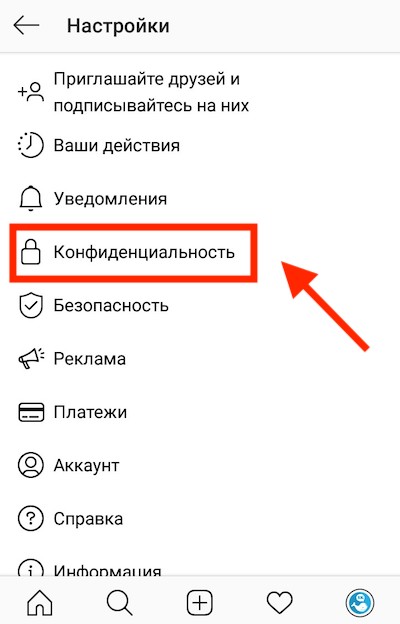
В подразделе «Контакты» выберите «Заблокированные аккаунты».

Откроется список заблокированных аккаунтов. Отсюда можно также перейти на страницу интересующего профиля.
Как настроить массовую блокировку пользователей в SocialKit
Данный способ рекомендуем только для коммерческих аккаунтов и нужна чтобы удалить нежелательные аккаунты из списка своих подписчиков.
В своём блоге мы уже затрагивали тему очистки Инстаграм от ботов. Здесь последовательность действий та же.
- Собираем аудиторию своих подписчиков. Как это сделать в статье: Парсинг аудитории .
- Итоговый список фильтруем. Отдельно сохраняем ботов и коммерческие аккаунты. Инструкция: Как сделать фильтрацию аудитории в Инстаграм .
- Запускаем блокировку по списку пользователей. Не забудьте при этом отметить пункт о мгновенной разблокировки пользователей. Процесс реализации: Блокировка подписчиков .
- Повторяем с разной периодичностью (от недели до месяца).
Все эти действия можно сделать в программе SocialKit. Это удобно тем, что вам не понадобиться несколько сервисов. Одни для сбора аудитории, другой для фильтрации, третий для блокировок.
Заключение
Блокировка пользователей в Инстаграм поможет оградить свой личный аккаунта от навязчивой рекламы. Оградит коммерческую страницу от ботов, которые ухудшают статистику. При небольших объёмах, вы можете блокировать пользователей вручную. При необходимости массовых блокировок — используйте SocialKit.
Не забудьте поделиться материалом в социальных сетях и добавить в закладки, чтобы не потерять. А также следите за нашими новыми публикациями.
Как заблокировать человека в Инстаграм и где потом искать заблокированных?

«Счастливая мама любимого мужа» в описании профиля не спасает от наплыва поклонников? Каждого человека можно заблокировать в Инстаграм. А может наоборот, бывшая заблокировала, и вы потеряли смысл жизни? Читайте дальше, мы покажем, как заблокировать любого пользователя, разблокировать человека обратно, как и где найти список заблокированных.
Содержание:
- Как заблокировать человека в Инстаграм
- Что значит «заблокировать в Инстаграм» и как понять, что вас заблокировали??
- Что значит «временно заблокировать»?
- Как заблокировать чужую Историю
- Как разблокировать пользователя в Инстаграм?
- Как найти заблокированных, где посмотреть их список?
- Как запретить кому-то комментировать ваши посты?
Как заблокировать человека в Инстаграм?
Зайдите на страницу пользователя, которого хотите заблокировать в Инстаграм. Справа вверху нажимаете три точки.


Страница человека в Инстаграм заблокирована.
Что значит «заблокировать в Инстаграм»
Когда вы блокируете пользователя:
- он не сможет найти вашу страницу в Инстаграм;
- не может смотреть ваши фото и видео в аккаунте (и вы его тоже);
- комментарии и лайки останутся, но комментарии к вашим постам можно удалить самостоятельно;
- заблокированный человек может упомянуть вас в своей публикации и оно появится у вас как обычно, во вкладке «Действия».
*лайфхак — заблокируйте человека и поменяйте своё имя аккаунта, тогда он не сможет вас найти и упомянуть через @ в Сторис и комментариях
Если заблокировать пользователя, он об этом узнает?
Нет, ему не приходит никаких оповещений, то есть человек не узнает, что вы его заблокировали или разблокировали.
Как понять, что вас заблокировали? Что видит заблокированный в Инстаграм?
Понять можно по трём признакам:
- вы заходите в аккаунт и видите, что посты пропали («Пока нет публикаций»), а количество публикаций, подписок и подписчиков видно, но их не посмотреть;
- если нажмете «подписаться», то ничего не поменяется;
- если отправите сообщение человеку в Директ, то набранное сообщение отправляется, но не приходит получателю.
- вы не можете найти профиль человека через поиск (как будто такого не существует)
Не путайте аккаунт, на котором вы заблокированы и закрытый аккаунт. Закрытая страница выглядит почти как заблокированная, но можно отправить запрос на подписку. Нажмите «подписаться» и увидите сообщение, что запрос отправлен. После человек вручную одобрит или отклонит ваш запрос.

Что значит «временно заблокировать» чужой аккаунт (посты и Сторис)?
«Временно заблокировать» значит, что вы хотите заблокировать посты и/или Истории человека — для себя и своей ленты. Но если зайдёте на его страницу — то всё будете видеть. Он ваши посты тоже. Временно заблокировать можно только аккаунт, на который вы подписаны.
В ленте Сторис нажимаете на нужную аватарку (которую хотите временно заблокировать) и удерживаете. Нажмите «Скрыть». После выберите, хотите ли вы заблокировать только Истории или Истории + Посты в ленте.


Такой вид блокировки в Инстаграм понадобится, к примеру, если человек делает неинтересные/слишком много Сторис, но вы хотите читать посты. Или наоборот. Или человек пишет о чём-то сложном, вы не хотите видеть его в ленте, но хотите иногда заходить и читать в удобное время. Может быть много причин.
Если вы временно заблокировали человека, он об этом не узнает и вы сможете спокойно смотреть Сторис, лайкать и комментировать друг друга. Но из общей ленты временно заблокированный аккаунт исчезнет. А его Истории не исчезнет, но будут в самом конце списка Историй. Там можно найти их и разблокировать — нажмите на них и выберите «Разблокировать Историю».
Как разблокировать пользователя в Инстаграм?
Чтобы убрать человека из заблокированных в Инстаграм, которую вы заблокировали:
Заходим на нужную страницу. Нажимаем «Разблокировать»


Готово, нужная страница Инстаграм разблокирована.
Как найти заблокированных в Инстаграм, где посмотреть их список?

Увидеть список заблокированных пользователей можно в разделе «Конфиденциальность и безопасность».
В своём профиле Инстаграм нажимаете три полоски в правом углу и открываете «Настройки»
«Конфиденциальность и безопасность»
Выбираем «Заблокированные аккаунты»

Здесь можно посмотреть список заблокированных и убрать из него любого человека (нажмите на его аккаунт, перейдите в него и нажмите «Разблокировать»).
Почему иногда вы не можете найти страницу, которую хотите заблокировать или разблокировать:
- человек поменял имя аккаунта
- удалил страницу
- пользователя заблокировал Инстаграм
- пользователь заблокировал вас
Как запретить кому-то комментировать ваши посты?
Вы можете заблокировать человеку возможность комментировать ваши посты, но при этом он будет видеть посты и Истории.

Теперь вы легко можете заблокировать назойливых поклонников, наконец-то добавить в черный список профиль бывшего, потом найти этот список и разблокировать обратно. Никогда не поздно передумать и начать все сначала.