Как просто заблокировать сайты в веб-приложении «Google Chrome»?
Огромный объем информации окружает пользователей повсюду. Создание и развитие современных персональных компьютерных устройств, в основной своей массе представленных стационарными персональными компьютерами, ноутбуками широкого вариативного ряда и мобильными устройствами, постепенно приобретающими масштабы популярности, схожие с компьютерами, совокупно с прогрессивным программным обеспечением позволяют задействовать значительную долю информационных материалов мгновенно и с высокой скоростью взаимодействия.

- Введение
- Как быстро заблокировать веб-сайты непосредственно для себя?
- Как заблокировать сайты с помощью родительского контроля?
Введение
Но значительный прирост массива информации, постоянно или временно используемой пользователями, стал возможен после повсеместного распространения и внедрения глобальной международной компьютерной сети Интернет. Всемирная сеть является сосредоточением необычайно большого количества информационных ресурсов, содержащих самые разные виды открытых или закрытых цифровых данных.
Пользователи регулярно используют определенные веб-ресурсы, необходимые как для работы, контактов, удаленной передачи и обмена данными, так и игр, развлечения, разнообразных видов социального общения и других вариантов дистанционного взаимодействия. И очень часто, помимо важных и востребованных ресурсов, действительно необходимых в данный конкретный момент, например, связанных с выполнением пользователями своих профессиональных обязанностей, пользователи посещают и другие сетевые сайты, не участвующие в непосредственном управлении рабочими процессами, способные отвлекать, распылять внимание, снижать общую продуктивность и производительность, особенно во время деловой активности пользователей.
И действенным решением будет заблокировать отдельные ресурсы, прямо не задействованные в важных пользовательских операциях. Или, при существующей необходимости, также можно будет заблокировать и веб-сайты для детей или сотрудников целых организаций. И далее мы рассмотрим несколько простых эффективных способов.
Как быстро заблокировать веб-сайты непосредственно для себя?
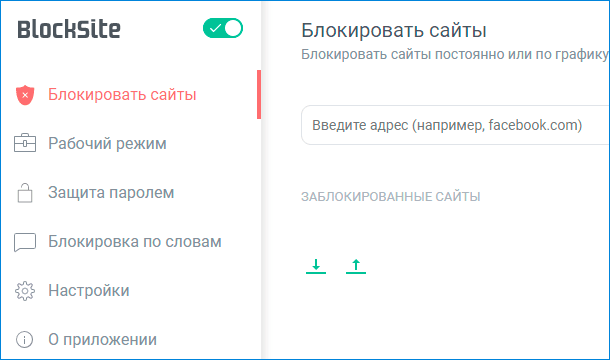
Простой, удобный и довольно быстрый способ блокирования веб-сайтов в сетевом обозревателе «Google Chrome» связан непосредственно с использованием соответствующего расширения из, проверенных на совместимость и работоспособность, готовых решений «Интернет-магазина Chrome». Мы рекомендуем воспользоваться предлагаемым потенциалом инструмента для повышения производительности «Block Site» (прямая ссылка на ресурс: https://chrome.google.com/webstore/detail/block-site-website-blocke/eiimnmioipafcokbfikbljfdeojpcgbh?hl=ru), препятствующем отображению, внесенных в пользовательский черный список, сетевых ресурсов.
По завершению процедуры установки, можно использовать простые параметры веб-расширения, чтобы определить список заблокированных сайтов. Перечень предустановленных настроек довольно обширен и включает в себя разные инструменты управления. Например, пользователи могут использовать функцию перенаправления, благодаря которой, при посещении заблокированного сайта, будет осуществлен автоматический переход на другой, предварительно заданный, веб-сайт, указанный для использования (возможно «Интернет-ресурс», задействованный непосредственно для ведения рабочих операций). Или, включить возможность посещения конкретного веб-сайта по установленному расписанию, позволяющему переходить на ресурс и полноценно с ним взаимодействовать до тех пор, пока не наступит время блокировки, определенное пользователями (как вариант, задайте график для чтения и общения в социальной сети в строго отведенный промежуток времени после окончания рабочего дня).
Но насколько сложно и надежно данное решение? Абсолютно простое и понятное в использовании. Однако «Block Site» не является безусловным инструментом блокирования доступа к веб-сайтам. При необходимости внести определенные изменения, пользователи смогут перейти к настройкам расширения и быстро отредактировать установленные разрешения на блокировку, мгновенно устранив препятствие для отображения востребованного ресурса. И несмотря на способность расширения устанавливать дополнительную защиту в виде пароля для доступа к заблокированным сайтам и предпочтительным параметрам «Block Site», любой из пользователей, имеющий доступ и возможность использовать данный компьютер, может обойти заданную блокировку путем применения другого веб-браузера.
Данный способ позволяет лишь несколько усложнить для себя порядок получения доступа к отвлекающим сайтам, чтобы иметь возможность направить свои основные усилия на исполнение гораздо более важных востребованных операций, только и всего. Он не поможет полноценно контролировать посещение запрещенных веб-сайтов для детей или сотрудников в организации, а служит лишь инструментом самоконтроля.
Если у пользователей присутствуют определенные опасения, что расширению «Block Site», блокирующему установленные в настройках сетевые ресурсы, разрешено просматривать и изменять пользовательские данные на посещаемых сайтах, то можно ограничить его доступ, используя инструмент управления правами доступа «Google Chrome». Например, при желании заблокировать веб-сайт «Facebook» и запретить приложению «Block Site» задействовать операции просмотра и изменения, можно в настройках расширения веб-браузера установить подобное ограничение и отозвать разрешение непосредственно для данного конкретного сайта, внеся его в соответствующий список.
Опытные пользователи могут попытаться блокировать веб сайты с помощью изменения системного файла «hosts», путем внесения в него дополнительного собственного списка доменов и связанных с ними «IP-адресов». Однако Google Chrome игнорирует данный файл пользовательской системы, что предотвращает перенаправление зловредными программами веб-сайтов, таких как «Facebook», во вредоносные местоположения и исключает возможное блокирование сайтов. Поэтому расширение «Block Site» является более предпочтительным, простым, удобным и полезным решением для ежедневного индивидуального применения.
Как заблокировать сайты с помощью родительского контроля?
Расширение «Block Site» отлично работает и справляется с возложенными на него функциями, но только для личного персонального использования. К сожалению, как мы уже отмечали ранее, пользователи не могут эффективно использовать его, чтобы заблокировать доступ к запрещенным или потенциально небезопасным веб-сайтам для своих детей.
В таком случае стоит рассмотреть возможность аппаратного способа сдерживания несанкционированного доступа к сетевым ресурсам. Многие маршрутизаторы «Wi-Fi» имеют встроенные функции блокировки веб-сайтов, и такой способ будет работать намного лучше, чем представленное в предыдущем разделе расширение обозревателя «Google Chrome». Если используемый маршрутизатор оснащен подобной функцией, то пользователи могут указать в настройках устройства удаленной раздачи доступа к сети «Интернет» перечень запрещенных к посещению веб-сайтов, и никто из подключенных к данной сети «Wi-Fi» потребителей не сможет их посетить. Конечно, продвинутые и уверенные пользователи могут использовать «VPN» или «прокси-серверы», чтобы обойти установленный черный список – нет гарантированных и стопроцентных способов предотвращения доступа к закрытым сайтам. Но в любом случае, это мощный и достаточно надежный способ блокировки нежелательного содержимого в сети «Интернет».
Дополнительно, пользователи могут изучить и задействовать программу родительского контроля на своем компьютере. Помимо стороннего программного обеспечения, отслеживающего и блокирующего запрещенные действия, разумно воспользоваться встроенными полезными инструментами используемой операционной системы.
Например, создание семейной группы в «Windows 10» позволят пользователям не только определять допустимые периоды времени использования компьютера, список разрешенных приложений и игр, ограничивать и контролировать покупки в магазине «Microsoft Store», но и блокировать веб-сайты для связанной детской учетной записи. На устройствах «Mac» функция «Screen Time», добавленная в «Mac OS Catalina», позволит пользователям ограничить доступ к сайтам. В линейке ноутбуков «Chromebook» можно использовать «Family Link», чтобы контролировать, какие веб-сайты разрешено посещать детским учетным записям.
Как заблокировать доступ к веб-сайтам в организации?
Данный вариант не поможет пользователям управлять «Google Chrome» в домашних условиях. Коммерческие организации, использующие «Chrome Enterprise», могут использовать функцию «URLBlacklist» в «Google Chrome» для блокировки отдельных веб-сайтов. Эта функция предназначена для ИТ-специалистов, управляющих подключенными устройствами компании, устанавливающих корпоративные приложения, расширения и задающие другие правила управления на предприятиях. Внедрение функции блокировки позволит администраторам ограничить доступ подключенных пользователей к «Интернету», повлиять на повышение общей производительности, увеличить защиту от вирусов и вредоносного содержимого потенциально опасных сайтов.
Для получения более подробной информации об использовании функции «URLBlacklist» ответственным специалистам компаний стоит обратиться к официальной документации по блокировке сайтов корпорации «Google», полноценно представленной в сети «Интернет» на официальном сайте поддержки «Google Chrome».
Заключение
Развитие и массовое повсеместное внедрение сверхбыстрых и мощных персональных компьютерных устройств, представленных на сегодняшний день широким модельным рядом стационарных и мобильных вариантов, под управлением современного программного обеспечения совокупно повлияло на создание, распространение и применение огромного объема разнообразных видов цифровых данных, значительная часть которых представлена в глобальной сети «Интернет».
Возможности всемирной сети, помимо хранения информационных материалов и обеспечения различных способов их передачи, сфокусированы, в том числе, на предоставлении пользователям широких возможностей по изучению и удаленному взаимодействию, с представленными в «Интернете» на разных ресурсах, данными, общее количество которых велико и постоянно увеличивается.
Наличие такого значительного объема нередко отвлекает пользователей от исполнения своих прямых обязанностей или подвергает опасности детей от возможности получить доступ к запрещенным материалам. Описанные в данной статье решения помогут пользователям заблокировать лишние ресурсы и оградить себя, своих детей или сотрудников целых организаций от различных второстепенных сетевых ресурсов, в том числе и от вредоносных злонамеренных сайтов, и позволят сконцентрироваться на выполнении непосредственно важных повседневных задач.

Автор: Andrey Mareev, Технический писатель
В далеком 2005 году, я получил диплом по специальности «Прикладная математика» в Восточноукраинском национальном университете. А уже в 2006 году, я создал свой первый проект по восстановлению данных. С 2012 года, начал работать в компании «Hetman Software», отвечая за раскрутку сайта, продвижение программного обеспечения компании, и как специалист по работе с клиентами.

Редактор: Michael Miroshnichenko, Технический писатель
Мирошниченко Михаил – одни из ведущих программистов в Hetman Software. Опираясь на пятнадцатилетний опыт разработки программного обеспечения он делится своими знаниями с читателями нашего блога. По мимо программирования Михаил является экспертом в области восстановления данных, файловых систем, устройств хранения данных, RAID массивов.
- Обновлено:
- 27.10.2023 12:45
Как заблокировать электронный адрес в яндексе
Перезагрузка в безопасном режиме

Где разместить сервер компаниям
Куда деть антиквариат Ненужные
Администрирование
Преимущества аксессуаров для мобильных
Ремонт духовых шкафов любой сложности
Как выбрать тему диплома для программиста
Администрирование
Преимущества публикации в зарубежных
Печать на одежде: методы и преимущества
Администрирование
Биометрические системы контроля
Администрирование
Аренда выделенного сервера в дата-центре
5 распространенных поломок телевизоров
Ремонт и обслуживание посудомоечных
Социальные сети
Что такое WhatsApp Messenger?
Как увеличить уровень сигнала wifi
Что такое удаленный доступ В современную
Смартфоны и телефоны
5 особенностей новых iPhone 11
Администрирование
Что известно о Форекс брокере Альпари
Что такое топкейс и когда он требует
Бесплатные
Мультивалютный кошелек Jaxx Liberty
Забыл адрес электронной почты Как
Каково назначение браузера Каково
Ноутбук lenovo не видит флешку
Языки программирования
Что такое семантика в программировании
Как записать интервал в excel Изменение
Как выровнять границы таблицы в
Регулировка оборотов кулеров в
Языки программирования
Что такое синтаксис языка программирования
Маска ввода даты в access Примечание.
Не удается найти адрес сервера
Ошибки и проблемы
Как исправить ошибку kernel power
Диск не найден флешка Компьютер
Бесплатные
Приложение магазин для windows
Отступ первой строки в word Как
Что такое октет в ip адресе ИТ
Ошибки и проблемы
Код ошибки 60 сбербанк зарплатный
Языки программирования
Безопасный режим через реестр Способы
Число прописью word Число или сумма
Ip адрес узла dmz как узнать DMZ
В биосе нет first boot device Опция
Куда подключать видеокарту к материнской
Как пользоваться биосом на ноутбуке
Ошибки и проблемы
Объектно ориентированное программирование
Как распаковать архив в корень
Как заблокировать сайт в Яндексе: подробная инструкция

Шаг 1: Зайдите в настройки ЯндексаЕсли вы хотите заблокировать определенный сайт в Яндексе, вам нужно зайти в настройки своего аккаунта Яндекса. Для этого перейдите на страницу https://ya.ru и введите свой логин и пароль.Затем нажмите на иконку ‘Настройки’ в правом верхнем углу экрана и выберите пункт ‘Поиск’. Там вы увидите раздел ‘Ограничения поиска’.Чтобы заблокировать сайт, добавьте его в список исключений. Для этого нажмите на ссылку ‘Добавить сайт’ и введите адрес сайта в поле ‘Адрес сайта’. После этого нажмите на кнопку ‘Добавить’.Теперь этот сайт будет заблокирован в результатах поиска Яндекса. Если вы захотите разблокировать его, просто удалите его из списка исключений.Этот простой шаг поможет вам избавиться от нежелательных сайтов в результатах поиска Яндекса и сделает вашу работу в Интернете более продуктивной и эффективной.
Как найти настройки Яндекса
Чтобы заблокировать сайт в Яндексе, вам необходимо зайти в настройки своего аккаунта. Для этого в правом верхнем углу страницы найдите иконку шестеренки и нажмите на нее. В выпадающем меню выберите пункт ‘Настройки’.
Откроется страница с настройками вашего аккаунта. Вам нужно выбрать вкладку ‘Безопасность’ и прокрутить страницу вниз до раздела ‘Дополнительные настройки’.
Там вы найдете пункт ‘Блокировка сайтов’. Нажмите на кнопку ‘Добавить сайт’ и введите адрес сайта, который вы хотите заблокировать.
После того, как вы добавили сайт в список заблокированных, он не будет отображаться в результатах поиска Яндекса.
Теперь вы знаете, как найти настройки Яндекса и заблокировать сайт в нем. Эта функция может быть полезна для тех, кто хочет ограничить доступ к определенным сайтам, например, для защиты детей от нежелательного контента.
Как зайти в настройки Яндекса
Если вы хотите заблокировать сайт в Яндексе, то необходимо зайти в настройки поисковика. Для этого выполните следующие действия:
1. Откройте браузер и введите в адресной строке yandex.
2. Нажмите на иконку ‘Ещё’ в правом верхнем углу страницы.
3. В открывшемся меню выберите ‘Настройки’.
4. Выберите ‘Безопасность’ в левой части меню.
5. В разделе ‘Ограничения’ выберите ‘Доступ к сайтам’.
6. Введите адрес сайта, который вы хотите заблокировать, в поле ‘Добавить сайт’.
7. Нажмите кнопку ‘Добавить’.
Теперь сайт, который вы заблокировали, не будет отображаться в результатах поиска Яндекса. Вы также можете управлять списком заблокированных сайтов, добавляя или удаляя их в настройках безопасности Яндекса.
Шаг 2: Добавьте сайт в черный список
Чтобы заблокировать сайт в Яндексе, необходимо добавить его в черный список. Это можно сделать несколькими способами.
– Введите название сайта, который вы хотите заблокировать, в поисковую строку Яндекса.
– Найдите результаты поиска, относящиеся к этому сайту.
– Нажмите на значок ‘…’ рядом с выбранным результатом поиска.
– Выберите ‘Заблокировать сайт’.
2. Через настройки Яндекса
– Откройте настройки Яндекса.
– В разделе ‘Черный список’ нажмите на кнопку ‘Добавить сайт’.
– Введите адрес сайта, который вы хотите заблокировать.
– Нажмите на кнопку ‘Добавить’.
3. Через расширение Яндекс.
– Установите расширение Яндекс.
Браузера ‘Защита от сайтов’.
– Откройте сайт, который вы хотите заблокировать.
– Нажмите на значок расширения в правом верхнем углу окна браузера.
– Выберите ‘Заблокировать сайт’.
После того, как вы добавили сайт в черный список, Яндекс будет блокировать его при каждом попытке доступа к нему. Вы можете удалить сайт из черного списка в любой момент, изменив настройки безопасности Яндекса.
Как добавить сайт в черный список
Черный список – это список сайтов, которые вы хотите заблокировать. В Яндексе вы можете создавать и редактировать черные списки, чтобы ограничить доступ к сайтам, которые могут отвлекать вас от работы или просто нежелательны для просмотра.
Чтобы добавить сайт в черный список, выполните следующие шаги:
1. Откройте Яндекс.
Браузер и перейдите в раздел ‘Настройки’.
2. Найдите раздел ‘Блокировка рекламы и сайтов’.
3. В разделе ‘Черный список’ нажмите на кнопку ‘Добавить сайт’.
4. Введите адрес сайта, который вы хотите заблокировать, и нажмите ‘Добавить’.
5. После этого сайт будет добавлен в ваш черный список и будет автоматически заблокирован.
Кроме того, вы можете редактировать свой черный список, удаляя или добавляя сайты по мере необходимости.
Важно помнить, что черный список блокирует доступ к сайтам только в Яндекс.
Браузере. Если вы хотите ограничить доступ к сайтам на других устройствах, вам необходимо использовать другие инструменты, такие как программы для блокировки сайтов или родительский контроль.
Создание черного списка в Яндексе может помочь вам улучшить свою продуктивность и избавиться от нежелательных сайтов. Попробуйте использовать этот инструмент и убедитесь в его эффективности.
Шаг 3: Проверьте, что сайт заблокирован
После того, как вы добавили сайт в список заблокированных в Яндексе, вам нужно убедиться, что сайт действительно заблокирован. Для этого откройте браузер и попробуйте зайти на заблокированный сайт. Если сайт заблокирован, вы должны увидеть страницу с сообщением о том, что доступ к сайту ограничен.
Если же вы все еще можете зайти на сайт, возможно, что вы не правильно добавили его в список заблокированных. Проверьте правильность написания адреса сайта и убедитесь, что вы выбрали правильный метод блокировки (по домену или по URL). Если вы все еще не можете заблокировать сайт, обратитесь за помощью к специалистам Яндекса.
Не забывайте, что блокирование сайтов может быть необходимым в случаях, когда сайты содержат неприемлемый контент, например, порнографию или насилие. Также блокирование может помочь защитить ваших детей от нежелательного контента в интернете. Однако, не злоупотребляйте этой функцией и не блокируйте сайты без достаточных оснований.
Как проверить, что сайт заблокирован в Яндексе
Если вы хотите узнать, был ли ваш сайт заблокирован в Яндексе, есть несколько способов проверки.
Первый способ – использовать поисковый запрос в Яндексе. Введите название вашего сайта в поисковую строку и посмотрите на результаты поиска. Если ваш сайт не появляется в выдаче, то скорее всего он был заблокирован.
Второй способ – использовать специальный сервис для проверки блокировки сайта. Например, вы можете воспользоваться сервисом «Блокируемый сайт», который позволяет проверить, заблокирован ли ваш сайт в Яндексе, а также в других поисковых системах.
Третий способ – использовать инструменты для веб-мастеров. Воспользуйтесь инструментами Яндекса для веб-мастеров, такими как Яндекс.
Вебмастер или Яндекс.
Метрика, чтобы проверить, был ли ваш сайт заблокирован в Яндексе.
Не забывайте, что блокировка сайта в Яндексе может быть вызвана различными причинами, такими как нарушение авторских прав или нарушение правил Яндекса. Если вы уверены, что ваш сайт был заблокирован неправомерно, обратитесь в службу поддержки Яндекса для разрешения этой проблемы.
Шаг 4: Управление списком заблокированных сайтов
Если вы захотите изменить список заблокированных сайтов в Яндексе, вам потребуется перейти в настройки. Для этого нажмите на иконку шестеренки в правом верхнем углу экрана и выберите пункт ‘Настройки поиска’.
В разделе ‘Безопасность’ вы найдете функцию ‘Доступ к сайтам’. Здесь можно добавить новые сайты в список заблокированных или удалить уже заблокированные.
Чтобы добавить сайт в список заблокированных, нажмите на кнопку ‘Добавить сайт’ и введите адрес сайта, который вы хотите заблокировать. Чтобы удалить сайт из списка, нажмите на крестик рядом с адресом сайта.
Также вы можете использовать функцию ‘Управление списком’ для более детальной настройки списка заблокированных сайтов. Здесь можно выбрать тип блокировки (полная или частичная), а также добавить исключения для определенных сайтов.
Не забывайте, что список заблокированных сайтов в Яндексе будет работать только на устройствах с активированным режимом ‘Безопасный поиск’. Если вы используете другой поисковый движок или браузер, список заблокированных сайтов не будет применен.
Как удалить сайт из черного списка Яндекса
Если ваш сайт оказался в черном списке Яндекса, то для его удаления необходимо выполнить следующие шаги:
1. Проверьте причину блокировки. Чтобы узнать, почему ваш сайт был заблокирован, нужно зайти в Яндекс.
Вебмастер и проверить соответствующую информацию.
2. Исправьте ошибки. Если вы узнали, почему ваш сайт был заблокирован, то необходимо исправить все ошибки, которые привели к блокировке.
3. Отправьте запрос на разблокировку. После того, как вы исправили ошибки, нужно отправить запрос на разблокировку через Яндекс.
Вебмастер. В запросе необходимо указать причину блокировки и описание действий, которые были выполнены для ее устранения.
4. Ожидайте ответа. После отправки запроса на разблокировку нужно ожидать ответа от Яндекса. Это может занять несколько дней.
Следуя этой инструкции, вы сможете удалить свой сайт из черного списка Яндекса и вернуть его к жизни.
Как изменить список заблокированных сайтов в Яндексе
Если вы уже заблокировали какой-то сайт в Яндексе, но теперь хотите его разблокировать, или наоборот, хотите добавить новый сайт в список заблокированных, то следуйте этой инструкции:
1. Зайдите на страницу ‘Настройки Яндекса’ (ссылка находится в правом верхнем углу экрана).
2. В разделе ‘Безопасность’ выберите ‘Защита от вредоносных сайтов’.
3. Нажмите на кнопку ‘Настроить’ рядом с ‘Блокировка сайтов’.
4. Введите адрес сайта, который хотите заблокировать или разблокировать.
5. Нажмите на кнопку ‘Добавить’ или ‘Удалить’, в зависимости от того, что вы хотите сделать.
6. Сохраните изменения.
Теперь вы знаете, как изменить список заблокированных сайтов в Яндексе. Не забывайте, что блокировка сайтов может быть полезна для защиты от нежелательного контента или вредоносных программ, но не злоупотребляйте этой функцией и не блокируйте сайты без весомых причин.
Как открыть Яндекс Браузер: подробная инструкция

Как установить Яндекс на телефон: подробная инструкция для Android и iOS
Как установить Яндекс на ноутбук: пошаговая инструкция
Как установить Яндекс: подробная инструкция для начинающих
Как установить браузер Яндекс – подробная инструкция
Как быстро и легко загрузить браузер Яндекс: подробная инструкция
Как заблокировать сайт в яндекс браузере
Блокировка определенных ресурсов находит широкое применение в семьях с детьми, а также в офисах и компаниях. В случае с несовершеннолетними, это оградит их от нежелательной и вредной информации: шок-контента, порнографических материалов и других сайтов на усмотрение родителей. Ограничения в офисе позволяют быть уверенным, что сотрудники не будут часами сидеть на развлекательных порталах вместо работы. В данной статье описано, как можно заблокировать определённый сайт в Яндекс браузере.
Плагины и расширения
Собственного функционала для ограничения доступа к конкретным ресурсам Яндекс браузер не имеет. Однако он поддерживает множество популярных расширений, с помощью которых возможно быстро заблокировать нужный сайт.
Один из наиболее популярных плагинов для блокировки ресурсов – Block Site. Сперва необходимо его установить:

- Откройте Яндекс браузер и в строке поиска введите адрес «https://chrome.google.com/webstore/category/apps» без кавычек;
- В поле «Поиск по магазину» введите название расширения – «Block Site»;
- Далее нажмите на кнопку «+ Установить»;
- Система запросит у вас разрешение на взаимодействие с данными посещаемых ресурсов, нажмите «добавить»;
- Когда приложение будет загружено и установлено, требуется перезапустить Яндекс Браузер.
Теперь, когда расширение установлено, с ним можно работать:
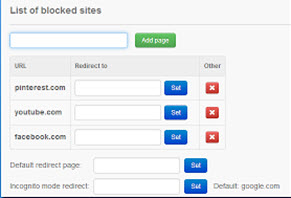
- В любом месте окна вызовите контекстное меню с помощью ПКМ и выберите пункт «Block Site», «Options»;
- В поле для ввода напишите или скопируйте адрес ресурса, который требуется заблокировать, и нажмите на кнопку «Add page»;
- В графе «Default Redirect Page» вы можете указать сайт, который будет открываться при попытке контакта с запрещенной информацией.
- Также можно установить пароль для доступа в поле «Set the Password», таким образом вы и избранные пользователи сохранят доступ к блокируемому контенту.
Теперь при попытке зайти на сайт из списка, пользователь будет перенаправлен на указанный ресурс или страничку Block Site.
Файл hosts
Другой способ не требует установки сторонних приложений и позволяет заблокировать любой сайт средствами Windows. При этом запрет будет действовать не только на Яндекс браузер, но и на остальные обозреватели.
- Откройте меню «Пуск» кнопкой Win на клавиатуре и в поисковой строке внизу введите запрос «cmd»;
- Щелкните ПКМ по иконке вызова утилиты cmd и выберите пункт «от имени администратора»;
- В открывшейся консоли скопируйте: «notepad *пробел* C:\Windows\System32\drivers\etc\hosts»;
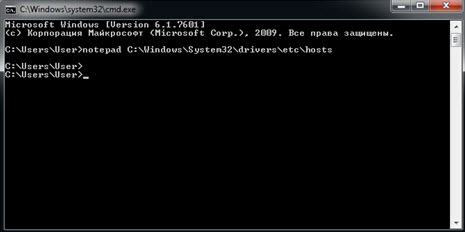
- В самом конце текста вы увидите надпись «::1 localhost», ее трогать нельзя, все последующие записи должны начинаться с новой строки;
- В документ следует добавить адрес (или несколько) ресурса, доступ к которому необходимо заблокировать, написав перед ним последовательность «127.0.0.1»;
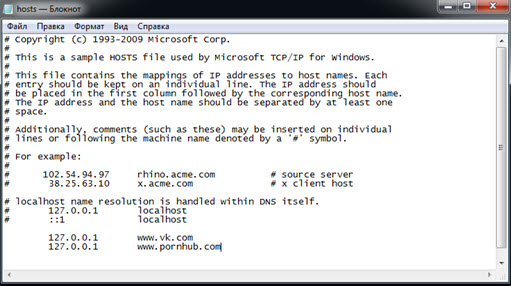
- Сохраните и закройте документ.
Теперь при попытке открыть любой сайт из данного списка, вы будете переправляться на страницу Localhost вашего компьютера. Этот способ крайне эффективен, так как с его помощью можно заблокировать сразу все браузеры, а не только какой-нибудь один.
2 способа заблокировать сайт в Яндекс.Браузере

Иногда у пользователей Яндекс.Браузера возникает необходимость в блокировке определенных сайтов. Оно может возникнуть по ряду причин: например, вы хотите оградить ребенка от тех или иных сайтов или же хотите заблокировать доступ самому себе к какой-нибудь социальной сети, где проводите много времени.
Заблокировать сайт так, чтобы его нельзя было открыть в Яндекс.Браузере и остальных веб-обозревателях, можно разными способами. И ниже мы расскажем о каждом из них.Способ 1. При помощи расширений
Для браузеров на движке Chromium создано огромное количество расширений, благодаря которым можно превратить обычный веб-обозреватель в бесценный инструмент. И среди этих расширений можно найти те, что блокируют доступ к определенным сайтам. Наиболее популярным и проверенным среди них является расширение Block Site. На его примере мы рассмотрим процесс блокировки расширений, а за вами остается право выбора между этим и другими аналогичными расширениями.
Первым делом нам необходимо установить расширение в свой браузер. Для этого отправляемся в интернет-магазин расширений от Google по этому адресу: https://chrome.google.com/webstore/category/apps
В строке поиска по магазину прописываем Block Site, в правой части в разделе «Расширения» видим необходимое нам приложение, и нажимаем «+ Установить».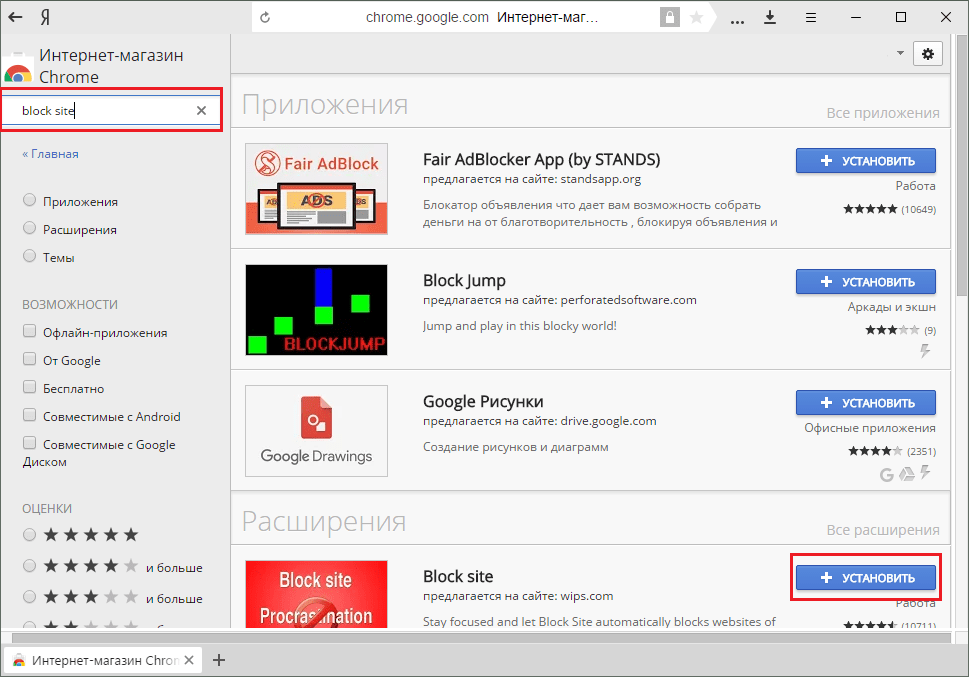
В окне с вопросом об установке нажимаем «Установить расширение».
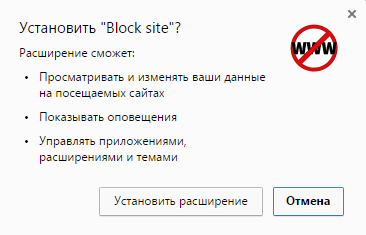
Начнется процесс установки, и по его завершению в новой вкладке браузера откроется уведомление с благодарностью об установке. Теперь можно начинать пользоваться Block Site. Чтобы это сделать, нажимаем Меню > Дополнения и опускаемся в самый низ страницы с дополнениями.
В блоке «Из других источников» видим Block site и нажимаем на кнопку «Подробнее», а затем на кнопку «Настройки».
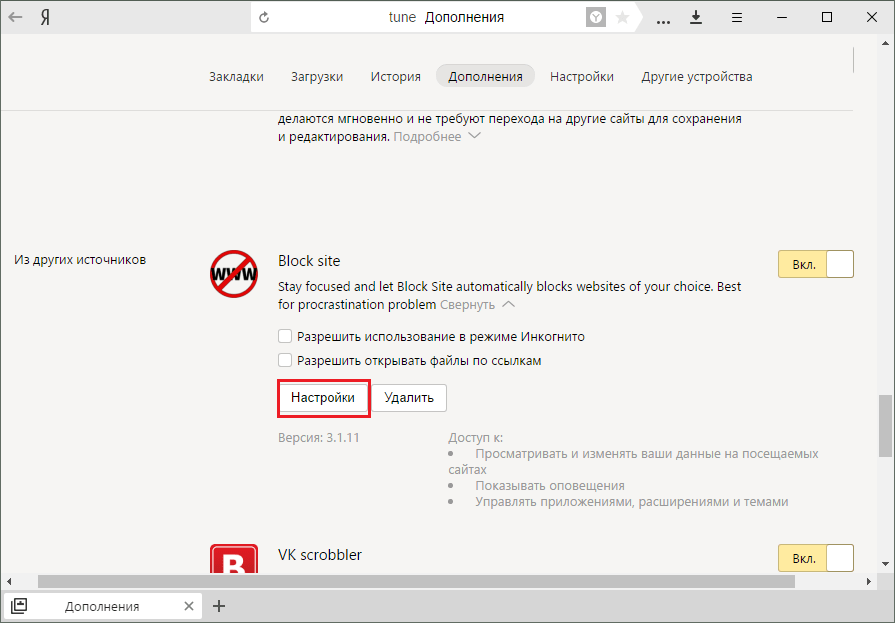
В открывшейся вкладке появятся все доступные настройки этого расширения. В самое первое поле пропишите или вставьте адрес страницы для блокировки, а затем нажмите на кнопку «Добавить страницу». При желании вы можете вписать во второе поле сайт, на который будет перенаправлять расширение в случае, если вы (или кто-то другой) попытается зайти на заблокированный сайт. По умолчанию перенаправляет на поисковик Google, но вы всегда можете его изменить. Например, поставить перенаправление на сайт с обучающим материалом.
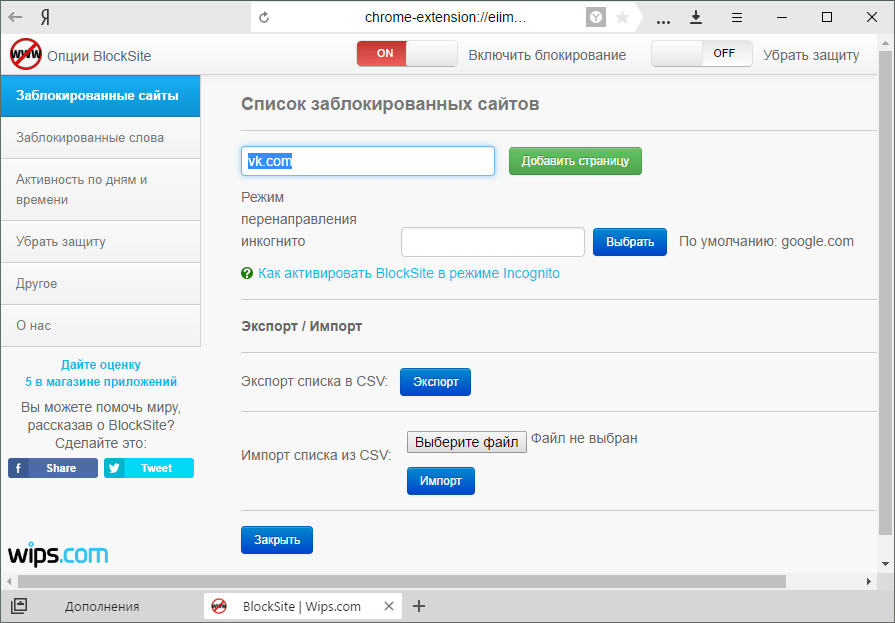
Итак, давайте попробуем заблокировать сайт vk.com, который у многих из нас отнимает слишком много времени.
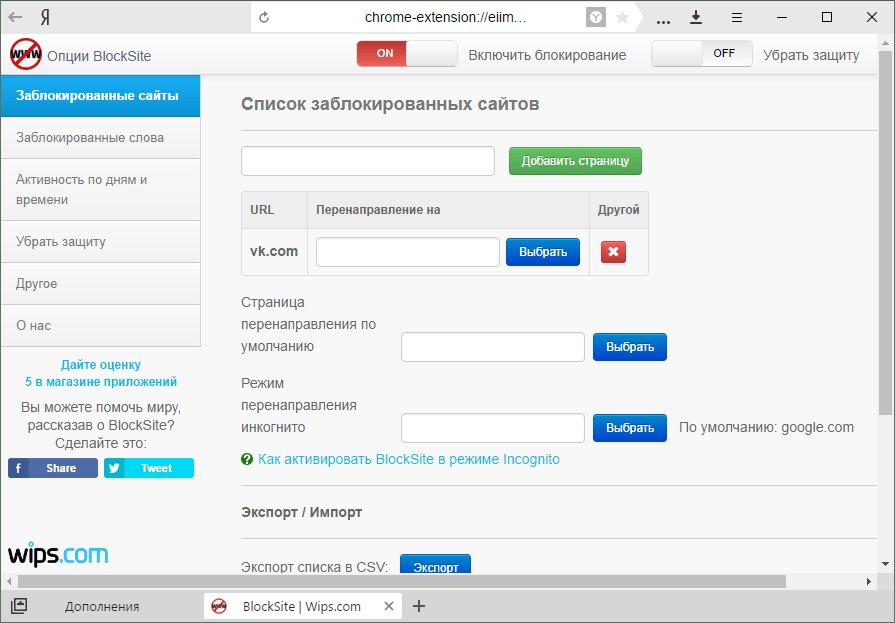
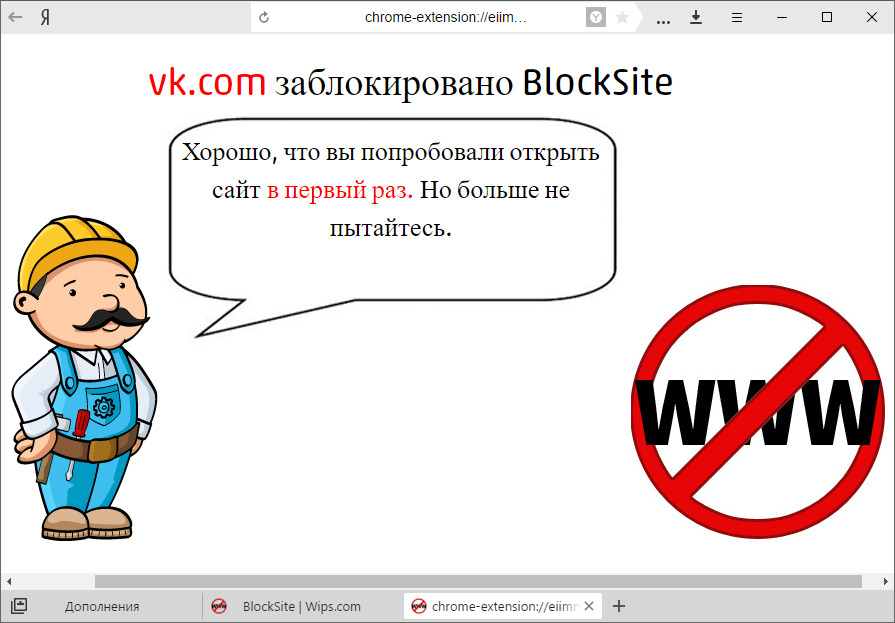
Как мы видим, теперь он попал в список заблокированных и при желании мы можем установить перенаправление или удалить его из списка блокировки. Попробуем туда зайти и получим вот такое предупреждение:
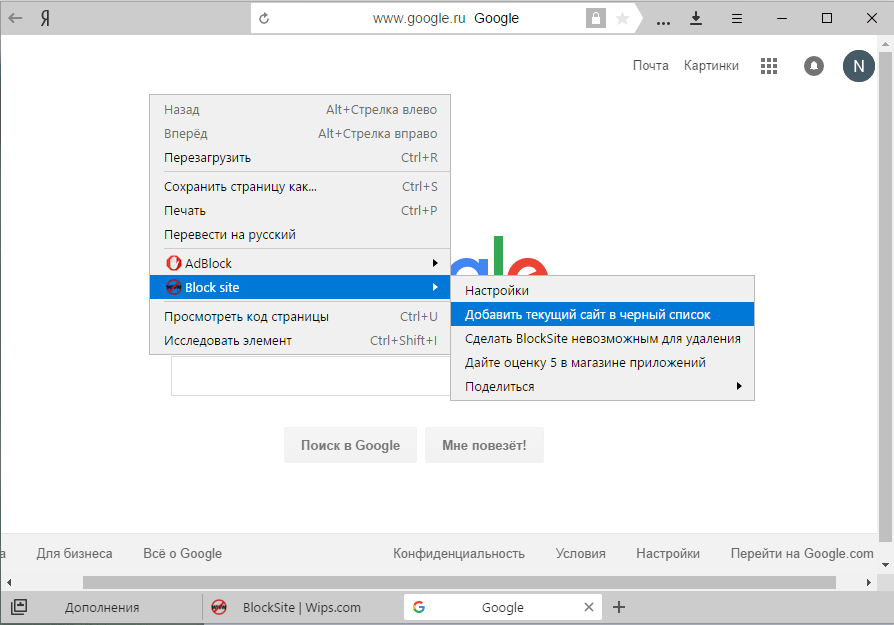
А если вы уже находитесь на сайте и решили, что хотите его заблокировать, то это можно сделать еще быстрее. Нажмите в любом пустом месте сайта правой кнопкой мыши, выберите Block Site > Добавить текущий сайт в черный список.
Интересно, что настройки расширения помогают гибко настроить блокировку. В левом меню расширения вы можете переключаться между настройками. Так, в блоке «Заблокированные слова» вы можете настроить блокировку сайтов по ключевым словам, например, «смешные видео» или «вк».
Также вы можете детально настроить время блокировки в блоке «Активность по дням и времени». К примеру, с понедельника по пятницу выбранные сайты будут недоступны, а по выходным можно пользоваться ими в любое время.
Способ 2. Средствами Windows
Конечно, этот способ далеко не так функционален, как первый, но он отлично подойдет для быстрой блокировки или блокировки сайта не только в Яндекс.Браузере, а во всех других установленных на компьютер веб-обозревателях. Блокировать сайты мы будем через файл hosts:
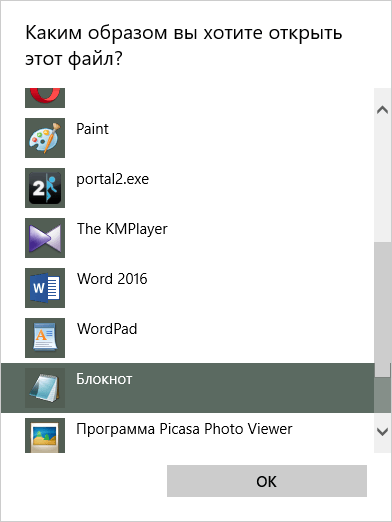
1. Проходим по пути C:\Windows\System32\drivers\etc и видим файл hosts. Пытаемся открыть его и получаем предложение самостоятельно выбрать программу, чтобы открыть файл. Выбираем обычный «Блокнот».
2. В открывшемся документе прописываем в самом конце строчку по типу этой:
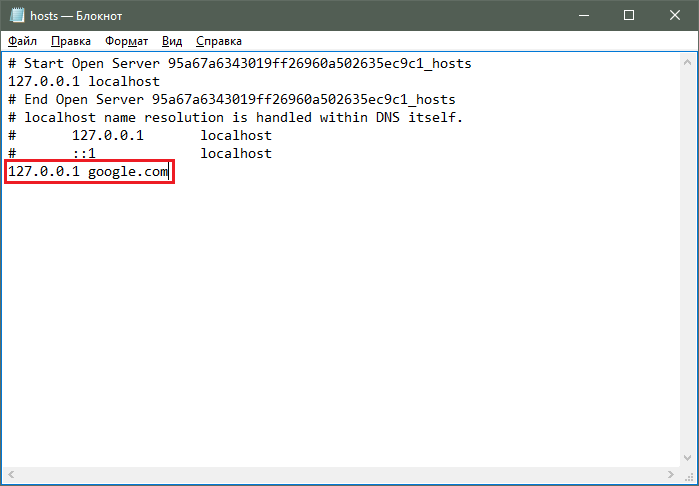
Для примера мы взяли сайт google.com, вписали эту строчку последней и сохранили измененный документ. Теперь пробуем зайти на заблокированный сайт, и вот, что мы видим:
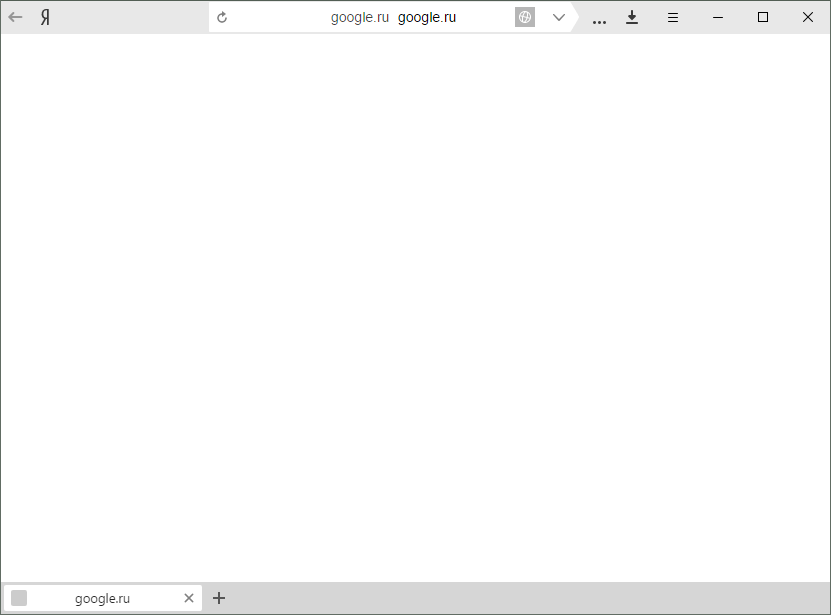
Файл hosts блокирует доступ к сайту, и браузер выдает пустую страницу. Вернуть доступ можно, удалив прописанную строчку и сохранив документ.
Мы рассказали о двух способах блокировки сайтов. Установка расширения в браузер эффективен только в том случае, если вы пользуетесь одним браузером. А те пользователи, которые хотят заблокировать доступ к какому-либо сайту во всех браузерах, могут воспользоваться вторым способом.

Мы рады, что смогли помочь Вам в решении проблемы.
Помимо этой статьи, на сайте еще 12565 инструкций.
Добавьте сайт Lumpics.ru в закладки (CTRL+D) и мы точно еще пригодимся вам.Отблагодарите автора, поделитесь статьей в социальных сетях.
Опишите, что у вас не получилось. Наши специалисты постараются ответить максимально быстро.
Как заблокировать сайт в Яндекс браузере
Здравствуйте, друзья! Если Ваш ребенок пользуется компьютером или ноутбуком, проводя при этом много времени в Интернете, и Вы бы не хотели, чтобы он посещал сайты с шокирующим контентом, или сайты с материалом для взрослых, тогда отличным вариантом будет просто запретить доступ к определенным сайтам.
Ограничить доступ к сайтам можно и на рабочих компьютерах, тогда Вы точно будете уверенны, что сотрудники максимально эффективно используют свое рабочее время, а не тратят его в соцсетях и на развлекательных порталах, например, читая анекдоты.
А может, Вы сами заходите Вконтакт, просто посмотреть новости, и, в итоге, проводите там 2-3 часа. И в этом случае блокировка уместна.
Поэтому давайте сейчас подробно рассмотрим, как можно заблокировать доступ к определенным сайтам, если на компьютере или ноутбуке установлен Яндекс браузер.
Как через Яндекс браузер заблокировать сайт, установив расширение
Первый вариант блокировки сайтов через Яндекс браузер – это установка расширений. Устанавливать их можно с Интернет-магазина Chrome, поскольку в основе браузера Chrome и Yandex используется один и тот же движок Chromium.
Какие расширения можно использовать? Выбирайте то, которое Вам понравится больше всего. Найти их можно через строку поиска. Для этого введите в нее «block site», и выбирайте подходящее расширение из предложенных вариантов. В данной статье, я покажу, как блокировать сайты с помощью расширения Block site.
Откройте Яндекс браузер и зайдите в Интернет-магазин Chrome. Затем в строку поиска введите «block site» и нажмите «Enter», или можете перейти по ссылке: https://chrome.google.com/webstore/search/Block%20site%20.
Дальше, в разделе «Расширения», найдите расширение с названием Block site и нажмите напротив него на кнопочку «Установить».

Появится всплывающее окно, в котором нужно нажать кнопку «Установить расширение».

Когда Block site будет установлен в браузер, Вы увидите следующее сообщение.

Теперь нам нужно добавить в него список сайтов, доступ к которым хотим запретить.
Для этого нажмите на три горизонтальные полоски в правом верхнем углу браузера и выберите из выпадающего меню пункт «Дополнения».

Пролистайте список в самый низ, и в разделе «Из других источников» возле расширения Block site нажмите на кнопку «Подробнее».
Дальше нужно кликнуть по кнопочке «Настройки».
Если Вы хотите, чтобы запрещенные сайты невозможно было посещать и в режиме инкогнито, тогда поставьте галочку в поле «Разрешить использование в режиме Инкогнито».

После того, как Вы нажмете на кнопку «Настройки», откроется следующая страница в браузере.
Слева есть небольшое меню. На вкладке «Заблокированные сайты» будет отображаться их список, и, здесь же, Вы можете добавлять новые сайты для блокировки.На вкладке «Заблокировать слова», можно указать различные ключевые слова для блокировки, например, «интересное видео», или «вк вход».
На вкладке «Активность по дням и времени», можете указать, когда блокировать доступ к сайтам, а когда их посещать можно. Например, можете заблокировать доступ в будние дни с 8 утра до 18.00, а в остальное время и по выходным, доступ к заблокированным сайтам будет разрешен.

Давайте запретим доступ в социальную сеть Facebook. Переходим на стартовую страницу и копируем адрес из адресной строки браузера.

Затем возвращаемся на вкладку с расширением Block site, и вставляем скопированный адрес в соответствующее поле. Потом нажмите «Добавить страницу».

Выбранный сайт будет добавлен в список заблокированных. В колонке «Перенаправление на», можете указать любой другой сайт, на который будет попадать пользователь, при попытке зайти, в нашем случае, в Facebook.
Также можете указать «Страницу перенаправления по умолчанию». Тогда, при посещении любого сайта из списка, пользователь будет попадать на указанный в данном поле сайт.
Если человек заходит на запрещенный сайт в режиме Инкогнито, то по умолчанию его перенаправит на страницу поиска Google. Можете вместо нее указать любой другой сайт.

Теперь вернусь на вкладку, где у меня был открыт Facebook. Вот такое сообщение теперь отображается. Пользователь видит, что доступ к сайту заблокирован, а если Вы поставите какой-нибудь сайт в поле «Перенаправление на», тогда человек не узнает, что Вы поставили блокировку с помощью расширения Block site, и не поймет, почему он не может попасть на нужную страницу в Интернете.

Заблокировать сайт можно и немного по-другому. Находясь на нужной странице, кликните правой кнопкой мышки по свободному пространству. Затем выберите из контекстного меню «Block site» – «Добавить текущий сайт в черный список».
Если выберите пункт «Настройки», то откроется вкладка в браузере, которая была показана на скриншотах выше.

Блокировка сайтов с помощью файла hosts
Еще один способ блокировки сайтов в браузере – это изменение файла hosts на компьютере или ноутбуке. Если у Вас установлен не только Яндекс браузер, то указав адреса сайтов в данном файле, Вы заблокируете доступ к ним со всех браузеров.
Находится файл hosts по следующему пути: C:\Windows\System32\drivers\etc. Кликните по файлу два раза левой кнопкой мышки.

Затем выберите из списка «Блокнот» и нажмите «ОК».

В конце нужно дописать вот такую строку: «127.0.0.1 vk.com». В данном случае, мы запретили доступ к социальной сети Вконтакте. Вместо «vk.com», можете указать адрес нужного Вам сайта.
Добавлять в список еще один сайт для запрета нужно с новой строки. В результате, запрещенные сайты должны быть записаны примерно вот так:127.0.0.1 vk.com
127.0.0.1 yandex.ua
127.0.0.1 ok.ru
Сохраняем внесенные изменения: «Файл» – «Сохранить», и закрываем файл.

Теперь перезапустите браузер: закройте его и зайдите в него снова. Как видите, при попытке зайти Вконтакт, появляется сообщение, что «Страница не найдена».

Вот такими несложными способами, можно запретить доступ к любым сайтам в Интернете. Можете быть уверенны, что ваш ребенок или сотрудники на работе проводят время в Интернете с пользой.
Как заблокировать сайт в Яндекс Браузере
Существуют 2 метода блокировки сайта в Яндекс Браузере. Первый предполагает установку специального расширения. Второй – распространяется на все остальные браузеры. Рассмотрим подробно каждый из способов.
Все картинки в инструкции открываются в более высоком разрешении – просто кликните по ним.
Метод 1. Дополнение Simple Blocker
Переходим по ссылке на страницу приложения Simple Blocker. Жмем кнопку « Установить »:


После установки появится вот такое окно:

Переходим к блоку Website Blocklist . Здесь нужно вводить адреса сайтов, которые Вы хотите заблокировать. Вводим для проверки 3 сайта: twitter.com, vk.com и skype.com. И жмем кнопку Save Blocklist :

Попробуем протестировать эти 3 адреса. Заходим на сайт ВК и видим сообщение, что данная страница заблокирована приложением Simple Blocker:

Аналогичная заглушка будет стоять на всех сайтах, которые мы перечислили в блоке Website Blocklist .
Попробуем снять блокировку для ВК. Кликаем по иконке приложения в правом верхнем уголке, стираем 2-ую строчку и жмем Save Blocklist :

Переходим на сайт ВК и видим, что он снова работает:

Метод 2. Блокировка через файл hosts
Второй метод предусматривает, что у пользователя имеются права Администратора. Также потребуется отключить «Контроль учетных записей». О том, как это сделать, Вы можете почитать в руководстве Как запустить программу от имени Администратора.
Заходим в папку C:\Windows\System32\drivers\etc :

Там имеется файл hosts . Кликаем на него правой кнопкой мыши и открываем с помощью блокнота :


Мы увидим вот такой текстовый файл:

Попробуем снова заблокировать сеть ВК. Добавим вот такую строчку (см. картинку ниже) сразу же после localhost и нажимаем Crtl+S (сохранить) :

Попробуем открыть сайт в Яндекс Браузере и увидим, что сайт не найден (Not Found):

Аналогичным образом можно блокировать другие сайты: сначала пишем наш IP-адрес (127.0.0.1) , а потом адрес веб-сайта, который вы хотите заблокировать.
Чтобы снова зайти на сайт, нам надо удалить строчку и сохранить, оставив текстовый файл вот в таком виде:
Похожие публикации:
- Как в яндекс почте найти письмо за определенную дату
- Как вернуть дизлайки на ютубе в яндексе
- Как включить webgl в яндекс браузере
- Как включить ретро интерфейс в яндекс такси