Восстанавливаем заметки на Хонор после удаления

Как на Хонор 10 восстановить заметки? Войдите в одноименную программу на телефоне Honor, жмите на кнопку Все заметки и кликните на Недавно удаленные. Для программы Гугл Кип жмите на три полоски слева и выберите пункт Корзина, где можно найти и восстановить удаленные записи. Вернуть информацию можно с помощью специальных приложений и созданной резервной копии. Ниже рассмотрим основные варианты и шаги, позволяющие решить возникшую проблему.
Как восстановить заметки: инструкции для разных вариантов
Заметки на Хонор — персональная информация, сохраненная владельцем Андроид. Она может храниться в специальном приложении на Honor, в программе от Гугл или другом софте. При этом инструкции, как восстановить удаленные заметки на Honor с Андроид также различаются. Ниже рассмотрим особенности каждого из вариантов.
Встроенная программа Notes
В большинстве случаев пользователи сталкиваются с необходимостью восстановить заметки на Хоноре во встроенном приложении Notes. Данные, сохраненные пользователями, находятся в хранилище и сохраняются месяц после удаления. Сделайте следующие шаги:
- Войдите в программу Заметки на Хонор.
- Жмите на кнопку Все … слева вверху.
- Найдите пункт Недавно удаленные.
- Найдите нужное сообщение.
- Жмите на кнопку Восстановить.
Отметим, что такой способ действует в течение 30 дней. По истечении этого периода данные удаляются окончательно. Если вы, конечно, не успели скинуть их с фото и другими данными на компьютер ��
Восстановление из корзины Google Keep
Еще один способ, как восстановить удаленные заметки на Хонор — сделать это с помощью приложения Google Keep. Это специальный софт от Гугл, созданный для хранения важной информации. Здесь присутствует временное хранилище для недавно удаленных файлов. Сделайте следующие шаги:
- Войдите в Гугл Кип.
- Жмите на три полоски слева вверху.
- Найдите раздел Корзина и войдите в нее.
- Отыщите запись на Хонор 10, которую вы планируете Восстановить.
- Кликните на иконку с изображением часов.
- Убедитесь, что данные вернулись на место.
Зная, как восстановить заметку на Хонор с Андроид с помощью корзины, вы сможете легко вернуть интересующие файлы. Но учтите, что информация не работает для записей, удаленных более семи лет назад.
Резервная копия
В многих приложениях предусматривается автоматическое или ручное хранение резервных копий записей. Рассмотрим на примере программы Color Note. Чтобы восстановит заметки на Хонор 10 с помощью этого софта, сделайте следующее:
- Войдите в приложение, а далее перейдите в Настройки.
- Пройдите до пункта Резервирование и жмите по одноименной опции.
- В списке сохраненных копий выберите нужный вариант и жмите на Вид.
- Выделите двойным нажатием нужную запись и кликните Восстановить.
- Вернитесь на шаг назад и убедитесь в возврате данных.

Минус в том, что не все программы-блокноты имеют в составе функцию резервирования информации.
Возврат данных из памяти
В Сети часто встречаются жалобы, мол, удалил / удалила заметки Хонор, как восстановить их в памяти телефона. Особенно сложной является ситуация, когда резервные копии не делались, а сама запись окончательно удалена с телефона. В таком случае единственный путь — попробовать вернуть данные с помощью специального софта. Для этого предусмотрено несколько программ для Андроид, сканирующих память в поисках удаленной информации с последующим возвратом на смартфон.
Для получения лучших результатов необходимо подключить Хонор 10 к ПК / ноутбуку, а после воспользоваться специальным софтом., к примеру, R-Studio. Но даже в случае применения такого софта нет гарантий результата.

Как защититься от проблем
Как видно, существует много методов, как восстановить заметки на Хонор 10, зависящих от типа применяемого приложения. Проще всего вернуть данные на встроенной программе в течение 30 дней. Чтобы обезопасить себя от подобных случаев, желательно сделать резервное копирование данных. Для примера можно использовать приложение Hisuite от Хуавей. Сделайте следующие шаги:
- Скачайте программу по ссылке consumer.huawei.com/en/support/hisuite.

- Войдите в Настройки на смартфоне, а после Безопасность и конфиденциальность.
- Жмите Еще, а после Разрешить Hisuite доступ к HDB.
- Подключите Хонор 10 к ПК и запустите программу.
- В приложении зайдите в раздел Главная, а там Резервировать.
- Следуйте инструкции.

В дальнейшем для возврата данных жмите на Главная, а после Восстановить и следуйте инструкции.
В смартфоне Хуавей предусмотрена встроенная опция сохранения данных. Сделайте следующее:
- Войдите в Настройки, а далее Аккаунт Хуавей.
- Перейдите в раздел Cloud и резервирование.

- Включите опцию сохранения и дождитесь, пока перенесутся все данные (в том числе заметки).
При активации этой опции данные будут сохраняться в режиме онлайн. Чтобы вернуть заметки иную информацию на Хонор, снова перейдите в аккаунт Хуавай и Облако. Зайдите в раздел резервирования и выберите Восстановить. Если конечно Вы еще не очистили облачное хранилище.
Теперь вы знаете, как восстановить заметки на Хонор 10 для разных ситуаций, и можно ли уберечься от подобных проблем в будущем. В комментариях опишите, какие методы вы используете для решения подобных проблем.
Как восстановить удаленные заметки : 3 комментария
- Татьяна12.12.2021 в 21:25 Добрый день, телефон утерян, купила телефон другой фирмы. как востановить приложение блокнот от honor.
Управление заметками
Поддерживаемые продукты: HUAWEI Mate Xs(dual sim card 8gb+512gb),HUAWEI nova 7(dual card 8gb+256gb),PORSCHE DESIGN HUAWEI Mate 30 RS,HUAWEI Mate 30(dual sim card 8gb+256gb、dual sim card 8gb+128gb),HONOR 30,HUAWEI Mate 30 Pro 5G(dual sim card 8gb+256gb、dual sim card 8gb+128gb),HUAWEI Mate 30 Pro(dual sim card 8gb+256gb、dual sim card 8gb+128gb),HUAWEI Mate 40 Pro(single sim card 8gb+256gb、dual sim card 8gb+256gb),HONOR 30 Pro+,HONOR View30 PRO,HUAWEI P40(single sim card 8gb+128gb、dual sim card 8gb+128gb),HUAWEI P40 Pro+(dual sim card 8gb+512gb),HUAWEI P40 Pro(single sim card 8gb+256gb、dual sim card 8gb+256gb)
Поддерживаемые продукты:
| Управление заметками |
Вы можете сортировать заметки по категориям и размещать их по папкам, удалять ненужные элементы и отправлять заметки. При просмотре списка элементов или конкретного элемента в приложении Заметки нажмите на строку состояния в верхней части экрана, чтобы быстро вернуться к первому элементу списка или к началу просматриваемой заметки.
Функция Блокировка приложений для приложения Заметки или блокировка отдельной заметки
Включение функции Блокировка приложений для приложения Заметки. Перейдите в раздел Настройки > Безопасность > Блокировка приложений , введите пароль разблокировки экрана или настройте пароль разблокировки приложения, следуя инструкциям, затем переместите переключатель рядом с пунктом «Заметки» в положение «включено». Блокировка заметки. В приложении Заметки откройте заметку, которую хотите заблокировать, нажмите на значок и откройте раздел > Добавить блокировку , следуйте инструкциям на экране. Для разблокировки заметки выберите опцию > Разблокировать . Если ваше устройство поддерживает разблокировку при помощи сканирования отпечатка пальца или распознавания лица, можно использовать функцию быстрой аутентификации, выполнив следующие действия: перейдите в раздел Заметки > > Настройки > Блокировка заметок , затем включите функцию Разблокировать сканированием отпечатка и Разблокировать распознаванием лица .
Сортировка заметок по категориям
Для сортировки заметок по категориям вы можете добавлять метки разных цветов.
- На экране Все заметки проведите влево по элементу, выберите опцию или , чтобы переместить его вверх или отметить его звездочкой.
- На экране раздела Все заметки или Все задачи проведите влево по заметке или задаче, нажмите на значок и выберите категорию заметок.
- Нажмите и удерживайте заметку или задачу, отметьте галочками заметки и задачи, которые хотите переместить в определенную категорию, затем нажмите на значок .
Элементы учетной записи Exchange не могут быть перемещены.
Синхронизация приложения Заметки
Проведите вниз по списку сообщений Exchange, чтобы синхронизировать заметки и задачи из текущего аккаунта с приложением Заметки. Соответствующие заметки и задачи будут сгенерированы автоматически.
Папка с именем учетной записи Exchange будет автоматически создана в приложении Заметки.
Отправка заметок и задач
- Чтобы отправить заметку или задачу, откройте на экране Все заметки или Все задачи элемент, который хотите отправить, нажмите на значок и отправьте элемент, следуя инструкциям.
Вы можете отправить заметки, нажав на опции Как изображение , Как текст , Экспортировать как документ или На другое устройство .
После нажатия на опцию Экспортировать как документ можно экспортировать заметку в формате файла TXT или HTML, который будет сохранен по умолчанию в разделе Файлы > Внутренняя память > Documents > NotePad .
Печать заметок из приложения Заметки
- На экране раздела Все заметки откройте заметку, которую вы хотите напечатать.
- Перейдите в меню > Печать , выберите принтер и настройте параметры печати.
Удаление заметок и задач
- На экране раздела Все заметки или Все задачи проведите влево по заметке или задаче, затем нажмите на значок для удаления.
- Нажмите и удерживайте заметку или задачу, отметьте галочками заметки и задачи, которые хотите удалить, затем нажмите на значок .
Чтобы восстановить удаленную заметку или задачу, нажмите Все заметки или Все задачи , в разделе Недавно удаленное выберите элемент, который вы хотите восстановить, и нажмите на значок .
Как восстановить заметки на honor



HONOR 50 Lite


HONOR 50 Lite

HONOR MagicBook 16

HONOR MagicBook View 14

HONOR MagicBook 15 AMD

HONOR MagicBook X 15

HONOR MagicBook 14 AMD
HONOR MagicBook View 14
HONOR MagicBook 16
HONOR MagicBook 14 AMD
HONOR MagicBook 15 AMD

HONOR MagicBook 14 2021

HONOR MagicBook 15 2021

HONOR MagicBook X 14
HONOR MagicBook X 15
Носимые устройства Аксессуары Аудио HONOR CHOICE

HONOR MagicWatch 2

HONOR Watch ES

HONOR MagicWatch 2 42mm

HONOR Band 6

HONOR Band 5
Защитный бампер для HONOR 50
Защитный бампер для HONOR 50 Lite

HONOR Earbuds 2 Lite

HONOR AM115

HONOR Sport AM61R

HONOR CHOICE Earbuds X
О бренде
События HONOR
HONOR 50 Lite
Серия HONOR N
HONOR 50 Lite
Серия HONOR X
HONOR MagicBook 16
HONOR MagicBook View 14
HONOR MagicBook 15 AMD
HONOR MagicBook X 15
HONOR MagicBook View Серия
HONOR MagicBook View 14
HONOR MagicBook N Серия
HONOR MagicBook 16
HONOR MagicBook 14 AMD
HONOR MagicBook 15 AMD
HONOR MagicBook 14 2021
HONOR MagicBook X Серия
HONOR MagicBook X 14
HONOR MagicBook X 15
Носимые устройства
HONOR MagicWatch 2
HONOR Watch ES
HONOR MagicWatch 2 42mm
HONOR Band 6
Аксессуары
Защитный бампер для HONOR 50
Защитный бампер для HONOR 50 Lite
HONOR Earbuds 2 Lite
HONOR AM115
HONOR Sport AM61R
HONOR CHOICE
HONOR CHOICE Earbuds X
События HONOR
Популярные продукты
Рекомендуемые продукты
Уведомление о платформе HONOR
Добро пожаловать на платформу HONOR. Чтобы предоставить вам более качественные услуги, нам необходимо получить информацию об устройстве, сети, идентификаторе учетной записи и использовании. Мы обещаем принять соответствующие меры безопасности для защиты вашей личной информации. Нажимая СОГЛАСЕН, вы подтверждаете, что согласны с этими условиями, а также Заявление о платформе HONOR и конфиденциальности и Пользовательское соглашение платформы HONOR.
Я хотел(а) бы получить последнюю информацию о компании и продуктах HONOR. * Вы можете отказаться от подписки в любое время. Пожалуйста, ознакомьтесь с нашей «Политикой конфиденциальности» для получения более подробной информации.
Как восстановить Samsung Notes, даже если у вас нет последней резервной копии

Обновлено Лиза Оу / 24 декабря 2020 г. 09:30
Что делать, если заметки Samsung пропали? Можно ли проверить местоположение файла заметок Samsung, чтобы проверить? Ну, вероятно, вам не разрешено это делать. Файлы Samsung Notes хранятся в корневой папке с шифрованием. На самом деле, вы не можете найти, где хранятся заметки Samsung, если вы не рутовали свой телефон.
Если у вас есть резервное копирование Samsung примечаний ранее, вы можете обратиться к последней резервной копии Samsung.

- Часть 1: Как восстановить Samsung Notes с учетной записью Samsung Cloud
- Часть 2: Как восстановить данные Samsung
- Часть 3. Где хранятся файлы заметок Samsung?
1. Как восстановить Samsung Notes с учетной записью Samsung Cloud
Если вы ранее синхронизировали заметки с облаком Samsung, вы можете успешно восстановить удаленные файлы S Note. Требуется доступная учетная запись Samsung и пароль. Теперь давайте восстановим здесь удаленные или утерянные заметки Samsung.
Шаг 1 Откройте приложение «Настройки». Прокрутите вниз и выберите Учетные записи и резервное копирование.
Шаг 2 Нажмите Восстановить данные под Учетная запись Samsung.
Шаг 3 Выберите Документы чтобы увидеть все ваши резервные копии заметок Samsung.
Шаг 4 Нажмите Восстановить восстановить заметки с вашей учетной записью Samsung.
Шаг 5 Установите последнее приложение Samsung Notes, чтобы сохранить восстановление Samsung Notes.
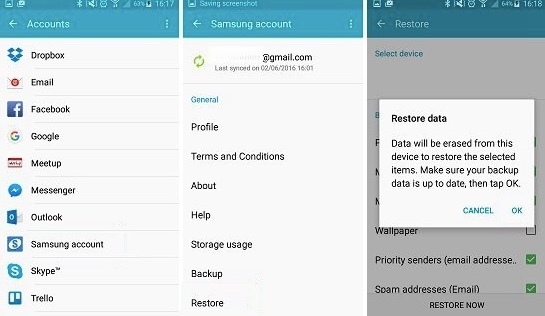
Примечание: Использование Samsung Cloud это единственный способ резервное копирование заметок Samsung, Для доступа к облачному пространству требуется учетная запись Samsung. Вы можете настроить свою учетную запись Samsung с учетной записью Google. Однако не поддерживается резервное копирование и восстановление заметок Samsung с помощью Google Cloud.
Ну, вы можете заметить важность создания резервной копии вашего телефона Samsung. Традиционный способ резервного копирования Samsung — выбор Настройки > Облако и аккаунты > Резервное копирование и восстановление > Резервные данные > выберите типы данных> Восстановление, Для гибкого и выборочного резервного копирования и восстановления данных Samsung вы можете взглянуть на FoneLab для Android, Настоятельно рекомендуется ПО для резервного копирования и восстановления данных Android для всех устройств Samsung.
Таким же образом вы можете использовать другую облачную службу для резервного копирования заметок Android, тогда это может быть одним из эффективных способов избавиться от поиска способов восстановления удаленных заметок с вашего телефона Android.
Однако эта записка — не единственные данные, которые люди хотят получать в повседневной жизни. В следующей части мы покажем вам высокоэффективный метод восстановления данных Android.
2. Как восстановить данные Samsung
В тот момент, когда вы удаляете файл, он все еще существует в исходном месте как невидимый штат. Вы не можете искать или видеть это напрямую. Самый возможный способ восстановить другие данные Samsung — использовать FoneLab Android Восстановление данных, Программа может помочь вам восстановить данные телефона Android или SD-карты без резервного копирования.
Таким образом, вы можете вернуть данные Samsung в течение нескольких минут из-за вирусной атаки, ошибочного удаления, ошибки рутирования, зависания устройства, поврежденных частей и многого другого.
- Выборочное восстановление сообщений Samsung, контактов, истории звонков, WhatsApp, видео, музыки, фотографий и т. Д.
- Предварительный просмотр и выберите, какие данные для восстановления на ваш телефон или планшет Samsung.
- Работа для различных восстанавливаемых сценариев, таких как случайное удаление, сбой системы, забытый пароль, проблема с SD-картой, сбой устройства, ошибка ОС и т. Д.
- Безопасный и простой в использовании.

С FoneLab для Android вы восстановите утерянные / удаленные данные iPhone, включая фотографии, контакты, видео, файлы, журнал вызовов и другие данные с вашей SD-карты или устройства.
- С легкостью восстанавливайте фотографии, видео, контакты, WhatsApp и другие данные.
- Предварительный просмотр данных перед восстановлением.
- Доступны данные телефона Android и SD-карты.
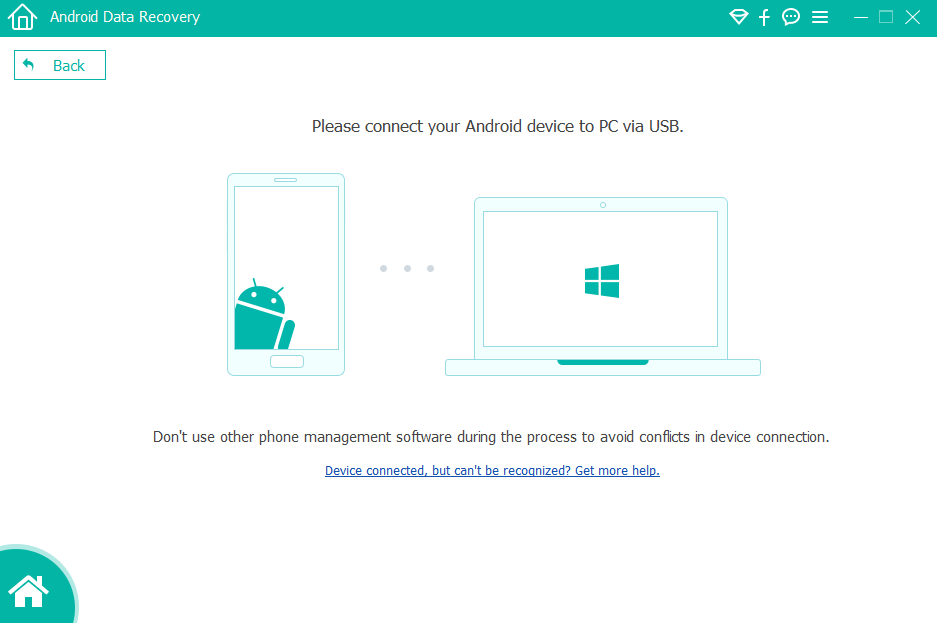
Шаг 1 Скачать бесплатно Программное обеспечение восстановления данных Samsung, Запустите программу после установки. выберите Android Восстановление данных в интерфейсе. Затем подключите Samsung к ПК через USB-кабель.
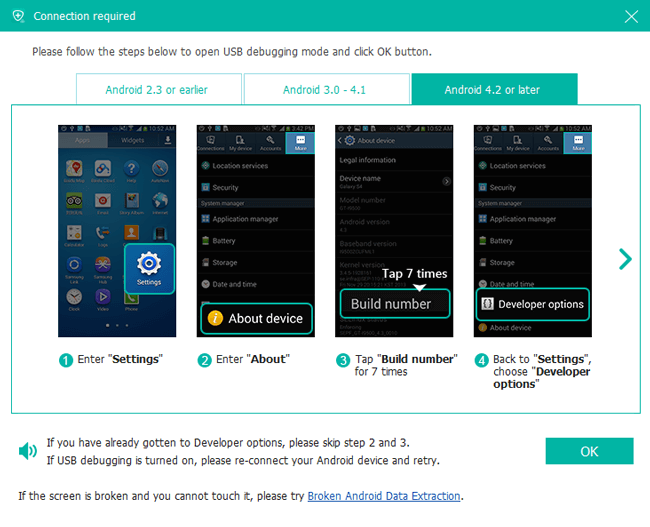
Шаг 2 Включите режим отладки USB с помощью экранной инструкции. Это зависит от текущей версии Android, которую вы используете. Позже, нажмите Следующая продолжить восстановление без резервного копирования Samsung Notes.
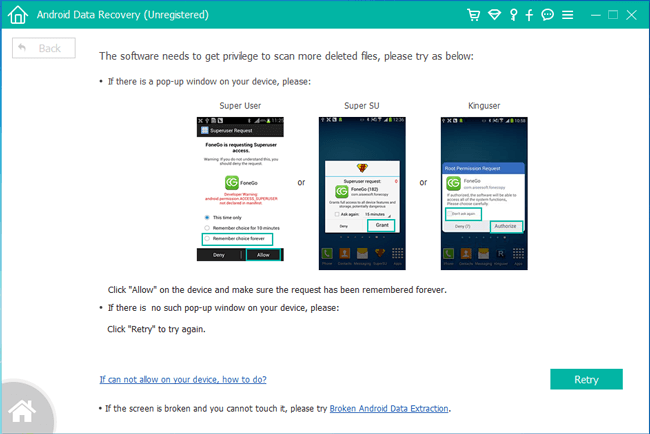
Шаг 3 Программное обеспечение должно получить привилегию на чтение данных вашего устройства Samsung. Таким образом, вам потребуется root на Samsung. Вы можете следовать руководству по Android root или установить приложение root для решения проблемы.
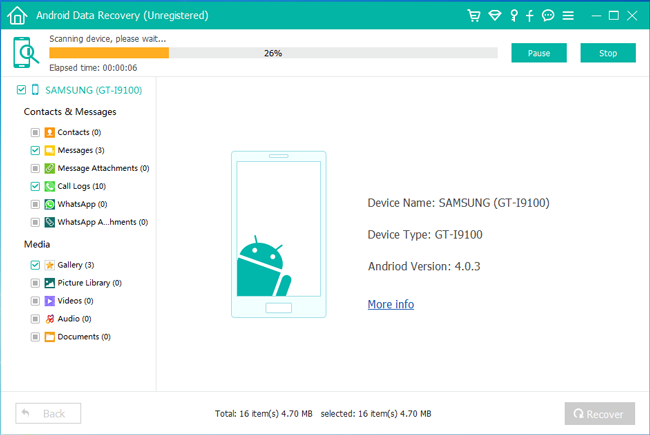
Шаг 4 Выберите и просмотрите все восстанавливаемые данные Samsung. Вы можете запускать Отображать только удаленные элементы чтобы получить только удаленные данные. Отметьте перед файлами, которые хотите восстановить. Наконец, нажмите Recover и установите папку назначения для восстановления удаленных данных на Samsung Galaxy и других устройствах.
Шаг 5 Теперь вы можете просмотреть и восстановить удаленные фотографии. Нажмите Галерея и Библиотека изображений на левой панели, чтобы вы могли просматривать восстановленные фотографии в виде миниатюр и дважды щелкнуть по ним, чтобы просмотреть их полный размер в зарегистрированной версии. Отметьте те, которые вы хотите вернуть и нажмите Recover чтобы сохранить их на свой компьютер. Фотографии будут сохранены в формате jpg и png и отсортированы по типам файлов на вашем компьютере.
3. Где хранятся файлы заметок Samsung?
По умолчанию заметки Samsung создают файлы во внутренней памяти телефона, поэтому вы можете найти расположение файлов заметок Samsung во внутренней памяти. И вы не можете писать на заметках, хранящихся на внутренней SD-карте.
В общем, вы можете восстановить данные Samsung двумя вышеуказанными способами. Если у вас нет последних файлов резервных копий, наиболее вероятный способ — запустить стороннее программное обеспечение для восстановления данных Android. Прекратите пользоваться телефоном Samsung в случае перезаписи данных. Теперь скачать бесплатно FoneLab Android Восстановление данных и подключите Samsung к ПК. Вы можете легко и быстро обрабатывать разные данные без резервного копирования.
Статьи по теме
- Android SD Card Recovery: восстановление удаленных фотографий с Android SD карты
- Как восстановить потерянные файлы Huawei
- Лучшие Android-руткиты 10