Как изменить длину стены в ARCHICAD
Мы уже неоднократно поднимали вопрос, как в Архикаде чертить по размерам. Однако не менее важно в ARCHICAD выполнять измерение уже созданных элементов. И изменять их размеры.
Давайте узнаем, какие инструменты для измерений есть в программе. Измерим стену. А затем изменим ее длину.
Как узнать размер стены в ARCHICAD?
Первый и самый простой вариант – использовать команду «Измерить». Этот инструмент похож на линейку в других программах.
Чтобы в ARCHICAD узнать размер стены, выберем инструмент из стандартной панели. Кликнув на иконку, похожую на линейку. Затем нужно задать точки начала и конца элемента. После этого справа появится табло со значением расстояния. Это и есть длинна стены.
Чтобы быстро вызвать инструмент «Измерить», можно воспользоваться горячей клавишей – «M».
Также с помощью инструмента «Измерить» можно узнать общую длину стены, если она состоит из нескольких сегментов.
Если с помощью инструмента «Измерить» нарисовать замкнутый контур, можно узнать площадь. Она будет также отображаться в табло справа.
Второй способ, с помощью которого можно узнать длину стены – это использовать панель информации об элементе.
Для начала выделим стену, длину которой нужно узнать. Затем вызовем панель информации. Перейдем в меню «Окно» → «Панели» → «Информация о Элементе».
В открывшемся окне нужно кликнуть на второй иконке «Размер Элементов». Появится список данных, среди которых будут параметры длины элемента.
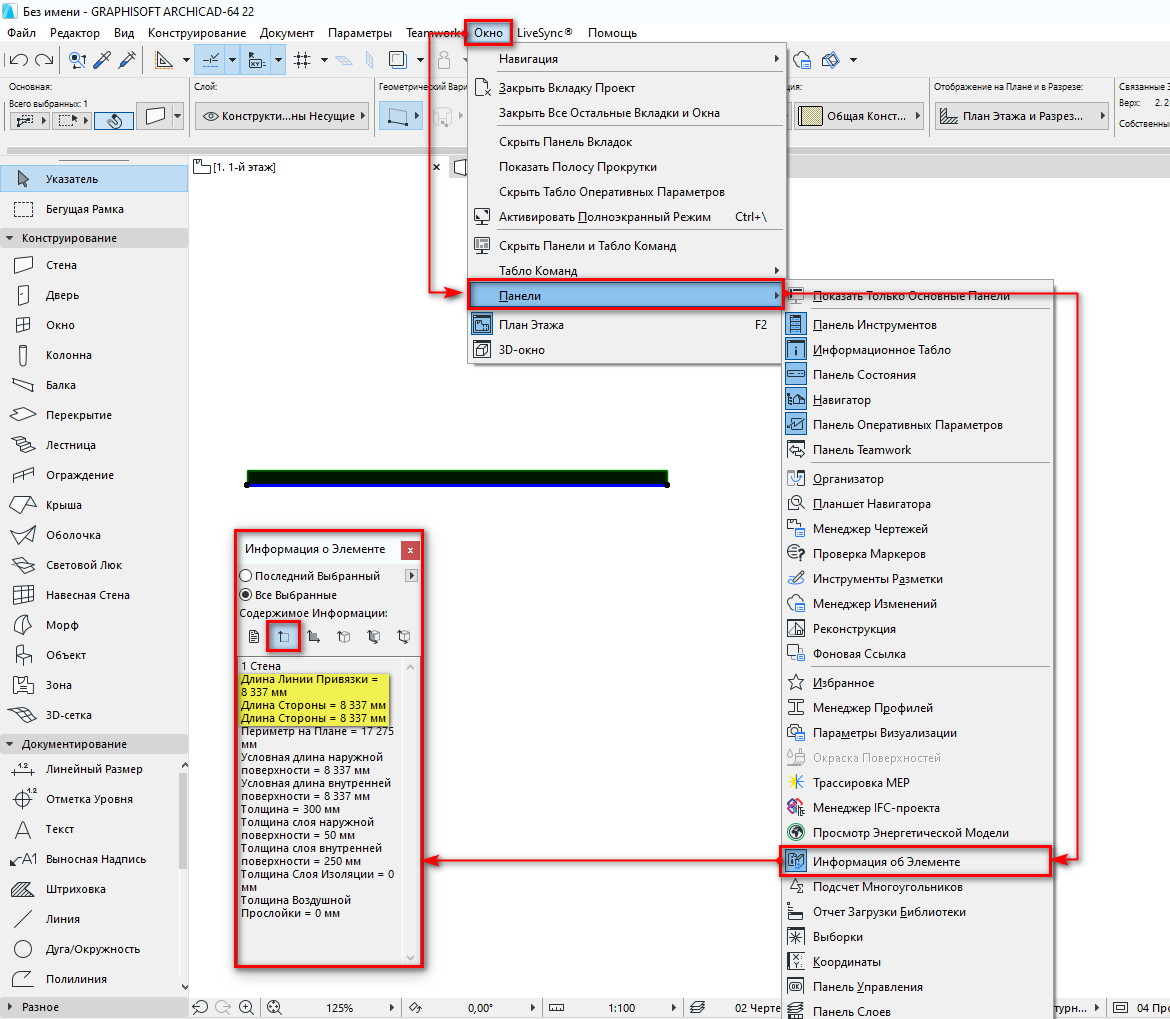
Мы узнали точную длину стены. Возможно, она, по каким-то причинам, не соответствует нужным параметрам. Отредактируем ее.
Как изменить размер стены в ARCHICAD?
Чтобы изменить размеры стены в Архикаде после построения необходимо воспользоваться локальной панелью и командой «Изменить размер».
Можно удалить часть стены или удлинить ее. При этом не обязательно выполнять построение заново.
Выбираем стену, которую хотим отредактировать. Затем кликаем по точке, от которой будем увеличивать или уменьшать стену. Возле курсора появится локальная панель. В ней нужно выбрать команду «Изменение Размера».
После этого задаем размер стены с клавиатуры и нажимаем клавишу Enter. Готово!
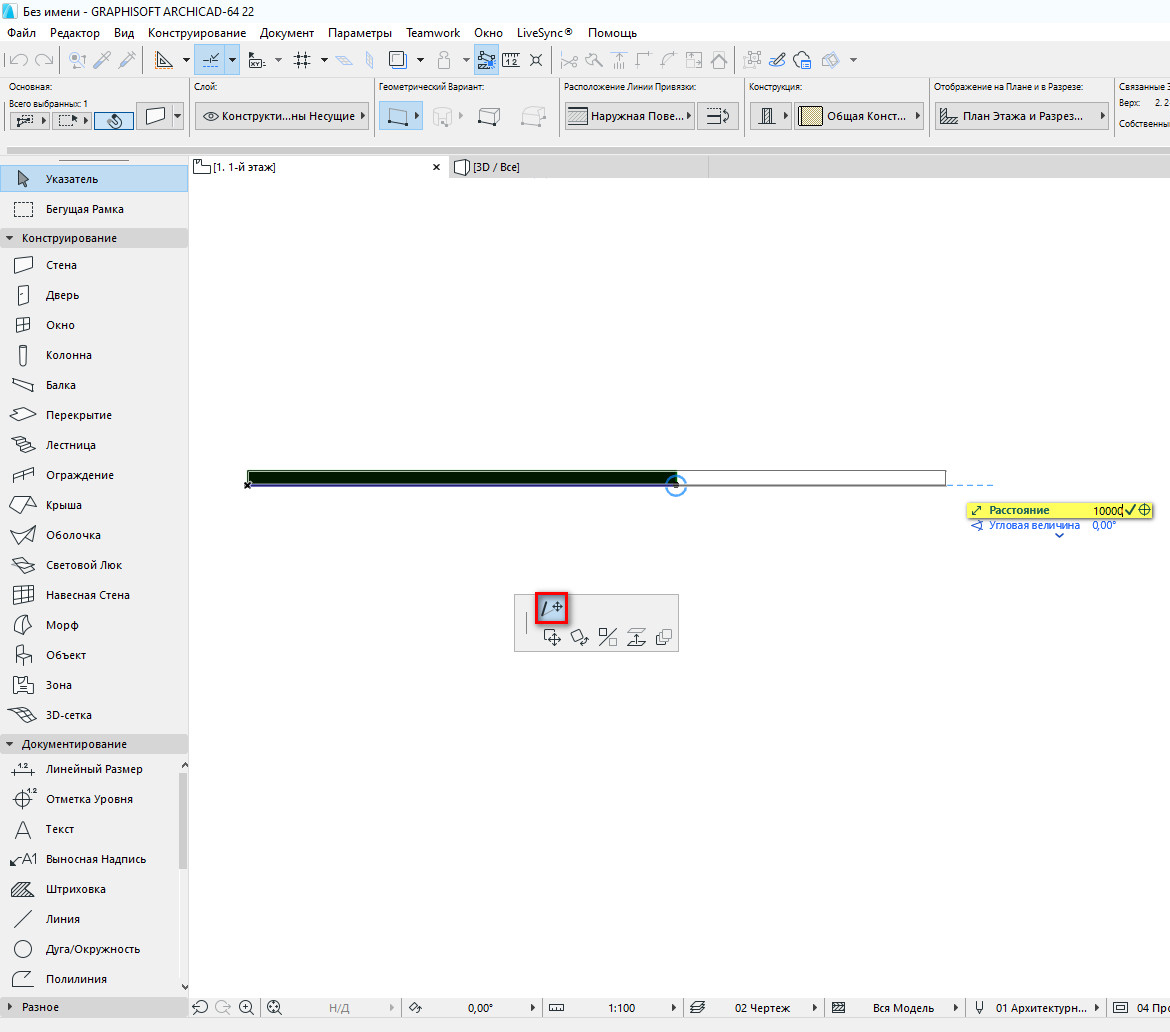
Таким же способом можно изменять длину линий.
Как видите, изменить длину стены легко. Чтобы закрепить материал посмотрите видео урок:
Мы ознакомились со всеми методами измерения стен. Их можно использовать для измерения других элементов. Также мы узнали о том, как отредактировать длину стены в ARCHICAD.
Эти приемы часто используются на практике. Поэтому рекомендуем ознакомиться с мастер-классом, в котором за 10 мин. показывается весь процесс создания планировки в Архикаде.
Освойте Archicad на 100%
Изучите BIM-моделирование от A до Я. Создайте проект от настройки интерфейса до печати готового альбома проектной документации. Курс бестселлер от AMS³
Линии в ARCHICAD
Линии в Архикаде незаменимы на этапе оформления чертежей , а также могут существенно облегчить 3D моделирование, если их использовать для доп. построений.
Работа с линиями в ARCHICAD доступна на Панели Инструментов во вкладке «Документирование», как показано на рис. 1:
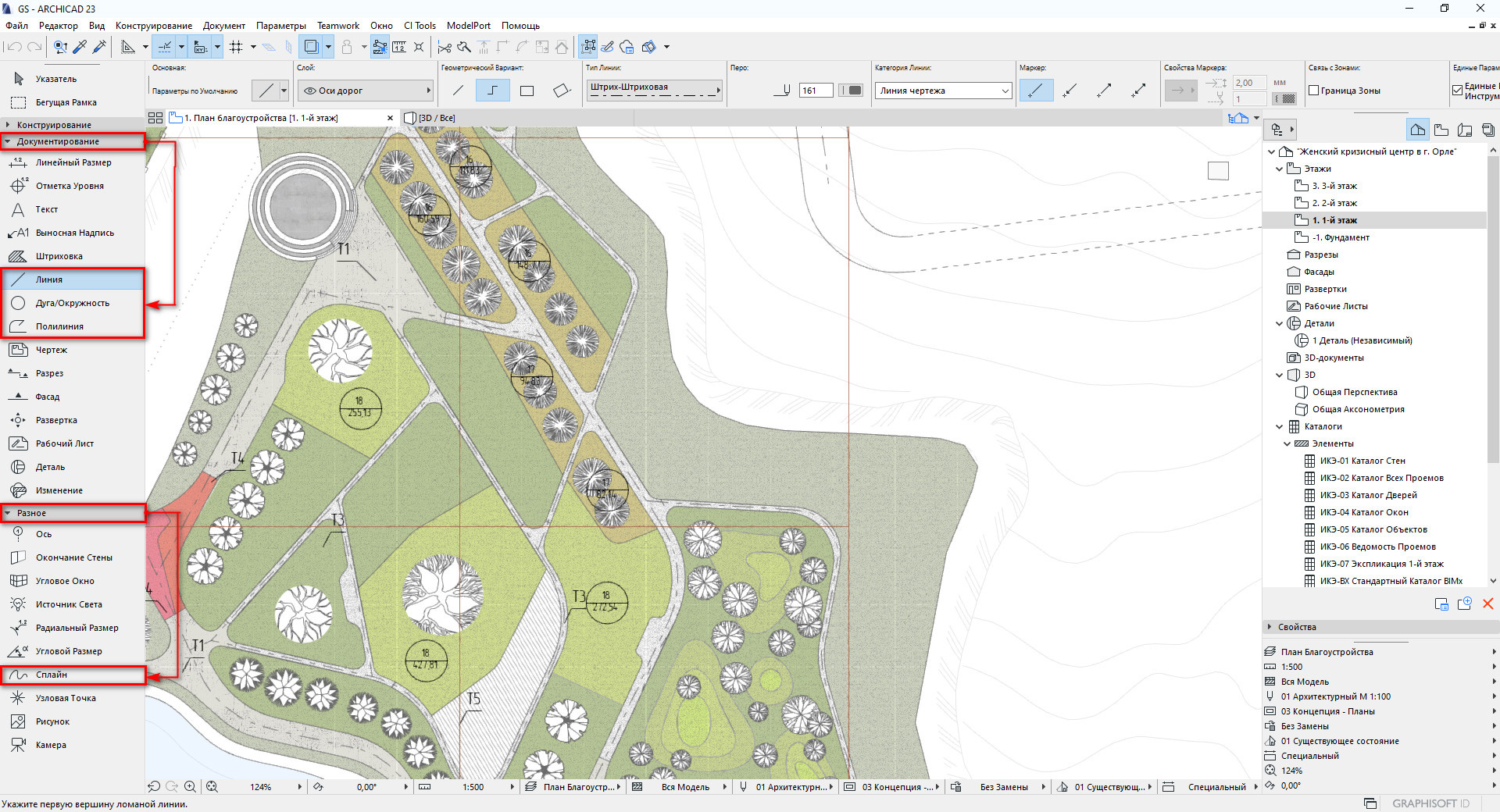
ПРИМЕЧАНИЕ: Панель Инструментов присутствует в интерфейсе Архикада по умолчанию. Если вы случайно ее закрыли и не можете найти, то ознакомьтесь с видео-уроком «Панели ARCHICAD. Как вернуть панели по умолчанию?».
В ARCHIICAD линии объединили в себе такие 2D-примитивы:
- отрезки (отдельные прямые, совокупность отрезков, включая дугообразные сегменты, прямоугольники);
- окружности и дуговые сегменты;
- эллипсы и эллиптические дуги;
- полилинии (читать подробнее «полилиния это…»);
- сплайновые кривые (кривые Безье, линии «от руки»), расположенные на Панели Инструментов, вкладка «Разное».
Архикад – настройка линий
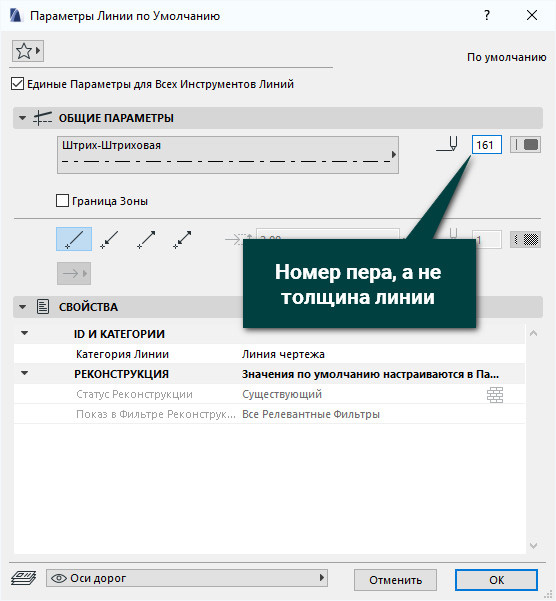
Чтобы настроить параметры выбранного инструмента (линия, дуга/окружность, полилиния), достаточно дважды щелкнуть по его названию. Откроется диалоговое окно, как показано на рис. 2.
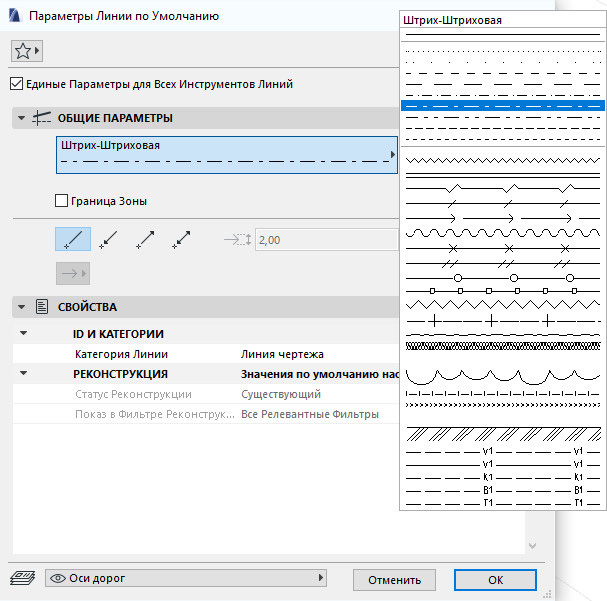
ПРИМЕЧАНИЕ: По умолчанию в этом диалоговом окне стоит галочка «Единые параметры для всех инструментов линий», что обозначает, что тип линии, ее толщина, цвет и т.д. будут одинаковы как для линии, так и для окружности. Учтите это и, при необходимости, уберите эту галочку.
Как изменить толщину линии в Архикаде
Толщина линии ARCHICAD настраивается через диалоговое окно «Параметры линии» (рис. 2), однако, изменяя значения цифр в соответствующем поле – вы не увидите особой разницы. Здесь следует понимать, что значение цифры – это не толщина в мм, а номер пера. Давайте более подробно остановимся на этот моменте.
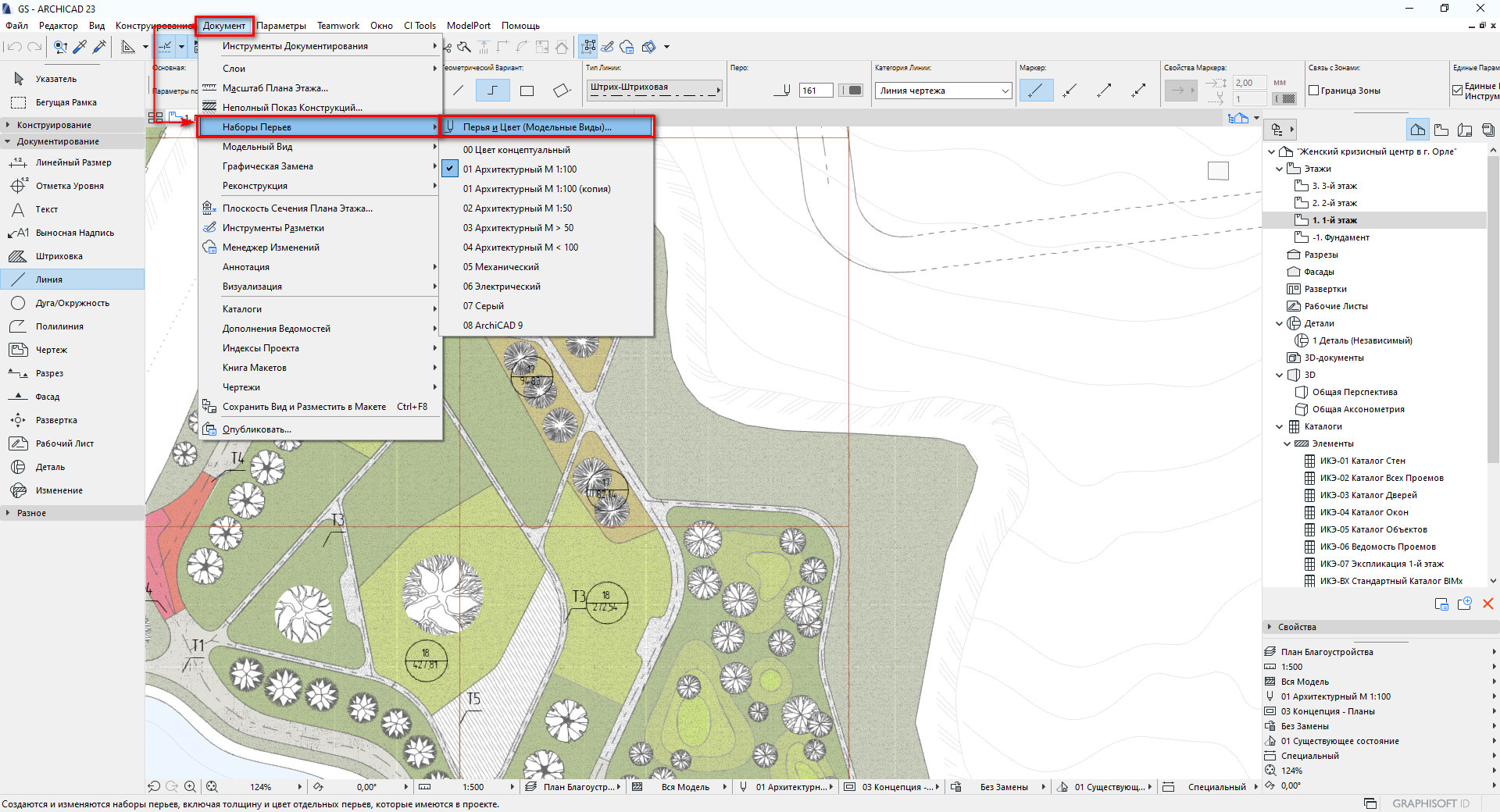
Во вкладке «Документ» выберите «Набор перьев» → «Перья и цвет (Модельные виды…)»
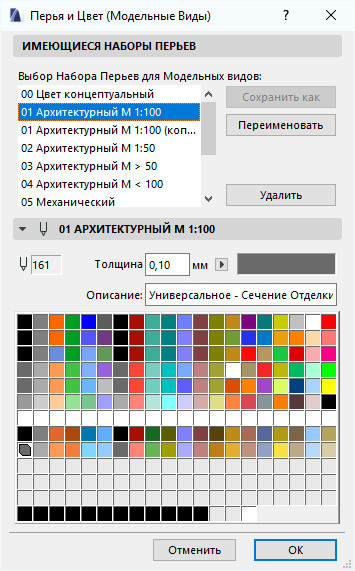
Откроется диалоговое окно «Перья и цвет», где можно выполнить две очень важные вещи:
- Посмотреть настройки уже существующих перьев, путем выбора ячейки в палитре. Если вы найдете подходящее перо, достаточно запомнить его номер и указать его в параметрах для настраиваемого объекта ARCHICAD (например, как в рис. 3).
- Здесь также можно настроить нужные вам параметры для пера самостоятельно.
После настроек укажите нужный номер пера в настройках линии и проверьте результат.
Если после настройки всех параметров внешнее отображение линий не изменилось, нужно проверить: Архикад отображает реальные размеры линии? Истинная толщина линий в Архикаде подключается во вкладке «Вид» → «Параметры вывода на экран» → «Истинная толщина линии».
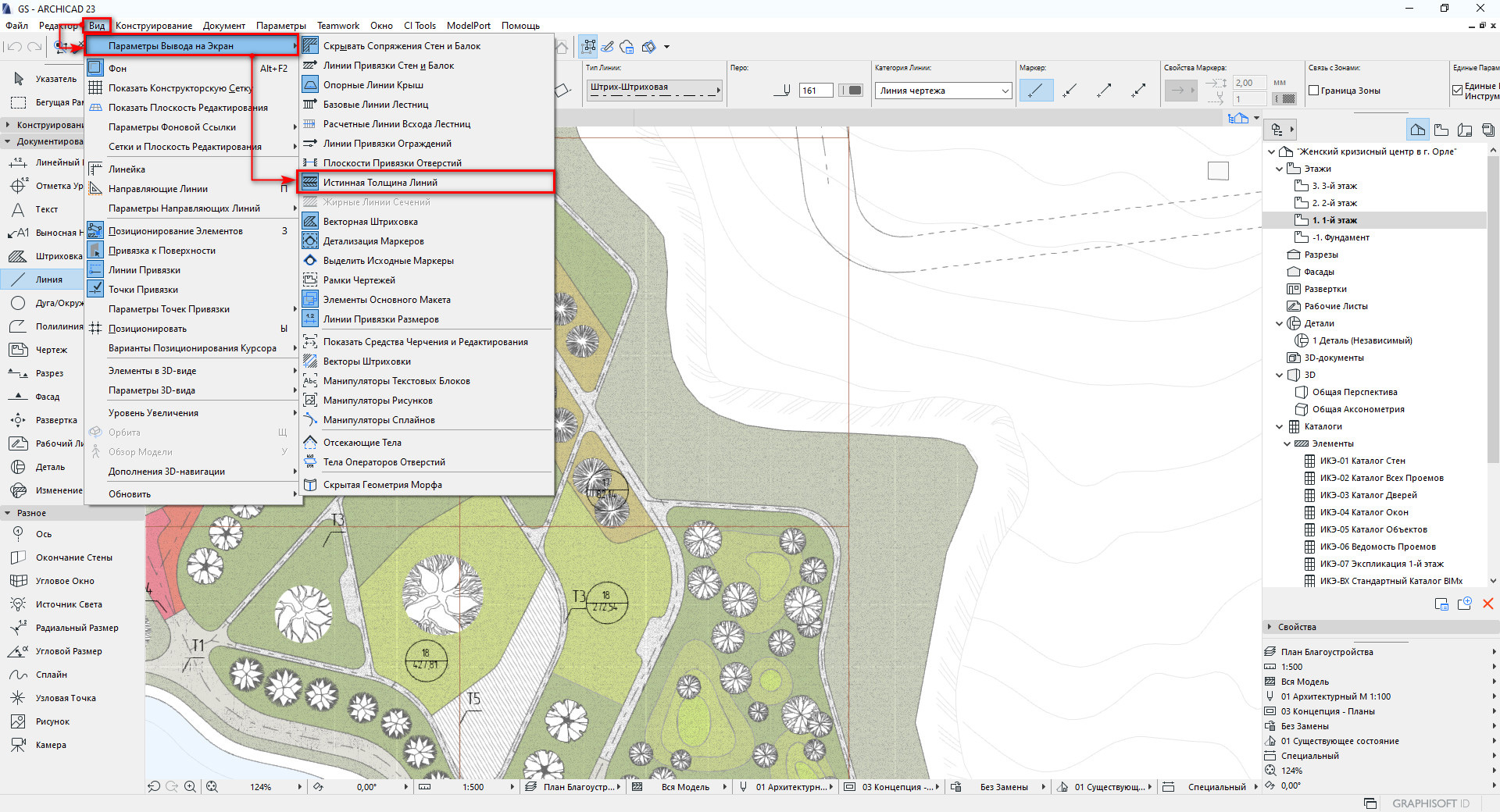
Как показала практика – это очень частая проблема новичков. У многих наших учеников были тонки линии на плане в Архикаде и они не знали, что нужно установить соответствующую галочку во вкладке «Вид».
Создание линии в ARCHICAD
Принцип работы с линиями идентичен работе со стенами. Несмотря на то, что стены это 3D объекты их построение в 2D окне отображает всю суть. Более того, варианты построения стен также совпадают с инструментом «Линия». Поэтому рекомендуем ознакомиться с видео-уроком «Стена в Архикад. Варианты построения», который полезен для начинающих пользователей.
Построение по точным размерам – необходимое условие работы в ARCHICAD. Поэтому тема черчения по координатам весьма актуальна. Обратите особое внимание на следующие видео-материалы:
- чертим по размерам в Архикаде;
- координаты ARCHICAD;
- практическое применение «мнимых привязок» при использовании координат.
Освойте Archicad на 100%
Изучите BIM-моделирование от A до Я. Создайте проект от настройки интерфейса до печати готового альбома проектной документации. Курс бестселлер от AMS³
Как узнать длину полилинии в архикаде
Изменение размеров линий
Чтобы изменить размеры прямой линии или дуги с помощью команды меню:
1. Выберите линию.
2. Выполните команду Редактор > Изменить форму > Изменить размеры .
3. Отбуксируйте одну из конечных точек выбранного элемента в новое положение.
4. Сделайте еще один щелчок, чтобы зафиксировать место расположения перемещаемой точки. При этом элемент увеличится по размерам или уменьшится и, в зависимости от расположения конечной точки, также может и повернуться. Противоположная конечная точка линии привязки останется на месте.
Примечание: Можно одновременно изменить размеры многих линии с накладывающимися друг на друга конечными точками с помощью той же команды Изменить размеры или с помощью бегущей рамки.
Для получения дополнительной информации см. Изменение Размеров Бегущей Рамкой .
Выполните следующие действия, чтобы изменить длину прямолинейных Стен при помощи Локальной Панели:
1. Выберите линию.
2. Щелкните на вершине элемента. чтобы вызвать Локальную Панель. Выберите пиктограмму Изменение размеров :
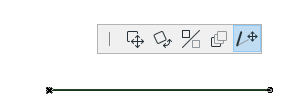
3. Щелчком мыши укажите новое расположение конечной точки.
длина всех линий
всем доброго!
вопрос следующий,т.к. очень мне не нравится выполнять лишнюю работу, ищу оптимальный способ посчитать длину всех линий, которые плинтус или карниз, к примеру.
много видела по всем форумам сообщиний, якобы выделиь и их все и посмотреть информационное табло. я в него смотрю, в нем нет цифр с длинами. я облазила уже все, замучилась! может кто даст скрин или более удобный способ.
вот что я нашла
«Узнать длину линии можно открыв панельку «Информация о элементе»:
Окно>Панели>Информация о элементе
Нужно не забыть активировать в окне «Информация о элементе»
Содержимое информации>Размер элементов
Только он не будет суммировать все линии, а даст информацию
по всем выделенным линиям в отдельности. Если есть линии одной длины
будет дана информация об их колличестве и их длина.
То же самое по дугам, кривым и т.п.»
но я не могу найти это окно!! (( у меня открывается только верхняя строка с типами и цветами линий.
про зоны здесь читала, но они не всегда подходят, т.к. линии бывают не только по периметру комнаты, но и внутри. буду мега признательна за помощь!!
пс и еще если кто посоветует курсы нацеленные на именно грамотную работу с архикадом, москва, отдельное спасибо))