Как создать невидимую папку в Windows 7
Создать невидимую папку очень легко, она не будет отображаться даже при включении в проводнике опции Показывать скрытые файлы, папки и диски. Для кого то это бесполезная и не нужная фишка, но может кому то и пригодится, если захочется спрятать какие нибудь файлики, которые не должен увидеть посторонний человек. Вот несколько шагов которые помогут быстро создать невидимую папку в Windows 7:
1) Создаем новую папку на рабочем столе (в любом другом месте) или переименуем любую старую
2) Теперь нужно переименовать папку следующим способом, нужно зажать клавишу ALT и нажать на цифровой клавиатуре 255 (иммено на цифровй клавиатуре расположенной справа) т.е комбинация ALT+255. В результате папка должна получить пустое имя.
3) Щелкаем по папке правой кнопкой мыши и выбираем свойства.
4) Выбираем пункт настройка далее Сменить значок
5) Находим пустой значек и жмек ОК. Готово.

Иногда, после нескольких перезагрузок, выходит что папка становится просто черным квадратом, в этом случае нужно повторить процедуру.
Похожие публикации
Как получить доступ к файлу или папке? 10 лет и 5 месяцев назад, Полезно знать
Перемещаем Рабочий стол и Мои документы на другой диск 10 лет и 9 месяцев назад, Windows общее
Как сделать папку невидимой ? 10 лет и 9 месяцев назад, Полезно знать
Скрытые файлы и папки 10 лет и 10 месяцев назад, Интерфейс в windows 7
Тонкая настройка Windows 7 10 лет и 11 месяцев назад, Настройки в windows 7
- Комментарии
- ВКонтакте
6 комментариев
Новые публикации
Лента комментариев
- НЕДОКУМЕНТИРОВАННЫЕ ВОЗМОЖНОСТИ WINDOWS 7 Александр месяц и неделю назад
1 Автор: Александр Тема: НЕДОКУМЕНТИРОВАННЫЕ ВОЗМОЖНОСТИ WINDOWS 7 Символьные папки. Это не полный список, есть и другие.
70 Автор: Миха Тема: Перемещаем папки установки программ и профилей по умолчанию Сделал первый этап на винде 8. Перестали работать иконки. Логично, все пути теперь ведут на D. Делал это ради одной объемной проги, которая не давала выбора на какой диск ставить и ставилась на C. Откатил назад, мне лень все копировать на D и прописывать пути, проще установить другую прогу. Что и сделал. Хорошо, что все откатилось, вернул пути на C в реестре. Боли не было. Но и способ так себе, хорош при установке с нуля, а не на рабочем компе. Много чего переносить и не авернчка потеряется чт .
1 Автор: Алёна Тема: АДМИНИСТРИРОВАНИЕ WINDOWS 7 Здравствуйте.
У меня на ровном месте учётка в Виндовс 7 разделилась на 2 – мою и администратора. В моей зарублены все права. Нет доступа к Диспетчеру задач, выключению компьютера и т.п.
По вашей инструкции сделать ничего не могу, т.к. GPEDIT.MSC нет ни в одной из учёток. Подскажите, где ещё можно найти эти настройки?
13 Автор: Ник Тема: Пропало меню отправить Оч странно, но вчера я протр@хался весь день и ничего не вышло. И папки в АppData удалял/возвращал и эту ? операцию проделывал и КУЧУ других. Но вот сегодня ещё раз попытался. Вчера меню отправить вообще пропало из контекстного меню, а сегодня я решил, что могу попробовать его восстановить и получилось! Спасибо Вам за Ваш чудесный мозг и знания!
20 Автор: Имя Тема: Где скачать вирусы Ищу сайт где скачать вирус, нахожу данны сайт, хочу скачать вирусы но их тут нет
На сайте VindaVoz.ru размещены и публикуются полезные компьютерные советы и статьи на тему популярной операционной системы Windows (XP, 7, 8, 10), а так же категории по Новостям Windows, Программному обеспечению (Софту), «Железу» и Полезными инструкциями. Все полезные советы снабжены скриншотами.
Как сделать невидимую папку в Windows 11: играем в прятки


Да пребудет с вами WiFiGid! Ботан пламенно приветствует вас в нашей очередной статье! В этой статье хотелось бы показать как сделать абсолютно невидимую папку в Windows 11 (ну почти – вы ее сможете увидеть). Лично я не сторонник такой защиты своих файлов, и лучшие методы покажу в самом конце статьи. Но не буду раскрывать карты, предлагаю начать создание своего тайного хранилища, где можно спрятать чего-нибудь ТАКОЕ, что нужно спрятать
Это будет не просто скрытая папка, а по-настоящему невидимая. Хак сделает ее абсолютно невидимой внешне, даже при включении скрытых файлов, без имени, не будет искаться поиском. Конечно, в некоторых сценариях ее можно будет заметить, но обычно никто ничего не понимает. Используем.
Шаг 1 – Создание папки
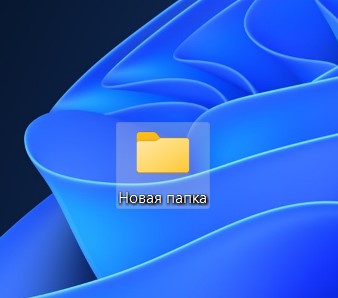
Здесь все просто – где-нибудь на рабочем столе (ну или в другом месте) создаем новую папку с абсолютно любым названием. Главная задача этого шага – чтобы у вас была папка, которую мы и будем прятать.
Если вы совсем новичок, недавно я написал статью о создании папки на Windows. Можете ознакомиться.
Шаг 2 – Скрываем значок
Суть этого шага – мы уберем стандартный значок папки Windows и заменим его на абсолютно прозрачный.
- Скачиваем этот невидимый значок для папки . Это просто абсолютно прозрачная иконка (картинка).
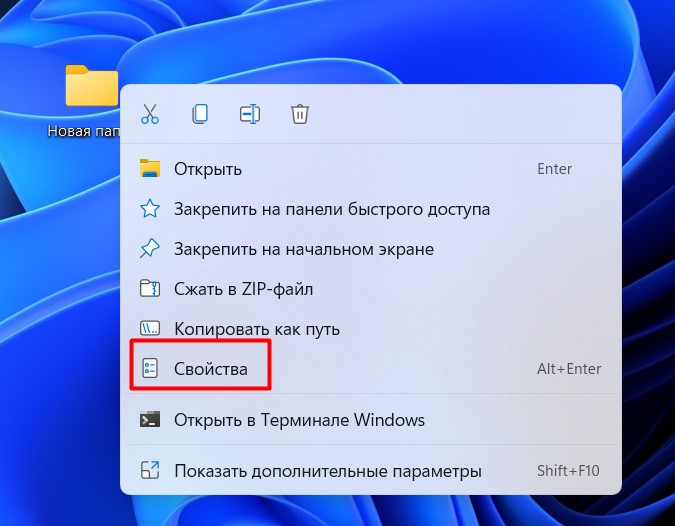
- Щелкаем правой кнопкой мыши по нашей новой папке и выбираем «Свойства».
- Переходим на вкладку «Настройка» и щелкаем по кнопке «Сменить значок».
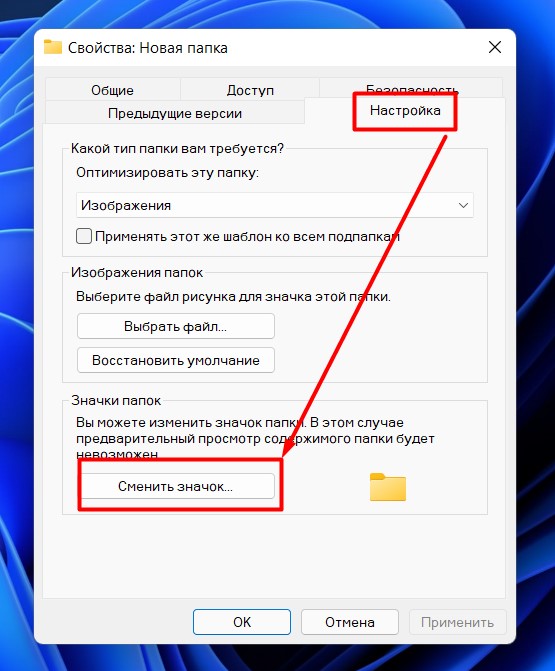
- Через кнопку «Обзор» выбираем наш скаченный невидимый файл и устанавливаем его в качестве иконки папки.
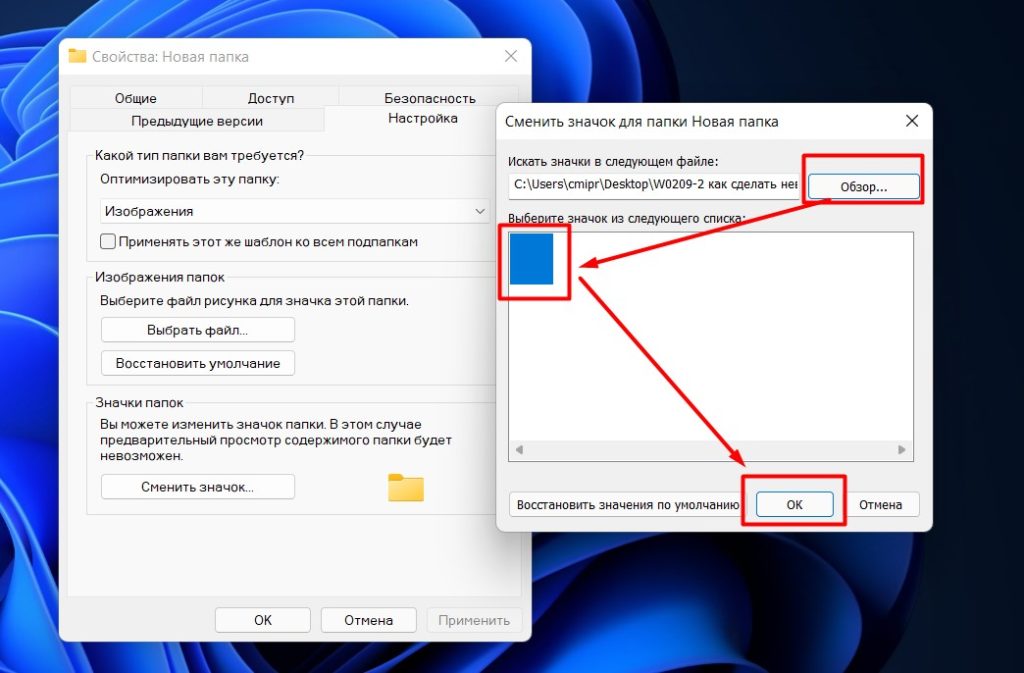
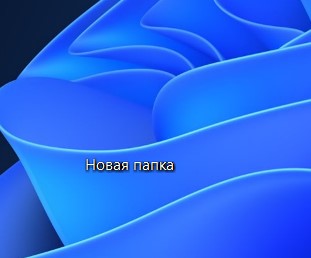
- Иконка папки должна стать прозрачной:
Шаг 3 – Папка без названия
Просто так удалить все символы из названия папки не получится – обязательно нужно использовать какой-то символ, чтобы сделать ее «без названия». Но есть решение – использовать пустой символ. Есть быстрый способ получения «пустого» символа с помощью горячих клавиш Alt + 0160, но он работает только на NumPad клавиатуре, которой у меня сейчас нет, а запускать экранную клавиатуру не очень хочется. Поэтому показываю универсальный способ, который можно запомнить без этих чудо клавиш.
- Запускаем программу «Выполнить». Можно щелкнуть правой кнопкой мыши по кнопке «Пуск» и выбрать пункт «Выполнить», а можно воспользоваться сочетанием горячих клавиш + R .
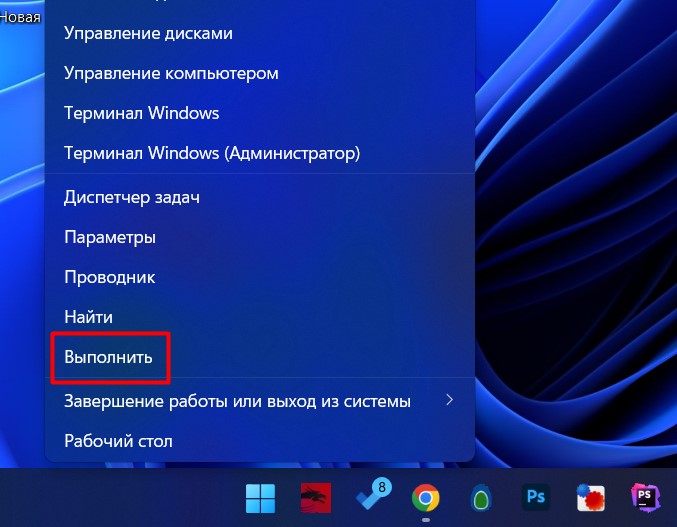
- Выполняем команду:
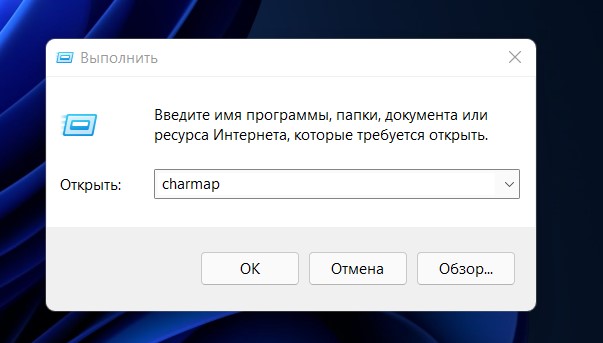
- В появившейся таблице символов листаем чуть ниже и ищем любой «пустой» символ (их много). Щелкаем по нему, нажимаем ниже кнопки «Выбрать» и «Копировать».
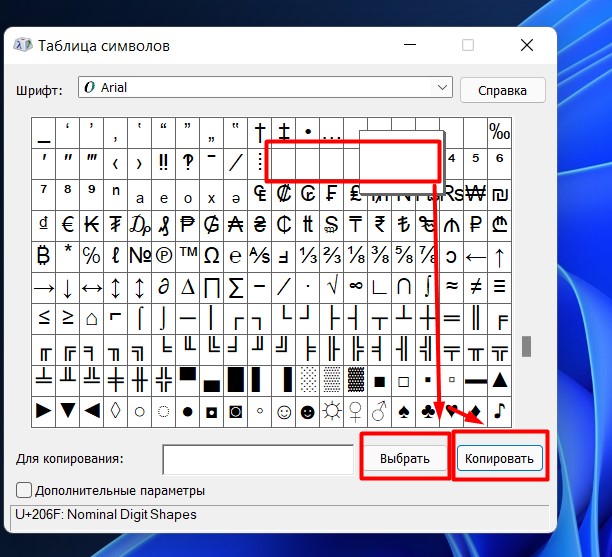
- Переходим к нашей папке «Новая папка». Переименовываем ее (статью по созданию и переименованию папок скидывал выше). Можно просто выделить папку (один клик левой кнопкой мыши), еще раз кликнуть левой кнопкой мыши по названию (название подсветится синим), щелкнуть правой кнопкой мыши по подсвеченному имени и выбрать вставить (или нажать Ctrl + V , т.к. пустой символ, ранее скопированный из таблицы символов, прямо сейчас у нас находится в буфере обмена).
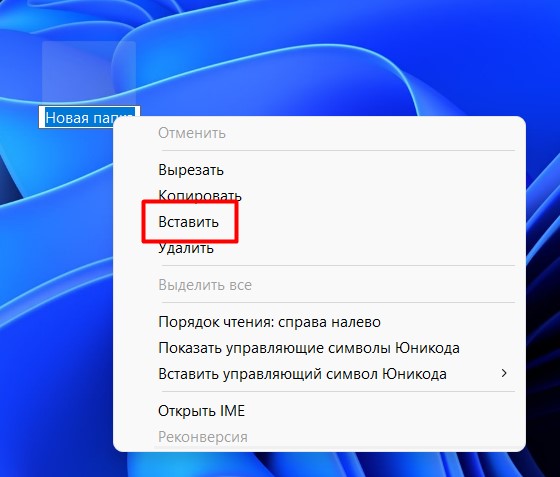
- Текущая папка должна пропасть (стала полностью прозрачной). Если у вас образовалась пунктирная рамка вокруг этой невидимой папки, просто щелкните по любому другому месту рабочего стола.

- Вот и все – у нас получилось сделать папку невидимой. Обнаружить эту папку можно только методом наведения на нее мыши, но и то нужно знать ее расположение. А так все остается также – щелкнули два раза по ней, содержимое открылось.

Очень надеюсь, что способ вам пригодился. Но я такое все-таки не использую.
Советы от меня
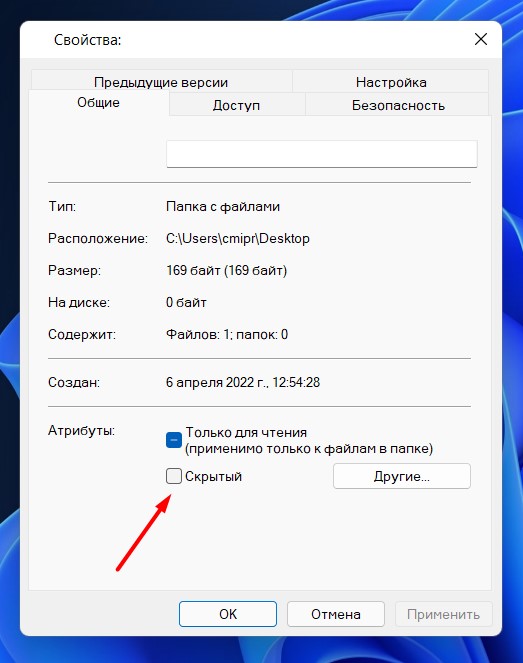
- Иногда все-таки проще создать стандартную скрытую папку, т.к. все равно никто не лезет включать настройку отображения скрытых папок. Делается это просто: переходим в Свойства папки (было в начале, где мы изменяли иконку), и на вкладке «Общие» ставим галочку «Скрытый»:
- Если нужно заморочиться с безопасностью, в базовом случае можно создать папку с паролем. Об этом подробно писал мой коллега Бородач в этой статье. Статья хоть и про «десятку», но и в Windows 11 все работает как часы.
- Если же хотите без баловства создать действительно хорошую защиту для своих файлов, рекомендую использовать криптоконтейнеры. Например, актуальная бесплатная программа – VeraCrypt (бывший TrueCrypt). Создаете контейнер, программа его шифрует, подключаете с ее помощью как обычный диск. При желании вообще можно под это дело определить целую флешку или даже сделать зашифрованную операционную систему (приходилось баловаться). Файл контейнера всегда можно переименовать под любой другой непонятный файл. И даже если кто-то его найдет – вряд ли у него получится получить доступ к файлам. Высочайшая надежность.
Как создать невидимую папку в Windows : Windows
Вам когда-нибудь хотелось спрятать свои данные от посторонних глаз? Это вполне можно осуществить программным способом. Наш совет поможет вам спрятать папку на рабочем столе Windows 10 и сделать ее невидимой:
1. Создайте новую папку.
2. Тапните по ней правой кнопкой мыши и откройте «Свойства».
3. Сотрите название папки, зажмите «Alt» и введите цифры «255». В название папки будет помещен символ неразрывного пробела.
4. Перейдите во вкладку «Настройка», нажмите кнопку «Сменить значок» и выберите прозрачную иконку.
Таким образом папка будет располагаться на экране, но невооруженным глазом на рабочем столе ее не увидеть. Не даром говорят: хочешь что-то спрятать, положи на самое видное место.

Как создать невидимую папку в Windows
Необходимость создать невидимую папку возникает при желании спрятать от посторонних глаз файлы. В отличие от скрытых, невидимые каталоги доступны без дополнительных настроек — нужно лишь помнить, где они находятся. Чтобы сделать папку невидимой, сначала нужно создать простую. Затем кликом правой кнопки мыши по ней вызвать контекстное меню и выбрать «Переименовать». Вместо текста в названии каталога, использовать сочетание клавиш Alt+255. Цифры вводить на дополнительной клавиатуре справа, по очереди, с зажатой кнопкой Alt и нажать Enter. Название папки останется пустым, точнее, будет представлять собой неразрывный пробел. Затем нужно снова вызвать контекстное меню, «Свойства», перейти во вкладку «Настройка» и выбрать «Сменить значок. ». В открывшейся галерее отметить пустой квадрат (это прозрачная иконка) и дважды согласиться с изменениями. Невидимая папка готова. Делать такие каталоги можно в любом месте. Если пользователь создал такую папку на рабочем столе и забыл ее местоположение, то можно нажать Ctrl+A и выделить все элементы.
Невидимый значок будет выделен и представлять собой пустой квадрат без иконки. В других каталогах папка будет находиться в начале или конце списка, в зависимости от выбранного типа упорядочивания.
Еще по теме
Представлены стеклянные жесткие диски огромной емкости
Новый российский бренд ноутбуков вышел на рынок

Китай обошел западные санкции благодаря геймерам