Заливка с учетом содержимого
Заливка с учетом содержимого – это плавное заполнение выбранной части изображения содержимым, сходным со смежными участками фотографии. Для получения наилучших результатов выбранная область должна немного захватывать область, которую требуется воспроизвести.
Выберите часть изображения. Активизируйте инструмент выбора «Лассо» или «Область» .
Выберите «Редактирование» > «Выполнить заливку выделенной области» .
В диалоговом окне «Залить слой» в раскрывающемся списке «Использовать» выберите «С учетом содержимого» .

В случае неудовлетворительного результата выберите «Редактирование» > «Отменить» и примените другую заливку с учетом содержимого.
Растягивание фона изображения с сохранением на нем пропорций определенного объекта
Обнаружил данный урок на одном канале youtube. Очень полезная фишка для веб-дизайнера на мой взгляд.
Иногда ширины оригинального изображения недостаточно для какой-либо дизайнерской задумки, а его растягивание по ширине искажает нужные объекты. Чтобы сохранить эти объекты в целости и при этом растянуть фон изображения, PhotoShop предоставляет нам определенные инструменты. И так, в конечном итоге у нас из оригинального изображения:
Должно получиться вот что:
Приступим. Открываем наше изображение в PhotoShop и выделяем необходимый нам объект:
Далее переходим на вкладку Выделение >> Сохранить выделенную область
И задаем какое-нибудь произвольное имя для данного выделения:
Таким образом, мы создали область, которая в последствии будет защищена от изменений. Следующим шагом переходим в Редактирование >> Масштаб с учетом содержимого:
И обязательно указываем защищаемый объект:
Все. Остается только изменить ширину изображения с помощью стандартных инструментов (либо в верхней панели путем изменения процентовки по ширине, либо просто потянуть за изображение). Важно перед этим (или на самом первоначальном этапе) изменить размер холста, чтобы границы изображения не ушли за его область видимости:
После чего сохраняете полученное изображение и с удовольствием добавляете его в свой проект.
Увеличение размера фона в Photoshop CC 2019
Утомительные поиски подходящего изображения завершены! На одном из фотобанков дизайнеру наконец удалось найти фотографию, которая идеально подойдет для воплощения его идеи. Все портит лишь одно обстоятельство: согласно принятому заказчиком макету, фона вокруг объекта на картинке должно быть больше. Что же делать? Начинать все заново? Искать другое, более пригодное, изображение? — Нет, возможно все не так страшно. Ведь в большинстве случаев размер фона можно увеличить в графическом редакторе. И в данном уроке о том, как растянуть фон на фотографии в Photoshop…
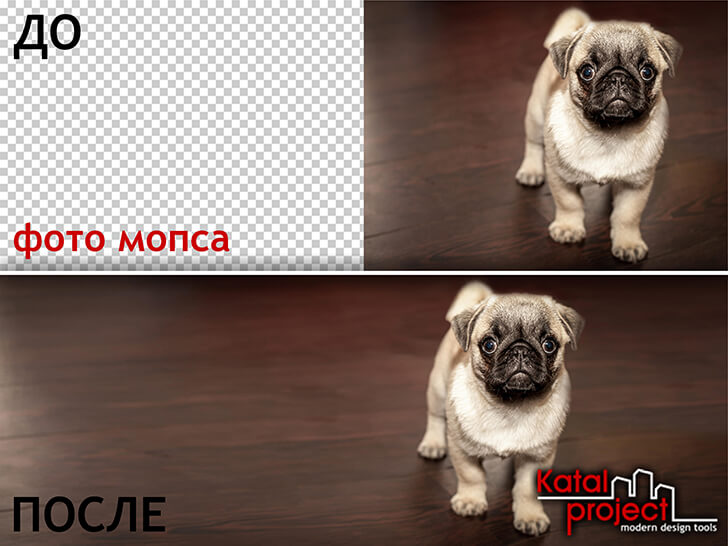
Чтобы растянуть фон в Photoshop, необходимо:
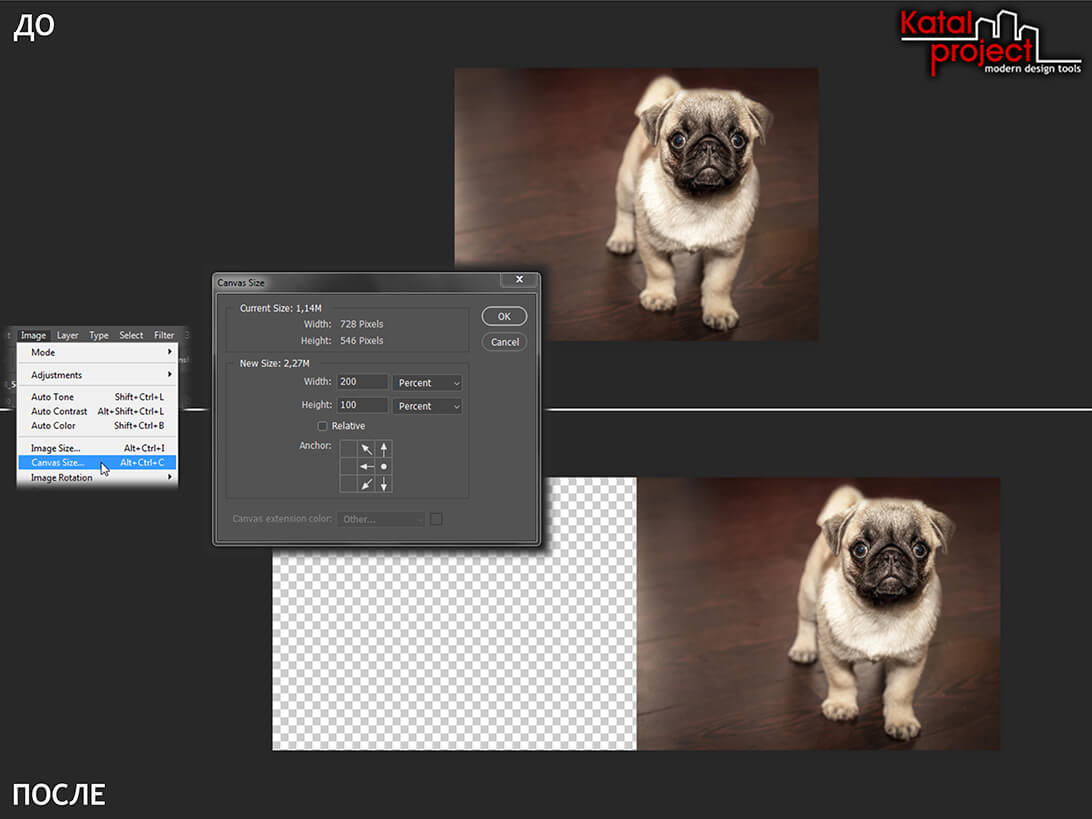
- Увеличить холст до требуемого размера с помощью команды | Menus | > Image >Canvas Size… (| Меню | > Изображение >Размер холста…) или инструмента « Crop tool » (Рамка);
- В панели « Layers » (Слои) выбрать слой с исходным изображением (если задний план на фото достаточно контрастный для того, чтобы Photoshop смог распознать на нем объект, и смещение объекта относительно его текущего положения допустимо);
или
Взять с палитры инструментов инструмент « Rectangular Marquee tool » (Прямоугольная область), и выделить область изображения с фоном, которую можно растянуть (если задний план и объект на фото близки по цвету настолько, что Photoshop не в состоянии их разделить, или текущее положение объекта относительно краев картинки должно остаться неизменным);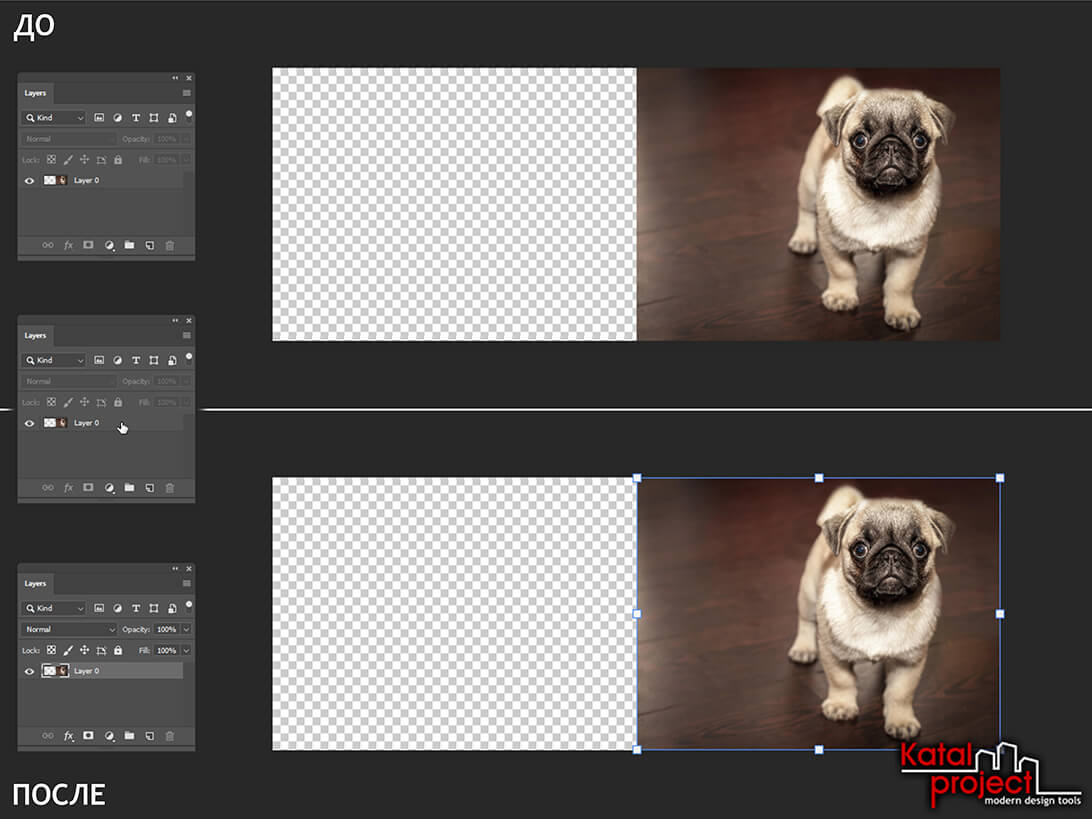
- Взять команду | Menus | > Edit >Content-Aware Scale (| Меню | > Редактирование >Масштаб с учетом содержимого) или нажать сочетание клавиш [ Alt+Ctrl+Shift+C ];
Растянуть ограничительную рамку до границ увеличенного ранее холста;
Завершить выполнение команды кликом по иконке « Commit transform » (Подтвердить преобразование) на панели опций или нажатием клавиши [ Enter ].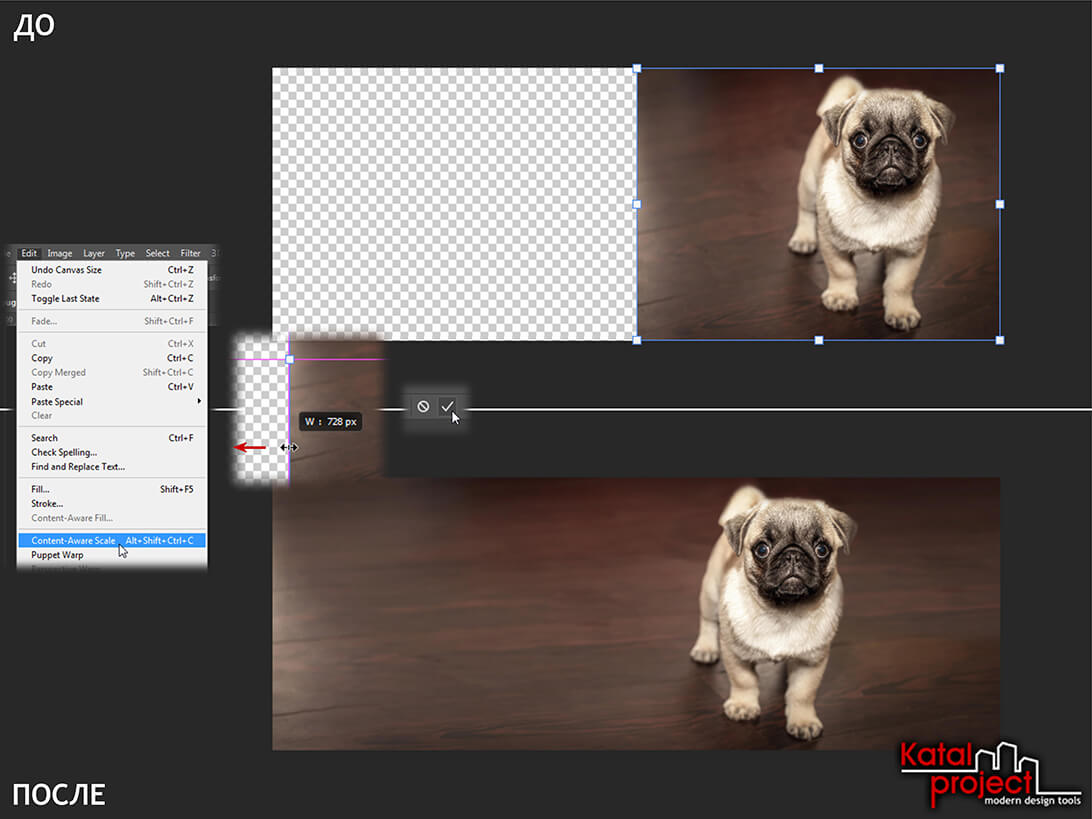
Видео к уроку
Материалы к уроку
Исходная фотография мопса на pixabay.com : Перейти Исходная фотография дворняги на pixabay.com : Перейти
/_bd/0/04863715.jpg Смотреть урок про увеличение размера фона в Photoshop CC 2019… Увеличение размера фона — урок по Photoshop еличение размера фона — урок по Photoshop
Понравился урок? Расскажите о нем друзьям:
Похожие уроки
Выравнивание тона текстуры в Photoshop CC 2019 В компьютерной графике часто используются фотографии текстур. Но получить идеальный снимок поверхности не так просто. Одной из самых распространенных проблем, с которой приходится сталкиваться при работе с такими изображениями, является то, что поверхность на фото может быть освещена неравномерно. И в данном уроке о том, как выровнять тон текстуры в Photoshop…
Текстура мрамора средствами Photoshop CC 2019 Мрамор очень разнообразен. Образцы мрамора из разных месторождений отличаются по рисунку, по цвету, по структуре. В данном уроке представлен алгоритм создания в Photoshop текстуры мрамора розового цвета со светлыми прожилками и зернистыми вкраплениями. Но, экспериментируя с настройками фильтров и корректировок, выбирая другие режимы наложения для слоев, таким же образом можно делать самые разнообразные текстуры мрамора…
Выравнивание горизонта в Photoshop CC 2019 Заваленный горизонт — типичный дефект фотографий, сделанных в «полевых условиях» без специального оборудования. Исправить его можно с помощью инструмента Photoshop CC 2019, который называется « Crop Tool » (Рамка) и снабжен такими функциями, как: « Straighten » (Выпрямить), « Delete Cropped Pixels » (Удалить отсеченные пиксели) и « Content-Aware » (С учетом содержимого). И в данном уроке о том, как быстро выровнять горизонт на фотографии в Photoshop…
Нанесение рисунка на ткань в Photoshop CC 2019 Справиться с, на первый взгляд весьма непростой, задачей наложения изображения на неровную поверхность помогут такие средства Photoshop, как фильтр « Displace » (Смещение) и « Blending Options » (Параметры наложения) слоев. Так, в данном уроке они используются для нанесения рисунка на ткань…
Серия 30. Как растянуть фон в Photoshop

Здравствуйте, дорогие друзья! В этом выпуске мы поговорим о том, как увеличить фон на фотографии без ущерба для модели, используя фотошоп и функцию content aware. ► Пресеты для Lightroom — portreign.ru/digital_shop ► Видеокурс «Фотошоп для фотографа» — portreign.ru/photoshop_course ► Курс для портретных фотографов — portreign.ru/kursportrait ► Экшены для обработки портретов — portreign.ru/ikpap ► Паблик в ВК — vk.com/nigrechokphoto ► Канал в телеграме — t.me/artofphoto ► Мой инстаграм — http://instagram.com/kochergin.pro.photo
Показать больше
Войдите , чтобы оставлять комментарии