Как распечатать нужные листы в excel
Argument ‘Topic id’ is null or empty
Сейчас на форуме
© Николай Павлов, Planetaexcel, 2006-2023
info@planetaexcel.ru
Использование любых материалов сайта допускается строго с указанием прямой ссылки на источник, упоминанием названия сайта, имени автора и неизменности исходного текста и иллюстраций.
| ООО «Планета Эксел» ИНН 7735603520 ОГРН 1147746834949 |
ИП Павлов Николай Владимирович ИНН 633015842586 ОГРНИП 310633031600071 |
Как распечатать нужные листы в excel
Государственная публичная научно-техническая библиотека СО РАН
Г.Б. Паршукова
Научная работа библиотекарей на персональном компьютере
Глава 8 Вывод на печать файлов Excel
Просмотр
В режиме разметки страницы можно увидеть на листе расположение разрывов страниц, а также печатаемую и не печатаемую части листа.
В режиме разметки страницы, печатаемые ячейки выделены белым цветом; те части листа, которые не будут выведены на печать, изображаются серым цветом.
Здесь же можно определить порядок вывода страниц листа на печать.
Перемещая разрывы страниц, можно изменить расположение данных на странице.
Если требуется напечатать определенные части листа, перемещая разрывы страниц, можно быстро установить области печати и включить в них нужные участки листа, а также удалить ненужные.
Задание параметров страниц:
1. Меню Файл � Параметры страницы.
2. Выберите нужную вкладку и задайте параметры, например колонтитулов.
Чтобы на каждой странице автоматически печатался повторяющийся текст, например номера страниц, заголовок листа или дата, к листу необходимо добавить верхние и нижние колонтитулы.
Верхним колонтитулом называется текст, который печатается в верхней части каждой страницы; нижний колонтитул печатается в нижней части страницы. В документе можно использовать как встроенные колонтитулы Microsoft Excel, так и колонтитулы, введенные собственноручно. Чтобы создать колонтитулы листа, выберите команду Параметры страницы в меню Файл, а затем � вкладку Колонтитулы.
Кроме того, для печатаемого листа можно задать ориентацию страниц: вертикальную (книжную) или горизонтальную (альбомную).
Если на листе Excel задана область печати, то будет распечатана только эта область.
Если выделен диапазон ячеек и установлен флажок Выделенный диапазон, то будут распечатаны ячейки из этого диапазона, а определенные на листе Excel области печати будут игнорироваться.
Печать листа, выделенного диапазона или книги целиком:
1. Меню Файл � Печать.
2. В группе Вывести на печать выберите необходимый параметр.
При необходимости распечатать несколько листов за один раз, следует выделить их перед печатью.
покупка
Как распечатать определенные или выбранные страницы с листа?
Обычно мы можем распечатать некоторые определенные страницы, например 1, 5, 6–12 в документе Word, но эта функция не применяется к Excel. Есть ли какой-нибудь хороший метод или удобный инструмент для выполнения этой работы в Excel?
Распечатайте определенные или выбранные страницы из рабочего листа с помощью Kutools for Excel
На самом деле, у вас нет прямого способа распечатать определенные страницы с рабочего листа, но, если у вас есть Kutools for Excel, С его Печать указанных страниц вы можете быстро выполнить эту задачу, а также в функции печати документа Word.
После установки Kutools for Excel, пожалуйста, сделайте следующее:
1. Активируйте рабочий лист, на котором вы хотите распечатать определенные страницы.
2. Затем нажмите Кутулс Плюс > печать > Печать определенных страниц, см. снимок экрана:

3. В Печать указанных страниц диалоговое окно, выберите На заказ диапазон, а затем введите номера страниц в текстовое поле, которое вы хотите распечатать, в то же время вы можете указать количество копий, которые вы хотите распечатать, см. снимок экрана:
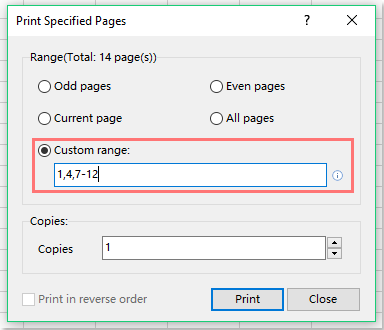
4, Затем нажмите Печать / PDF кнопку, чтобы начать печать этих конкретных страниц.
Внимание: С помощью этой функции вы также можете распечатать только нечетные или четные страницы, текущую страницу, все страницы по мере необходимости.
Лучшие инструменты для офисной работы
Усовершенствуйте свои навыки работы с Excel с помощью Kutools for Excelи испытайте эффективность, как никогда раньше. Kutools for Excel Предлагает более 300 расширенных функций для повышения производительности и экономии времени. Нажмите здесь, чтобы получить функцию, которая вам нужна больше всего.
Office Tab Добавляет в Office интерфейс с вкладками и значительно упрощает вашу работу
- Включение редактирования и чтения с вкладками в Word, Excel, PowerPoint , Издатель, доступ, Visio и проект.
- Открывайте и создавайте несколько документов на новых вкладках одного окна, а не в новых окнах.
- Повышает вашу продуктивность на 50% и сокращает количество щелчков мышью на сотни каждый день!
покупка
Как распечатать только определенные / определенные рабочие листы в Excel?
Распечатать активный рабочий лист в Excel легко. Но в некоторых случаях требуется одновременно распечатать несколько определенных рабочих листов. В этой статье будут показаны методы печати только определенных или определенных листов в Excel.
Печатать только определенные листы в Excel
Вы можете сделать следующее, чтобы распечатать только определенные рабочие листы в Excel.
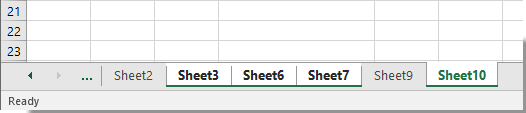
1. Активируйте книгу и удерживайте Ctrl нажмите клавишу, чтобы выбрать конкретные рабочие листы, которые необходимо распечатать, см. снимок экрана:
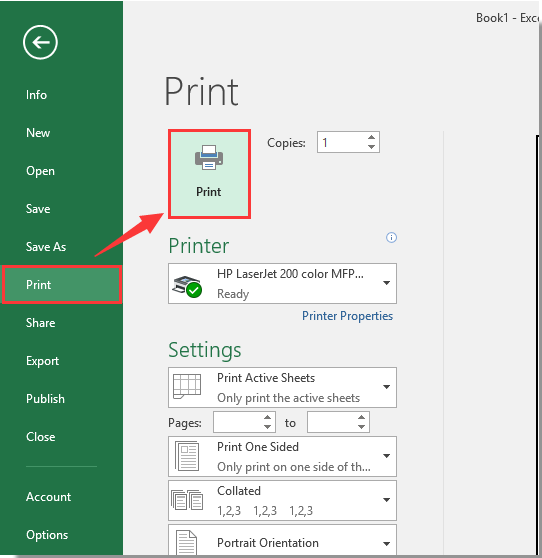
2. После завершения выбора этих определенных листов нажмите Файл > Печать / PDF > Печать / PDF для одновременной печати всех выбранных листов.
Внимание: Если в вашей книге много рабочих листов, нелегко выбрать определенные рабочие листы один за другим. Следующий метод более удобен для печати определенных листов в Excel.
Печатайте только определенные рабочие листы в активных/несколько рабочих книгах с помощью Kutools for Excel
Это Мастер печати нескольких книг of Kutools for Excel может не только распечатать несколько книг одновременно, но и легко распечатать несколько заданных листов в книге или нескольких книгах одновременно.
Перед применением Kutools for Excel, Пожалуйста, сначала скачайте и установите.
1. Нажмите Кутулс Плюс > печать > Мастер печати нескольких книг.
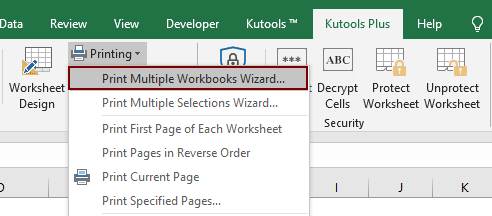
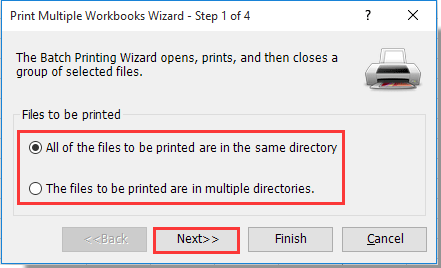
2. в Мастер печати нескольких книг — шаг 1 из 4 диалоговом окне установите флажок в Файлы для печати раздел на основе папки сохранения вашей книги, затем щелкните Следующая кнопка. Здесь я выбираю Все файлы для печати находятся в одном каталоге опцию.
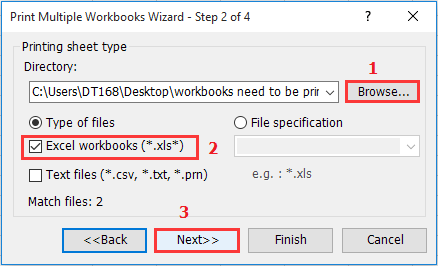
3. в Мастер печати нескольких книг — шаг 2 из 4 диалоговое окно, вам необходимо:
3.1 Щелкните значок Приложения нажмите кнопку, чтобы выбрать папку, в которой находится книга, которую нужно распечатать.
3.2 Проверьте Книги Excel коробка в Тип файлов .
3.3 Щелкните значок Следующая кнопка. Смотрите скриншот:
4. В следующем диалоговом окне вы можете увидеть, что перечислены все книги в выбранной папке. Выберите параметр «Указать листы», затем укажите определенные листы в текущей книге или нескольких книгах по мере необходимости в правом поле и, наконец, нажмите кнопку Завершить кнопку.
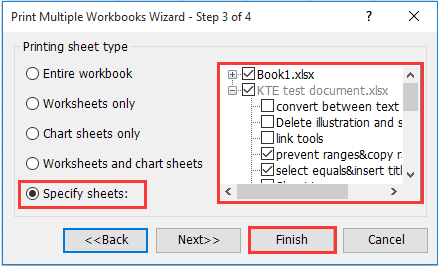
Затем все указанные рабочие листы в активной книге или нескольких книгах распечатываются одновременно.
Если вы хотите получить бесплатную (30-дневную) пробную версию этой утилиты, пожалуйста, нажмите, чтобы загрузить это, а затем перейдите к применению операции в соответствии с указанными выше шагами.
Статьи по теме
- Как распечатать лист без пустых строк в Excel?
- Как распечатать имя листа или список имен листов в Excel?
- Как распечатать выбранные столбцы вместе на одной странице в Excel?