Настройка компьютера
В настоящее время Контур Крипто поддерживает всё семейство операционных систем Microsoft Windows.
- ALT Linux. Тестировалась работа в браузерах: Google Chrome, Mozilla Firefox, Opera, Яндекс.Браузер.
- Astra Linux 1.7.1. Т естировалась работа в браузерах: Google Chrome (версия 108.0.5359 или более ранняя), Яндекс.Браузер (версия 1.7.2 или новее), Opera (версия 86 или более ранняя)
- MacOS 11.6.7 Big Sur. Тестировалась работы в браузерах: Яндекс.Браузер, Google Chrome, Mozilla Firefox, Chromium, Opera, Microsoft Edge, Brave, Vivaldi.
При возникновении ошибок или для консультации по настройке рабочего места, пожалуйста, напишите нам в чат.
Подключение к интернету
После подписания документы сохраняются в электронном архиве на сервере Контур.Крипто. Если вы используете медленное подключение к интернету или подписываете документы размером больше 100 МБ, их сохранение может занять продолжительное время. Если вы хотите работать в Контур.Крипто с большими документами, пожалуйста, напишите нам письмо, мы собираем и анализируем обращения для будущих релизов.
Настройка компьютера для работы с электронной подписью
Для работы с электронной подписью необходимо подготовить компьютер. Для этого необходимо установить несколько программ, настроить ЭЦП и браузер.
Установка КриптоПРО CSP
Для того, чтобы компьютер «видел» и распознавал электронную подпись, в первую очередь необходимо установить специальное программное обеспечение. Одна и таких программ криптопровайдер КриптоПРО CSP 5.0.
После скачивания, запускаем установку программы.
Внимание! Некоторые антивирусные программы могут препятствовать установке, воспринимая как вирус. Ничего страшного, просто игнорируйте предупреждения и продолжайте выполнение установки.
КриптоПРО CSP платная программа, но дается бесплатный период работы сроком на 3 месяца. После истечения срока необходимо ввести лицензионный ключ.
Виды лицензии:
- Лицензия сроком на 1 год.
- Лицензия с неограниченным сроком действия.
- Встроенная лицензия в электронную подпись.
Установить драйвер Рутокена
Для работы с электронной подписью, которая храниться на защищенном носителе Рутокен, установите соответствующий драйвер.
Скачайте драйвер Рутокен для Windows и запустите установку. Следуйте инструкциям установщика.
Как установить электронную подпись
Теперь установлено все необходимое программное обеспечение для того, чтобы компьютер определил электронную подпись. Приступим к установке ЭЦП, для этого необходимо выполнить пошагово следующие действия:
- Вставить носитель Рутокен или флешку в компьютер.
- Запустить криптографическое ПО — КриптоПро CSP.
- Активировать вкладку «Сервис».
- Нажать на кнопку «Посмотреть сертификаты в контейнере».
- Выбрать электронную подпись и кликнуть «ОК».
- Нажать кнопку «Установить».
- После завершения процесса нажать «Готово» и «ОК».
Пин-код Рутокен по умолчанию — 12345678
Теперь электронная подпись установлена на компьютер и она видна в программе Криптопро CSP.
Настройка ЭЦП на сайте налоговой
Для того, чтобы пользоваться ЭЦП на различных сайтах, такие как портал Госуслуг или сайт налоговой, необходимо настроить браузер.
На сайт ФНС заходим через браузер или «Спутник» или Internet Explorer (IE).
Выполните необходимые действия в браузере «Интернет Эксплорер»:
- Установить узлы https://lkip2.nalog.ru и https://lkipgost2.nalog.ru в зону надежных узлов.Для этого открываем Internet Explorer -> Свойства браузера -> вкладка безопасность -> Надежные узлы -> Сайты.
- Установить компонент для Web-браузера, чтобы работать с ЭЦП (КриптоПРО ЭЦП browser plug-in версии 2.0 и выше можно скачать по ссылке).
- Заходим на сайт nalog.ru.
- Выбираем «Личный кабинет» (Физлицо, ИП, Юрлицо).
- При загрузке страницы для входа по электронной подписи выбираем «Ключ ЭП».
- Нажимаем кнопку «Выполните проверку условий подключения…»
- «Начать проверку».
- Сервис проверяет компьютер на возможность работы с сайтом.
- При успешной проверку все «шаги» будут зеленые. Если же что-то не так, проблема будет выделена красным цветом. Посмотрите что Вас просят сделать и выполните условия.
Требования к компьютеру для работы с ЭЦП на сайте nalog.ru
- Операционная система Windows 7 SP1 и выше, Mac OS OS X 10.13 или выше;
- Криптопровайдер с поддержкой алгоритмов шифрования ГОСТ Р 34.11-2012 (например, сертифицированная версия КриптоПро CSP 5.0);
- Браузер с поддержкой шифрования защищенных соединений по ГОСТ Р 34.11-2012;
- Программный компонент КриптоПРО ЭЦП browser plug-in версии 2.0 и выше.
Бесплатная настройка ЭЦП
Вы можете заказать услугу настройки Вашего компьютера для работы с ЭЦП. Оставьте заявку на консультацию, и мы удаленно настроим Ваш компьютер. Техническая поддержка сможет диагностировать проблему и понять, какие программы мешают корректной работе подписи. Настройка займёт не более 30 минут. Настроить бесплатно
-
- Статьи об электронной подписи
- Статьи об участии в тендерах
- Статьи для государственных заказчиков
Полезные ссылки
- ЭЦП в Москве
- Продлить ЭЦП
- Сопровождение торгов в Москве
Документы и сертификаты
- Договоры-оферты
- Пользовательское соглашение
- Политика конфиденциальности
- СОУТ
- Настройка подписи
- Инструкции
- Задать вопрос
ООО «ИжТендер» использует файлы «cookie», с целью персонализации сервисов и повышения удобства пользования веб-сайтом. «Cookie» представляют собой небольшие файлы, содержащие информацию о предыдущих посещениях веб-сайта. Если вы не хотите использовать файлы «cookie», измените настройки браузера.
© 2011—2023
Компания «ИжТендер»Как установить сертификат ЭП на компьютер
Чтобы использовать электронную подпись, владелец должен получить ее элементы в удостоверяющем центре, а также установить специальные программы и настроить компьютер. В статье по шагам расскажем, как это сделать.

В удостоверяющих центрах владельцу выдают не готовую электронную подпись, а элементы для ее создания: сертификат, открытый и закрытый ключи. Их можно хранить на специальных носителях. Либо скопировать на компьютер. И в том, и другом случаях, чтобы создать подпись нужно технически подготовиться.
Как подготовиться к установке сертификата на компьютер
Чтобы добавить сертификат ЭП на компьютер владелец должен:
1. Установить специальную криптографическую программу. Например, КриптоПро CSP. Она подтвердит подлинность сертификата и сгенерирует электронную подпись. Получить копию программы можно в аккредитованных удостоверяющих центрах. Либо скачать на официальном сайте компании — для этого потребуется приобрести лицензию.
2. Скачать плагины для браузера. Например, Контур.Плагин. Он нужен для корректной работы криптографической программы у конкретного пользователя.
Подробнее о технических требованиях рекомендуем прочитать в этой статье.
Какие ошибки могут возникнуть при установке сертификата
Иногда во время установки сертификата на компьютер могут произойти ошибки. Они могут случиться по нескольким причинам:
1. Несовместимость версий КриптоПро CSP и ОС.
2. Особенность браузеров. Например, установка не произойдет без дополнительных расширений, а браузер будет блокировать их загрузку.
3. При работе с несколькими криптовайдерами на одном рабочем месте. Например, КриптоПро и Випнет.
Если возникли сложности при установке сертификата электронной подписи, обратитесь к экспертам Контура. Дистанционно подключимся к вашему компьютеру и установим всё необходимое для работы
Как установить сертификат электронной подписи на компьютер
После того как пользователь установил плагины и программу, он может перенести сертификат электронной подписи на компьютер. Сделать это можно двумя способами. Как именно, покажем на примере программы КриптоПро CSP.
Инструкция № 1
Этот вариант действий используют чаще всего.
1. Откройте программу и посмотрите сертификаты в контейнере.

2. Выберите ключевой контейнер.
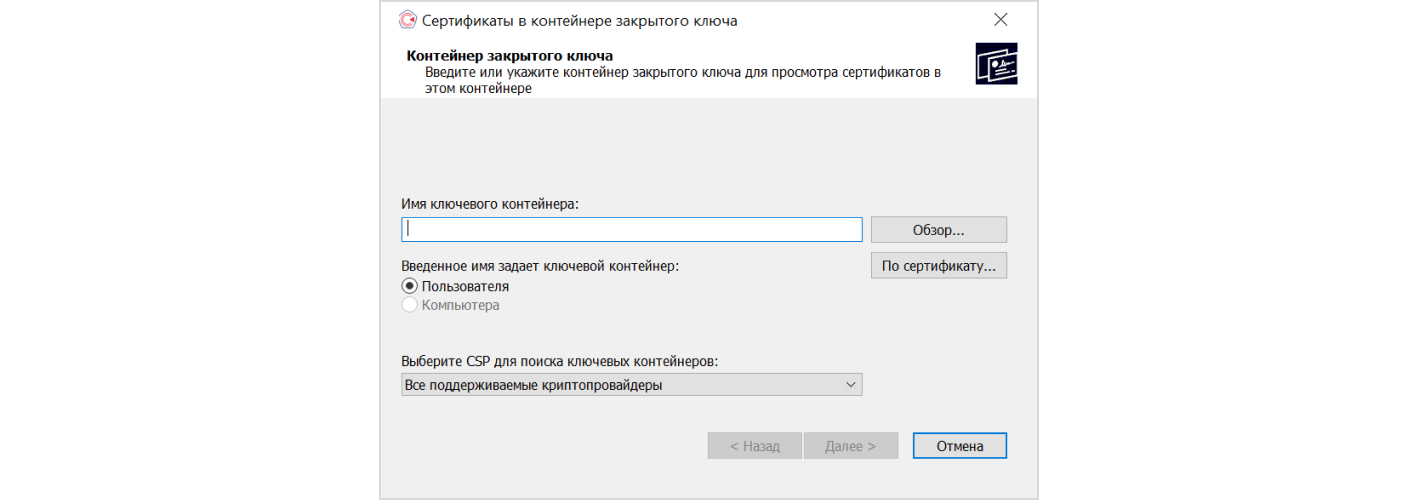
Если программа оповестит, что в контейнере отсутствует открытый ключ шифрования, переходите ко второй инструкции.
3. После того, как вы выберите контейнер из списка, появится окно с личным сертификатом электронной подписи. В нем содержится: фио владельца, данные о субъекте, поставщике подписи, срок действия ЭП и серийный номер.
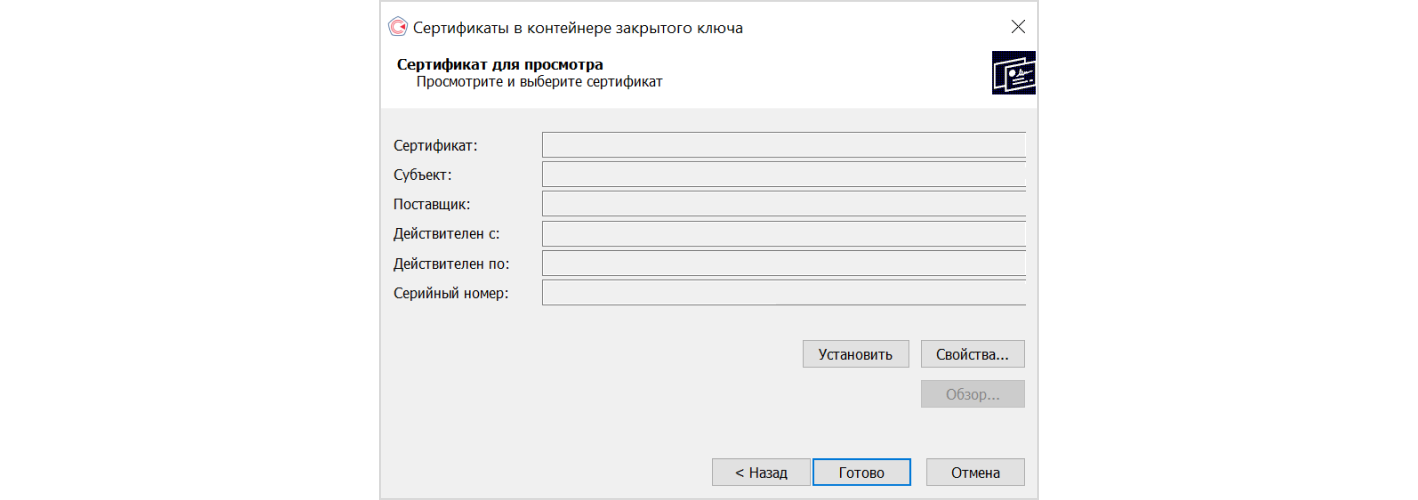
4. Нажмите «Установить». После этого может появиться окно с предупреждением, что сертификат есть в хранилище.
5. После установки программа оповестит, в какое хранилище поместила сертификат. Подтвердите и нажмите кнопку «Ок».
Закажите сертификат электронной подписи у Контура, чтобы тратить меньше времени на его установку
Инструкция № 2
Этот порядок действий подойдет тем, кто получил неполный комплект элементов для создания электронной подписи: без сертификата с открытым ключом.
Чтобы установка прошла успешно, вам понадобится личный сертификат с расширением «.cer.». Если вы делали копию файла или его присылали вам по e-mail, то, скорее всего, он располагается на жёстком диске компьютера. Когда сертификат электронной подписи с расширением «.cer.» будет у вас под рукой, выполните следующие шаги:
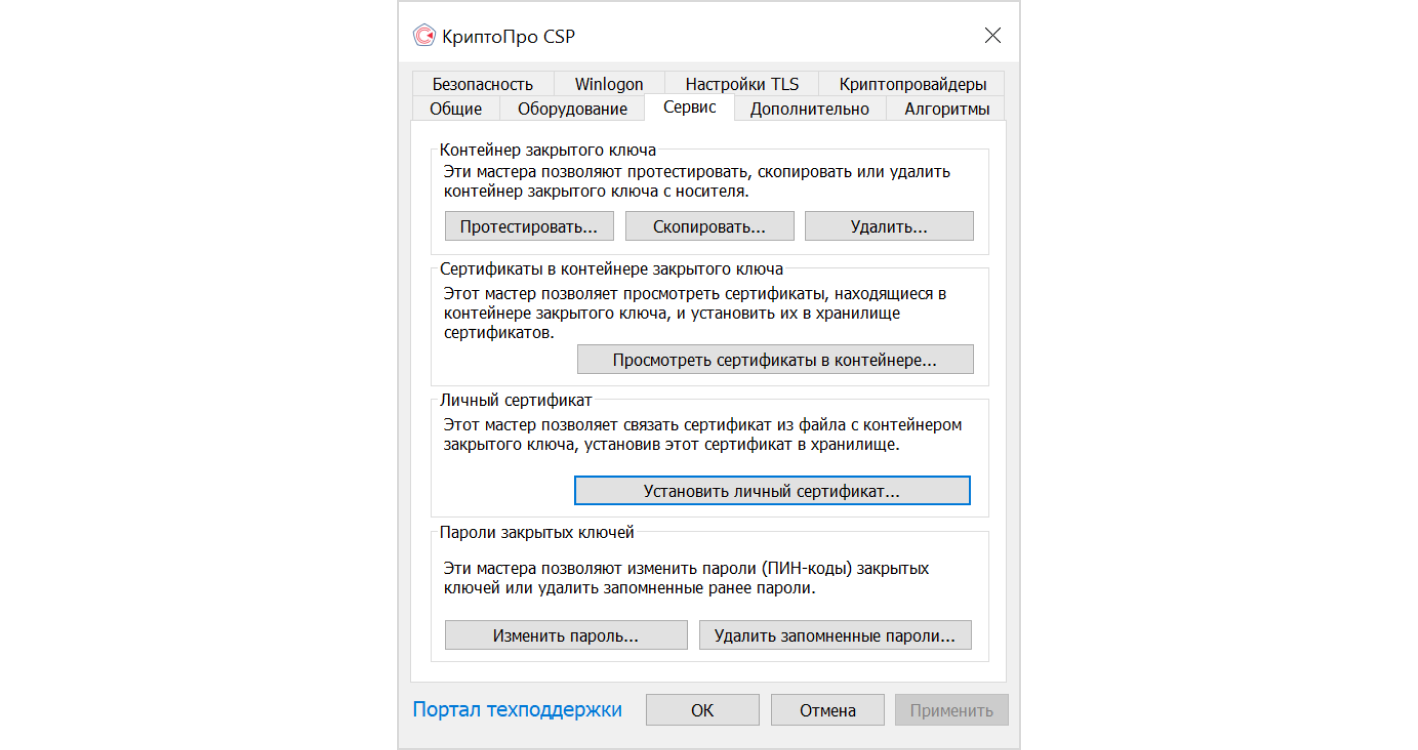
1. Откройте программу КриптоПро CSP и нажмите «Установить личный сертификат».
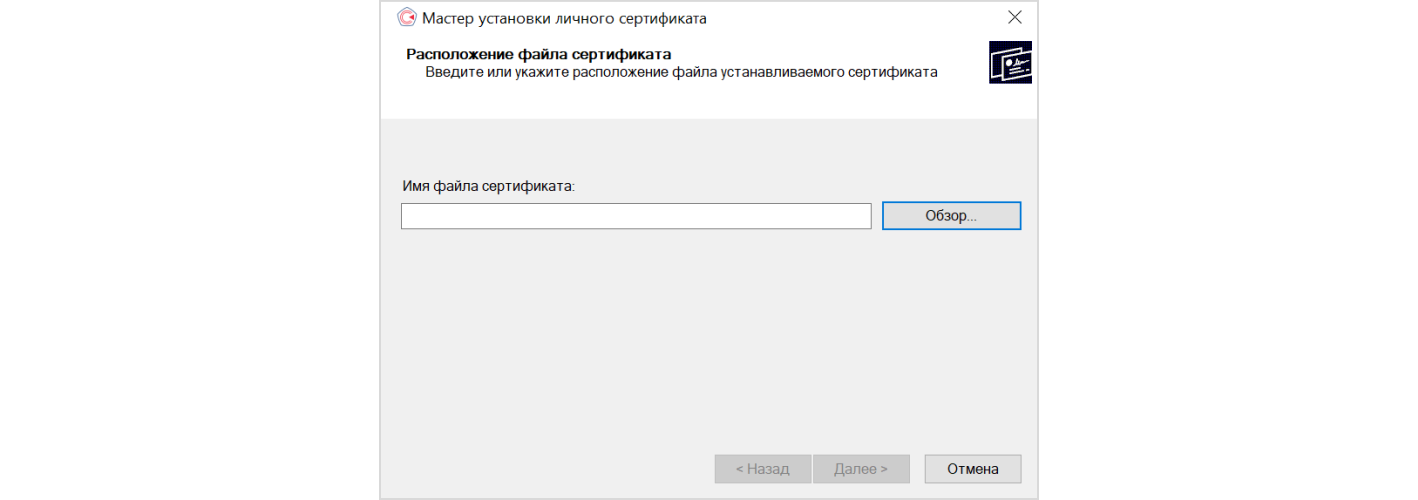
2. Выберите файл сертификата.
3. Затем контейнер с закрытым ключом.
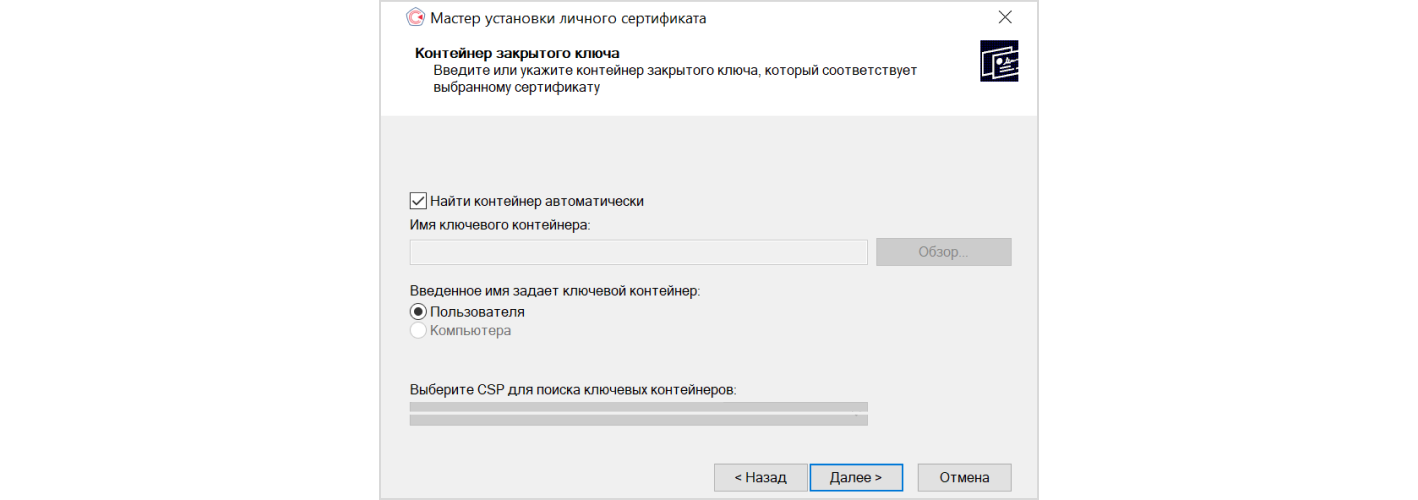
4. Теперь установите сертификат. В контейнере сохранятся и он, и его открытый, и закрытый ключи. А также корневые сертификаты удостоверяющих центров, в которых они были оформлены.
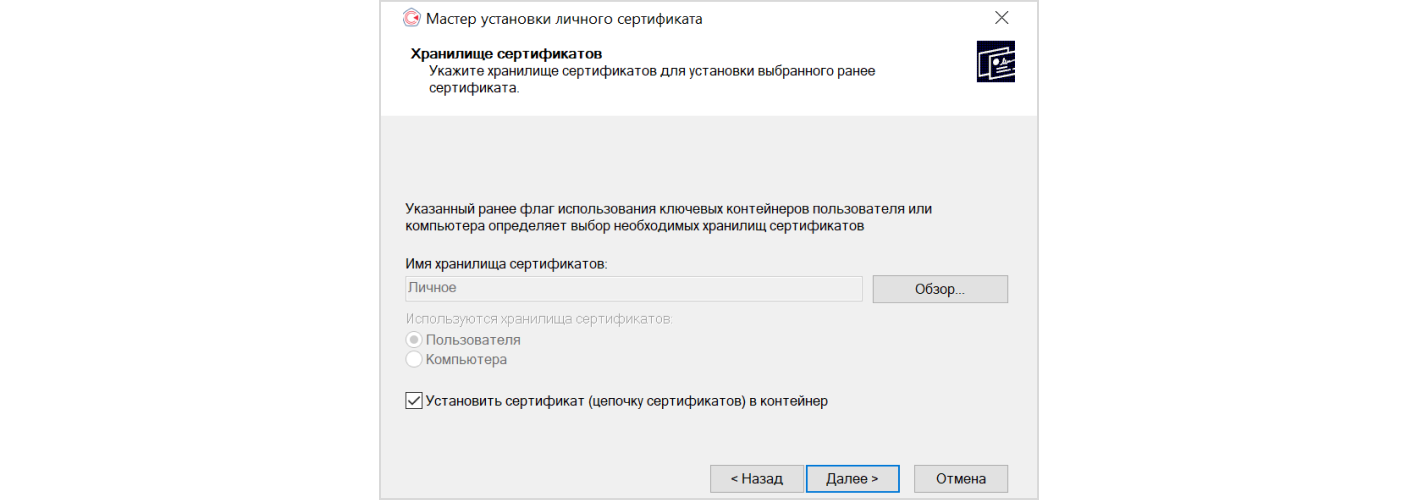
5. Появится окно завершения мастера установки личного сертификата. Нажмите «Готово».
Как упростить установку сертификата на ПК
Устанавливать сертификат на компьютер самостоятельно владельцу нужно не всегда. Процесс можно перевести в автоматический режим. Все зависит от того, где он получал элементы электронной подписи. У клиентов Контура этот процесс происходит автоматически — с помощью Контур.Веб-Диска в личном кабинете. Сервис Контура самостоятельно установит программы для электронной подписи. После этого вы сможете сразу же пользоваться подписью.
Как происходит установка сертификата в Контуре
1. Пользователю приходит СМС со ссылкой на личный кабинет.
2. Сервис проверяет настроен ли компьютер, установлены ли необходимые программы.
3. После этого пользователь генерирует закрытый ключ на носитель, который он сам выбирает.
4. В течение четырех часов будет сформирован сертификат. Ему останется только нажать кнопку в сервисе «Установить сертификат на компьютер».
Если вы руководитель, получите сертификат у доверенного лица налоговой без визита в инспекцию