Как открыть электронную почту в компьютере


Использование электронной почты очень удобно и, можно сказать, просто необходимо в современном мире. Она необходима при регистрации на любых Интернет сайтах и ресурсах.
Создать свой почтовый ящик не сложно, главное при этом указывать достоверную информацию о себе. На данный момент существует достаточно большое количество разнообразных ресурсов при помощи, которых можно создать свой адрес электронной почты для общения или иных целей.
Наиболее популярными среди них являются:
- Яндекс Почта.
- Мэйл ру.
- Gmail и др.
Также имеются и специальные почтовые программы. Среди которых наиболее популярными можно считать Outlook Express и Microsoft Outlook 2010. Но в любом случае независимо от того, чем вы решили пользоваться, принцип работы с почтой не меняется.
То есть, вы сможете без проблем отправлять документы в электронном виде, сканы, фото и другие данные. Всё, что нужно для открытия и нормальной работы электронной почты – наличие доступа к Интернету.
Как открыть электронную почту в компьютере, недостатки
Не смотря на все преимущества работы с электронной почтой, всё же имеются определённые недостатки, к которым можно отнести следующие:
- Возможность взлома электронного почтового ящика.
- Наличие спама или рассылок рекламного характера. Не всегда сообщения, которые расцениваются как спам, таковыми являются. Поэтому нередко можно потратить много времени на сортировку содержимого электронного почтового ящика.
- Не всегда можно получить быстрый ответ, поскольку, человек, которому было направлено электронное письмо, может просто редко проверять свою почту.
- Привязка к Интернету, пожалуй, наиболее важная проблема электронной почты. Поскольку без него что-то проверить или отправить не получится. Поэтому перед началом работы с электронным почтовым ящиком, всегда старайтесь проверять Интернет соединение.
Регистрация в Яндекс Почте
Прежде, чем задаваться вопросом, как открыть электронную почту в компьютере, её стоит завести, или иными словами зарегистрировать свой электронный почтовый ящик.
Если планируете пользоваться сервисом Яндекс Почта, то для регистрации потребуется номер телефона и ваши личные данные в виде фамилии, имени и отчества.
Чтобы создать почтовый ящик в электронном виде в Яндекс Почте потребуется:
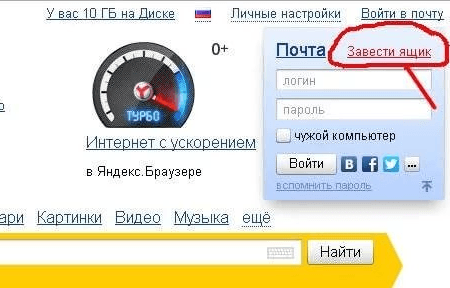
- Открыть поисковую систему Яндекс и в верхнем правом углу кликнуть по «Завести ящик».
- Затем укажите имя и фамилию.
- Придумайте логин для входа на почтовый ящик или выберите из списка предложенных вариантов.
- Укажите пароль и повторите его. Чтобы данные были хорошо защищены, при создании пароля старайтесь использовать сочетание латинских букв и цифр.
- Вводите действующий номер мобильного телефона, чтобы на него пришло смс-сообщение с кодом.
- После введения кода кликаете по «Зарегистрироваться».
Кроме обычной версии для персонального компьютера, имеется мобильная версия в виде приложения, что несомненно удобно. Теперь, для того чтобы открыть почту, вам достаточно зайти на Яндекс, в правом углу выбрать почту и открыть.
Если не произошло автоматического открытия почты, то вам предложат ввести придуманный и зарегистрированный ранее логин и пароль.
Mail ru
Одним из популярных почтовых сервисов является Мэйл ру. Но кроме почтового ящика, данный сервис можно использовать как социальную сеть. В Мэйле можно загружать фотографии общаться с другими пользователями, смотреть видео и совершать другие действия.
Для регистрации нужно:
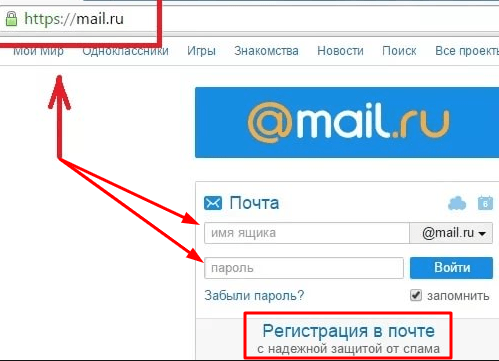
- Ввести в поисковой строке браузера Mail ru и перейти на ресурс.
- В левом верхнем углу можно пройти регистрацию, нажав для этого на кнопку «Регистрация в почте».
- Укажите своё имя, фамилию и дату рождения. При желании можно выставить город.
- Придумайте логин самостоятельно или выберите один из предложенных вариантов.
- Укажите пароль, состоящий из цифр и латинских букв. Затем повторите его.
- Заполните поле, где требуется действующий номер телефона.
- Нажмите на «Зарегистрироваться» и введите полученный код из смс-сообщения.
- Заполните те поля, которые посчитаете нужными.
При необходимости можно установить на своё мобильное устройство мобильную версию Mail ru. Для открытия электронной почты достаточно зайти на главную страницу сервиса Майл ру и выбрав почту совершить вход в свой аккаунт.
Gmail
Ещё один набирающим популярность почтовым сервисом является Gmail. Чтобы зарегистрировать себе данный почтовый ящик вначале следует зайти на gmail com.
Затем на главной странице вам будет предложено выполнить вход в свой аккаунт. Однако для регистрации нужно выбрать строчку «Другие варианты» и нажать на «Создать аккаунт».

Теперь приступаем к созданию самого аккаунта:
- Указываете своё имя и фамилию.
- Придумываете логин самостоятельно и записываете его латинскими буквами. В случае если имя пользователя уже занято, придётся придумывать новый логин до тех пор, пока совпадения не закончатся.
- Вводите и подтверждаете пароль.
- Указываете дату рождения.
- Записываете номер действующего мобильного телефона, на случай, если придётся восстанавливать доступ к аккаунту.
- Нажимаете на «Далее» и принимаете условия использования сервиса.
- В дальнейшем, для открытия электронной почты вам достаточно будет зайти на главную страницу Гугла и нажать на вход в почтовый аккаунт. Если вы заходите постоянно с одного и того же браузера, то почта будет открываться автоматически.
В том случае, когда вы решили зайти с нового браузера или устройства, то вас попросят ввести логин и пароль от почтового ящика.
Outlook Express
Почтовые программы, такие как Outlook Express, предназначены для того, чтобы работать со своей электронной почтой не заходя в браузер. То есть, для открытия электронной почты в компьютере.
Описываемая программа для ведения электронной почты — Outlook Express также очень проста и удобна в использовании. Но предупреждаю сразу, она может работать только на лицензионной версии ОС.
Если пользуетесь пиратской версией, программу установить не получится. А так, в целом настройка Outlook Express, не занимает много времени. Просто следуйте инструкции и подсказкам, которые есть в самой программе.
Главное, что необходимо при настройке программы — это связать её с одним из вышеописанных электронных почтовых аккаунтов. Вы должны указать ваш существующий почтовый адрес (Яндекс, Майл, или Гугл), ввести пароль от почтового ящика, и затем войти в свою почту из данной программы.
У почтовых программ, перед браузерными вариантами почты, имеется некоторый ряд преимуществ:
- Можно настроить всё таким образом, что при получении очередного письма, будет исходить звуковой сигнал, оповещающий об этом.
- Имеется возможность настройки отправки писем в определённое заданное время.
- Сделать фильтр для рекламных сообщений.
Но самое главное подобные программы позволяют управлять почтой с компьютера, без использования Интернет браузеров. То есть, вы можете открыть свою электронную почту в компьютере, всего лишь нажав на значок программы Outlook Express или другой почтовой программы..
Полезные советы
Кроме информации о том, как зарегистрировать и открыть почту, хочется также дать несколько полезных советов:
- При регистрации электронной почты, всегда старайтесь указывать достоверную информацию о себе. Это может помочь в дальнейшем, если по каким-то причинам данные для входа на аккаунт будут утрачены.
- Пароль должен знать лишь тот, кто является владельцем почтового ящика.
- Если присылают сообщения с неизвестных адресов, то не стоит торопиться их открывать. Так как таким образом очень часто присылаются различные вирусы, которые потом удалить из ОС достаточно сложно. Поэтому подобные сообщения лучше отправлять в папку спам или удалять вообще.
Если интересует, как открыть электронную почту в компьютере, то, как можно увидеть, это не составит особого труда. Главное чтобы не было проблем с работой Интернета, чтобы вы смогли без проблем войти в любой браузер и проверить свой почтовый ящик.
P.S. Прикладываю скриншот моих заработков в партнёрских программах. И напоминаю, что так зарабатывать может каждый, даже новичок! Главное — правильно это делать, а значит, научиться у тех, кто уже зарабатывает, то есть, у профессионалов Интернет бизнеса.
Заберите список проверенных Партнёрских Программ 2017 года, которые платят деньги!
[urlspan][/urlspan]
Скачайте чек-лист и ценные бонусы бесплатно
=>> «Лучшие партнёрки 2017 года»
Гайд: как привязать корпоративную почту к Google-аккаунту за 5 минут

Привет! Меня зовут Максим Павлов, я управляющий партнёр KTS.
Рассказываю, как привязать корпоративную почту вида ivanoff@mycompany.com к Google-аккаунту и перестать позориться, отправляя личную почту nagibator9000@gmail.com при запросе доступа к Google-документам.
- Что делать, если корпоративной почты нет
- Почему просто не завести Google Workspace (почта, диск, календарь) для компании?
- Как можно решить проблему
- Короткий путь. Доступ к гугл-документам и гугл-встречам за 5 минут
- Дополнительный трек. Просмотр встреч в гугл-календаре и получение писем в гугл почту
Мы разрабатываем цифровые продукты для бизнеса на заказ. В работе мы часто используем гугл-документы. Поэтому кроме создания корпоративной почты для каждого нового сотрудника, мы также просили их создать гугл-почту вида ivanov.ktsstudio@gmail.com.
Это было нужно, чтобы понять, кому конкретно выдан доступ, и меньше позориться, если нужно запрашивать доступ у клиентов.
Однако это создаёт впечатление не слаженного бизнеса с сотней сотрудников, а маленькой конторки из двух разработчиков и Зины — бухгалтера на аутсорсе. Недавно я разобрался, как положить этому конец.
Что делать, если корпоративной почты нет
Обычно в крупных компаниях я видел следующие варианты:
- Корпоративная почта от Яндекса за 249 рублей в месяц за сотрудника или через Mail.ru за 112 рублей в месяц за сотрудника.
- Свой собственный почтовый сервер, доступ к которому сотрудники получают через Outlook.
Почему просто не завести Google Workspace (почта, диск, календарь) для компании?
Первый нюанс — стоимость. В месяц за одну учётную запись нужно будет заплатить от $6 до $18 при оплате сразу за год. У нас в KTS, например, работает 100 сотрудников. Получается, что за месяц мы заплатим минимум $600, а за год и все $7200. При курсе $1 – ₽85 это «влетает» в 612 тысяч рублей — что уже довольно ощутимо.
К тому же сейчас, чтобы оплатить гугл-сервисы, нужно искать зарубежные карты, что добавляет комиссии на перевод денег и может быть довольно проблематично.
Решение проблемы: синхронизация яндекс или mail.ru-почт с google-аккаунтом. Так, можно сэкономить на подписке и получить доступ к google-инструментам.
Как можно решить проблему
Есть два пути, как можно синхронизировать почты:
- Короткий путь. Всё кроме гугл календаря. В этом случае вы получаете возможность просматривать гугл-документы, если доступ был отправлен на корпоративную почту. А также вы можете заходить на встречи Google Meet без дополнительного подтверждения организатора. Это важно, так как в случае, если организатора встречи нет на созвоне, то человек не может зайти на него. В итоге всем срочно приходится создавать новую конференцию.
- Дополнительный трек. Подключение гугл календаря. Помимо всех перечисленных функций выше вы получаете ещё возможность просматривать приглашения на встречи в гугл-календаре. Также можно настроить пересылку сообщений из вашей корпоративной Яндекс или mail.ru почты в Google-почту.
Короткий путь. Доступ к гугл-документам и гугл-встречам за 5 минут
Для просмотра документов и входа в Google Meet без необходимости дополнительно подтверждать ваше участие. Расписываю дальше каждый этап.

- Перейдите по ссылке для добавления корпоративной почты как дополнительной
- Во всплывшем окне введите свой текущий пароль от почты
- Введите дополнительный адрес электронной почты (ваш корпоративный email)
4. На вашу корпоративную почту была отправлена ссылка. Перейдите по ней для подтверждения действия
Итог: Аккаунт готов, а авторизация заняла не больше 5 минут. Теперь вы можете просматривать google-документы и получать приглашения на встречи без необходимости дополнительных подтверждений.
Дополнительный трек. Просмотр встреч в гугл-календаре и получение писем в гугл почту
Если кроме выдачи доступов к гугл-документам и подключения к Google Meet без подтверждения организатора вам, как и мне, хочется видеть все встречи в гугл календаре, нужно совершить дополнительные приседания.
Небольшой ликбез по тому, как работают календари: при отправке приглашения на встречу календарь организатора автоматически отправляет письмо, к которому прикрепляется специальный файл формата ICS. В нём содержится вся информация по встрече: кто организатор, когда пройдёт встреча, кто на неё приглашён.
Этот файл считывается календарем, который привязан к почте и в этом календаре отображается событие.
Наша задача — сделать так, чтобы все сообщения из корпоративной почты подтягивались в ящик google-почты. Тогда и вся информация по встречам будет дублироваться в Google Календаре. Расписываю дальше каждый этап, как это сделать.
Если у вас корпоративная почта Яндекса
Шаг №1. Разрешите доступ к почтовому ящику с помощью почтового клиента POP3

- Перейдите по следующей ссылке в настройки Яндекс.Почты
- Разрешите доступ к почтовому ящику с помощью протокола POP3
- Поставьте галочку напротив «входящих»
- Сохраните изменения
Шаг №2. Создайте пароль для внешнего приложения

- Откройте страницу «Пароли приложений»
- Если требуется, то дайте согласие на использование паролей приложений
- Кликните на плюсик в разделе «почта»
4. Придумайте имя пароля. Например, “google”

5. Нажмите «далее». Там высветится ваш новый пароль — сохраните его.
Если у вас корпоративная почта Mail.ru
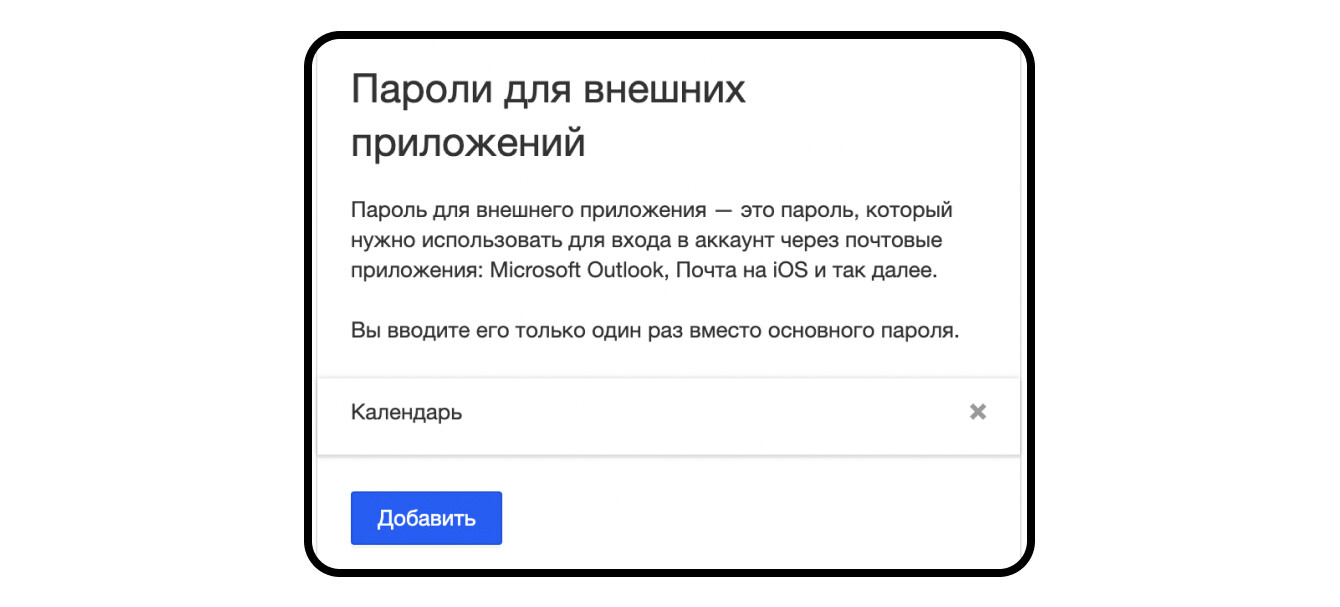
- Перейдите по ссылке в настройки паролей для внешних приложений
- Нажмите «Добавить»
3. Введите название приложения, чтобы не забыть, для какой программы пароль
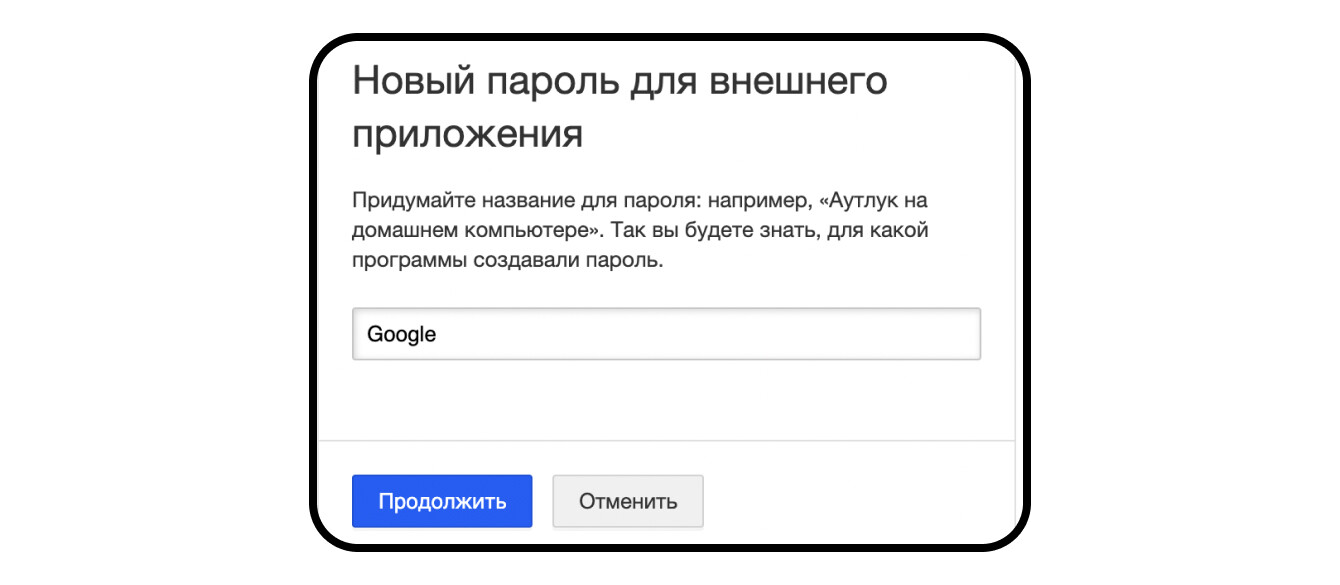
4. Скопируйте код
Общее продолжение
Шаг №3. Разрешите приём сообщений из вашего корпоративного аккаунта

- Перейдите по ссылке в настройки гугл-почты.
- В графе «Получать почту из других аккаунтов» нажмите на «Добавить почтовый аккаунт». Вас перекинет в новое жёлтое окно.
- Введите адрес вашей корпоративной почты.
4. Кликните на строку «Импортировать письма из другого аккаунта (POP3)»

5. В строку «Имя пользователя» введите ваш полный почтовый адрес
6. В строку «Пароль» введите пароль, который сохранили в предыдущем шаге
7. В строку «POP-сервер» введите “pop.yandex.ru” или “pop.mail.ru” (в зависимости от того, какой почтой вы пользуетесь)
8. В выпадающем списке «Порт» выбираем 995
9. Проставьте галочку напротив строки «Всегда использовать защищенное соединение (SSL) при получении писем»

10. Если вы хотите и отправлять сообщения с google-почты, используя корпоративный домен, то поставьте галочку напротив строки «Да, я хочу иметь возможность отправлять письма с адреса __»

Шаг №4. Разрешите отображать на перенаправленные приглашения

- Перейдите по ссылке в настройки своего гугл-календаря
- Нажмите на свой основной календарь, выберите вкладку «другие уведомления»
- Скорее всего, у вас пока не появилась галочка возможность поставить галочку «Разрешить отвечать на приглашения, перенаправленные с дополнительных адресов электронной почты». Обычно она появляется в промежутке от 15 минут до часа. Если не появилось за 15 минут, то зайдите через полтора часа, галочка скорее всего будет уже на месте.
Итог: теперь вы можете просматривать google-документы, доступ на которые был отправлен на корпоративную почту. Появилась возможность просматривать приглашения на встречи в Google Meet, которые были высланы на корпоративную почту. При подключении к конференциям организатору теперь не нужно дополнительно подтверждать ваше участие. Также вы можете читать письма из корпоративной почты на google-почте.
Финальный итог
Самый продвинутый вариант настройки синхронизации почты занимает не больше 30 минут, но позволяет экономить от $72 в год на сотрудника. Если у вас уже не пять сотрудников, то в год это выливается в крупную сумму.
Изначально я писал эту статью как инструкцию для наших сотрудников, но решил, что она может быть полезна не только нам. Если вдруг у вас всё получится и это то, что вы хотели давным давно сделать, но не знали как, то буду рад фидбеку в комментариях.
Больше про то, как мы управляем KTS в нашем телеграм-канале — Программисты делают бизнес.
- корпоративная почта
- гугл-почта
- mail-почта
- корпоративные сервисы
- лайфхаки
- Подключить почту к гугл аккаунту
- yandex.почта
- Подключить почту mail.ru к гугл
- Подключить почту yandex к гугл
Как поменять аккаунт на телефоне Samsung
Как поменять аккаунт на телефоне Самсунг , если появилась необходимость привязать другую электронную почту или учетную запись? Аккаунт нужен, чтобы в полной мере использовать все возможности софта: скачивать и устанавливать приложения из Play Market , сохранять файлы в облачном хранилище и многое другое. Каждый пользователь смартфона Самсунг имеет свой привязанный к электронной почте аккаунт. Но иногда юзеры попадают в ситуацию, когда «учетку» нужно отвязать, например, при продаже телефона. Читайте в статье, как выполнить это.

Удаление старого аккаунта на смартфоне
Предположим, ваш смартфон синхронизирован с одним Г угл -аккаунтом, а вам нужно привязать другой. Для этого сначала нужно удалить старую учетную запись. Следуйте инструкции:
- Войдите в раздел настроек своего смартфона. Затем перейдите в Учетные записи или Аккаунты.
- Выберите необходимую строку и тапните, появится окно, где следует выбрать Удалить учетную запись.
- Подтвердите выбор, повторно кликнув Удалить и дождитесь окончания процесса.
- В некоторых случаях потребуется ввести пароль или графический ключ.
- Теперь ваша учетная запись удалена, можно заняться привязкой нового аккаунта.

Добавление нового аккаунта
Как было сказано выше, смартфон или планшет с отсутствующей привязкой к Гугл-аккаунту не может полноценно выполнять все предустановленные функции. Чтобы привязать новый аккаунт, не придется выполнять сложных действий. Достаточно следовать инструкции:
- Войдите в тот же пункт настроек смартфона – Учетные записи.
- В верхней строке будет надпись Добавить аккаунт, кликаем по ней.
- Система предложит несколько вариантов на выбор, нам нужен аккаунт Гугл.
- Введите пароль или графический ключ для защиты данных.
- Теперь нужно указать адрес электронной почты на сервисе gmail . Важно, чтобы она не использовалась ранее для привязки аккаунта Гугл.
- Следующий шаг: введите пароль от почты.
- Подтвердите, что ознакомились с политикой конфиденциальности и приняли условия использования.
- Система предложит ввести платежные данные для бесконтактной оплаты картами. Этот шаг можно пропустить.
- Готово, новый аккаунт создан.

Можете убедиться, что процедура элементарная и не отнимет на проведение много времени.
Примите во внимание, что важно соблюсти очередность: сначала удалить старый аккаунт, затем привязывать новый, иначе могут возникнуть проблемы. Также рекомендуется перезагрузить смартфон после смены учетной записи, выключив и включив его.
Как сбросить настройки на Андроиде если забыл пароль
Вильям Ли (Написано статей: 100)
Автор технических обзоров. Всегда поможет выбрать и настроить необходимый гаджет, расскажет о синхронизации устройств и создании единой системы устройств. Просмотреть все записи автора →
Оценка статьи:
Поделиться с друзьями:
Похожие публикации


Напишите свой вопрос или комментарий в форме ниже
Комментарии
Константин | 17.07.2021 21:58Как удалить аккаунт со смартфона самсунг j5 если адрес, к которой он привязан устарел и к нему нет доступа?
Кенет Вилсон | 19.07.2021 23:28
Здравствуйте, сбросить настройки.
Евгений | 26.11.2020 21:37Обменялись с женой телефонам. SA40 и SA51.С аккаунтом Google проблем не возникло. Они переехали на новые телефоны. Но аккаунт жены Samsung с моего телефона не удаляется. он в списке стоит первым и особняком. Обзывается аккаунтом жены. При подключению к часам и автомобилю появляется ее имя. можно убрать его с моего телефона, не удаляя данных в ее аккаунте?
Буду очень благодарен, иначе телефон становится почти бесполезным.
СпасибоКенет Вилсон | 27.11.2020 16:03
Здравствуйте, просто выйти, к сожалению, нельзя, можно только удалить аккаунт с телефона. Для этого заходим в настройки – аккаунты, находим нужный аккаунт и удаляем.
Екатерина | 29.05.2020 10:52
Здравствуйте. На телефоне Самсунг Галакси j2 скинули настройки после введения неправильного графического ключа. Нужно ввести адрес электронной почты, а я его не помню. Что можно сделать? В настройки телефона тоже не могу войти.
Кенет Вилсон | 31.05.2020 13:13
Здравствуйте,
1. Переходим на страницу подключения к wi-fi
2. Выбираем любую сеть
3. Вызываем клавиатуру нажатием на текстовое поле ввода пароля
4. (Зависит от клавиатуры) Удерживаем долго одну из клавиш на виртуальной клавиатуре: пробел, смена языка, иконка пальца swype, значок символов (123). При удержании одной из кнопок обязано выскочить контекстное меню с выбором языка/перейти на страницу настройки клавиатуры
5. Если перехода на страницу настройки не было, а выпало меню с выбором языков, жмем “настроить раскладку” да и вообще что угодно, что вызовет переход в другое окно
6. В настройках клавиатуры идем в разделы справка и подобные.
7. Только как вы перешли в иное окно (сработала анимация “перекладывания” открытия нового окна), можно нажать на кнопку Недавние.
8. В строке поиска пишем настройки.
9. Выбираем приложение Настройки.
10. Идем в Восстановление и сброс.
11. Отмечаем галочкой Удалить аккаунт, остальное пусть как было.
12. Жмем сбросить.
13. Происходит ребут, процесс сброса, после ребута телефон отвязан от аккаунта.Мой почтовый ящик на gmail com: Gmail – электронная почта от Google

Как создать почту gmail com бесплатно на телефоне и компьютере
Добрый день, друзья. Как создать почту gmail com? Сейчас почти у всех пользователей земли есть своя электронная почта. Крупнейшей из них является электронный ящик Gmail. Письма на данную почту от Гугл принимают практически все другие электронные адреса и не дают письмам от данного ящика попадать в спам. Также, его любят сервисы рассылок. Итак, сейчас мы вместе с вами попробуем создать электронный ящик в данном сервисе. Другие преимущества именно этого электронного ящика мы расскажем в конце статьи, а их очень много.
Как создать и войти в почту Gmail?
Первым делом нужно войти на сайт gmail.com. На данной странице нам нужно нажать на кнопочку «Создать аккаунт».
Теперь нам нужно вписать свои данные в форму, которая перед нами открылась. Главное, вы должны добавить свою фамилию с именем и придумать «Имя пользователя». Фамилия должна быть настоящая, так как с данным логином вам будет позволено входит в Ютуб, и совершать многие другие операции;
Как создать логин?

Имя пользователя также очень важный момент для названия вашего электронного ящика. Это и есть ваш логин. Вписываем логин латиницей. Кроме этого, можно добавить различные цифры и поставить где нужно точку. Вы должны данную часть адреса элементарно выдумать покрасивее, или по удобнее для вас и ваших друзей.
На данную почту и будут идти письма от прочих людей. Это и есть электронный адрес. С данным логином у многих людей возникают трудности. Суть в том, что любой подобный логин имеет свою уникальность. Он может принадлежать лишь одному пользователю. А их великое множество. Самые красивые из них уже давно зарегистрировали другие пользователи. Поэтому, они элементарно заняты.
Отсюда, нужно проявить элементарную фантазию. Я подумал, решил долго не думать и написать часть своего домена kibersant. Ваш логин должен иметь какое-то значение лично для вас. В тоже время он должен быть довольно прост. Иначе вашим друзьям будет трудно его запомнить.

Например, попробуйте запомнить такие адреса: [email protected], bkj [email protected]. Я думаю, пользователям самим их довольно трудно запомнить, не то что вам. Я действительно встречал похожие адреса.
Как создать пароль?
После заполнения логина, нужно вписать пароль. Его желательно создать используя «Генератор паролей». Просто вводите в поиск «Генератор паролей» и переходите по ссылке.
В нем желательно, чтобы было от 10 символов, включая цифры и заглавные буквы (можно с другими символами). Сложный пароль сложнее взломать. На рисунке я показал, каким примерно должен быть пароль. Можно, конечно, это число увеличить до 20, но я считаю это лишним. Кроме этого, пароль нужно повторить.
Важно: — не забудьте записать пароль с логином в там, где вы их не потеряете и не забудете. Можно в нескольких экземплярах (в том числе в простой тетрадке).
Как видите из скриншота, логин уже используется. Тогда я просто добавлю полный свой домен. Он тоже занят. Если же написать kibersant-info:

Он также занят, в этом случае, я добавлю ещё одну букву t, и получится kibersantt. Другими словами, постарайтесь придумать красивый логин. Согласитесь, вы будете казаться в глазах людей более солидными с красивым электронным адресом. Мой адрес теперь выглядит: [email protected]
Лучше, если на логине не будут находиться цифры и точки. Должно быть слово, которое легко запомнить. Представьте, вы владелец серьезной фирмы, а у вас адрес [email protected]. К вам в этом случае клиенты станут серьёзно относиться? Ни каких пупсиков или лапочек в логине не должно быть. Вы – серьёзный человек.
Итак, наш электронный ящик Google принял. Далее в форму также вводите правдивую информацию про дату рождения (если вы активно будете использовать данный адрес). По поводу телефона, если вам данный адрес будет нужен часто, номер лучше ввести.

Если на несколько дней, не обязательно. Телефон нужно вводить через +7, так как это международный формат. Также, телефон нужен будет, если вы вдруг забудете пароль для его восстановления. Затем, у нас будет конфиденциальность. Не забудьте её принять.
Итак, мы с вами создали электронный адрес, и на мой взгляд, довольно красивый, без всяких точек и цифр. Далее, нас просят выбрать, как будет выглядеть ваш адрес. Я выбрал по умолчанию. Вы же можете выбрать «Компактнее», если регистрируетесь с телефона. На смартфоне не нужны лишние детали!
Как узнать адрес своей почты?
Нужно открыть браузер, в котором вы регистрировали свой адрес. Затем, выбираем поисковую систему Гугл. Далее, вверху справа будет фиолетовый ярлычок, с вашим именем (фамилией). Вам нужно кликнуть по нему, и, если вы не очищали куки браузера, вы увидите выпадающее окошко, в котором будет ваша фамилия с именем, а также, электронный адрес. Вы сразу его вспомните, если забыли.
Если же вы успели очистить куки, то в этом случае, вам нужно будет ввести логин от вашего адреса и пароль. Тогда вы попадёте в электронный ящик.
Как войти в почту?

Как я уже сказал, достаточно ввести ваши данные в формы ввода логина и пароля. Но, можно поступить быстрее. Вы кликните не по фиолетовому логотипу, а по 9 черным квадратам. После этого, откроется ниспадающее меню с несколькими логотипами. Нас интересует «Конверт». Кликнем по нему, и сразу попадём в нашу почту! Если же вы очищали куки, то вам придётся ввести логин и пароль, чтобы попасть в электронную почту!
Почему нам необходим адрес Gmail?
Разумеется, первоочерёдная важность – это отправление и получение писем. Кроме этого, в письмах люди прикрепляют различные фото, документы и даже небольшие программы.
Помимо этого, Google к своему аккаунту прикрепил различные популярные сервисы, доступные после создания адреса. Вот часть из них:

Гугл Диск. Это так называемое облако Гугл. Другими словами, вам даётся диск от Гугл, где вы сможете сохранять нужную информацию как с ПК, так и со смартфона или любого другого адреса. Объём этого хранилища около 15 Гб. К примеру, Яндекс даёт 10 Гб памяти. Я вам советую в нем хранить различные пароли и резервные копии. Также важные книги и документы, чтобы вам стало легко работать на другом компьютере. Достаточно лишь войти в ваш диск и взять нужные данные.
Ютуб. Очень известный видеосервис. Используя данные созданного адреса, вы без труда сможете подписаться на нужный канал, или же опубликовать свой и стать Ютубером!
Гугл Плей. С данного сервиса вы с лёгкостью сможете скачать нужное приложение для вашего смартфона, клипы, песни, игры, фильмы и прочее.
Документы. Данный сервис поможет вам создать любой документ или таблицу, презентацию и прочее. Они будут храниться в Google Drive и при желании вы без проблем сможете их скачать, отослать по месту назначения, произвести их редактирование (даже в компании нескольких человек).
Вывод: теперь вы знаете — как создать почту gmail.com! У меня весь процесс занял минут 45, это при том, что я ещё успевал писать статью. Вы же его можете создать минут за 5. Главное, чтобы логин был покрасивее! Успехов!

С уважением, Андрей Зимин 06. 12.2019
Понравилась статья? Поделитесь с друзьями!
как войти в свой адрес (email)
В этом уроке я расскажу, как войти в свою электронную почту Майл, Яндекс или Гугл. И что делать, если адрес не открывается.
Что такое электронная почта
Электронная почта – это личный ящик в интернете. Через него принимают и отправляют письма: как обычный текст, так и файлы с компьютера — документы, фотографии, видео.
Каждый ящик имеет свой адрес. Этот адрес присваивается только одному пользователю – он не может принадлежать нескольким людям сразу.
Адрес складывается из английских знаков без пробелов и состоит из трех частей:
- Логин — название.
- @ — разделитель, называется собака. Чтобы его набрать, нужно на английской раскладке зажать клавишу Shift и цифру 2 (вверху).
- Адрес почтового сайта – адрес в интернете, где ящик находится.
Пример адреса электронного ящика

Каждый ящик в Интернете находится на каком-то почтовом сайте. Например, на сайте Яндекс или Майл.ру. И получается, чтобы зайти в свой ящик, нужно сначала открыть почтовый сайт.
Самые распространенные сайты – это mail.ru, yandex.ru и gmail.com.
Есть и другие, чуть менее популярные: rambler.ru, tut.by, ukr.net, i.ua. Это не значит, что они хуже, просто ими пользуется меньшее количество людей.
Узнать, к какому сайту принадлежит ящик, можно по его адресу. Почтовый сайт написан сразу после знака @.
- Если после @ написано mail.ru, list.ru, inbox.ru или bk.ru, то это значит, что ящик находится на сайте mail.ru.
- Если после собачки стоит gmail.com, то ящик находится на сайте gmail.com (Google).
- Если yandex.ru, yandex.by, yandex.ua, yandex.kz, yandex.com, ya.ru, то на сайте yandex.ru (Яндекс).
Как войти в почту
Как войти в почту Майл.ру. Инструкция для тех, у кого в адресе ящика указано @mail.ru, @list.ru, @inbox.ru или @bk.ru.

1. Откройте в новой вкладке сайт mail. ru.
2. В верхнем левом квадрате, в строке «Имя ящика», напечатайте логин – название до знака @. Нажмите на кнопку «Ввести пароль».
Например, если адрес ящика [email protected], печатать нужно ivan.ivanov35
Если адрес заканчивается не на mail.ru, то в соседнем поле выберите из списка свое окончание.
3. В строку «Пароль» напечатайте пароль от своего ящика. Он будет набираться точками – так и должно быть. Затем нажмите на кнопку «Войти».
Если всё набрано верно, откроется почта. Выглядит она вот так:
В следующий раз при заходе на Майл.ру (mail.ru) вместо окошка для входа будет другое окно:
Это означает, что ваш ящик уже открыт. Набирать логин и пароль не нужно — просто нажмите на надпись «Почта».

В том случае, если вы не хотите, чтобы она каждый раз сама открывалась, внутри ящика, в правом верхнем углу, нажмите на «выход». И при следующем входе в ящик уберите птичку с пункта «Запомнить».
Как зайти в почту Яндекс. Для тех, у кого в адресе указано @yandex.ru, @yandex.by, @yandex.ua, @ yandex.kz, @yandex.com или @ya.ru.
1. В новой вкладке откройте сайт yandex.ru.
2. В правом верхнем прямоугольнике нажмите на кнопку «Войти в почту».
3. Загрузится окно входа. В строку «Введите логин, почту или телефон» напечатайте свой email и нажмите «Войти».
4. В строку «Введите пароль» напечатайте пароль от ящика и нажмите «Войти».
Если вы всё ввели правильно, откроется почта. Выглядит она вот так:
В следующий раз при заходе на сайт Яндекс (yandex.ru) в правом верхнем углу будет уже другое окошко. В нем надо просто нажать на надпись «Почта» и ящик откроется без ввода логина и пароля.
Если такой автоматический вход вас не устраивает, тогда внутри ящика, в правом верхнем углу, нажмите на свой логин. И из списка выберите «Выйти из сервисов Яндекса».

Вход в почту Гугл (Gmail). Инструкция для тех, у кого ящик заканчивается на @gmail.com.
Перейдите на сайт gmail.com.
Часто сразу после этого ваш ящик сам и открывается. Но если этого не произошло, появится окно входа. Гугл предлагает ввести телефон или адрес почты. Телефон подойдет только в том случае, если раньше вы его прикрепляли к ящику. А так в это поле нужно ввести адрес и нажать «Далее».
Иногда вместо окна входа открывается начальная страница Gmail. В этом случае нажмите на надпись «Войти» в верхнем правом углу.
В следующем окне напечатайте пароль и нажмите «Далее».
Если всё указано верно, откроются входящие письма.
Почему моя почта не открывается
Есть три причины, по которым человек не может попасть в свой ящик:
- Неправильный логин
- Неправильный пароль
- Ящик удален или заблокирован

Про каждый случай я сейчас расскажу. И что делать тоже расскажу. Советы банальные, но это единственно верный путь открыть свою электронную почту.
Неправильный логин. У каждого ящика есть логин. Это его уникальный идентификатор на почтовом сайте. По нему сайт может вас опознать и открыть именно ваш ящик, а не чей-то другой.
Логин состоит всегда из английских букв и/или цифр. Может в себе содержать точку, а также дефис или нижнее подчеркивание. И из этого логина формируется адрес (email).
Чтобы войти в свой ящик, нужно правильно напечатать логин. Нельзя ошибиться ни в одной букве, цифре или символе!
Например, у меня логин ivan.petrov-35. И если я вместо этого наберу ivan.petrov35, то моя электронная почта не откроется – будет выдаваться ошибка.
Кроме того, на некоторых почтовых сайтах важно правильно указать не только логин, но и окончание – ту часть, что идет после знака @. Это касается всеми любимого Майл.ру. Там окончание у ящика может быть как стандартное mail.ru, так и другое: bk.ru, list.ru или inbox.ru.

Например, у меня на Майле ящик [email protected]. Значит, кроме правильного написания логина, нужно еще и выбрать правильное окончание. Иначе в свой ящик я попасть не смогу – сайт выдаст ошибку.
Неправильный пароль. Пароль – это ключ от ящика. Набор букв и/или цифр, которыми он открывается. Если вы ошибитесь хотя бы в одном знаке, пароль не пройдет, и сайт выдаст ошибку.
Если в пароле присутствуют буквы, то они набираются только на английском языке.
Кроме того, он чувствителен к регистру. Это значит, что если в нем есть большая буква, а вы набрали ее маленькой (строчной), то такой пароль не пройдет.
Ящик удален или заблокирован. Бывает, в ящик попасть не получается, потому что он удален с почтового сайта. То есть его просто стёрли вместе со всеми письмами.
Обычно такое случается, если адрес долгое время был не активен. Например, в ящик на Майл.ру не заходили полгода — тогда по правилам сервиса его могут удалить.
Что делать, если почта не открывается
1. Откройте «Блокнот», напечатайте туда пароль от ящика, скопируйте его и вставьте на сайт.

Для этого открываем «Пуск» и прямо в окне печатаем блокнот. Запускаем программу.
Откроется окно для печати текста. Вот туда печатаем пароль. Без пробелов!
Выделяем его и копируем. Для этого наводим курсор в конец пароля, зажимаем левую кнопку мыши и обводим его. Затем щелкаем внутри правой кнопкой мыши и выбираем «Копировать».
Далее переходим на почтовый сайт и вставляем скопированное. Для этого убираем из строки пароля всё, что в ней было. Затем щелкаем внутри правой кнопкой мыши и выбираем «Вставить».
Эта нехитрая процедура поможет не ошибиться при вводе. Ведь на сайте пароль набирается точками, и трудно заметить ошибку.
2. Попробуйте разные варианты логина.
Логин – это уникальный определитель ящика на почтовом сайте. Если вы укажите всего одну неправильную букву, система не сможет определить почту, а, значит, и не сможет ее открыть.

Часто люди не то, чтобы ошибаются в написании логина, а, скорее, описываются. Например, у человека адрес jan.ivanov@mail. ru. А он печатает логин yan.ivanov. Это ошибка. Даже если пароль набран правильно, ящик не откроется.
Кстати, логин, в отличие от пароля, не чувствителен к регистру. То есть вы можете его набирать буквами любого размера. Большими, маленькими – любыми, это не важно.
3. Воспользуйтесь функцией восстановления логина и пароля.
Почтовые сайты позволяют восстанавливать доступ к ящику. Система задаст несколько вопросов о вашей почте и если ответите правильно, то попросит указать новый пароль. Сразу после этого ящик откроется.
В Mail.ru для восстановления доступа нажмите на надпись «Забыли пароль?».
В Яндексе — на «Не помню логин» или «Не помню пароль».
В Gmail.com щелкните по «Забыли адрес эл.почты?» или «Забыли пароль?».

- Ни в логине, ни в пароле не бывает пробелов.
- И логин и пароль набирается только английскими буквами.
- Пароль чувствителен к размеру букв. Если вместо большой буквы вы наберете маленькую, он не подойдет.
Если не получается вспомнить логин
Бывает и так, что пароль человек помнит, а вот адрес ящика забыл. А ведь адрес, то есть логин на почтовом сайте – это главное. Без него не получится восстановить доступ.
Можно попробовать узнать логин при помощи браузера – программы, через которую вы заходите в интернет. Для этого просто щелкните по полю для ввода адреса левой кнопкой мыши. Если повезет, появится список, где может быть написан ваш логин.
Еще один способ узнать свою почту — это обратиться к человеку, которому вы отправляли письма. Если у него сохранилось хотя бы одно письмо от вас, попросите сказать, что там указано в строке адреса. Для этого нужно открыть сообщение и посмотреть в строчку под заголовком (в верхней части).
Если сайт пишет, что ящика не существует
Бывает, почтовый сайт пишет, что указано неверное имя ящика или нет такого аккаунта.
Есть две причины, почему это происходит:

- Вы ошиблись при печати логина.
- Ящик удален.
С первой причиной всё понятно. Адрес напечатан неправильно и в системе такого логина действительно нет. Нужно просто ввести его правильно.
Но если вы уверены, что логин правильный, а сайт всё равно показывает, что такой почты не существует, значит, ящик удален. Удалить его можно самостоятельно в настройках почты. Или же это может произойти автоматически.
На некоторых почтовых сайтах такое бывает, если ящиком долго не пользоваться. Например, если в свою почту на mail.ru вы не заходили более полугода, ее могут удалить.
Адрес стирается вместе со всем содержимым. Вернуть его вы сможете, но уже без писем. Для этого нужно заново зарегистрировать почту с тем же самым названием.
Ответы на вопросы
Может ли кто-то кроме меня зайти в мой ящик?
Зайти в ваш ящик может любой человек, у которого есть от него пароль. Поэтому важно хранить его в надежном месте и никому не показывать.
Можно ли изменить адрес действующего ящика?

Нет, изменить уже открытый адрес нельзя. Можно только зарегистрировать новый.
Можно ли поменять пароль от ящика?
Поменять пароль можно в любой момент. Делается это в настройках ящика:
- Mail.ru: щелкните по своему адресу в верхнем правом углу и выберите пункт «Пароль и безопасность».
- Яндекс: щелкните по иконке шестеренки вверху справа и выберите «Безопасность».
- Гугл (Gmail): нажмите на свою иконку в правом врехнем углу, выберите «Управление аккаунтом Google». Откроется новая вкладка, где нужно перейти в «Безопасность и вход» и выбрать «Пароль».
Как выйти из своего ящика на чужом компьютере?
В Mail.ru для этого нужно нажать на иконку двери. Или на надпись «выход» в правом верхнем углу сайта.
В Яндексе нажмите на аватар (иконку справа) и выберите «Выйти».
В Gmail щелкните по аватару (иконке) в правом верхнем углу сайта и выберите «Выйти».
Я не нашел ответ на свой вопрос.
Вы можете попробовать найти ответ самостоятельно через справку почтового сайта (службу поддержки):

Или можете задать вопрос в комментариях к этой статье. Форма для отправки комментария находится чуть ниже на странице.
Автор: Илья Кривошеев
Обновлено: 17.03.2020
Вход в почту Гугл -проще простого!
Электронная почта Гугл или Gmail — одна из лучших мировых электронных почтовых служб. Одним из главных достоинств этой службы — надежность.- она всегда работает и работает, как надо. Корреспонденция надежно шифруется, причем, т.к. этот почтовый сервис входит в состав целого комплекса сервисов компании Google и она американская, то и алгоритмы шифрования американские высокой криптографической стойкости. Т.е. наши спецслужбы, очень не любят Gmail, т.к. не в состоянии произвести дешифровку почтовых сообщений. Итак, как сделать
Вход в почту Гугл
Если у Вас уже имеется аккаунт в Google, то можно зайти в Gmail-электронную почту от Google. Открывается окно.
В правом верхнем углу браузера нажимаем ссылку Войти. Открывается окно.

В соответствующие поля вписываем электронную почту, которую Вы использовали при регистрации аккаунта и пароль. Жмём кнопку Войти. Открывается окно.
Всё. Вы сделали вход в гугл почту gmail com.
Но если у вас нет ещё ящика в этом сервисе, то нужно его создать. Компания Google, это не только известный поисковик, но он предоставляет и кучу дополнительных возможностей, например, почту, игры, дневники, Google+, YouTube и много и многое другое. И сделано так, чтобы пользоваться всей этой кучей полезностей нужно завести один аккаунт.
Регистрация аккаунта Google
Заходим по адресу. Открывается страница регистрации.
В правом верхнем углу нажимаем здоровенную синюю кнопку Создать аккаунт. Открывается форма регистрации.
Как и «чево» заполнять? Смотрим, что нас спрашивают и делаем.
- Как Вас зовут — вводим Имя и фамилию;
- Придумайте имя пользователя. Здесь вводим что хотим, но всё пишем латинскими буквами (проще говоря- английскими). Выбираем такое имя, которое легко запомнить. И помним, что одновременно с регистрацимей аккаунта происходит регистрация почты.
 Т.е. если вы выбрали имя пользователя Serge, то адрес вашей электронной почты будет [email protected].
 - Придумайте и подтвердите пароль. Чем длиннее, тем лучше, и главное в разных регистрах (с большой и маленькой буквы). Совет: у каждого из нас есть какое-нибудь значимое слово, т.е.слово близкое только Вам. Например, имя любимого кошака или прозвище лучшего друга и т.п. Так Вы переведите раскладку клавиатуры на английскую и русскими буквами и впишите это слово. Поясняю. Допустим для меня значимое слово — «либераст» (так я называю своего кореша). Так в английской раскладке это будет «Kb,thfcn». Вот это и будет легкий для запоминания мною и трудный для подбора всякими темными личностями вашего пароля;
- дата рождения и пол -тут всё понятно;
- мобильный телефон -пишем свой -потребуется для восстановления аккаунта если вдруг что-то случится и будет невозможно в него войти.Если, по каким-нибудь причинам, не хотите писать свой реальный номер, тогда читайте статью Виртуальный номер;
- запасной адрес электронной почты -пишем адрес почты который у Вас уже есть;
- главная страница по умолчанию -как хотите;
- докажите что, вы не робот — вводим то, что видим;
- Страна -тут просто;
- Я принимаю условия….
 -ставим галочку;
 - жмем кнопку далее.
После этого у Вас создан аккаунт, а заодно и почтовый ящик.
Как проверить почту на Gmail �� Электронная почта
Почтовая служба gmail.com была разработана компанией Google. Она, как и большинство продуктов компании, имеет свои особенности, однако сделана максимально дружелюбно по отношению к пользователям, а потому разобраться в том, как с ней работать, не составит большого труда.
Для того чтобы войти в свой почтовый ящик, необходимо для начала зайти на главную страницу почтового сервера, расположенную по адресу http://www.gmail.com. Указанная страница содержит два основных поля, которые вам необходимо будет заполнить. Одно из них — логин, то есть имя пользователя, которое вы указали при регистрации почтового ящика. Второе поле — пароль, то есть ваш секретный код, который служит своего рода ключом, обеспечивающим безопасность доступа к вашей почте. Введя все необходимые данные, нажмите кнопку «Войти». 
Постороннему человеку, не имеющему пароля, выполняющего роль ключа, войти в вашу почту будет невозможно. Однако если вы сами забыли или потеряли пароль, соответствующий вашему ящику, помните, что существует возможность его восстановления. Для того чтобы воспользоваться ею, кликните на ссылку «Нужна помощь?», которая расположена прямо под кнопкой «Войти» и следуйте дальнейшим инструкциям. Эта кнопка может быть полезна вам и в случае возникновения других проблем со входом в почтовый ящик, например, если вы забыли имя пользователя, которое указали при регистрации.
Если все прошло успешно, и вам удалось войти в свой аккаунт, настало время проверки почты. После нажатия кнопки «Войти» и автоматической загрузки следующей страницы вы сразу попадаете непосредственно в папку «Входящие», в которой отображаются все полученные вами письма. По умолчанию они сортируются по времени поступления таким образом, что самые новые сообщения оказываются вверху. Убедиться в этом вы можете, обратив внимание на правый столбец в списке писем: там отображается время поступления для сегодняшних сообщений и дата поступления — для более старых.  При этом для удобства пользования в почте с адресом gmail.com, как и во многих других почтовых службах, непрочитанные сообщения выделяются в общем списке жирным шрифтом, тогда как те, с которыми вы уже ознакомились, обозначены обычным шрифтом.
Проверить содержание письма тоже достаточно просто: необходимо просто кликнуть левой кнопкой мыши на имя отправителя или тему, и в основном окне появится его текст. Вернуться к общему списку можно посредством нажатия на ссылку «Входящие» или стрелки назад, которая обычно расположена слева от адресной строки в вашем браузере.
Бесплатная почта gmail Блог Ивана Кунпана
Здравствуйте друзья! В статье мы рассмотрим фишки и новости в работе с электронной Гугл почтой Gmail. Бесплатная почта gmail обладает огромными возможностями.
Гугл, бесплатная почта Gmail.  Как войти гмайл почта и использовать с пользой
Сегодняшнюю статью даже не планировал писать, бывают случаи, когда появляется новая информация, и ты понимаешь – надо писать, надо довести информацию до читателей.
Так получилось, что несколько дней назад была написана статья о бесплатной почте Gmail. Кто не читал предыдущую статью, напомню, там речь шла об интеграции электронной Гугл почты Gmail и соцсети Google+, обсуждались плюсы и минусы для обычного пользователя.
А сегодня появилась, на мой взгляд, интересная информация о работе с одним из лучших почтовых сервисов от Гугл, бесплатная почта Gmail .
Поэтому в данной статье перечислять преимущества электронной почты Gmail не буду, скажу только, что данной почтой пользуется огромное количество людей в России и странах СНГ, а значит, такая информация должна быть интересна читателю.

Мы все пользуемся большим арсеналом компьютерных программ, и я в том числе. Удивительно, но возможности любой программы я обычно использую от 20%, редко бывает 80%. Сложно даже вспомнить программы, где используются её возможности на все 100%. Думаю, не один я такой. Здесь две причины, либо незнание всего функционала, либо это не надо.
Так же дело обстоит и с электронной почтой от Гугл бесплатной почтой Gmail, многие функции почты не используются в полную силу и одна из причин – нет обучающей информации.
И вот мне вчера попал в руки замечательный видео-курс «Эффективная работа с электронной почтой». Данный курс бесплатный, он состоит из 7 видео-уроков. Продолжительность уроков около двух часов.
Видео-уроки представляют собой только практическую часть. Здесь показано много интересных «фишек», о которых раньше даже не подозревал, применение которых позволит сэкономить много времени.
Оказывается, для подключения максимального функционала электронной почты от Гугл Gmail, надо установить плагин «better Gmail», далее настроить его.
Полностью настроенная почта позволяет выполнять массу различных функций.

Одной из таких функций является интеграция сотового телефона и электронной почты Gmail, привязка к ним календаря и календарных мероприятий. Таким образом, компьютер (ноутбук), сотовый телефон становятся хорошим электронным ежедневником, который не позволит ничего забыть. Правда, телефон должен иметь операционную систему Android.
Бесплатная почта Gmail позволяет централизовать управление всеми ящиками других почт (хоть их будет 10 или 20). Вы работаете с электронной почтой от Гугл Gmail, а письма будут отправлены именно с того ящика, откуда оно Вам первоначально пришло (например mail.ru).
Интересна работа с «Фильтрами», там есть много многофункциональных настроек. Например, Вы можете настроить почту так, что всегда будут видны письма, которые нельзя не читать – они называются «Крупный партнёр». Или бывают такие рассылки, от которых нельзя отписаться, тогда с помощью фильтра это можно без проблем сделать.

В данном курсе показано, как использовать функции сортировки писем и использование шаблонов готовых ответов, что значительно ускоряет работу, как войти гмайл почта и использовать ее со всеми имеющимися возможностями.
В курсе показана работа с помощью горячих клавиш, использование сочетание клавиш, работа с папками «Спам», «Архив» и «Корзина», а также быстрый поиск писем по ключевым словам. Показан режим «Подпись» и включения «Автоответчика», использование чата.
Интересно также использование так называемых экспериментальных функций, работа в html редакторе с использованием картинок. Есть функция и автоматического перевода, функция будет полезной, если некоторые письма приходят на английском языке.
И это далеко не полный перечень всех возможностей электронной почты от Гугл Gmail в сочетании с плагином «better Gmail».
Если Вам интересно будет использовать расширенный функционал почты Gmail, то Вы смело можете переходить по этой ссылке и применять на практике эти знания. Подобных курсов я в сети не видел, в которых рассказано практически обо всём. Тем более, эти знания даются бесплатно.

Рекомендуемые видео-уроки пригодятся не только новичкам, а и людям, которые давно работают с почтой, но используют её ресурс процентов на двадцать, тридцать. Бесплатная почта Gmail открывает прекрасные возможности! Удачи Вам!
Автор статьи Иван Кунпан.
Mail.Ru почта (Майл ру) — вход
Почта Майл Ру является одним из самых популярных бесплатных сервисов с предоставлением почтового ящика. С помощью почтового ящика вы сможете всегда оставаться на связи, получать и отправлять письма, которые могут содержать не только текст, но так же фотографии, видео и другие мультимедийные файлы.
Как зарегистрировать почтовый ящик
Если у вас еще нет почтового ящика на платформе данной компании, то вы можете завести его прямо сейчас совершенно бесплатно. Для этого нужно всего несколько минут свободного времени.
Сразу хочется предупредить, что вам понадобится придумать пароль посложнее, его длинна должна быть от 6 до 40 символов. Так же рекомендуем запастись мобильным телефоном, что бы привязать его к почте на случай утери доступа.

Итак для начала регистрации Вам необходимо перейти на официальный сайт и рядом с формой для входа нажать на ссылку с надписью «Регистрация нового ящика». После этого перед вами появится специальная форма для заполнения данных. В ней укажите ваши: имя, фамилию, дату рождения, пол, желаемый адрес почты а так же номер мобильного телефона.
Когда все ввели, нажмите на кнопку «Зарегистрироваться» и подтвердите аккаунт кодом из СМС сообщения. На этом регистрация закончена и вы сразу попадете в свой почтовый ящик.
Вход с мобильного
Когда вы не за компьютером, и есть необходимость проверить свой почтовый ящик, то можете воспользоваться мобильной версией сервиса.
Мобильная версия является облегченной и очень удобна при использовании со смартфона или планшета. Так же эта версия сайта значительно экономит интернет-трафик в отличии от версии для ПК.
При всем этом мобильная версия по функционалу ничуть не отличается от web версии сервиса. Вам будут доступны все опции, в том числе и отправка/просмотр вложенных файлов.
Всего существует 4 мобильных варианта для посещения:

- tel.mail.ru — для входа с обычных телефонов
- m. mail.ru — для входа со смартфонов
- touch.mail.ru — для хороших сенсорных смартфонов
- tablet.mail.ru — ля поклонников Apple (Ipad и Ipad Mini)
Служба поддержки
У каждой уважающей себя и своих клиентов компании есть техническая служба поддержки, которая помогает при возникновении любых трудностей.
Разумеется, компания не осталась в стороне и имеет поддержку пользователей, работающую на высоком уровне.
Однако не стоит сразу писать письмо живому оператору, так как разработана специальная страница https://help.mail.ru/mail-help на которой есть ответы практически на любые вопросы, которые пользователи задавали годами.
Если уже и это вам не поможет найти ответ на свой вопрос, то тогда уже рекомендуем обратиться к живому сотруднику техподдержки.
Переход с Gmail на mailbox.org — шаг за шагом — mailbox.org Support
- Перейти к содержанию
- Перейти к панировке
- Перейти к меню заголовка
- Перейти к меню действий
- Перейти к быстрому поиску

- Помогите
- Горячие клавиши
- Какие новости
- Доступные гаджеты
- Авторизоваться
Быстрый поиск почтовый ящик. org Поддержка
Содержимое
Космические инструменты
-
- Переключатель языка
- Прицепы А т (20)
- История страницы
- Люди, которые могут просматривать
- Информация о странице
- Решенные комментарии
- Просмотреть в иерархии
- Посмотреть источник
- Экспорт в PDF
- Экспорт в Word
- Ссылки Jira
Использование адресов электронной почты вашего домена — Частные клиенты
- Перейти к содержанию
- Перейти к панировке
- Перейти к меню заголовка
- Перейти к меню действий
- Перейти к быстрому поиску
- Помогите
- Горячие клавиши
- Какие новости
- Доступные гаджеты
Содержимое
Космические инструменты
-
- Переключатель языка
- Прицепы А т (1)
- История страницы
- Люди, которые могут просматривать
- Информация о странице
- Решенные комментарии
- Просмотреть в иерархии
- Посмотреть источник
- Экспорт в PDF
- Экспорт в Word
Администратор Google Workspace может получить доступ к вашей электронной почте, не зная вашего пароля.

Администратор Google Workspace не может напрямую получать доступ к электронной почте пользователей, однако, да, у него есть следующие возможности для просмотра электронных писем пользователей:
(i) Google Vault (прочтите мое полное руководство по Google Vault здесь) -:
У Google Workspace есть разные планы, и один из них называется «Google Workspace для бизнеса», в который входит приложение под названием «Google Vault», которое сохраняет копии всех электронных писем пользователей, записи чата, групповые сообщения, файлы на Google Диске и Общий диск.
Таким образом, даже если пользователь удаляет свою электронную почту или файл на Google Диске, вы можете войти в Google Vault как администратор и искать электронные письма пользователей.

Обратите внимание: указанное выше решение на основе хранилища для доступа к электронной почте ваших пользователей не будет работать с базовым планом Google Workspace, так как Google не использует хранилище с ним, однако его можно приобрести дополнительно, как показано в руководстве по ценам на хранилище Google здесь.
(ii) Делегирование электронной почты -:
Google Workspace предлагает функцию делегирования электронной почты, при которой пользователь может делегировать свой почтовый ящик Gmail кому-либо (e.g CXO, делегирующий исполнительному помощнику), обычно это делает пользователь, однако администратор Google Workspace также может сделать это через API Gmail, даже не заметив этого.
Примечание. Хотя администраторы Google Workspace могут настроить делегирование электронной почты за кулисами, если вы пользователь, вы можете перейти в настройки делегирования (Gmail -> Настройки -> Учетные записи -> Предоставить доступ к вашей учетной записи) и проверить, есть ли у их учетной записи делегируется кому-то и может также удалить делегирование.
(iii) Правило соответствия содержания Google Workspace -:
Администратор Google Workspace может также настроить правило в консоли администратора, чтобы запускать копию скрытой копии всех (или обязательных) электронных писем пользователей, как показано в видеоуроке выше, и это решение работает со всеми платными планами Google Workspace.
(iv) Google Workspace Admin Audit API -:
В случае, если ваше требование не удовлетворяется указанными выше решениями, вы можете рассмотреть возможность создания индивидуального решения, основанного на ваших потребностях, с помощью Google Workspace Email Audit API. Здесь также не нужно начинать с нуля. Если вы немного знакомы с Google Apps Script, вы можете использовать эту библиотеку OAuth 2, чтобы легко использовать Audit API в Apps Script.
Вход в Gmail — доступ к почтовому ящику Gmail
Войдите в свою учетную запись Gmail, выполнив всего несколько простых шагов.
Войдите в самую популярную службу электронной почты в мире: www.Gmail.com . Чтобы войти в Gmail Mail, вам необходимо создать учетную запись Google . Учетная запись Google дает вам доступ к продуктам Google, таким как Gmail , Google+ , YouTube и многим другим.
Основная информация о Gmail для начинающих
Gmail — это бесплатная служба электронной почты с рекламной поддержкой, разработанная Google. Gmail — самый популярный почтовый сервис на сегодняшний день в мире. Учетная запись Gmail защищена самыми современными функциями безопасности, доступными на сегодняшний день.
Gmail доступен на любом устройстве
Пользоваться Gmail просто и легко, где бы вы ни находились.
Немедленно просмотреть вложения
Просматривайте вложения, не выходя из Gmail. Вы даже можете сохранять вложения прямо на свой Диск, чтобы систематизировать и публиковать их в одном безопасном месте.
Настроить тему почтового ящика Gmail
Количество тем Gmail Inbox увеличилось с 35 до… бесконечности.Выберите собственное изображение для использования в качестве настраиваемой темы или выберите из фотогалереи.
Действуйте прямо из почтового ящика
Просматривайте продукты, отвечайте на события и выполняйте другие задачи, не открывая электронные письма.
Улучшенная функция создания текста
Создавайте новые сообщения, отслеживая входящие. Compose очень быстр, прост в использовании и имеет множество функций.
Руководство по входу в учетную запись Gmail, шаг за шагом
В веб-браузере
Шаг 1. Откройте свой веб-браузер ( Google Chrome , FireFox , Opera , IE ) и перейдите по адресу: gmail.com или mail.google.com . Ваш браузер автоматически перенаправляется на страницу входа в Gmail.
Шаг 2. Введите свой адрес электронной почты. Вы можете включить @ gmail.com или нет. Затем щелкните ДАЛЕЕ .
Шаг 3. Затем введите свой пароль и выберите ДАЛЕЕ , чтобы войти в свою учетную запись Gmail.
Вы успешно вошли в свой Gmail Inbox . Экран теперь выглядит так:
На iPhone и iPad
Gmail для iPhone и iPad предлагает поддержку до 5 учетных записей, push-уведомления и многое другое. Пользователи Google Apps могут входить в приложение Gmail так же, как и в Интернете.
Приложение Gmail доступно бесплатно для iPhone и iPad.
Примечание. Доступность Gmail для iOS может зависеть от страны, в которой вы сейчас живете, и требуется iOS 8.0 или выше.
Проверить электронную почту с вашего iPhone быстро и легко, просто выполните следующие действия:
Шаг 1. Сначала щелкните приложение настроек.
Шаг 2. Нажмите кнопку Почта, контакты, календари .
Шаг 3. Затем нажмите Добавить учетную запись .
Шаг 4. Щелкните логотип Google .
Шаг 5. Введите данные для входа в систему и нажмите «Далее».
В полях « Имя » и « Описание » введите то, что вы хотите назвать своей учетной записью. Это может быть что угодно для идентификации вашей учетной записи.
Gmail проверит вашу информацию. Теперь вы можете получить доступ к своей электронной почте через почтовое приложение.
на мобильном устройстве Android
Приложение Gmail доступно бесплатно для телефона или планшета Android.
Шаг 1. Откройте приложение Gmail на телефоне или планшете Android.
Под экраном приветствия Gmail нажмите ПРОПУСТИТЬ , чтобы пропустить.
Экран приветствия Gmail
Шаг 2. На следующем шаге нажмите Добавьте адрес электронной почты .
Шаг 3. Нажмите на логотип Google, затем введите адрес электронной почты и пароль своей учетной записи Gmail.
Шаг 4. Наконец, выберите ОТПРАВИТЬ В GMAIL , чтобы получить доступ к почтовому ящику Gmail.
Как использовать новую учетную запись почтового ящика Gmail для установки почтовых сигналов NVR? — Zosi Help Center Support
Как использовать новую учетную запись почтового ящика Gmail для установки почтовых сигналов NVR?
1. Зарегистрируйте новую учетную запись электронной почты Gmail и войдите в систему.
2. Войдите в свой почтовый ящик> щелкните «» в правом верхнем углу страницы> войдите в « Моя учетная запись ».
3. Нажмите « Вход и безопасность » и войдите в интерфейс. Включите « Разрешить менее безопасное приложение на ».
4. После этого вы получите электронное письмо от Google, означающее, что включен «менее безопасный вход».
5. Войдите в систему NVR. Щелкните правой кнопкой мыши> выберите Настройка системы> Настройка сети> Состояние сети.
Проверьте, успешно ли подключен сетевой видеорегистратор.
Прежде чем приступить к работе, что упомянуто выше:
Убедитесь, что в облаке (P2P) отображается « ONLINE «.
Убедитесь, что в статусе сети отображается « Исправная сеть ».
6. Затем щелкните «Электронная почта».
Введите свой SMTP-сервер Gmail (smtp.gmail.com) в поле «SMTP-сервер». Введите свою учетную запись Gmail.
в «Имя пользователя» и «Отправитель».
Измените «Тип шифрования» на «TLS».
Введите пароль Gmail в поле «Пароль»
Введите два ваших почтовых ящика в поле «Sendee 1 \ 2».
После этого нажмите «Применить»> «Проверить».
7. Когда система напомнит вам «Тест прошел успешно», это означает, что почтовый сигнал NVR установлен успешно.
8. Настройка обнаружения видео, как показано на рисунке ниже:
(1). Нажмите « Настройка канала » и « Обнаружение видео »
(2). Выберите « Редактировать область »
(3). Выбирайте Район согласно советам
(4). √ Включить уведомление по электронной почте
9. После завершения настройки, при срабатывании тревоги вы получите электронное письмо от NVR.
Пожалуйста, дайте нам знать, если у Вас возникнут вопросы.
Как использовать Gmail с парной электронной почтой
WP Professional Plus
Учетные записи хостинга WP Enthusiast и WP Professional могут использовать это руководство, если добавление электронной почты было включено.
Вы можете использовать свой собственный адрес электронной почты Pair в учетной записи Gmail.Это позволит вам использовать интерфейс Gmail при получении и отправке электронной почты для настраиваемой электронной почты Pair.
Шаг 1. Создайте адрес Gmail
Если у вас уже есть учетная запись Gmail, перейдите к Шагу 2: Создание почтового ящика в ACC.
Создайте учетную запись Google, перейдя на страницу регистрации Google и заполнив форму. Обязательно запомните учетные данные для входа.
Шаг 2. Создайте почтовый ящик в ACC
Затем вам понадобится настраиваемый почтовый ящик в Центре управления учетными записями (ACC).Вы можете создать новый или использовать существующий.
Чтобы найти существующие почтовые ящики:
- Войти в ACC
- Щелкните E-Mail на левой боковой панели
- Щелкните Настройки электронной почты в раскрывающемся списке
- В разделе Использование почтовых ящиков щелкните Почтовые ящики, настроенные в настоящее время
- Выберите почтовый ящик из списка для использования
- Вы можете нажать на имя почтового ящика, чтобы увидеть информацию о почтовом ящике.
Шаг 3. Предоставление доступа Gmail к электронной почте вашей пары
- Войдите в свою учетную запись Gmail
- Перейти к Настройки
- Щелкните категорию Accounts and Import
- Рядом с Проверить электронную почту из других учетных записей, нажмите Добавить учетную запись электронной почты
- Рядом с адресом электронной почты введите свой адрес электронной почты Pair
- Нажмите Далее
- Выбрать Импортировать электронные письма из другой моей учетной записи (POP3)
- Нажмите Далее
- В следующем окне введите:
- Имя пользователя : будет таким же, как ваш адрес электронной почты.
- Пароль : введите пароль, связанный с этим почтовым ящиком. Обратите внимание, это не то же самое, что ваш пароль ACC.
- POP-сервер : это будет ACCusername.mail.pairserver.com. Замените ACCusername своим именем пользователя ACC.
- В раскрывающемся списке Порт выберите 995
- Установите флажок рядом с Всегда использовать безопасное соединение (SSL) при получении почты
- Нажмите Добавить учетную запись
Шаг 4. Включение Gmail для отправки почты в качестве адреса ACC
Если вы не хотите, чтобы в ваших ответах было указано, что они поступают из учетной записи Gmail, вам необходимо разрешить Gmail отвечать как ваш почтовый ящик ACC.
Включение Gmail для ответа как почтового ящика ACC
- В следующем окне щелкните Да , Я хочу иметь возможность отправлять почту как
Если вы случайно вышли из окна после добавления учетной записи, вы можете получить доступ к этому интерфейсу, перейдя на страницу Учетные записи и импорт . Затем прокрутите вниз до категории Отправить почту как и нажмите Добавить еще один адрес электронной почты .Вы сможете следовать остальной части учебника с очень небольшой разницей.