Как узнать пароль от электронной почты
E-mail считается главным инструментом пользователя сети Интернет. Он нужен для отправки и получения писем, регистрации на различных ресурсах и других задач. Если потерять пароль от почты, многие функции становятся недоступны.
Эта проблема особенно актуальна для старых аккаунтов, которые заводили во времена, когда не нужно было дополнительно привязывать номер мобильного телефона. Но если вы помните хотя адрес почты, восстановить пароль к ней вполне реально. В этой статье мы рассмотрим несколько простых способов для самых популярных почтовых сервисов.
Как узнать забытый пароль почты на Яндексе
Яндекс предлагает несколько способов восстановления пароля, предусмотрев ситуации на все случаи жизни.
Способ №1. Через СМС.
Откройте вкладку с авторизацией.
.png)
В поле № 1 «Логин или email» введите ваш адрес электронной почты.
Под ним вы увидите картинку с буквами и цифрами. Это капча, символы которой нужно переписать в поле рядом (под номером 2 на картинке).
Иногда символы сложно разобрать, поэтому можете нажать на «другой код», тогда система заменит картинку. Если всё равно непонятно, что написано, нажмите «Послушать код». Робот продиктует написанное на картинке.
Когда ввели нужные символы, нажмите жёлтую кнопку «далее».
На следующей страничке система предложит ввести указанный ранее номер мобильного телефона. Если почта привязана к номеру, напишите его и нажмите жёлтую кнопку «Получить код». В СМС придёт код подтверждения из нескольких цифр. Их нужно ввести в соответствующем поле и нажать «Подтвердить».
Если все данные введены верно, появится окно с формой для смены пароля. Напишите новый пароль и нажмите «Далее».
Способ №2. Через контрольный вопрос.
Когда вы регистрировались, система предлагала задать контрольный вопрос на случай, если пароль забудете. Его можно придумать самому или выбрать из предложенных. Главное – отвечать правду, так как информация в будущем пригодится.
Итак, вместо указания номера телефона нужно выбрать кнопку «Другой способ восстановления». Откроется соответствующая форма с вопросом, который вы когда-то указывали. Напишите правильный ответ и нажмите кнопку «Отправить».

Если ответили правильно, откроется форма для смены пароля, как в предыдущем пункте.
Способ №3. Через дополнительную почту.
При регистрации можно указывать дополнительный адрес электронной почты. В этом есть смысл, если в качестве основного ящика вы используете почту другого сервиса, а новая почта нужна, например, для использования приложения.

Введите адрес резервного ящика электронной почты и нажмите кнопку «Получить код». На вторую почту придёт код. Его нужно скопировать и вставить в появившееся поле восстановления доступа. Затем поменяйте пароль.
Способ №4. Запрос в техподдержку.
Иногда ни один из вышеперечисленных способов не помогли восстановить доступ, но вам нужен именно этот конкретный ящик, а заводить новый вы не хотите по каким-либо причинам. Тогда в форме восстановления нажмите кнопку «Не получается восстановить».

Откроется форма с анкетой. Чем больше пунктов вы сможете заполнить, тем выше вероятность успешного восстановления ящика. Внизу нужно поставить галку, дав разрешение на обработку персональных данных. Когда заполните нужные поля, нажмите жёлтую кнопку «Далее». В течение нескольких дней от службы поддержки Яндекса придёт ответ на адрес электронной почты, указанный вами при обращении.

Как узнать пароль от почты Gmail
Способ восстановления пароля зависит от ситуации. Иногда пользователь может войти в аккаунт, так как включена функция автозаполнения. В этом случае нужно найти поле, где пароль отображается.
Для нового устройства (компьютера) подходит второй способ
Способ №1. Через настройки браузера.
Обычно браузер сохраняет пароль от электронной почты, если вы дали на это согласие. Это очень удобно, так как не придётся каждый раз вбивать логин и пароль вручную.
Если человек забыл пароль электронной почты, что делать в этом случае, рассмотрим на примере браузера Google Chrome.
Откройте браузер. В верхнем правом углу увидите значок из трёх вертикальных точек. Нажмите на него и выберете пункт «Настройки».

Внизу открывшейся страницы будет пункт «Дополнительные». Затем в разделе «Пароли и формы» нужно выбрать пункт «Настройка паролей».
В поиске укажите нужный адрес. Или найдите нужный аккаунт в списке ниже.

Напротив паролей стоит значок глаза. Если на него нажать, оно отобразится в виде символов, а не звёздочек.
В других браузерах поиск паролей работает аналогично, но немного отличается расположение нужных разделов и полей.
Например, в Опере нужно открыть меню в верхнем левом углу, найти «Настройки», в левом меню «Дополнительно», затем «Безопасность», выбрать раздел «Автозаполнение» и пункт «пароли».

В Mozilla Firefox нужный раздел найти ещё проще. Он расположен в меню браузера.

В яндекс-браузере раздел «Пароли и карты» тоже находится в меню.

Способ №2. Через сведения, которые вы помните.
Если поменяли пароль недавно и помните предыдущую комбинацию, попробуйте восстановить её через форму восстановления аккаунта.

При заполнении формы нажмите «Забыли пароль». Введите последний, который помните. Если вписали его корректно, доступ будет быстро восстановлен.
Если комбинацию вспомнить не получается, выбирайте другой способ, кнопка ниже.
Здесь есть несколько способов, как узнать пароль почты, зная логин. Если ящик завели недавно, можно указать месяц и год его создания. Если при регистрации указывали адрес резервной электронной почты, введите его, чтобы получить код для восстановления.
Также система может задать дополнительные вопросы. Например, номер телефона, имя и фамилию. Если ввели данные правильно, получите код и инструкцию для восстановления доступа.
Как можно узнать пароль электронной почты на Майл.ру
Мэил.ру тоже предлагает несколько вариантов восстановления доступа. А отличительной особенностью сервиса считается приоритетное рассмотрение заявки службой техподдержки.
Способ №1. Обращение в техподдержку.
Сначала можно попробовать ввести привязанный номер телефона. Если он уже недействительный или вы его не помните, нажмите кнопку «Не получается восстановить».
Откроется форма обращения в техподдержку в виде анкеты. Нужно заполнить все поля и нажать «Продолжить».

Также сервис задаст несколько дополнительных вопросов. Ответы повышают шанс восстановления доступа.
Среди вопросов есть пункт «Пароли, которые вы использовали для входа». Это не обязательно должны быть точные комбинации помогут даже приблизительные сочетания.

Способ №2. Через мобильное приложение.
Этот вариант работает только в том случае, если у вас уже установлено приложение на смартфоне или другом устройстве и вы им пользуетесь. Например, если не получается зайти с компьютера, но открывается почта на телефоне.
В форме восстановления доступа нужно выбрать пункт «Через мобильное приложение». Откройте приложение, чтобы увидеть код доступа. Его нужно ввести в форму, нажать «продолжить» и ввести новый пароль. Не забудьте поменять комбинацию и в приложении.

Способ №3. Секретный вопрос.
Если при регистрации вы отвечали на секретный вопрос, сервис автоматически предложит на него ответить снова и откроет соответствующую форму.

Ответьте на него, введите символы с картинки и нажмите «Восстановить пароль». Вы перейдёте на форму для смены пароля.
Если не помните ответ, нажмите соответствующую кнопку, сервис предложит заполнить анкету для обращения в техподдержку.
Способ №4. По отпечатку пальца.
Это сработает, только если вы ранее настраивали вход по отпечатку пальца. Чтобы подключить функцию, в настройках откройте раздел «Пароль и безопасность». Увидите подраздел в электронных ключах, где нужно нажать «Включить» либо «Редактировать список».
Добавьте пункт «Отпечатки» и включите его. Прикоснитесь пальцем к сканеру. Когда система его распознает, дайте ему название. Так вы будете понимать, к какому устройству он привязан.
Способ №5. Через одноразовый код.
Мэил.ру позволяет задать не только традиционный пароль, но и запрашивать одноразовые доступы. Для этого в настройках в разделе «Пароль и безопасность» нужно выбрать соответствующий способ доступа.

Теперь запоминать и записывать постоянный пароль не нужно. Каждый раз, когда вы захотите открыть почту, в смс будет приходить нужная комбинация.
Как узнать пароль через почту Microsoft Outlook
Microsoft Outlook кроме самого почтового ящика предлагает пользователям множество полезных инструментов, что делает работу с корреспонденцией более удобной. Поскольку это почтовый клиент, в него можно добавить почту от яндекса, Google, моэил.ру.
Чтобы восстановить пароль, введите почтовый адрес и нажмите далее. Внизу будет кнопка «забыли пароль». Если вы на неё кликните, откроется форма. Здесь нужно выбрать причину, по которой не получается зайти в почту. Выбирайте «я не помню свой пароль» и жмите синюю кнопку «Далее».
Откроется ещё одна форма восстановления учётной записи, где нужно указать адрес, прописать капчу.

Откроется форма с выбором способа отправки кода – в СМС или через звонок на ваш номер телефона.
Если выбираете СМС, введите 4 последние цифры номера для идентификации. Вам придёт код, который нужно ввести в соответствующее поле. Если выбрали звонок, дождитесь звонка от робота. После введения правильных комбинаций старый пароль будет сброшен, а вам нужно будет придумать и ввести новый.
Если номер более не актуален или вы не указывали номер при регистрации, выбирайте «У меня нет этих данных».
Код автоматически будет отправлен на почту, так устроена система. Но так как пароль вы не помните, выбирайте пункт «Этот вариант проверки мне не доступен». Откроется форма, в которой нужно указать актуальный адрес электронной почты, которую вы сможете проверить.
Найдите на этой почте письмо с кодом, скопируйте комбинацию и введите форме Microsoft Outlook. Нажмите «Подтвердить». Заполните в следующей форме анкету и кликните «Далее». Откроется очередная форма, которая поможет восстановить доступ, ответьте на вопросы и нажмите «Далее».

Запрос отправится в службу техподдержки. Ответ придёт на почту, которую вы указывали ранее. Скорее всего, пароль будет сброшен, и вы сможете его поменять.
Рекомендации по использованию почтовых сервисов
Когда формируете новый пароль, записывайте его в текстовый документ на компьютере, заметки на телефоне или бумажный блокнот. Желательно продублировать информацию, чтобы у вас всегда был доступ к ней.
Привяжите свою учётную запись к номеру телефона, дополнительному email. Установите на устройства приложения с настройкой входа по отпечатку пальцев. Это поможет быстрее зайти в почту, и при этом обеспечит надёжную защиту от несанкционированного доступа.
Если ни один из представленных способов по восстановлению доступа не подошёл, а зайти в почту необходимо, воспользуйтесь программой по подбору паролей.
Как изменить пароль от почты Gmail, Яндекс, iCloud и других?
В Mail.ru нельзя изменить пароль от аккаунта другого сервиса: Gmail, «Яндекс», «Рамблер», Yahoo и так далее. Менять пароль нужно в том же сервисе, где вы его создавали.
Как определить, где создана почта
Посмотрите на вторую часть в почтовом адресе. После @ стоит домен — это адрес сайта, на котором вы создавали почту. Введите его в поисковой строке, и вы попадаете в нужный сервис.
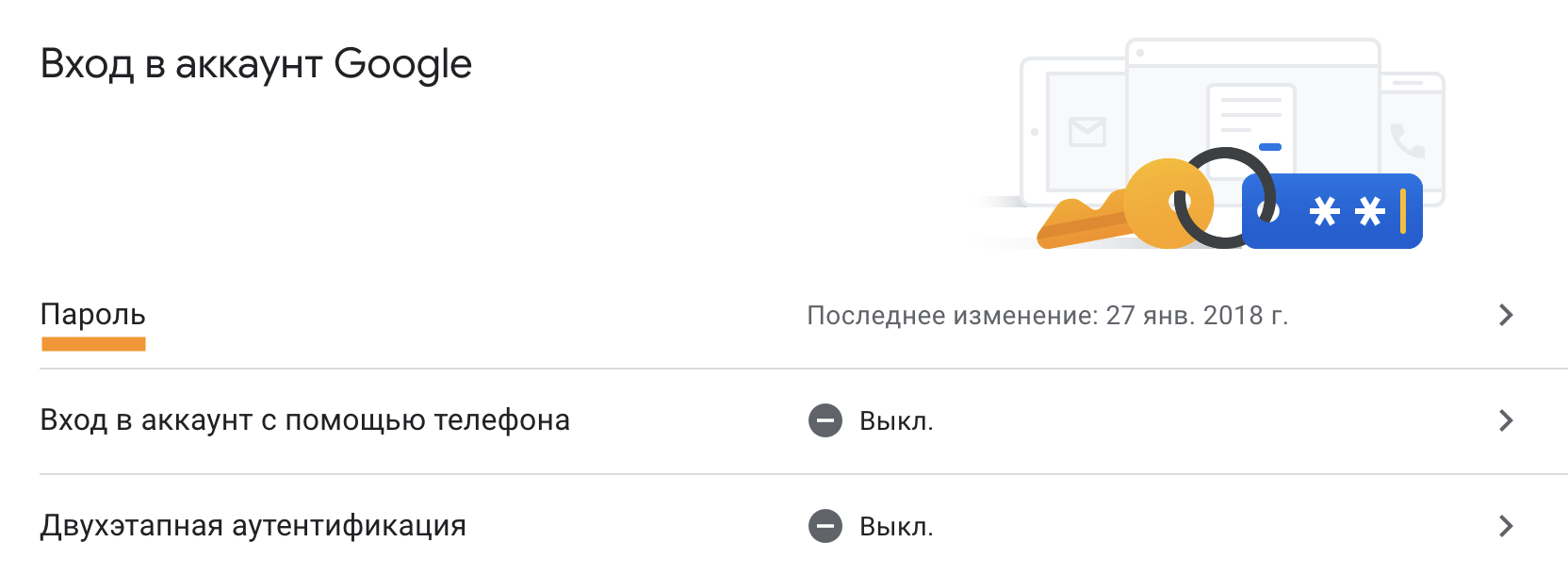
Как изменить пароль от почты Gmail
- Войдите в Google-аккаунт.
- Нажмите на аватар в правом верхнем углу → «Управление аккаунтом Google»;
- Перейдите в раздел «Безопасность».
- Нажмите «Пароль».
- Введите текущий пароль.
- Придумайте новый пароль.
Как изменить пароль от почты в Яндексе
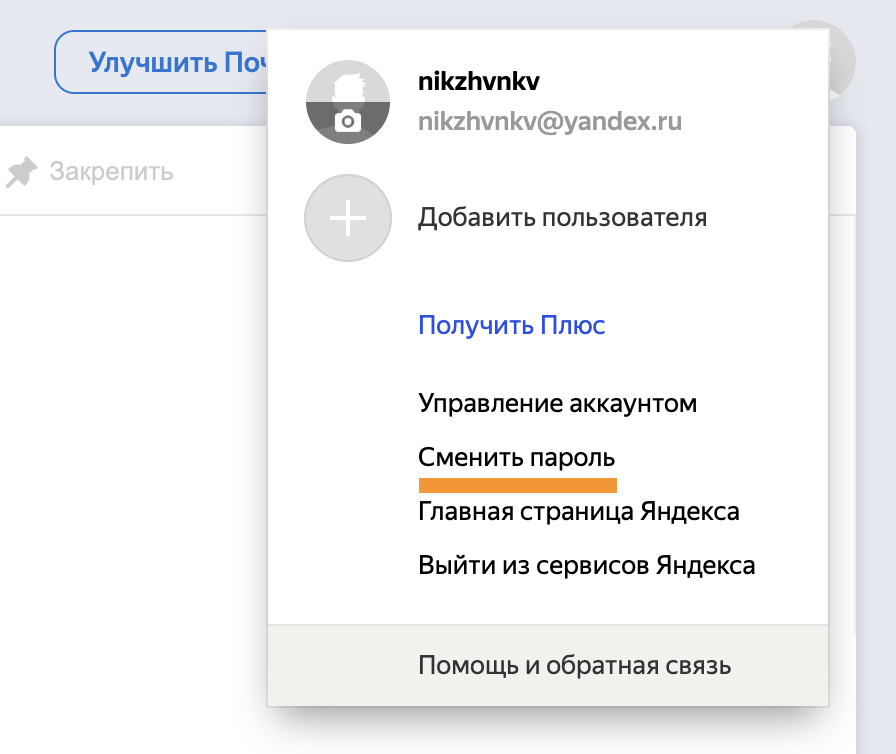
- Войдите в аккаунт на «Яндексе».
- Нажмите на аватар правом верхнем углу → «Сменить пароль».
- Введите текущий пароль, новый пароль и код с картинки.
Как изменить пароль от почты в Рамблере
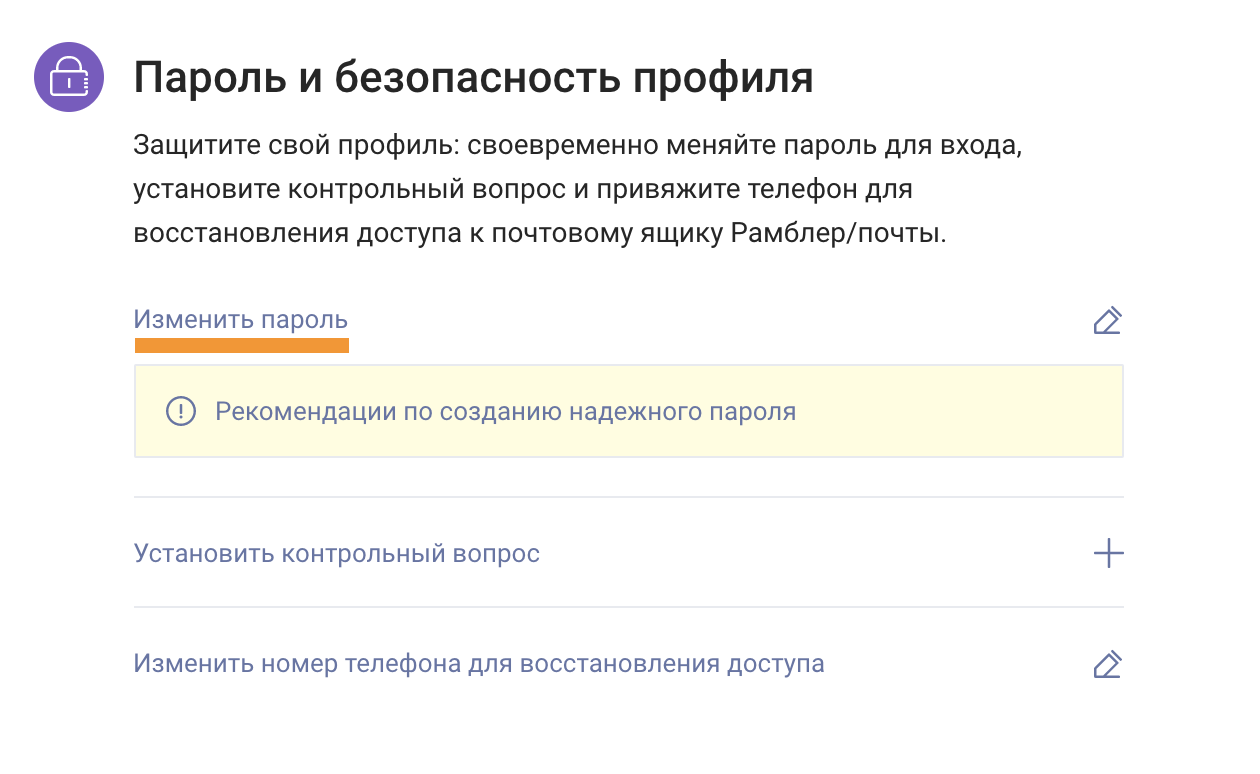
- Войдите в аккаунт на «Рамблере».
- Нажмите на имя аккаунта в правом верхнем углу → «Мой профиль».
- Перейдите в раздел «Пароль и безопасность профиля».
- Нажмите «Изменить пароль».
- Введите текущий пароль, новый пароль и пройдите верификацию.
Как изменить пароль от почты iCloud
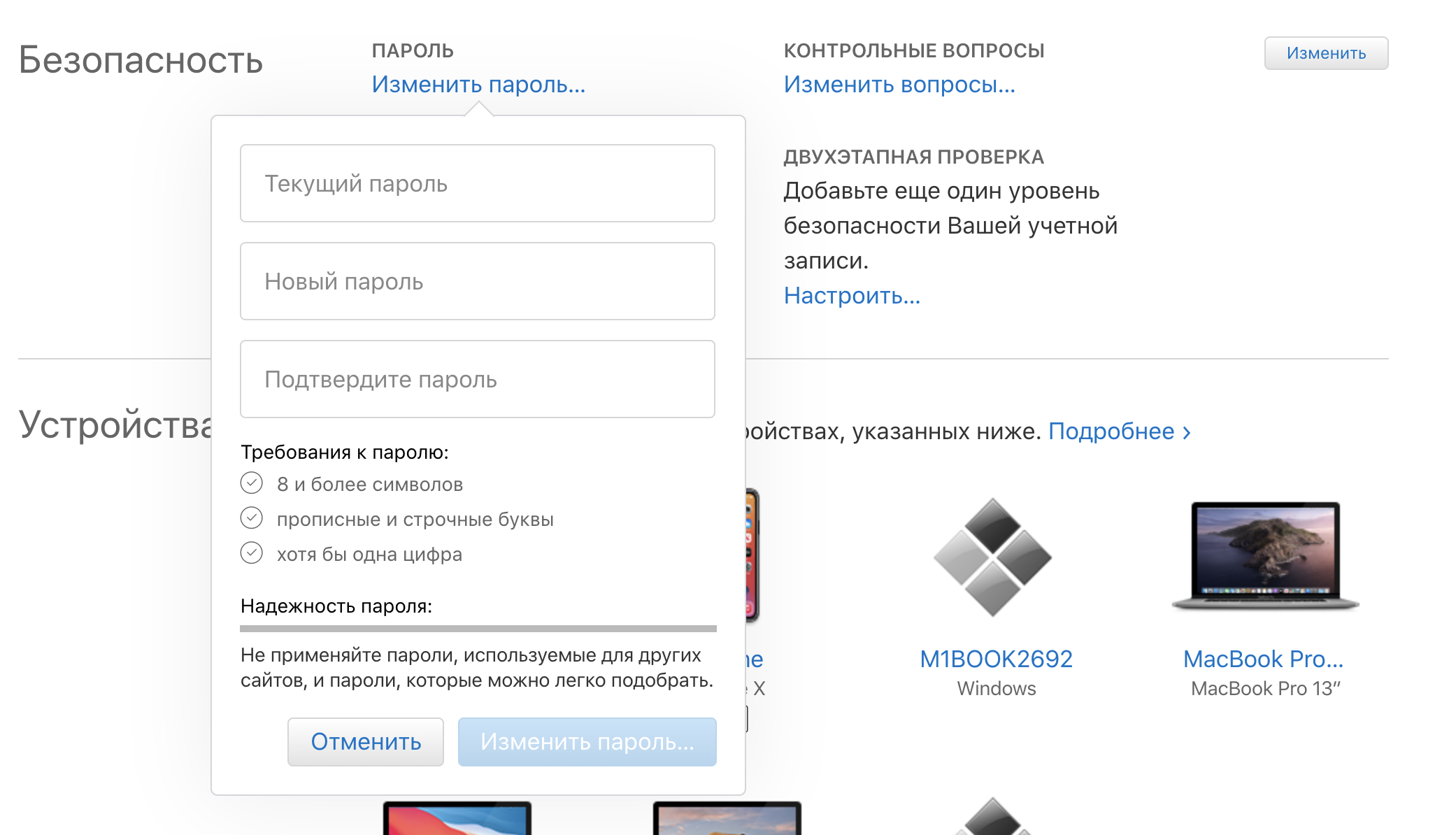
Почта iСloud связана с вашим Apple ID. Если вы хотите изменить пароль от почты iCloud — измените пароль Apple ID.
- Войдите в Apple ID.
- Нажмите «Изменить пароль».
- Введите текущий пароль и придумайте новый.
Как изменить пароль от почты Outlook
- Войдите в почту на Outlook.
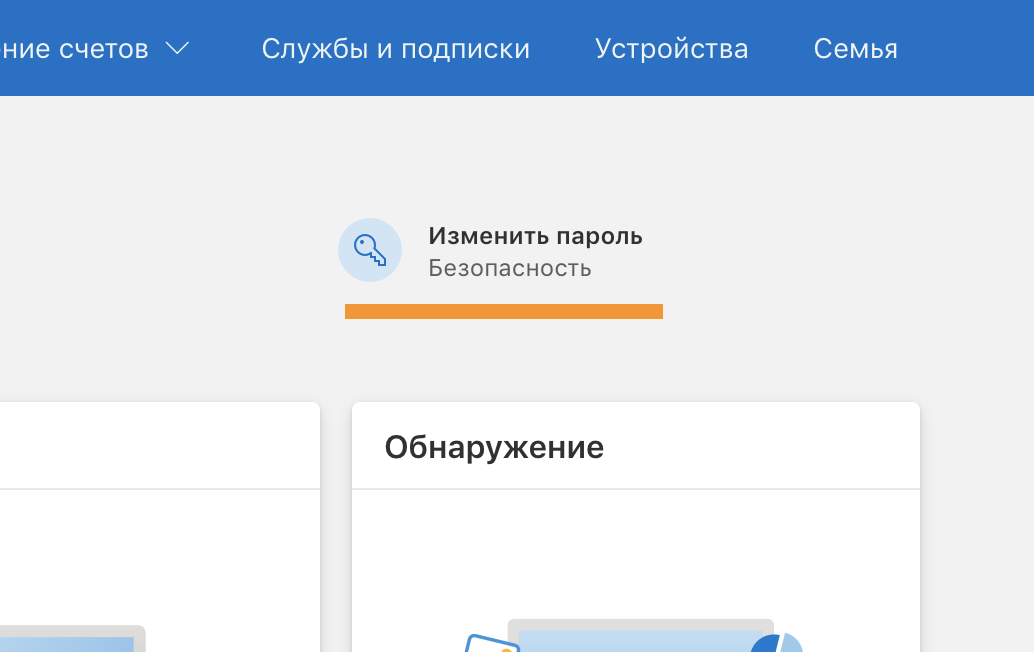
- Нажмите на аватар в правом верхнем углу → «Моя учетная запись Майкрософт».
- Нажмите «Изменить пароль».
- Введите текущий пароль и придумайте новый.
Как изменить пароль от почты Yahoo
- Войдите в свою почту на Yahoo.
- Нажмите на аватар в правом верхнем углу → «Account Info».
- Перейдите в раздел «Account Security».
- Нажмите «Change password».
- Введите новый пароль.
Личный кабинет в Яндекс Такси

Чтобы получить доступ ко всем возможностям сервиса Яндекс Такси потребуется регистрация личного кабинета. Сервис разработал персональные кабинеты для клиентов, организаций, водителей и таксопарков-партнёров.
Личный кабинет пассажира Яндекс Такси
Кабинет клиента Яндекс Такси – это личный профиль в мобильном приложении Яндекс GO. Чтобы воспользоваться аккаунтом, скачайте приложение Яндекс GO по ссылкам Play Market или App Store и пройдите регистрацию в сервисе. Минимальные требования для смартфонов — наличие свободного места для установки. На базе Android не менее 28 МБ, для iOS не менее 69,9 МБ.

Личный кабинета пассажира наполнен следующими функциями:
- заказ автомобиля;
- просмотр истории заказов;
- редактирование информации в профиле;
- выбор способа оплаты;
- выбор тарифа;
- общение со службой техподдержки;
- получение электронного чека;
- подача жалобы на водителя.
Войдя в единый аккаунт Яндекс вы сможете воспользоваться другими сервисами компании в одном приложении. В личном профиле будут доступны услуги доставки, каршеринга, аренды самокатов, заказ продуктов и еды на дом.
Как добавить новый профиль
Пользователь Яндекс GO может завести несколько профилей и переключаться между ними, что удобно, например, в путешествиях. Для каждого аккаунта можно использовать конкретный способ оплаты или промокод.
Добавление нового аккаунта через приложение Яндекс GO:
- Откройте основное меню (иконка в виде трех горизонтальных полос).
- Нажмите на своё имя, далее на адрес электронной почты.
- Во всплывающем окне выберите «Добавить аккаунт».
- Введите номер и получите сообщение с кодом.
- Укажите код и нажмите «Готово» («Далее»), чтобы активировать аккаунт.

Как сменить аккаунт
Инструкция по смене аккаунта для устройств на iOS и Android:
- Откройте меню приложения, нажав на иконку в виде трех горизонтальных линий.
- Кликните на имя профиля.
- Смените аккаунт, нажав на верхнюю строчку с указанием электронный почты. Выберите профиль из ранее авторизованных.
Прежде чем переключаться между аккаунтами их необходимо добавить путём СМС-подтверждения.
Как удалить личный профиль
Общие правила для iOS и Android-устройств инструкция:
- Войдите в меню приложения.
- Нажмите на имя профиля.
- Выберите «Выйти из профиля» – «Удалить аккаунт» (или «Выйти»).
Корпоративный личный кабинет
Стать корпоративным клиентом Яндекс Такси предлагают юридическим лицам, чьим сотрудникам необходимы услуги такси по служебным обязанностям. Фирма оплачивает поездки своих работников согласно заключённому договору с Яндекс Такси.
Корпоративный договор предполагает следующие преимущества:
- уменьшение расходов на транспортные услуги;
- онлайн-отчётность;
- техподдержка, работающая круглые сутки;
- безопасность поездок;
- оперативная подача машины к месту вызова. Среднее время ожидания — 4-5 минут.
Чтобы подключить корпоративный личный кабинет, оставьте заявку на официальном сайте и укажите: наименование фирмы, город, контактный телефон и электронную почту. Для подтверждения и уточнения деталей будет назначен персональные менеджер.

Вход в личный кабинет для корпоративного клиента
Авторизация в сервисе выполняется по ссылке, введите логин и пароль, полученный на указанную электронную почту.
В бизнес-аккаунте можно управлять настройками компании:
- добавлять сотрудников, устанавливать ограничения по сумму или количеству поездок;
- просмотреть основные сведения, касающиеся поездок: маршрут, цена, время заказа.
- выгружать отчёты, скачивать акт и счёт-фактуру, оплачивать счета.

Расширить возможности личного кабинета для бизнеса можно подключив сервисы: Яндекс Лавка, Яндекс Доставка, Яндекс Еда, Яндекс Драйв, Яндекс Маркет, Яндекс Заправки.
Личный кабинет водителя Яндекс Такси
После заключения договора каждому водителю, в том числе самозанятым, открывают доступ к личному кабинету в приложении Яндекс.Про (Google Play/App Store). ЛК водителя Яндекс Такси – удобный инструмент для работы и контроля заработка.

В личном кабинете водителя доступно:
- получать заказы в режиме онлайн;
- просматривать подробную статистику по заказам (информация по тарифам, количеству завершенных и отменённых поездок);
- рассчитывать прибыль и статистику по заработкам за сутки, неделю или иной период;
- получать информацию о бонусах для водителей;
- просматривать районы с наиболее выгодными заказами;
- переписываться с клиентом во встроенном чате. В приложение интегрирован переводчик, знание языков для обслуживания иностранцев необязательно;
- пользоваться навигационной системой, таксометром, самодиагностикой и другими опциями.
Личный кабинет таксопарков-партнеров
Таксопарки-партнёры Яндекс Такси получают больше поездок для своих водителей, время простоя снижается. После заключения договора партнёр получает доступ к личному кабинету на платформе «Диспетчерская», предназначенной для работы с водителями и заказами. Для входа в кабинет партнёра перейдёте по ссылке.

Подключенные партнеры могут работать и как таксопарк, и как логистическая служба, то есть только на доставку.
Как стать партнёром:
- Перейдите по ссылке.
- Нажмите «Подключиться».
- Заполните форму, указав название компании и город, в котором планируется работать.
- Выберите, являетесь ли вы партнером или подключаетесь впервые, и с каким сервисом желаете работать (такси или доставка).
- Нажмите «Отправить».
Как зарегистрироваться и войти
Для анонимного профиля ЮMoney нужны телефон и пароль. Чтобы создать несколько кошельков на один телефон или подтвердить личность, понадобится ещё электронная почта. При создании кошелька в приложении почта понадобится сразу.
Телефон — на него приходят смс-коды для подтверждения. Можно зарегистрировать несколько кошельков на один телефон (максимум 10).
Электронная почта — на неё отправляем чеки и уведомления. Почта в каждом кошельке должна быть своя: именно по адресу будем отличать один кошелёк от другого (если телефон один и тот же).
Пароль для входа — тут всё как обычно, комбинация из букв и цифр. Подскажем требования, когда будете регистрироваться или менять пароль.
У меня Сбер ID: как его использовать
У меня Сбер ID: как его использовать
Вы можете привязать к Сбер ID существующий кошелёк или создать новый: в любом случае нажимайте «Войти по Сбер ID», дальше подскажем.
Кошелёк получит из Сбербанка ваш номер телефона и почту (если захотите, можно их поменять). Платёжная информация — счета, карты, баланс — никуда не передаётся: ни в Сбербанк от ЮMoney, ни наоборот.
После привязки можно быстро входить по Сбер ID: не придётся вводить ни почту с телефоном, ни пароль.
Отвязать кошелёк от Сбер ID тоже можно в любой момент: в настройках.
Как входить по QR-коду
Как входить по QR-коду
Для входа по QR-коду понадобится мобильное приложение ЮMoney
- При входе на сайте выберите «QR-код».
- Откроется код — отсканируйте его камерой телефона или сканером в приложении ЮMoney.
- В приложении появится кнопка «Подтвердить вход». Если нажмёте, на сайте откроется тот же профиль, что и в приложении.
Как сканировать
- Камерой телефона. Наведите камеру или откройте приложение для сканирования — телефон предложит перейти в приложение ЮMoney или запустит его автоматически.
- Сканером QR-кодов в приложении ЮMoney. Откройте сканер в профиле или каталоге и наведите камеру на код.
Если QR-код не срабатывает, обновите его: вероятно, он устарел.
Почему у меня просят пароль при каждом входе
Почему у меня просят пароль при каждом входе
Мы спрашиваем пароль, чтобы убедиться: это всё ещё вы, а не другой человек за вашим компьютером.
При этом сайт подсказывает, в какой кошелёк вы входили в последний раз (если кошельков несколько, остальные покажем списком). То есть вводить почту и телефон заново не придётся — только пароль.
Если забыли пароль, восстановите по смс-коду.
Раньше я входил через Яндекс
Раньше я входил через Яндекс
Тогда вам нужно перенести кошелёк в ЮMoney: вот главные вопросы и ответы.
На всякий случай:
- Для восстановления логина на Яндекcе есть отдельная инструкция
- С паролем для входа поможет страница восстановления
Не могу войти, нужна помощь
Если это не помогло, напишите нам через форму ниже.
Ещё можно написать нам в чате, там мы помогаем быстрее всего — но нужно войти в ЮMoney. Этот вариант предлагаем на случай, если у вас несколько аккаунтов: можно войти в один, а вопросы задать о другом.