SHAREit – передача файлов между устройствами
На сегодняшний день существует множество способов передачи файлов между устройствами. Если ранее мы передавали большие объемы информации по Bluetooth, то сейчас этот метод уже не актуален. Во-первых, по технологии Bluetooth скорость передачи данных очень низкая, во-вторых, расстояние между устройствами при передаче должно быть минимальным.

Сейчас для передачи файлов используется технология Wi-Fi Direct, благодаря которой можно локально по Wi-FI сети обмениваться большими файлами за считанные секунды. Средняя скорость передачи составляет примерно 30 Mbit/s. Сегодня мы сделаем обзор утилиты SHAREiIt, благодаря которой можно в 2 клика передавать файлы по Wi-Fi сети.
Стоит сразу отметить то, что данная утилита является кроссплатформенной, а это значит, что ею можно пользоваться как на смартфоне под управлением ОС Android, iOS, либо установить на компьютер.
Преимущества программы
- утилита позволяет передавать файлы большого объема на средней скорости 30 Mbit/s, то есть файл размером 1 GB будет передаваться примерно 2-3 минуты;
- каждый тип файла в программе разгруппирован по отдельным категориям. Для передачи необходимо нажать всего одну кнопку;
- в отличие от подобных программ вы можете без ограничений передавать любые объемы информации;
- утилита существенно облегчит передачу файлов между Андроид устройствами и смартфонами под управлением iOS.

Инструкция по работе
Устанавливаем программу на оба устройства. Запускаем SHAREit, выбираем пункт «Отправить» на устройстве, с которого будете передавать файлы, на принимающем смартфоне или ПК выбираем пункт «Получить». После выделяем нужные файлы и отправляем. На экране появится радар, где необходимо выбрать устройство-получатель, после чего ему нужно будет подтвердить получение.
Вывод
Программа SHAREit является одной из лидеров в своей категории. Она имеет минималистичный интерфейс, в котором все файлы отсортированы. Для передачи нужно сделать всего пару кликов. Благодаря высокой скорости работы по сети Wi-Fi вы сможете быстро обменяться тяжелыми файлами любого расширения за считанные секунды. Разработчики постоянно выпускают обновления SHAREit и улучшают функционал программы.
Понравилось? Поделись с друзьями!
Дата: 31.10.2017 Автор/Переводчик: ThreePC
SHAREit
SHAREit — это бесплатное приложение, которое позволяет обмениваться файлами и папками между смартфонами, планшетами и персональными компьютерами.
Могу ли я обмениваться файлами между различными операционными системами?
Да, SHAREit охватывает все платформы! Вы можете использовать SHAREit на всех устройствах, независимо от операционной системы, Android, iOS, Windows Phone или Windows.
Нужны ли мне кабель, bluetooth или активная Wi-Fi сеть поблизости для подключения к другим устройствам?
Нет, вы просто подключаетесь с помощью Wi-Fi вашего устройства без всяких точек доступа Wi-Fi. Примечание. Если вы используете iOS устройство, принимающее устройство должно находиться в одной локальной сети Wi-FI.
Существует ли ограничение на размер передаваемого файла?
Нет, но очень передача очень больших файлы займет больше времени.
Насколько быстро SHAREit передает файлы?
SHAREit очень быстрая программа: она передавать файлы со скоростью примерно в 200 раз быстрее, чем Bluetooth.
Выбор файлов
Какие типы файлов я могу передавать?
Любые документы, фотографии, музыка, видео и даже приложения.
Могу ли я поделиться целой папкой?
Да, после того, как вы решите отправить файлы, откроется браузер файлов. Выберите папку, которую вы хотите отправить, и нажмите «Выбрать».
Подключение к устройствам друзей
Почему я не могу никого найти?
1. Подключение к компьютеру: Сначала проверьте, запущена ли SHAREit на устройстве получателя. SHAREit может попытаться использовать ваше Wi-Fi-соединение, чтобы найти другого пользователя перед запуском персональной сети. Убедитесь, что получатель также подключен к тому же Wi-Fi, если он доступен. Если Wi-Fi недоступен, перезапустите SHAREit получателя.
2. С Android на Android: Во-первых, проверьте, активирована ли точка доступа Wi-Fi. Далее, отправитель вводит настройки-> WLAN, чтобы проверить, может ли он найти точку доступа, активированную на устройстве-получателе. Если отправитель не обнаруживает, получатель должен снова нажать кнопку «Получить». Если отправитель не находит получателя после входа на поисковую страницу, нажмите на аватар отправителя, чтобы обновить поиск
У меня запущен SHAREit, но другие пользователи не могут ко мне подключиться. Почему?
Проверьте следующие шаги:
1. На обоих устройствах запущена программа SHAREit;
2. Вы выбрали разные режимы, то есть один из вас — отправитель, а другой — получатель;
3. На обоих устройствах включена точка доступа Wi-Fi.
Могут ли другие пользователи SHAREit подключиться к моему устройству и начать передачу файлов без моего разрешения?
Нет, вы должны принять приглашение на подключение, прежде чем они смогут начать передачу файлов.
Как разрешить конфликт между SHAREit и Access Connections при подключении компьютера к компьютеру?
На компьютере установлена программа Access Connections и создан один или несколько профилей Best Available Network. Если беспроводной адаптер не находится в верхней части списка сетевых адаптеров в настройках профиля, SHAREit не будет правильно работать. SHAREit обнаружит конфликт и предложит изменить настройки профиля следующим образом:
1. Запустите Access Connections и перейдите в режим «Advanced» («Расширенный режим»).
2. Перейдите на вкладку “Location Profiles” («Профили местоположения») и выберите профиль, предложенный SHAREit. Затем нажмите “Edit” («Изменить»).
В появившемся окне выберите беспроводной адаптер в списке сетевых адаптеров и нажмите кнопку “Higher” («Высшее»), чтобы переместить беспроводной адаптер на верх.
4.Нажмите «ОК», чтобы сохранить изменения.
5. Если конфликт включает в себя несколько профилей, повторите шаги с 2 по 4, чтобы изменить настройки остальных задействованных профилей.
Передача файлов
Я не могу передавать файлы, хотя я успешно подключен
Попробуйте обновить SHAREit до последней версии или переместиться ближе к точке доступа, в область, в которой меньше радио помех.
Почему SHAREit переносит мои файлы медленнее, чем ожидалось?
Существует множество факторов, влияющих на скорость SHAREit, таких как скорость WiFi, расстояние между двумя телефонами, скорость чтения карты памяти или состояние телефона. Попытайтесь сблизить два телефона, закройте все ненужные сетевые приложения и перейдите в область с меньшими радио помехами.
Где хранятся полученные файлы?
Полученные файлы обычно сохраняются на SD-карта/Qiezi, вы можете проверить это в SHAREit->Я->Настройки->Общие. Вы также можете увидеть журнал передачи файлов переноса в Истории.
Почему мои музыкальные и видеофайлы воспроизводятся некорректно?
SHAREit использует плеер телефона для воспроизведения музыки и видео. Поэтому у телефона должен быть соответствующий плеер для поддержки этого формата музыки и видео. Лучшим решением является загрузка соответствующего плеера.
Сообщение об ошибке: Не удалось выполнить синтаксический анализ установочного пакета
Установочный файл SHAREit поврежден. Загрузите его еще раз и переустановите.
Подключение к ПК
Как подключиться к компьютеру с Android?
SHAREit предоставляет три метода подключения:
[Метод 1]
Рекомендуется использовать мобильный поиск на вашем компьютере:
1. Сначала запустите SHAREit на компьютере;
2. Нажмите «Подключиться к ПК» в слайд-меню на мобильном телефоне;
3. Выберите и нажмите аватар компьютера, мобильный телефон будет подключен к компьютеру автоматически.
[Метод 2]
Поиск мобильных устройств на ПК (если на компьютере не получается запустить точку доступа, или вы не находите аватар ПК на экране мобильного телефона)
1. Нажмите «Подключиться к ПК» в слайд-меню на мобильном телефоне;
2. Нажмите «Компьютер ищет мобилмобильный» внизу экрана мобильного телефона;
3. Нажмите «Поиск точки доступа для мобильных устройств» на ПК;
4. Нажмите на мобильный аватар, ПК автоматически подключится к мобильному телефону.
[Метод 3]
Сканировать QR-код для подключения (если вы не видите аватар на экране мобильного телефона)
1. Нажмите «Показать QR-код» на компьютере;
2. Нажмите «Подключиться к ПК» в слайд-меню на мобильном телефоне;
3. Нажмите «Сканировать QR-код» в нижней части экрана мобильного телефона;
4. Выровняйте QR-код отображенный на ПК в кадре мобильного устройства для сканирования;
5. Сканирование завершено, выберите способ подключения, теперь мобильный будет автоматически подключен к компьютеру.
Как подключить iPhone/iPAD/Windows Phone к компьютеру?
Подключите свой телефон и компьютер к одной и той же локальной сети или подключите мобильный телефон к точке доступа, созданной на компьютере (имя и пароль «точек доступа» отображаются на главной странице SHAREit для компьютера).
1. Сначала запустите SHAREit на компьютере и нажмите «Показать QR-код»;
2. Нажмите «Подключиться к ПК» в слайд-меню на мобильном телефоне;
3. Нажмите на кнопку «Сканировать для подключения» внизу экрана мобильного телефона;
4. Выровняйте QR-код отображенный на ПК в кадре мобильного устройства для сканирования;
5. Сканирование завершено, мобильное устройство будет автоматически подключено к ПК.
Как подключиться к другому компьютеру?
Убедитесь, что SHAREit запущен 2-х компьютерах (если два компьютера являются настольными, разрешите доступ к одной и той же локальной сети) и выполните следующие действия на одном из них:
1. Нажмите «Подключиться к ПК» в правом верхнем углу;
2. Нажмите на аватар целевого компьютера в области поиска;
3. Компьютеры подключатся автоматически;
Является ли точка доступа, созданная с помощью компьютера безопасной?
Чтобы обеспечить безопасность вашего компьютера, SHAREit имеет зашифрованную точку доступа случайным паролем.
Вы можете изменить пароль в настройках. Однако, если вы это сделаете, необходимо будет ввести пароль, в клиенте SHAREit для Android во время подключения к компьютеру через точку доступа. Также, можно сбросить этот параметр поставив галочку в поле «использовать пароль по умолчанию» для восстановления пароля по умолчанию.
Из-за ограничений платформ iPhone/Windows Phone необходимо вводить пароль вручную при подключении к компьютеру через точку доступа.
Что значит «Доверенные устройства»?
Доверенные устройства подключаются к компьютеру без подтверждения на ПК.
Как настроить «Доверенные устройства»?
Установите галочку «Всегда принимать файлы с этого устройства» в окне подтверждения подключения, чтобы установить это устройство в качестве доверенного. Вы можете управлять доверенными устройствами в правом верхнем углу.
Требуется Wi-Fi для «Подключения к ПК» ??
Нет. Мобильные телефоны и компьютеры могут быть подключены через точку доступа или локальную сеть, поэтому Wi-Fi не нужен.
Другие
Как пользователи могут отправлять отзывы о SHAREit?
В разделе «Параметры» приложения SHAREit для компьютера есть ссылка «Обратная связь». Обратите внимание, что мы не можем отвечать на все отзывы, которые мы получаем.
Что делать, если я хочу клонировать мое устройство?
В программе CLONEit, вы можете легко переносить и создавать резервные копии контактов, сообщений, приложений и всех типов файлов со своего старого телефона на новый..
Как получить последние обновления SHAREit?
SHAREit автоматически проверяет последние обновления.
Как пригласить друзей, чтобы начать использовать SHAREit со мной?
Просто нажмите ссылку «Пригласить друзей» в приложении SHAREit, чтобы отправить им электронное письмо, содержащее ссылку для загрузки SHAREit. Вы также можете предложить им посетить ushareit.ru
Какие устройства поддерживают SHAREit?
SHAREit охватывает все устройства, независимо от операционной системы. Lenovo, Mac, Dell, Xiaomi, Samsung, Huawei, Sony, Coolpad, vivo и OPPO и другие.
SHAREit как пользоваться приложением
Шарит — популярная программа, с помощью которой можно без каких-либо проблем и полностью бесплатно перенести файлы между устройствами на одинаковых или различных платформах. Поддерживаются как мобильные, так и компьютерные операционные системы. Все реализовано довольно удобно. Но при всей простоте не всегда очевидно, как пользоваться приложением SHAREit. Эта статья призвана помочь вам в данном вопросе.
Использование приложения в Андроид
В первую очередь убедитесь, что приложение установлено на обоих устройствах. В противном случае их полноценное соединение невозможно. Но даже если программ есть только на одном из гаджетов, то все равно доступна пересылка данных в одну сторону. Также ее саму можно переместить посредством Bluetooth синхронизации.
Вариант 1: Передача данных между пользователями SHAREit
Теперь остановимся на моменте, как пользоваться SHAREit, если приложение есть на всех устройствах. Для начала просто его запустите. На одном из телефоно активируйте опцию «Отправить».А затем задайте те файлы, пересылка которых планируется. На другом устройстве тапните по «Получить», после чего запустите соединение.
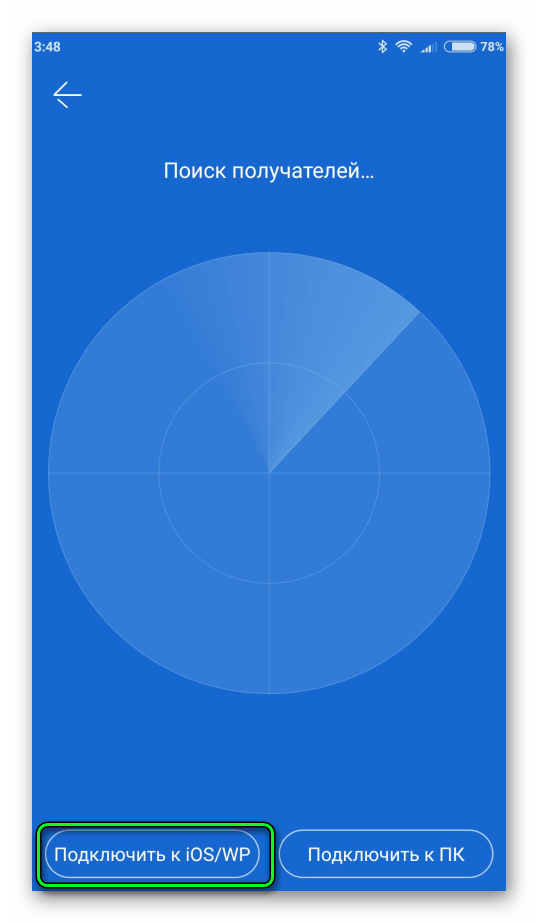
Если вы планируете наладить передачу данных со смартфоном или планшетом не на Андроиде, то на экране поиска получателей тапните по «Подключить к iOS/WP».А затем делайте то, что указано на экране гаджета.
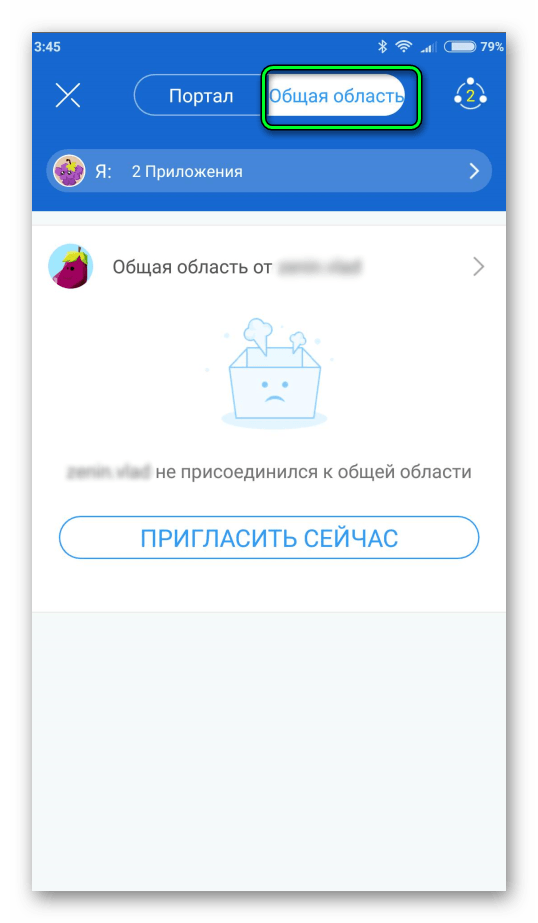
В разделе «Портал» будут отображаться полученные и принятые документы. Причем возможно даже перемещение приложений. Дальнейшую пересылку получится настроить в «Общая область».
Вариант 2: Передача файлов на любое устройство
Рекомендуем! MultiSetup
| Официальный дистрибутив |
| Тихая установка без диалоговых окон |
| Рекомендации по установке необходимых программ |
| Пакетная установка нескольких программ |
В инструкции о том, как пользоваться SHAREit на Андроиде, нельзя не упомянуть о возможности пересылки файлов из приложения на любой мобильный гаджет или компьютер. Суть в том, что телефон временно становится точкой доступа Wi-Fi.
Чтобы вызвать данную функцию, откройте меню Шарит и тапните по «Обмен файлами через…». Укажите те файлы, которые нужно перекинуть. Теперь на другом телефоне подключитесь к Wi-Fi-сети, указанной в «Шаг 1:», а затем пройдите по ссылке, размещенной в «Шаг 2:».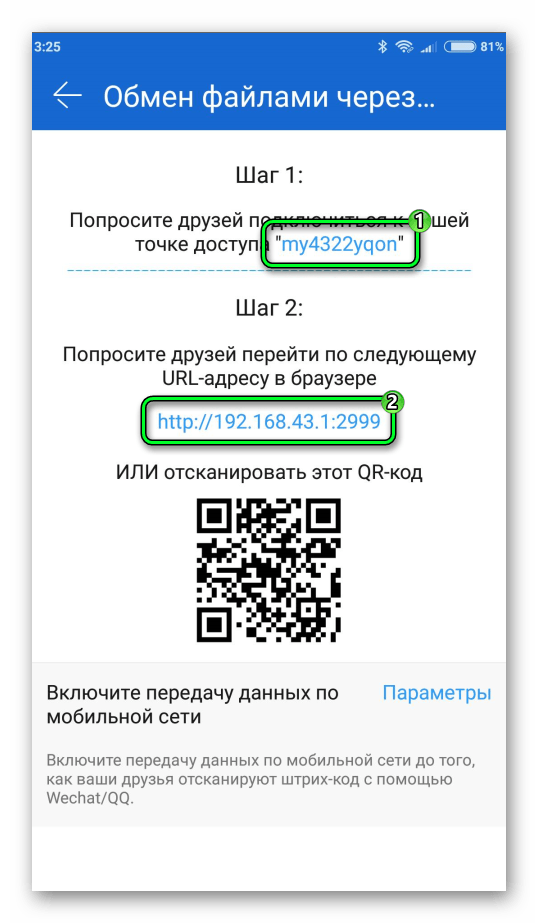 С данной страницы можно загрузить все добавленные сайты.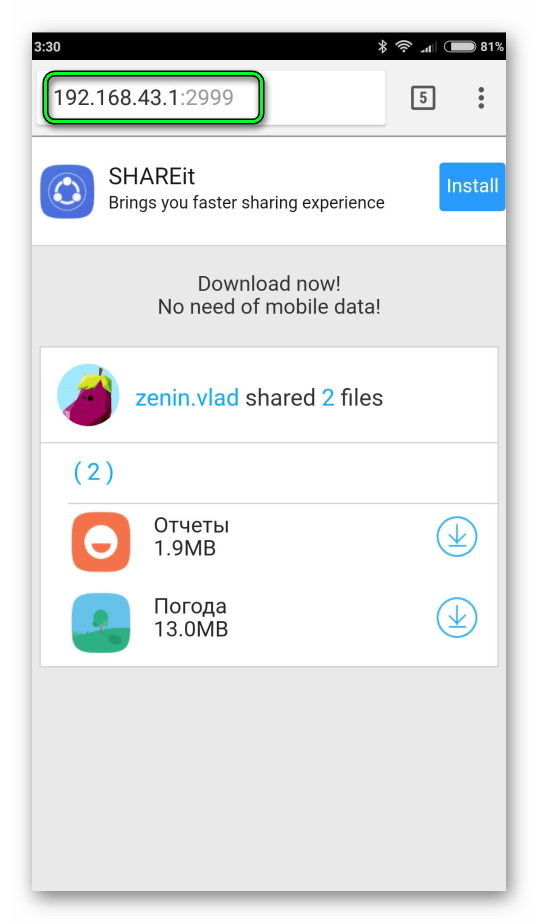
Примечание: такой вариант синхронизации тоже не расходует интернет-трфик. Поэтому можно не переживать о расходах при подключении. И это является важным достоинством, из-за которого люди хотят разобраться, как пользоваться SHAREit.
SHAREit: передача файлов со смартфона на компьютер по Wi-Fi
SHAREit – это мощная, универсальная программа, позволяющая легко и быстро передавать файлы с мобильных устройств (смартфоны, планшеты и др.) на ПК и ноутбуки посредством Wi-Fi (оба устройства обязательно должны находиться в одной сети), при этом наличие подключения к Интернету не обязательно.
Как пользоваться SHAREit
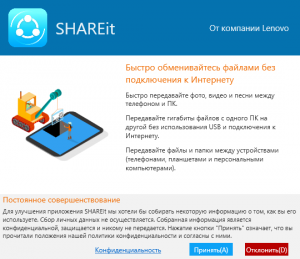
- Скачиваем и устанавливаем на ноутбук (стационарный компьютер) SHAREit для Windows (кликайте по картинкам для увеличения);


- Запускаем программу на ПК (ноутбуке);
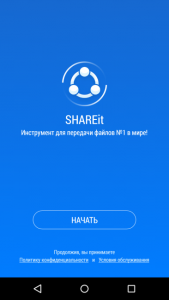
- Теперь загружаем и устанавливаем приложение SHAREit для Андроид;
- Открываем приложение на телефоне – «Начать»;
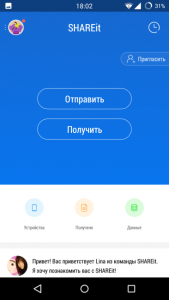
- На следующем шаге вам будет предложено настроить свой профиль: имя и картинку профиля (можно выбрать одно из изображений по умолчанию из «фруктово-овощного» набора, или задать своё), нажимаем «Сохранить», и переходим далее;

- Нажимаем «Отправить», далее «Подключить к ПК», а затем «Отсканируйте, чтобы подключиться» – откроется окно со сканером QR-кодов;
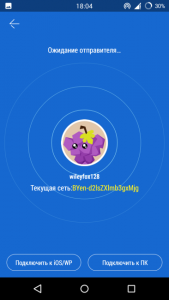
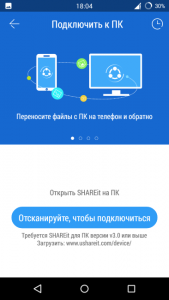

- Переходим к программе для ПК, тут кликните «Нажмите здесь, чтобы подключиться к телефону»;

- Подносим смартфон к экрану ноутбука, и сканируем QR-код;
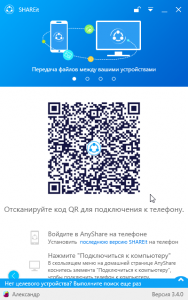
- Соединение телефона с ноутбуком установлено, теперь мы можем передавать между ними любые файлы: с компьютера на смартфон, или со смартфона на ноутбук.


В заключении стоит отметить, что программа SHAREit позволяет не только передавать, но и просматривать файлы с телефона на экране ноутбука (компьютерном мониторе), использовать смартфон в качестве инструмента управления презентациями, осуществлять резервное копирование ваших фотографий, и обладает некоторыми другими возможностями.
А вдруг и это будет интересно:
- Как включить поддержку DNS-over-HTTPS в Google Chrome
- Как создать нового пользователя в Windows 10
- Лучшие просмотрщики фотографий
- WinScan2PDF: сканирование и сохранение документа в формате PDF
- Как поменять цвет папок в Windows 11, 10, 8, 7 с помощью Folder Painter
- Как исправить ошибку 0x803f7001 в Windows 10
Дата: 2016-04-07 | Размещено в Статьи