Как подключить геймпад (джойстик) PS4 к смартфону (телефону)

Приветствую вас, друзья игроманы! Если вы хотите поиграть в игру на своем смартфоне, используя геймпад от PS4, но пока что не умеете этого делать, то сейчас я вас быстренько научу. Для удобства игры можно приобрести вот такой держатель на Aliexpress.
Для начала нужно включить на своем смартфоне блютуз.
Затем зажмите на геймпаде кнопку PS и кнопку Share после чего световая панель начнет мигать.
Теперь посмотрите обнаружил ли смартфон ваш геймпад и если нет, то начните поиск устройства.
Давайте я запущу игру и покажу, как это работает. Конечно, не все игры о смартфона будут поддерживать геймпад, это целиком и полностью зависит от разработчиков игры. На 4pda есть каталог игр, которые поддерживают геймпад, если вам интересно можете посмотреть, ссылку я оставлю в описании к ролику.
После того, как вы наиграетесь, зажмите на геймпаде кнопку PS и кнопку Option, подождите несколько секунд и геймпад выключится.
Регистрация беспроводного контроллера DUALSHOCK®4 в устройствах Sony Xperia и Android
Чтобы использовать беспроводной контроллер DUALSHOCK 4 для управления в совместимых играх и приложениях на устройствах Sony Xperia или Android, можно подключить контроллер по Bluetooth.
Устройства, поддерживающие подключение беспроводного контроллера DUALSHOCK 4
Устройства Sony Xperia и портативные устройства с ОС Android 10 или более новыми поддерживают подключение беспроводного контроллера DUALSHOCK 4 по Bluetooth. Подключив беспроводной контроллер по Bluetooth, вы можете использовать его для управления в совместимых играх и приложениях.
ШАГ 1:
Включите режим регистрации на беспроводном контроллере DUALSHOCK 4
Перед тем как подключить беспроводной контроллер по Bluetooth, включите режим регистрации контроллера:
- Одновременно нажмите и удерживайте кнопки PS и SHARE на беспроводном контроллере.
- Когда включится режим регистрации, световая панель на контроллере начнет мигать.
ШАГ 2:
Подключите беспроводной контроллер DUALSHOCK 4 по Bluetooth
- На устройстве Sony Xperia или Android откройте меню настройки Bluetooth и включите Bluetooth.
- Запустите поиск новых устройств, затем выберите Беспроводной контроллер.
Теперь вы можете использовать беспроводной контроллер для управления в поддерживаемых играх и приложениях.
Игры и приложения, поддерживающие беспроводной контроллер DUALSHOCK 4
Беспроводной контроллер можно использовать в играх, которые транслируются с PS4 на устройство Android 10 с помощью дистанционного воспроизведения на PS4.
Также беспроводной контроллер можно использовать на устройствах Android с ОС Android 10 или более новой для управления в играх, поддерживающих беспроводной контроллер DUALSHOCK 4.
Дистанционное воспроизведение на Android
При подключении беспроводного контроллера DUALSHOCK 4 к совместимому устройству Sony Xperia доступны все функции.
Обратите внимание: некоторые функции беспроводного контроллера будут недоступны при подключении к устройствам на Android 10:
- Не работает сенсорная панель
- Не меняется цвет подсветки световой панели
- Функция вибрации, датчик движения и разъем для гарнитуры не работают
Повторное подключение беспроводного контроллера DUALSHOCK 4 к PlayStation®4
Чтобы снова подключить беспроводной контроллер к PS4, подключите его к PS4 с помощью кабеля USB и нажмите кнопку PS на беспроводном контроллере.
После этого можно отключить кабель USB и использовать контроллер в беспроводном режиме.
Нужна помощь с контроллером DUALSHOCK 4?
Если вам кажется, что ваш контроллер неисправен, перейдите в раздел «Ремонт PlayStation», чтобы проверить, доступен ли гарантийный ремонт вашего оборудования.
Как к телефону подключить джойстик PS4 и Xbox One

Играть на смартфонах с большим экраном одно удовольствие. Но еще круче играть, подключив геймпад.
В этой статье мы расскажем как подключить джойстик к телефону на Андроид. Рассмотрим геймпады от PS4, Xbox One, а также USB и Bluetooth джойстики от ПК.
Как подключить к телефону геймпад от PS4
Для того, чтобы подключить контроллер от плейсшейшен, нет необходимости получать на Android root-права.
- Нажмите и удерживайте кнопки PS и Share на контроллере PS4, чтобы перевести его в режим сопряжения (должен замигать белый свет)
- На смартфоне зайдите в настройки Bluetooth и включите его
- Нажмите поиск устройств
- Найдите в списке название геймпада и нажмите на него, чтобы соединить его с телефоном.
Теперь в настройках игры вам нужно выбрать управление через джойстик. Большинство современных гонок и шутеров работают с геймпадом от Playstation без проблем.
Как подключить к телефону геймпад от Xbox
Не всякий контроллер от Xbox можно подключить к телефону. Поддержку данного соединения Microsoft добавили в приставку начиная с Xbox One S.
- Включите геймпад от Xbox удерживая на нём одноименную кнопку
- Нажмите кнопку синхронизации
- На телефоне запустите поиск Bluetooth устройств и найдите в списке джойстик от Xbox
- Нажмите на его название, чтобы осуществить соединение.
Если индикатор на геймпаде перестал мигать, значит подключение к телефону прошло успешно и можно играть.
Кстати, к самой Playstation 4 можно подключить беспроводные наушники. Если у вас хорошие наушники, то в игре вы сможете услышать звуки, которые на телевизоре слышны не были. Это сделает ваш игровой процесс ярче.
Как подключить к телефону Bluetooth джойстик
В настоящий момент на рынке полно беспроводных джойстиков для Android, имеющих беспроводное соединение.
Рассмотрим как подключить джойстик к телефону по блютузу на примере популярного китайского геймпада IPEGA PG 9021, приобрести который можно на Алиэкспресс.

Первым делом нужно активировать функцию Bluetooth на телефоне и включить геймпад.
- Перейдите в меню “ Настройки ”
- Откройте раздел “ Беспроводные сети ” и переместите ползунок блютус в положение “ Вкл ”
- После этого, нажмите “ Поиск устройств ” и выберите из списка название вашего джойстика
Теперь вам надо скачать приложение из Google Play, с помощью которого можно настроить кнопки управления. Для данной модели оно называется iPega Toch IM.
Если у вас другой геймпад, то ищите название приложения для него в описании или инструкции.
Как подключить к телефону проводной USB джойстик
Для того, чтобы подключить проводной джойстик к смартфону через USB потребуется приобрести переходник OTG, который позволяет подключить устройство, имеющее полноразмерный вход USB к гаджету с micro-USB портом.
Выглядит он вот так:

Подробнее о функции OTG и её возможностях для телефона вы можете прочитать в этой статье на нашем сайте.
После соединения, скачайте желаемый игровой эмулятор из Google Play и настройте кнопки на геймпаде.
В принципе, на этом все – скачивайте игры и можете играть.
В этой инструкции мы рассказали как подключить геймпады к телефону от разных приставок. Если у вас есть вопросы — напишите в комментариях.
Подключение Dualshock 4 к телефонам
Фирменный геймпад от PlayStation 4 вполне возможно подключить к смартфону под управлением Android как проводным, так и беспроводным способом. Операции очень простые – следуйте инструкциям из статьи по ссылке далее.
iOS
С устройствами от Apple ситуация обстоит несколько иначе. Во-первых, поддерживается исключительно беспроводной вариант подключения. Во-вторых, официально такая возможность доступна только на версиях iOS 13 и новее – для более старых устройств сработает только неофициальный метод.
iOS 13 и выше
В новейших версиях мобильной ОС от Apple поддержка Dualshock 4 присутствует «из коробки» – подключить и задействовать её можно следующим образом:
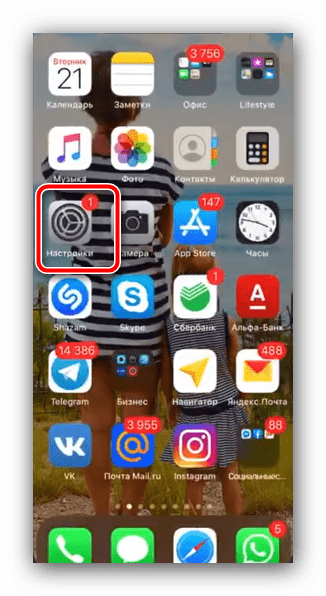
- Откройте «Настройки» вашего iPhone.
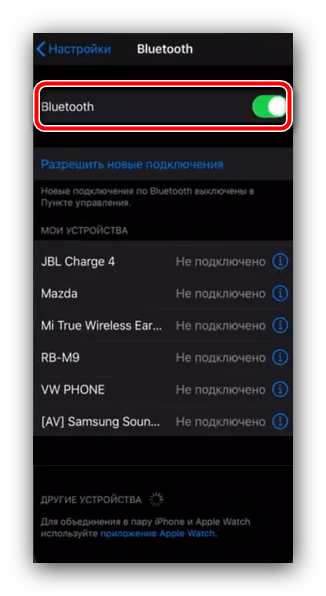
- Убедитесь, что переключатель Bluetooth активен.
- Возьмите в руки геймпад, зажмите на нём кнопки «PlayStation» и «Share», и держите, пока световой индикатор устройства не начнёт мигать.

- Вернитесь к айФону – в списке «Bluetooth» должен отображаться готовый для сопряжения Дуалшок 4, тапните по соответствующей позиции.

iOS 12 и ниже
Устройства с iOS двенадцатой и более старыми версиями не имеют встроенной поддержки сторонних геймпадов, поэтому официально к ним Dualshock 4 не подключить, но есть решение для владельцев iPhone с активным jailbreak.
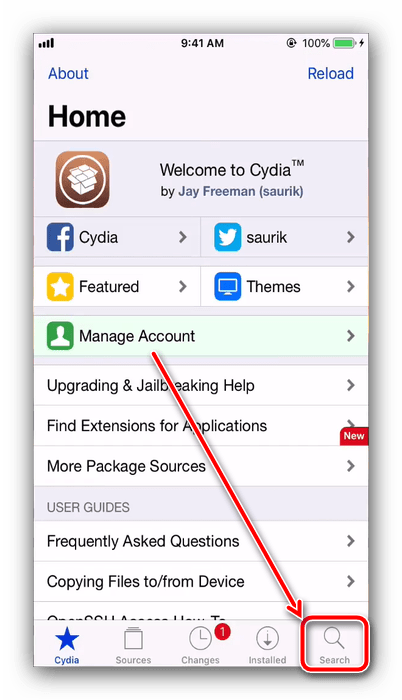
- Запустите на iPhone альтернативный магазин Cydia и откройте в нём «Поиск».
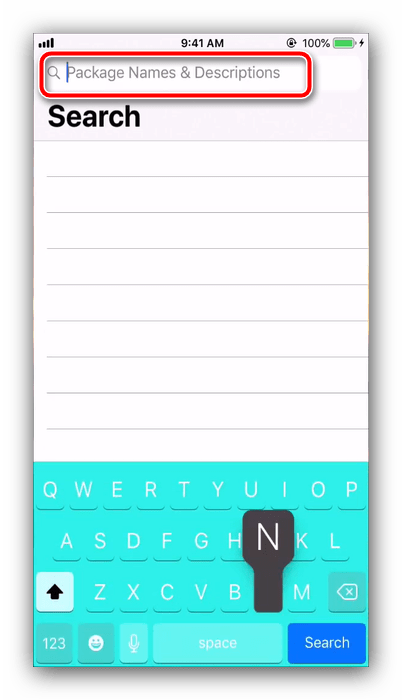
- Наберите запрос nControl и выполните поиск.
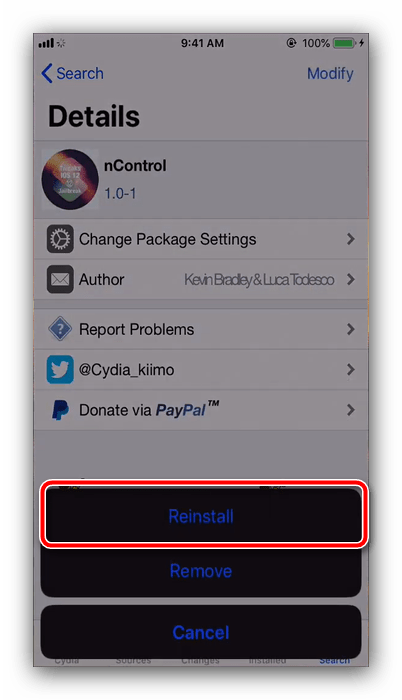
- После получения доступа к репозиториям твика загрузите его и установите.
- Вернитесь в основное меню айФона, откройте инсталлированный твик – станет доступен пункт «Available Devices».
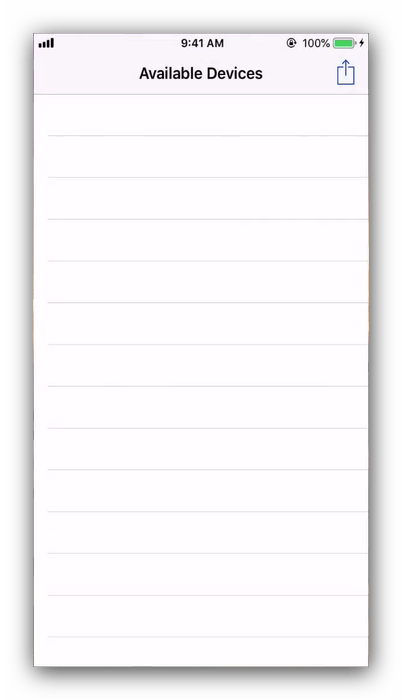
- Далее переведите Дуалшок 4 в режим сопряжения (шаг 3 способа для айОС 13). Теперь в доступных для подключения устройствах должен появиться пункт геймпада – тапните по нему, чтобы установить соединение.

Что делать, если iPhone не распознаёт геймпад
В случаях когда ваш «яблочный» смартфон не может установить соединение с Dualshock 4, действовать надо следующим образом:
- Попробуйте выключить и включить Bluetooth, а если не поможет, перезагрузите смартфон.
- Пользователям твика nControl стоит попробовать его переустановить – возможно, произошел программный сбой, который можно решить удалением приложения.
- Убедитесь, что используемый геймпад подлинный, поскольку нормальная работа подделок не гарантируется. Для определения подлинности достаточно просто посмотреть на имя устройства при сопряжении – оригиналы называются только «DUALSHOCK 4 Wireless Controller». Имена, отличающиеся даже всего одной буквой, будут означать контрафактный геймпад.
- Если контроллер 100% настоящий, убедитесь в его работоспособности – выполните инструкции из статьи по ссылке далее, где также приведены методы устранения возможных проблем. Подробнее: Что делать, если PS4 не распознаёт геймпады
В большинстве случаев у пользователей не возникает проблем с подключением или работой Dualshock 4 на телефонах производства Apple.