Устранение проблем с работой колесика компьютерной мыши
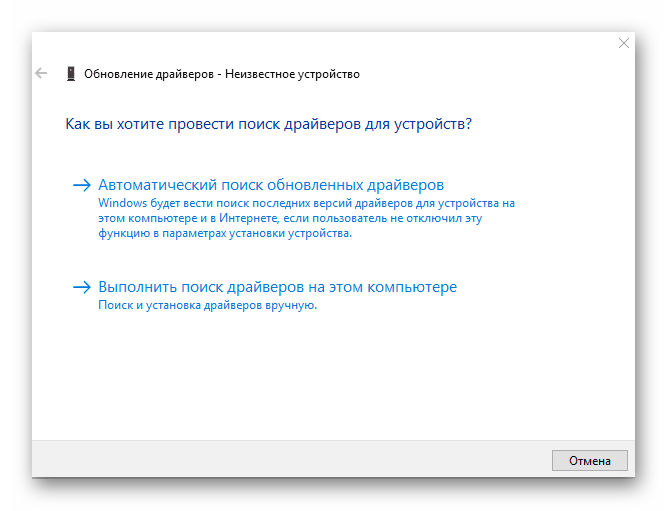
Неполадки в работе периферийных устройств, включая компьютерную мышь, могут возникать не только по причине механической поломки, но и из-за отсутствия или устаревания драйверов оборудования. Для устранения неисправности потребуется выполнить обновление соответствующих компонентов. На нашем сайте есть подробные инструкции на эту тему.
Вариант 2: Ремонт комплектующих
Если после обновления драйверов проблема не решилась, потребуется вручную разобрать компьютерную мышь и починить комплектующие, отвечающие за работу колесика. Способ ремонта зависит от причины поломки, поэтому ниже будут описаны два метода.
Важно! Каждая модель мышки имеет уникальный дизайн, поэтому при разборке корпуса устройства опирайтесь на конструктивные особенности. В инструкциях будут приведены общие рекомендации по устранению неисправности.
Проблема 1: Компьютер не реагирует на взаимодействие с колесиком
Ситуация, когда колесико мышки не функционирует полностью, обусловлена частичной или полной поломкой оси, которая передает вращательные движения трещотке с датчиком. Для устранения неисправности потребуется заменить непригодную деталь на самодельный стрежень подходящего диаметра.
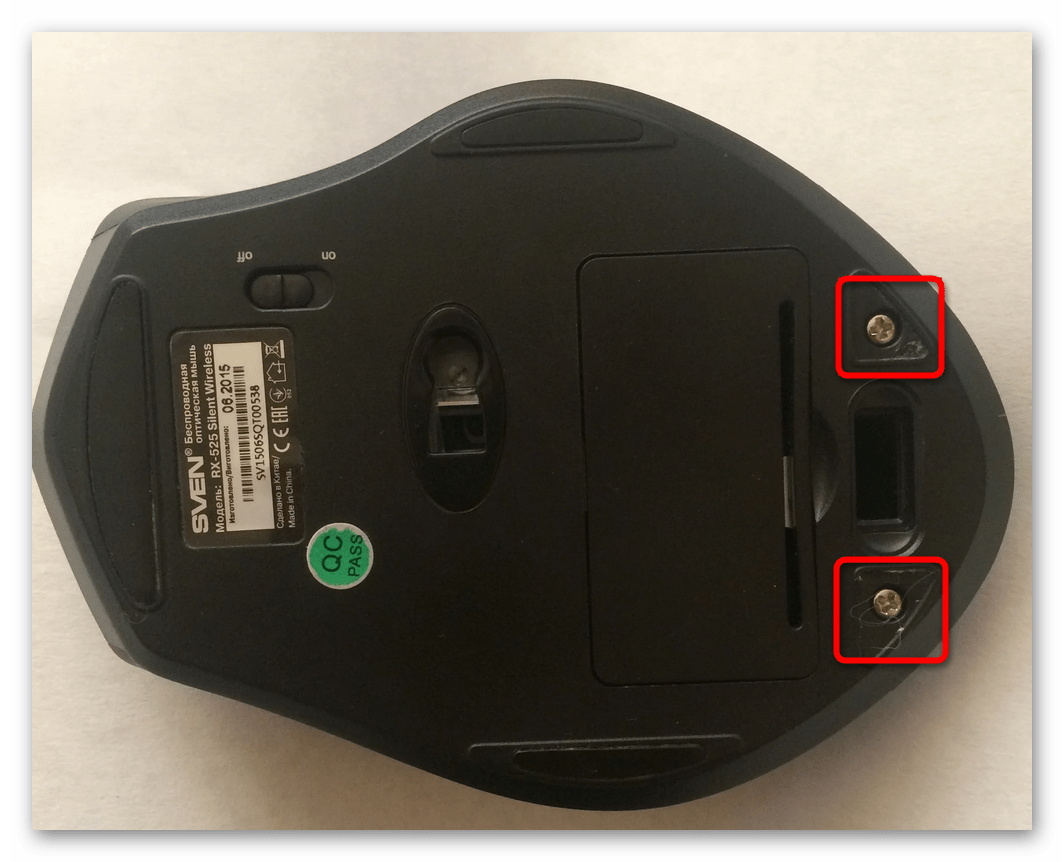
- Переверните мышку и открутите все шурупы на корпусе. В некоторых моделях они могут быть спрятаны под наклейками или накладками, а в беспроводных устройствах — в лотке для батареек. Подробнее: Как разобрать проводную и беспроводную компьютерную мышку
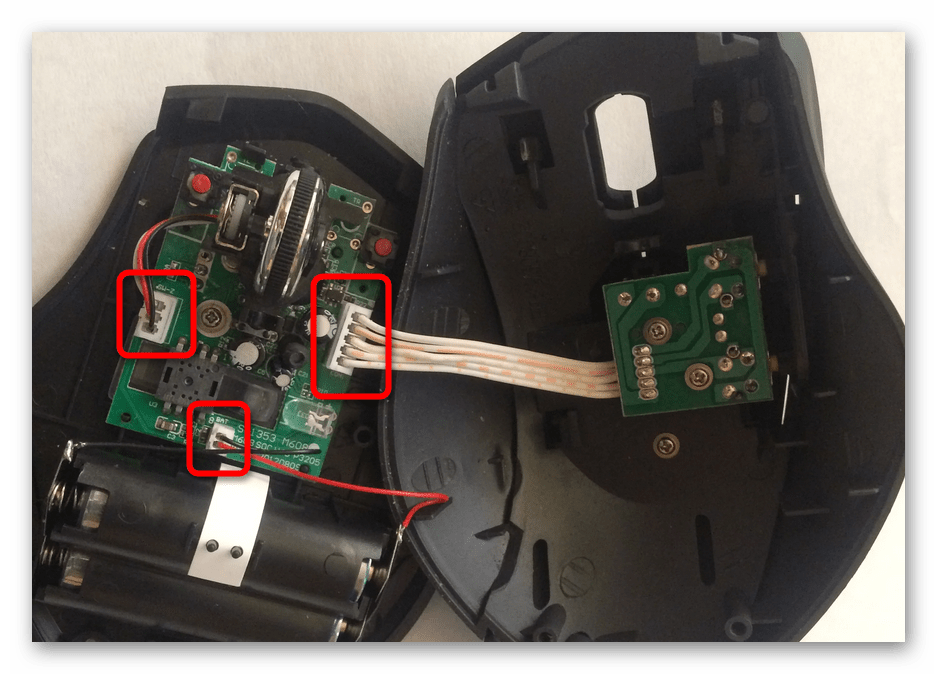
- Аккуратно снимите верхнюю часть корпуса, следя за тем, чтобы не порвать шлейф, если таковой имеется. При необходимости отсоедините все контакты, после чего достаньте плату управления.
- Возьмите прутик, который по диаметру подходит к оси колесика и трещотки, и отрежьте нужную длину, предварительно замерив.
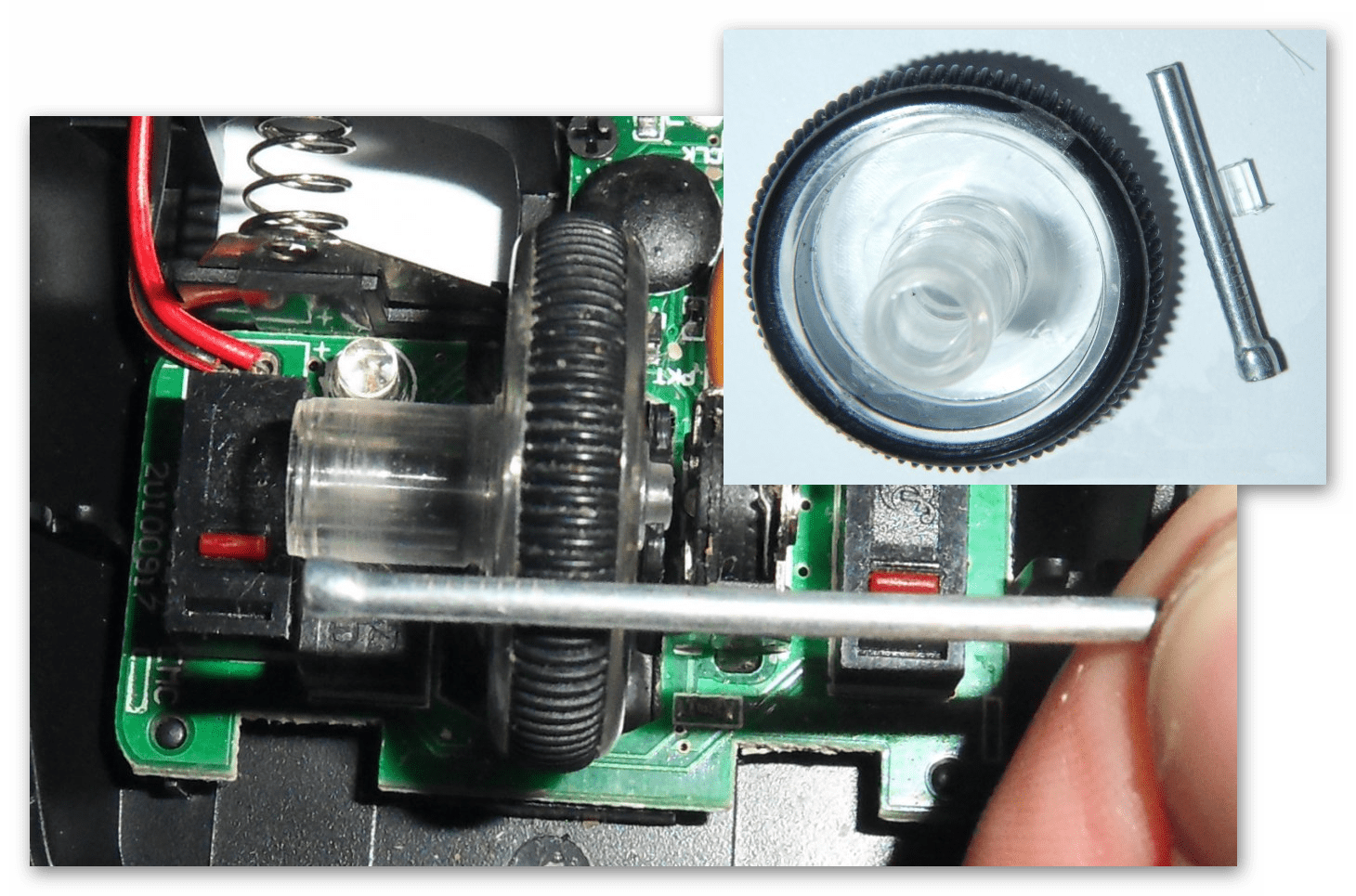
- Выньте колесико из крепления и вставьте самодельный стержень, крепко зафиксировав его в отверстии. При необходимости можно воспользоваться клеящими средствами или, предварительно разогрев металлическую деталь, вплавить ее в пластик.
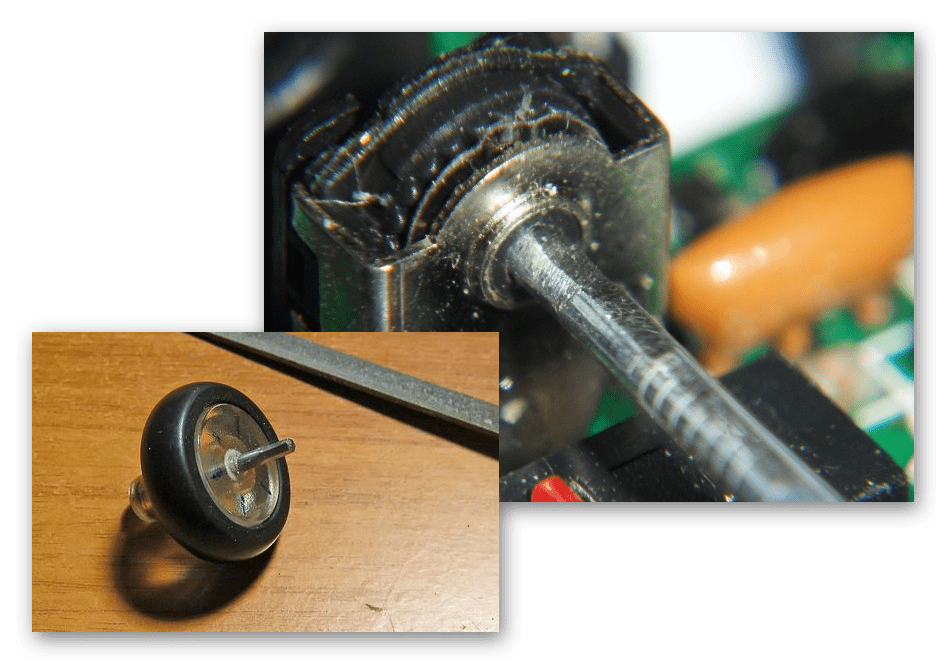
- Вставьте отремонтированное колесико обратно в механизм управления и выполните сборку компьютерной мыши в обратной последовательности.
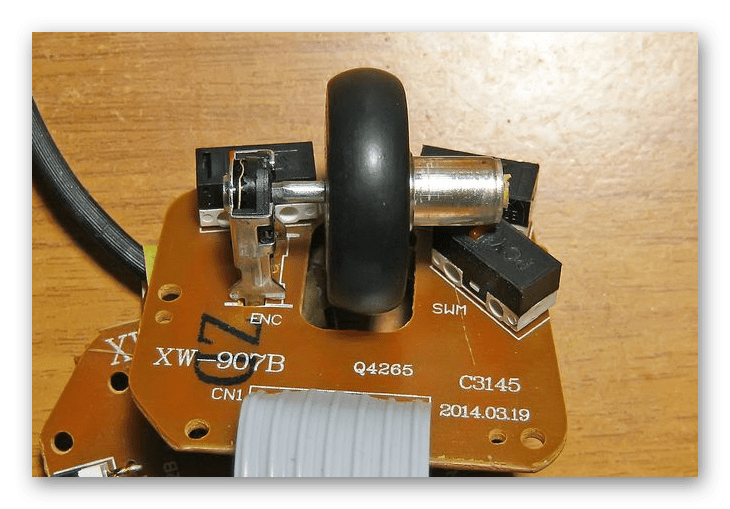
Важно! Способ ремонта требует наличия опыта и может быть неэффективен для определенных моделей устройства, поэтому предпочтительнее купить в сервисном центре деталь, бывшую в употреблении, и выполнить замену, либо же попросту приобрести другой аксессуар.
Проблема 2: При прокрутке появляется дерганье экрана
Если во время работы за компьютером пролистывание страниц с помощью колесика мыши осуществляется рывками, это означает, что механизм трещотки окислился или ослаб зажим деталей управления. Для исправления ситуации потребуется разобрать устройство, протереть спиртом контакты и собрать обратно, надежно зафиксировав все элементы:
- Достаньте микросхему из корпуса мышки, воспользовавшись первыми пунктами предыдущей инструкции.
- Выньте колесико из отверстия механизма управления. Воспользовавшись плоским инструментом, разогните четыре ножки зажимного кожуха. Если конструкционная особенность позволяет, достаньте его из платы и отложите.
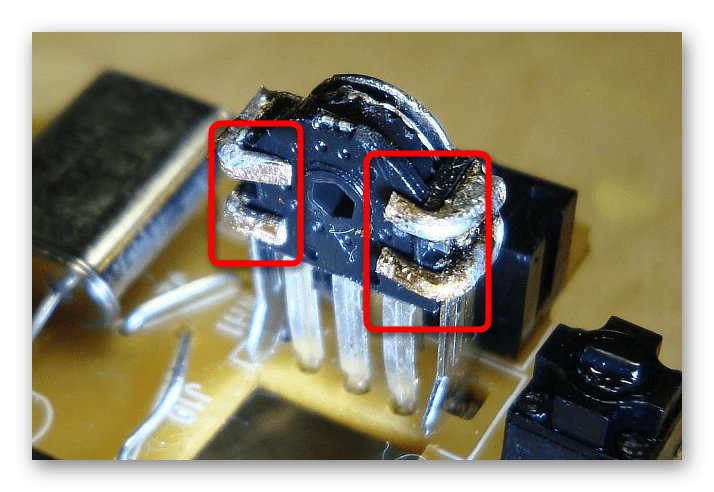
- Отогните или снимите с двух ножек металлическую накладку, достаньте круглую трещотку. Промочите в спирте ватную палочку или любой схожий материал и протрите плоскость соприкосновения контактов на всех деталях. Соберите механизм управления в обратной последовательности, надежно зафиксировав четыре ножки зажимного кожуха.
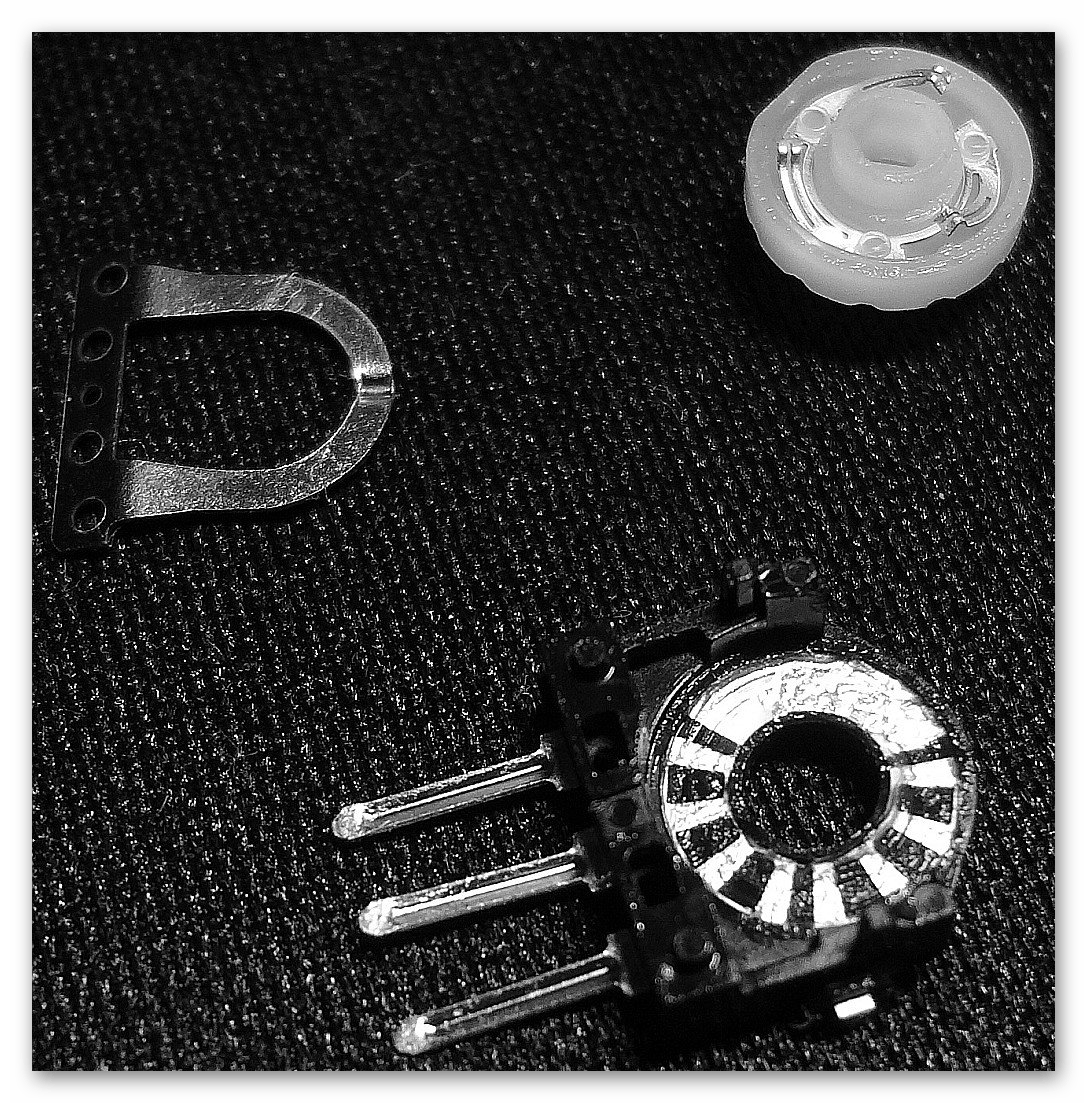
Обратите внимание! Этот метод не гарантирует полного восстановления компьютерной мыши, но позволяет существенно улучшить работоспособность колесика.
Почему не работает колесико мыши и как его починить

Пользователи не замечают, насколько важно колесико мышки, пока оно не приходит в негодность. Между тем, именно колесико отвечает за прокрутку страниц, изменение масштаба в редакторах и браузерах, открытие страницы в новой вкладке, а также за часть игровых функций. Что же делать, если колесико не работает? Не спешите менять мышь — попробуйте устранить неполадки.
Как починить колесико мыши
Ключевые причины проблем с колесиком — некорректно работающее программное обеспечение или механическое повреждение мыши. Обнаружив сбой, первым делом подключите аксессуар к другому компьютеру и проверьте работоспособность. Если скроллинг работает, причина в настройках, а если нет — в Решения различаются для каждого конкретного случая.
Если не работает нажатие и прокрутка вверх-вниз
Мышь, не реагирующую на нажатия и прокрутку колесика, необходимо разобрать, чтобы понять причину сбоя. Порядок действий:
- Снимите защитные накладки в нижней части мыши и открутите болтики.
- Отсоедините нижнюю панель. Вы увидите плату, а под ней — механизм прокрутки.
- Поднимите плату, предварительно открутив болтики.
- Достаньте колесико и обратите внимание на ось — скорее всего, она отломлена с одной стороны.
Обнаружив сломанную ось, попробуйте починить её с помощью скрепки:
- Канцелярскую скрепку разогните, проволоку согните пополам и закрутите в жгут.
- Приложите деталь к колесику, в место, где располагалась ось, и обрежьте кусачками по размеру, прибавив 1–2 мм.
- Раскалите нужную часть проволоки докрасна на газовой плите или с помощью пьезозажигалки и приложите к месту излома оси.
- Когда материал приплавится, соберите колесико и проверьте прокрутку и нажатие.
Фотогалерея: как самостоятельно разобрать мышку
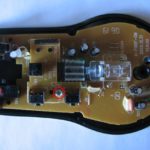 Шаг 1. Снимите основание мыши
 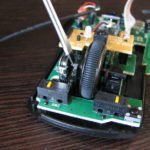 Шаг 2. Достаньте колесико
 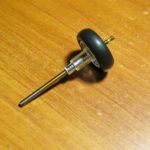 Шаг 3. Замените ось колесика
 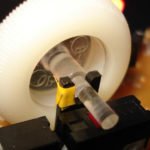 Иногда ломается не сама ось, а удерживающие ее лапки
Если мышь работает, а колесико крутится равномерно, ни за что не задевая, соберите корпус и проверьте функциональность.
Иногда ось не отламывается, а выпадает. Обнаружив выпавший штырёк, замените его на ось большего диаметра.
Не прокручиваются страницы
Проверьте настройки программного обеспечения, если мышь не прокручивает страницу. Для этого:
- Откройте «Пуск — Панель управления». Выберите «Оборудование и звук — Устройства и принтеры — Мышь».
- Откройте вкладку «Колесико» и проверьте значения прокрутки.
- При необходимости повысьте значения и нажмите «ОК».
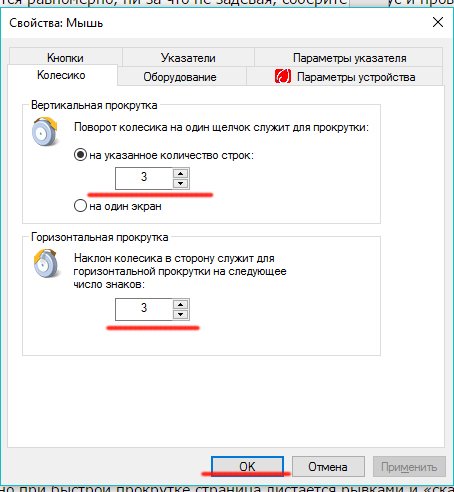
В настройках не должно быть нулевых значений
Проверьте работу мыши — если способ не помог, переустановите драйвер. Последовательность действий:
- Откройте «Диспетчер устройств».
- Найдите пункт «Мыши и указывающие устройства».
- Выберите мышь, которую используете и дважды щёлкните на её название.
- Откройте «Драйвер» и нажмите «Обновить».
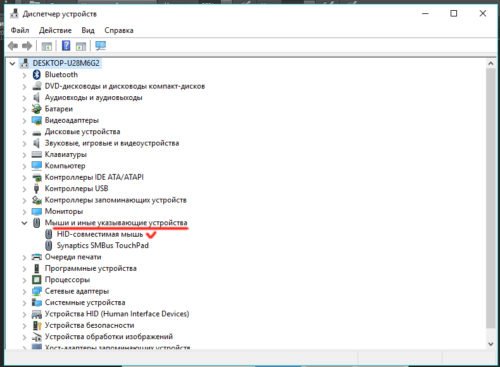
Выберите из списка проблемную мышь
Если обновление не приносит результатов, проделайте тот же путь и нажмите «Удалить», а затем заново установите драйвер.
Если страницы «скачут»
В ситуации, когда колесико работает, но при быстрой прокрутке страница листается рывками и «скачет» вверх-вниз, неисправен сенсорный датчик. Чтобы починить его:
- Разберите мышь, пользуясь инструкцией выше.
- Снимите защитный кожух с механизма прокрутки.
- Датчик прижимают к колесику четыре металлических лепестка — аккуратно отогните их по очереди.
- Отогните защитную часть колесика, достаньте прижимной механизм и протрите его и внутренности устройства ватной палочкой, смоченной в спирте.
- Положите прижимную деталь на стол и надавите на середину отвёрткой так, чтобы осталась вмятина. Она будет гарантировать корректную работу детали при прокрутке.
- Установите механизм на место, загните защиту и плотно прижмите лепестки обратно.
- Соберите колесико, установите на место плату и нижнюю часть корпуса. Зафиксируйте детали болтами.
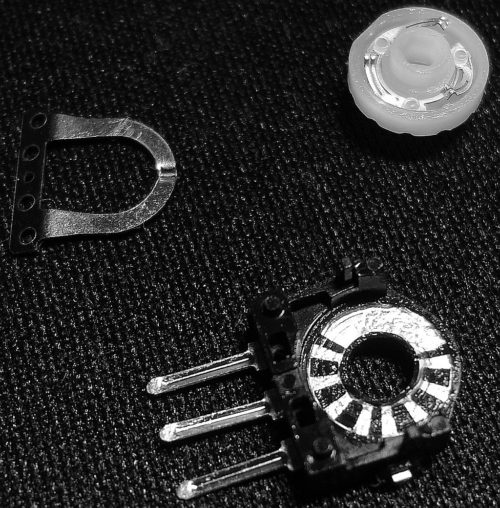
Вмятинка посередине обеспечивает четкость прокрутки
Проверьте работоспособность мыши. Если прокрутка не работает, обратитесь в сервис или замените мышку.
Видео: дёргаются страницы при скроллинге
Колесико не крутится и гремит
Когда колесико не прокручивается вовсе, или внутри мыши что-то гремит, ищите поломку в аппаратной части. Первым делом смажьте механизм. Для этого разберите аксессуар, как указано выше, и очистите датчик с помощью спирта. Подготовьте жидкую силиконовую смазку — например, WD-40. Капните её внутрь, соберите колесико и прокрутите два-три раза. Проверьте работу — если смазка не помогла, замените прижимные лепестки. Для этого:
- Разберите мышь и достаньте колесико.
- Отломите лепестки, держащие защиту.
- Из медной проволоки сделайте 4 скобки подходящего размера.
- Припаяйте скобки на место лепестков и соберите мышь.
Разбирая мышь самостоятельно, вы автоматически лишаетесь права на гарантийное обслуживание.
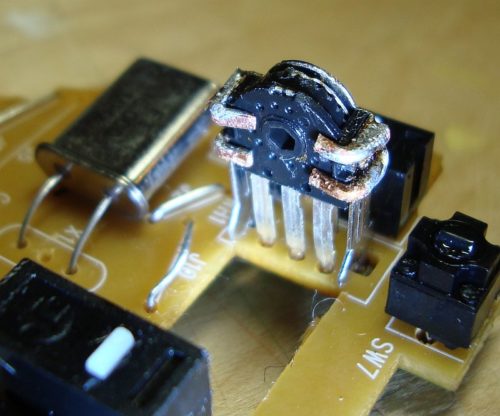
К датчику припаяны железные скобки-фиксаторы
Не работают нажатия на колесико
Если колесико мыши прокручивает страницы, но система не реагирует на нажатия, послушайте, есть ли щелчки при клике. Если есть, проверьте настройки программ:
- Загрузите приложение для переназначения горячих клавиш — Antsoft Key Manager или Oscar.
- Выясните, какая функция назначена для щелчка колесиком.
Если функция нажатия не работает только в браузере или игре, можно не загружать дополнительных приложений — проверьте информацию в настройках программы.
В случае если щелчок не слышен, дело в аппаратной поломке. Разберите и почините мышь или замените на новую.
Видео: как отремонтировать ось колёсика своими руками
Конфликт Windows 10 и драйверов мыши — как наладить
В системе Windows 10 прокрутка работает в Проводнике, браузерах, редакторах и стандартной среде, а вот в меню «Пуск» и части предустановленных приложений — нет. Причина — конфликт системы и драйверов устройства. Столкнувшись с такой проблемой, установите обновления Windows. Для этого:
- Откройте Центр обновления и нажмите «Проверить наличие обновлений».
- Когда система соберёт информацию, нажмите «Установить обновления».
- Дождитесь окончания процесса и перезагрузите компьютер.
Метод может не помочь — в таком случае проделайте те же действия и откатите обновление. Если работа с обновлениями не принесла результата, загрузите драйвера для мыши с официального сайта. Попробуйте комбинации:
- обновление системы + новый драйвер;
- обновление системы + старый драйвер
- система без обновлений + новый драйвер.
В случае, если проблема не исчезнет, обратитесь в службу технической поддержки Windows.
Проблемы с мышью, вызванные сбоями в программах, можно решить самостоятельно. Аппаратные поломки, в том числе связанные с колёсиком мыши, следует устранять своими руками только в случаях, когда вы технически подкованы и не боитесь потерять гарантию на гаджет.
- Автор: Дарья Волкова
- Распечатать
Я веду собственное дело и понимаю, как непросто решиться на открытие фирмы. Поэтому создаю информативные статьи о бизнесе, которые помогают вникнуть в суть организации процесса. А в качестве хобби пишу о работе различных гаджетов и компьютерных программ.
Как починить колесико на мышке, если оно прокручивается без разборки
Пользование компьютером без мыши практически немыслимо в наше время. Однако, как это ни странно, мышь — устройство неоспоримо подверженное износу, и в ней много частей, которые могут выйти из строя. Одной из таких основных проблем является поломка колесика мыши. Но не все так плохо! В этой статье мы расскажем вам, как починить колесико мыши без разборки, восстановив его полноценную работу и не тратя много времени и денег.
Первым шагом, приступая к ремонту колесика мыши, нам понадобятся различные инструменты, которые легко найти в любом доме или купить в ближайшем магазине по хозяйственным товарам. Мы будем использовать пинцет, ножницы, а также изоленту и салфетки. Перед началом работы необходимо выключить компьютер и отсоединить мышку от него. Это гарантирует вашу безопасность и предотвращает возможные повреждения оборудования.
Важно! Если ваша мышь находится в гарантии, не рекомендуется проводить ремонт самостоятельно. Лучше обратиться к профессионалам, чтобы не нарушить условия гарантии.
Итак, приступим! Откройте заднюю крышку мыши специальным инструментом или укрепленным куском пластиковой карточки. После снятия крышки вы увидите колесико, которое возможно потребуется чистка. Это происходит из-за опускания пыли, грязи или остатков еды на колесико. Очистите колесико с использованием пинцета или специальной щетки. Проверьте, что колесико вращается свободно и не заедает. Если проблема сохраняется, переходим к следующему шагу.
Первый шаг: подготовка рабочего пространства
Перед тем, как начать починку колесика на мышке, следует подготовить рабочее пространство. Для этого вам понадобятся следующие инструменты:
- Шуруповерт – чтобы открутить винтики с задней крышки мышки.
- Мелкая пинцета или иголка – для аккуратного удаления пыли и загрязнений.
- Маленькая плоскогубцы – если вам понадобится вытащить колесико или повредить детали.
- Алкогольные салфетки – для обезжиривания поверхности и удаления грязи.
- Замена колесика – если после его обслуживания вы поняли, что оно сломалось и требуется замена.
Убедитесь, что рабочее место чистое и яркое, чтобы не потерять маленькие детали. Также, не забудьте выключить мышку и отключить ее от компьютера или ноутбука.
Важно следовать инструкциям внимательно, чтобы избежать возможных ошибок и повреждениями устройства.
Убедитесь, что мышка выключена
Перед тем, как начать ремонт колесика на мышке, важно убедиться, что мышка выключена. Это нужно для безопасности, чтобы избежать случайного нажатия на кнопки и предотвратить возможные повреждения.
Следуйте следующим шагам, чтобы выключить мышку:
| 1. | Отсоедините кабель USB, соединяющий мышку с компьютером. Если мышка подключена по беспроводной технологии, выключите ее с помощью выключателя, расположенного на дне устройства. |
| 2. | Если вы используете аккумуляторы в мышке, извлеките их, чтобы предотвратить случайную активацию. |
| 3. | Убедитесь, что светодиодные индикаторы на мышке погасли или показывают, что она выключена. |
Теперь вы можете быть уверены, что мышка полностью выключена и можно переходить к следующему шагу по починке колесика.
Разместите мышку на чистой и плоской поверхности
Второй шаг: демонтаж колесика
Прежде, чем начать демонтаж колесика на мышке, убедитесь, что у вас есть все необходимые инструменты, такие как миниатюрная отвертка или игла.
Шаг 1: Осторожно обратите мышку и найдите небольшую отверстие на нижней стороне колесика.
Шаг 2: Вставьте миниатюрную отвертку или иглу в отверстие и попробуйте поднять колесико вверх.
Шаг 3: Постепенно двигайте отвертку или иглу вокруг колесика, чтобы ослабить его крепление. Будьте осторожны и не приложите слишком много силы, чтобы не повредить колесико или другие элементы мышки.
Шаг 4: Когда колесико ослабнет, вы сможете его снять с мышки. Держите его по бокам и аккуратно вытяните вверх, чтобы избежать повреждения механизма.
Теперь, когда колесико снято, вы можете продолжить с починкой или заменой его частей, а затем выполните сборку мышки, следуя инструкциям.
Осторожно выньте колесико из мышки
Для начала, вам потребуется вынуть колесико, чтобы провести проверку и возможный ремонт. Следуйте инструкциям ниже, чтобы выполнить эту задачу:
- Переверните мышку и найдите отсек, в котором расположено колесико.
- Используя специальное отверстие или маленькую отвертку, аккуратно нажмите на фиксатор, который крепит колесико к оси. Удерживая фиксатор, аккуратно выньте колесико из отсека. Будьте аккуратны, чтобы не повредить ни колесико, ни фиксатор.
- Осмотрите колесико на наличие пыли, грязи или засохших остатков жидкости. Если вы заметили такие загрязнения, очистите колесико с помощью мягкой щетки или салфетки.
- Также обратите внимание на состояние оси и фиксатора. Если они повреждены или изношены, возможно, потребуется заменить их.
Выполнив все необходимые действия, вы можете положить колесико обратно в отсек и зафиксировать его на месте. Теперь вы готовы продолжить использование мышки и наслаждаться нормальной работой колесика.
Не работает колесико на мышке — что делать?

Одна из самых частых проблем связанная с компьютерной мышью – поломка колесика прокрутки. Прокрутка является незаменимым помощником в просмотре интернет-страниц, позволяющий уменьшать или увеличивать масштаб и т. д. Если сломалось колесико, плохо работает скролл, перестало прокручивать страницы или начало скакать вперёд — взад, можно попробовать самостоятельно разобраться в причине неисправности. Столкнувшись с проблемой прокрутки, не спешите выбрасывать мышь, существуют различные возможности устранения неполадок.
Почему не работает колесико на мышке и что делать?
На сегодняшний день колесико является неотъемлемой частью современной компьютерной мыши. Оно практически всегда располагается посередине устройства между двумя основными кнопками. Главным предназначением является прокрутка интернет-страниц, страниц текстовых документов, а также выполняет дополнительные функции в играх и других приложениях. Помимо прокрутки, колесико имеет функцию третьей кнопки.
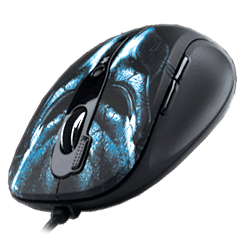
При обнаружении неисправности мыши, первым, что следует сделать – проверить установленные драйвера. Драйвера – программное обеспечение, с помощью которого происходит взаимодействие устройства с компьютером. В основном драйвера мышки установлены по умолчанию. Однако в ряде случаев, когда мышки имеют вспомогательные функции (кнопки) необходимо дополнительно поставить драйвер, который должен быть в комплекте устройства. Узнать работоспособность ПО возможно посредством «диспетчер устройств», переход осуществляется следующим образом: «ПУСК» — «Панель управления». Если на компьютере отсутствует драйвер, то рядом с устройством будет стоять символ вопроса.
ВАЖНО. Отображение значков в панели управления по умолчанию настроено по категориям. Чтобы отобразить все ярлыки необходимо в правом верхнем углу в пункте «Просмотр» выбрать «Крупные значки» или «Мелкие значки».
СПРАВКА. Для быстрого перехода «Диспетчер устройств» нужно на клавиатуре нажать одновременно клавиши «WIN» + «R», далее ввести следующее «devmgmt.msc», затем нажать «ОК».
Помимо драйвера необходимо проверить работоспособность USB-порта. Проверку производить следующим образом:
- Проверить горит ли индикатор на ней.
- Проверить USB-port другим устройством.
- Проверить мышку на другом компьютере.
При поломке мыши рекомендуется её заменить, т. к. ремонт в сервисе обойдётся не дешевле новой, а самостоятельный ремонт требует трату времени и сил. Неработающее колесо может быть связано с неправильно настроенными параметрами мыши.
Для просмотра параметров необходимо через «Панель управления» перейти в раздел мышки. В диалоговом окне «Свойства: Мыши» на вкладке «Колесико» просмотреть параметр количество строк при вертикальном и горизонтальном прокручивании. Каждый пользователь значения этого параметра настраивается индивидуально, т. к. кому-то комфортно прокрутить одним движение половину страницы, а другому достаточно по одной строке.
Также причиной чрезмерного дёрганья указателя мыши на рабочем столе может быть отключённая функция «повышенной точности установки указателя». Для просмотра параметра следует перейти на вкладку «Параметры указателя» в диалоговом окне «Свойства: Мышь».
Временно без колесика мыши можно обойтись следующим образом:
- На клавиатуре существуют специальные кнопки: «PgUp» (Page Up – Страница вверх) и «PgDn» (Page Down – Страница вниз). Данные клавиши позволят прокрутить на следующую или на предыдущую страницу.
- При просмотре интернет-страниц можно воспользоваться клавишей «Пробел», которая позволяет прокрутить страничку вниз. Сочетание клавиш «Shift» + «Пробел» — выполняет прокрутку странички вверх.
- Если на устройстве не функционирует только колесико, то при помощи ползунка можно прокручивать страницу.
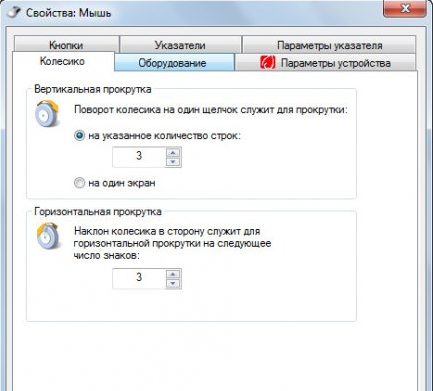
Как починить колесико на мышке?
Основным фактором неработающего колесика является неправильно установленное программное обеспечение. При первичных признаках неисправностей, попробуйте подключить мышь к другому компьютеру, если устройство заработает, то причина неисправности в настройках устройства.
Не прокручиваются страницы
Если в процессе работы в текстовом редакторе или вовремя просмотра страниц обнаруживается, что страницы никак не реагируют на прокрутку, то необходимо проверить настройки:
- Просмотреть свойства устройства;
- На вкладке «Колесико» установить нужное значение прокрутки.
Следующее, что нужно сделать — переустановить драйвера. Для этого в «Диспетчере устройств» дважды щёлкнуть на устройстве и выбрать команду обновить.
СПРАВКА. В некоторых случаях необходимо удалить драйвер и повторно установить.
Если не работает нажатие и прокрутка вверх-вниз
Выяснить причину неисправности возможно, разобрав устройство.
- Снять защитные наклейки и накладки освободив крепёжные винты.
- Открутить винты и снять корпус.
- Визуально осмотреть на целостность содержимое устройства, особое внимание обратить на механизм прокрутки.
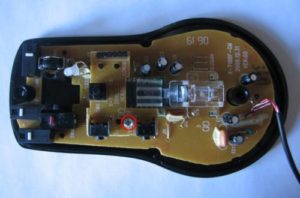
Наиболее частой поломкой является ось механизма. Отремонтировать её возможно при помощи металлической канцелярской скрепки, также потребуется зажигалка или любой другой источник огня. Затем необходимо снять размеры со сломанной оси. Отрезать от скрепки кусочек проволоки на 2 мм больше полученной длины. После чего раскалить до красна одну из сторон проволоки и сразу же установить на место сломанной оси. Дождитесь момента, когда припаяется проволока к колесику. Соберите механизм без корпуса, и проверьте мышь на работоспособность. Если всё функционирует корректно соберите мышку полностью.
Если страницы «скачут»
При просмотре интернет-страниц или любого другого электронного документа страница листается рывками или хаотично «скачет», то возникшая проблема, скорее всего, связана с функциональностью сенсорного датчика. Для устранения поломки необходимо:
- Разобрать устройство.
- Снять корпус, а также механизм прокрутки.
- Как правило, датчик прижат к колесику четырьмя лепестками – осторожно отогните их.
- Вытащить прижимной механизм и протереть его спиртовым раствором.
- В прижимной детали при помощи плоской отвёртки сделать вмятину.
- Соберите мышь в обратной последовательности и проверить.
Если после проверки неисправность осталась, то необходимо сменить или отнести устройство в сервис.
Колесико не крутится и гремит
Когда прокрутка колесика сильно затруднена или совсем не крутиться, а также в случаях, когда присутствует шум внутри корпуса мышки – это признаки аппаратной неисправности. В первую очередь необходимо смазать механизм прокрутки сняв корпус устройства.
СПРАВКА. Механизм прокрутки необходимо смазывать силиконовой смазкой.

В некоторых случаях необходимо заменить прижимные лепестки. Замена производится следующим образом:
- Разобрать мышку и снять колесико.
- Демонтировать лепестки.
- При помощи проволоки из меди сделать 4 зажима.
- Установить/припаять зажимы вместо лепестков.
- Собрать мышку.
ВАЖНО. Любое вмешательство в конструкцию устройства снимает изделие с гарантийного обслуживания.
Не работают нажатия на колесико
В случае когда колесико прокручивает страницы, но при этом компьютер никак не реагирует на нажатие. Первое, что нужно проверить – щелчки при нажимании на кнопку. Если звук щелчков присутствует, то проблема, скорее всего, заключается в программном обеспечении. Для проверки настроек необходимо:
- Открыть программу горячих клавиш (AutoHotkey, SlickRun, Qliner Hotkeys).
- Просмотреть назначенную клавишу на клик колесика.
СПРАВКА. Если функция кнопки на колесике не работает в некоторых программах, то причина в настройках программ.